




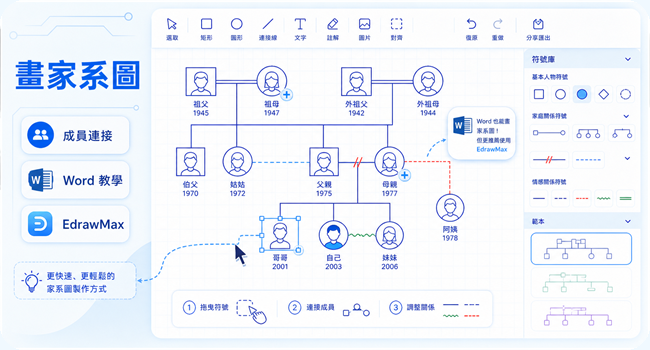
什麼是家系圖?當你開始畫家系圖時,不只是把家族成員的姓名與輩分排列出來,而是透過清楚的圖示與標準符號,完整呈現家人之間的血緣、婚姻與世代關係。家系圖和一般家族樹概念相近,但比傳統家族樹更有系統,也更強調分析功能,能清楚看出不同世代的結構與變化。
相較於只標示基本關係的家族樹,家系圖還會補充重要資訊,例如離婚、再婚、收養、過世或家族疾病史等,因此在醫療評估、心理諮商與社工實務上相當常見。簡單來說,家族樹偏向呈現家族架構,而畫家系圖則進一步梳理關係脈絡與影響,幫助我們更深入理解一個家庭在多個世代之間的發展與變遷。
家系圖包含了關於家庭成員之間關係和互動的信息,以便其他人了解一個家庭的組成和信息。例如,一個家族圖可能會顯示“Tom 和 Christ 結婚了”,而家系圖可以告訴您“Tom 和 Christ 結婚了,但他們最近離婚了”。因此,家系圖對於後代來說是寶貴的信息,當他們想通過其成員的生活來記錄他們的家族歷史時。
如下圖所示,這是一個從 Edraw 下載的家系圖。
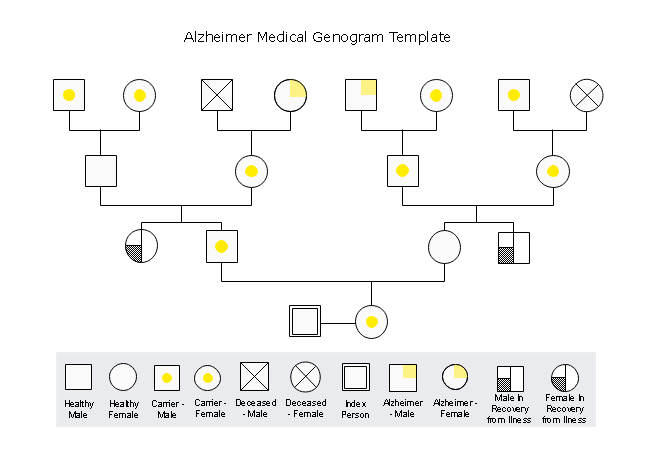
我們可以看出這是一個家庭的阿茲海默症醫學家系圖。黃色的符號代表有阿茲海默症基因。此外,在圖表的底部還提供了說明,讓讀者一目了然。
這張圖片中有很多不同的符號:正方形、圓形、長方形等等。這些符號通過線條連接起來,構成了一個完整的家系圖。
當您打開 EdrawMax 並嘗試畫您的家系圖時,您可以在左側屏幕上看到許多符號,您可以在您的創作中使用。然而,在您使用它之前,您應該了解這些符號代表什麼。
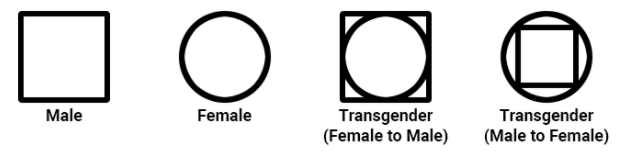
性別
資料來源:therapistaid
很明顯,正方形代表男性,圓形代表女性,剩下的兩個代表跨性別者,這很容易理解和使用。
線條的類型
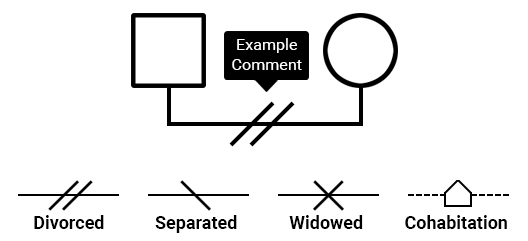
資料來源:therapistaid
這張圖片顯示了描述性的符號,您可以看到在家庭關係線的頂部有對角線。根據《Genograms for Psychotherapy》(2016),兩條對角線表示離婚,一條表示分居,X 表示喪偶。您可以使用這些符號來表達您想在您的家庭家系圖上表達的內容。
情感關係
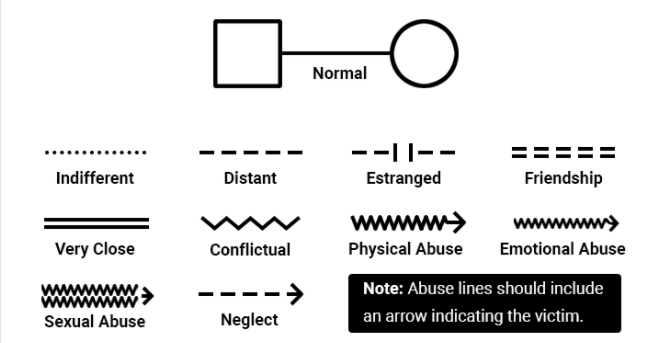
資料來源:therapistaid
什麼是情感關係?連接兩個人物符號的線條說明了家庭家系圖中的情感關係。例如,疏遠的關係、友誼、身體虐待等等都可以通過正確使用線條在家系圖中顯示出來。
孩子
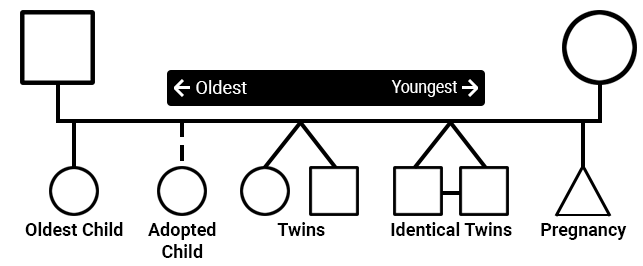
資料來源:therapistaid
定義孩子的年齡有一個順序,從左到右,代表從大到小。虛線連接的是被收養的孩子,雙胞胎是連接在一起。
許多人可能會對在 Microsoft Word 中畫家系圖感到困惑,因為它是一個文字編輯應用程序。如何使用 Word 創建家系圖?答案很簡單;讓我們一起來做。
第一步,在 Microsoft Word 中打開一個空白文檔,無論是 2007 還是 2016 版本;毫無疑問,Word 2016 更好。第二步是點擊“插入”按鈕,然後選擇“形狀”按鈕,選擇一個正方形或圓形來代表您的家庭家系圖中的男性和女性。
然後點擊並拖動以根據需要繪製線條。在兩個符號之間建立連接。點擊第一個形狀以連接一條線。下一步是繼續增加符號和線條,直到您完成創建您的家系圖。
如下圖所示,我使用 Microsoft Word 2016 繪製了一個家系圖。很容易理解我想對這三代人表達的意思。您可以改變您喜歡的顏色,並添加年齡或標記一個人的生或死。
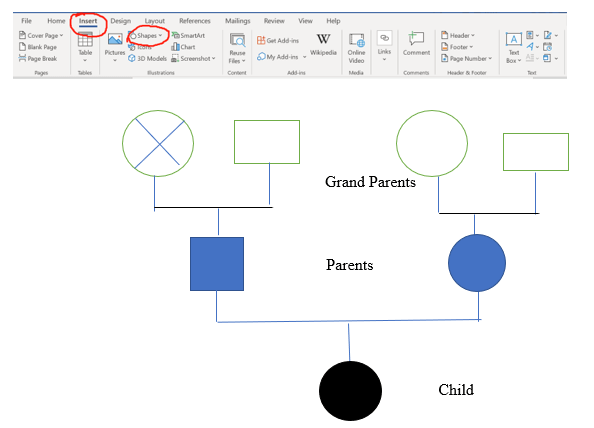
最後,點擊儲存,儲存您的作品,您可以隨時修改它。
如何輕鬆畫家系圖?使用 EdrawMax 創建您自己的家系圖。第一步是打開 EdrawMax,選擇“科學與教育”部分,然後選擇“家系圖”。
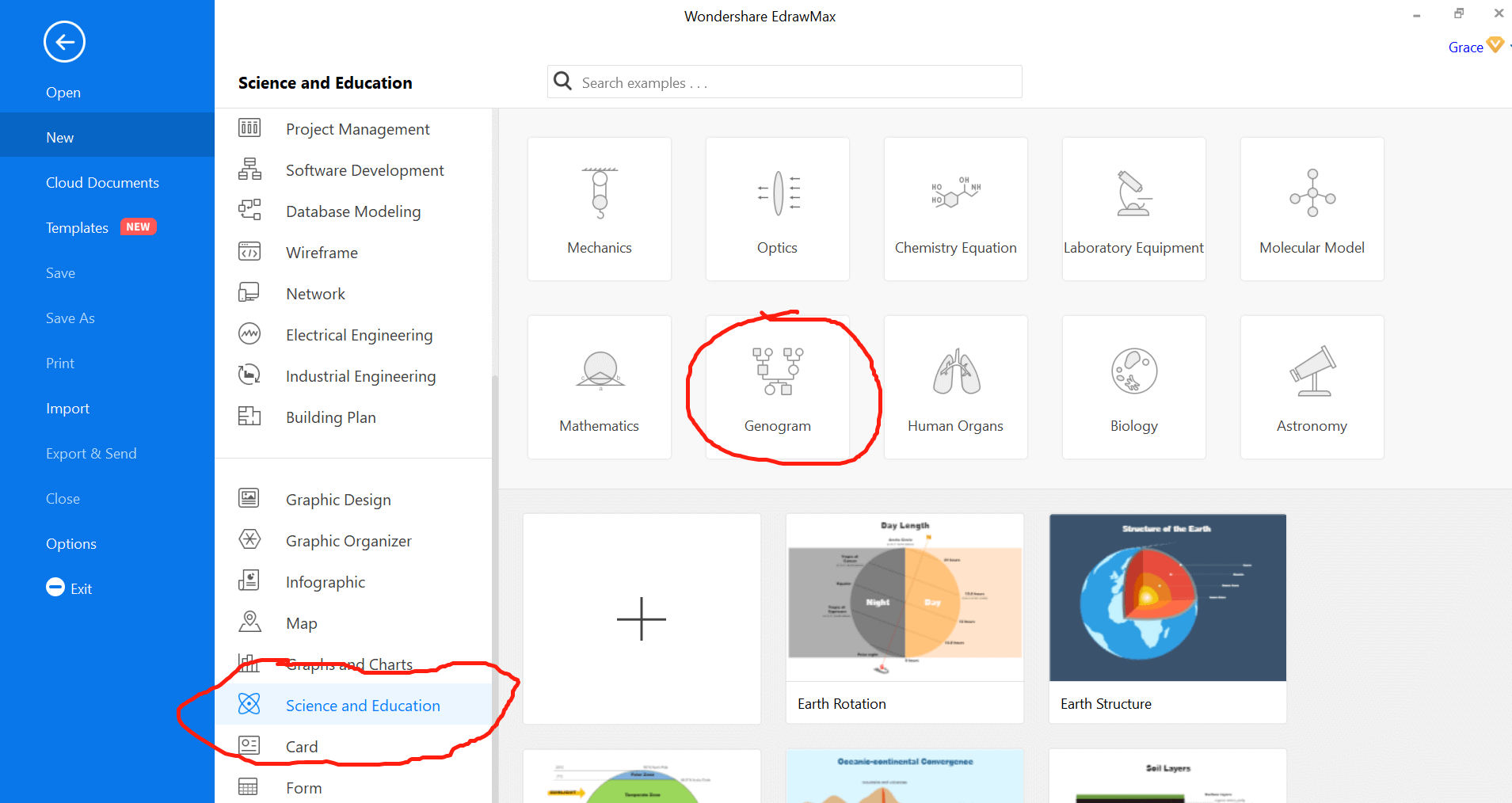
第二步是從左側選擇與您的家系圖相匹配的符號,然後點擊並將其從左側拖動到右側。使用 EdrawMax 繪製家系圖很容易,因為它提供全部的項目。
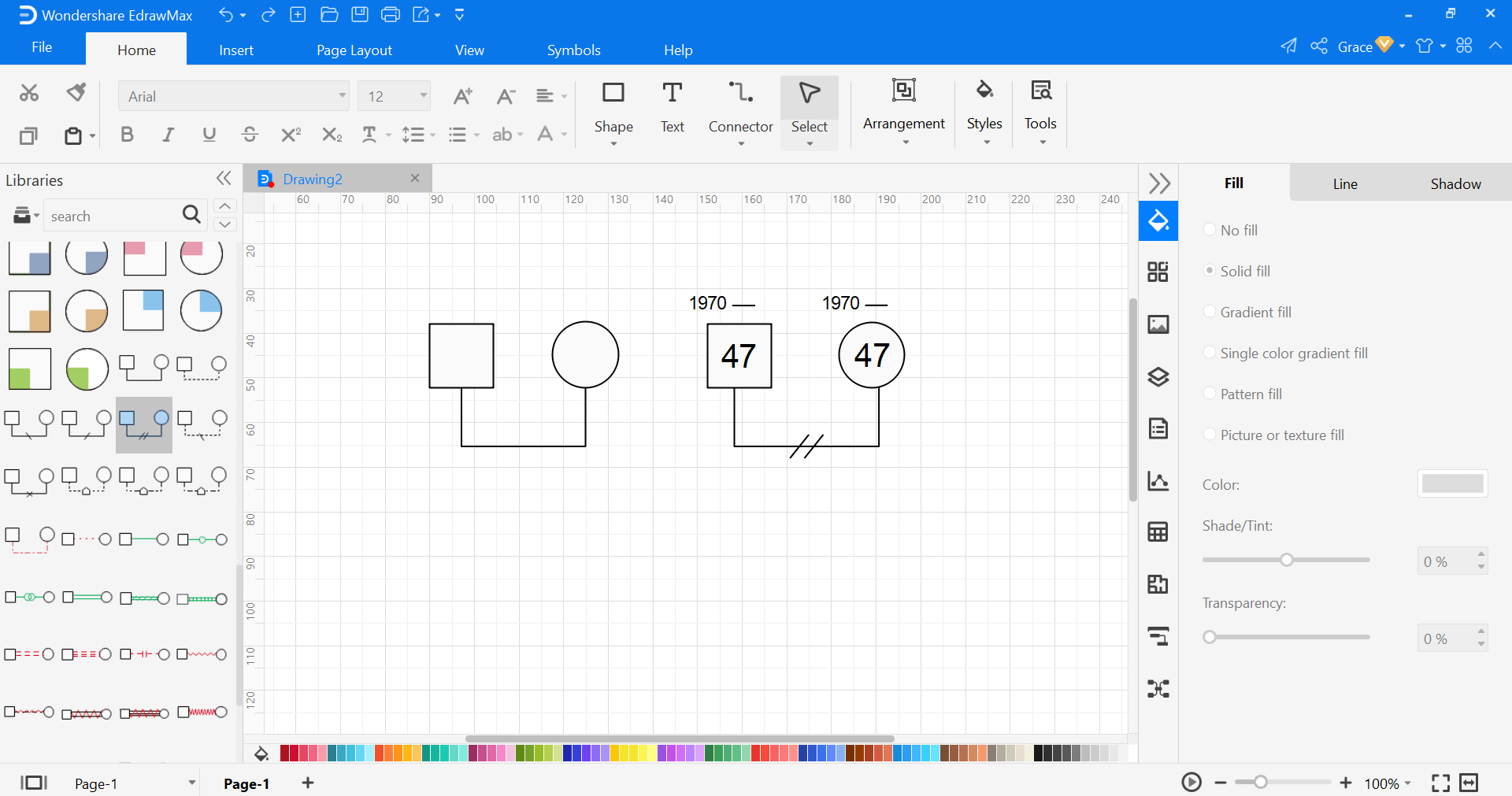
此外,您可以看到下面的圖片。將游標放在符號上,您可以看到對該符號的說明。EdrawMax的每個符號都提供了這樣的功能,為用戶創建一個完美的家系圖提供了最大的便利。
正如您在“主頁”選項中看到的那樣,有許多工具可以使用,例如形狀、文本、連接器等等,這些工具對於初學者來說很容易畫和修改圖表。
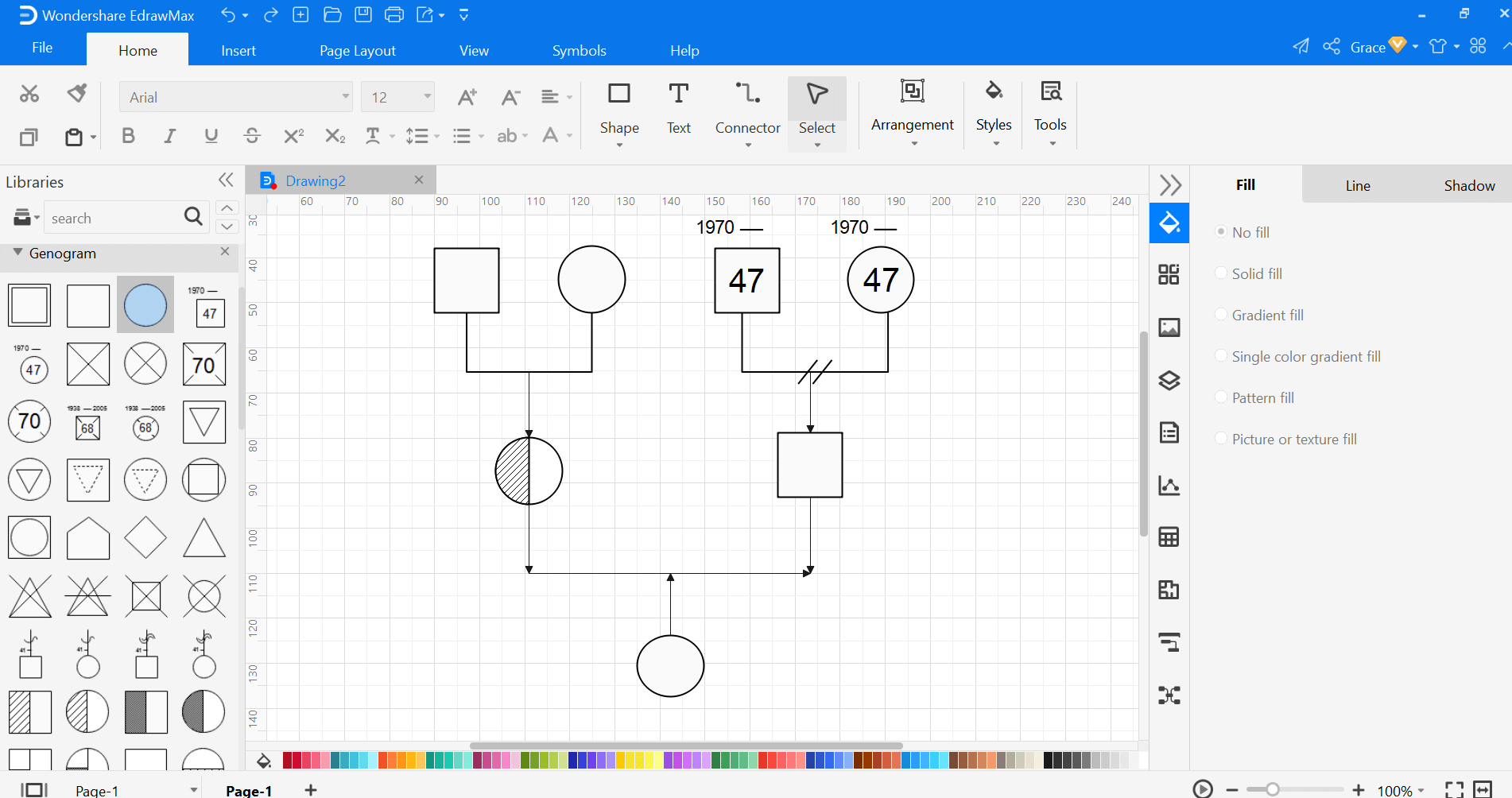
最後一步是將其儲存為文件檔,您可以隨時隨地與任何人打開和修改它。
最後更新:2026 年 6 月。本文由 EdrawMax 圖表內容團隊定期維護,整理家系圖符號的定義、類型、使用方法、範例範本與製作工具,協助讀者理解基本符號、家庭關係符號、情感關係符號與醫學家系圖符號的應用。若涉及醫療史、心理評估或家庭敏感資訊,建議由相關專業人員解讀,並注意資料隱私與安全。


 (AI & Web)