




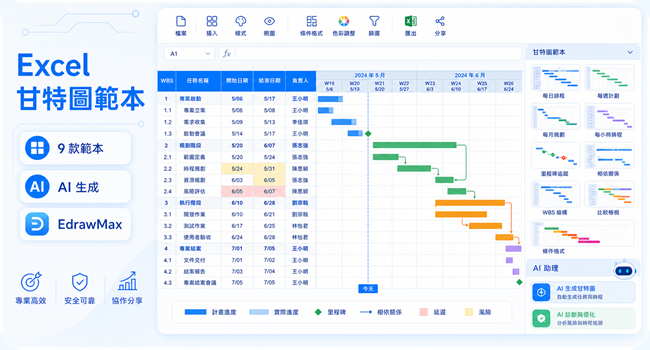
想用 Excel 製作甘特圖卻不知從何下手?本文精選 9 款操作簡單的 Excel 甘特圖範本,涵蓋日、週、月等不同時間單位,並說明如何運用條件式格式與顏色調整。此外,還會介紹具備 AI 功能的工具 EdrawMax,教你如何自動生成甘特圖。無論是新手或有經驗的使用者,都能輕鬆上手,有效管理專案進度。
1. Excel 甘特圖範本怎麼用?
Excel 的甘特圖範本是個實用工具,能將專案進度視覺化,方便管理。操作非常簡單,只要輸入「任務名稱」、「開始日期」、「結束日期」、「負責人」等資訊,就能快速建立一份基本的甘特圖。
你還可以運用「條件式格式設定」,讓圖表中的長條長度或顏色,根據輸入的日期自動調整。這樣一來,誰、該做什麼、何時完成,都能一目了然。
此外,這些範本也支援自訂設計與版面配置,你可以根據公司的業務內容與工作流程,靈活調整,打造最適合的甘特圖。
2. 9 個實用的 Excel 甘特圖範本推薦
Excel 內建許多現成的甘特圖範本,對於專案管理與時程視覺化非常方便。這些範本會透過條件式格式與函數,依據你輸入的日期自動繪製長條圖,讓你直觀地掌握進度與期間。其中不少是免費提供的,你可以輕鬆根據需求挑選。以下就依不同用途,介紹 9 種好用的甘特圖範本。
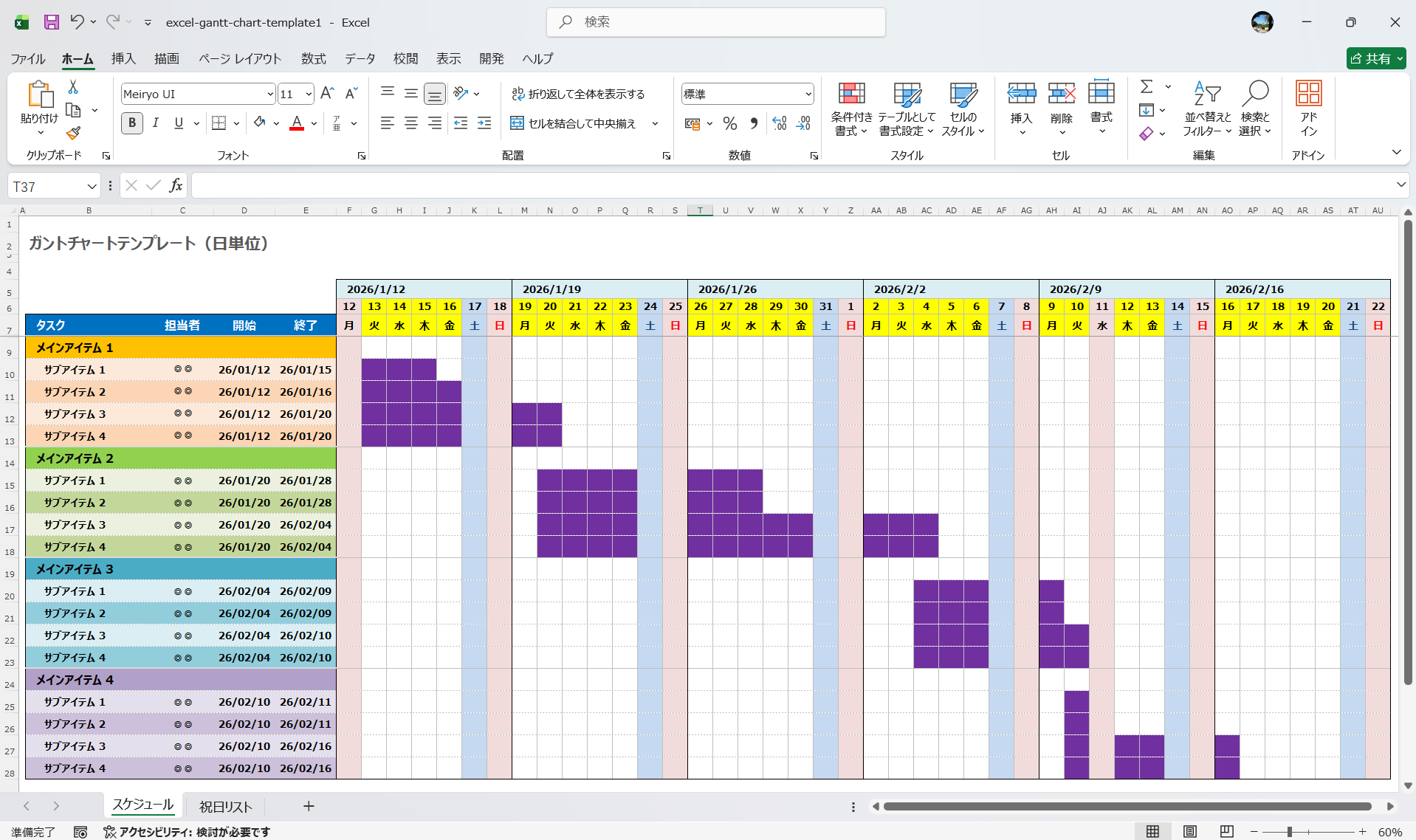
① 甘特圖(日單位)
這是最基本的範本,適合用來管理每日進度。縱軸是任務名稱,橫軸是日期,你還可以加入負責人、星期幾等欄位,讓整個團隊的排程更清楚。透過條件式格式設定的長條圖,能視覺化呈現從開始到結束的天數。
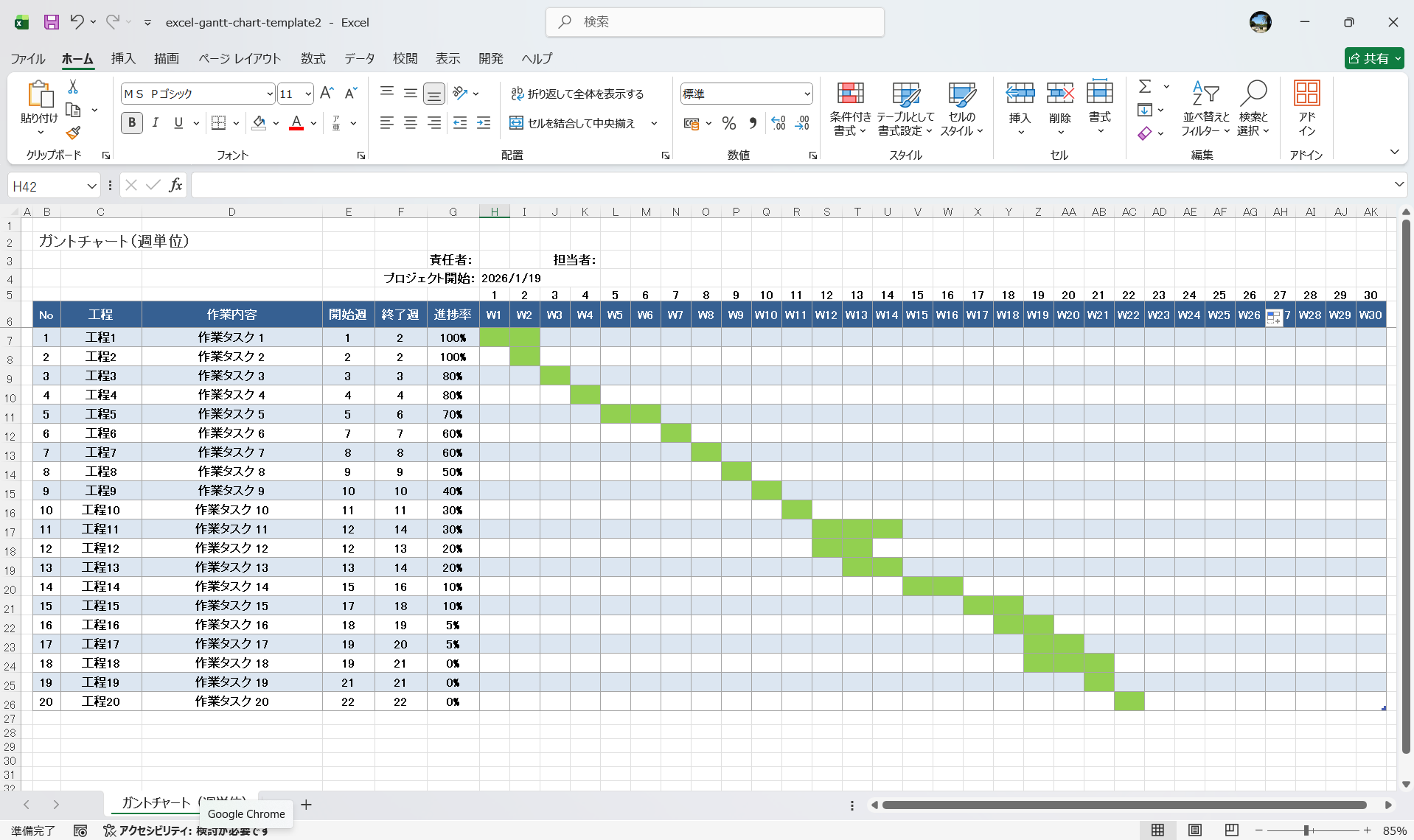
② 甘特圖(週單位)
這個範本最適合用來檢視每週的進展。當專案週期較長時,以週為單位來視覺化,更容易看出計畫與實際狀況的落差。標示週次或每週的起始日,能讓管理更順暢。
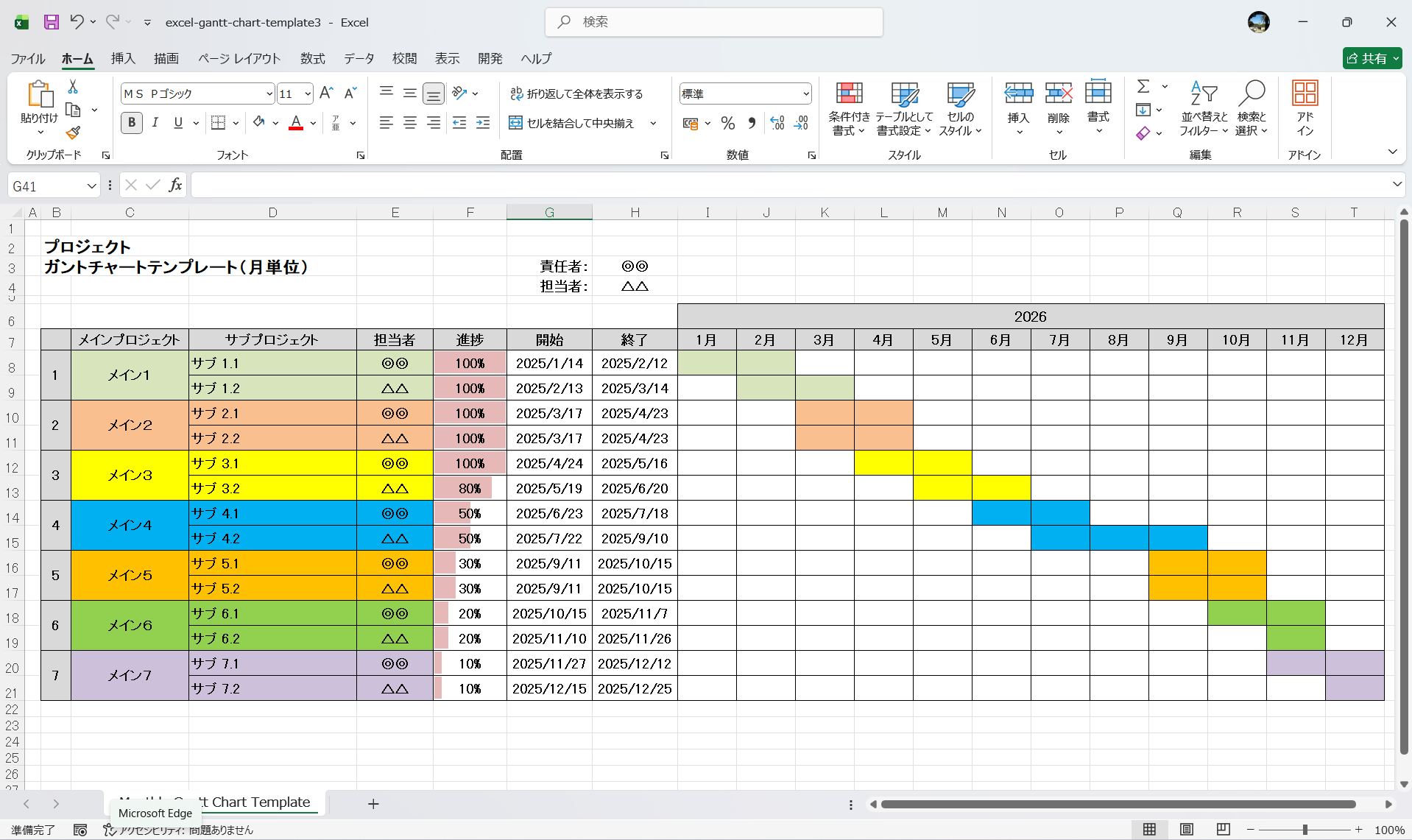
③ 甘特圖範例(月單位)
以月為單位的管理範本,非常適合用於中長期的專案規劃。無論是季度檢討或年度計畫視覺化,都能派上用場。它透過橫條圖呈現各月份的任務,讓你輕鬆掌握整個專案的進度平衡。這個甘特圖excel模板是進行年度規劃時的好幫手。
④ 甘特圖範例(時間單位)
當你需要以小時為單位管理一日內的任務時,這個甘特圖excel模板就非常實用。舉凡會議排程、活動籌辦等需要精確追蹤每分每秒進度的工作,它都能幫上忙。透過將條件格式設定為「時間」基準,就能輕鬆繪製出以時間軸為單位的橫條圖。這類精細的甘特圖範例能有效提升日程管理效率。
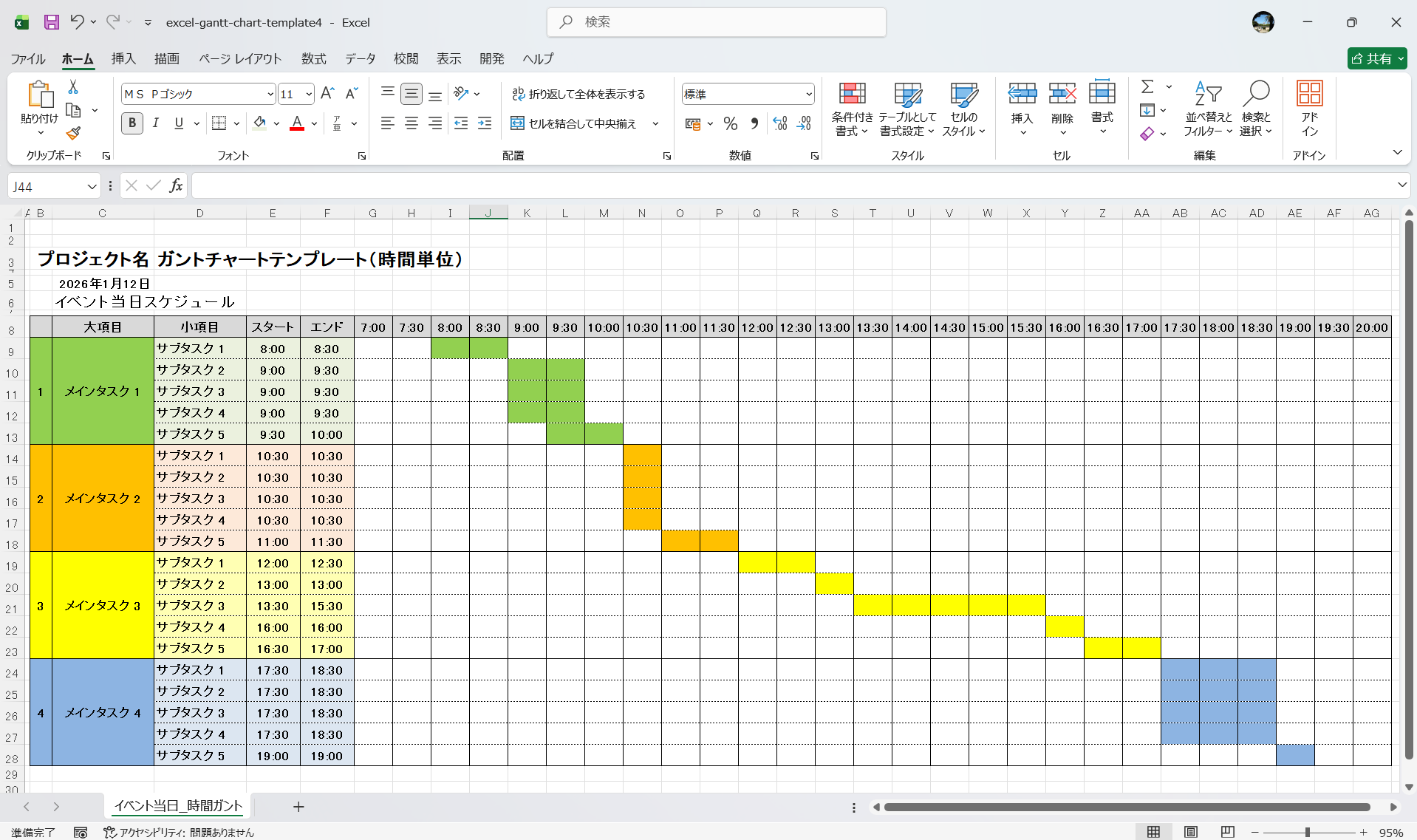
⑤ 帶有閃電線的甘特圖(日單位)
這個甘特圖excel模板加入了閃電線(斜線)的視覺設計。在一般的日單位甘特圖上添加斜線,能有效突顯進度延遲或需要特別注意的區段。這讓管理者一眼就能辨識出哪些任務需要優先檢視與處理,是相當實用的甘特圖範例。
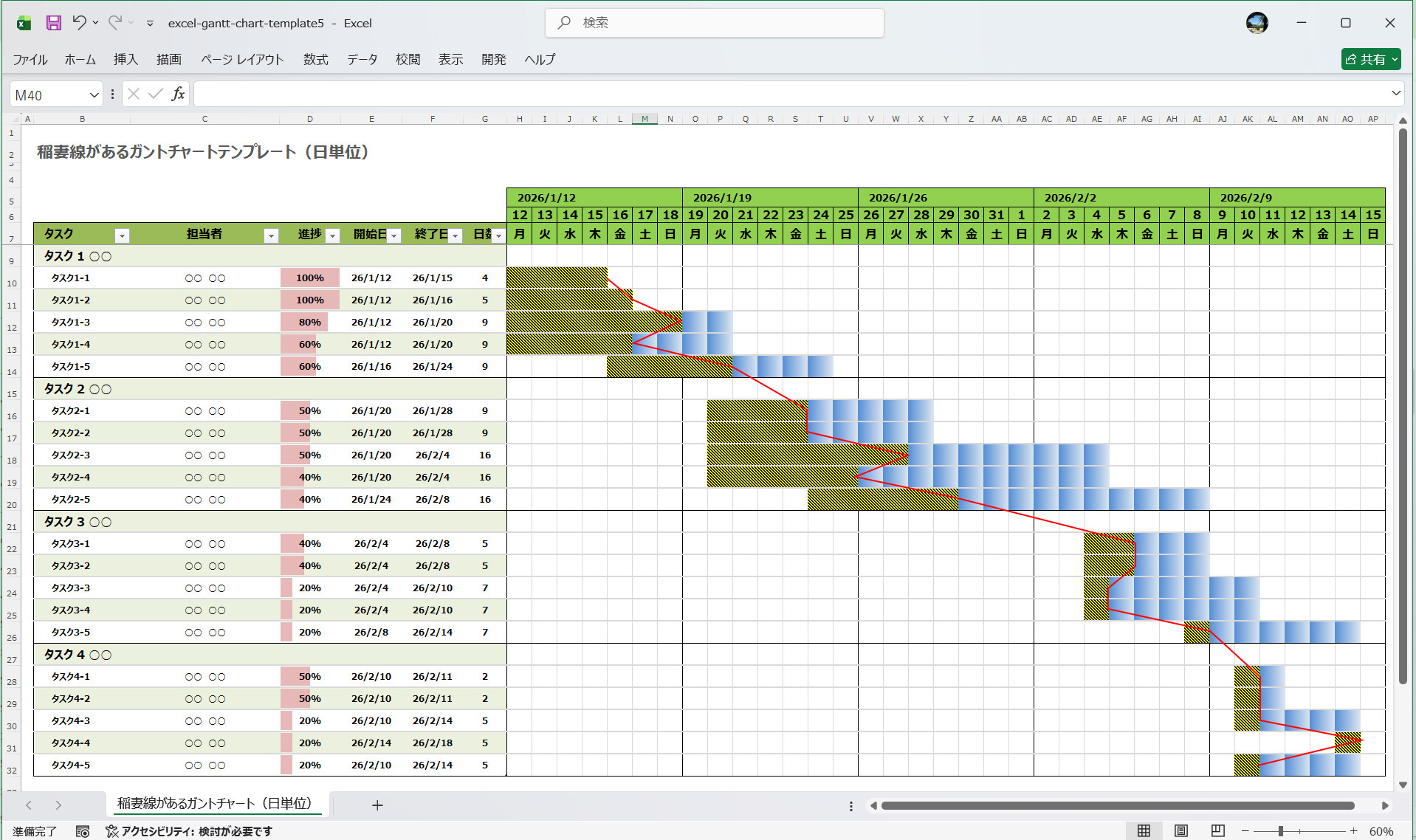
⑥ 帶有任務相依性的甘特圖(日單位)
這個甘特圖範例能視覺化呈現任務之間的依賴關係。除了設定開始與結束日期,你還可以定義「前置任務」與「後續任務」,讓整個專案的流程與關聯性一目了然。它的設計也支援專案關鍵路徑的管理需求。使用這類進階的甘特圖excel模板,能讓複雜專案的排程更加清晰。
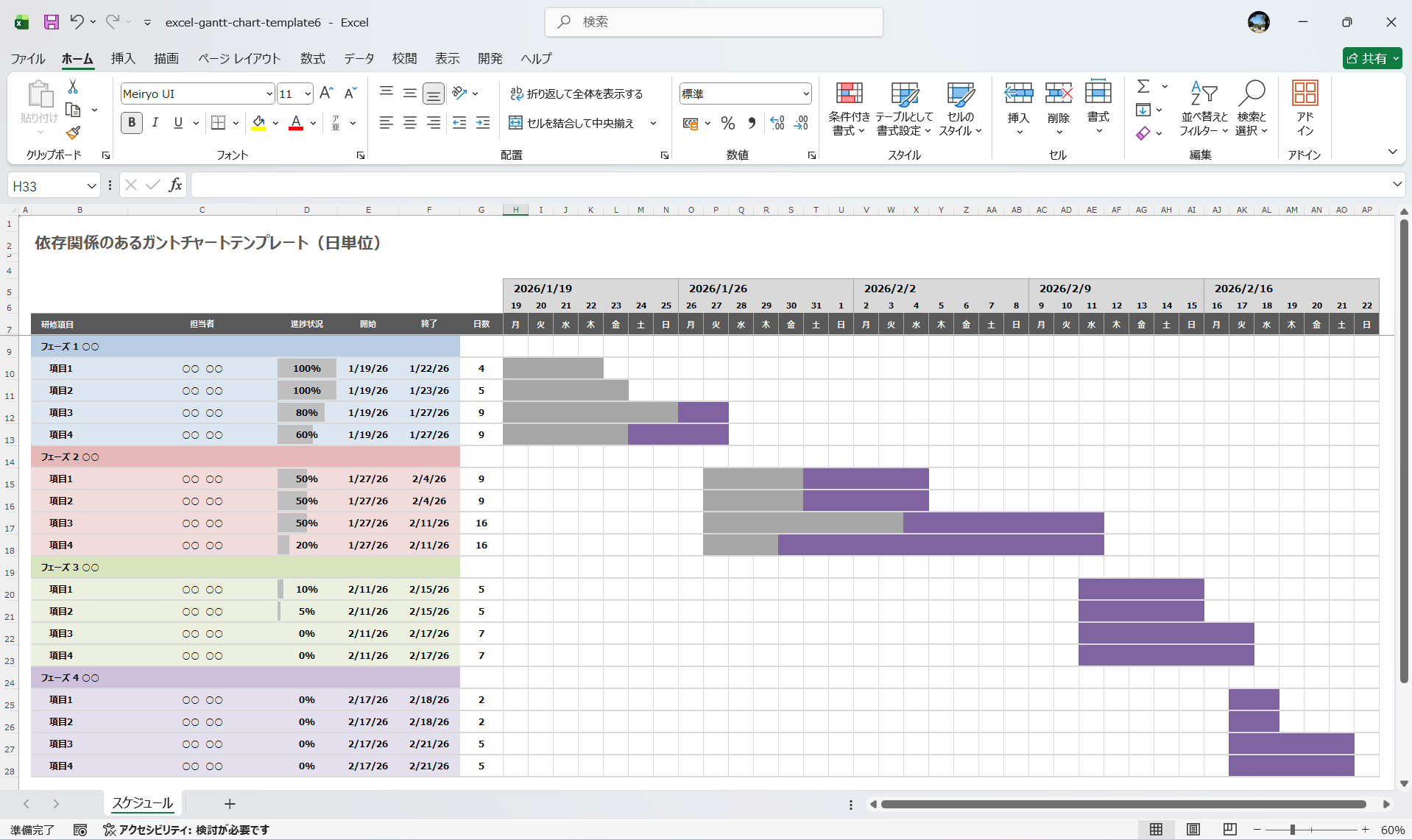
⑦ 里程碑甘特圖(日單位)
這個甘特圖範例使用菱形圖示來標示專案的重要里程碑。除了基本的任務長條圖,它能強調專案關鍵節點,非常適合用於報告或團隊內部分享。
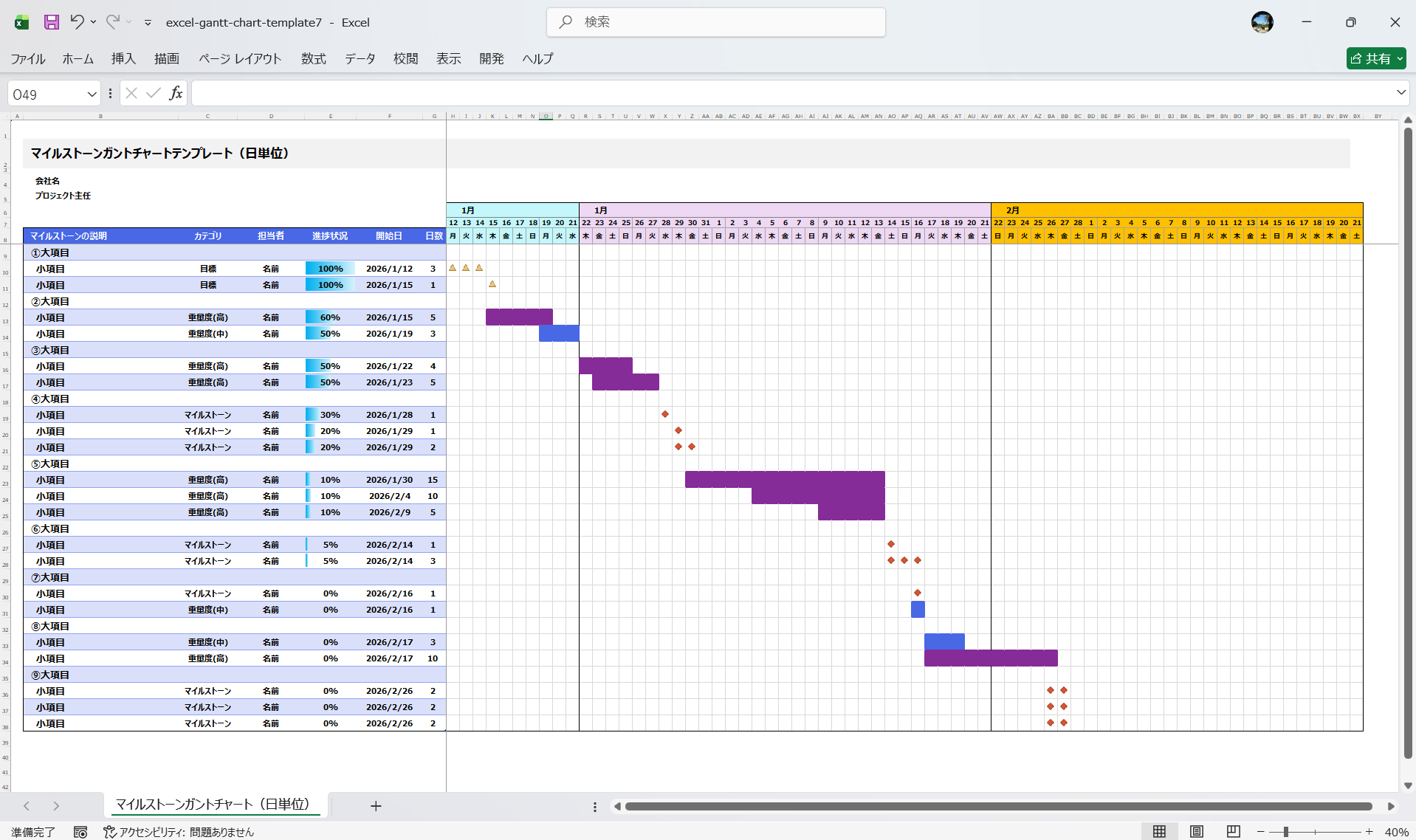
⑧ WBS甘特圖(日單位)
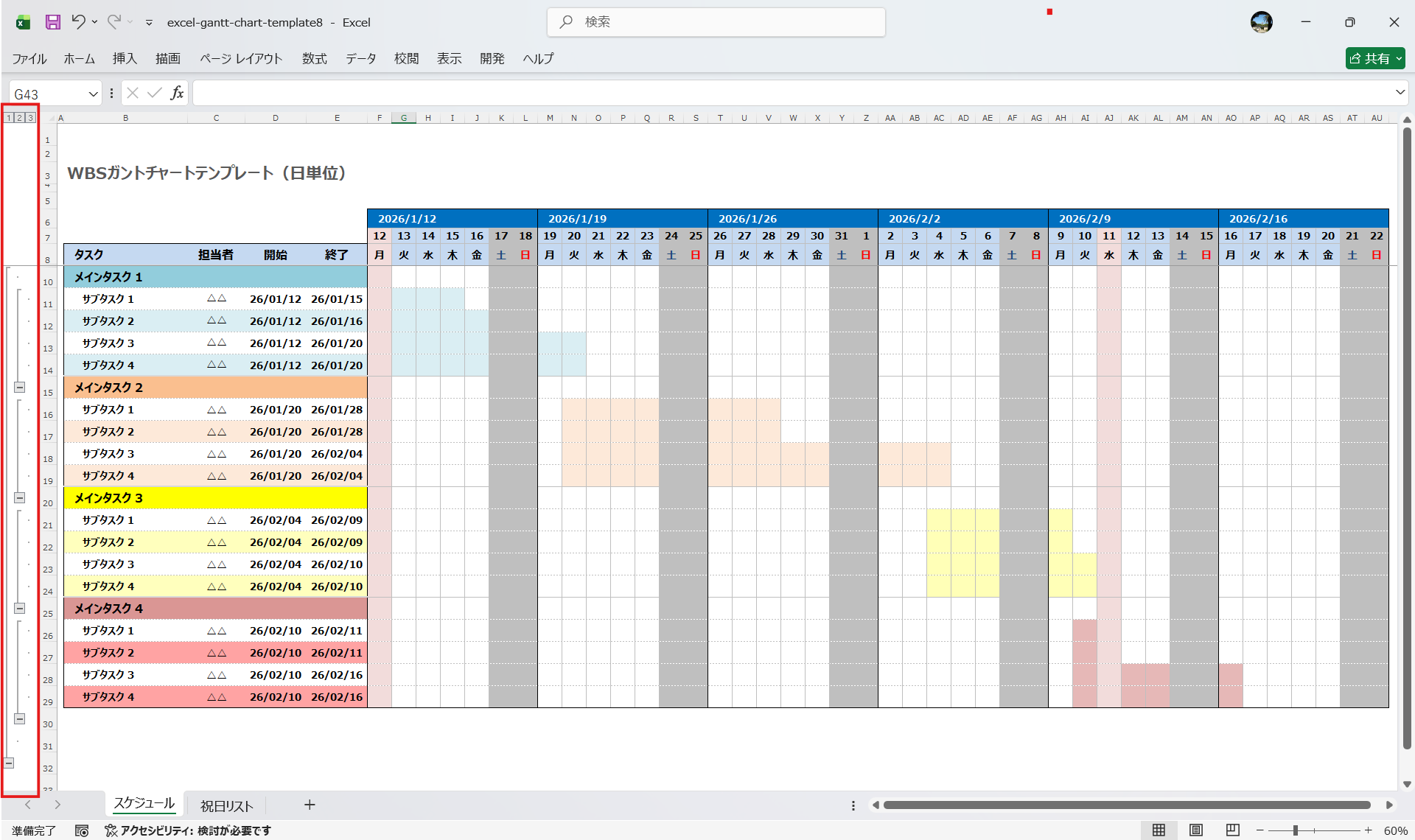
這是結合WBS(工作分解結構圖)與甘特圖的範本。利用Excel的分組功能,你可以自由收合或展開階層化的任務,即使是大型專案也能維持清晰的視野。
⑨ 比較型甘特圖(日單位)
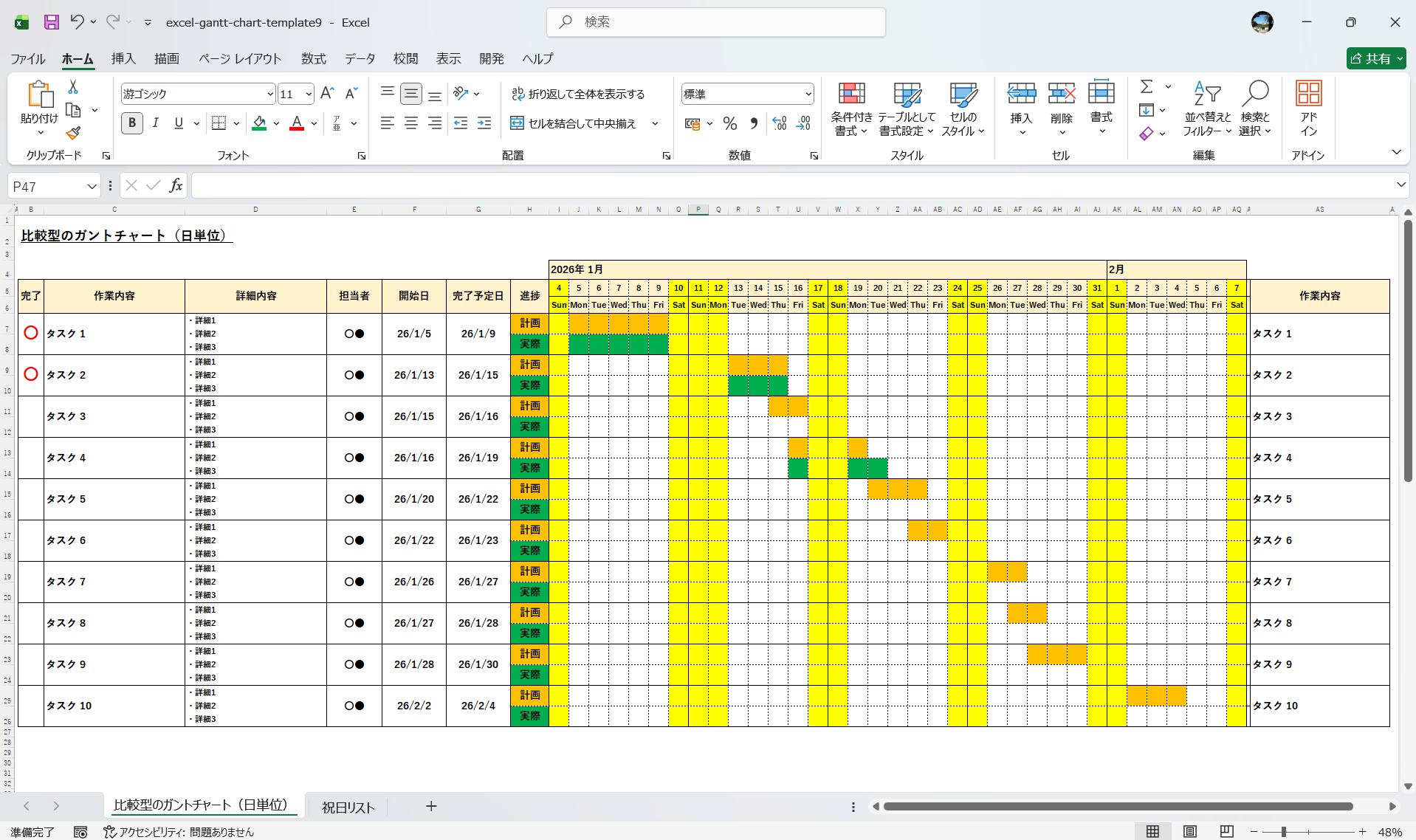
這個甘特圖範本能並排比較計畫與實際進度。透過設定兩層長條圖,可以清楚看出計畫值與實際值的差異,方便進行延遲原因分析或團隊內部檢討。
3. AI 驅動的甘特圖製作工具 EdrawMax
① AI 自動生成甘特圖
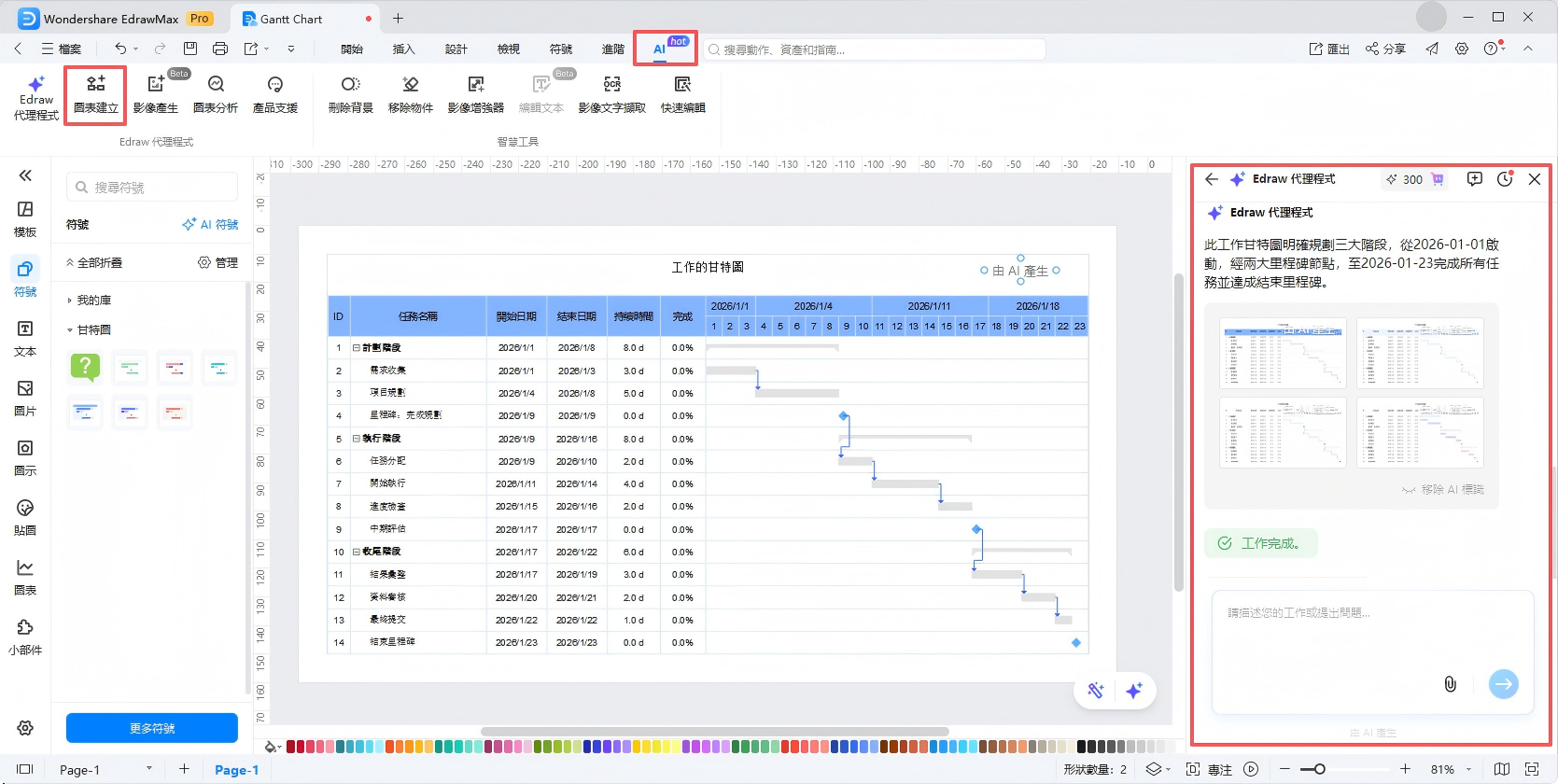
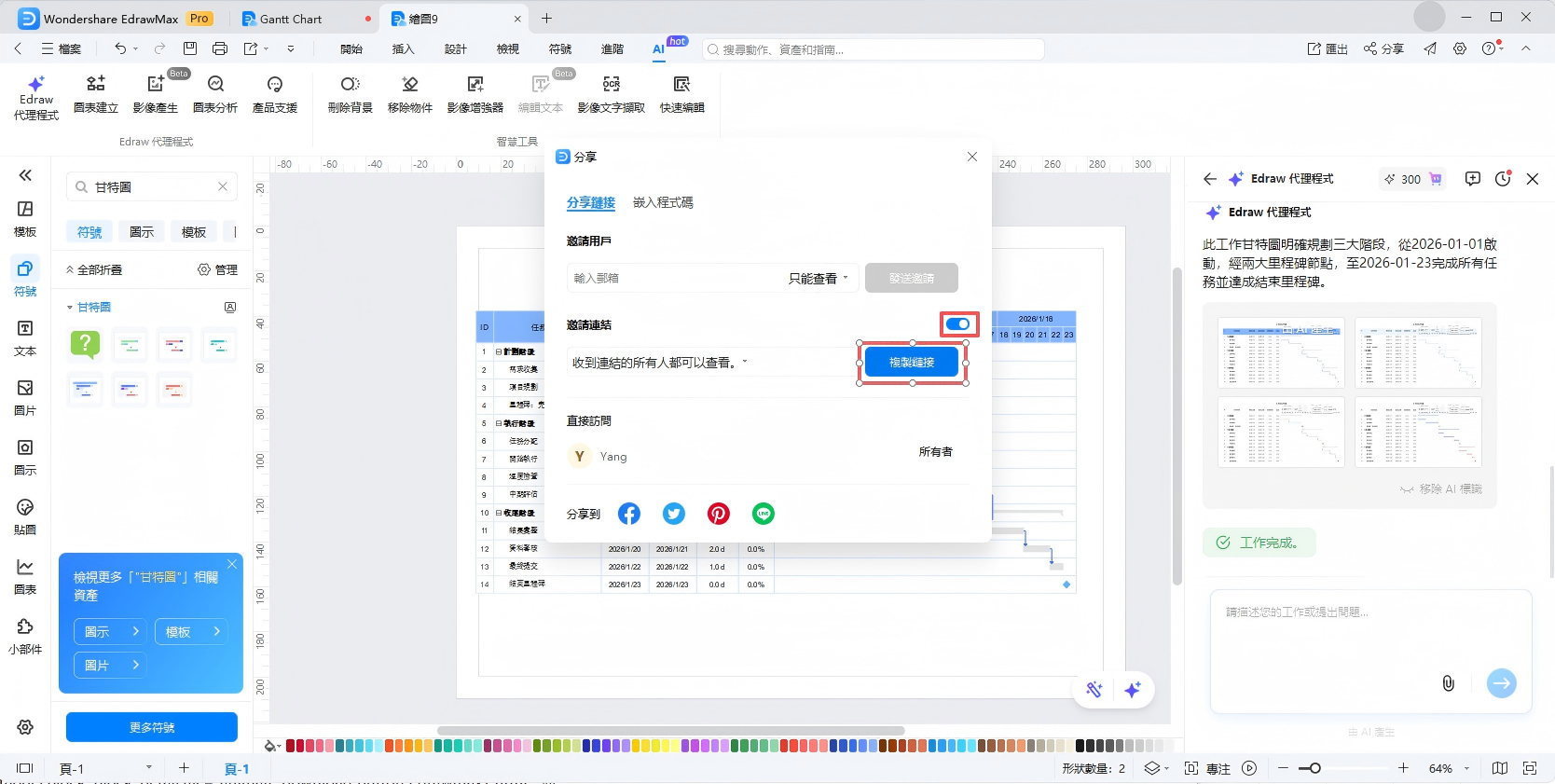
在 EdrawMax 中,你只需要輸入專案名稱與任務概要,AI 就會自動生成任務結構與時程。即使不挑選範本,AI 也會推薦最合適的格式,讓新手也能直覺地建立甘特圖。
點擊下方按鈕,立即體驗甘特圖自動生成功能
② AI 甘特圖診斷
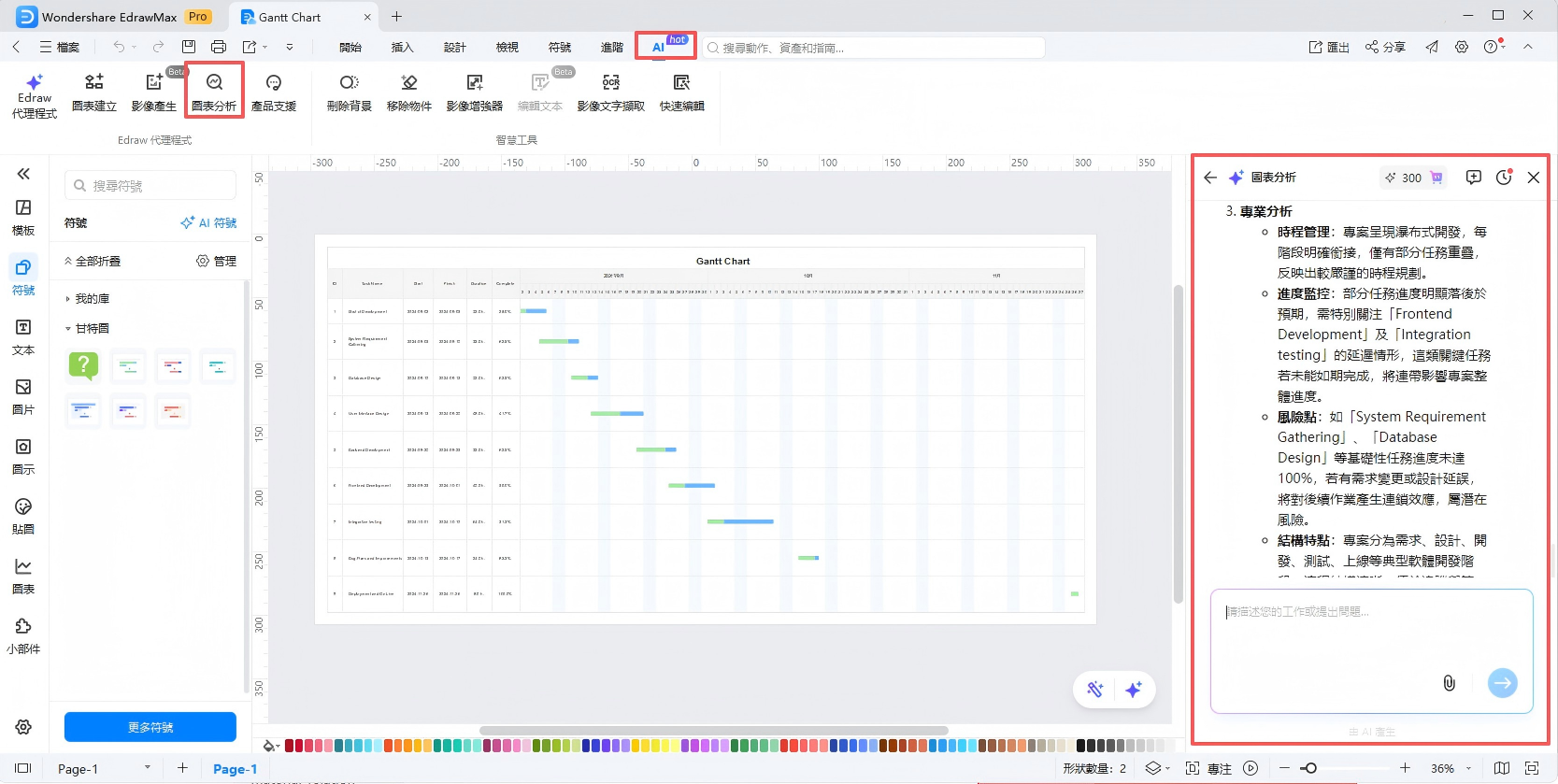
針對你建立的甘特圖,AI 會自動診斷任務重疊或排程過於緊湊等問題,並從專案管理的角度提供改善建議,協助你制定更貼近實務的高品質計畫。
③ 豐富的甘特圖範本
EdrawMax 內建大量針對不同產業與用途設計的甘特圖範例,視覺效果出色,編輯操作也很簡單。
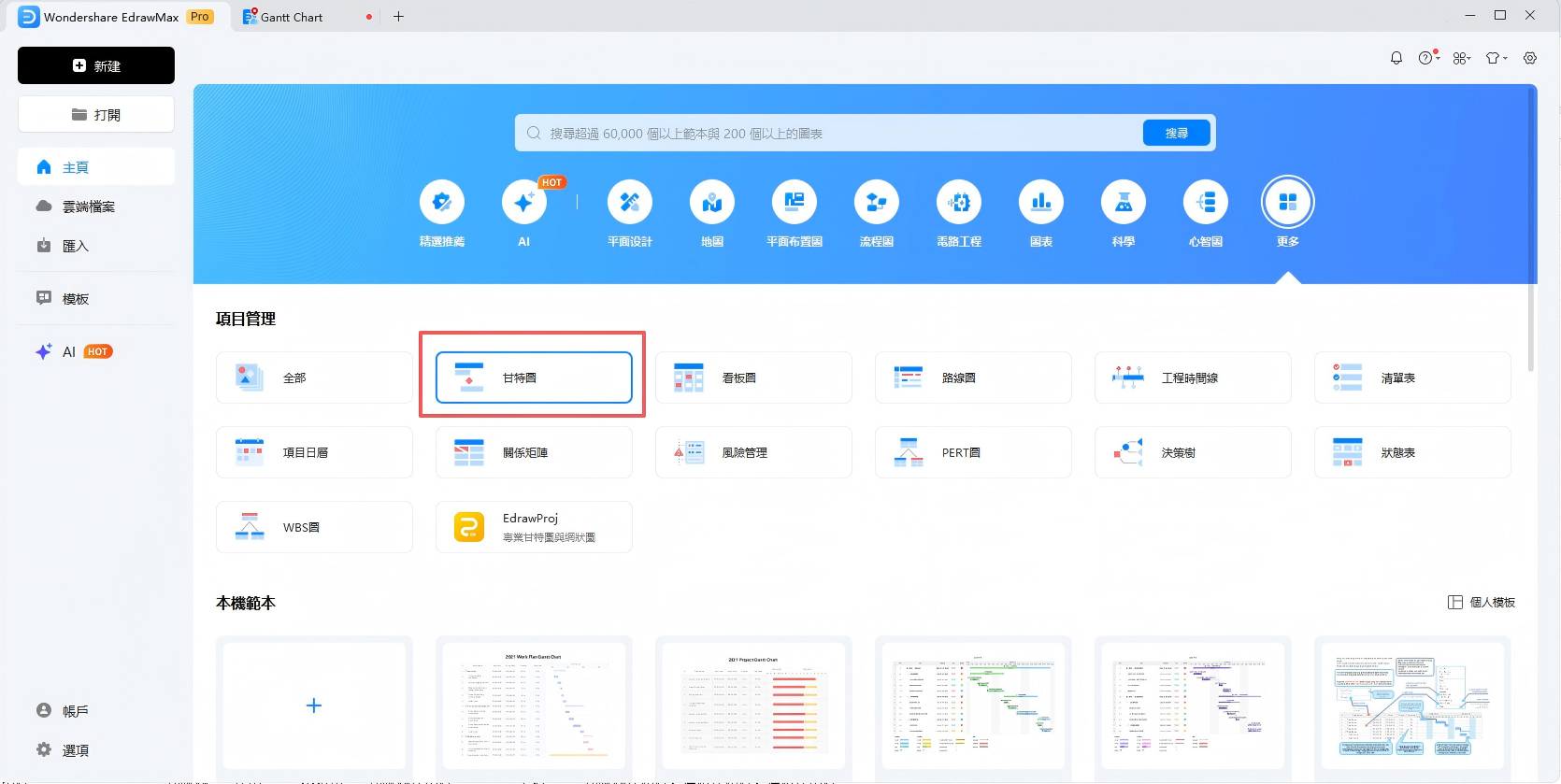
你還可以將圖表匯出為 Excel 格式,方便在實務工作中直接分享或作為報告資料使用。
總結
Excel 的甘特圖範本是專案管理與時程視覺化的實用工具。根據用途選擇日、週、里程碑或 WBS 等不同類型的甘特圖範例,能大幅提升作業效率。此外,搭載 AI 且提供免費試用版的 EdrawMax,更能協助你自動建立與診斷甘特圖,即使是新手也能輕鬆完成精準的專案規劃。
最後更新:2026 年 6 月。本文由 EdrawMax 圖表內容團隊定期維護,整理 Excel 甘特圖範本的使用方法、日/週/月等時間單位範例、條件式格式設定技巧,以及 AI 甘特圖工具的應用方式,協助讀者更有效規劃任務、追蹤進度並管理專案時程。


 (AI & Web)