





當你手邊沒有專業的繪圖軟體時,這份逐步指南將告訴你如何在 Microsoft Word 中建立魚骨圖。
以下說明將引導你在 Word 中建立一個基本的魚骨圖(也稱為因果圖或石川圖),接著我們會分享一個更高效、強大的繪圖工具——EdrawMax Online——它在製作魚骨圖時,比 Word 更簡單、快速且更具生產力。
如何在 Word 中建立魚骨圖
a. 選擇合適的魚骨圖範本
由於 Word 中沒有現成的魚骨圖範本,你可以從 Google 圖片或我們的範本網站上找到合適的魚骨圖範本 Word 檔案參考。
b. 新增形狀
選定合適的魚骨圖範本後,現在你必須從頭開始,建立魚骨圖的主要結構。
前往插入標籤,點擊圖案,從下拉式清單中選擇對應的形狀,並將它們新增到頁面上。幾乎所有可用於魚骨圖的基本形狀,都能在下拉式清單中找到。
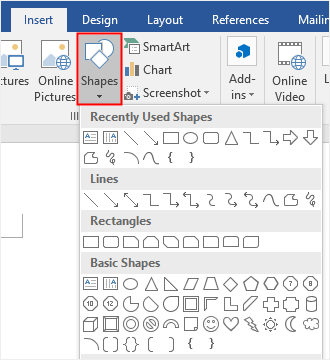
緊鄰箭頭的矩形代表「結果」。箭頭兩側的空白方框則代表潛在的「原因」。
c. 新增線條
前往插入標籤,或選取一個形狀後前往格式標籤,從圖案庫中選擇線條,並將額外的線條新增到圖表中。
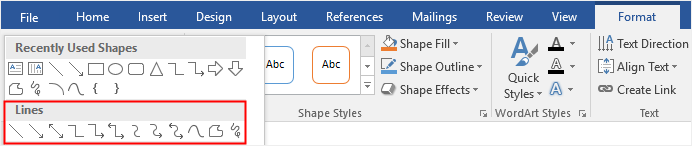
新增線條後,魚骨圖的主要結構就會被勾勒出來。
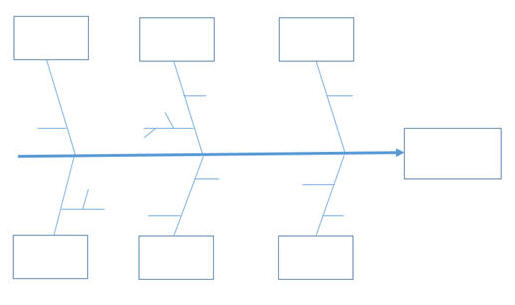
d. 新增文字
要在魚骨圖結構上新增文字,有兩種不同的方法:
若要在方框上新增文字,你可以直接點擊形狀並在上面輸入文字。
若要在線條周圍新增文字,你需要在額外的線條旁插入文字方塊,然後在文字方塊中輸入文字。
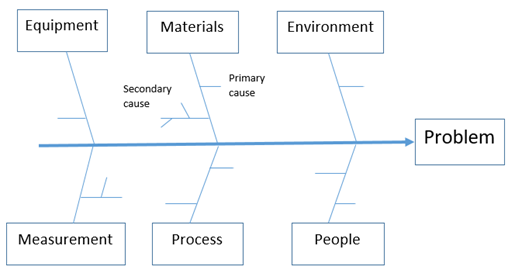
e. 格式化魚骨圖
坦白說,圖表中的預設顏色和字型可能無法總是滿足你的需求。因此,大多數使用者會希望自訂魚骨圖,並透過變更形狀與文字的樣式、字型樣式、對齊方式等來調整視覺效果。
你可以在格式標籤中修改圖案樣式和文字藝術師樣式,並在常用標籤中變更字型樣式和對齊方式。

如何在 EdrawMax 中建立魚骨圖
用 Word 製作魚骨圖,光是畫出主結構就得花上不少時間,要完成一張完整的圖表,還需要很多額外的步驟。
因此,使用專業的繪圖工具——EdrawMax——來建立魚骨圖會有效率得多。你不再需要花時間做前置準備,EdrawMax 內建豐富的現成範本與各類圖表符號,能協助你用更短的時間,製作出高品質的魚骨圖。
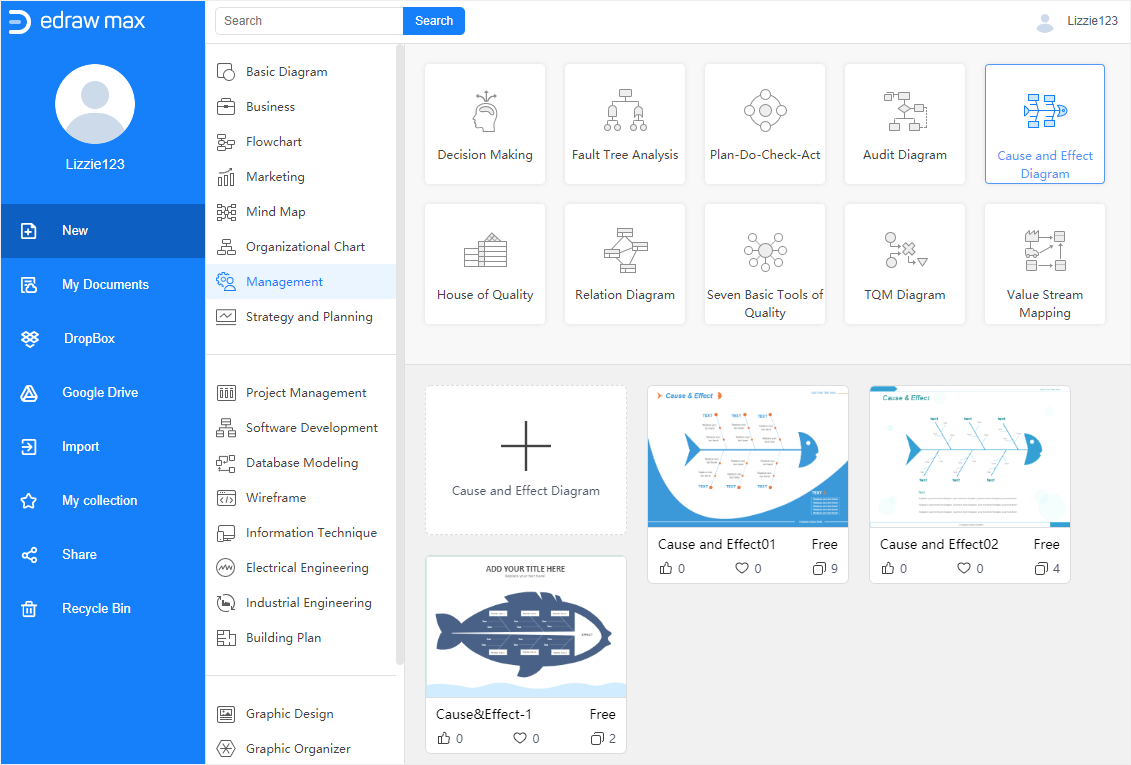
以下是在 EdrawMax 中建立魚骨圖的步驟:
- 開啟 EdrawMax,在 管理 圖庫中,找到名為 因果圖 的類別,選擇你想要的魚骨圖範本。
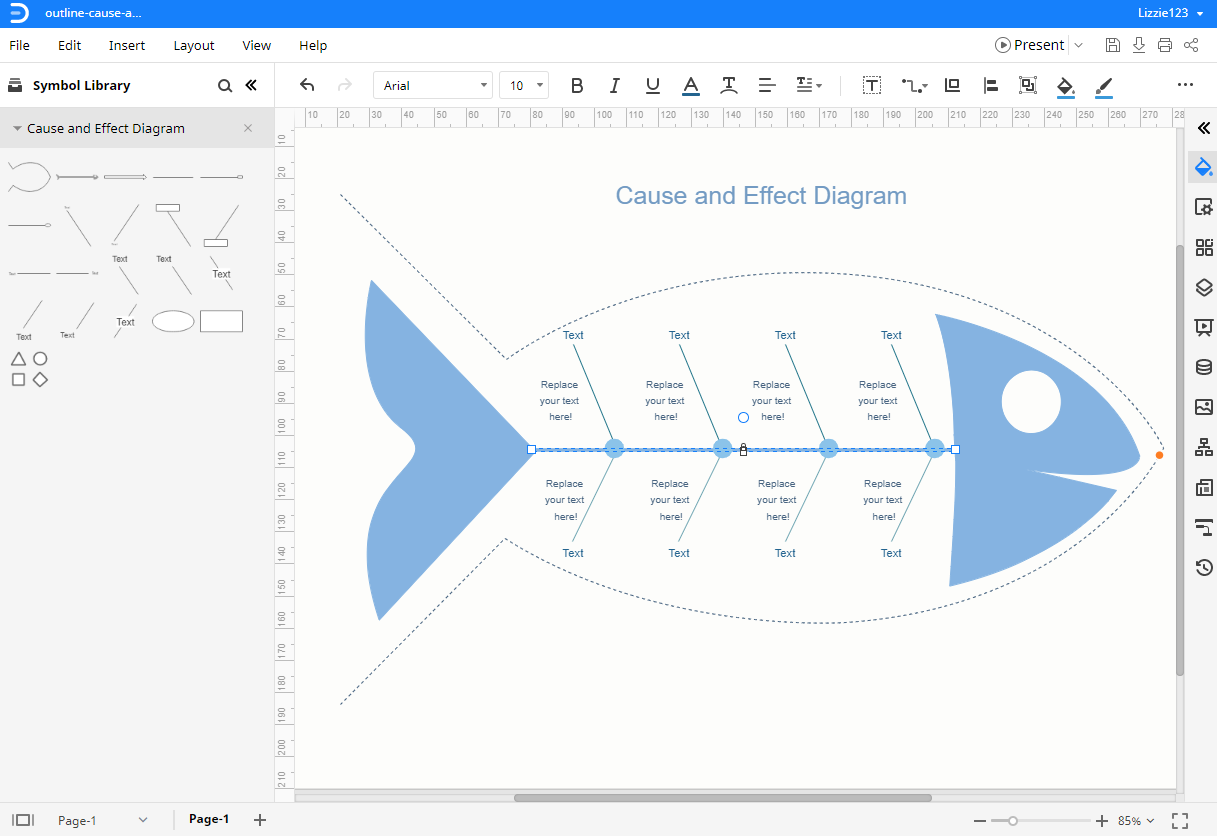
- 雙擊範本進入繪圖介面,左側會自動開啟符號庫,你可以從中挑選需要的符號,直接加入圖表中。
- 使用直覺的繪圖工具與豐富的符號,修改並自訂範本,完成專屬的魚骨圖。
- 將完成的魚骨圖儲存,並可匯出為 Excel 或其他常見檔案格式。




如何將 EdrawMax 圖表儲存為 Word 檔案
當你在 EdrawMax 中完成魚骨圖後,可以選擇將檔案儲存或匯出為 Word 格式。
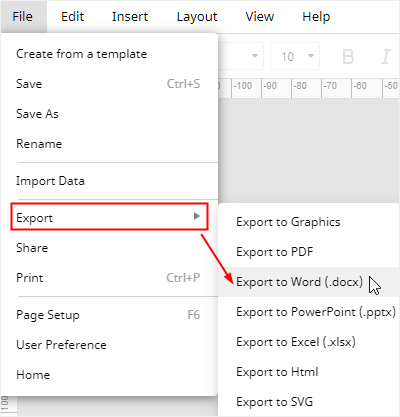
點擊 檔案 標籤,選擇 匯出 > 匯出到 Word,系統會自動將完成的魚骨圖儲存並下載為 Word 檔案。這樣你就能得到一份 Word 格式的魚骨圖範本。所有從 EdrawMax 匯出的 Microsoft Office 檔案都是可編輯的。
此外,你也可以將完成的 EdrawMax 圖表匯出為其他常見檔案格式,例如圖片、PDF、PowerPoint、Excel、HTML 和 SVG。如果你的同事或朋友沒有使用 EdrawMax,這會讓分享和傳輸你的設計圖表變得更加方便。


 (AI & Web)