





1. 簡介
在進入我們的BPMN 教學以及學習如何建立BPMN 圖表之前,最好先了解業務流程模型標記法(BPMN)的基本概念及其用途。BPMN 圖表是一種以流程圖形式呈現業務分析和工作流程的圖形化表示方法,用於描繪端到端的業務流程,並將業務活動與流程流向視覺化。這是一種易於理解的業務流程管理圖表,透過各種元素來呈現資訊流向背後的邏輯。
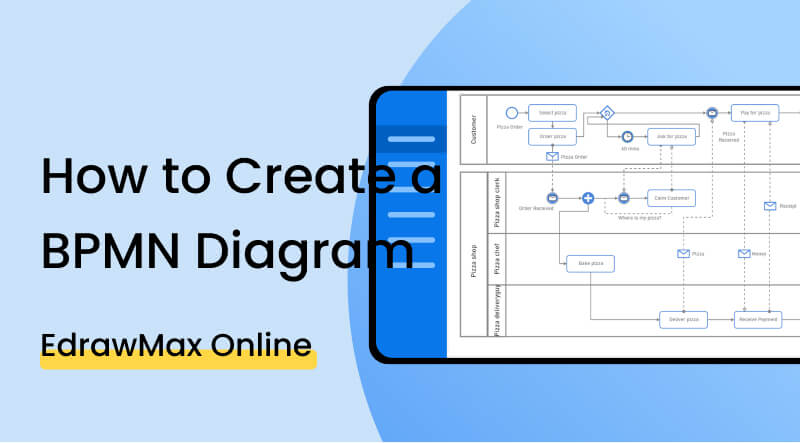
2. 如何建立 BPMN 圖表
本BPMN 教學教學將協助您透過幾個基本步驟建立業務流程模型標記法圖表。使用 BPMN 圖表是在企業各部門之間溝通業務流程管理細節的最佳方式,能以清晰的方式呈現資訊,讓所有利害關係人和業務使用者都能輕鬆理解。要製作 BPMN 圖表,您需要牢記一些專業技巧,並遵循以下步驟。
步驟 1. 定義 BPMN 範圍
在任何流程圖或流程流向圖中,我們都會先定義流程的範圍。在 BPMN 圖表中,您需要根據各組件從開始到結束的連接關係,描繪端到端的流程。因此,在繪製圖表之前,您必須先定義 BPMN 的範圍。這樣一來,您就能知道資訊流的起點,以及在完成流程後會流向何處。如果跳過這個第一步驟,您將無法建立 BPMN 圖表。
步驟 2. 確定主要組件
在第二步驟中,您需要在圖表中加入圖形來表示 BPMN 的主要組件。如果您已經了解 BPMN 的資訊流向,就能輕鬆確定圖表的元素。請務必根據流程流向,按照既定順序添加這些元素。您可以使用正確的符號和圖示來表示主要組件,輕鬆建立高階 BPMN 圖表。
步驟 3. 連接各個組件
確定組件後,下一步是連接各個圖表元素,並使用線條來呈現它們之間的關係。別忘了您正在描繪業務流程模型標記法的工作流程,因此請確保線條不要交叉,以免圖表變得複雜。製作 BPMN 圖表的目的是為了解釋流程管理,如果您的圖表難以理解,就必須從頭開始重新製作。
步驟 4. 為圖表加上標籤
在連接圖表的所有組件後,您需要為每個元素和流程加上標籤。假設您正在建立一個描繪冗長流程的 BPMN 圖表,就必須加入標籤,讓每位讀者都能理解。對於小型圖表,任何讀者都能輕鬆理解流程流向,但隨著步驟增加,圖表會變得更加複雜。您可以透過在圖表中添加組件名稱,以及使用旁註來解釋任何複雜流程的方式,為每個組件加上標籤。
步驟 5. 使用獨立文件提供詳細說明
我們使用 BPMN 圖表以端到端的方法來描繪複雜的業務流程管理。有時候,圖表中的某些組件僅靠標籤難以充分說明。在這種情況下,您可以用數字標記組件作為參考,並使用獨立文件提供詳細說明。由於企業的各部門負責業務管理的不同部分,使用獨立文件可以釐清所有內容。如果有人想進一步了解流程,只需閱讀附加文件即可。
如果影片無法播放,請前往YouTube 觀看。
3. 如何使用 EdrawMax Online 建立 BPMN 圖表
您可以使用最佳圖表設計軟體 EdrawMax Online 輕鬆建立完美的 BPMN 圖表。BPMN 圖表使用許多特殊符號和圖示,您可以輕鬆從 EdrawMax Online 中取得。編輯選項中提供多種自訂工具,協助您繪製創意且詳盡的圖表。使用拖放方式即可將圖示和符號加入您的圖表。請遵循以下步驟,使用 EdrawMax Online 快速建立 BPMN 圖表。




首先,你需要先在 EdrawMax Online 建立帳號。畫面右上角會看到登入按鈕,點擊後會進入登入頁面。接著,在欄位下方選擇「Create Account」來建立帳號。
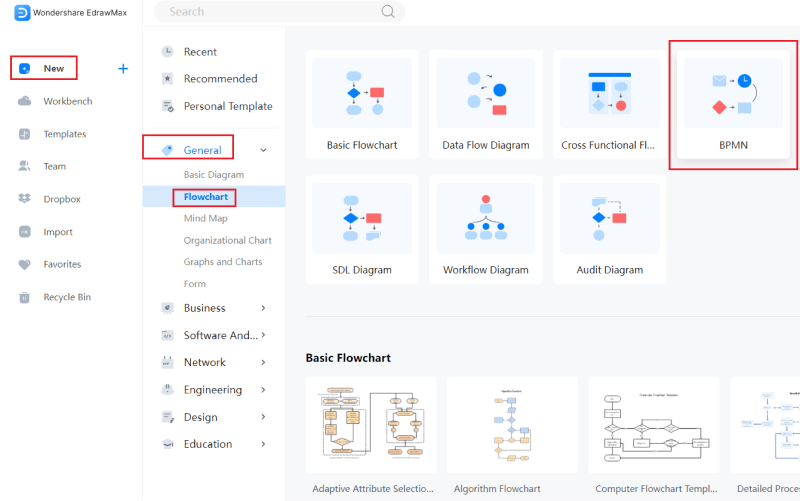
登入後,前往 General > Flowchart > BPMN。點擊後即可開啟空白畫布開始製作圖表,你也可以從畫布左側的符號庫中尋找需要的符號。
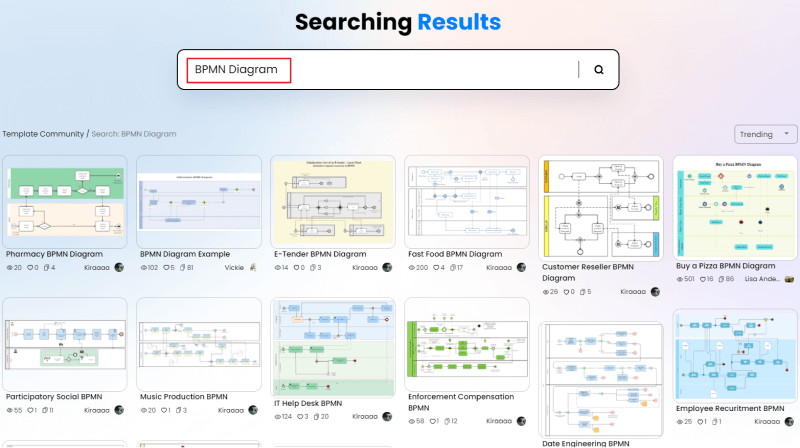
你也可以在 EdrawMax Online 的範本庫中尋找範本。只需要前往 templates,或直接點擊搜尋欄,輸入圖表名稱,就能看到一系列專業製作的範本。你可以依照自己的需求輕鬆修改這些範本。更多範本可前往 範本社群 查看。
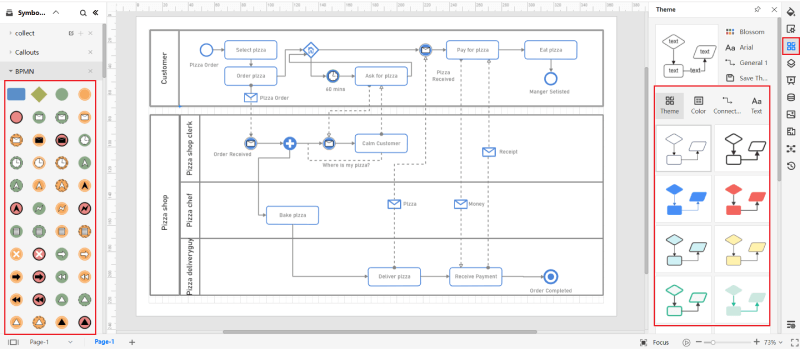
你可以使用符號庫中的符號來自訂 BPMN 圖表。只要點擊並拖曳所需符號,加入到圖表中即可。你也可以新增文字、調整字型、樣式與文字顏色,還能加入各種圖形。畫布上方的工具列也提供了多種自訂選項。
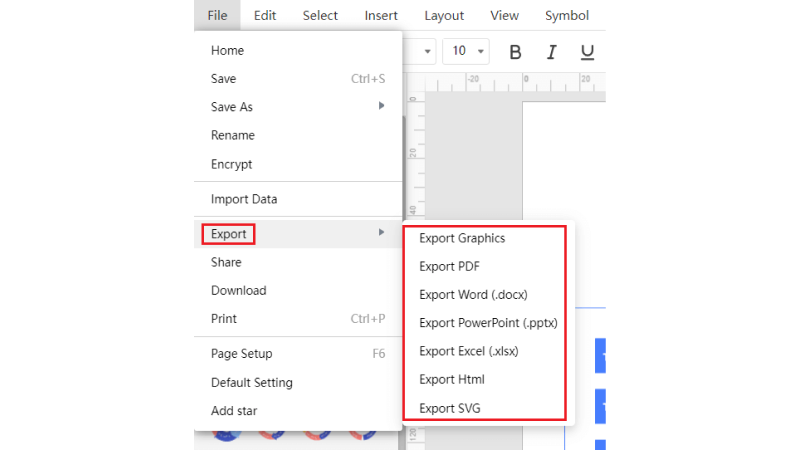
你可以透過 EdrawMax Online,將圖表儲存為多種常見格式。只需前往 files,點擊 save 或 export 選項,再選擇你需要的格式即可,例如 docs 可匯出為文字檔,jpeg 則可匯出為圖片。
你也可以在 EdrawMax Online 中為專案製作簡報。可加入投影片來說明你的圖表,並為每張投影片套用不同樣式,讓整體呈現更具創意。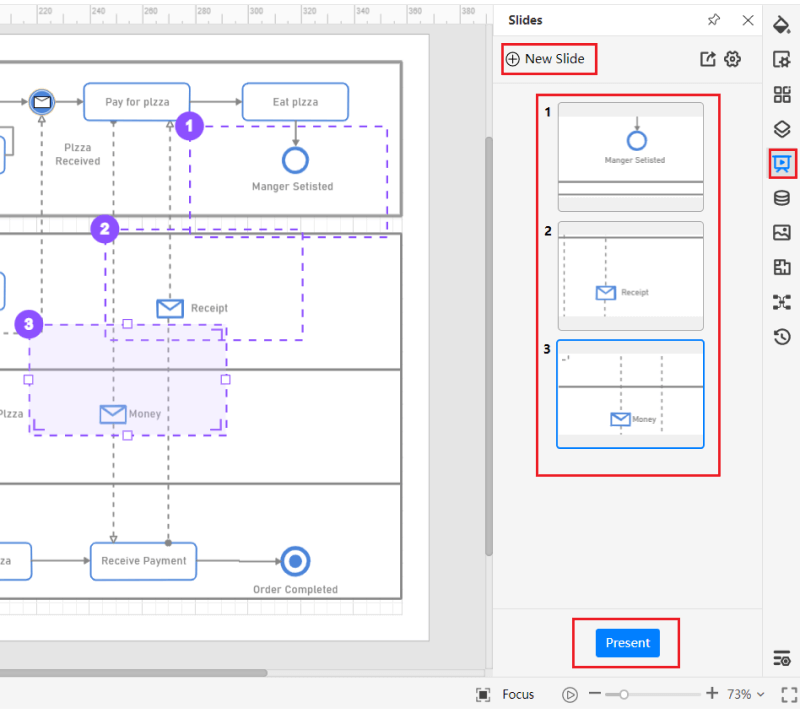
4. 建立 BPMN 圖的專家技巧
技巧 1:流程方向
建立 BPMN 圖時,務必要確認流程方向正確。你可以記住一個原則:BPMN 圖中的流程通常都是由左往右推進,即使跨到其他泳道或流程池也是如此。這樣做能讓圖表更簡潔,也能避免連接線彼此交錯。
技巧 2:為不同結束狀態加入獨立的結束事件
在你的 BPMN 教學圖 中,可以加入不同的結束狀態。但請確保每個結束狀態都有各自獨立的結束事件。若不同狀態共用同一個結束事件,那麼區分這些狀態就失去意義,因為最後都會導向相同結果。為了避免錯誤,請確保每個流程池中只放一個流程。當你需要連接不同流程池時,請使用獨立的指示連線,而不要沿用連接內部元件的同一種連線。
技巧 3:檢查你的圖表
完成 BPMN 圖後,別忘了重新檢查一遍。檢查時,最好請一位你信任的同事協助審視。這樣能幫助你在正式展示前,先找出圖表中可改進的地方或一些小錯誤。
5. 重點整理
BPMN 圖是一種以流程圖方式呈現商業流程與資訊流向的圖表。你可以參考我們的 BPMN 教學 與上述步驟,建立自己的商業流程建模圖。如果你已經知道如何建立流程圖,那麼在理解 BPMN 的基本概念後,就能更輕鬆地畫出 BPMN 圖。記得遵循從起點到終點的整體流程布局。
若要建立 BPMN 圖,EdrawMax Online 會是非常理想的選擇。它提供多種自訂工具與專業範本,讓你能輕鬆下載、編輯與調整。你也可以使用內建的符號庫,把任何需要的符號加入圖表中。此外,它也支援將圖表匯出為各種格式。更多 BPMN 範本 可於網站中查看。


 (AI & Web)