





儀表板是一種能讓你一眼掌握重要資訊的視覺化工具。
本文將從儀表板的基本概念開始,介紹製作重點,並一步步示範如何用 Excel 實際建立。學會有效運用儀表板來呈現數據,將能協助你做出更快速、更精準的商業決策。
1. 什麼是儀表板?
儀表板是一種視覺化工具,專門設計用來讓使用者能一目了然地掌握組織的重要指標與營運進度。
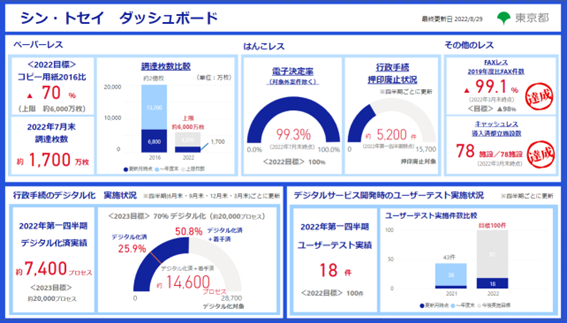
(引用:東京都)
它的名稱源自汽車儀表板與飛機駕駛艙,特色在於能即時提供所需資訊,功能性極高。
一個典型的儀表板,會將 KPI(關鍵績效指標)等重要經營數據以視覺化方式呈現。雖然儀表板包含的資訊種類繁多,但常見的項目不外乎營收趨勢、成本分析、目標達成率、客戶滿意度指標等。
透過將這些數據有效「視覺化」,管理階層或部門主管便能快速且準確地理解組織現況,從而做出合適的經營判斷。
2. 製作儀表板的關鍵要點
掌握以下幾個要點,你就能建立出既有效又好用的儀表板。請務必將組織目標放在心上,讓儀表板真正成為輔助決策的有力工具。
| 項目 | 內容 |
|---|---|
| 明確目的 | ① 明確釐清儀表板的使用者是誰,並針對其需求進行設計 ② 挑選與組織或部門目標直接相關的重要指標(KPI),並以其為核心 |
| 數據視覺化 | ① 根據數據類型與目的,選擇最合適的圖表類型,例如長條圖、折線圖、圓餅圖等 ② 策略性地運用色彩來強調重要數據,但應避免使用過多顏色 ③ 加入篩選器等互動功能,讓使用者能進一步探索詳細數據 |
| 版面配置與設計 | ① 將最重要的資訊放在最顯眼的位置,次要資訊則以輔助形式進行階層式排列 ② 統一字型、配色與圖表樣式,維持視覺上的一致性 |
| 簡潔與清晰 | ① 避免資訊過載,只聚焦在必要的指標上 ② 為每個圖表或數值加上明確的標題與說明,以防誤解 ③ 避免使用複雜的計算公式或專業術語,力求讓所有人都能直覺理解 |
| 更新與維護 | ① 確保儀表板能盡可能反映最新的數據 ② 定期檢視與改善 KPI 及呈現方式是否仍舊合適 |
3. 使用 Excel 建立儀表板的步驟
雖然建立儀表板需要花點時間,但步驟並不困難,而且一旦完成,只要更新原始資料就能持續使用,非常方便。
接下來,我們以「轉職服務的業務成果與現狀」為例,逐步說明如何使用 Excel 建立儀表板。
1)準備資料
首先,收集儀表板所需的原始資料,並在 Excel 工作表中整理好。
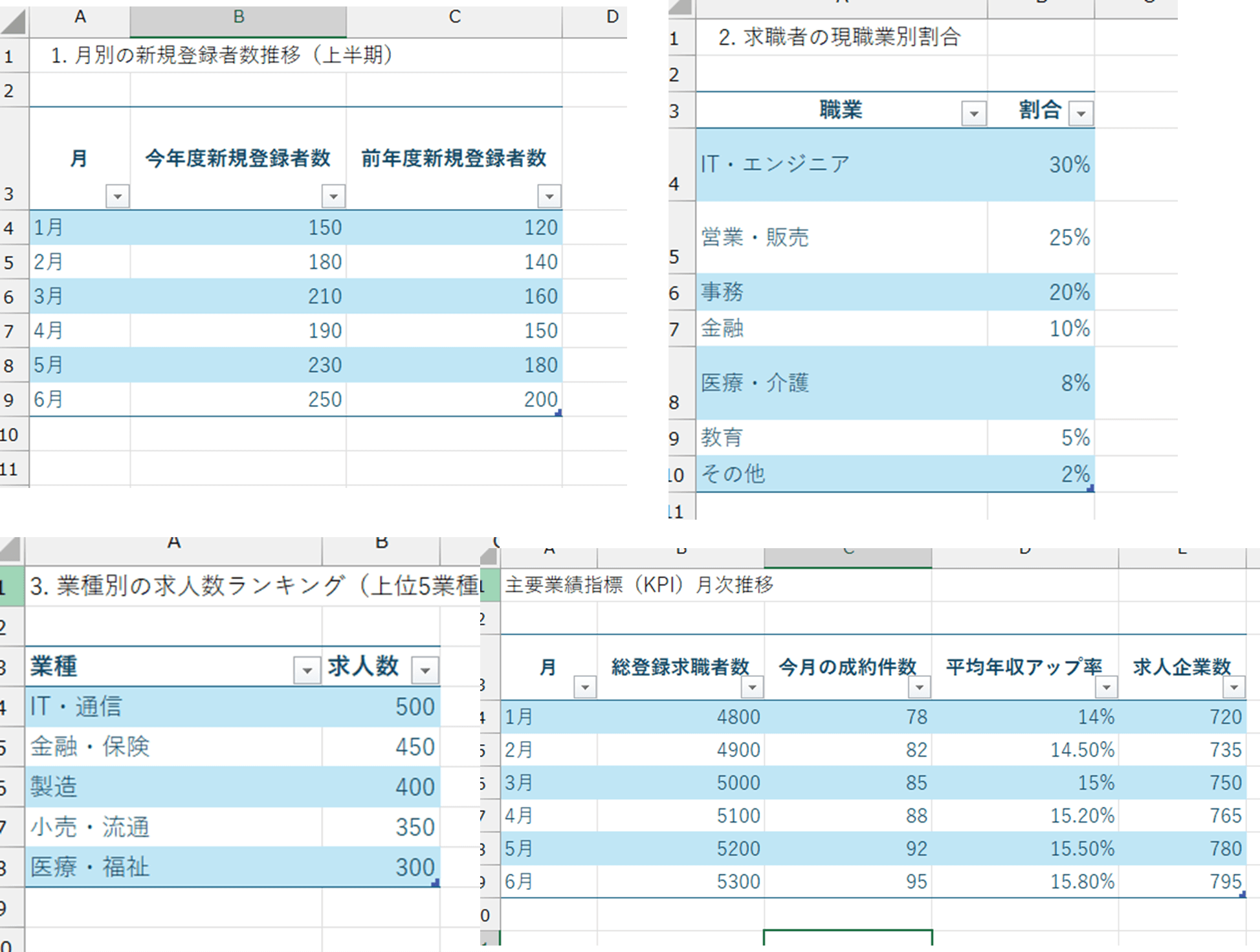
這裡我們建立了四個工作表作為範例,分別是:「月別新註冊人數」、「求職者現職行業分佈」、「行業別職缺數排名(前五名)」以及「關鍵績效指標(KPI)月度趨勢」。
2)設計版面配置
原始資料準備好之後,就可以開始設計儀表板的版面。
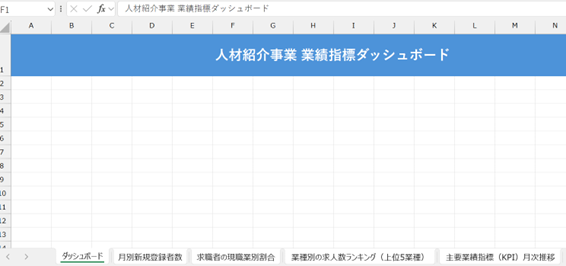
輸入標題後,從「插入」標籤→「圖示」插入圖示,並為每個圖示設定連結到對應的工作表。這樣一來,點擊圖示就能快速在各工作表之間切換,非常方便。
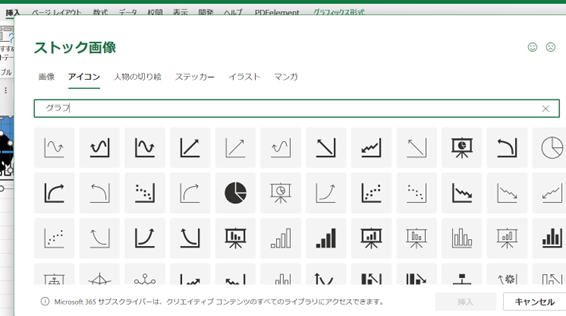
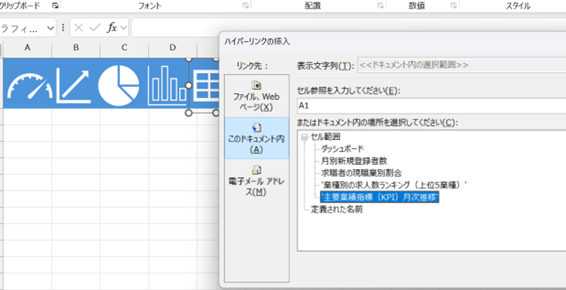
為了讓使用者能從其他工作表輕鬆返回,建議在其他工作表也貼上同樣帶有連結的圖示。
3)建立圖表
儀表板的基礎架構完成後,接著要根據各工作表的資料,建立要在儀表板上顯示的圖表。建議先將圖表的填滿色彩與框線設為「無」。
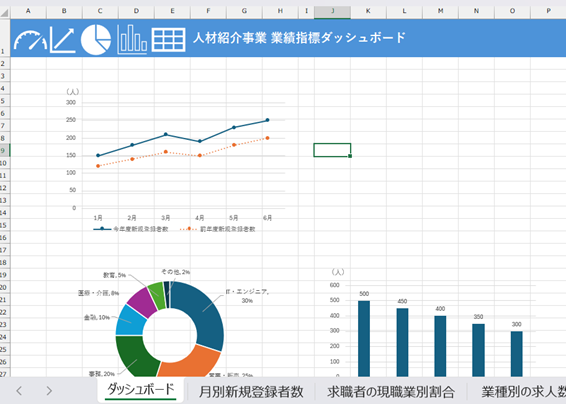
圖表建立完成後,就可以將它們配置到儀表板上了。
4)設定資料連結
圖表配置完成後,接著要指定每個圖表要連結的資料來源儲存格。
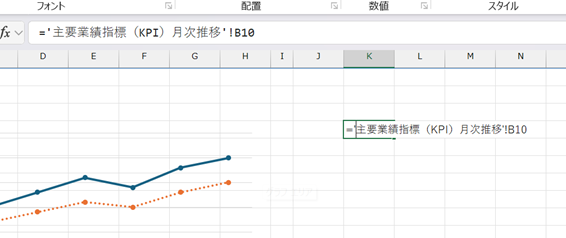
儀表板的標題也一樣,可以設定公式來參照原始資料工作表中的儲存格。
5)美化儀表板版面
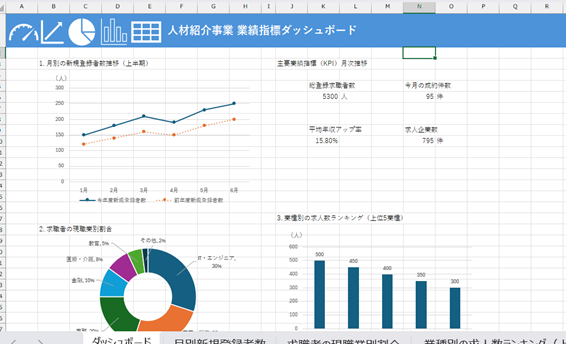
到這一步,儀表板的功能已經完成了。為了讓各項資料更容易閱讀,可以幫每個區塊加上框線、填滿顏色,並調整字型大小。
6)完成
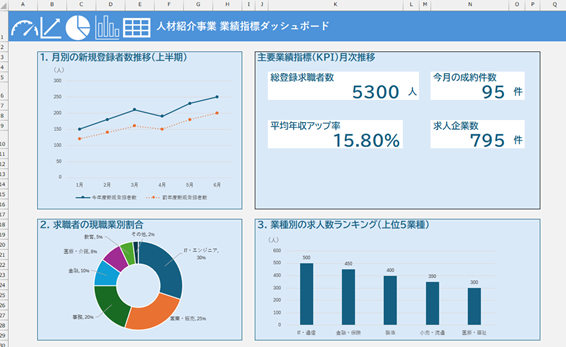
由於儀表板已與原始資料連結,只要原始資料有變動,儀表板上的顯示也會自動更新。為了避免版面跑掉,建議可以到「常用」索引標籤的「格式」中,設定保護工作表。你也可以直接使用下方提供的免費儀表板範本(.xlsx)!
4. 推薦的儀表板製作工具
製作儀表板時,選擇合適的工具非常重要。以下比較 EdrawMax 與 Excel,介紹它們各自的特色與優勢。
EdrawMax 是一款在全球廣泛使用的繪圖軟體,支援超過 280 種圖表類型,其高度視覺化的圖表也非常適合用於建立儀表板。
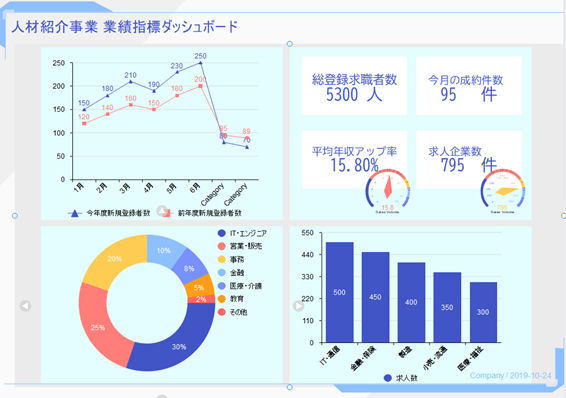
EdrawMax 主要有以下 5 個特色:
- 直覺式操作:採用拖放式介面,即使是新手也能輕鬆上手。
- 豐富的範本與圖形元素:提供超過 280 種範本與符號,能快速製作出設計感十足的圖表。
- 多樣化的圖表類型:從側邊欄的「圖表」功能中,可以輕鬆建立長條圖、圓餅圖、折線圖等多種圖表。
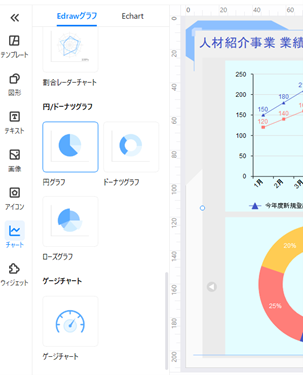
- 跨平台支援:支援 Windows、Mac、Linux 及智慧型手機,並具備雲端儲存功能,可從任何裝置存取檔案。
- 內建 AI 功能:輸入文字指令,即可自動生成圖表。
另一方面,Excel 是一款在資料處理與分析方面功能強大的試算表軟體,具有以下 4 個特色:
- 強大的資料處理功能:可使用函數與樞紐分析表進行複雜的資料分析。
- 普及率高:為多數企業的標準工具,使用者普遍熟悉其操作。
- 透過巨集實現自動化:可利用巨集自動化重複性工作。
- 資料視覺化:可使用基本的圖表功能將資料視覺化。
EdrawMax 與 Excel 各有優勢,但在製作儀表板時,EdrawMax 在以下幾個方面表現更為出色:
- 操作便利性:相較於需要較高技巧的 Excel,EdrawMax 的操作更直覺,新手也能輕鬆使用。
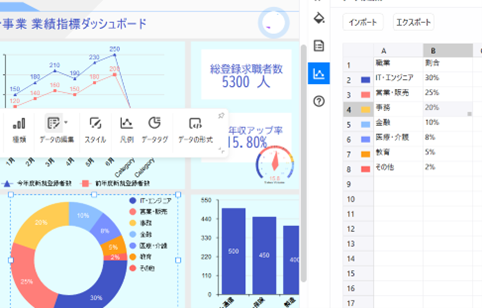
- 設計自由度:EdrawMax 提供豐富的範本與符號庫。運用「資訊圖表」中多樣的圖形符號,可以製作出 Excel 繪圖功能難以實現、視覺上更具吸引力的儀表板。
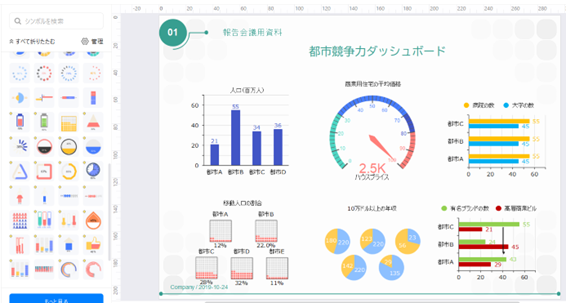
此外,儀表板為了反映最新數據,需要頻繁更新。如果更新過程過於繁瑣,可能會導致儀表板使用率降低,無法發揮其應有的作用。
擁有直覺介面與高操作性的 EdrawMax,即使是不太熟悉電腦操作的人也能輕鬆完成更新作業。同時,它也能透過連結與團隊成員共享,有效確保資訊的即時性。
總結
使用 Excel 製作儀表板,是進行數據分析與決策的強大工具。
但要讓它成為真正有效的工具,關鍵在於理解儀表板的本質,並根據目的進行設計。除了選擇合適的圖表與精心安排版面配置,定期更新以確保資訊即時且有用,也同樣重要。
若想製作出視覺效果出色的圖表,「EdrawMax」會是你的好幫手。EdrawMax 提供豐富且視覺化的資訊圖表素材,不僅能用於內部報告,也能應用在業務簡報或網頁素材上。為了提升業務效率與表現,不妨試試用「EdrawMax」來打造你的專屬儀表板。


 (AI & Web)