






人類創意與人工智慧的結合總是創造奇蹟。無論是商業、教育或管理領域,AI 都已留下了印記。現在,AI 技術的突破在商業簡報中顯而易見。AI 簡報工具的出現已經改變了簡報的開發方式。
使用AI 製作 PPT簡報的最大好處是使用者可以用最少的人工操作創建引人入勝的幻燈片。此外,這些AI 幻燈片製作工具提供多種吸引人的自訂選項,使設計過程充滿樂趣。本文將介紹一些領先的 AI 簡報創建工具,這些工具因其卓越的服務而嶄露頭角。
1. AI 簡報製作工具簡介
AI 簡報創建工具是使用 AI 演算法、神經網路和其他先進技術來評估資料的應用程式。當使用者輸入查詢時,AI 幻燈片製作工具會開發出代表人類創新的內容。這些人工智慧 PowerPoint 簡報工具配備了各種功能,可用於建立富有洞察力的簡報。
運作方式
首先,人工智慧 PPT 簡報工具會分析所呈現的簡報查詢。然後,該工具使用複雜的機器學習演算法檢測模式和趨勢。大多數人工智慧簡報製作工具使用自然語言處理、影像辨識和設計自動化來生成幻燈片。
優點
- 人工智慧幻燈片製作工具透過自動化簡報創建流程來節省時間和精力。
- AI 簡報幻燈片製作工具減少了手動設計和格式化的需求。
- 您可以使用 AI 創建幻燈片,無需豐富的設計技能或經驗即可獲得專業的幻燈片。
- 使用 AI 製作簡報可為整個簡報帶來一致性。
- 這些免費的 AI PPT 製作工具提供智慧建議,幫助使用者提升品質。
- 您可以使用創建簡報的 AI,根據目標受眾的需求生成個人化的幻燈片。
- 如果您使用 AI 製作簡報,可以與團隊成員協作進行即時編輯。這是因為某些 AI Power Point 簡報製作工具支援協作功能。
2. 七大免費 AI 簡報工具
在眾多選擇中,選擇最佳的免費 AI PowerPoint 簡報工具可能很困難。因此,我們經過嚴謹研究後選出了七大使用 AI 創建 PowerPoint 簡報的工具。無論您是專業幻燈片設計師還是團隊講師,這些免費 AI PPT 製作工具解決方案都可以成為您最終的幻燈片創建目的地:
- Slidebean
- Beautiful.AI
- Decktopus
- Simplified
- Slidesgo
- Venngage
- Pitch
1. Slidebean
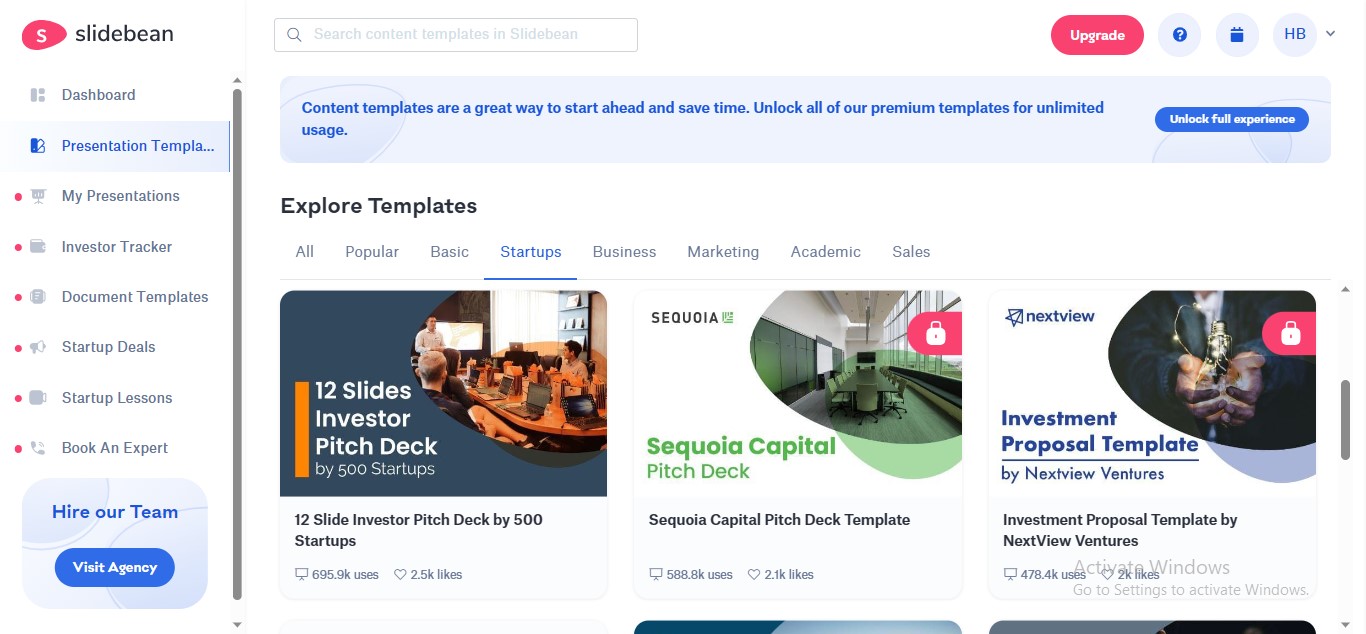
Slidebean 是利用 AI 進行簡報設計的最佳應用程式之一。對於希望製作視覺驚艷的推介簡報和企業簡報的人來說,這是一個絕佳的工具。您可以建立全新的簡報或使用公司的快速簡報設計服務。其「使用 AI 排列」功能是核心亮點,為使用者提供多種設計選項。
G2 評分:4.5/5
相容作業系統:網頁平台
主要功能:
- 自動格式化
- 圖片和圖示庫
- 雲端同步
- 線上協作
- 高階調色盤
優點:
- 該工具使用其 AI 功能自動創建您的幻燈片版面和內容。
- 您會發現大量的範本、圖片和圖示。
- Slidebean 會自動格式化您的簡報,避免調整麻煩。
- 其線上協作功能允許您與團隊成員共同編輯圖表。
缺點:
- 轉場和動畫效果有限。
- 載入大型檔案時介面可能會變慢。
2. Beautiful.AI
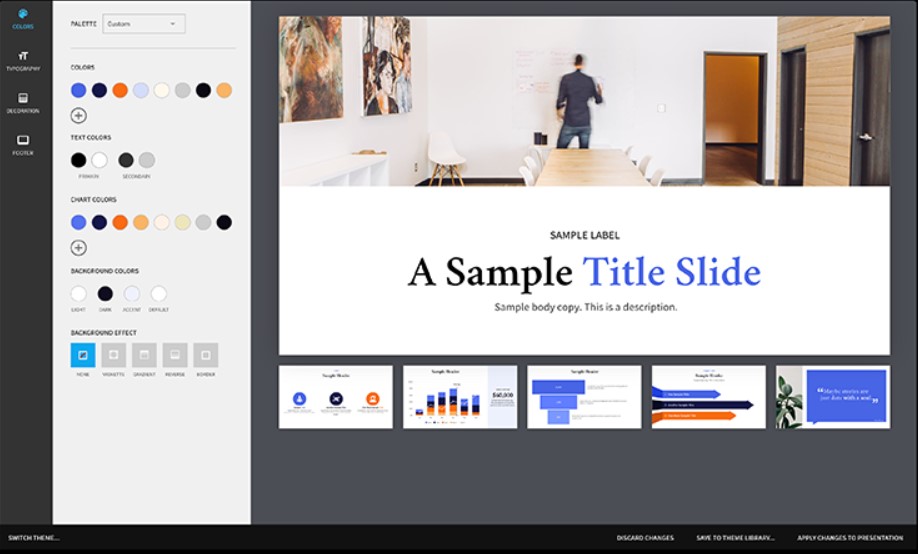
Beautiful.AI 是一個秘密武器,提供多種可自訂的範本和視覺元素。您可以個人化這些元件以符合您品牌的特色。其廣泛的設計功能會自動排列和組織內容,使簡報看起來完美無瑕。其快速演算法可在數秒內將您的想法轉變為引人入勝的簡報。
G2 評分:4.7/5
相容作業系統:網頁平台
主要功能:
- 範本庫
- 動畫和轉場效果
- 自動儲存
- 設計建議
- 版本歷程記錄
優點:
- 該工具透過提供輸入回應式幻燈片創建來自動化設計流程。
- 您可以為 PowerPoint 簡報新增轉場效果。
- 該工具提供設計建議以改善您的圖表。
- Beautiful.AI 允許使用者追蹤簡報表現並獲得關於受眾參與度的寶貴回饋。
缺點:
- 與 Google Slides 的整合無法持續穩定運作。
- 該工具不提供免費版本。
3. Decktopus
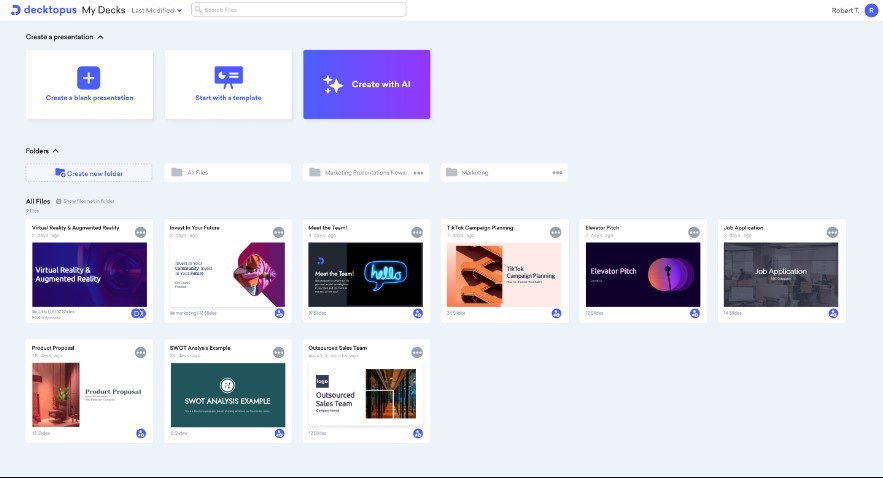
使用 Decktopus 潛入影響力簡報的美好未來。這個用於人工敘事的創新工具可將任何內容轉換為具有動態視覺效果的引人入勝的簡報。Decktopus 對於希望以引人入勝的敘事吸引受眾的專家來說是必備工具。您可以使用此平台,利用 AI 製作符合您需求的 PowerPoint 簡報。
G2 評分:4.6/5
相容作業系統:網頁平台
主要功能:
- 即用型範本
- 自動版面和設計
- 預建調色盤
- AI 內容創建
- 線上協作
優點:
- 該工具擁有友善的介面。即使您不是設計專家,也能創建出色的幻燈片。
- 您可以利用各種預先設計的範本,避免從頭開始。
- Decktopus 為幻燈片建議版面和設計,節省您的時間。
- 該工具透過提供協作功能,使您的團隊合作更輕鬆。
缺點:
- 自訂選項略有限制。
- 該平台不提供 AI 簡報創建的應用程式。
4. Simplified
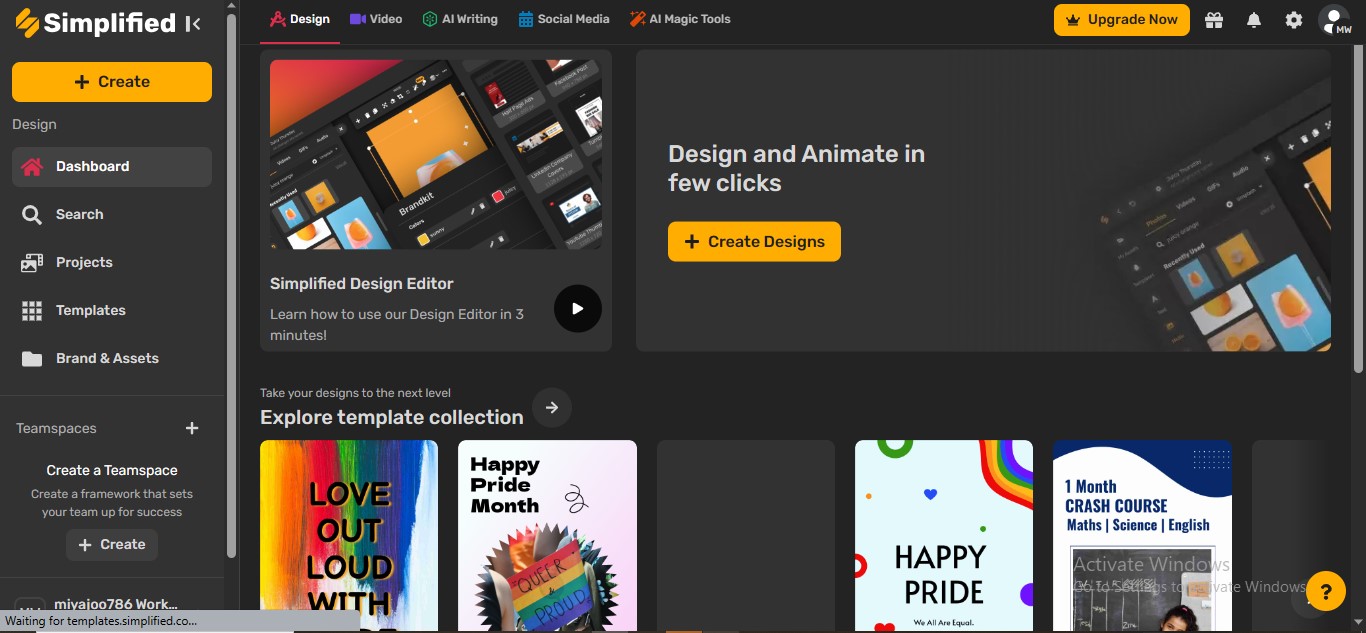
如果您正在尋找利用 AI 進行免費 PowerPoint 設計的工具,Simplified 可以是首選。由於其無限的簡報範本種類,您將獲得滿足未來需求的多樣化原型。此外,該工具還提供無盡的易於編輯的簡報視覺元素目錄。
G2 評分:4.7/5
相容作業系統:Windows、macOS、iOS、Android
主要功能:
- AI 生成的簡報
- 廣泛的主題範圍
- 影片專案功能
- 智慧版面
- AI 內容生成
優點:
- Simplified 會自動調整版面和格式,確保外觀一致。
- 該工具提供一鍵簡報生成功能,節省您的時間。
- 您可以輕鬆將靜態幻燈片轉換為動態影片專案。
- 該平台允許無縫協作以提升團隊合作。
缺點:
- 某些進階功能可能僅在付費版本中提供。
- 該平台是網頁式的;不提供任何應用程式。
5. Slidesgo
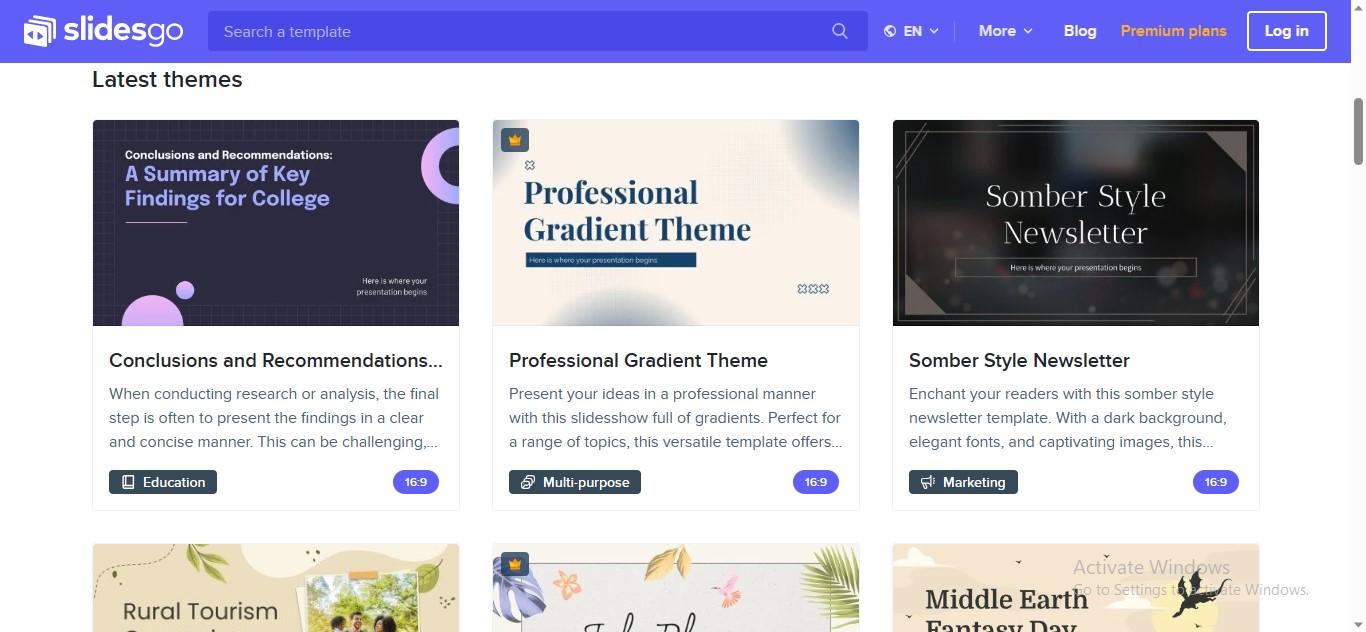
Slidesgo 是一個利用 AI 創建簡報的創新平台。主要作為網站建立,專注於提供專業簡報範本。Slidesgo 旨在提供廣泛的視覺範本目錄,協助使用者創建引人注目的簡報。
G2 評分:5.0/5
相容作業系統:網頁平台
主要功能:
- 可自訂範本庫
- 與 Google Slides 整合
- 免費和付費簡報幻燈片
- 可自訂圖示和圖形
- 多種幻燈片長寬比可供下載
優點:
- Slidesgo 提供無盡的範本庫,滿足您的幻燈片需求。
- 該平台與 Google Slides 整合,可在 Google Slides 中儲存和編輯您的檔案。
- 您可以將所需的簡報範本匯出為 PPT 格式,以便在任何專業的 AI 投影片製作工具中進一步編輯。
- 此工具還提供可自訂的圖形,可加入投影片中以增加吸引力。
缺點:
- 大多數簡報範本僅在付費版本中提供。
- 您可能很少找到帶有動畫的投影片。
6. Venngage
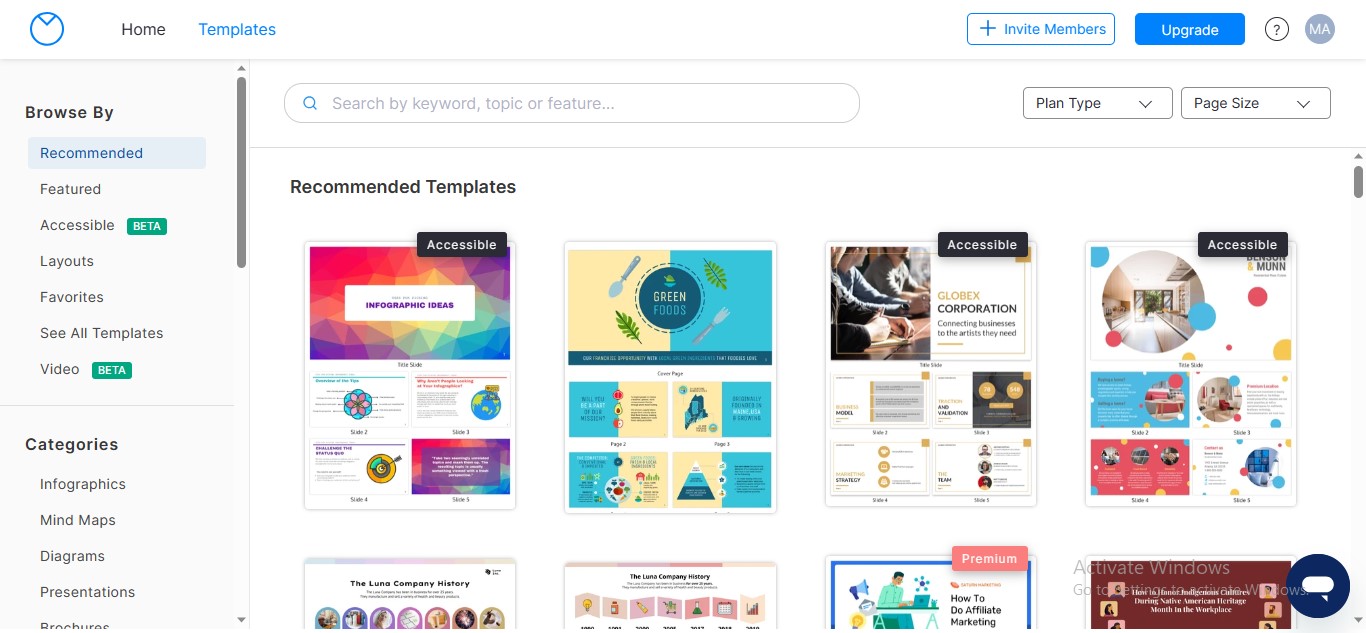
Venngage 是一款出色的工具,使用 AI 建立符合您個人或企業需求的簡報。其顯著特點之一是擁有豐富的內建專業範本和版面配置,可完全根據您的需求進行自訂。該工具允許您將投影片匯出為 PowerPoint 和 PDF 格式以供放映。
G2 評分:4.7/5
相容作業系統:網頁平台
主要功能:
- 多功能資料視覺化
- 預先設計的範本和主題
- 可擴展的畫布
- 免費圖形元素
- 簡報分享與協作
優點:
- Venngage 是一款用於建立 AI PowerPoint 簡報的多功能工具。您可以建立資訊圖表、時間軸、流程圖等等。
- 該工具提供豐富的預建範本庫,簡化您的投影片製作過程。
- 由於其無限畫布,您可以根據喜好擴展圖表。
- 您可以即時協作,以促進高效的工作環境。
缺點:
- 某些使用者可能會覺得其介面不夠流暢。
- 自訂物件有時會變得不太容易。
7. Pitch
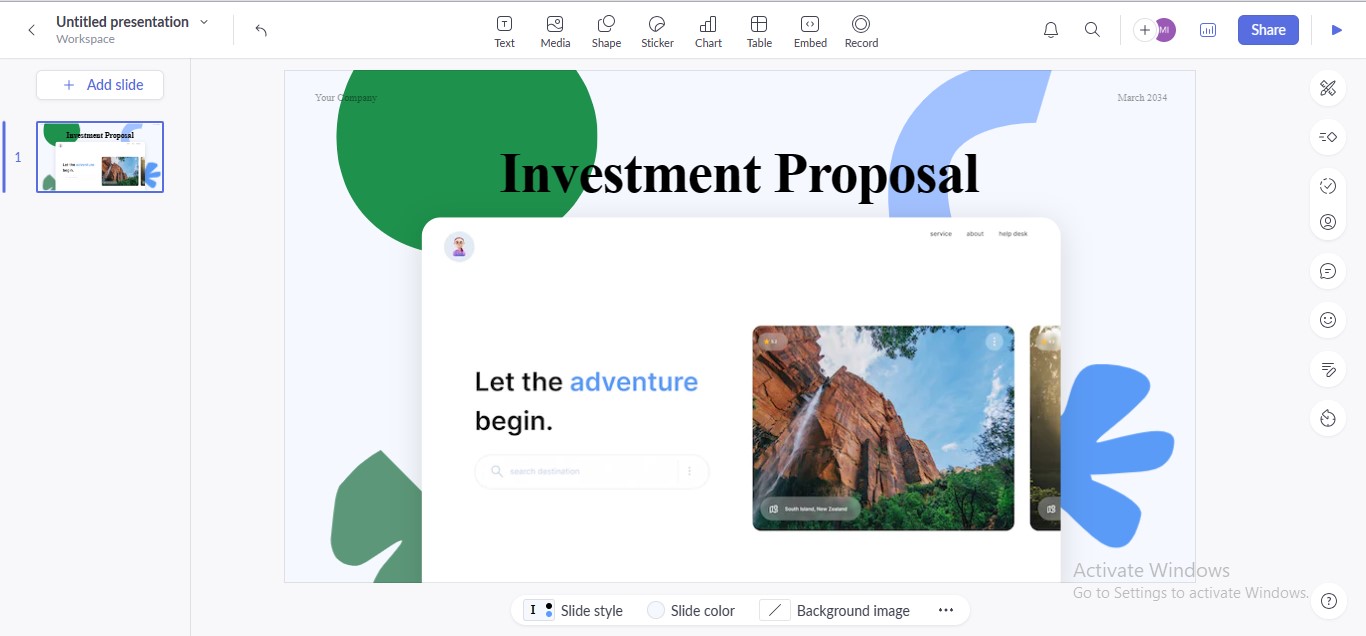
Pitch 是一個運用 AI 製作簡報的平台,讓使用者只需一鍵即可建立專業的投影片。該工具在多個領域表現出色,例如範本庫、編輯、協作等。您還可以為投影片設定狀態以分配任務,這有助於更好的團隊合作。
G2 評分:4.4/5
相容作業系統:Windows、macOS、Android
主要功能:
- 範本庫
- 投影片動畫
- 設定投影片狀態
- 歷史版本
- 在投影片中新增評論和反應
優點:
- 您可以在投影片中新增評論和反應以表達意見。
- Pitch 使用其 AI 技術提供一鍵建立投影片的功能。
- Pitch 的介面包羅萬象,在首頁包含所有選項。
- 您可以與團隊成員協作討論簡報。
缺點:
- 文字格式化選項經常出現問題。
- 有些使用者抱怨其 PPT 匯入功能。
3. 使用 AI 驅動的 EdrawMax 讓您的簡報更加精緻!
雖然市面上有很多選擇,但我們為您的 AI 簡報製作需求帶來終極解決方案。EdrawMax,一個經過認證的圖表解決方案,提供多種功能讓您的簡報栩栩如生。使用此工具,您可以建立互動式 AI 圖表,並將其貼入投影片專案中。
EdrawMax 透過其AI 功能實現一鍵生成圖表。此外,該工具還可讓您將圖表匯出為 PPT 格式,以便在 MS PowerPoint 或其他 AI 投影片製作工具中進一步編輯。
如何使用 EdrawMax AI 功能為簡報設計清單?
步驟 1
在您的裝置上啟動「EdrawMax」應用程式。




步驟 2
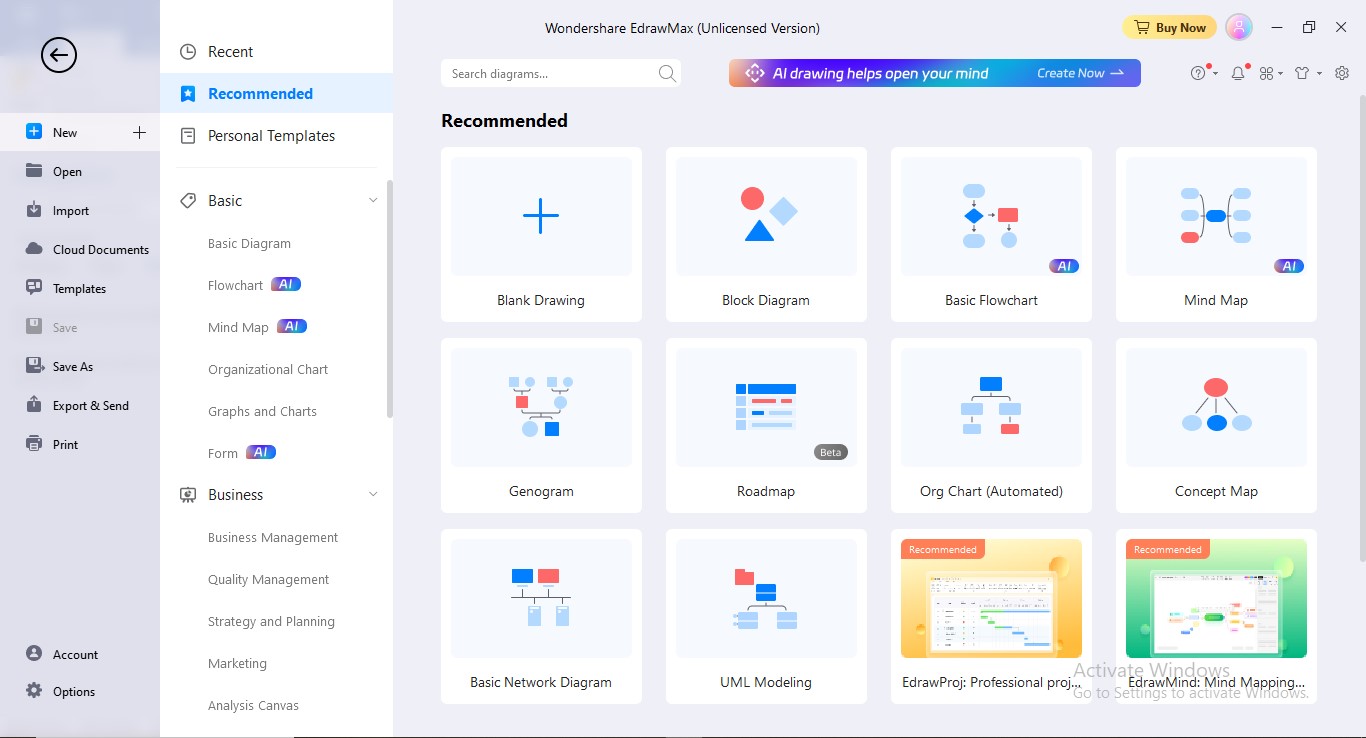
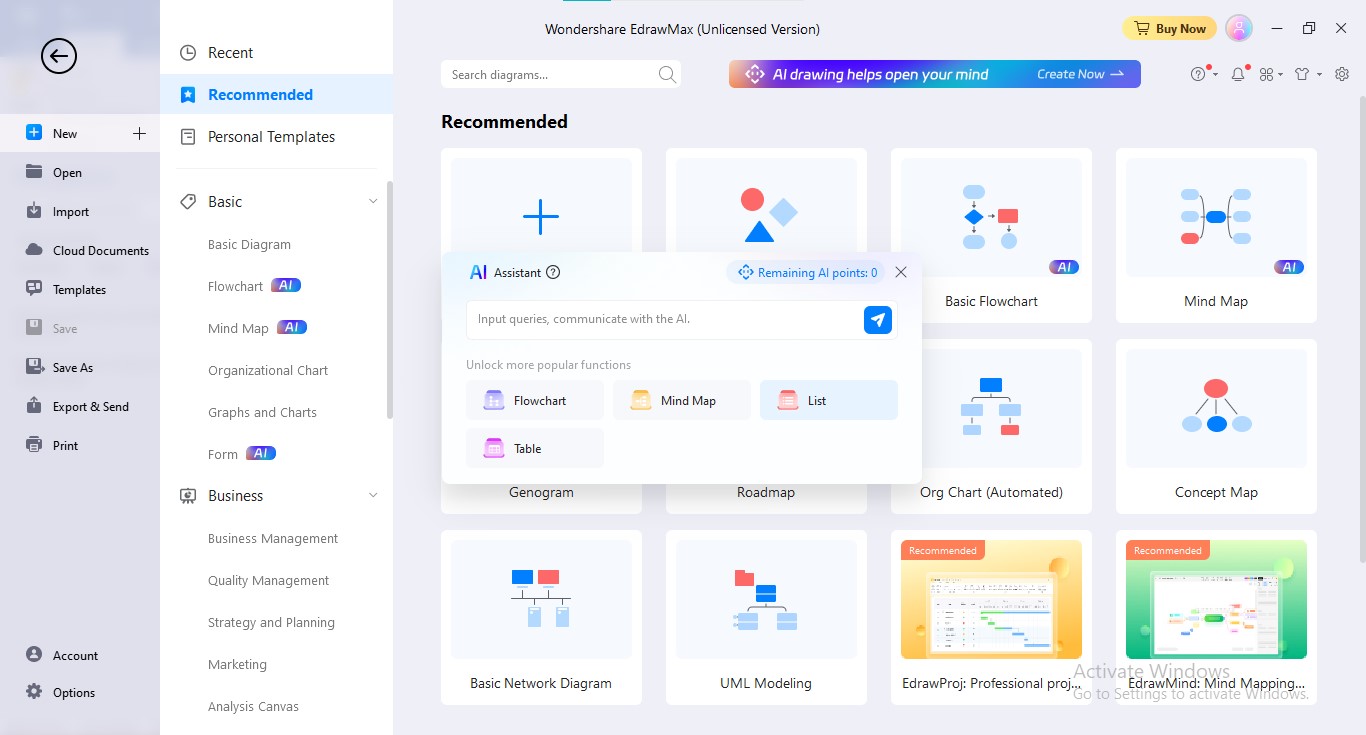
點擊左側面板中的「新增」選項。前往主介面上方的「建立新檔案」標籤。這將喚醒 Edraw AI 助理。
步驟 3
從給定的選項中選擇「清單」標籤。您也可以在搜尋欄中輸入主題想法。
步驟 4
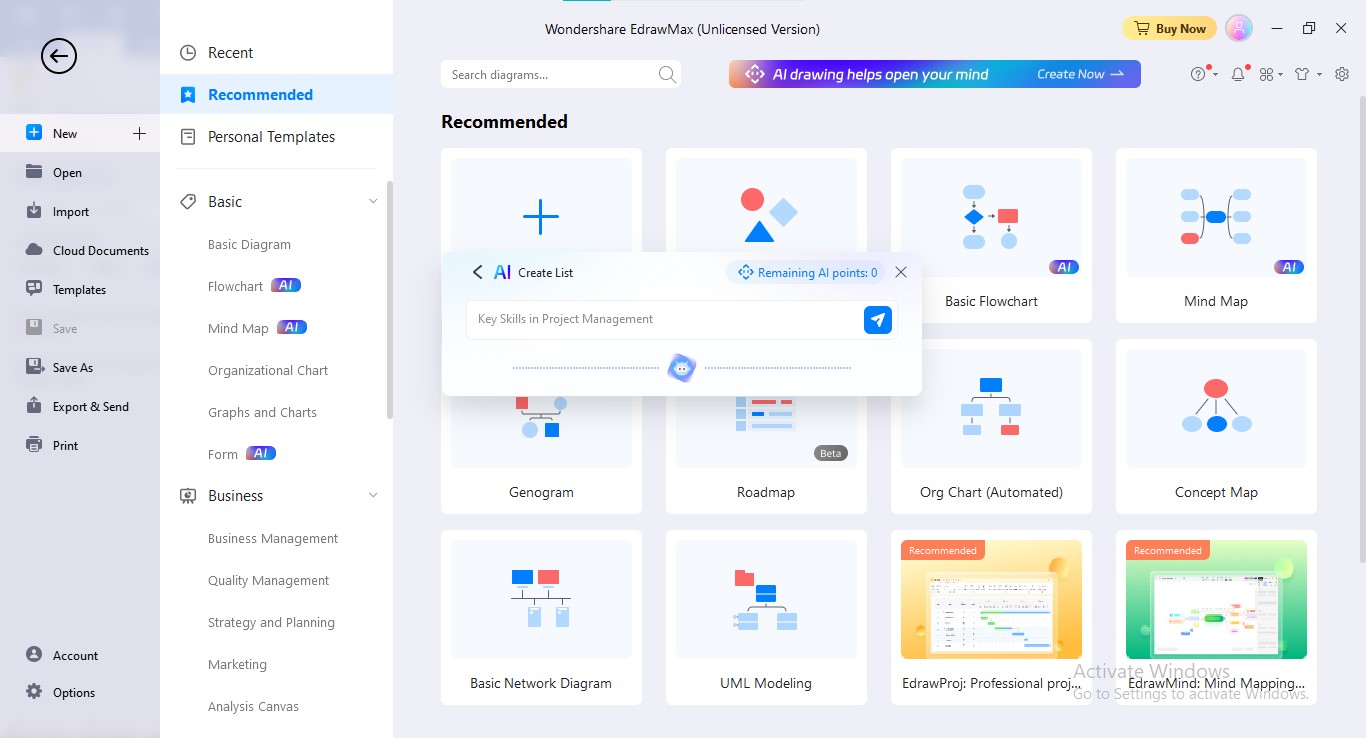
Edraw AI 會詢問您的想法以生成所需的清單。在搜尋欄中輸入您的查詢。
步驟 5
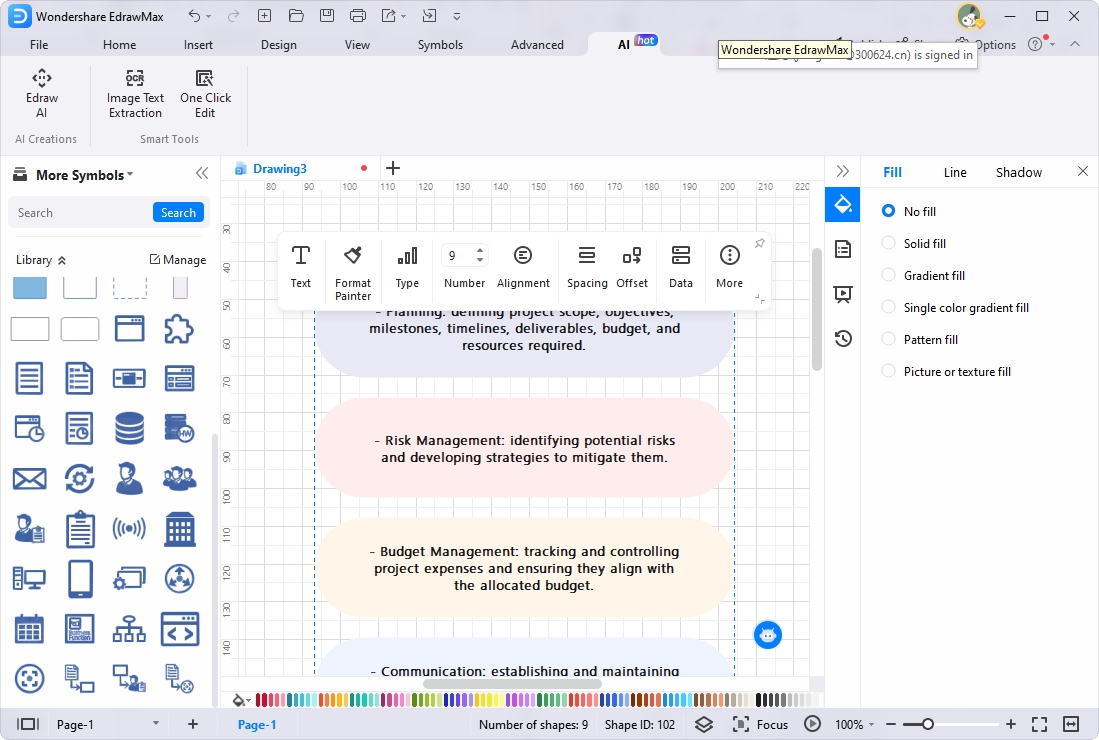
Edraw AI 將在幾秒鐘內生成您想要的清單。
步驟 6
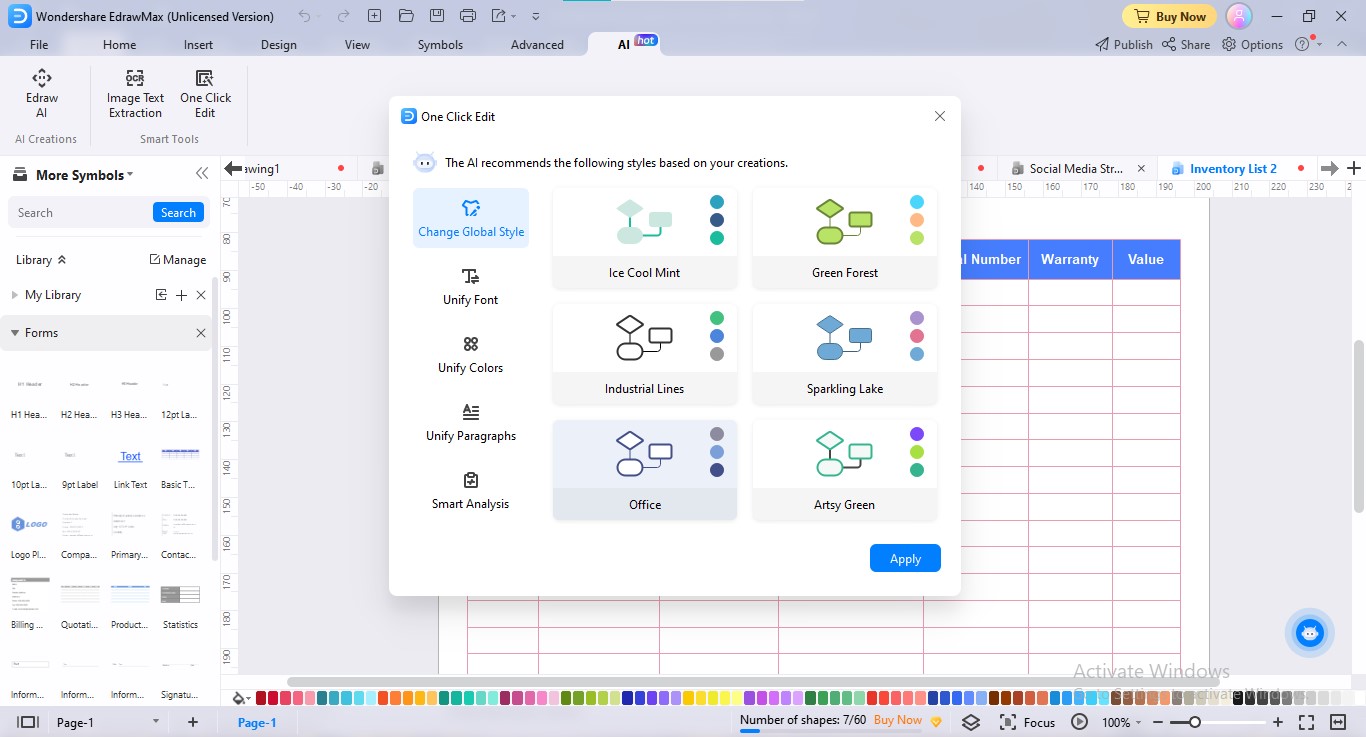
您可以透過手動編輯來自訂圖表。要進行一鍵編輯,請前往「AI」選單。選擇「一鍵編輯」選項。現在您可以設定全域主題、字型和配色組合。
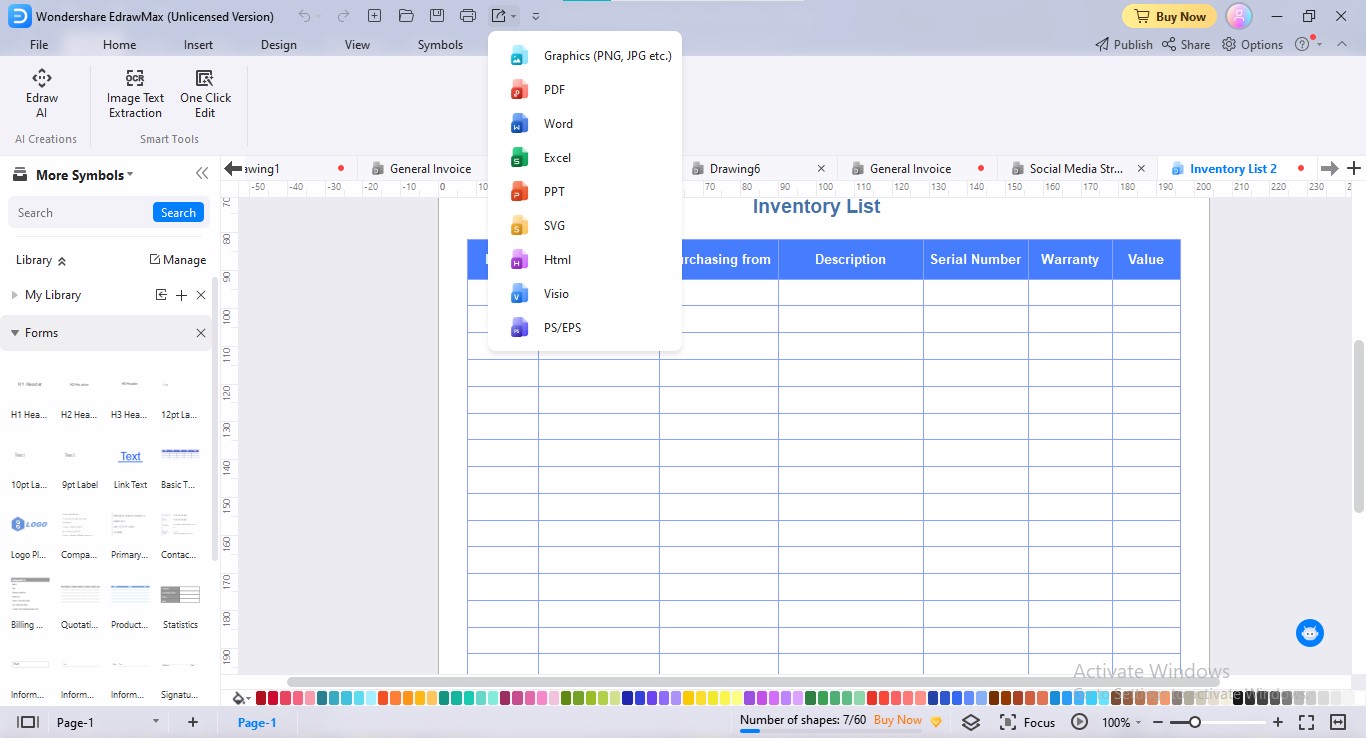
步驟 7
您可以將此檔案儲存為 PPT 或圖形,以便貼入 PPT 專案中。為此,請前往上方的「匯出」圖示。選擇您偏好的匯出格式。
如何使用 EdrawMax AI 功能為簡報設計流程圖?
步驟 1
在您的裝置上啟動「EdrawMax」在您的裝置上。
步驟 2
點擊「建立新檔案」標籤以喚醒 Edraw AI 助理。
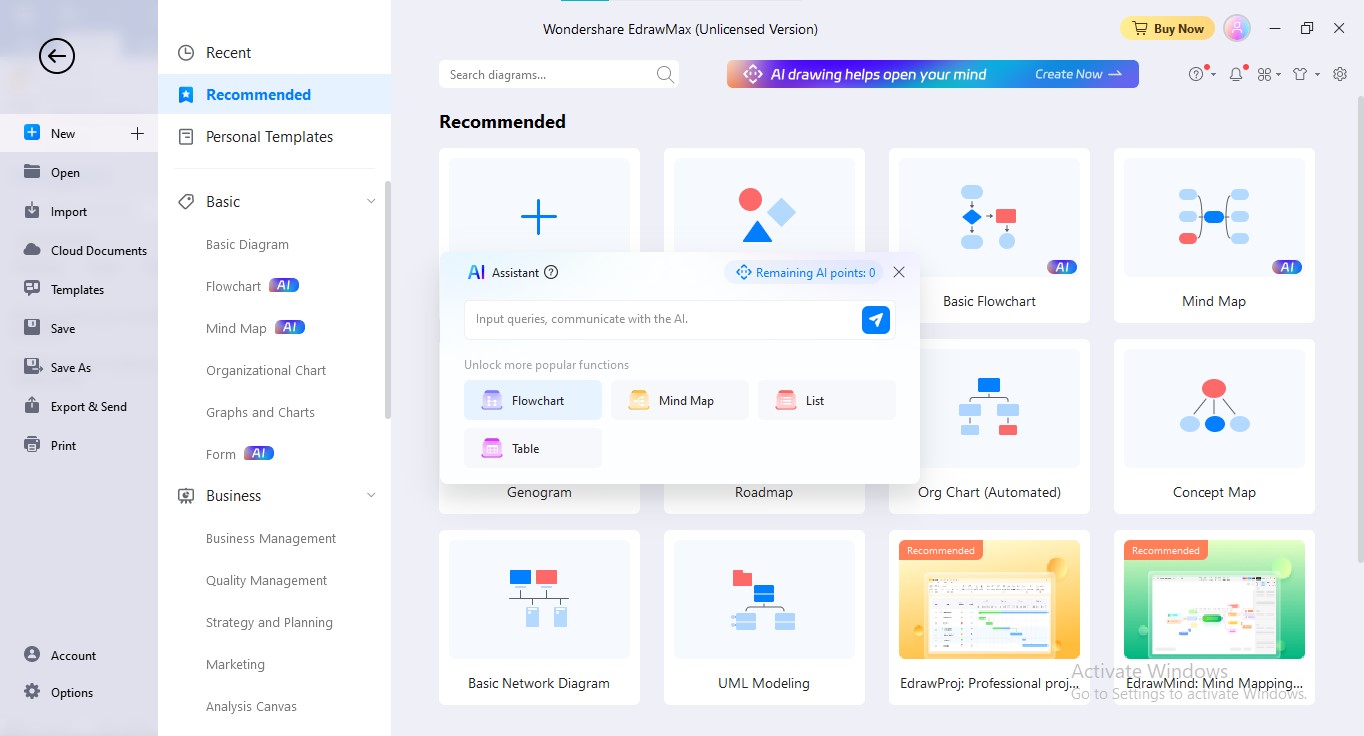
步驟 3
從給定的選項中選擇「流程圖」從給定的標籤中選擇標籤。在搜尋欄中輸入您的流程圖查詢。
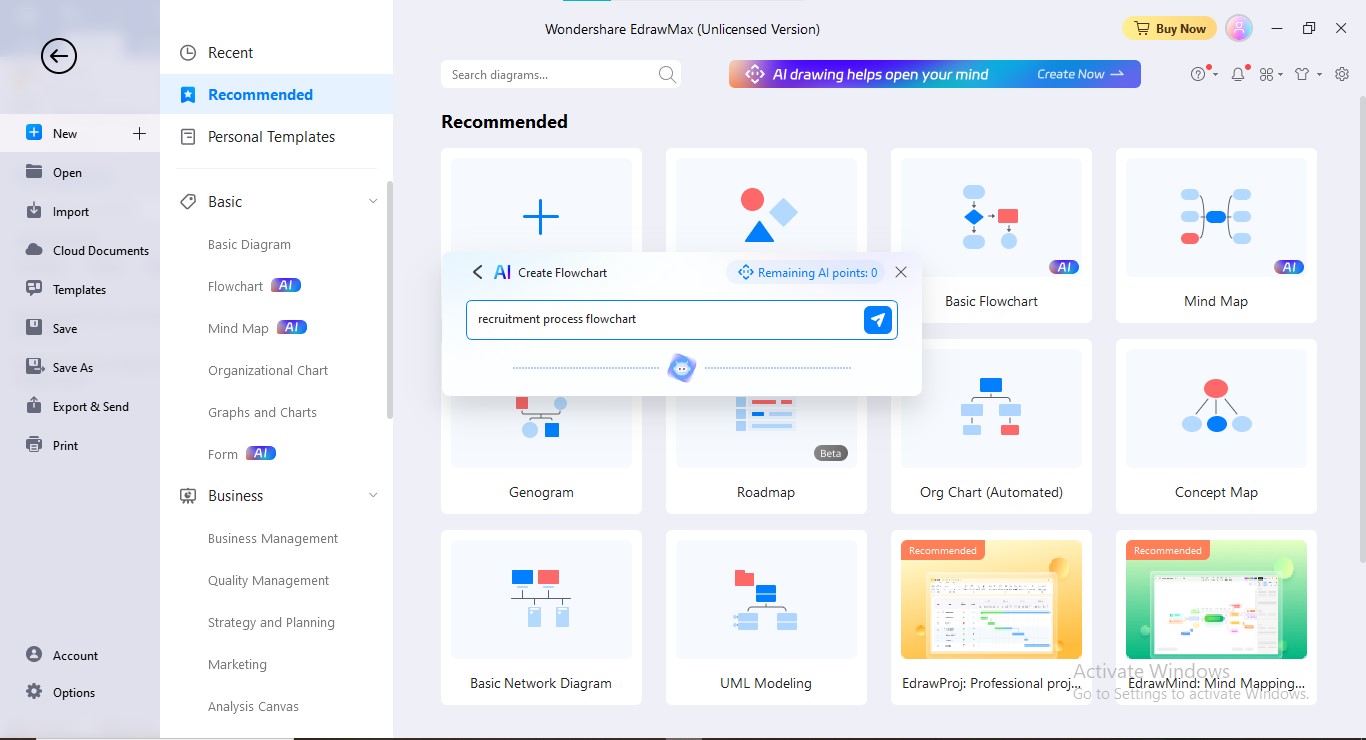
步驟 4
Edraw AI 將處理您的輸入並生成相關的流程圖。
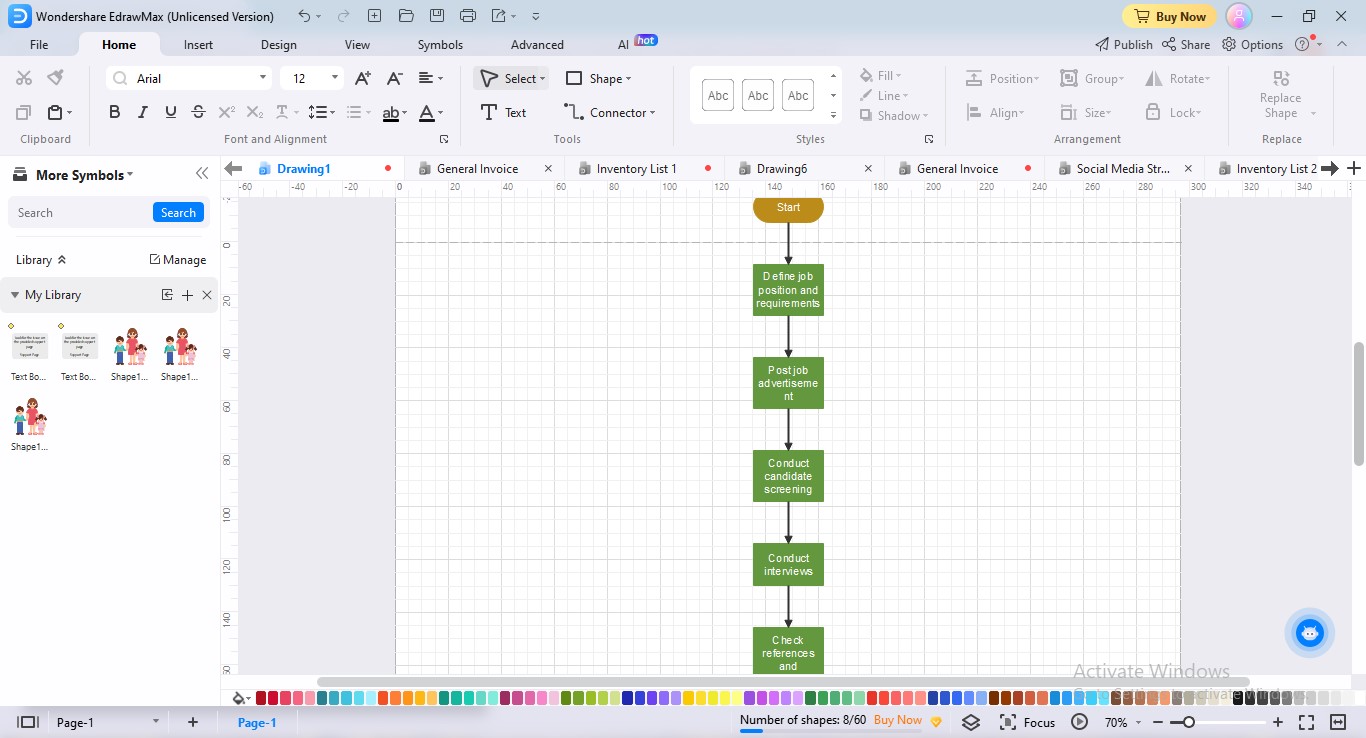
步驟 5
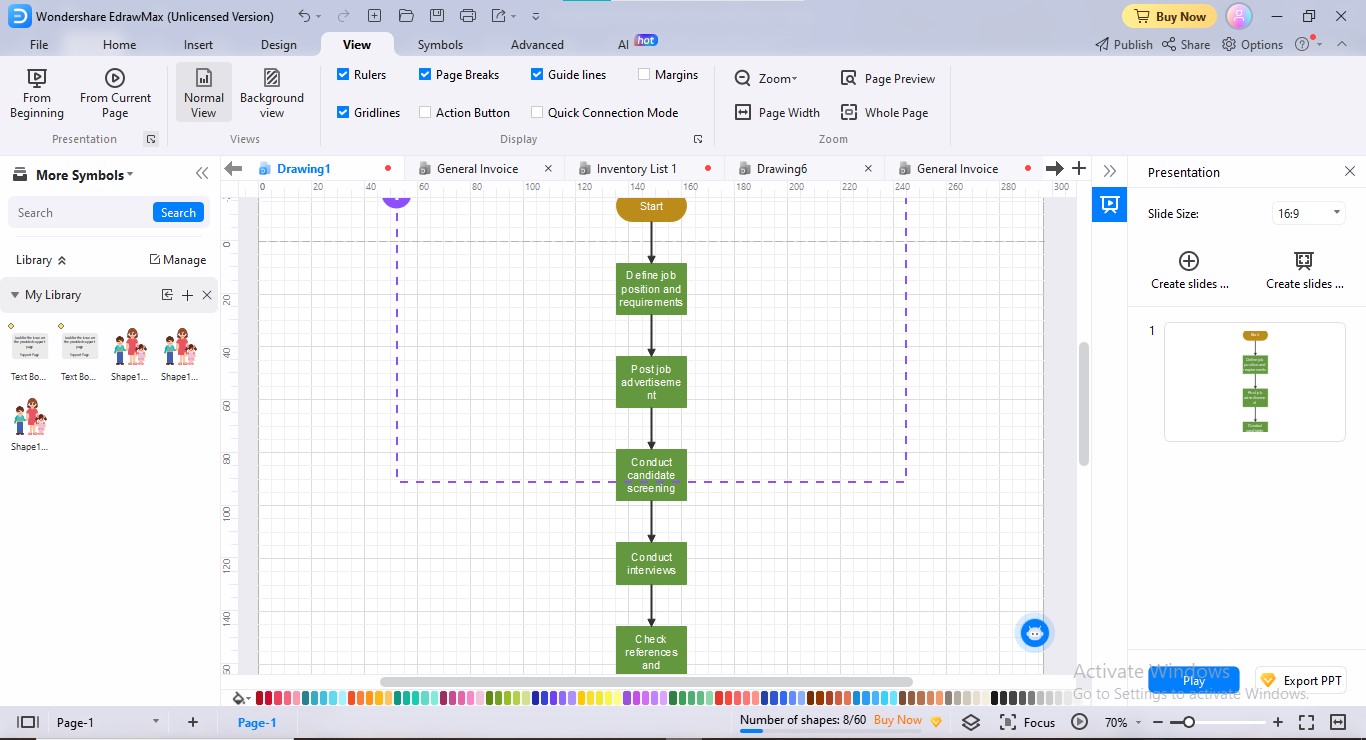
如果您想將流程圖轉換為投影片,請前往「檢視」標籤。選擇「簡報」圖示。現在點擊右側的「手動建立投影片」選項。選擇您想要轉換為投影片的區域。
步驟 6
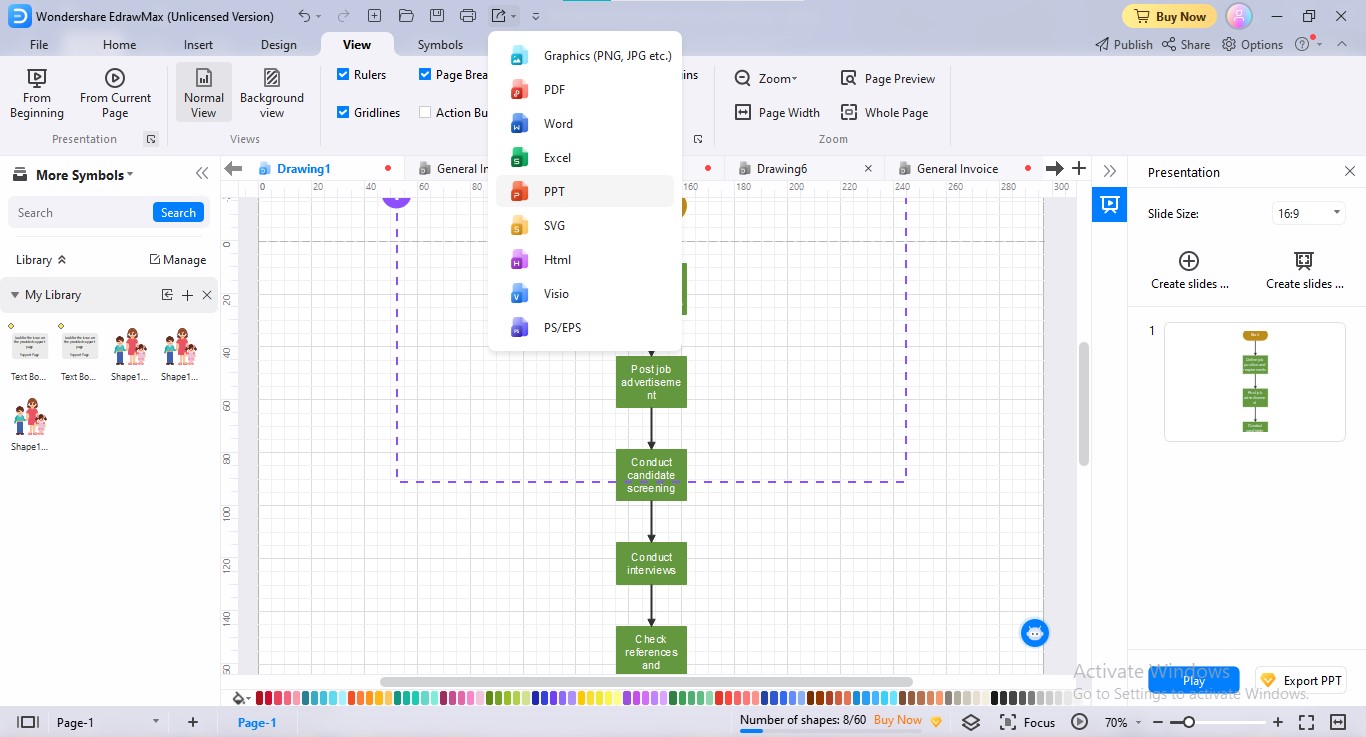
要將此投影片專案匯出為 PPT,請前往上方的「匯出」圖示。從下拉選單中選擇「PPT」選項。
4. 結論
AI 簡報製作工具有潛力重塑簡報的格局。使用 AI 建立 PowerPoint 簡報可讓您針對目標受眾。此外,如果您想要提供具有影響力的簡報,可以讓 AI 為您建立 PowerPoint 投影片。隨著 AI 技術的不斷進步,我們可以期待 AI 簡報製作工具提供更多令人驚艷的功能。
如果您正在尋找製作 PowerPoint 簡報的 AI 工具,請選擇上述任一工具。此外,我們已提供使用EdrawMax AI 建立 PPT 簡報投影片的完整步驟.


 (AI & Web)