





想要在 PowerPoint 中視覺化呈現專案或策略時,一張能讓人一目了然的「路線圖」絕對不可或缺。從零開始製作路線圖很費時,但若能善用現成的「PPT路線圖範本」,只需修改文字就能快速完成。
本文將介紹 6 款可直接在 PowerPoint 中使用的免費路線圖範本。無論是想提升簡報質感,或是希望節省製作時間,都值得一看。
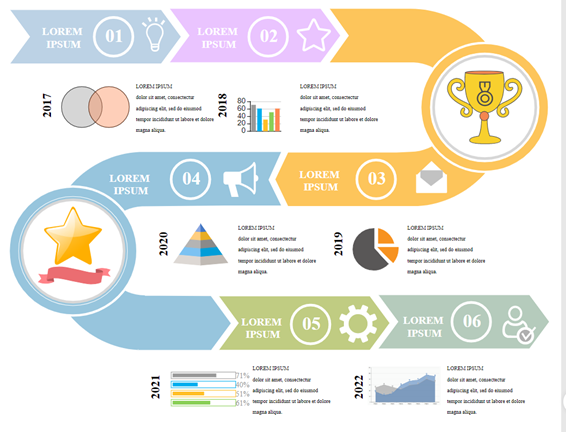
點擊圖片免費下載可編輯的 PowerPoint 範本 (.pptx)
Part 1 6 款 PowerPoint 專用路線圖範本推薦
製作路線圖,推薦使用全球超過 2,500 萬用戶使用的繪圖軟體「EdrawMax」。
EdrawMax 支援超過 280 種圖表類型,並內建豐富的路線圖(時間線)範本。更重要的是,在 EdrawMax 中完成的圖表,可以匯出為 PowerPoint 標準的 PPT 檔案格式,方便你直接整合到現有的簡報中。
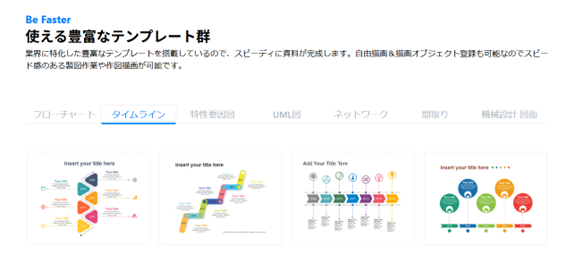
接下來,將介紹兩種從 EdrawMax 下載 PowerPoint 可用路線圖範本的方法,並推薦 6 款可直接下載的實用PPT路線圖範本。
1.1 從本機範本下載
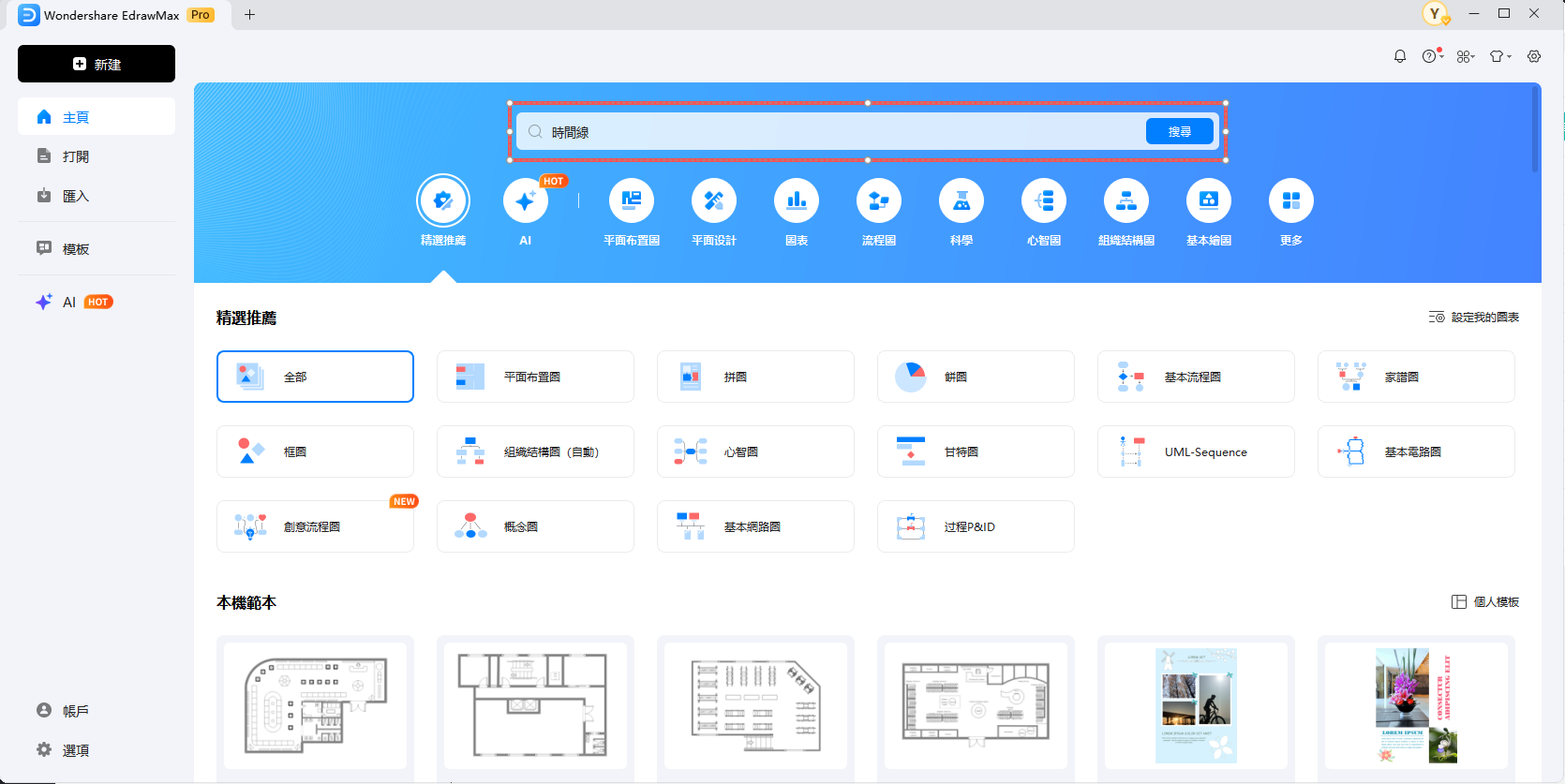
在 EdrawMax 的「首頁」頁面,於搜尋欄輸入「時間線」並進行搜尋。
從搜尋結果中,點選合適的檔案即可開啟範本,開始編輯。
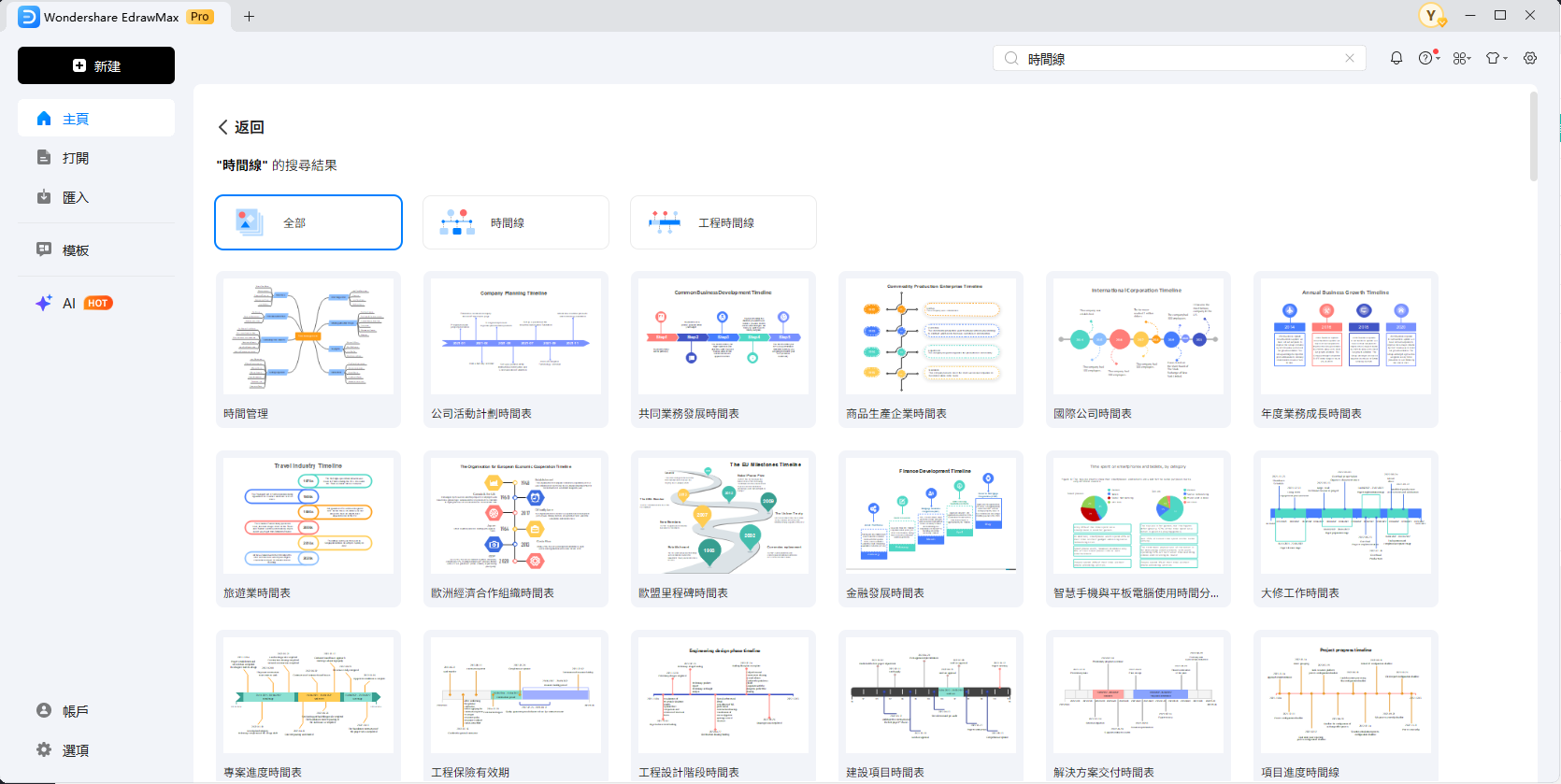
首先,我們從本機範本中挑選三款為你介紹。
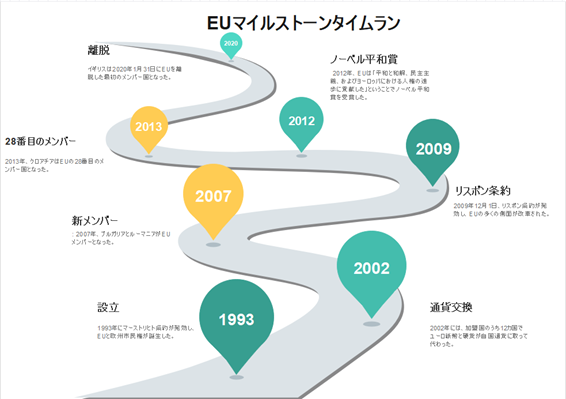
歐盟發展里程碑
點擊圖片即可免費下載可編輯的範本 (.pptx)
這份路線圖以視覺效果強烈的「延伸至遠方的道路與地標圖形」來呈現歐盟的發展軌跡。視覺衝擊力強且清晰易懂,非常適合用於簡報或教育教材。
工程設計階段路線圖
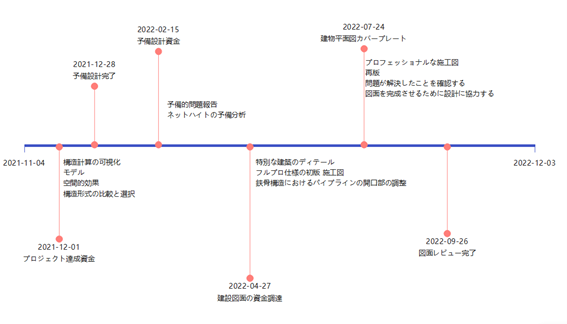
這份路線圖使用簡潔的線條與文字,呈現專案的整體時程。能簡明扼要地傳達必要資訊,適合用於會議或專案管理。
金融發展路線圖
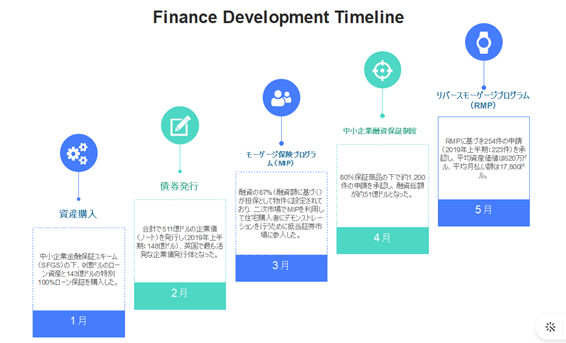
這份路線圖利用框線、文字與圖示,展示金融企業的發展歷程。圖形連續排列並向右上方延伸,視覺化呈現企業成長意象,能具體地向利害關係人傳達未來願景,因此也適合用於投資者或客戶簡報。
1.2 從社群範本下載範本
除了內建範本,EdrawMax 也提供由用戶創作並分享的「社群範本」。你可以在「模板」中搜尋「時間線」或「路線圖」,就會看到各式各樣的時間線與路線圖範本,從中挑選符合你需求的即可。
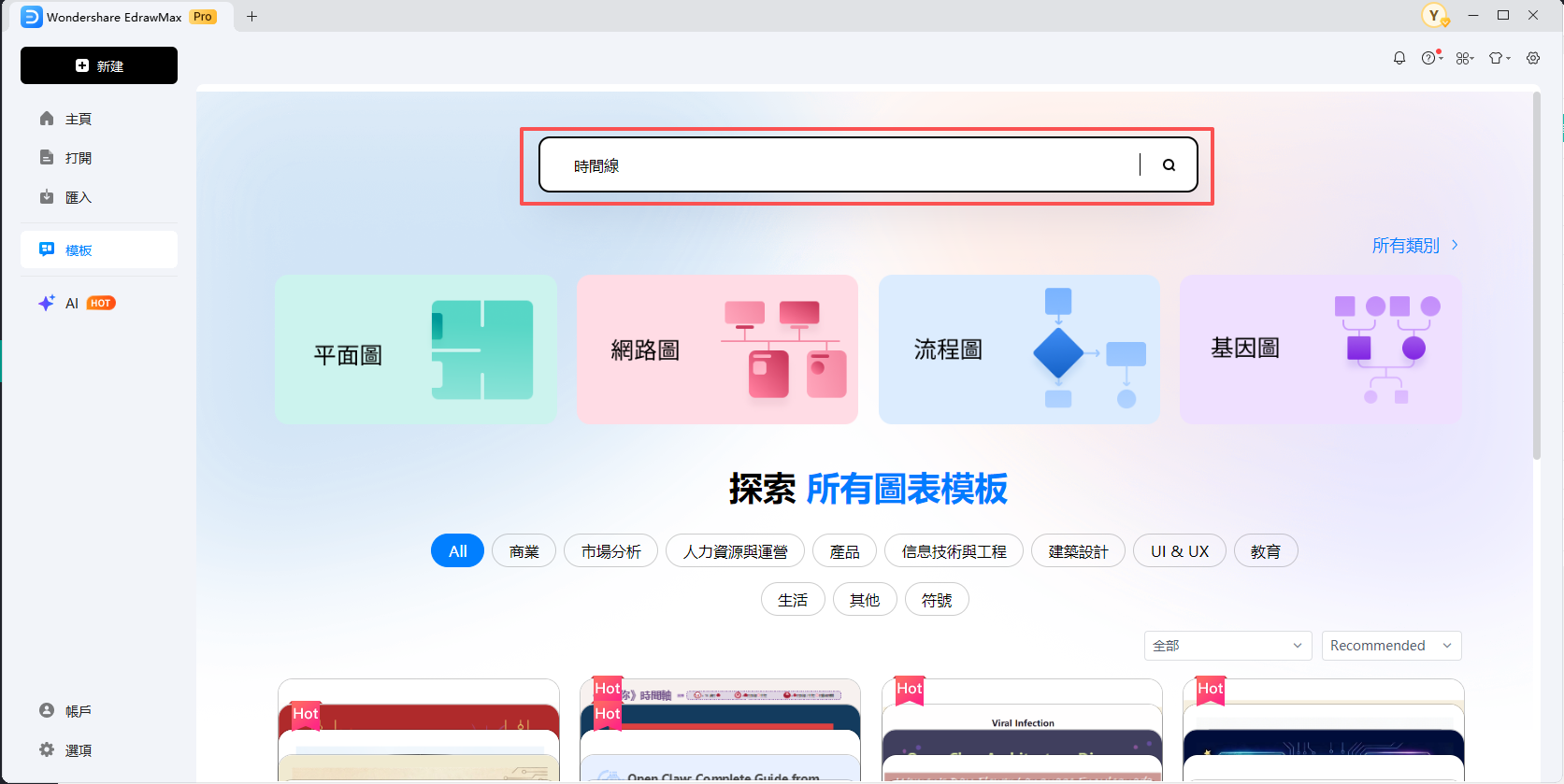
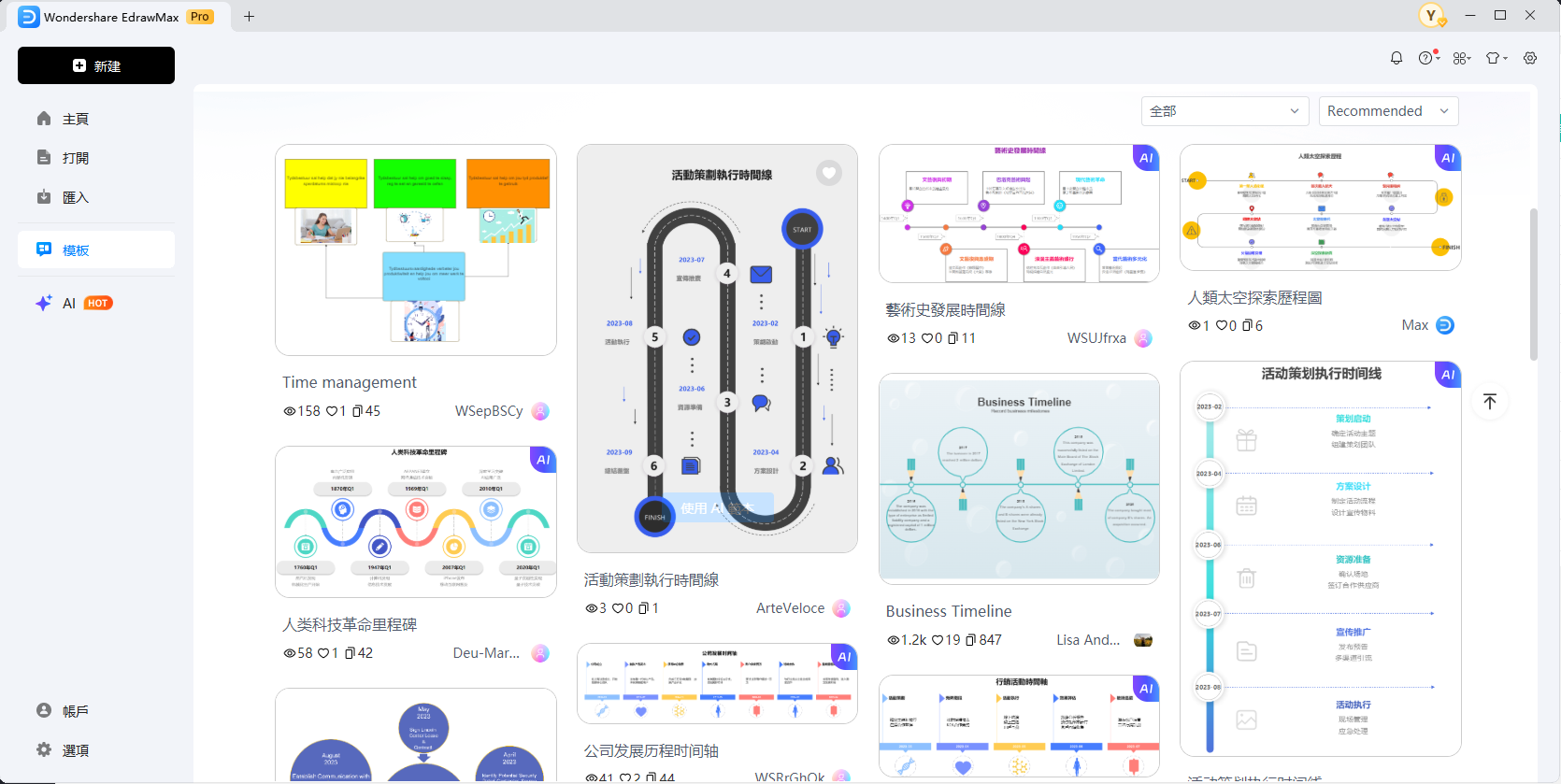
以下也從社群範本中挑選三個路線圖範本來介紹。
<資訊圖表時間線>
這個路線圖結合了色彩豐富的圖形,並採用可直接調整圖表數值的資訊圖表。設計上既能吸引目光,又能清楚呈現關鍵數據,非常適合用來展示業務發展或研究進程。
<產品開發管理路線圖>
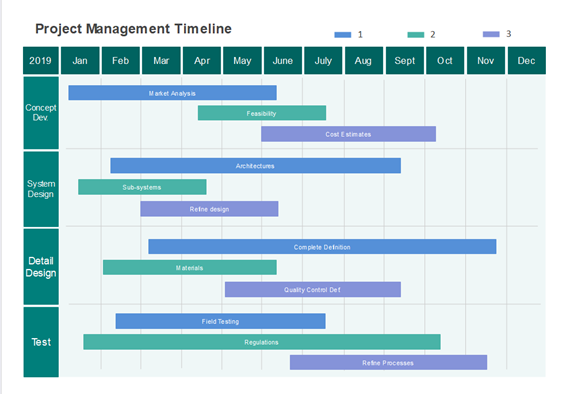
這個路線圖使用長條圖,以類似甘特圖的形式呈現專案執行計畫。對於需要同時進行多個流程的專案,例如工程或開發計畫,這個範本能有效協助展示專案全貌。
<企業發展歷程路線圖>
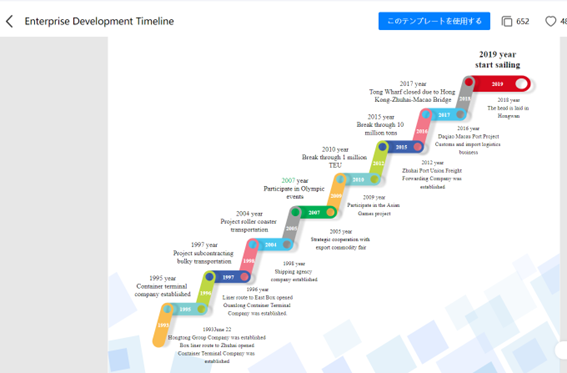
這個路線圖運用色彩鮮明、風格活潑的簡約圖形組合,來呈現企業的發展沿革。雖然無法承載過多資訊,但能有效傳達成長與進化的意象。由於版面留有餘裕,可以插入照片,因此也很適合用於介紹機構、學校,或是製作公司簡介手冊。
Part 2 PowerPoint 的 PPT路線圖範本
雖然種類不算非常多,但 PowerPoint 本身也提供了一些官方範本。以下介紹如何在 PowerPoint 中尋找這些官方路線圖範本。
2.1 尋找 PowerPoint 線上範本
首先,從 PowerPoint 上方的功能表列點選「檔案」。
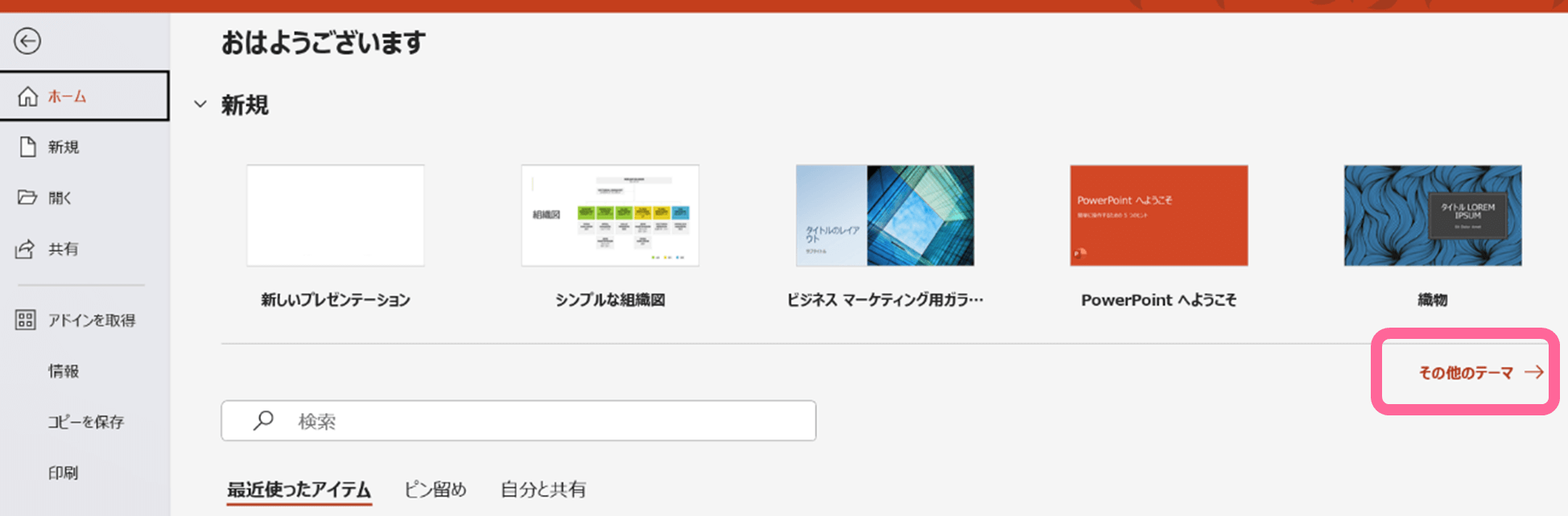
點擊「其他佈景主題」,就會進入範本搜尋畫面。接著在搜尋列輸入「路線圖」並按下 Enter,相關的範本就會顯示出來。
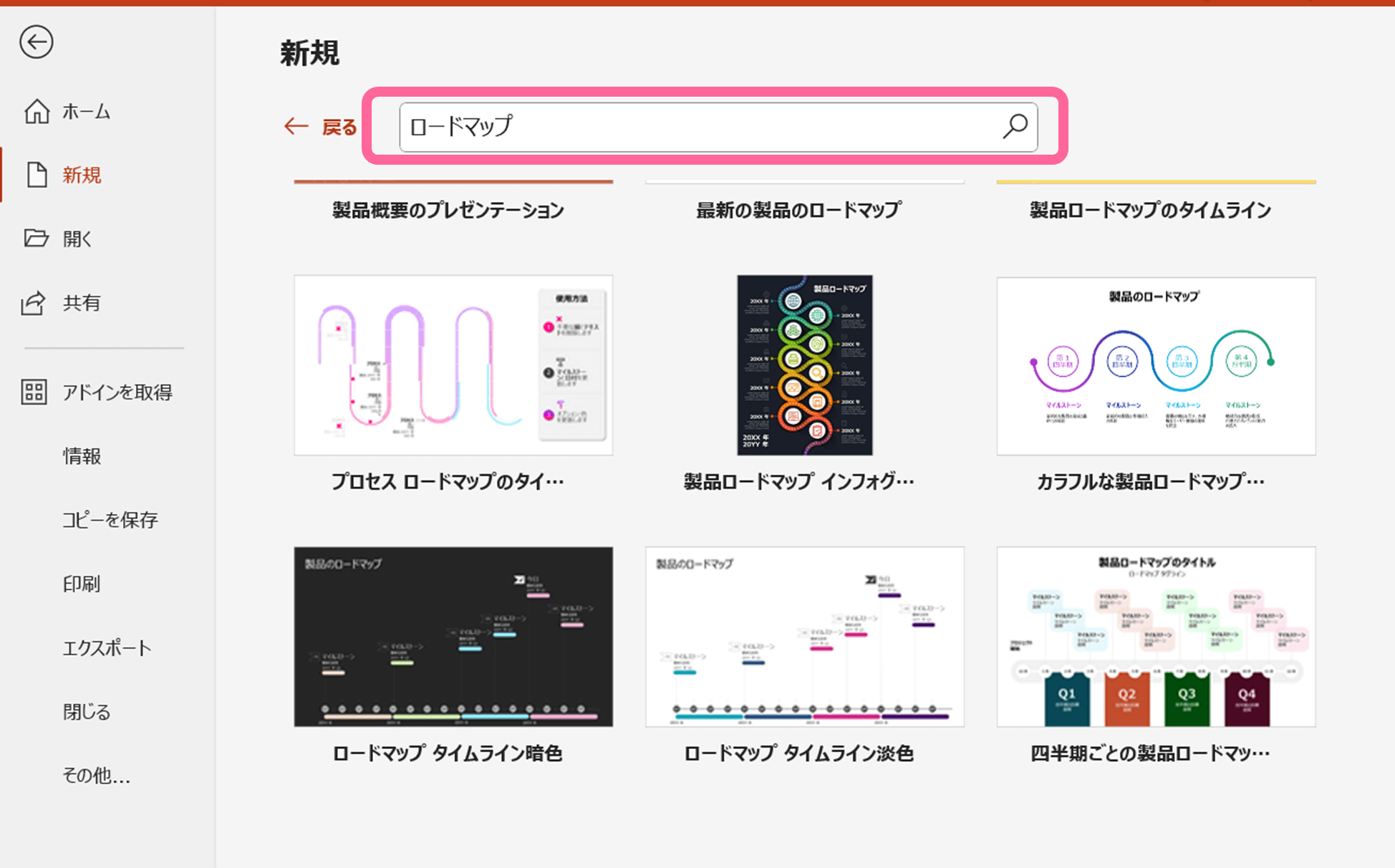
從顯示的範本中,挑選一個符合你需求的即可。
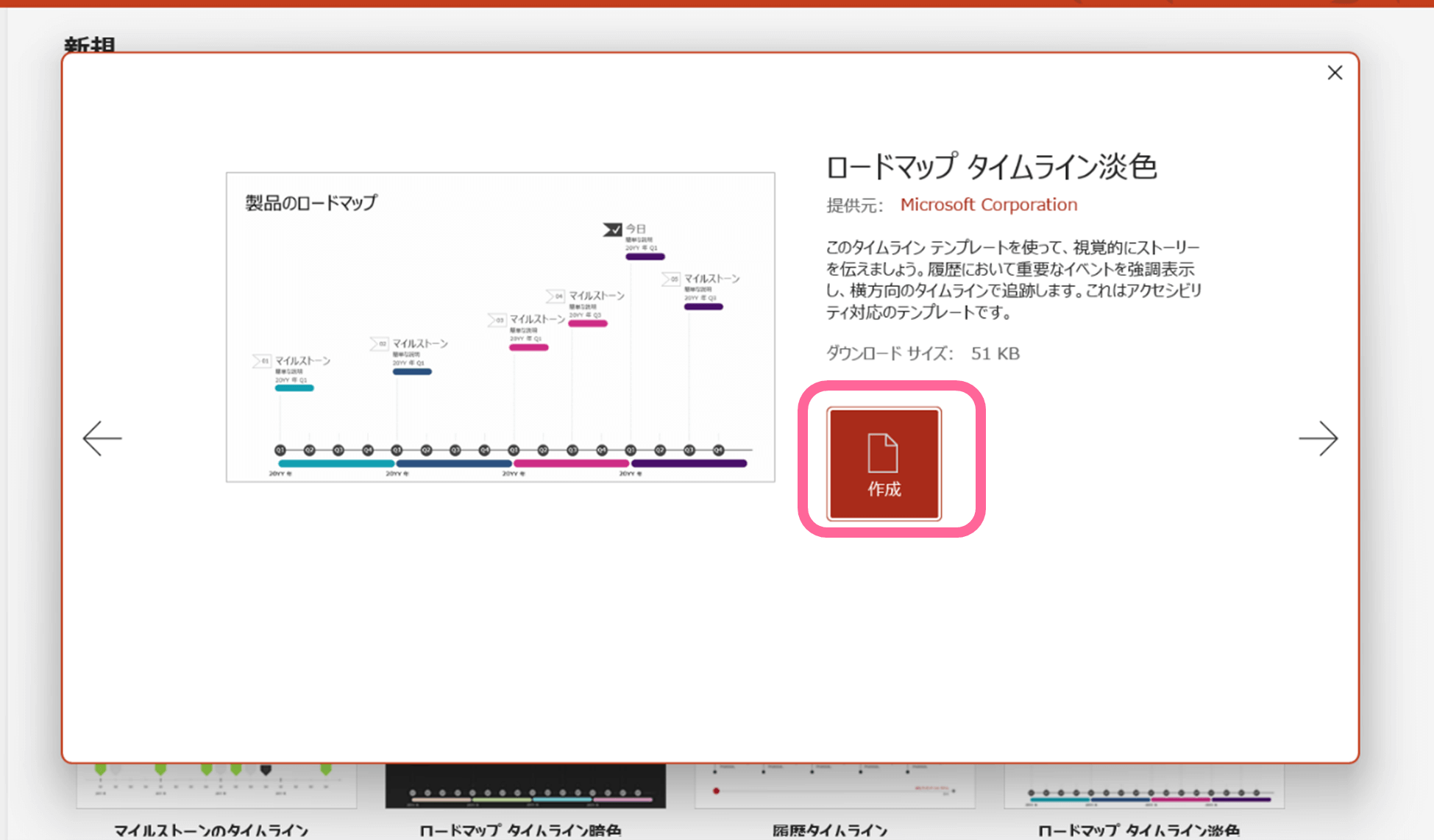
點擊範本可以預覽內容,確認無誤後,點選「建立」,就會以此範本開啟一份新的簡報。
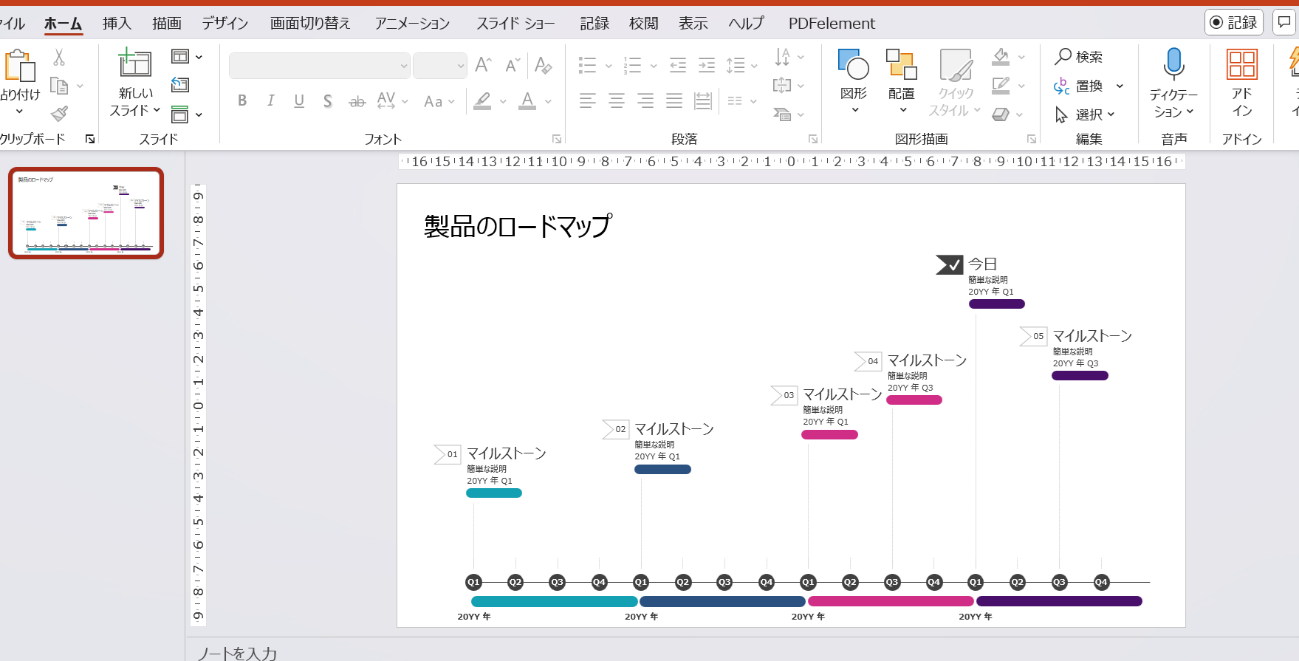
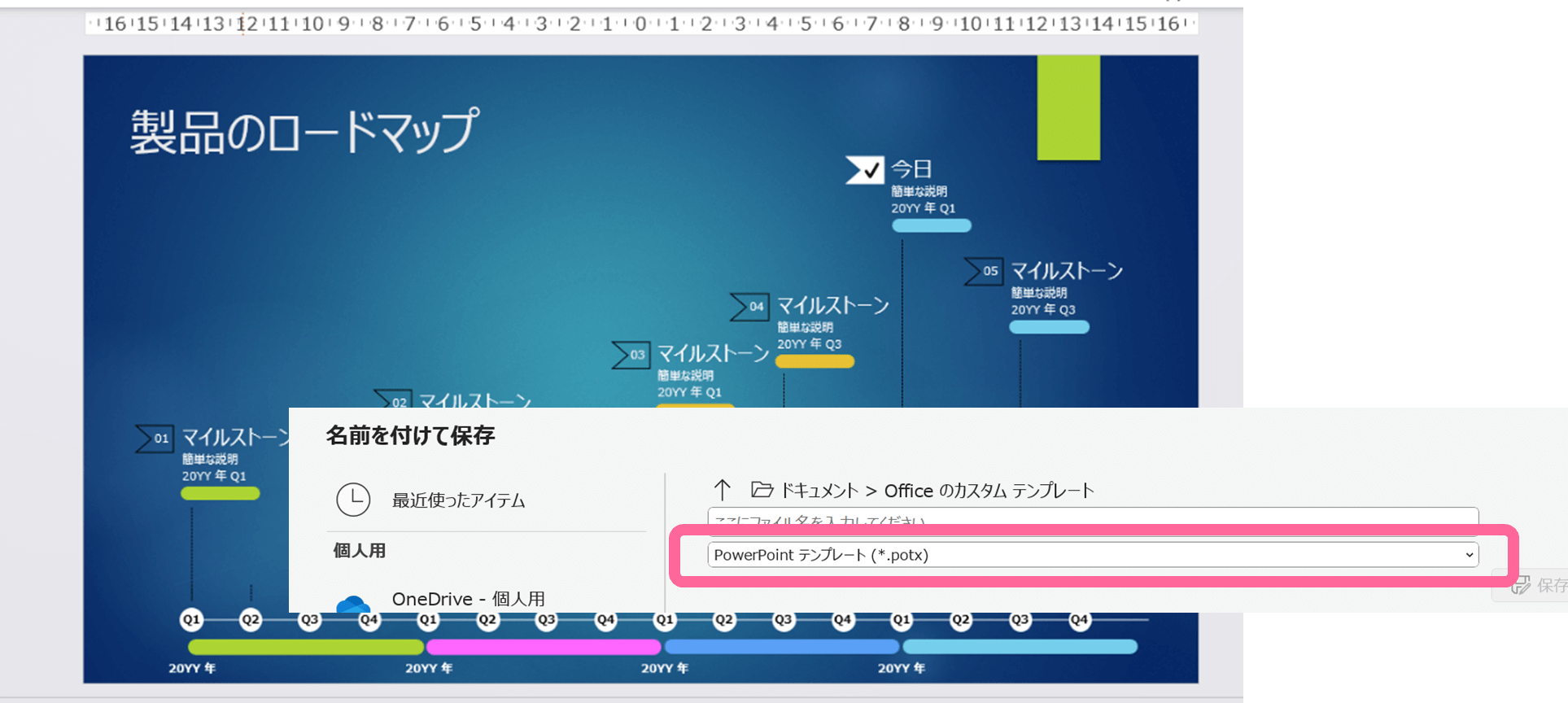
下載的範本可以自由編輯,也能另存為 potx(範本格式),作為「自訂範本」來重複使用。
2.2 在 Microsoft Create 尋找範本
Microsoft 提供了一個名為「Microsoft Create」的平台,專門提供免費工具與範本。
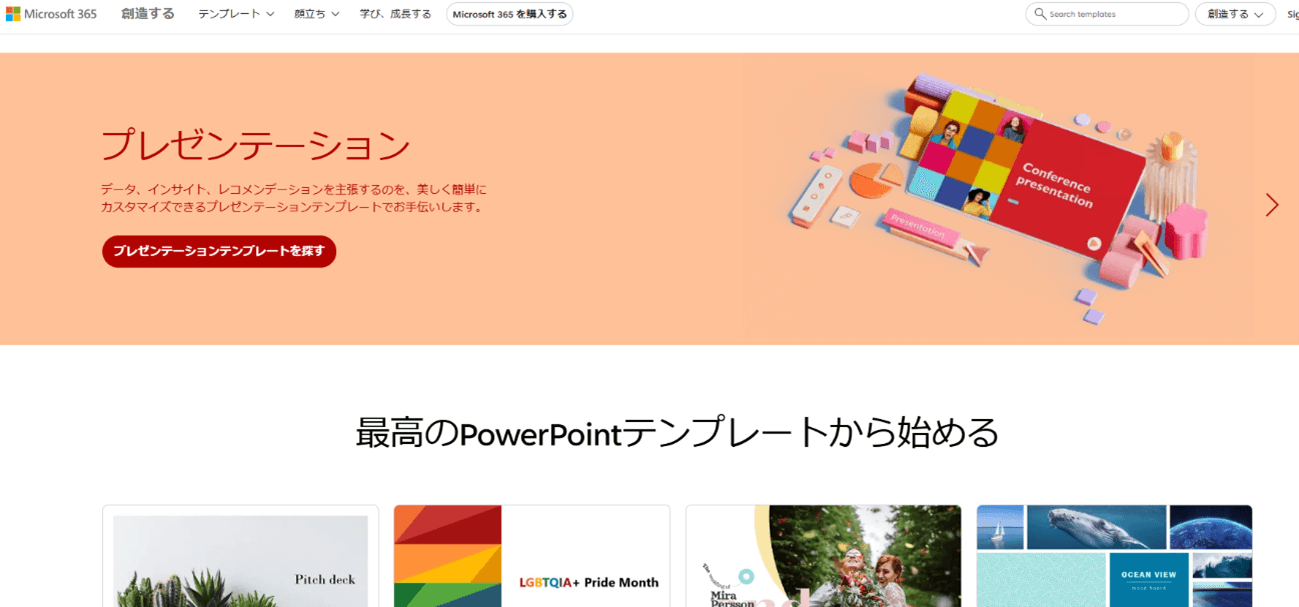
(引用:Microsoft)
前往官方網站(https://create.microsoft.com/en-us/powerpoint-templates),同樣在搜尋欄輸入「時間線」即可進行搜尋。

Part 3 推薦的 路線圖 製作工具
製作路線圖,推薦使用前面介紹過幾個範本的「EdrawMax」。
除了前面介紹的範本,EdrawMax 還提供豐富的「本機範本」與「社群範本」,裡面有各式各樣的路線圖(時間線)範本可以使用。
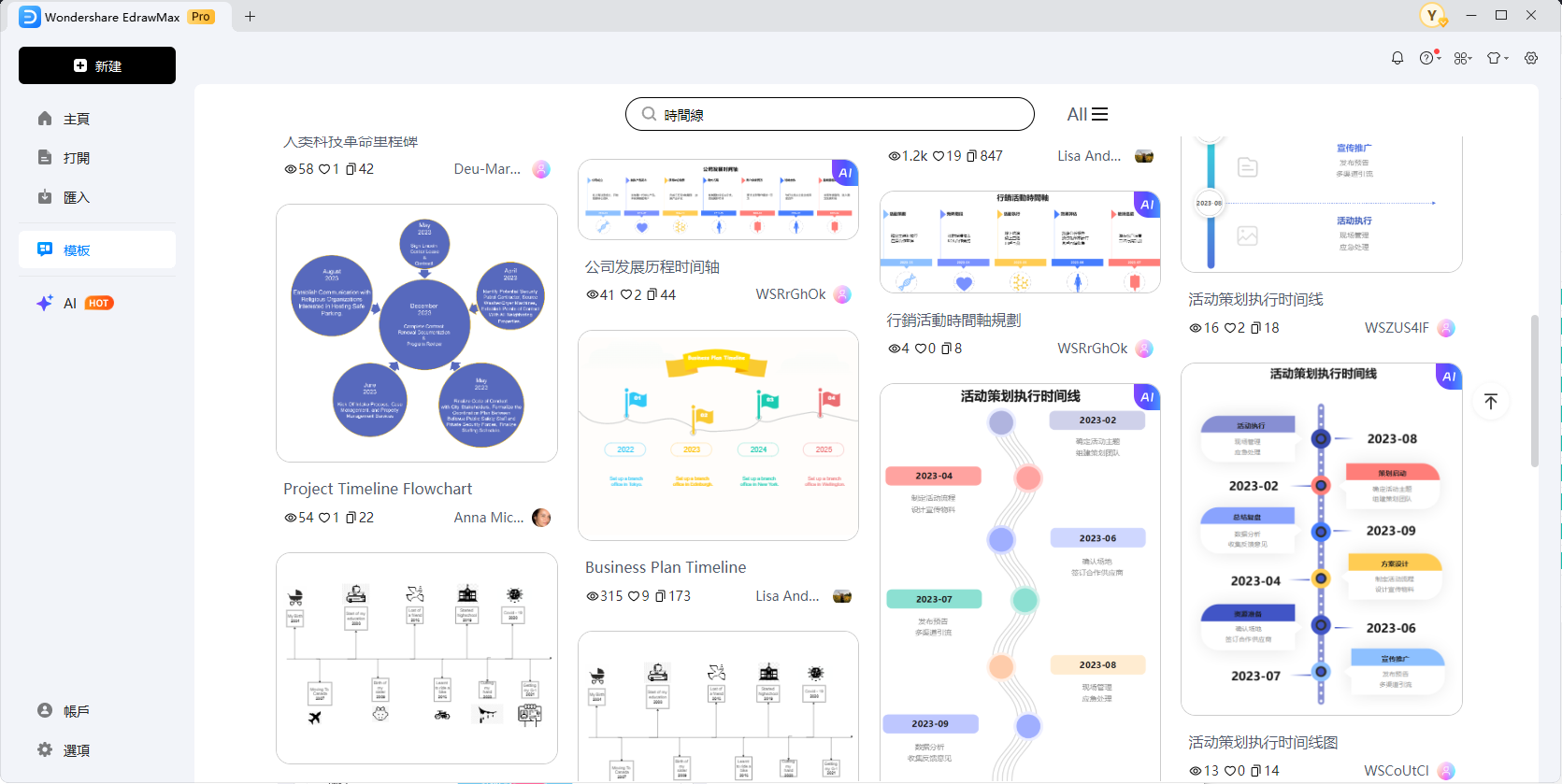
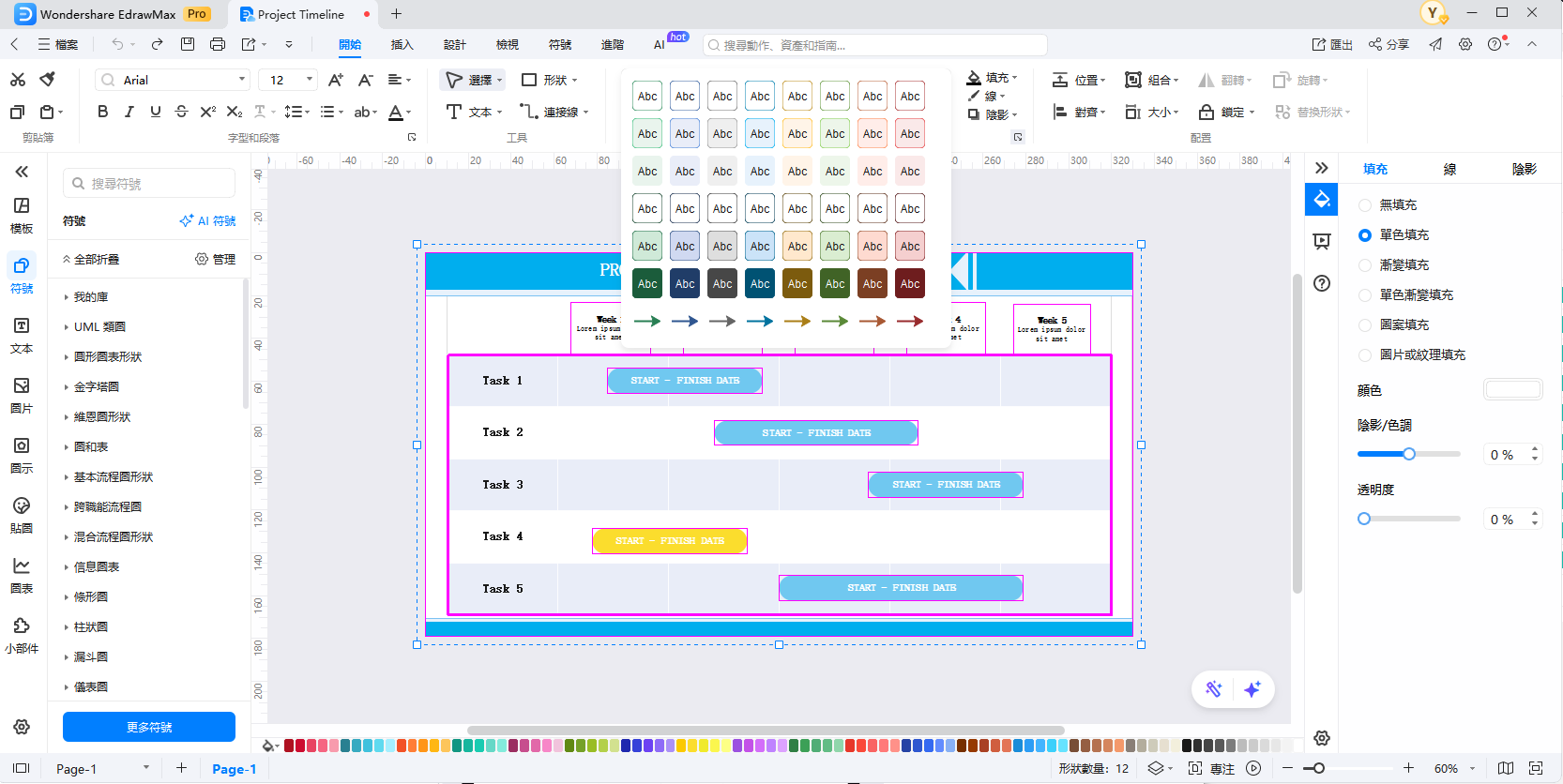
在 EdrawMax 中,即使使用範本建立,顏色也能自由調整。這讓你能輕鬆配合企業識別色或簡報主題,是一大優點。
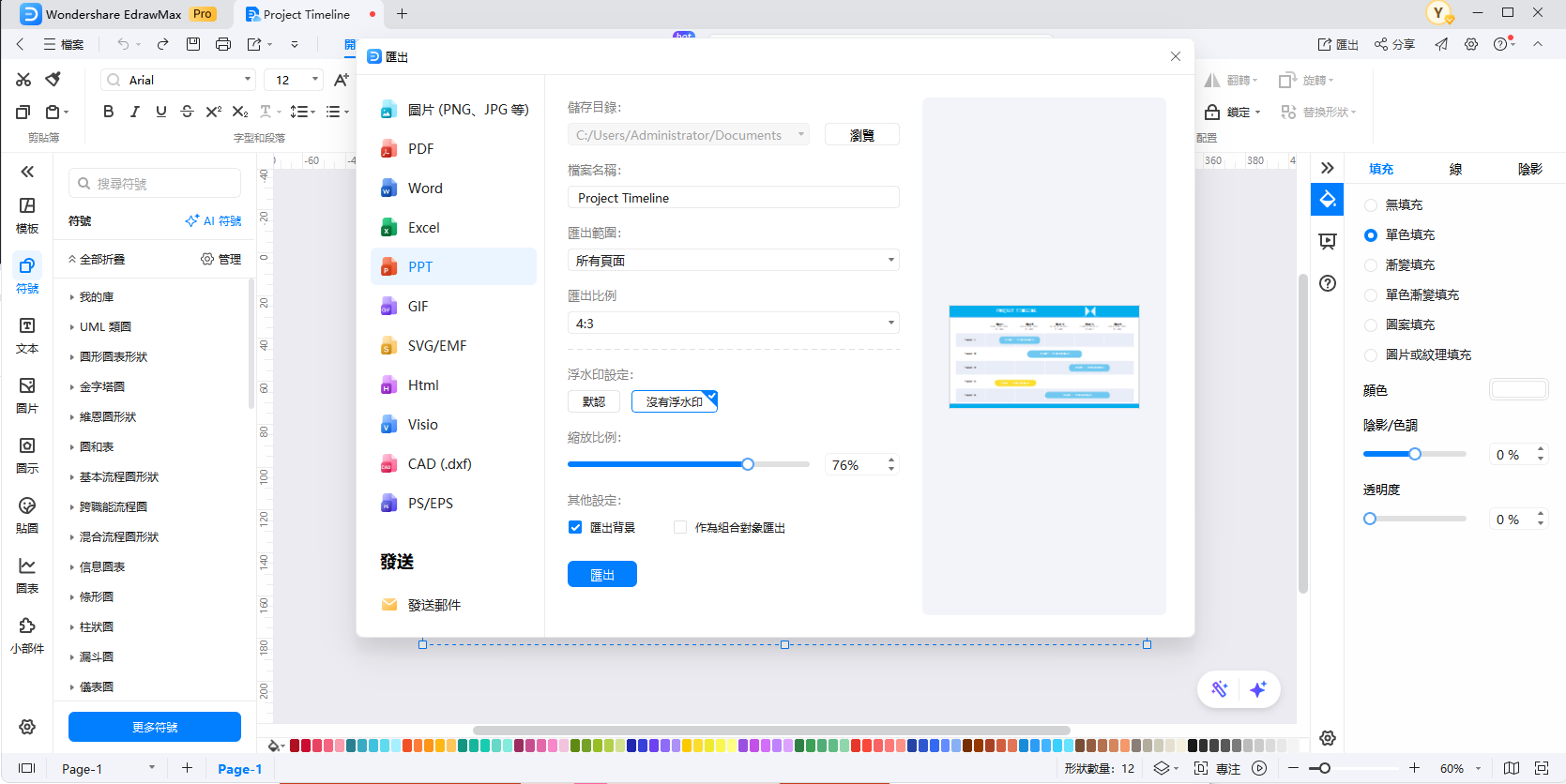
此外,製作完成的檔案不僅能匯出為各種圖片格式,還能直接匯出成 PowerPoint 的標準檔案格式 .pptx。這樣一來,你就能將路線圖或時間線直接嵌入簡報中,並且在 PowerPoint 裡以圖形方式進行編輯,讓簡報製作流程更順暢。
EdrawMax 的一大特色是 AI 繪圖功能。最新版本 V14 支援 AI 生成素材,能有效減輕尋找素材的負擔。

總結
本文介紹了6款適用於 PowerPoint 的免費路線圖範本。除了使用 PowerPoint 內建範本或 Microsoft Create 尋找官方素材外,搭配 EdrawMax 更能將製作完成的路線圖輕鬆匯出為 PowerPoint 格式,讓你的選擇更加多元。
EdrawMax 提供豐富的範本庫與 AI 素材生成功能,能協助你快速製作出專業的 PPT 路線圖範本,無論是商務簡報或教學場合都非常實用。這款功能完整、操作直覺的軟體,是你製作簡報路線圖的最佳幫手。


 (AI & Web)