





為了省錢或懶得學新軟體,你是不是曾想用 Excel 來畫平面圖?雖然樓梯、門窗這些構件比較難處理,但 Excel 的圖形繪製功能,確實能做出簡易的 Excel 平面圖。
接下來就一步步教你如何用 Excel 繪製平面圖。如果你想自己動手做 Excel 平面圖,不妨繼續看下去。
畫平面圖的時候,你會怎麼選擇?
1. 用 Excel 製作平面圖的步驟
以下透過5個步驟,說明如何用 Excel 的圖形繪製功能來製作 Excel 平面圖。




1.1. 建立 Excel 方格紙
用 Excel 這類非專業軟體畫平面圖,第一個難題是尺寸不精準。雖然很難完全精確,但我們可以先把列高和欄寬設成一樣,做成「Excel 方格紙」。這樣畫 Excel 平面圖會簡單很多。
不過要注意,Excel 的列高和欄寬即使設成相同數字,實際尺寸也不會一樣。要讓尺寸一致,必須統一像素值。當你拖曳調整列高或欄寬時,旁邊會顯示像素值。
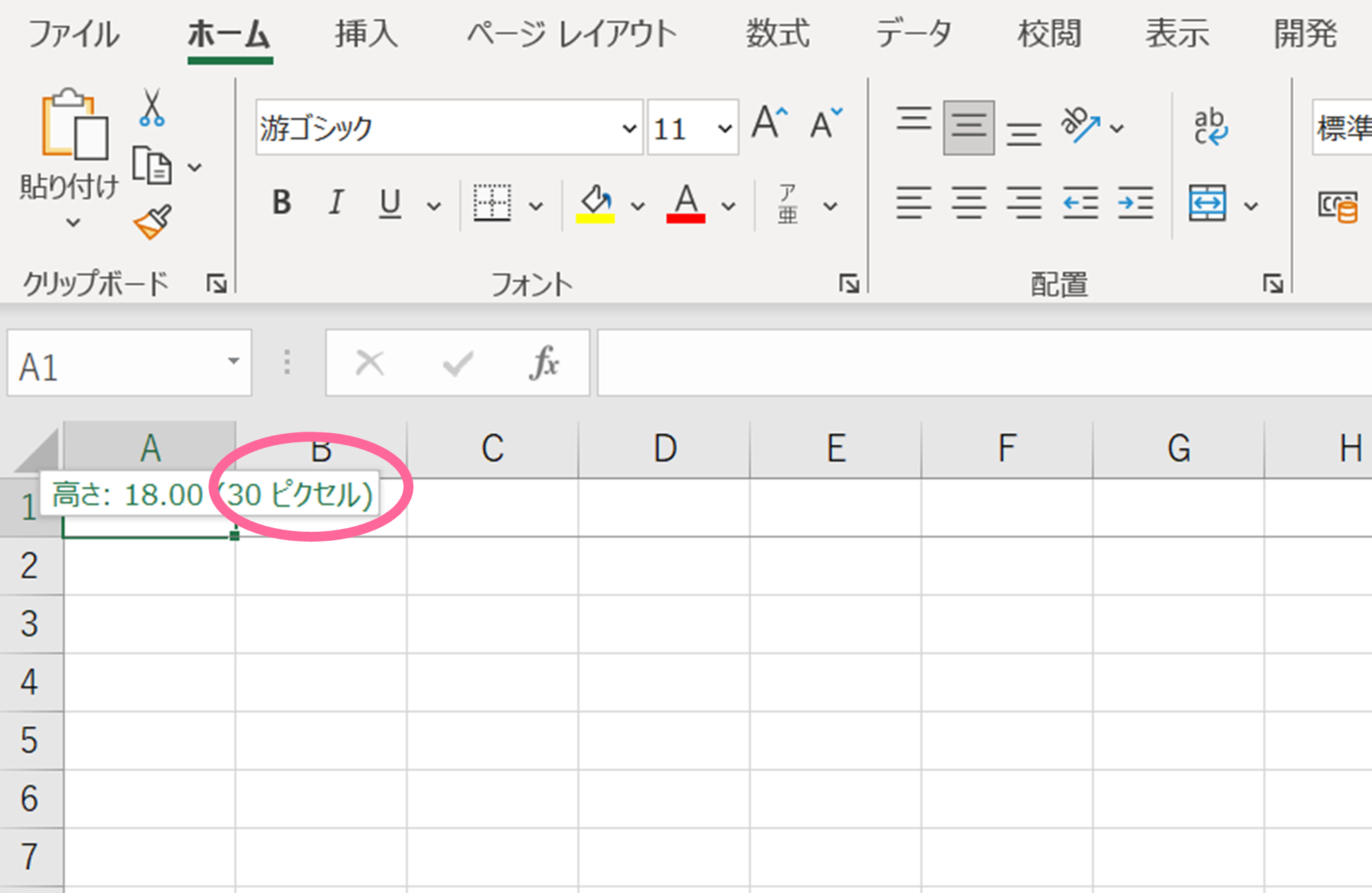
把列和欄的像素值設成相同,就能得到長寬一致的「Excel 方格紙」。
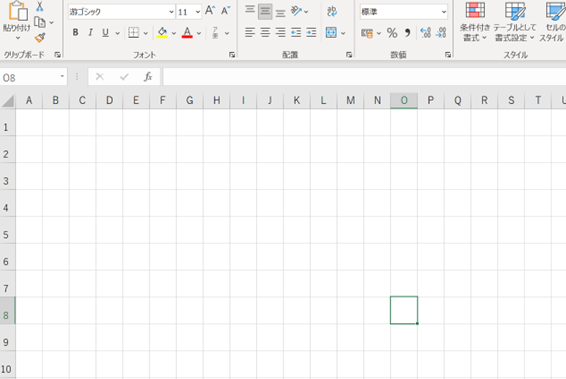
在 Excel 平面圖中,基本單位通常是90公分。你可以假設一格等於90公分,規劃尺寸時比較方便。Excel 方格紙準備好後,就能開始畫房間了。
1.2. 繪製房間
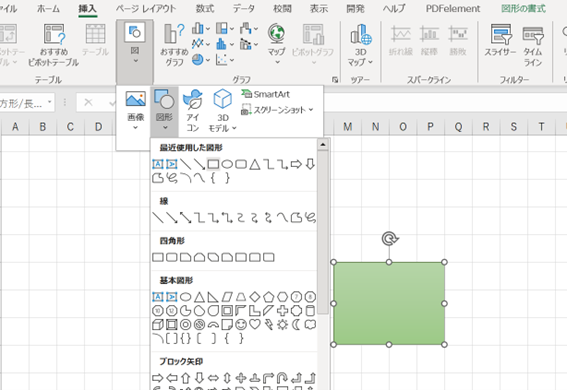
首先來配置房間。我們從形狀簡單、尺寸較大的房間開始著手,這次以和室為例。使用「正方形/長方形」工具,沿著網格畫出房間輪廓,將線條加粗到 2.25 點,再視需要填上顏色。
假設一格網格代表 90 公分。以標準尺寸 360 公分 x 270 公分的六帖和室為例,就等於要畫出 4 格 x 3 格的範圍。
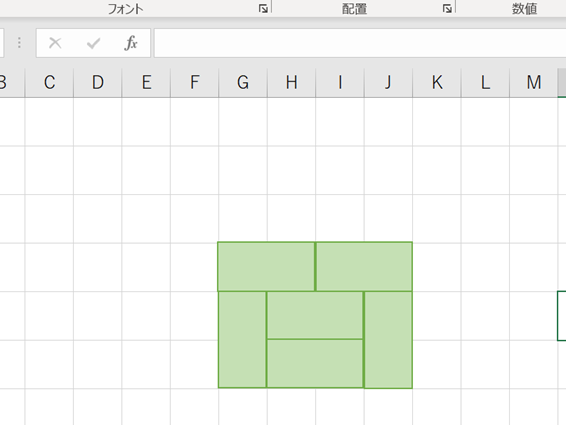
如果想逐一畫出和室的榻榻米,可以組合 2 格 x 1 格的長方形。將線條顏色設為綠色,複製六份後再群組起來,就能畫得整齊美觀。
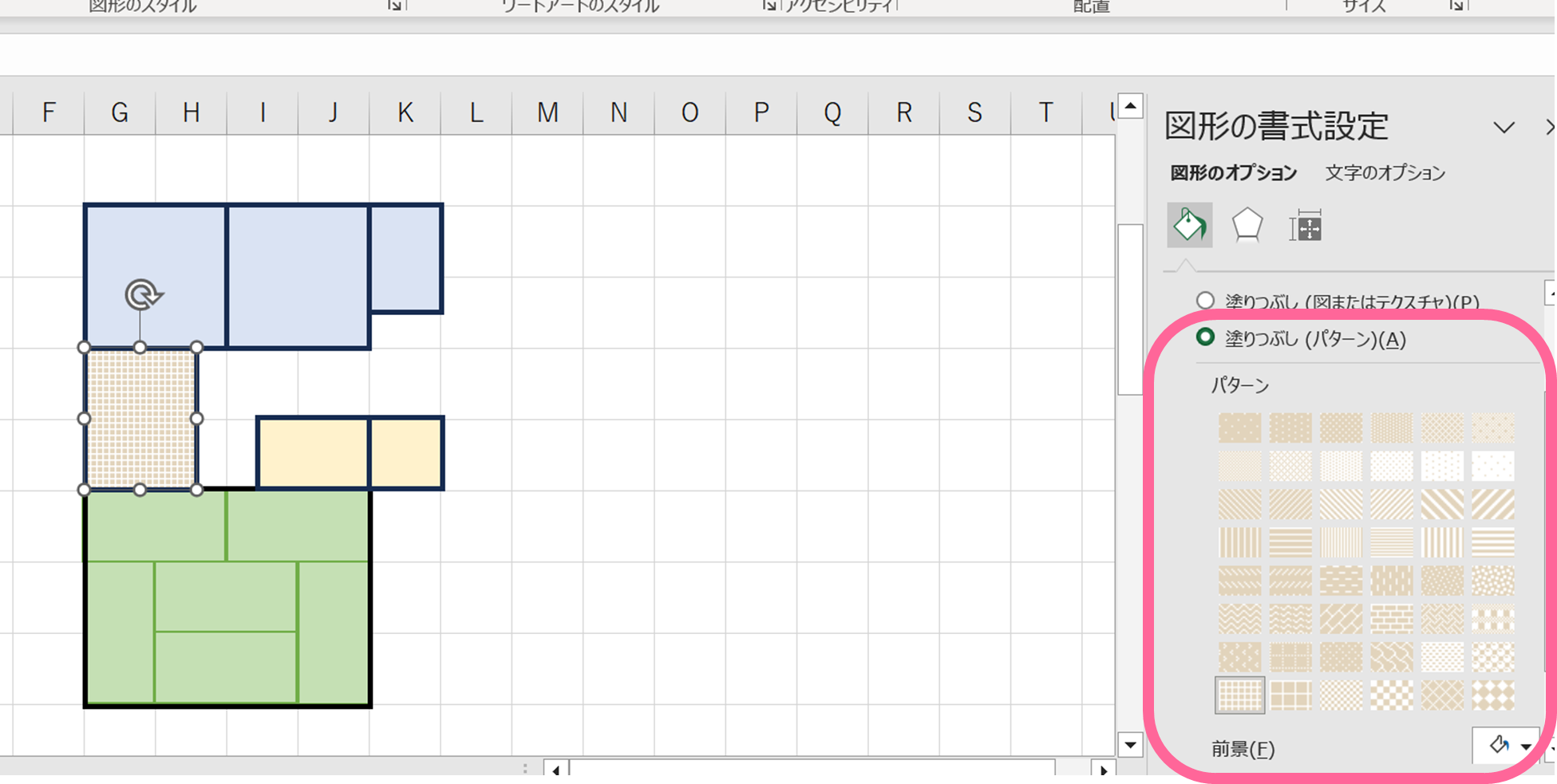
接著用同樣的步驟,依序畫出洗面間、浴室、廁所、衣櫃和玄關。玄關部分,可以在「圖形格式設定」中選擇「填滿(圖樣)」來套用圖樣。此外,也能使用圖片或材質來填滿。
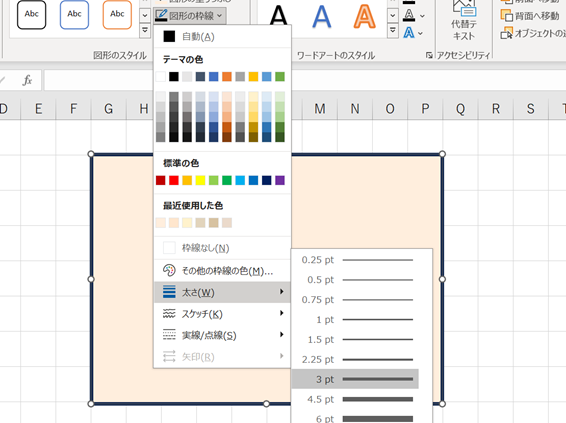
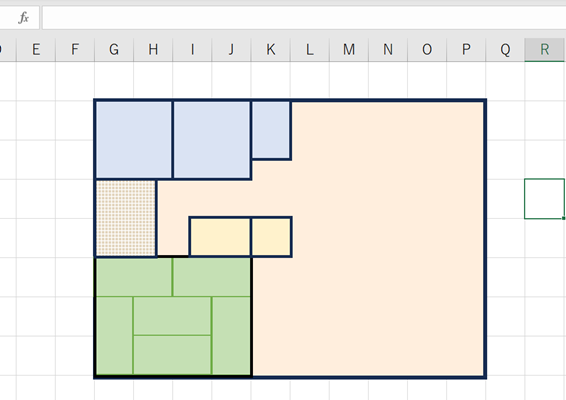
畫到這裡,接下來要畫一個長方形,覆蓋住目前繪製的所有房間,作為 LDK(客餐廚空間)、走廊和外牆的區域。由於是外牆,線條粗細要比房間牆壁更粗一些,這裡設定為 3 點。
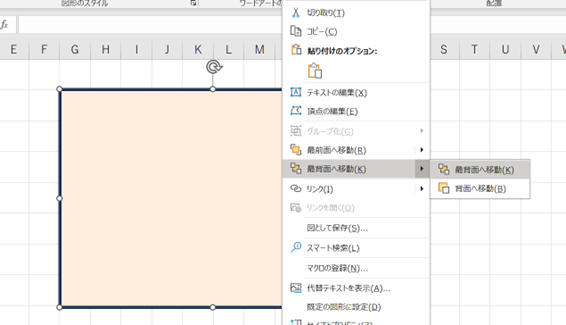
如果直接繪製,可能會蓋住其他房間。所以最後請在圖形上按滑鼠右鍵,選擇「移至最下層」,將它配置在其他房間的下方。
1.3. 如何繪製平開門與拉門
畫好房間基底後,接下來要加上門窗。這是用Excel製作平面圖的關鍵步驟。拉門可以用白色長方形搭配直線來畫。完成後建議將它們群組起來,之後移動、旋轉或複製會更方便。
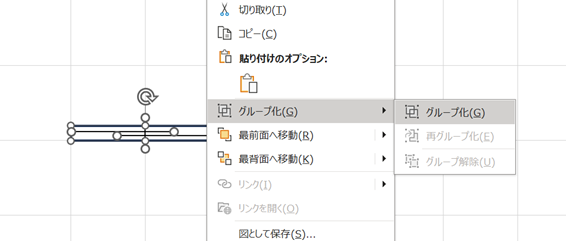
一般拉門寬度約180公分,在你的Excel平面圖中,可以用兩個格子的寬度來表示。
畫門窗時需要比較精細的操作。建議把畫面右下角的顯示比例調高,或是按住 Ctrl 鍵滾動滑鼠滾輪來放大,作業起來會更輕鬆。
接著畫平開門。先用一個白色實心長方形,再加上「部分圓形」的圖形。這個技巧在Excel平面圖中很常用。
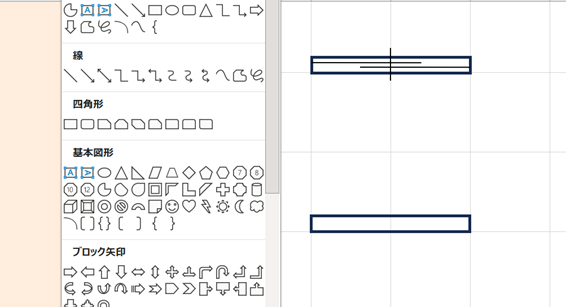
把圓形缺角的部分調到約一個格子的大小。按住 Shift 鍵拖曳可以等比例縮放,很方便。接著拖動黃色圓點的控制點,讓它變成四分之一圓。
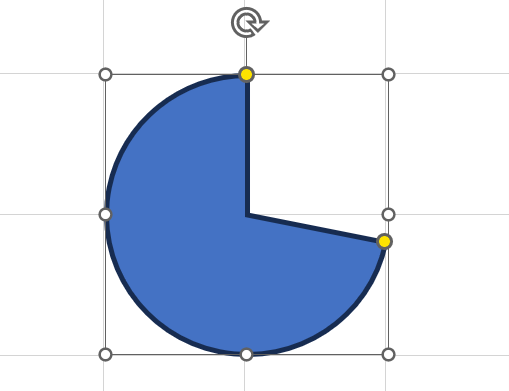
將圖形填滿白色,再和長方形組合起來就完成了。
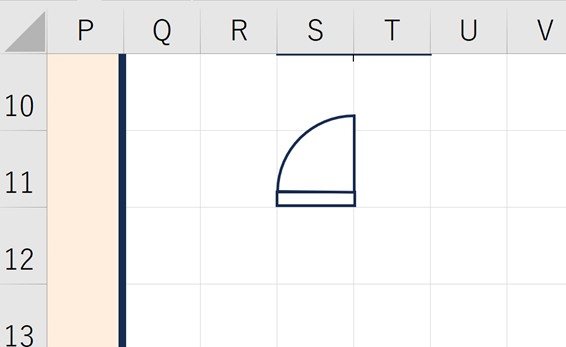
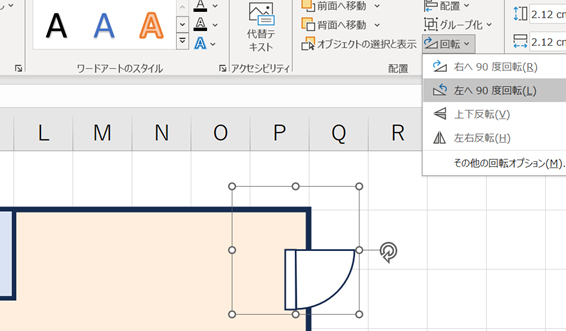
拉門與平開門都畫好後,就可以複製並配置到你的Excel平面圖中。使用「圖形格式」→「對齊」→「旋轉」功能表,能輕鬆進行左右翻轉或90度旋轉。
1.4. 樓梯繪製步驟
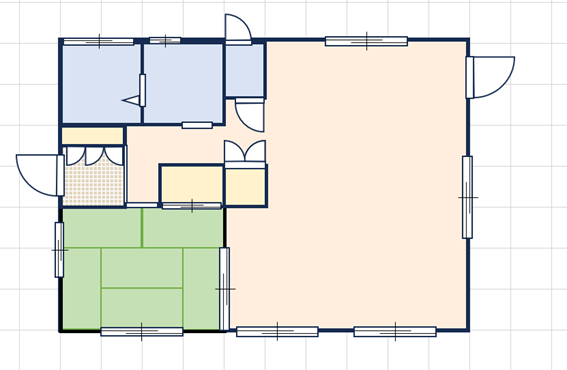
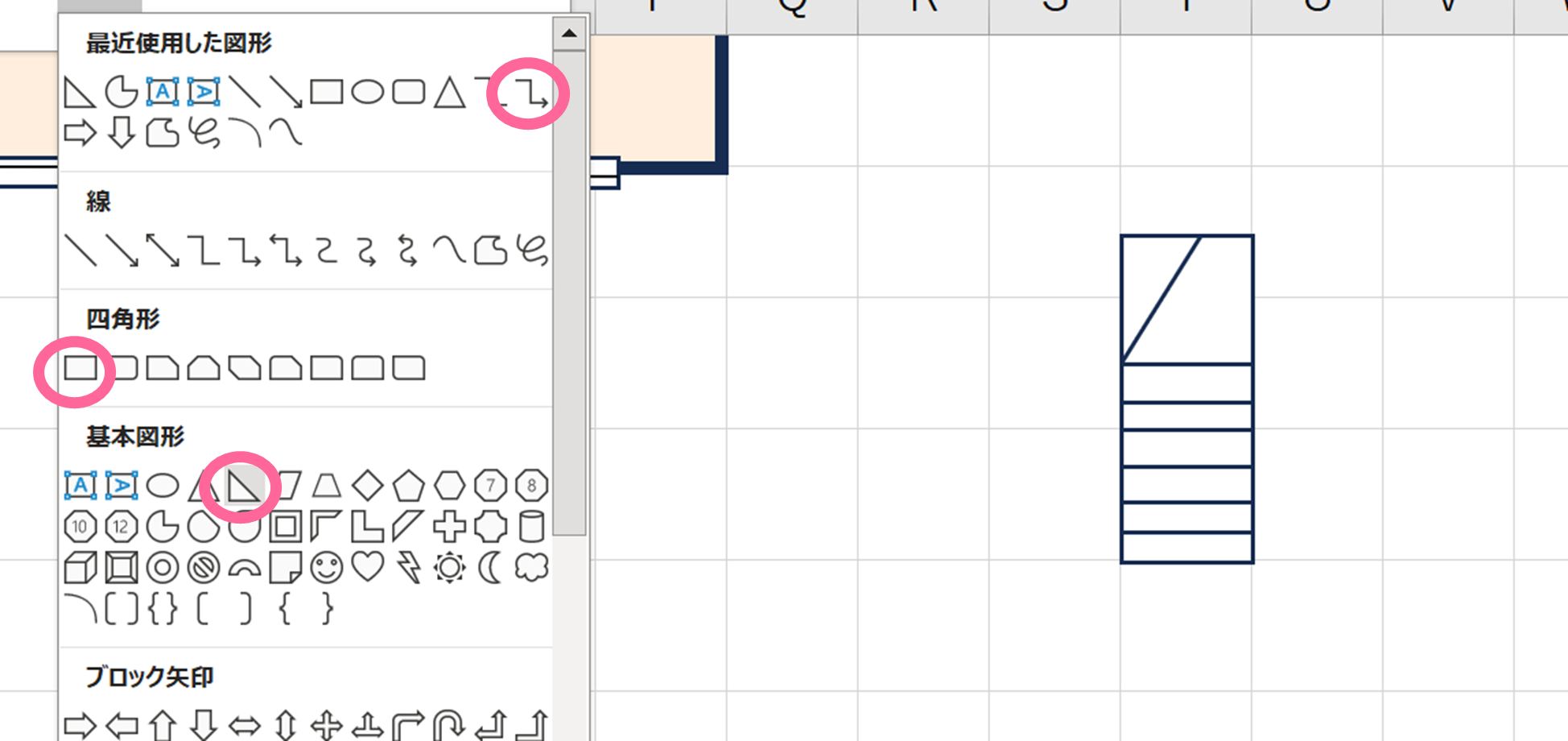
在 Excel 平面圖中完成門窗配置後,接下來要畫樓梯。畫法跟之前類似,使用填滿白色的「正方形/長方形」和「直角三角形」來組合。
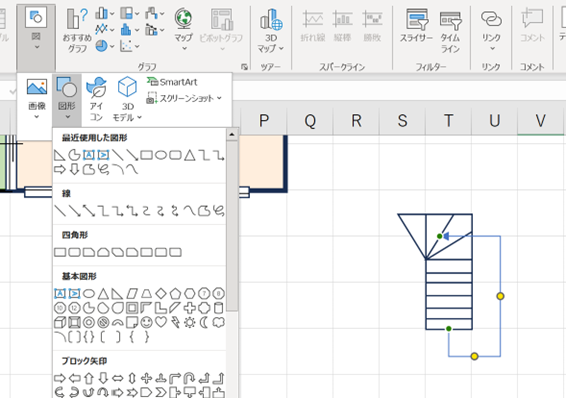
樓梯畫好後,在這份 Excel 平面圖上,用「折線箭頭」畫出通往二樓的指示箭頭,拖曳黃色控點調整形狀。接著把樓梯放到配置圖中,並從上方用直線補上牆體線條。
1.5. 其他裝飾繪製步驟
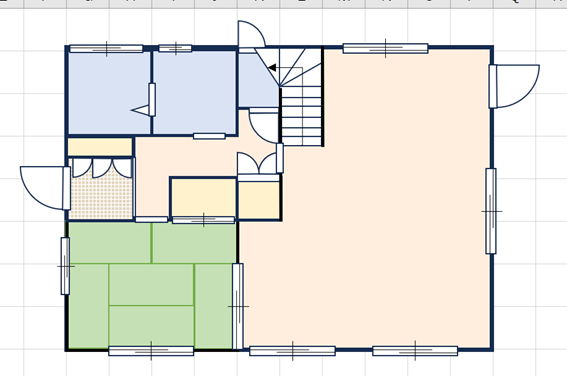
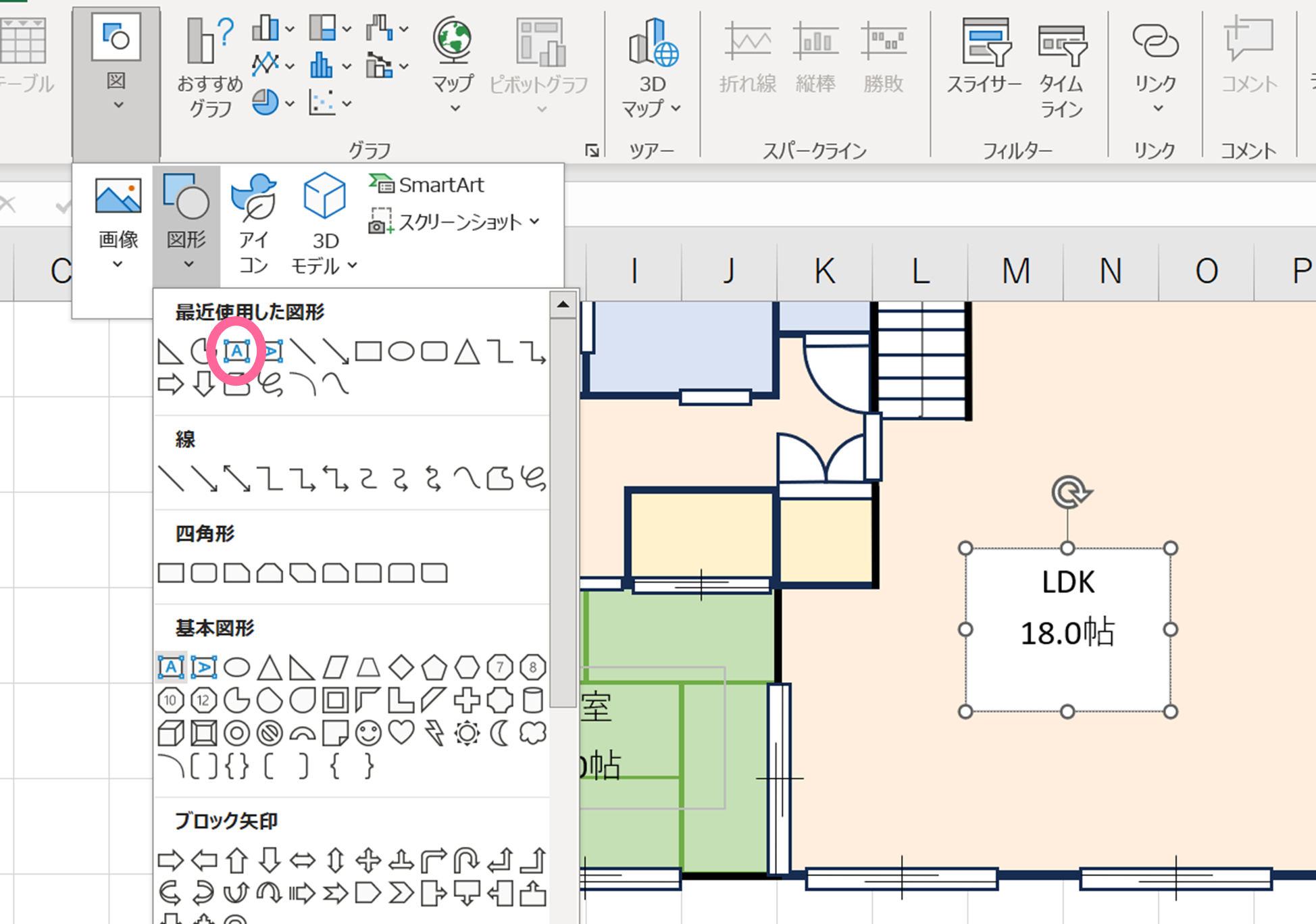
這份 Excel 平面圖雖然有了輪廓,但資訊還不夠,使用起來不太方便。點選「插入」→「圖形」→「文字方塊」,來標註房間名稱和坪數。
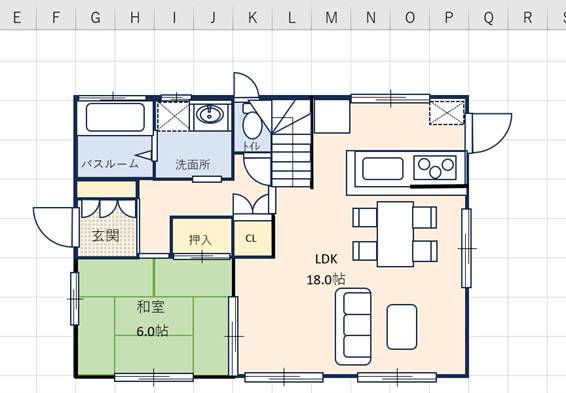
最後,在這份 Excel 平面圖中,像前面一樣用圖形畫出浴缸、洗手台、馬桶、水槽等設備,就完成了。
2. 比 Excel 更有效率!平面圖製作軟體首選 EdrawMax
想製作平面圖,推薦使用專業繪圖軟體「EdrawMax」。以下告訴你,為什麼用 EdrawMax 製作 Excel 平面圖,會比直接用 Excel 更出色。
2.1. 版面配置超簡單!EdrawMax 的繪圖輔助功能
用 Excel 製作平面圖,最麻煩的就是圖形對齊。
Excel 是試算表軟體,沒有讓圖形自動對齊格線或其他圖形的「吸附」功能,也沒有輔助線能顯示圖形位置關係。自由放置圖形時,很容易產生細微偏移。
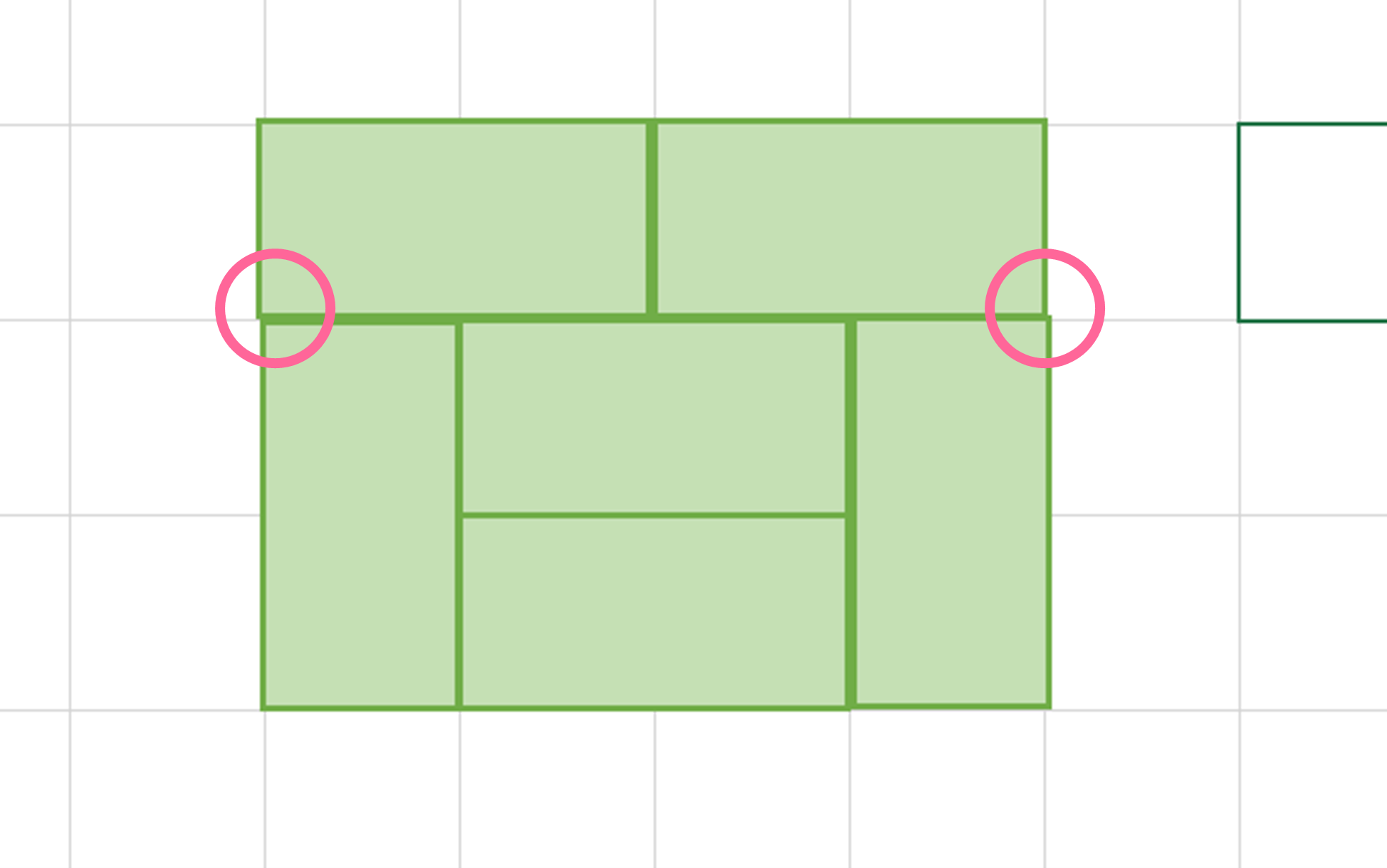
這表示你必須熟練使用方向鍵和「對齊」功能表,才能畫出整齊的平面圖,非常耗時。
EdrawMax 則內建了吸附功能。
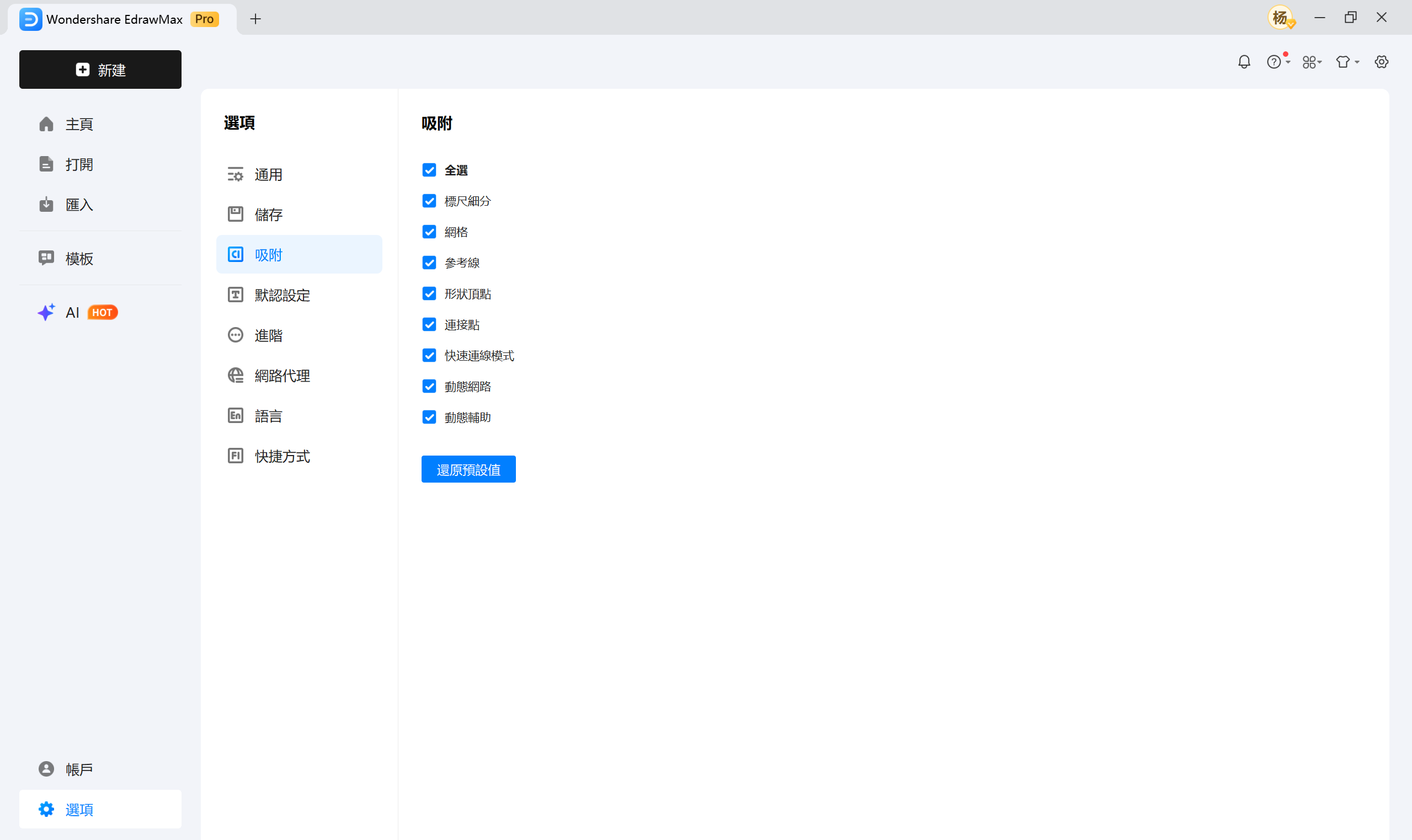
圖形會自動吸附到格線或其他圖形的頂點,不用反覆微調就能輕鬆對齊。
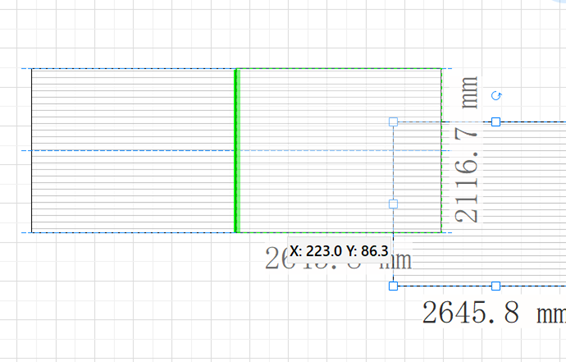
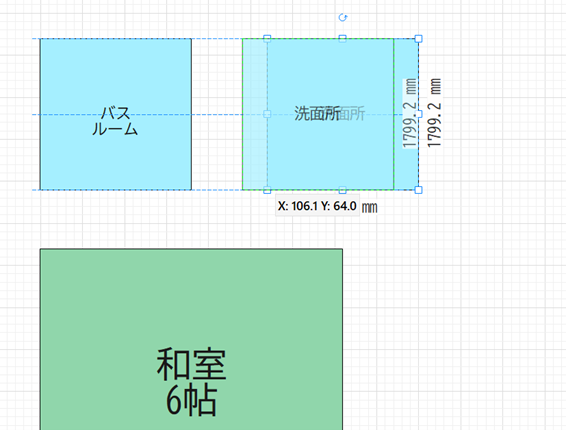
此外,細緻的輔助線功能,讓你直覺對齊遠處的圖形,操作很簡單。
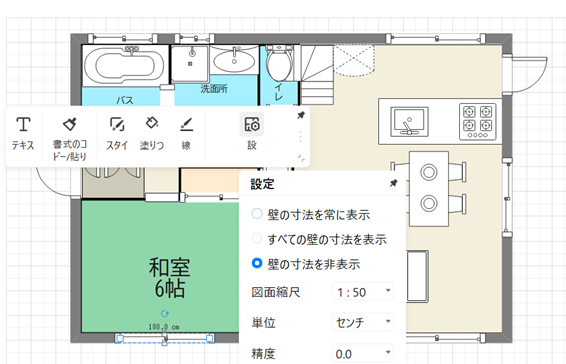
除了完善的繪圖輔助功能,EdrawMax 還能設定比例尺和尺寸標註。用大約 Excel 四分之一的時間,就能完成更精確、更美觀的平面圖。
更重要的是,EdrawMax 的基本圖形操作和 Excel 幾乎一樣。你可以用熟悉的 Excel 操作手感來使用,用 EdrawMax 製作 Excel 平面圖反而更有效率。
2.2. 豐富範本與符號,Excel 平面圖製作超省力
Excel 是試算表軟體,本身沒有繪製平面圖的功能。所有平面圖元件,都得手動組合基本圖形來完成。從零開始畫家具或設備,非常花時間。
相較之下,EdrawMax 內建豐富的繪圖範本,直接提供「平面圖」範本讓你使用。你可以編輯半成品的配置圖,快速完成作品。EdrawMax 準備了從住宅、庭院到辦公室設計的各種範本,挑選喜歡的樣式後,馬上就能開始。
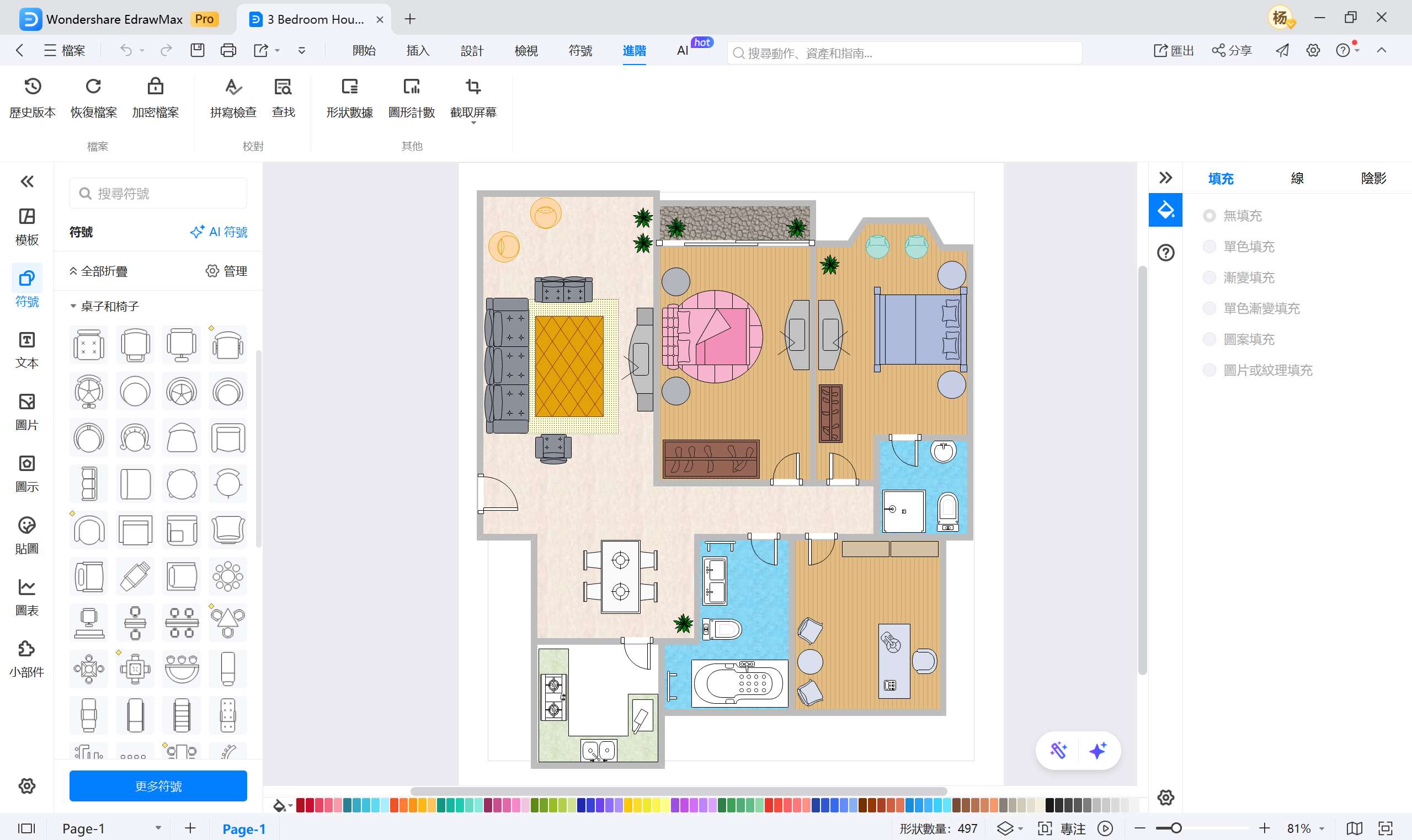
(EdrawMax 範本範例:住宅設計1)
龐大的圖庫也是 EdrawMax 的優勢。就算你想從頭繪製 Excel 平面圖,軟體也提供了繪製平面圖所需的大量符號,房間、牆體、門窗到各式家具設備一應俱全。
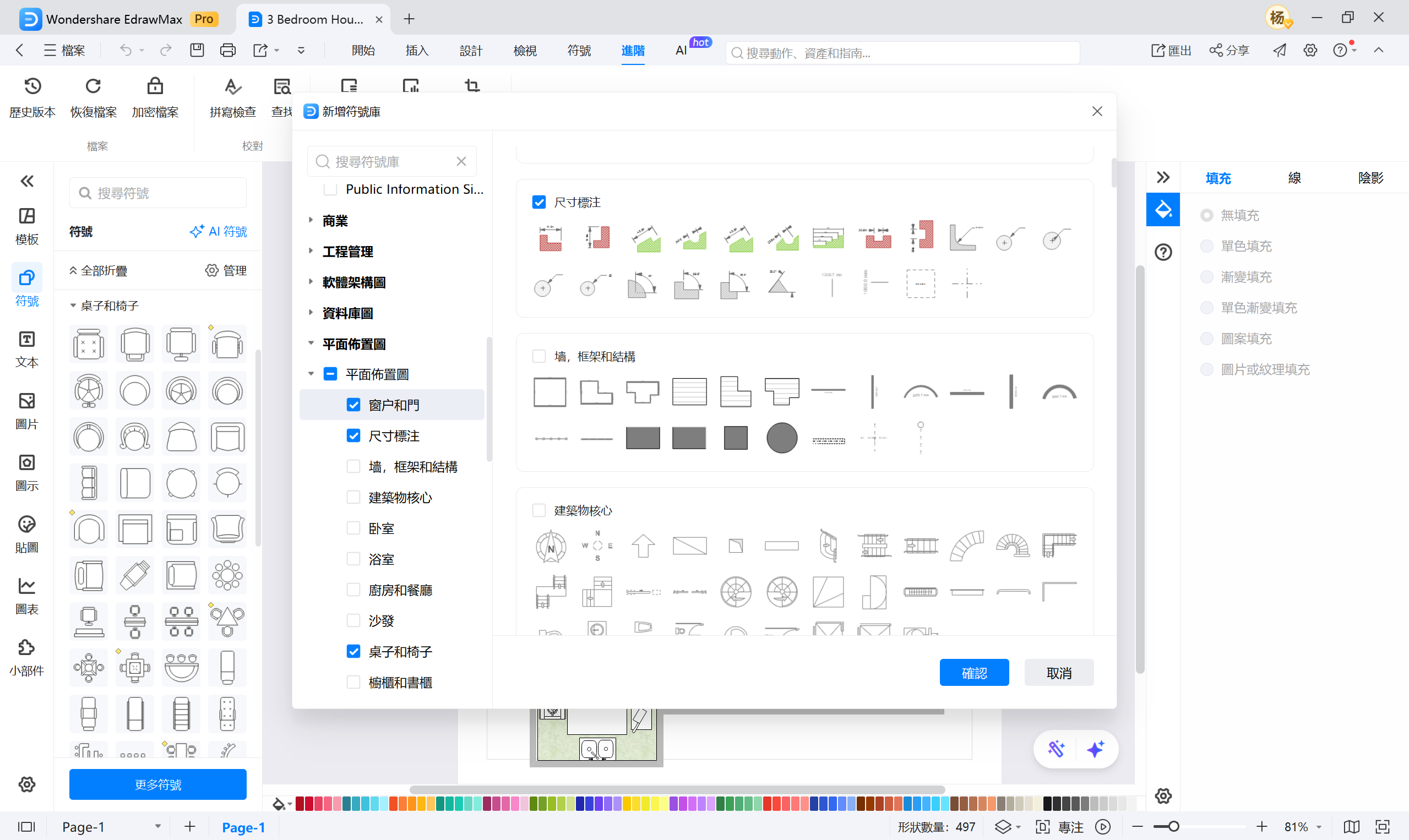
只要拖曳符號就能完成配置,和用 Excel 製作平面圖相比,省下的時間與心力非常多。
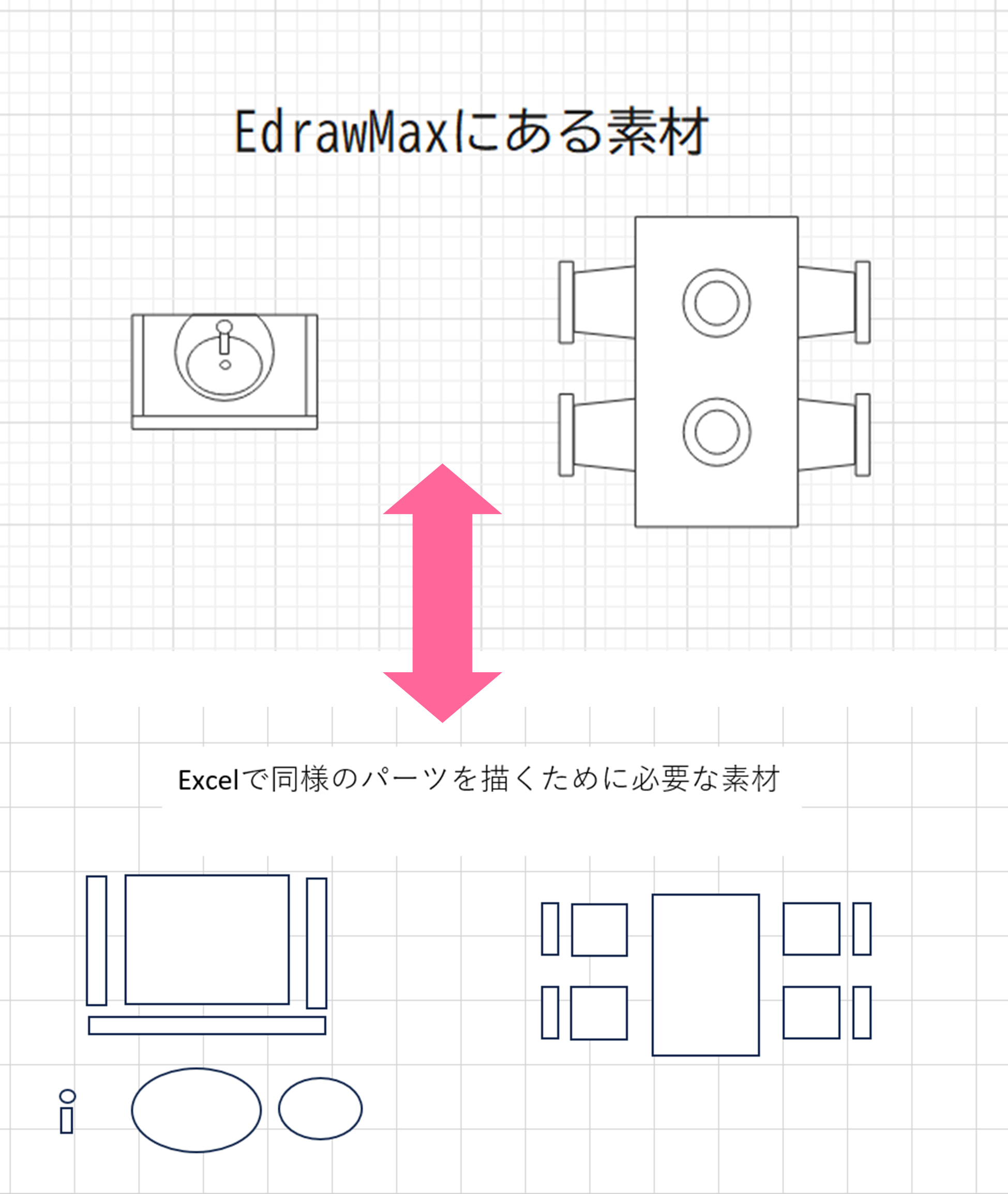
完善的符號庫與範本,能大幅節省繪圖時間,這正是用 EdrawMax 製作 Excel 平面圖的最大優點。
2.3. 不只畫平面圖,其他繪圖需求一次滿足
繪製平面圖的最終目的,除了自家使用,多半是為了製作房產物件傳單,或是放在網站上展示吧?
EdrawMax 的強項,就是能應對這類廣泛需求。除了平面圖,它也備齊各種商業活動有用的範本與素材,例如傳單、網頁素材、行銷或簡報等。
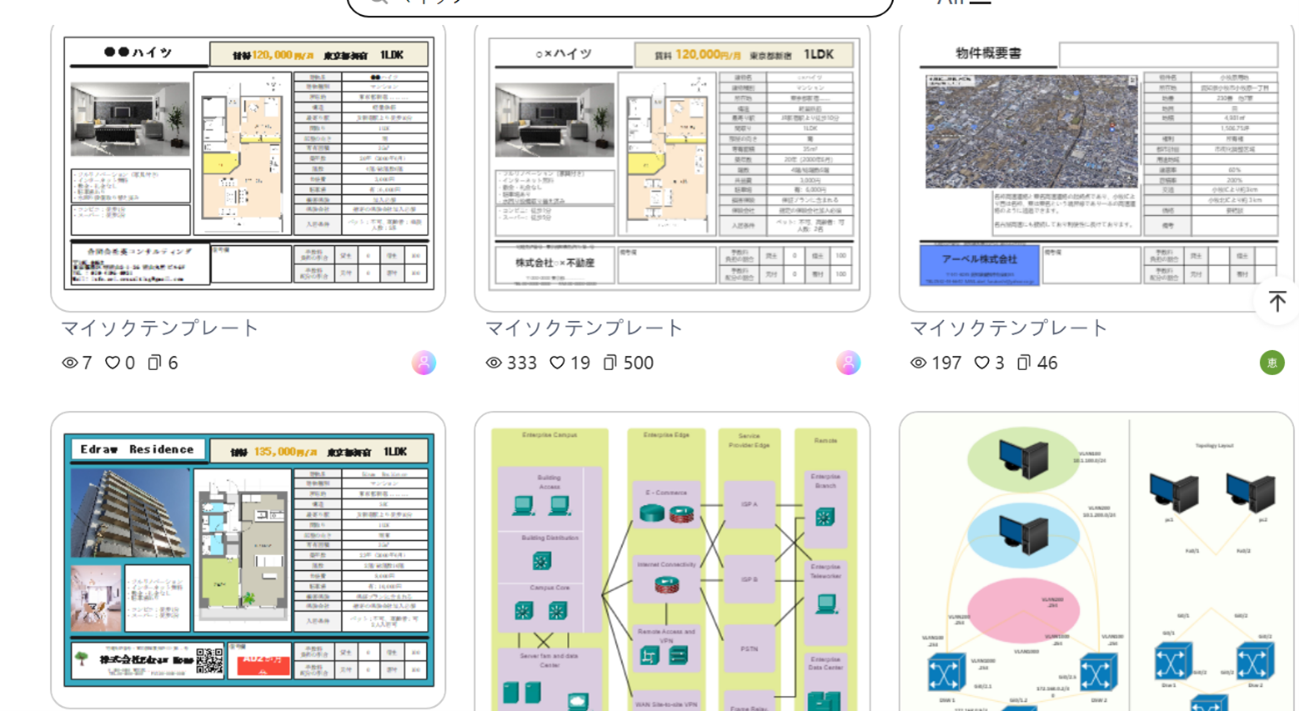
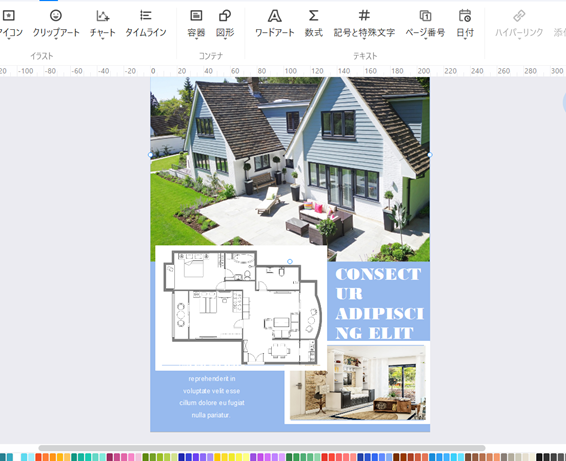
(以 EdrawMax 範本「照片拼貼8」為基礎製作)
使用 EdrawMax,你可以用同一套工具,完成從平面圖、傳單、網站到簡報的所有設計。
總結
Excel 幾乎每台家用或辦公電腦都會安裝,能在各種環境下使用,且無需額外付費,這是它的一大優點。
不過,雖然可以用來繪製簡單、一次性的 Excel 平面圖,但 Excel 本質上仍是試算表軟體,功能上有所限制。如果需要繪製複雜的圖面,或是經常需要製作平面圖,使用專用工具會更有效率。
這時我們推薦使用「EdrawMax」。它無需學習 CAD 軟體的複雜操作,使用流暢,同時具備專為繪圖設計的功能與素材,讓製作 Excel 平面圖變得更加輕鬆。
立即免費下載 EdrawMax,體驗更有效率的 Excel 平面圖繪製流程。


 (AI & Web)