

受到超過 3000 萬使用者與領先品牌的信賴


























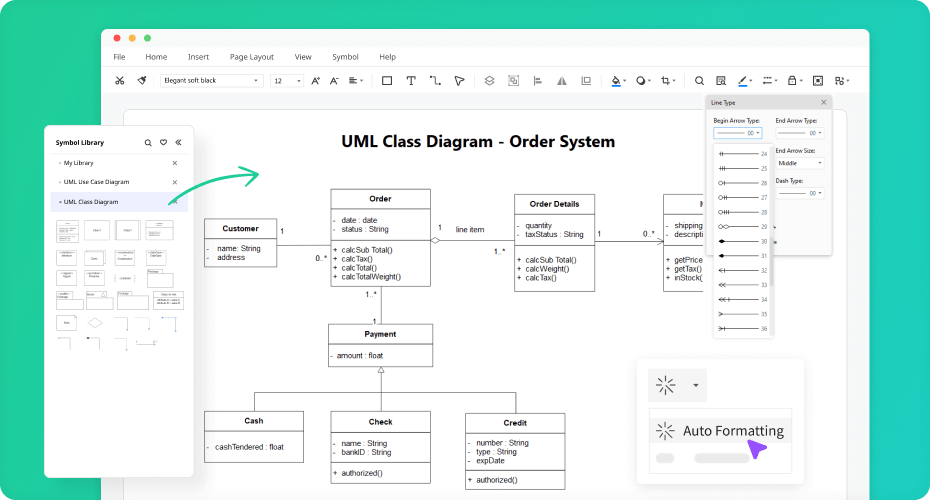
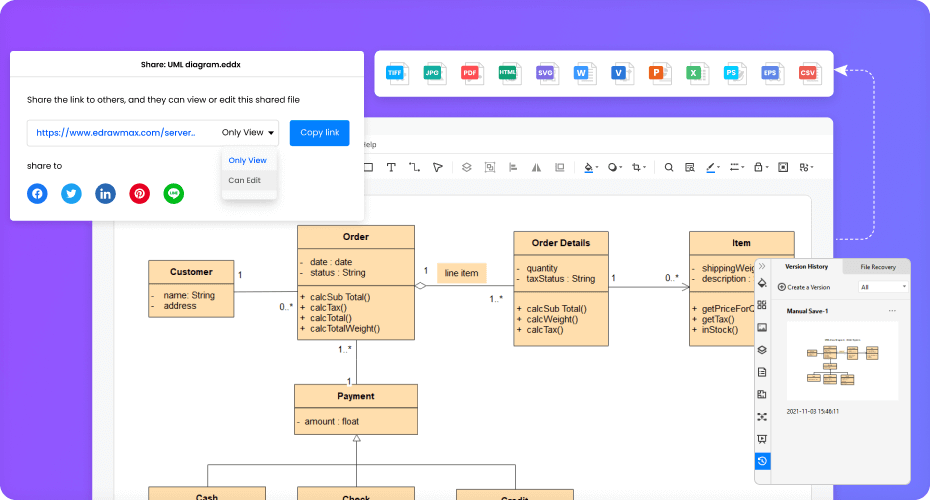
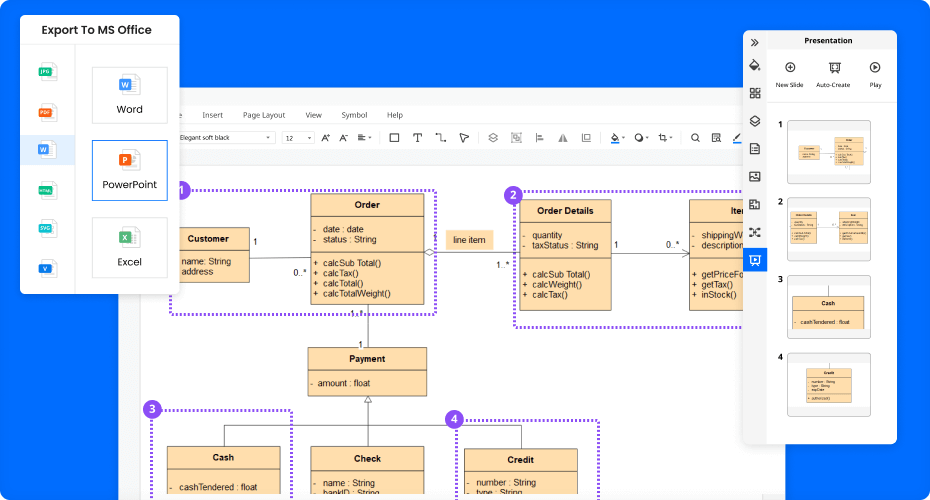
UML 圖工具的更多功能
Visio 檔案匯入和匯出
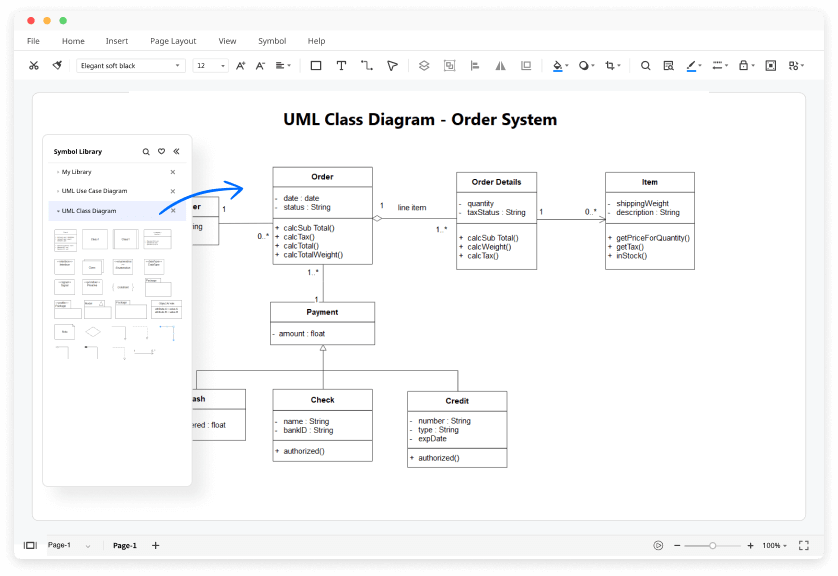
客製化字體和圖形
插入圖像和附件
無限畫布
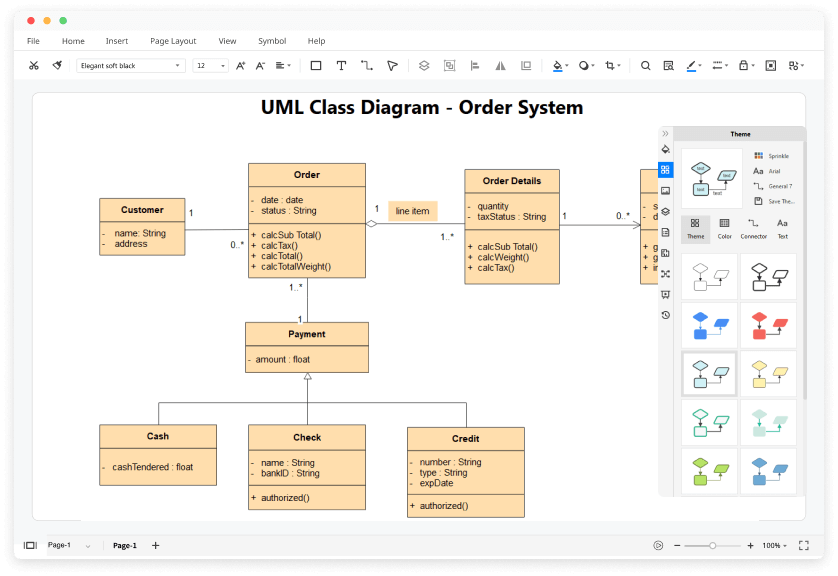
多種顏色主題
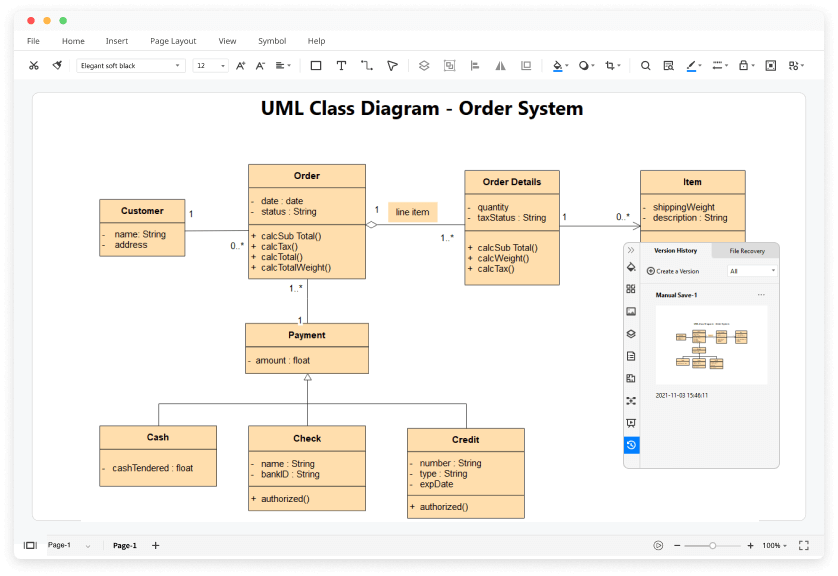
檔案加密和檔案備份
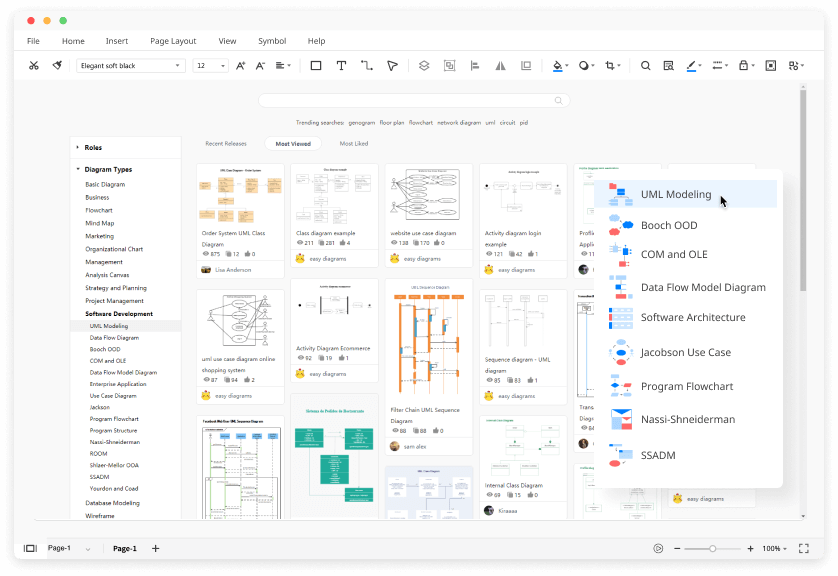
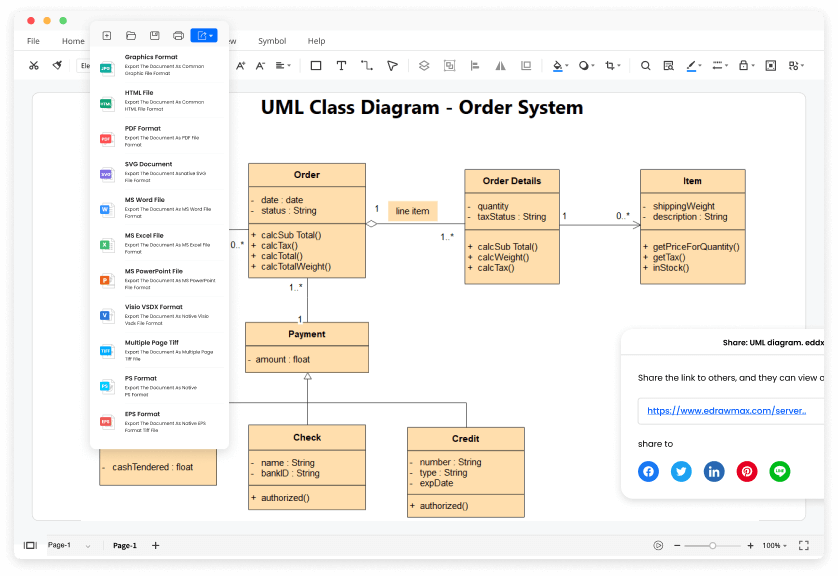
Edraw UML 圖範本
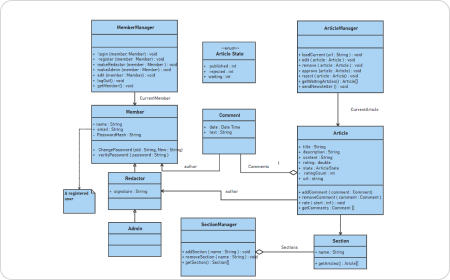
UML 類別圖範例
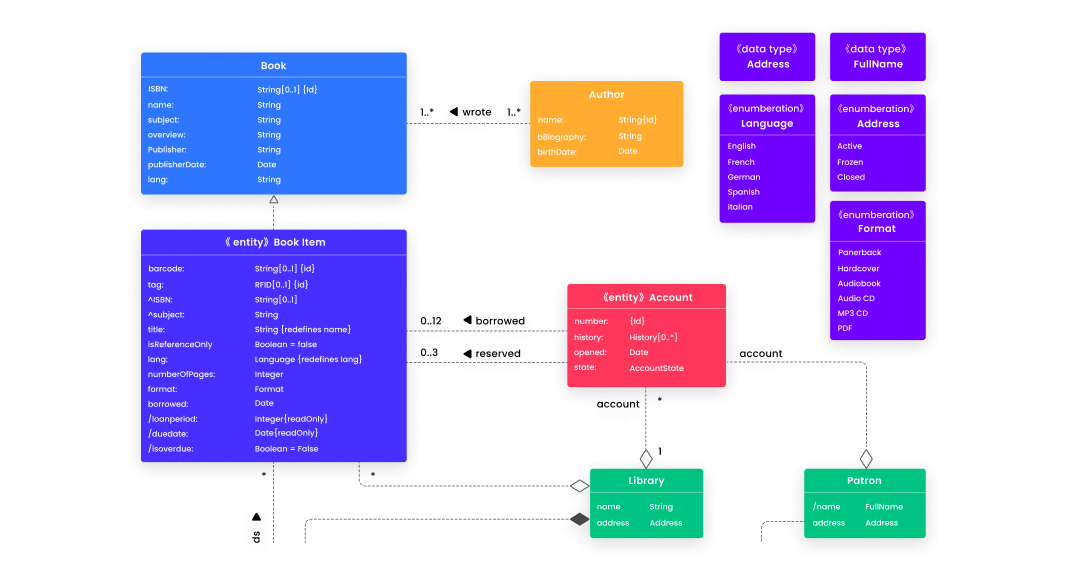
UML 類別圖以靜態形式說明系統內元素之間的關係。
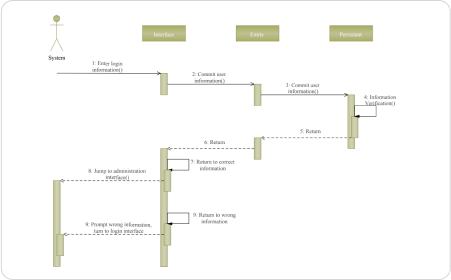
UML 圖範例
UML 圖是軟體工程用來說明系統設計的標準方法。
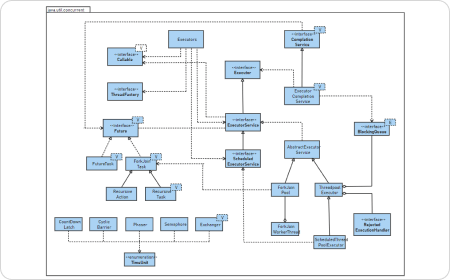
Java UML 圖範例
Java UML 類別圖說明構成 Java 應用程式類別之間的關係。
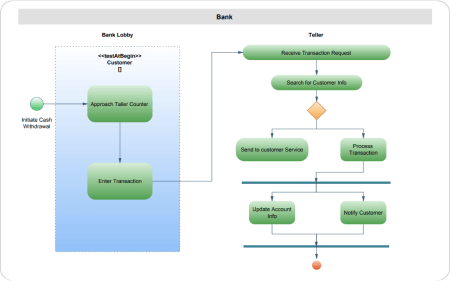
UML 活動圖範例
UML 活動圖視覺化系統設計,特別是其動態面向。
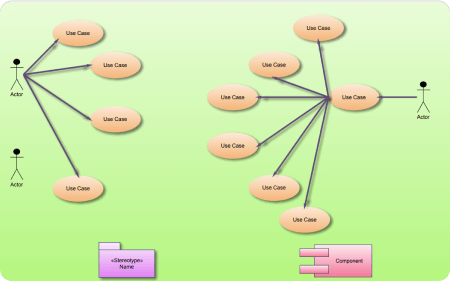
UML 使用案例圖範例
UML 使用案例圖可顯示參與者與系統之間的互動。
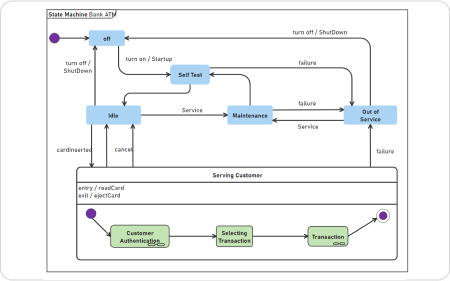
UML 狀態圖範例
UML 狀態圖顯示在特定時間段內的系統狀態。
UML 圖工具常見問答

UML 圖有多少種類型?
有 14 種類型 UML 圖可用於標準化軟體解決方案、修改軟體設計,以及視覺化軟體系統。
如何存取 UML 圖符號?
您可在符號庫搜尋「UML」來尋找 UML 圖符號。或者,開啟預先定義符號庫,然後搜尋「UML 模型」。您將看到 UML 圖符號的所有子類別。
如何從頭開始建立 UML 圖?
您可從資料庫拖放符號來從頭開始建立 UML 圖。EdrawMax 的所有 UML 圖符號都是業界標準,適合不同 UML 圖類型。
EdrawMax 是否有免費 UML 圖表範本?
除 EdrawMax 預先製作的 UML 圖表範本外,您還可從我們的範本社群下載及自訂 UML 圖範本。所有已發布的 UML 圖範本均可免費用於 Edrawers。
EdrawMax UML 圖工具是否免費?
是的!您可利用 EdrawMax 免費建立 14 種類型 UML 圖。提供用於製作 UML 圖的免費範本與符號。立即下載並試用 EdrawMax。您會立刻愛上它的。