多合一圖表軟體
心智圖與腦力激盪工具
專業的甘特圖工具
您想嘗試哪一款產品?
製作圖表:流程圖、藍圖、UML等
製作心智圖、時間軸及其他各類圖表
非常適合腦力激盪:使用詳細的圖形和插圖即時分享想法。與同學討論您的下一個專案,或與同事和老闆一起規劃您的業務策略。
非常適合提出想法:輕鬆向潛在投資者或任何其他感興趣的各方描繪和展示您的想法。使用圖表、形狀和符號來說明您的觀點。
非常適合組織資料:有大量雜亂的資料需要整理嗎?繪製資訊圖,使資訊的分類和整理變得更順利、更容易。
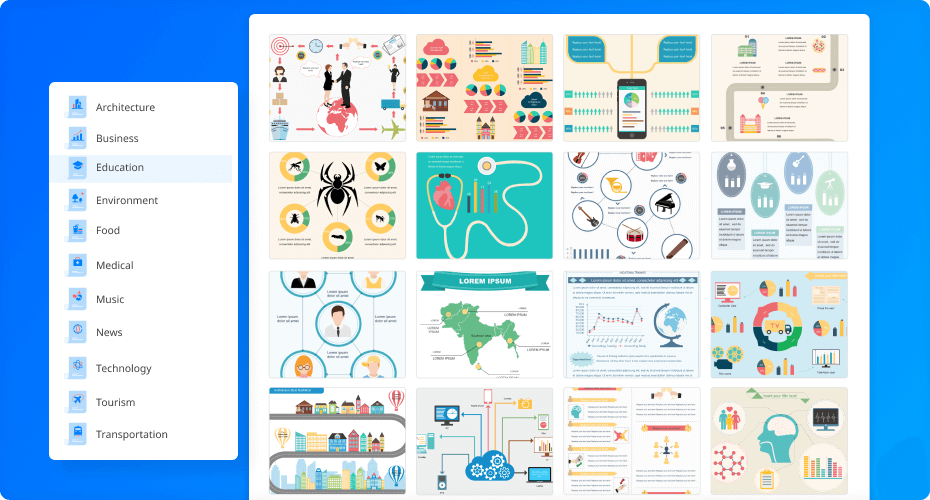
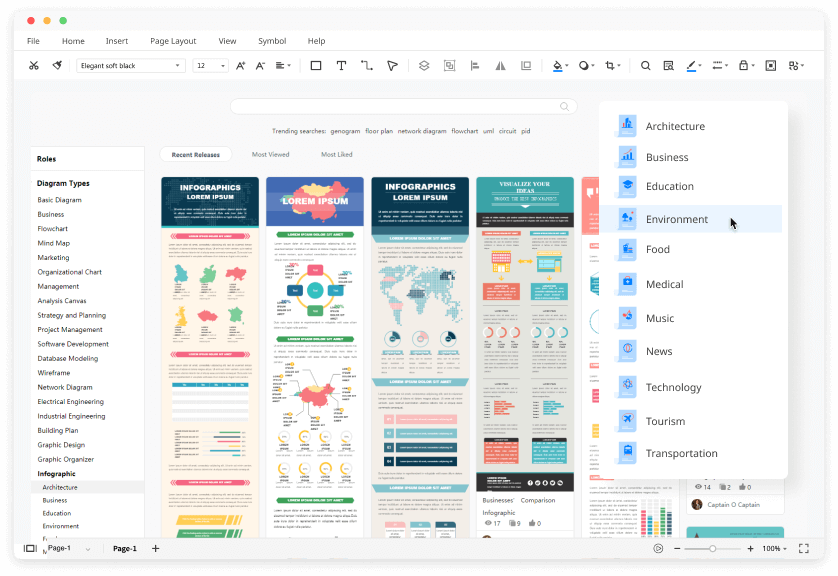
大量範本:無需擔心需要豐富經驗來繪製專業外觀圖表。使用預製範本可以節省時間和精力。
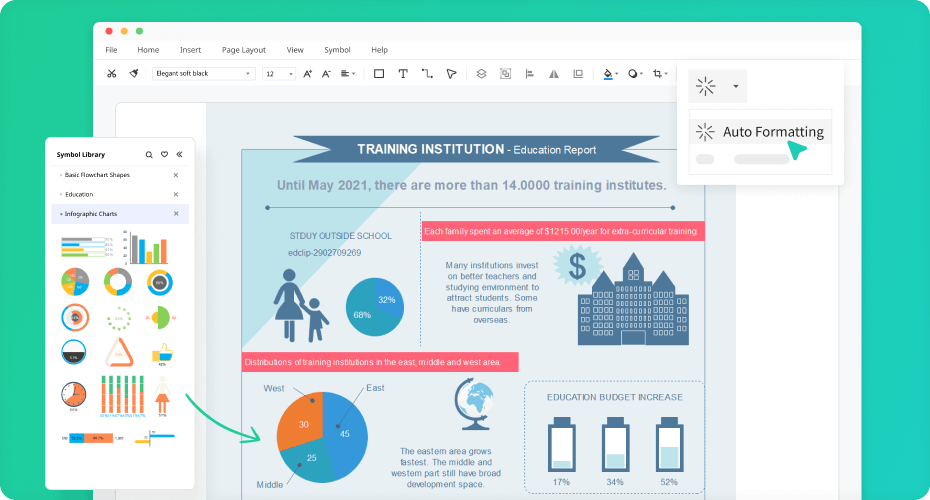
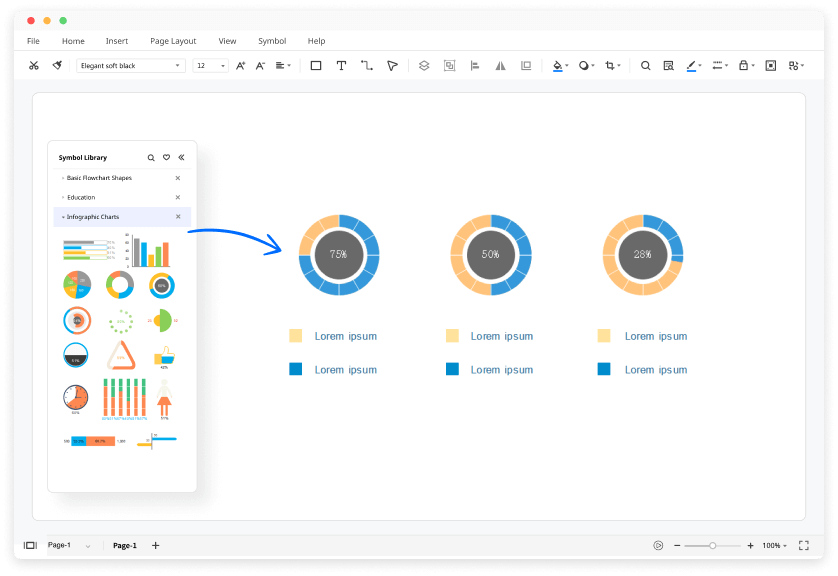
智慧圖表和形狀:享受 1000 多種不同符號和圖示,所有這些都可以在內建庫中找到。您也可以新增不同類別的更多內容至目前檔案。
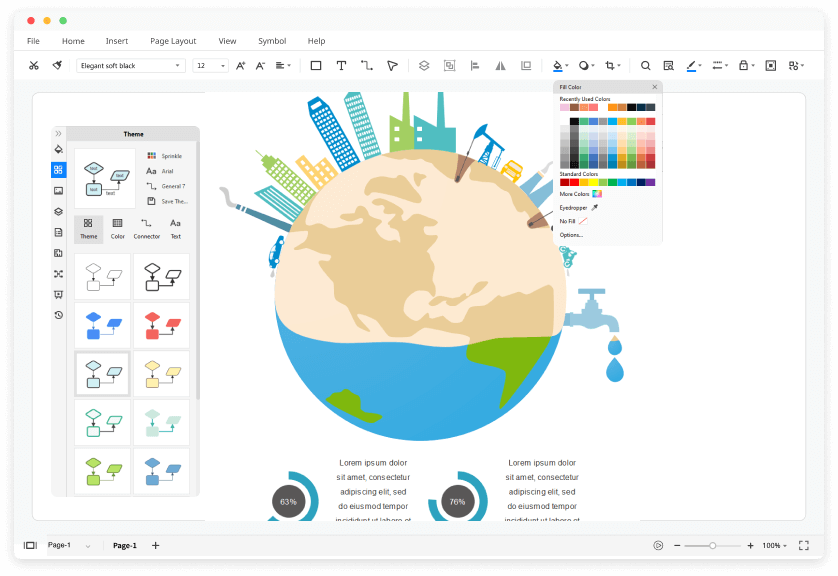
自動格式化:只需移至頂部功能區,然後按一下「自動格式」選項即可修復差異與不規則之處。您的顏色、字體和線條顏色將自動調整。
利用團隊專案協同合作:透過建立團隊專案,讓多人一起處理單一檔案。現在就讓整個團隊都一同加入!
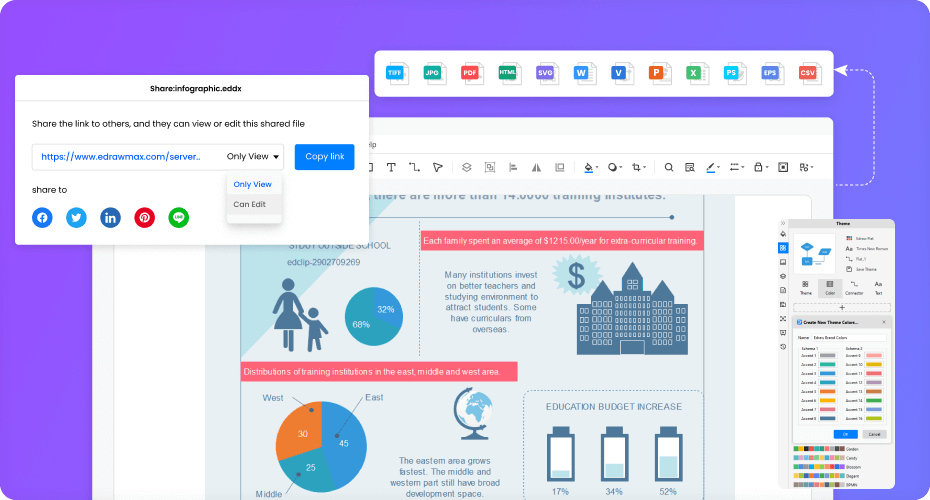
品牌顏色與範本:為您正在製作的資訊圖設定品牌顏色。選擇特定顏色組或調色板,確保每位成員的作品整齊且一致。
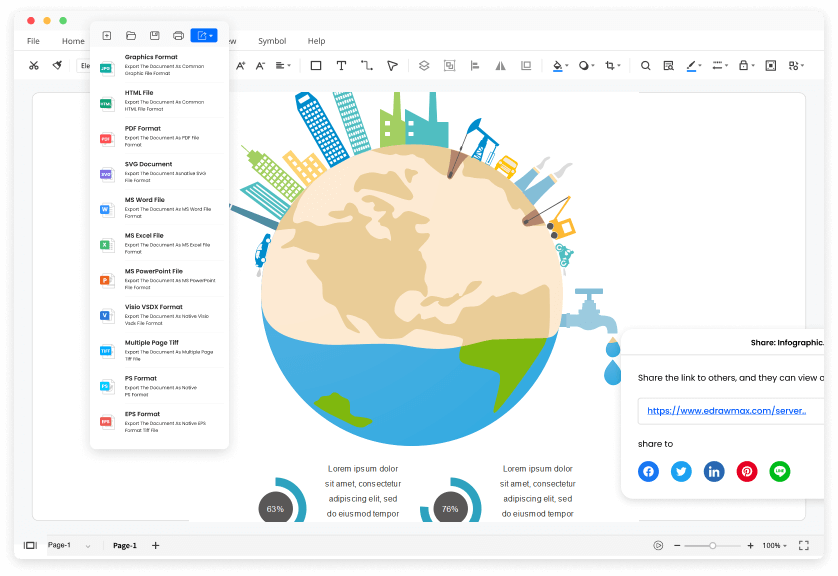
最佳化以便匯出:將您的作品儲存為流行的檔案類型,例如 SVG、.docx、.pptx、.xlxx 和 PDF。使用 EdrawMax 輕輕鬆鬆與團隊成員分享!
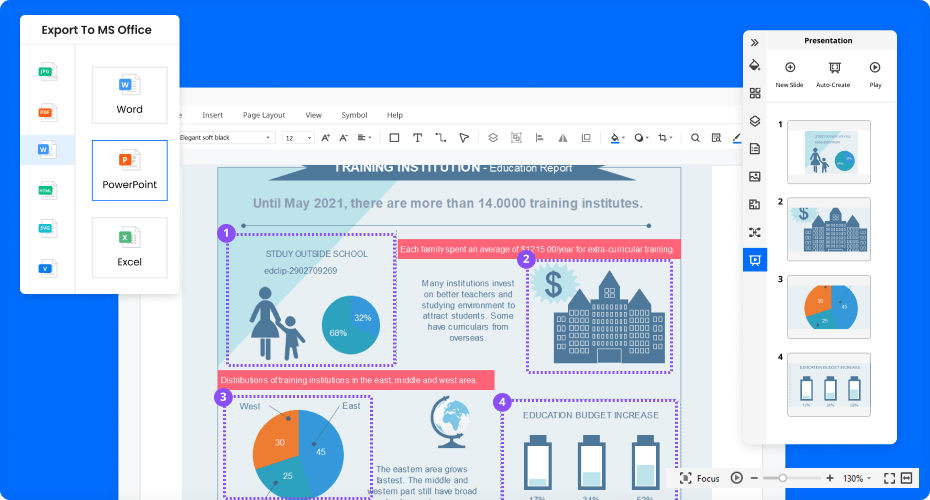
全螢幕簡報:如果您想要直接從應用程式本身呈現圖表,可以按 F5 進入全螢幕模式。您可以原始形式展示您的作品。
流暢的投影片:只需移動選擇框並調整其大小即可選擇要包含和排除的資訊圖部分。製作投影片就是這麼簡單。
EdrawMax 是一款出色的圖表和資訊圖製作工具。我個人用它為我現在的公司建立了多個資訊圖。在使用 EdrawMax 之前,我嘗試過其他幾個資訊圖製作工具,但發現這個軟體非常直觀。網站還有很多很棒的教程,可向您展示如何使用快捷鍵和按鍵功能,這絕對會節省您專案的寶貴時間。資訊圖範本可提供畫龍點睛的協助。
我們公司正在進行的專案使用了 EdrawMax。起初,我們只使用此工具製作流程圖和組織結構圖,但後來我們開始用來為客戶製作資訊圖。EdrawMax 毫無疑問是目前市面上最好的資訊圖製作工具。我的業務分析師特別喜歡最終資訊圖的專業性。我們甚至收到了多位客戶的正面評價,因為他們也欣賞這些資訊圖的外觀。我們對使用 EdrawMax 沒有任何抱怨,因為儘管使用此平台需要克服一點學習曲線,但總的來說,這個資訊圖製作工具簡直太棒了。
在建立資訊圖方面,EdrawMax 無疑改變了我與銷售和行銷團隊的合作方式。EdrawMax 與其他工具不同,在客製化方面沒有任何限制。其提供空白畫布,您可以根據需要製作任何資訊圖。如果您有任何問題,只需查看免費資訊圖範本,您絕不會失望。作為 Mac 使用者,我很高興有 EdrawMax 作為我建立資訊圖的首選工具,因為整體佈局非常方便。
無論您是向開發團隊展示新概念,還是為行銷團隊概述步驟,用資訊圖總結資訊都是一個很好的開始。建立資訊圖的第一步是了解目標,以及在給定時間範圍內達成這些目標所需的步驟。
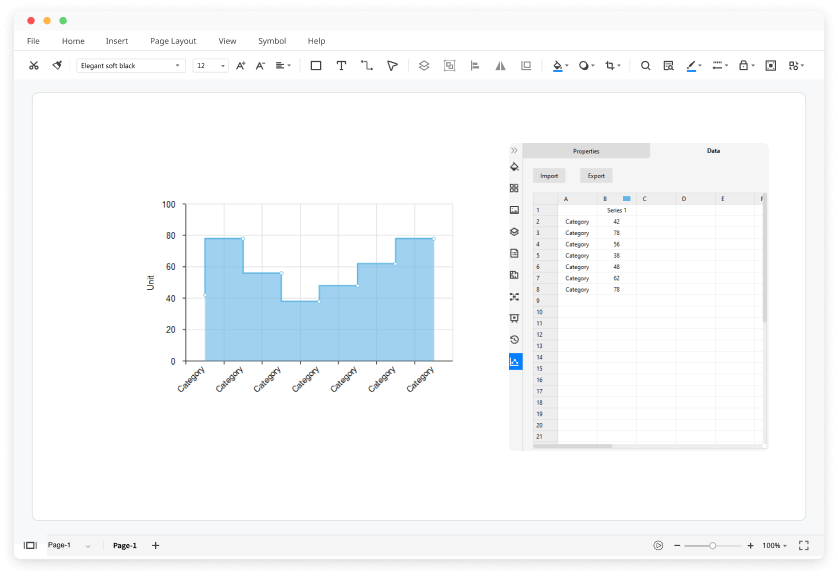
若要製作資訊圖,您將需要自己的資料和統計資料。如果您有圖表和其他圖形,那麼您只需開始將其匯入您的 EdrawMax 工具即可。
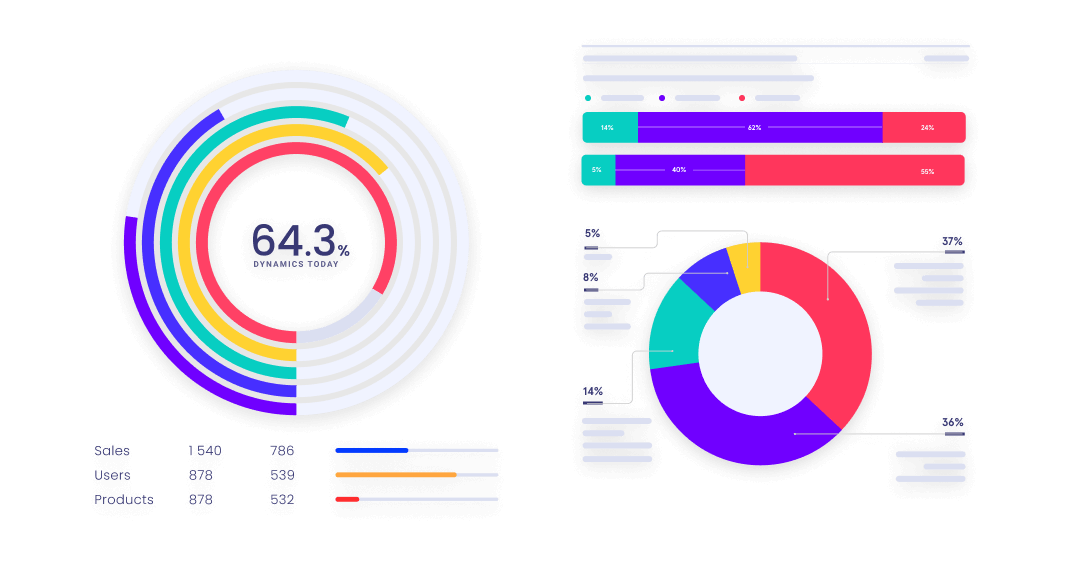
任何資訊圖的主要目標都是為團隊視覺化資料。如果您想了解或比較兩種產品或想法,請選擇相應設計。
EdrawMax 有幾個預定義的資訊圖範本,您可以根據您的需求加以使用。您可以從這些範本中汲取設計理念來建立您獨特的資訊圖。
準備好所有資料和統計資料後,就可以開始自訂範本了。您可以操縱設計元素,確保您的資訊圖美觀且清晰。在完成資訊圖的客製化之後,只需與您的團隊成員分享即可。