多合一圖表軟體
心智圖與腦力激盪工具
專業的甘特圖工具
您想嘗試哪一款產品?
製作圖表:流程圖、藍圖、UML等
製作心智圖、時間軸及其他各類圖表
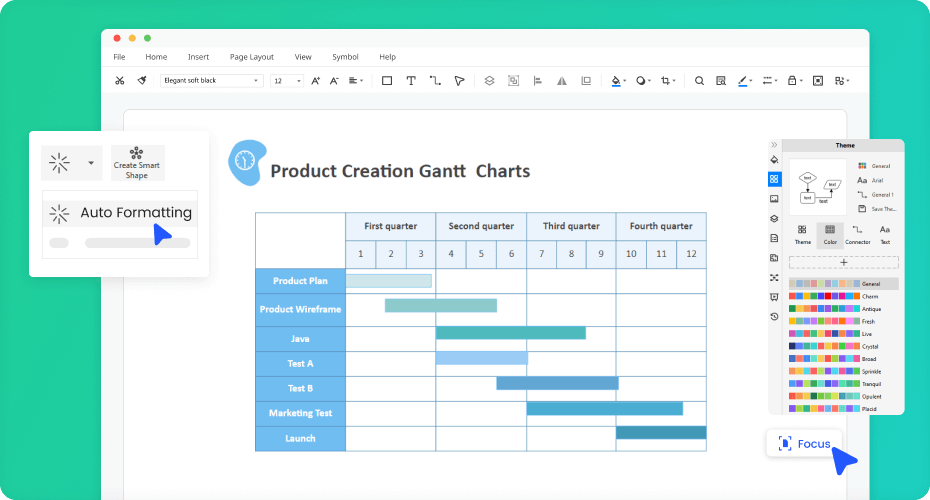
時間軸經理:甘特圖對於專案任務非常實用。時間軸是甘特圖的眾多用途之一,您可以將所有內容集中在一處。
大師駕到:如果您想讓簡報進化,您可以輕鬆使用甘特圖來幫助您吸引觀眾。無論是 Word、Excel 還是 PowerPoint 文件皆適用。
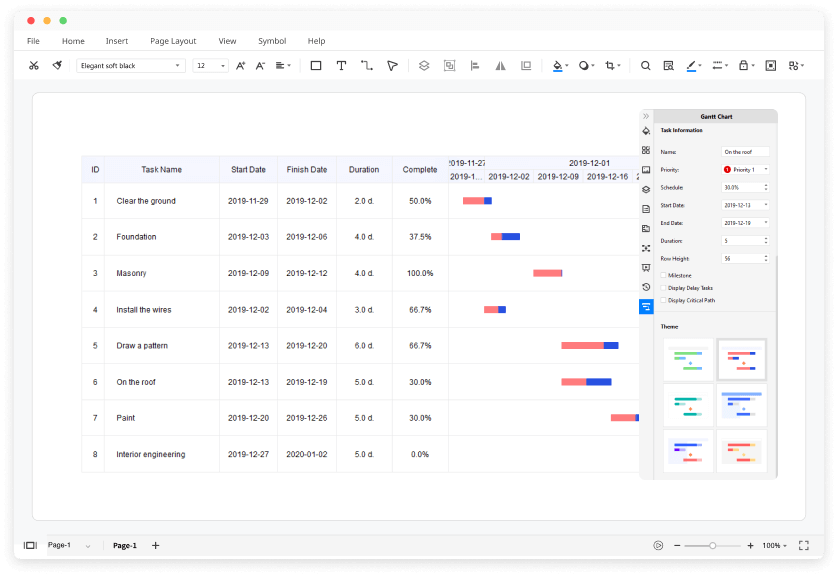
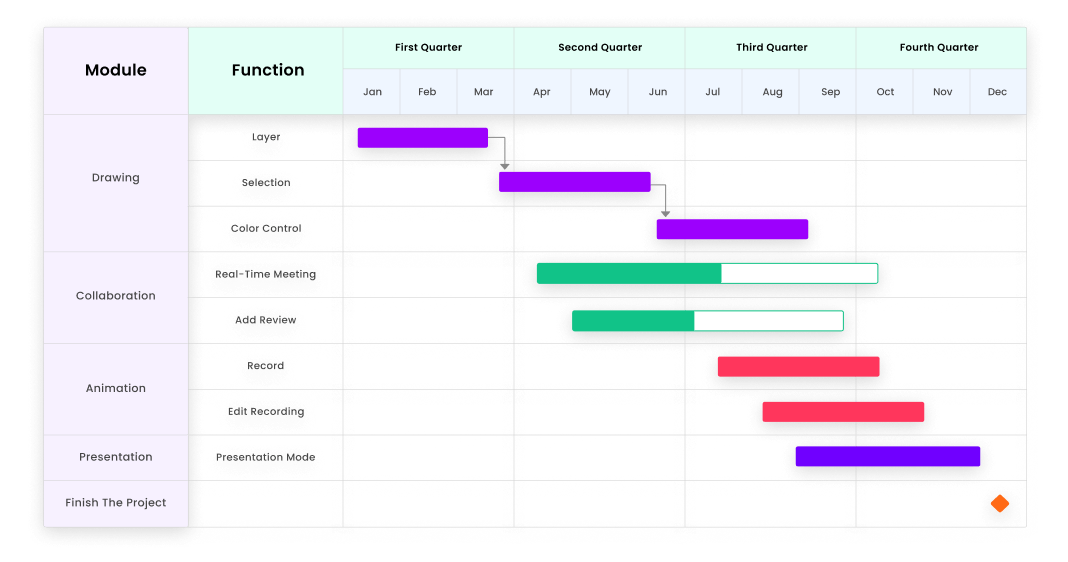
適合所有人:甘特圖有不只一種佈局。如果您需要更專業的外觀或更學術化的圖表,您都可以找到它。
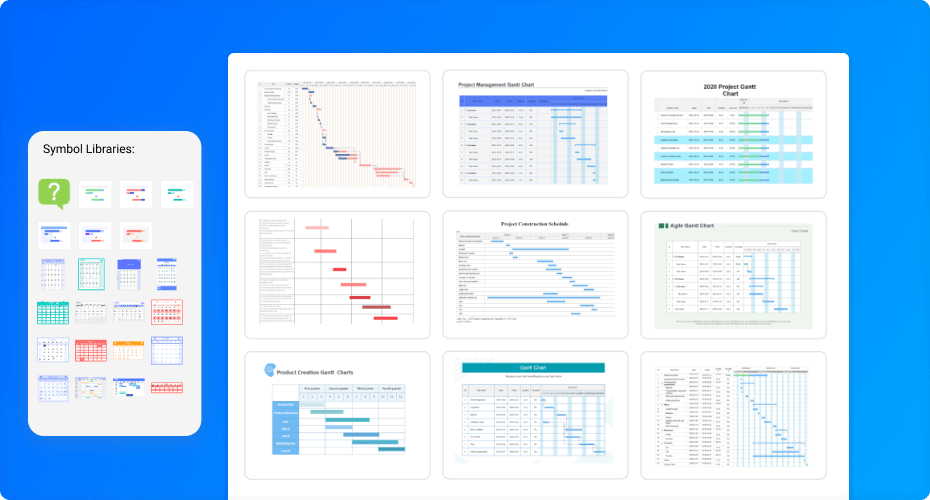
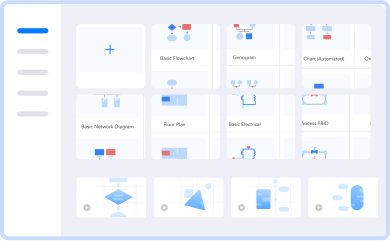
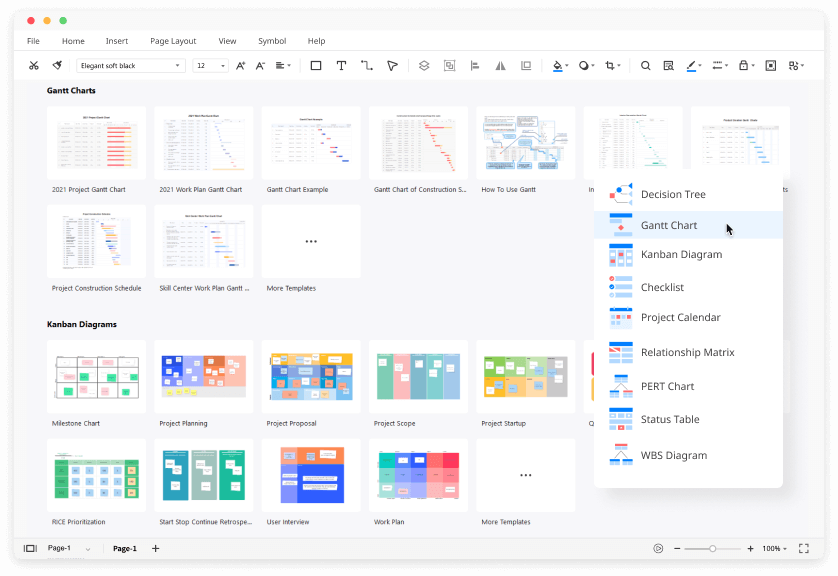
易於使用的範本:EdrawMax 提供數百個甘特圖範本和佈局,可協助您立即展開專案。您所要做的就是開啟 EdrawMax 網頁並在搜尋欄上輸入「甘特圖」。
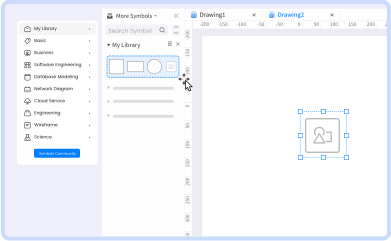
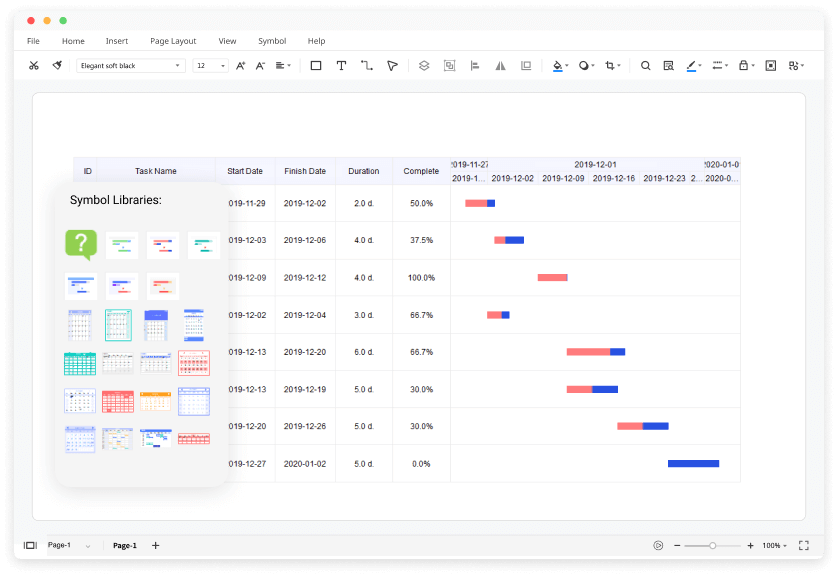
預設符號:客製化至關重要,尤其是在與團隊合作並透過圖表更有效傳遞訊息時。您需要做的就是將符號庫中的任何符號拖放到專案中並將其調整到您滿意為止。
快速建立的方法:透過匯入包含所有專案和任務資訊的資料檔案 (TXT、XLS、XLSX、CSV) 自動生成甘特圖。
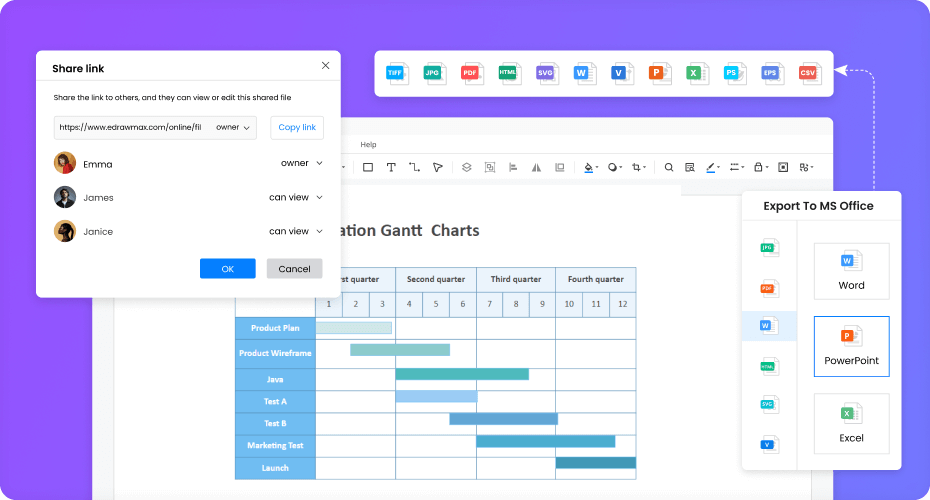
使用對您有利的雲端:在雲端中建立您的專案,您的團隊也可以在其中存取專案。只需在雲端中儲存和管理任何檔案即可與您的團隊遠端合作
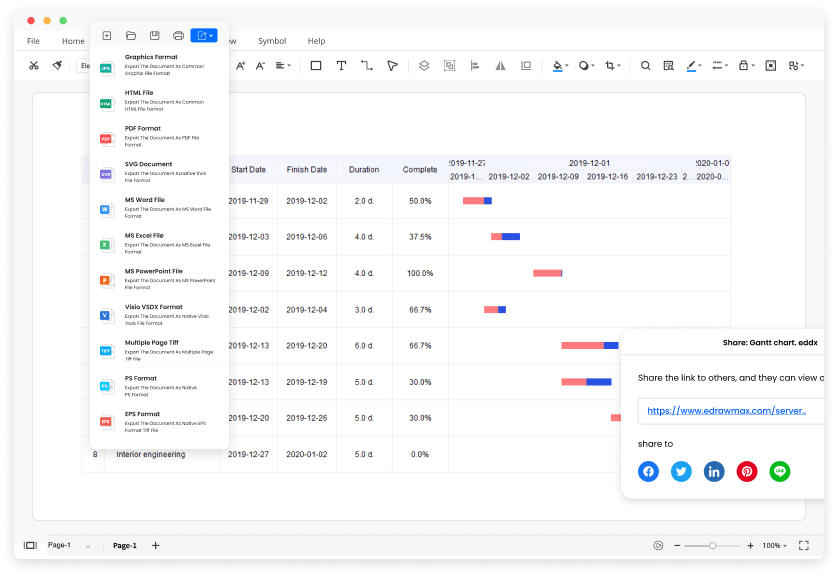
強大的匯出工具:請相信您可以發送專案的每個對象都可以開啟和編輯它們。因為 EdrawMax 允許匯出多種類型的檔案,以便團隊成員之間輕鬆編輯。
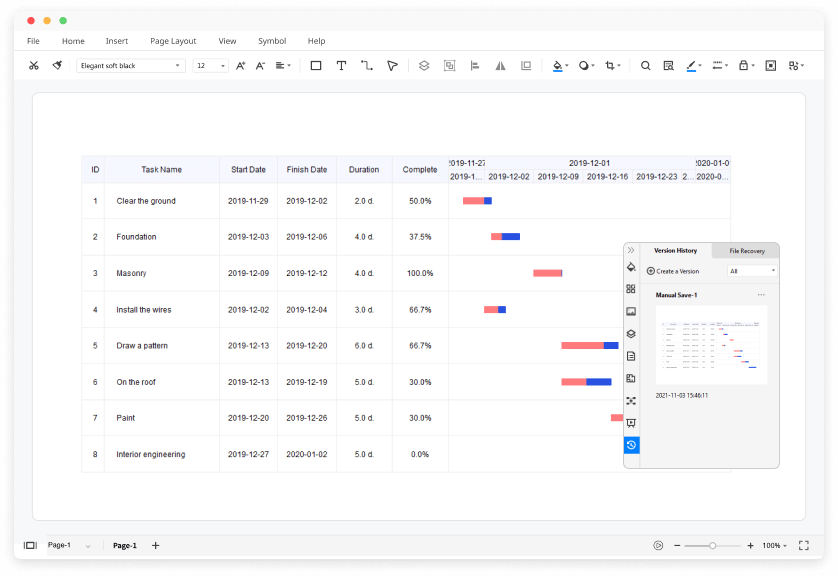
沒有丟失任何內容:工作時不用擔心犯錯和丟失專案。由於 EdrawMax 可以儲存對檔案的變更,因此您可以還原到專案先前的任何版本並從該處重新開始。
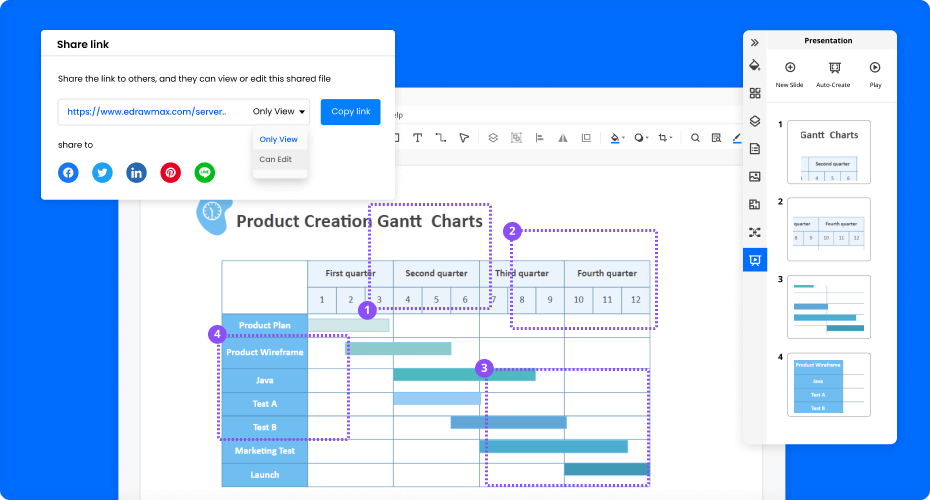
全螢幕:規劃向工作中的每個人展示您的甘特圖或向您的團隊解釋一些內容;按下 F5,畫面將進入全螢幕模式,讓觀眾輕鬆沉浸在您的簡報中。
幻燈片製作者:準備好您的研究或專案,拖曳滑鼠遊標並強調顯示您想要作為簡報投影片的部分。
我第一次接觸 EdrawMax 是在我畢業後參加的專案管理課程中。我喜歡這個甘特圖製作工具,它就像個完美的工具,讓我可以輕鬆學習如何使用和儲存系統中的所有檔案內容。這個甘特圖製作工具還可以匯出 Microsoft Project 檔案,這對我來說是個巨大的優勢。我對這個工具非常熟悉,以至於當我找到第一份工作時,我決定購買高級訂閱。如今,我使用 EdrawMax 來滿足我所有的專案管理需求。強力推薦它!
EdrawMax 最好的一點是它完全免費,並提供數百個甘特圖範本。我使用這個甘特圖製作工具來處理專案,並隨時分享。EdrawMax 以易於理解的配置提供所有需要的功能。資源追蹤、甘特圖和任務清單都很簡單。這個產品的用戶介面很棒,您可以透過多種不同方式或作為網頁共享和匯出,這非常有幫助。此外,這款甘特圖製作工具運行速度很快,不像其他需要幾分鐘才能加載的複雜工具,它們會降低生產力。
我在一所大學教授專案管理,很難找到一種產品可以讓所有學生輕鬆使用,同時還能進行學習和協作。EdrawMax 提供更昂貴的專案管理套件提供的所有優點,而且對學生來說更容易使用。作為講師,我能夠在不干涉他們工作的情況下監控班級進度。我以前的學生甚至表示,這個甘特圖製作工具非常好用,即使畢業後他們仍然繼續使用它。
專案管理團隊將確認甘特圖的輪廓,並讓設計人員了解範圍基準線。
使用 EdrawMax 分解每個工作分解結構。將整個專案分解為工作區塊或階段。這些內容將被稱為專案任務,它們可以構成甘特圖的基礎。
完成任務後,開始處理排序活動,使用正確的關係將活動以正確的順序放置。
收集所有資訊並了解順序後,使用 EdrawMax 的預定義範本來設計甘特圖。一切準備就緒後,與您的同事分享。
您也可以用多種檔案類型儲存和匯出圖表。在 EdrawMax 的幫助下,為任何專案建立令人驚嘆的甘特圖從未如此容易。