





想在 Excel 裡輕鬆製作地圖嗎?這篇文章就是為你準備的。很多人以為要呈現地理資訊或位置關係,非得用專業軟體不可,但其實用 Excel 的基本功能,就能簡單做出實用的地圖。本文將一步步教你如何用 Excel 製作地圖,並分享實用技巧,讓你的工作報告或簡報資料更出色。一起來看看吧!
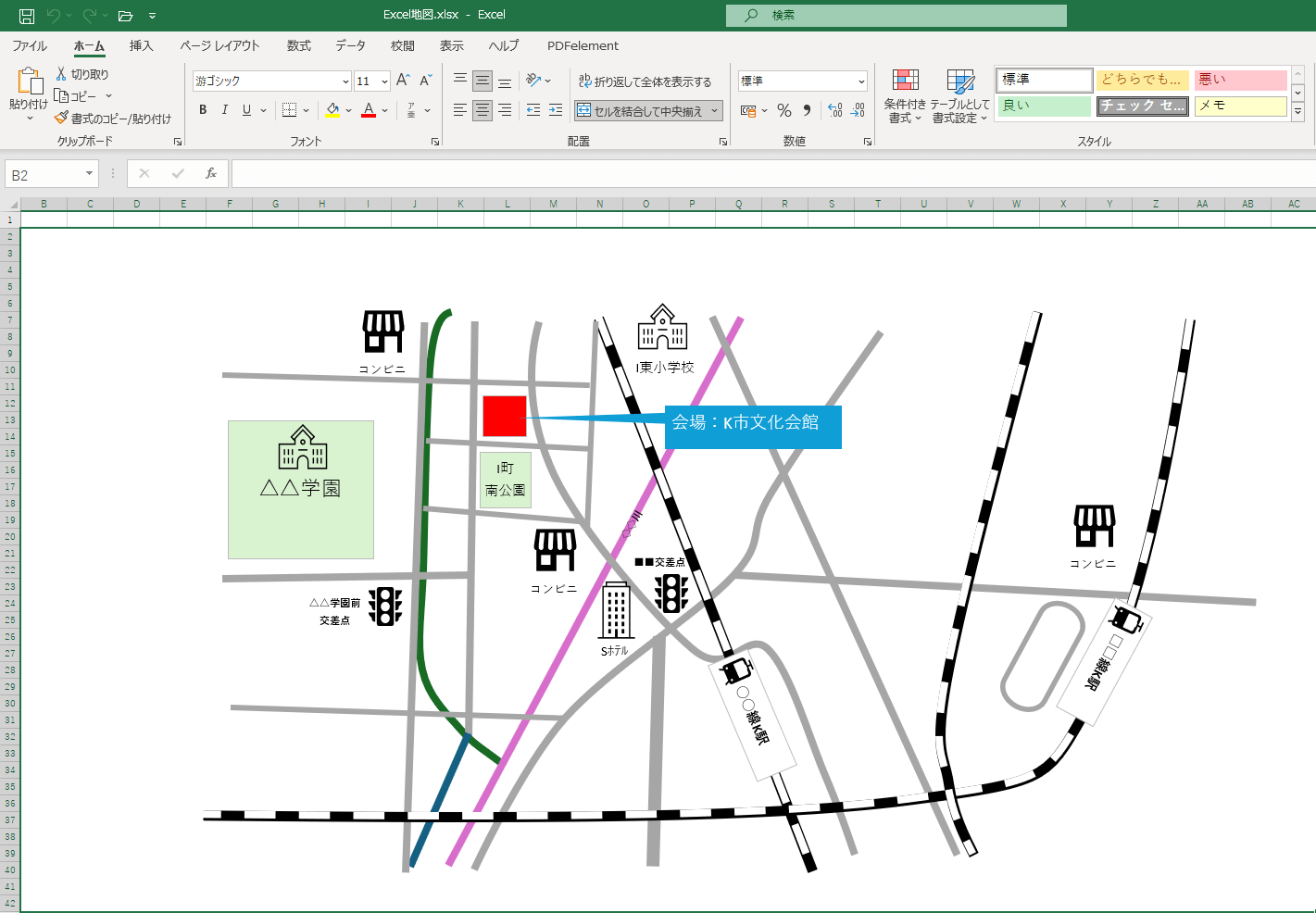
1. 地圖的構成要素
一張實用的地圖,少不了幾個基本元素。如果想讓地圖更符合需求,還能根據目的加入特定資訊,效果會更好。
以下介紹地圖上可以放哪些內容。
地圖的基本元素:
- 主要道路、鐵路、河流等
- 車站、公車站
- 公園、主要路口等地標
- 便利商店、銀行、郵局等周邊設施
- 標示目的地的記號或圖示
- 方位指示
根據目的可加入的元素:
- 周邊停車場或交通管制資訊(如果預期訪客會開車)
- 前往目的地所需時間
- 地圖比例尺
- 連結到詳細地圖或官方網站的 QR Code
你可以根據地圖的用途和對象,從中挑選合適的資訊來呈現。
比 Excel 更有效率的製圖工具
2. 用 Excel 製作地圖的方法
接下來,我們將用四個步驟,說明如何用 Excel 製作一張指引地圖。這份 excel地圖教學將帶你了解 excel地圖製作的基本流程。
2.1. 插入底圖
直接徒手繪製精確的地圖並不容易。建議可以先以網路地圖作為底圖來製作。
首先,在 Google 地圖等網頁上,同時按下「Windows+Shift+s」鍵(或按 PrtSc 鍵)擷取螢幕畫面。
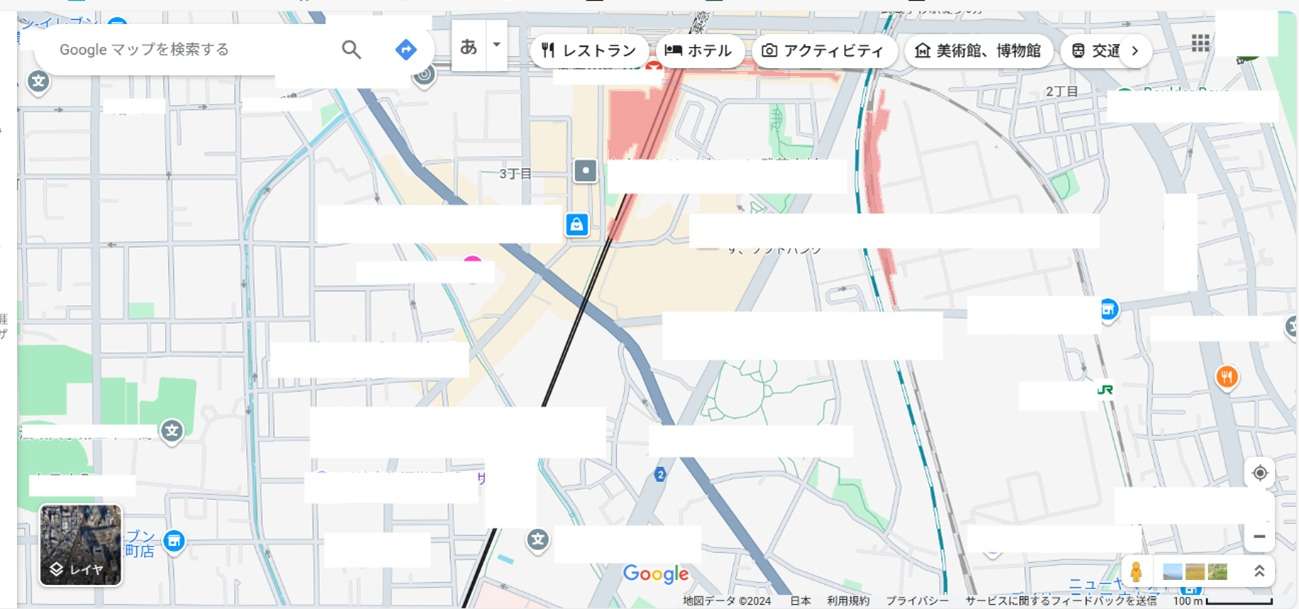
接著,在 Excel 中選取任一儲存格並按右鍵,選擇「貼上圖片」將截圖貼上。為了讓底圖更清楚,可以按右鍵→「圖片格式」→「色彩」,將圖片調整成容易辨識的單一顏色。
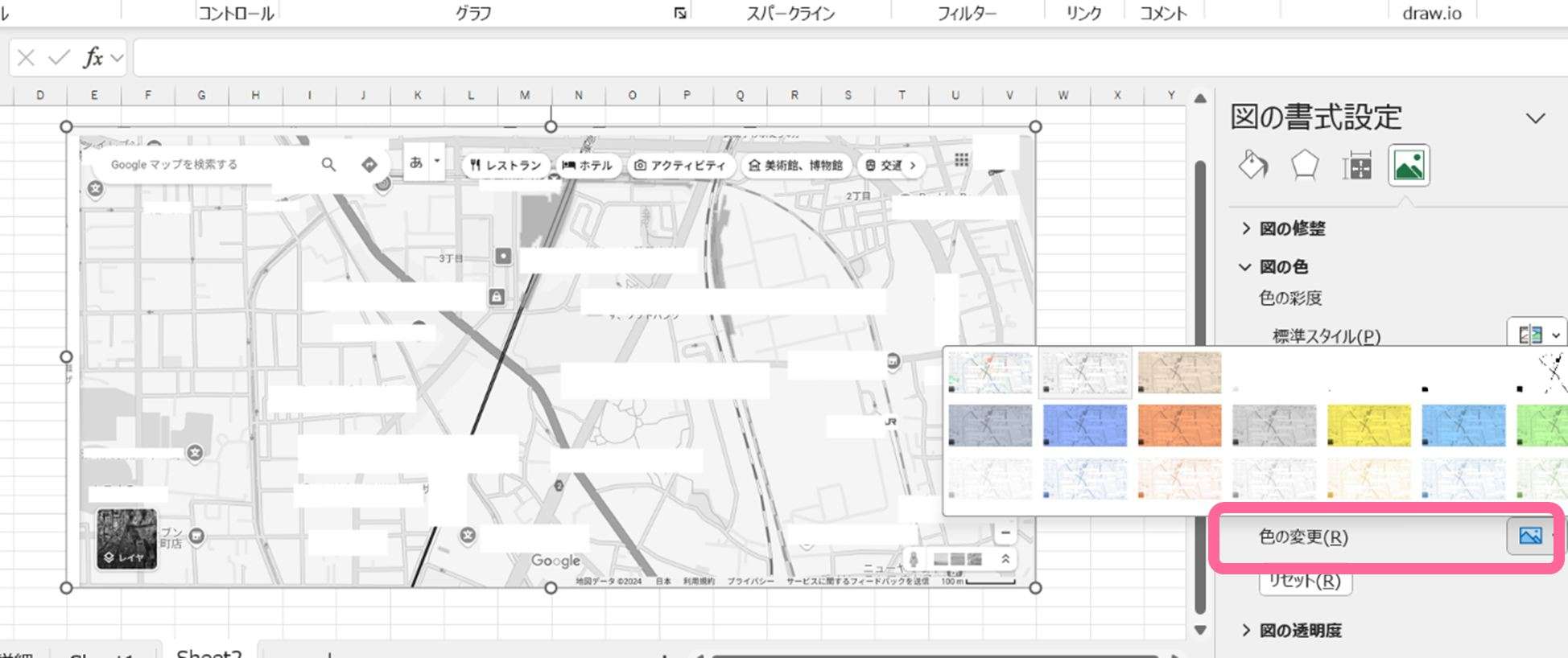
同時,為了讓地圖更好閱讀,可以在「圖片格式」索引標籤的「排列」中,將圖片上下翻轉,讓起點車站位於地圖下方。
2.2. 繪製道路與鐵路
接下來,在作為底圖的地圖圖片上,疊加繪製圖形。建議先從道路、鐵路、河流等線狀地標開始,比較容易定位。
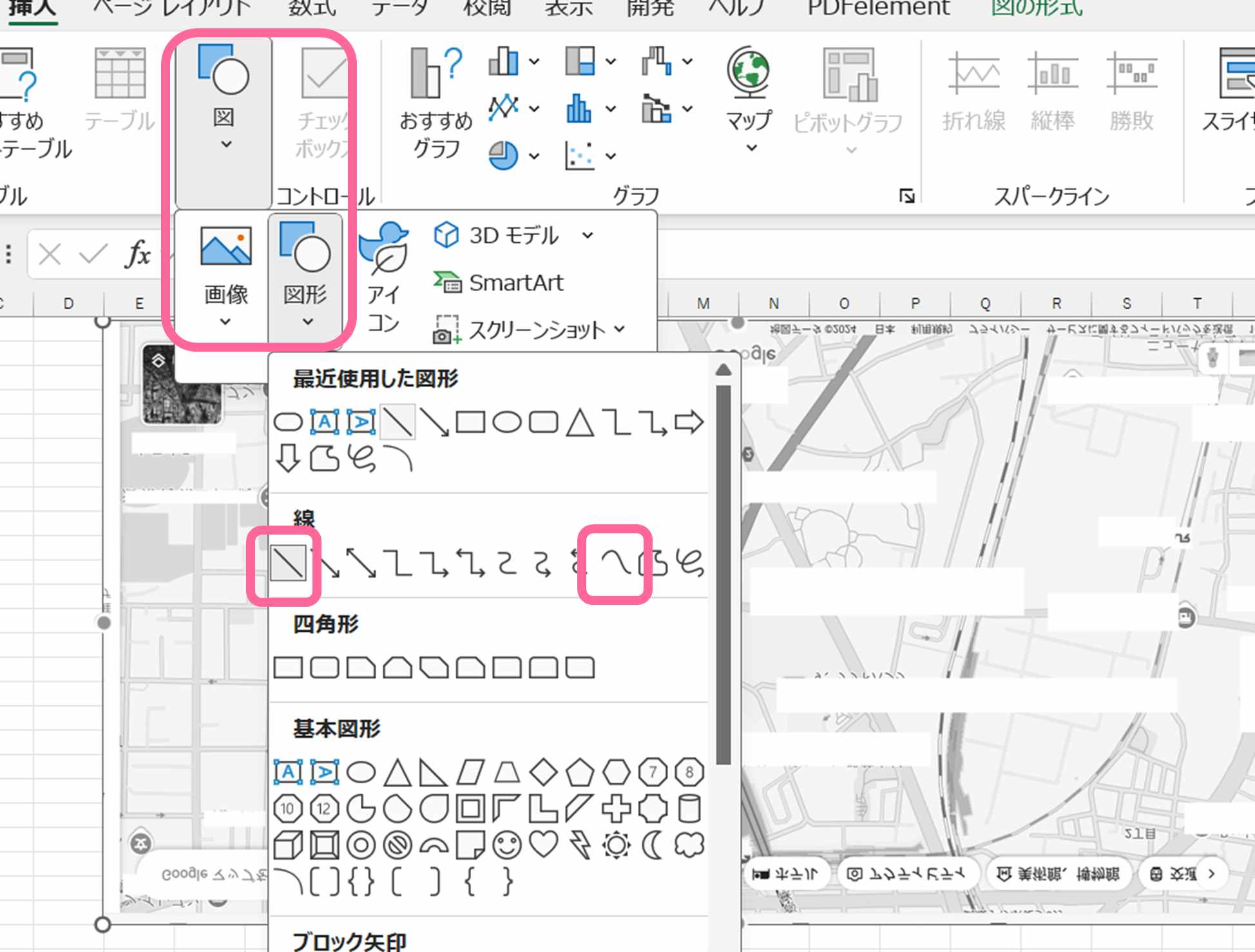
線條可以從「插入」索引標籤→「圖案」→「圖形」中,以下列方式繪製:
直線:選擇「線條」後拖曳,到終點放開。
曲線:選擇「曲線」,在需要彎曲的位置點擊,最後在終點處按兩下完成。
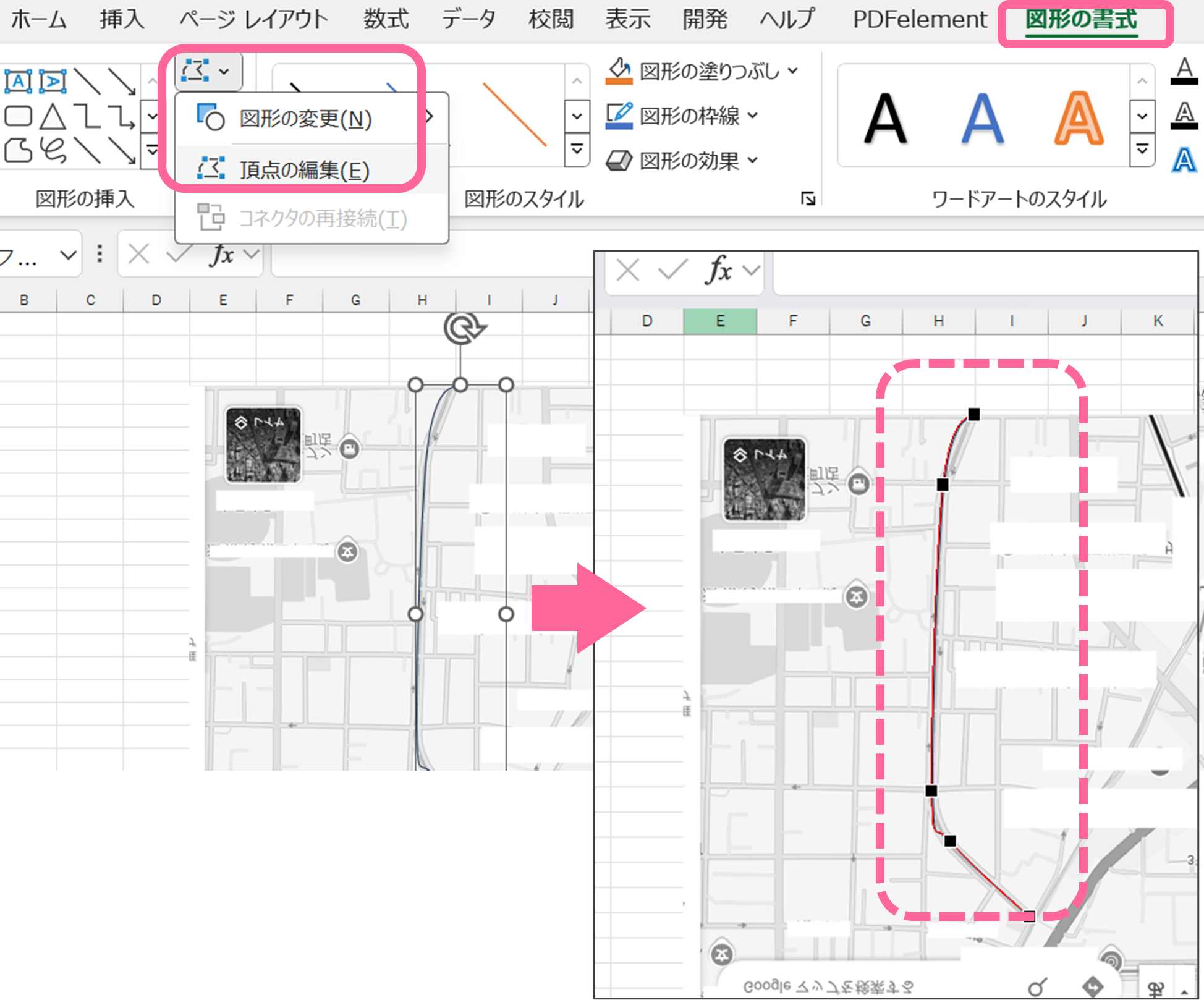
如果畫好的曲線與底圖對不齊,可以選取該曲線,點擊「圖形格式」索引標籤→「插入圖案」→「編輯端點」,線條彎曲處會出現控點,即可調整位置。
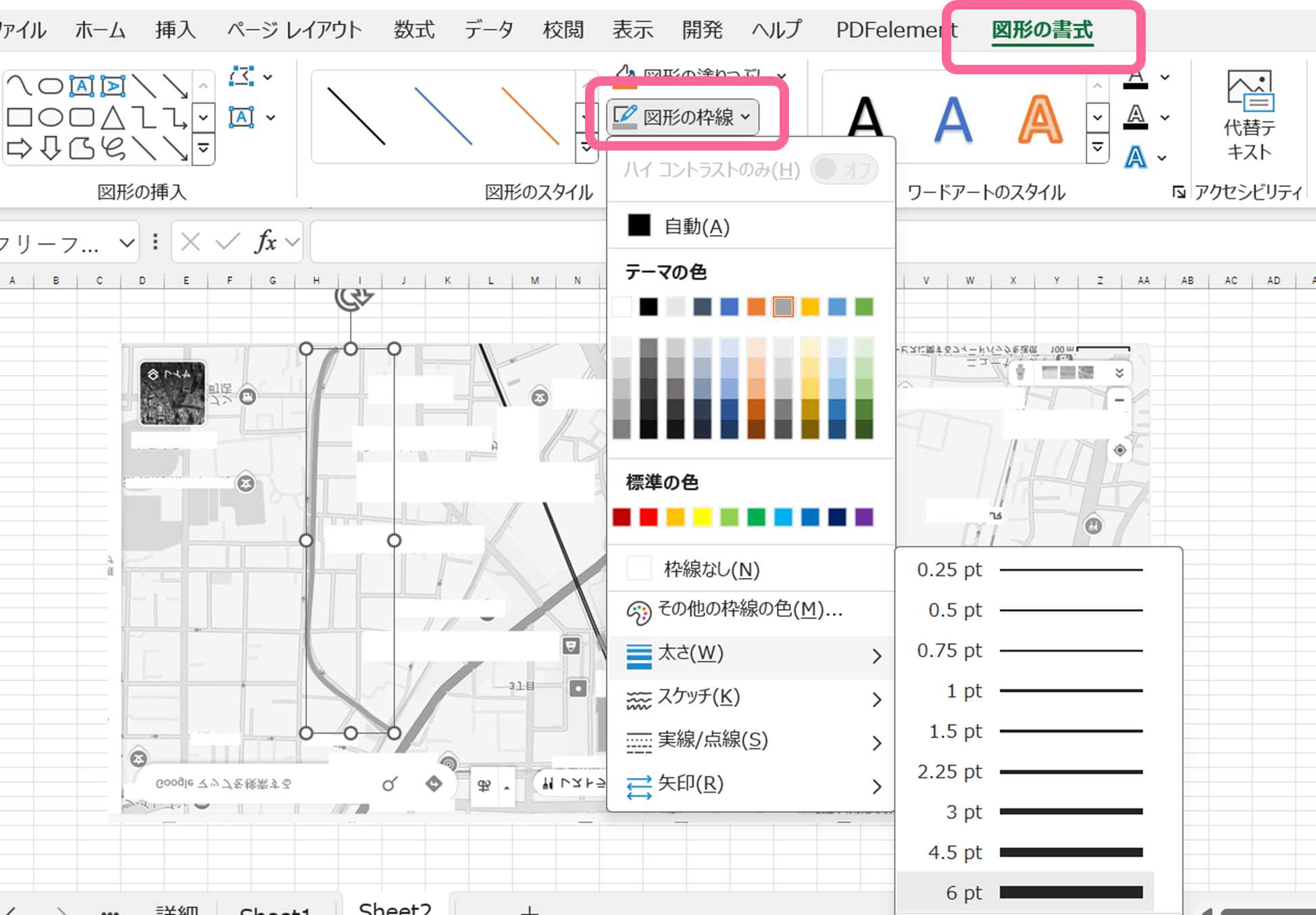
畫好的道路或河流,可以在「圖形格式」索引標籤的「圖形樣式」→「圖形外框」中,修改顏色與粗細。若有河流,也以同樣步驟繪製,並將顏色改為藍色系。
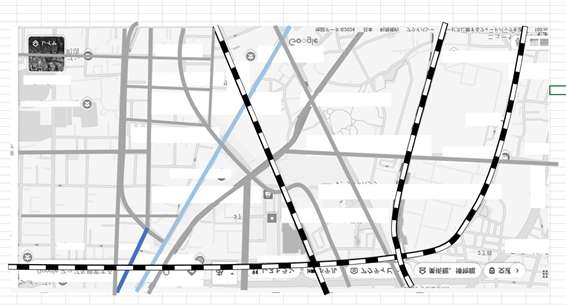
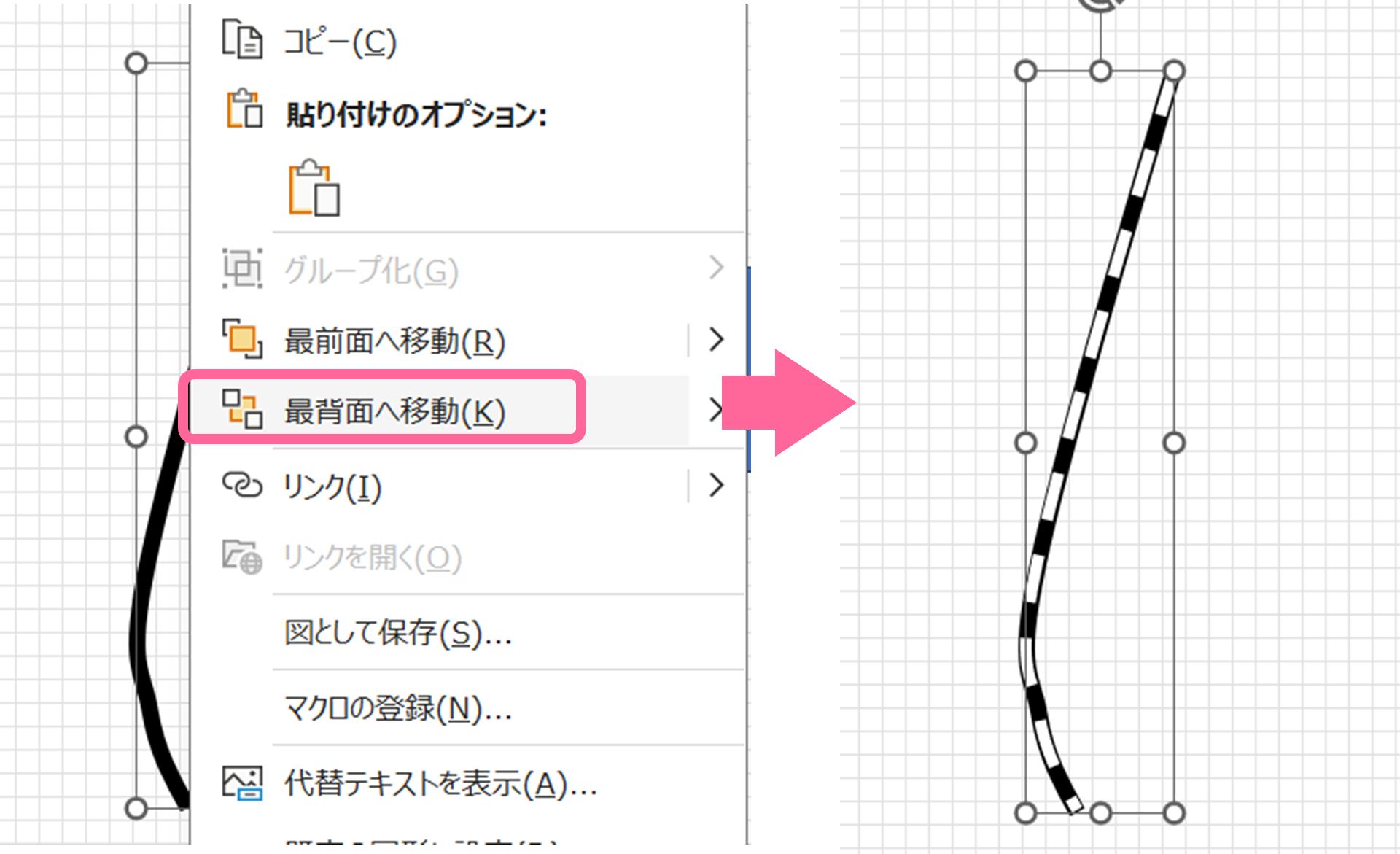
主要道路畫好後,接著畫鐵路。鐵路繪製步驟如下:①畫一條黑色直線 ②複製該黑線 ③將其中一條線調細,並改為白色虛線(點線) ④將白虛線疊在黑線上。虛線樣式可在「圖形外框」的「實線/虛線」中設定。
這裡有個小技巧:繪製道路或鐵路線時,可以稍微畫得比底圖長一點。
2.3.繪製目的地與地標
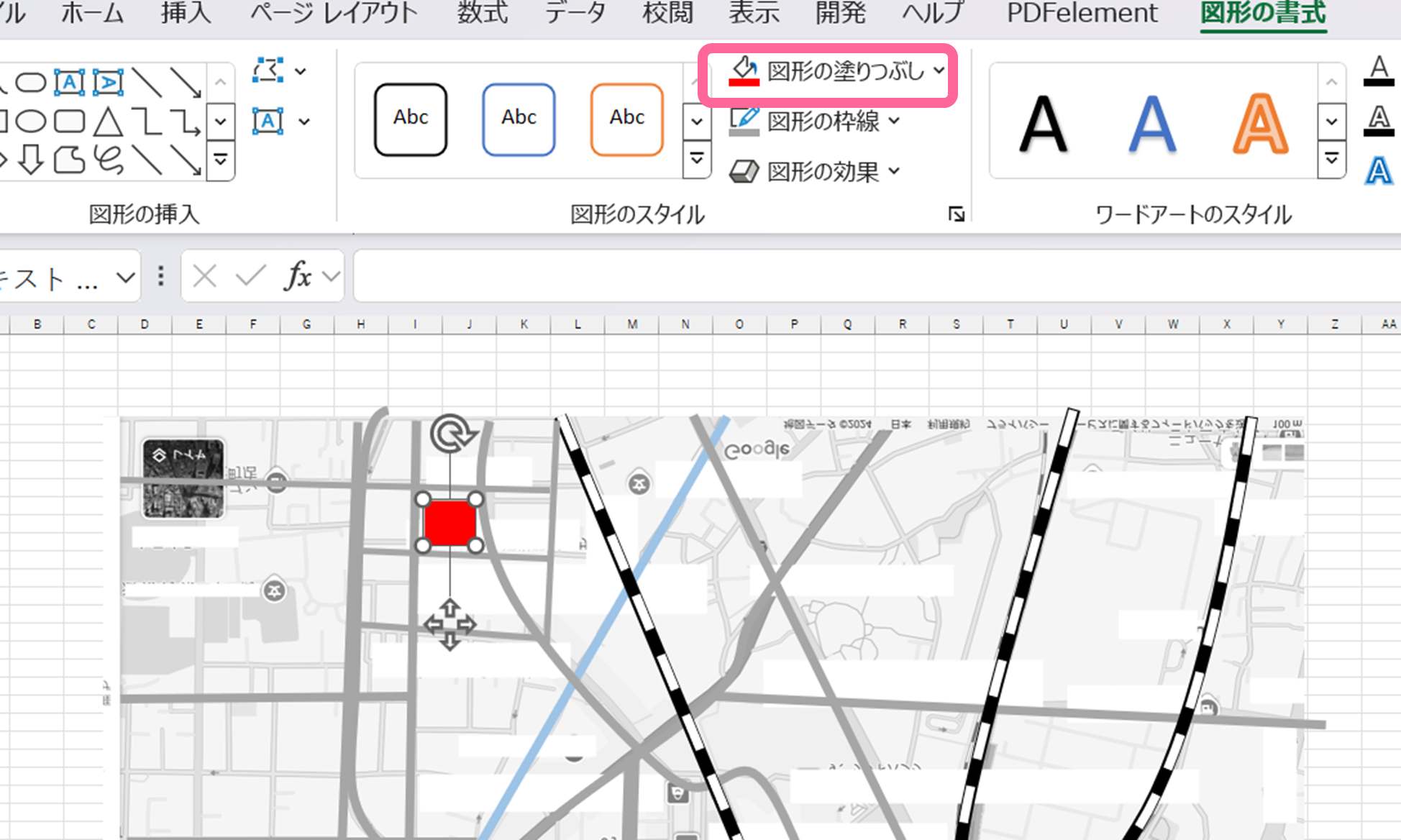
畫好道路或鐵路後,接著來放置目的地。和繪製道路一樣,從「插入圖形」中點選方形、圓形等任意圖形,在目的地位置拖曳繪製。繪製好的圖形,可以從「圖形樣式」→「圖形填滿」中更改顏色。
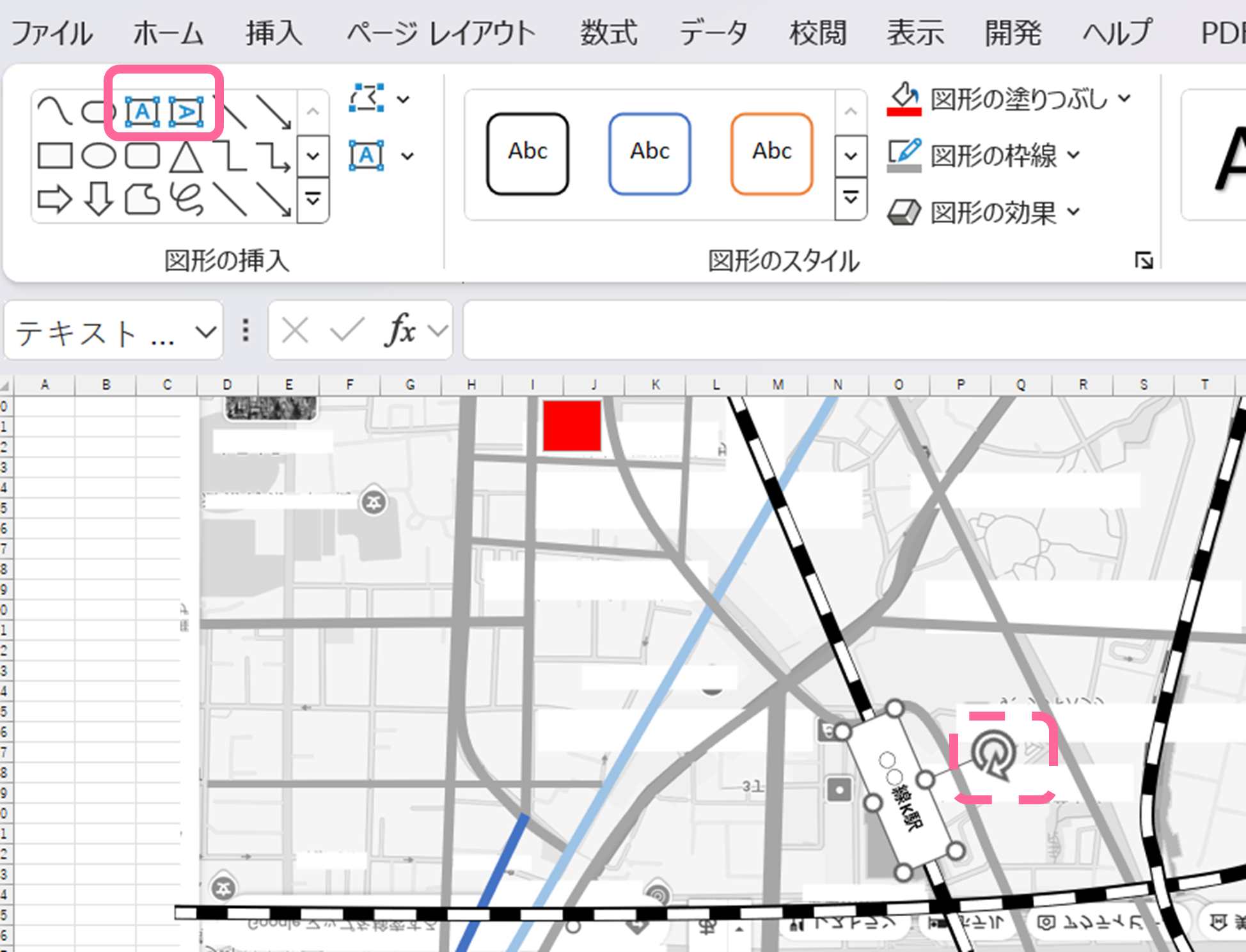
畫好目的地後,接著繪製車站或其他建築物等地標。為了能直接輸入文字,請選擇「插入」索引標籤→「文字方塊」,在目標位置拖曳繪製後輸入名稱。如果想旋轉圖形角度,拖曳上方的圓形箭頭即可旋轉。
2.4.刪除底圖並完成地圖
地圖完成後,就可以將底圖刪除。在此之前,建議先將所有繪製的圖形「群組化」,這樣可以避免不小心刪除或移動時位置跑掉。
從「常用」索引標籤→「尋找與選取」→「選取物件」開始,拖曳選取範圍將所有繪製的地圖部分框起來,點一下底圖地圖取消選取它,然後在選取範圍內按一下滑鼠右鍵,點選「群組化」。
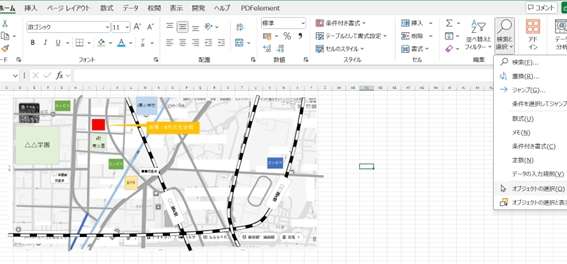
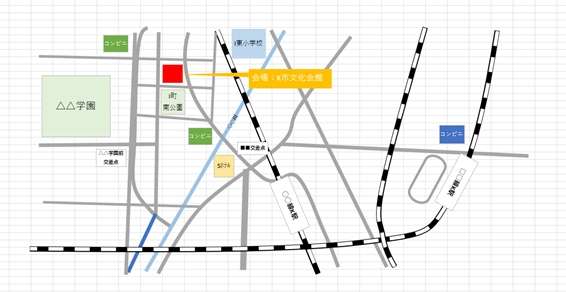
刪除底圖後,地圖本身就算完成了。但為了方便後續作為素材使用,建議將它存成圖片。先複製地圖,在另一個位置(或工作表)按一下滑鼠右鍵→「貼上選項」→「圖片」進行貼上。
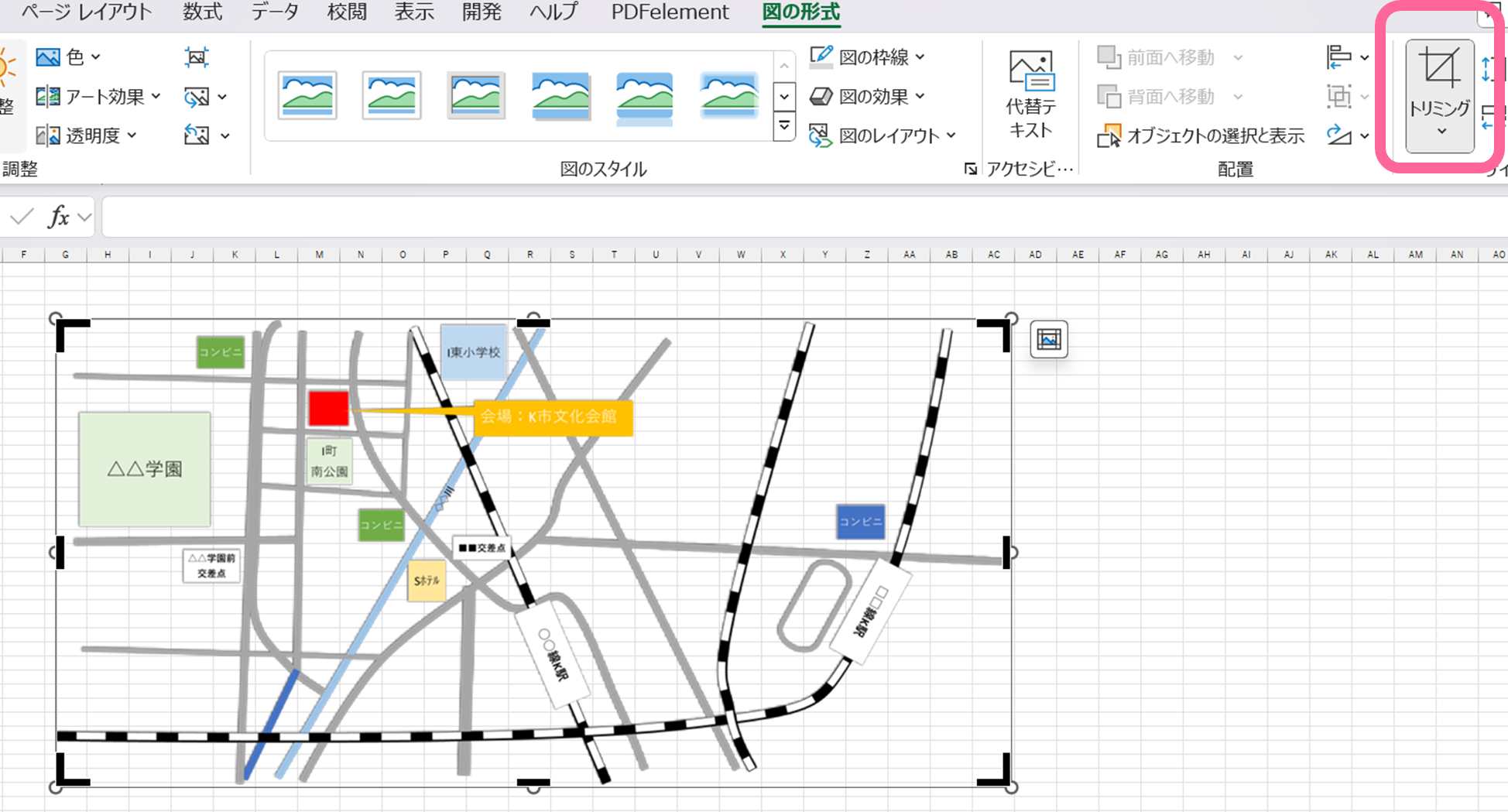
這時圖片邊緣可能會有參差不齊的線條,可以到「圖片格式」索引標籤→「裁剪」進行修剪,讓圖片邊緣更整齊。
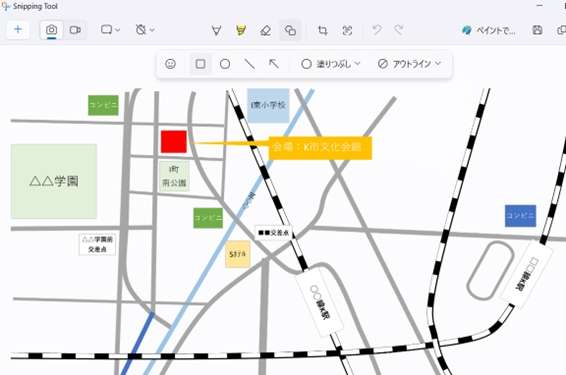
最後,在圖片上按一下滑鼠右鍵,選擇「另存成圖片」,將圖片儲存到指定位置,你的自製地圖圖片就大功告成了。
2.5. 不使用底圖繪製地圖的方法
如果不使用網頁地圖作為底圖,建議先建立所謂的「Excel 方格紙」,也就是將儲存格調整為正方形。這樣做有助於掌握距離感,讓後續的 excel地圖製作 更順利。
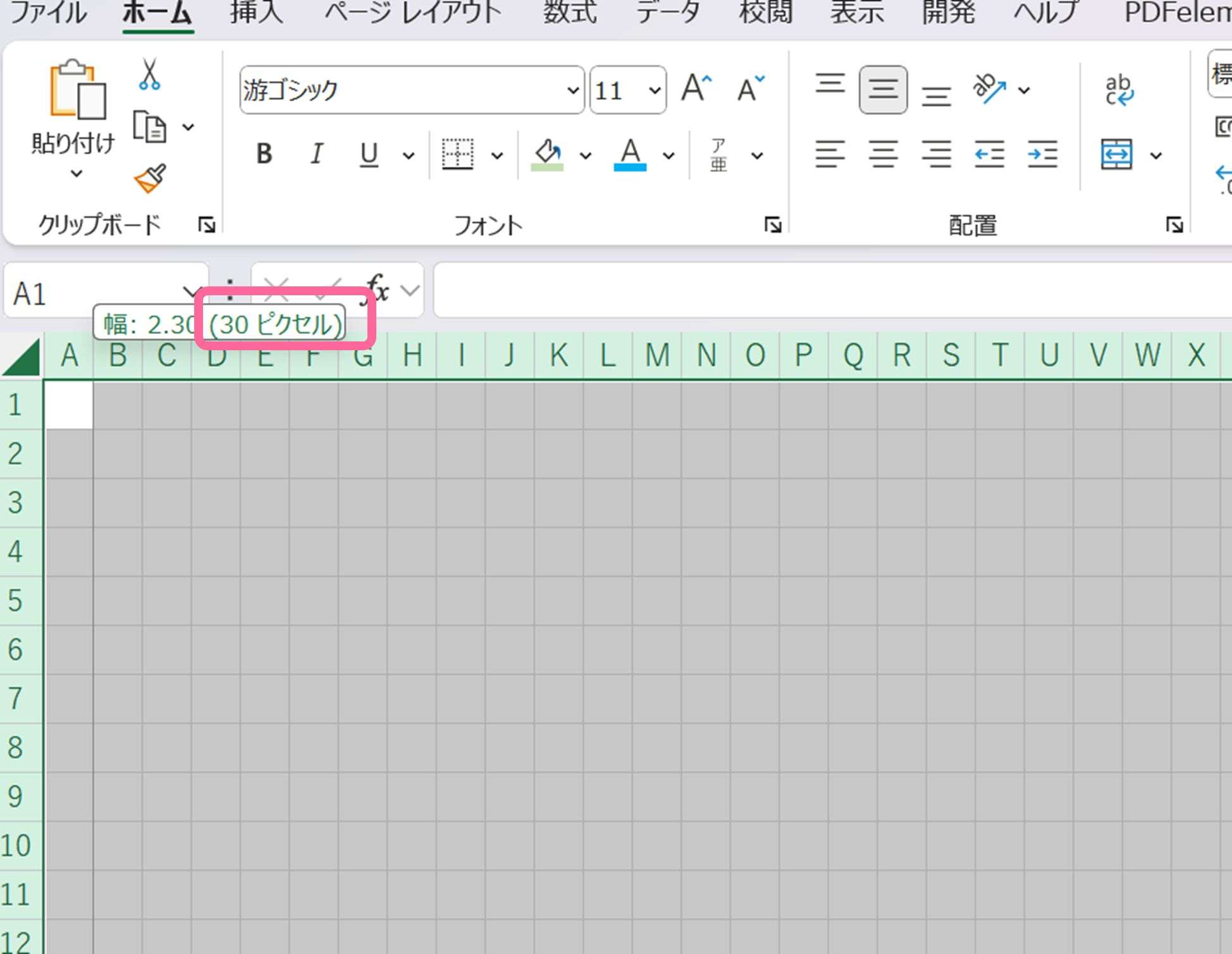
這裡有個重要提醒:在 Excel 中,即使將「列寬」與「欄高」的數值設為相同,儲存格也不會變成正方形。要讓儲存格變成正方形,必須在調整寬度或高度時,將行列的數值單位統一為「像素」,並設定相同的像素值才行。
3. 使用 Excel 製作地圖時的注意事項
了解 Excel 製作地圖的基本方法後,接下來要掌握幾個要點,才能製作出流暢又美觀的 excel地圖。
3.1 活用 Excel 內建的素材
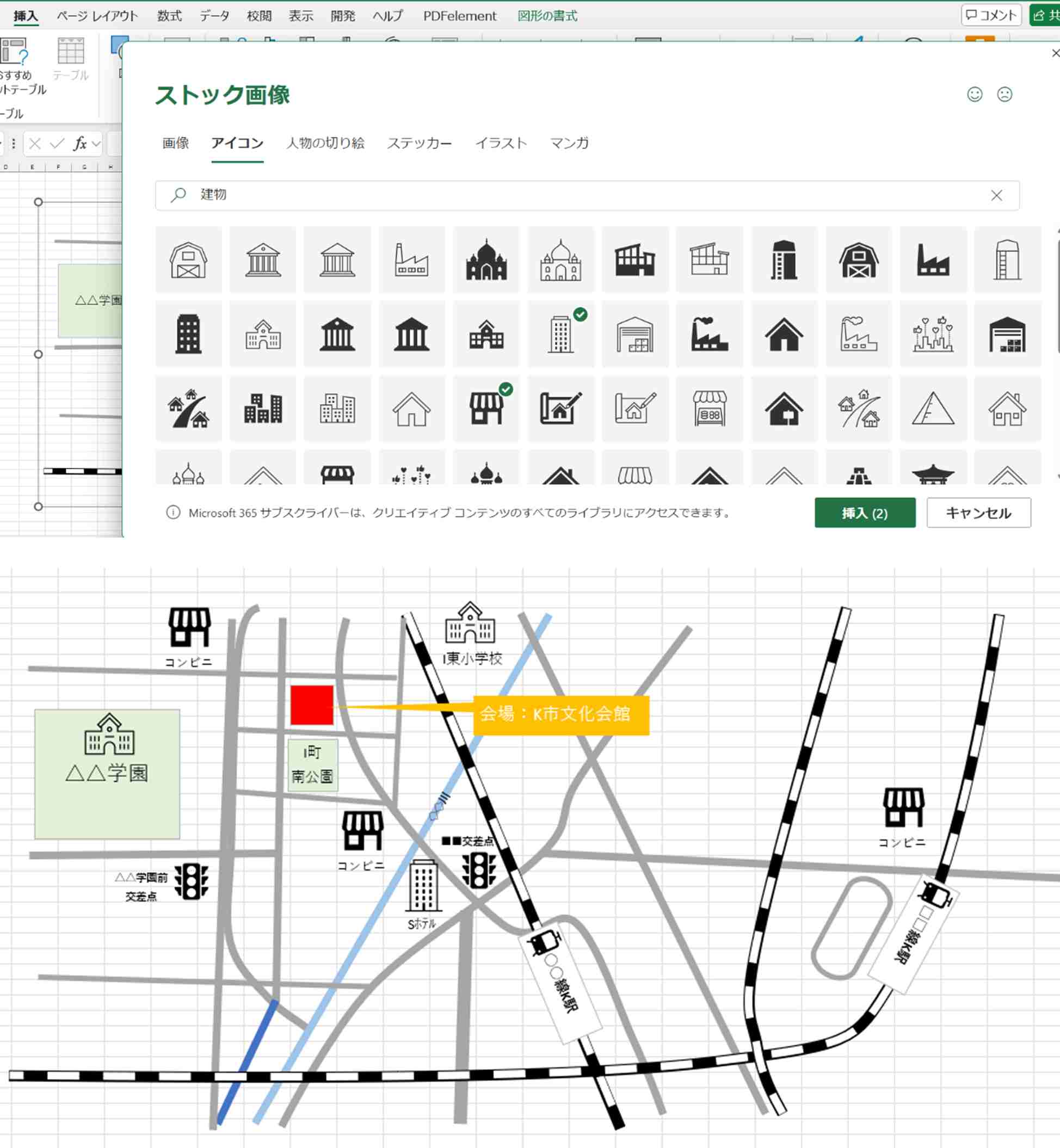
Excel 的「插入」標籤下,「圖示」群組中的「圖示」功能,提供了許多有助於地圖製作的各式圖示。
善用這些圖示,能讓你的 excel地圖製作 成果看起來更專業、更清晰,效果顯著。
3.2 注意圖形的排列與對齊
在 Excel 中繪製圖形時,調整圖形間的位置是常見的難題。你可以透過「圖形格式」→「排列」選單,來對齊多個圖形的位置。
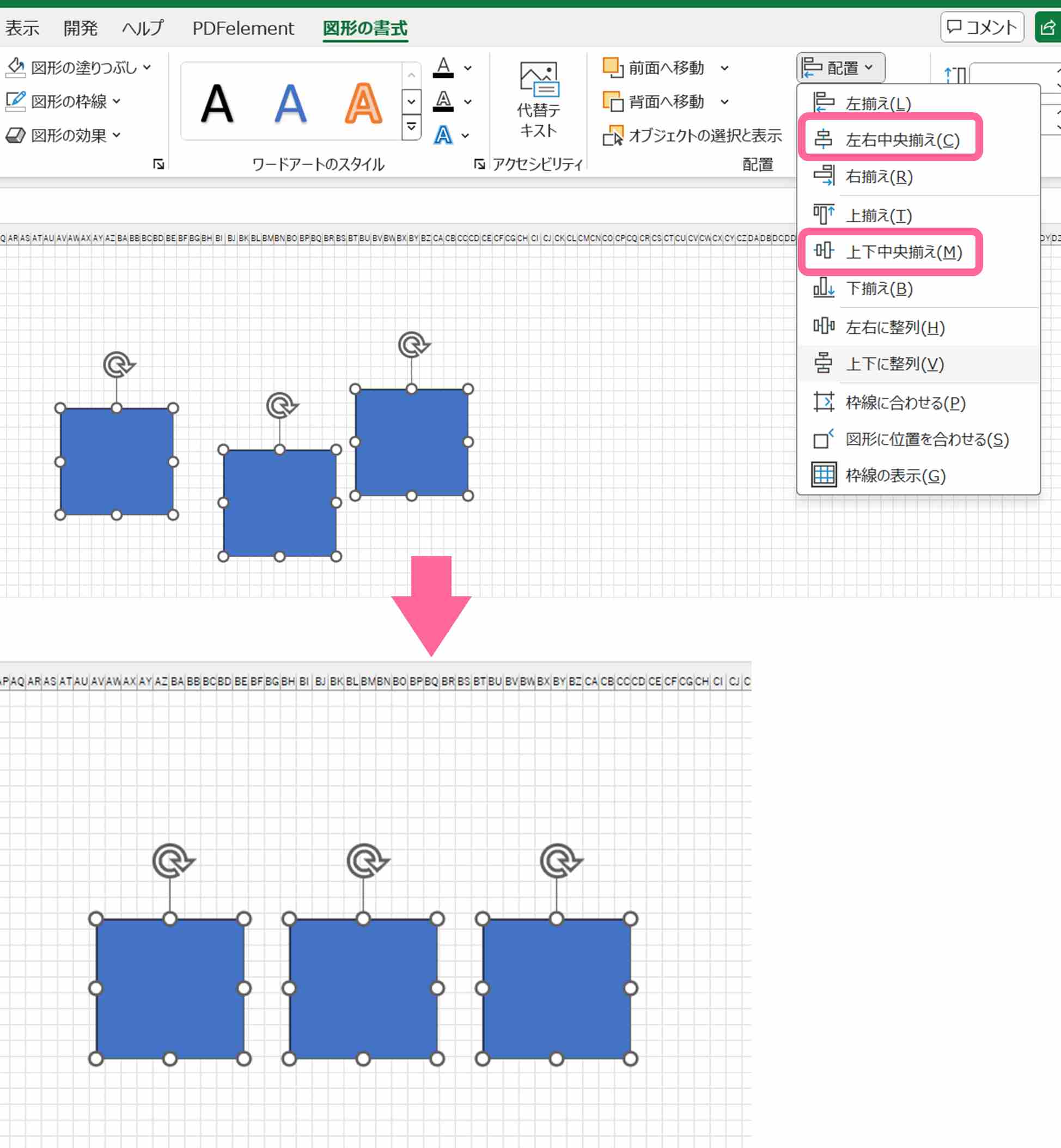
此外,在同一個「排列」選單的「旋轉」功能中,可以進行「上下/左右翻轉」或「90°旋轉」。建議與手繪方式搭配使用,能更有效率地完成繪圖。
另一個調整上的難點是圖形之間的層疊順序。在圖形上按一下滑鼠右鍵,選擇「移至最上層/最下層」或「上移一層/下移一層」,就能變更圖形的顯示順序。
3.3 重視地圖的易讀性
為了讓使用者能順利抵達目的地,必須篩選必要資訊並運用視覺技巧,讓資訊一目了然。製作地圖時,請留意以下幾個要點:
- 道路粗細與彎曲度應簡化呈現(例如道路僅區分粗、細兩種)
- 依據主要客群的交通方式來決定地圖涵蓋的範圍
- 根據交通方式或目標族群設定合適的路線(例如開車走大路,帶小孩或推嬰兒車則選擇安全好走的道路)
- 不必拘泥於地圖的南北方向,以閱讀順暢為優先
- 為了讓初次到訪的人也能順利抵達,應優先選擇地標明顯、容易辨識的路線,而非最短距離
- 配色以清晰易讀為原則,注意對比度
- 避免不必要的裝飾,保持版面簡潔
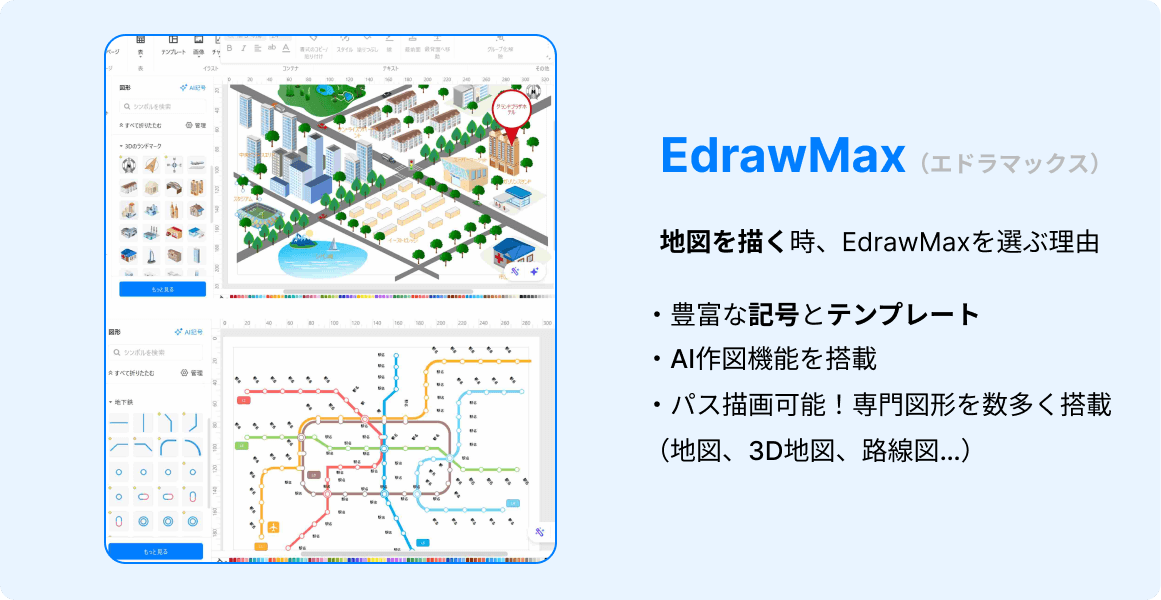
4. 比 Excel 更有效率的製圖工具
雖然用 Excel 也能製作地圖,但使用專業的繪圖工具,任何人都能輕鬆製作出媲美外包水準的地圖。其中一款代表性工具,就是兼具直覺操作與豐富繪圖功能的繪圖軟體「EdrawMax」。
EdrawMax 主要有以下三大特色:
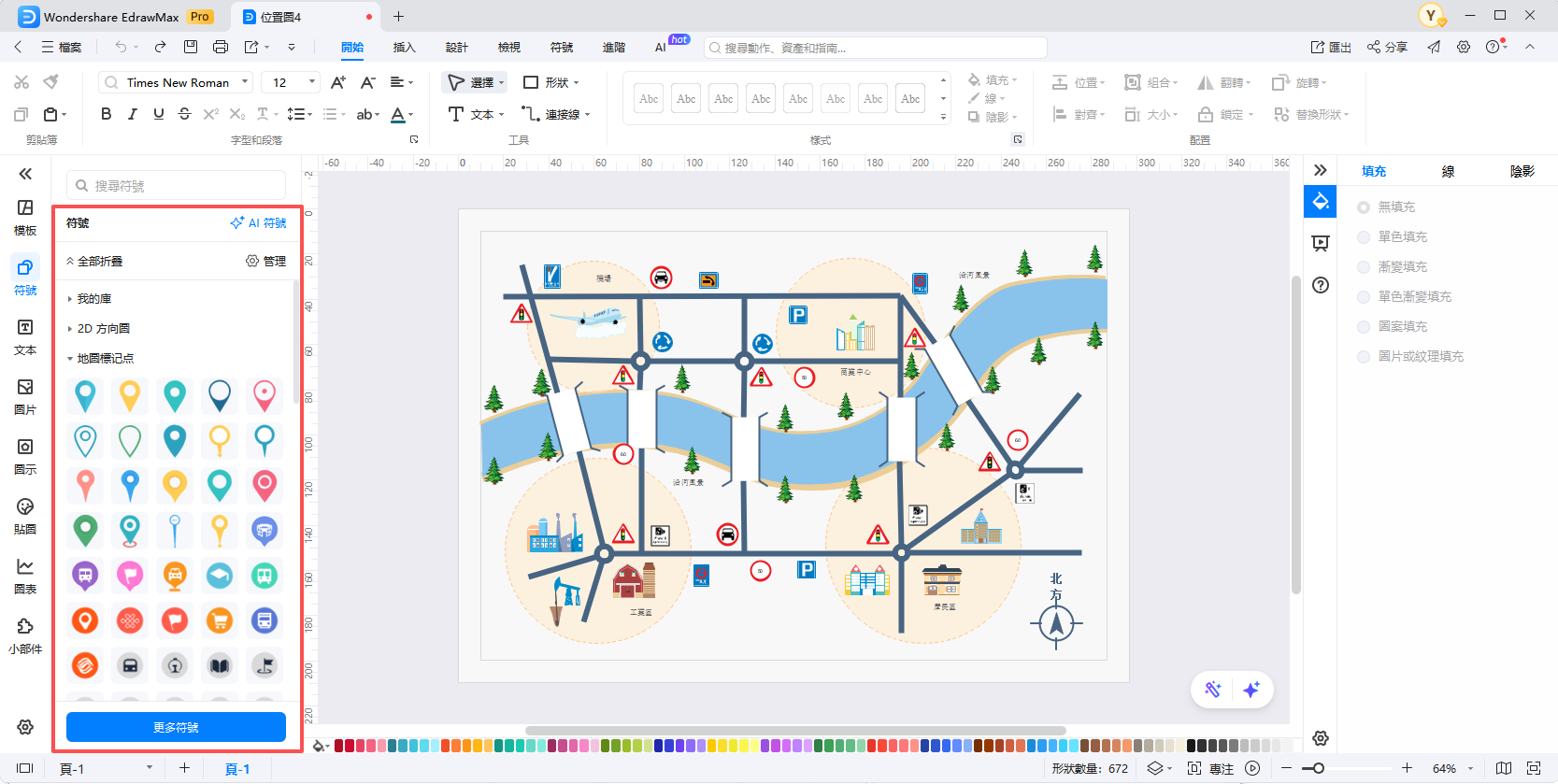
(1)豐富的地圖設計元素,包含道路素材、建築物、標誌等
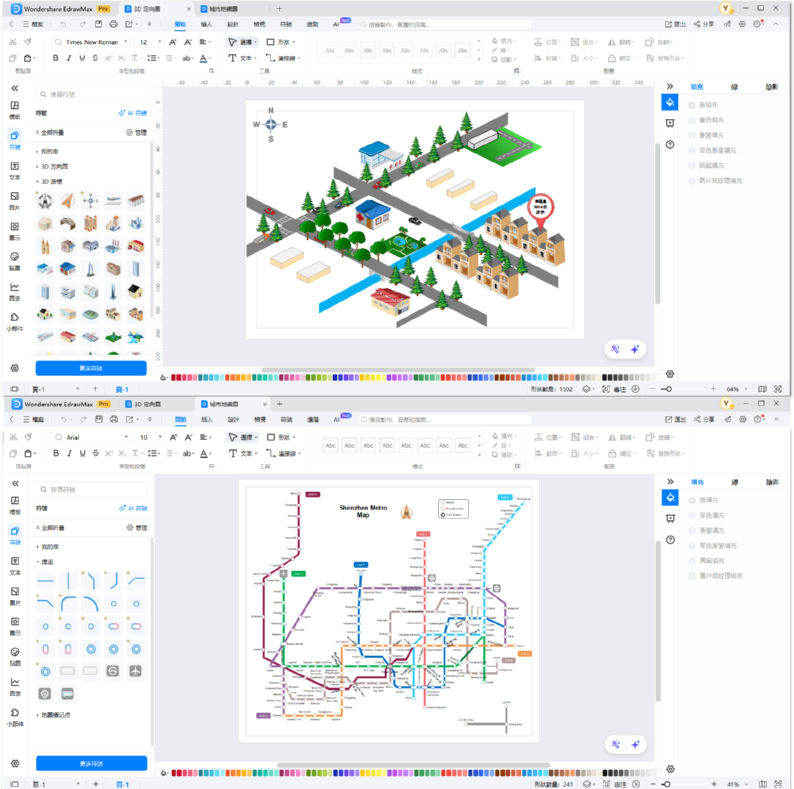
(2)可繪製 3D 道路地圖及地下鐵路線圖
(3)內建作圖輔助功能,輕鬆完成版面配置
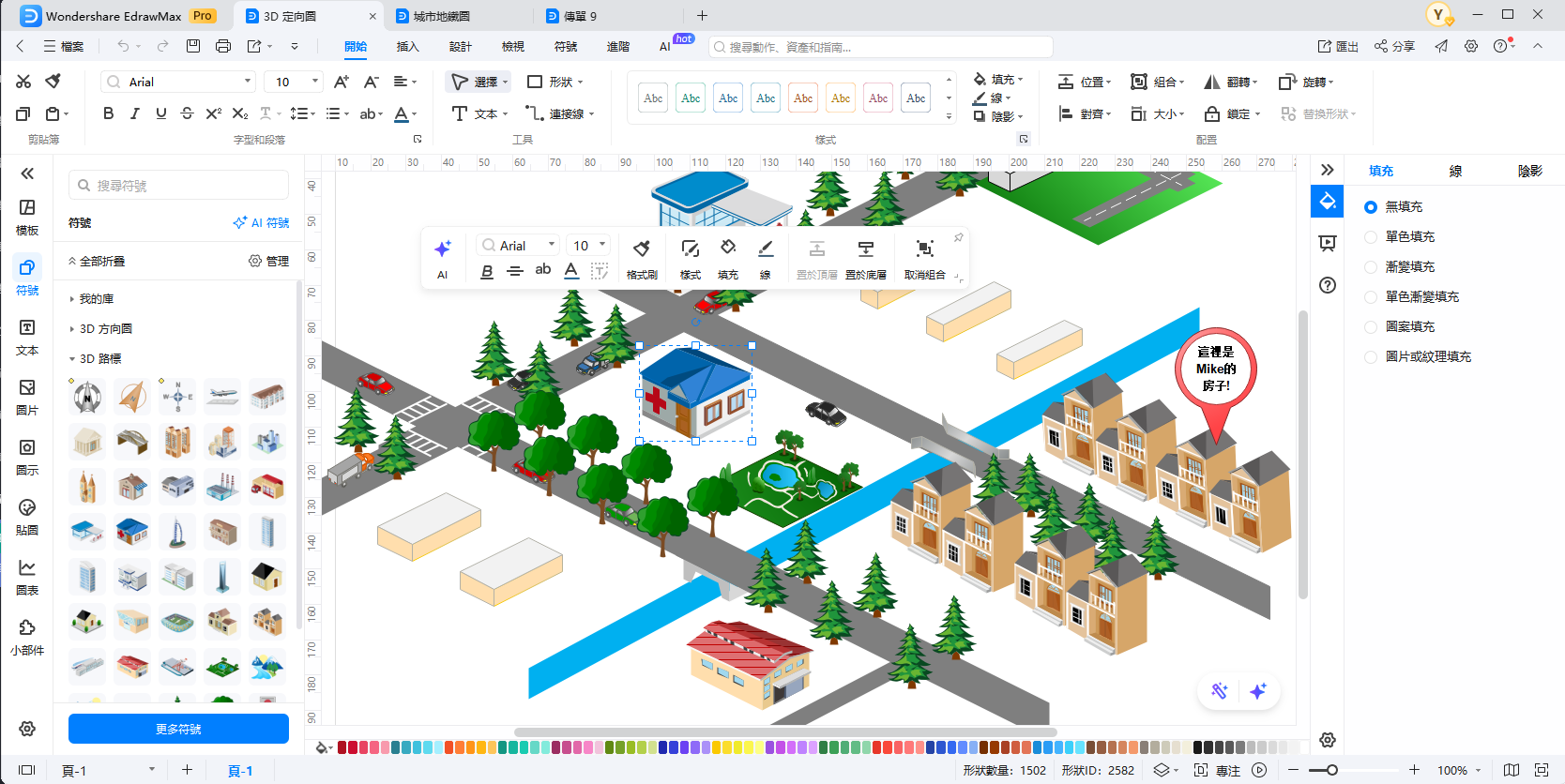
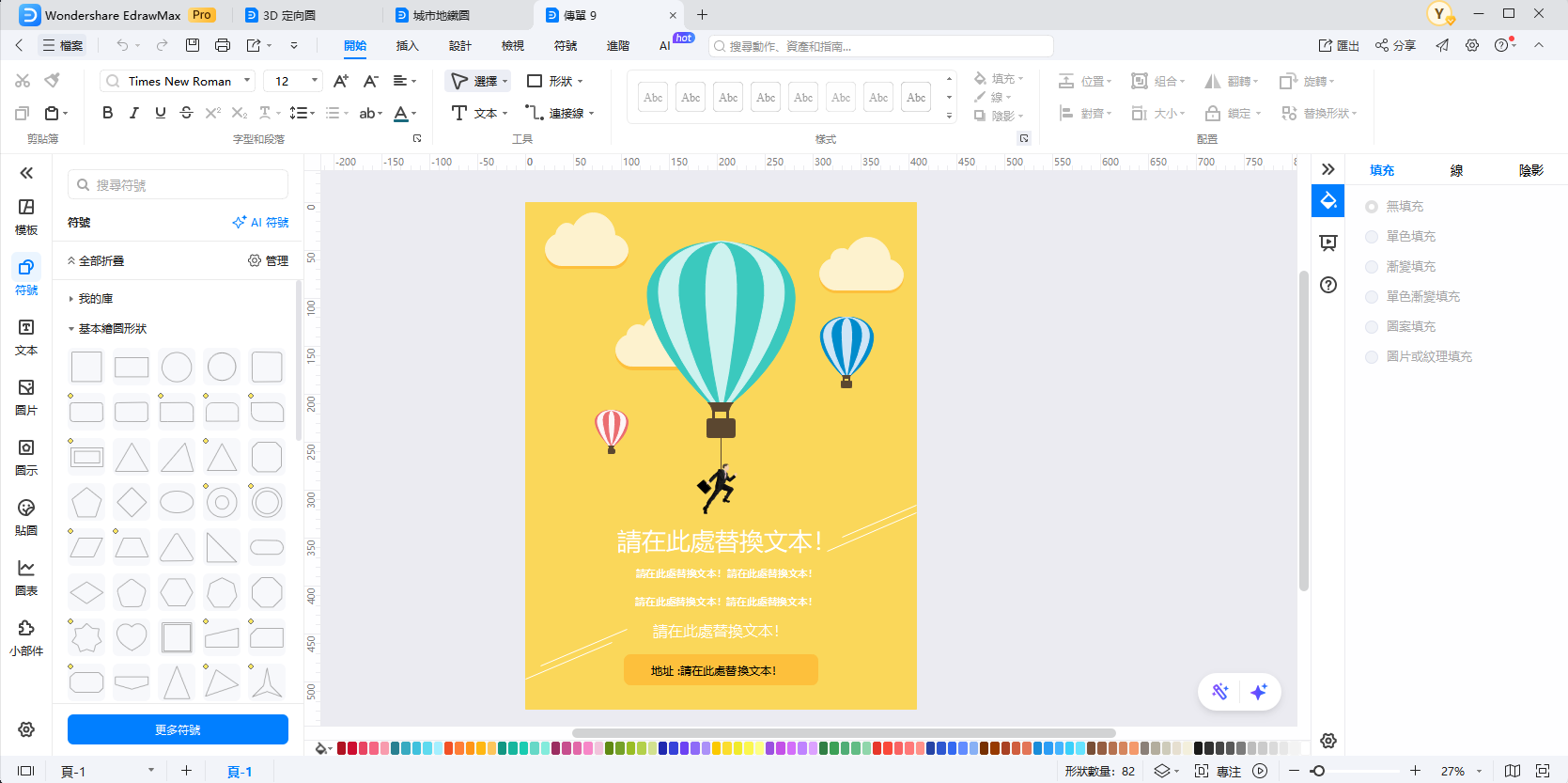
此外,使用 EdrawMax 也能輕鬆生成店家或企業社群媒體的 QR Code。善用 EdrawMax 豐富的範本,不僅能製作地圖,連同宣傳手冊、傳單等結合地圖的周邊物品,也能一氣呵成完成設計。
總結
參考本文的步驟,用 Excel 製作地圖確實可行。但若想製作更專業的地圖或相關資料,EdrawMax 會是更理想的選擇。如果你希望比 Excel 更簡單、快速地完成地圖製作,不妨試試 EdrawMax 的免費試用版。


 (AI & Web)