





時間軸或年表,無論是追蹤專案進度、整理歷史事件,還是規劃未來目標,都非常實用。不過,自己手動建立年表往往既耗時又複雜,很多人應該都有同感。
其實,用 Excel 就能輕鬆完成。我整理了三個簡單又方便的方法,讓你快速上手製作 Excel 時間軸。文末還附上可以立即套用的 Excel 時間軸 模板,就算是初學者也能快速產出成果。
如果要製作年表,你會怎麼做?
方法1. 用 SmartArt 建立年表
在 Excel 裡,你可以插入圖形並用箭頭連結事件來做年表。但這裡先介紹一個效率更高的方法。
第一步:開啟 Excel,新增一個空白工作表。
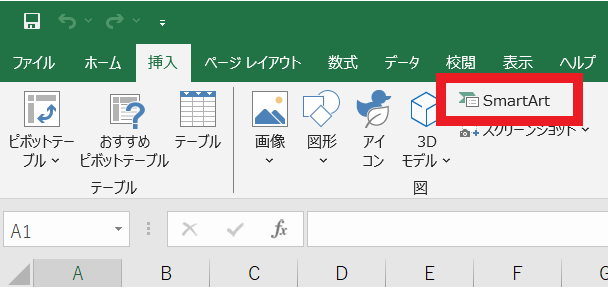
第二步:點擊上方選單的「插入」,選擇「SmartArt」圖示。
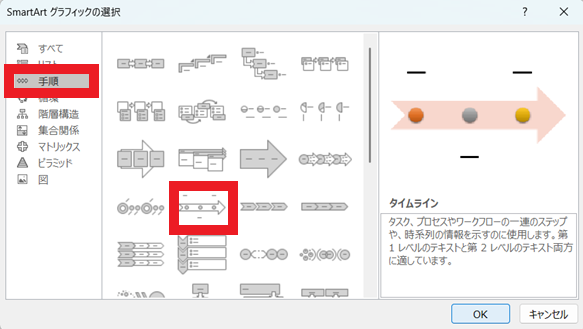
第三步:在「選擇 SmartArt 圖形」視窗中,左側選「流程或步驟」,再挑選「時間軸」。這樣時間軸就會插入工作表中。
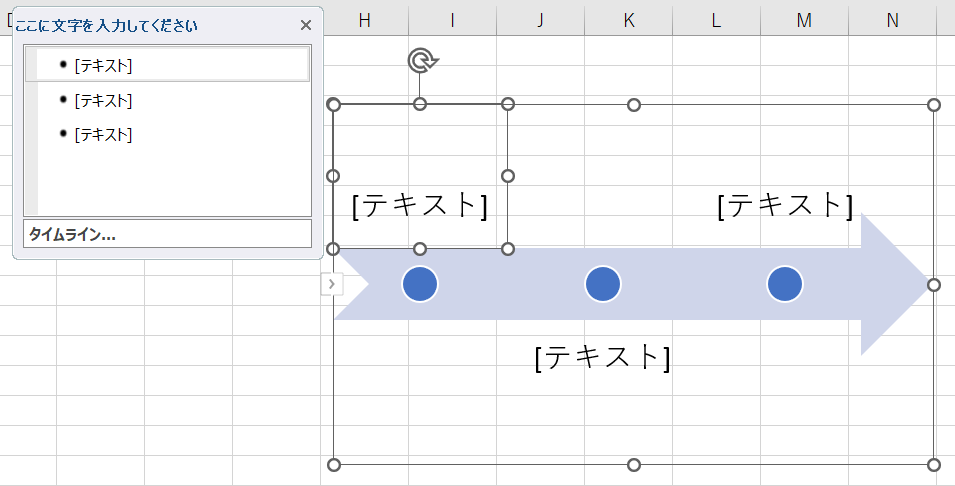
第四步:在插入的時間軸上填入日期與事件名稱,點選圖示即可編輯內容。你也可以透過「設計」選項修改顏色或版面配置。
優點:
利用 SmartArt 能快速生成清晰易懂的 Excel 時間軸。設計自動套用,對初學者很友善。
注意事項:
SmartArt 的設計自由度有限。如果需要細部調整,可能需要用 Excel 圖表功能或其他外部工具。處理大量資料或複雜的 Excel 時間軸時,SmartArt 可能不易管理。
補充:如果想用 AI 自動生成年表,只要在下方輸入「○○的年表」,就能快速產出。
方法二:使用 Excel 內建的「時間軸」範本
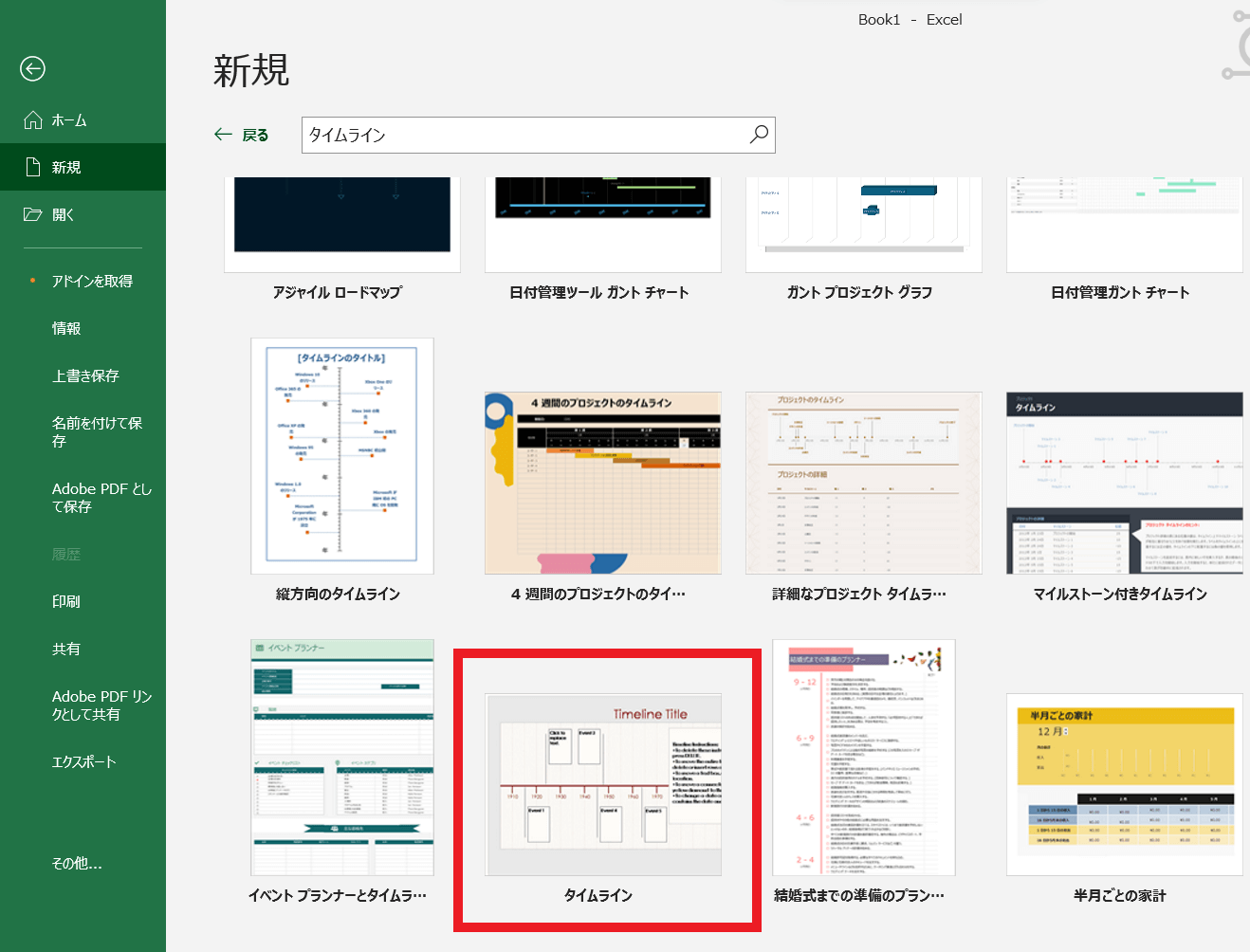
步驟一:開啟 Excel,建立一個新檔案。接著,從上方功能表選擇「新增」,進入範本搜尋頁面。
步驟二:在搜尋欄輸入「時間軸」,選擇出現的「時間軸」範本。選好後,點擊「建立」按鈕,將範本插入新的工作表。
步驟三:刪除範本中預設的範例資料,輸入與你專案相關的事件與日期。在範本儲存格填入資料後,這份 Excel 時間軸就會自動更新。如果需要,你還可以透過「設計」標籤調整顏色、字型與版面配置。
優點:
Excel 內建的「時間軸」範本,讓你輕鬆輸入時間軸上的資訊,快速產出視覺清晰的年表。你只需輸入日期,資料就會自動排列,形成一目了然的圖表。
這個 Excel 時間軸模板提供基本的自訂功能,可以輕鬆變更顏色、字型,以及新增事件名稱。
注意事項:
「時間軸」範本的結構較為簡單。若要製作複雜的時間軸或加入大量細節,版面可能會跑掉。
如果內容不適合套用此範本,操作起來反而會覺得綁手綁腳。例如,當你需要並列顯示多條時間軸時,或許就得考慮其他方法。
方法三:用 EdrawMind 製作後再插入 Excel
步驟一:開啟 EdrawMind
如果還沒安裝,請先從下方下載並安裝軟體。啟動應用程式後,建立一個新專案。
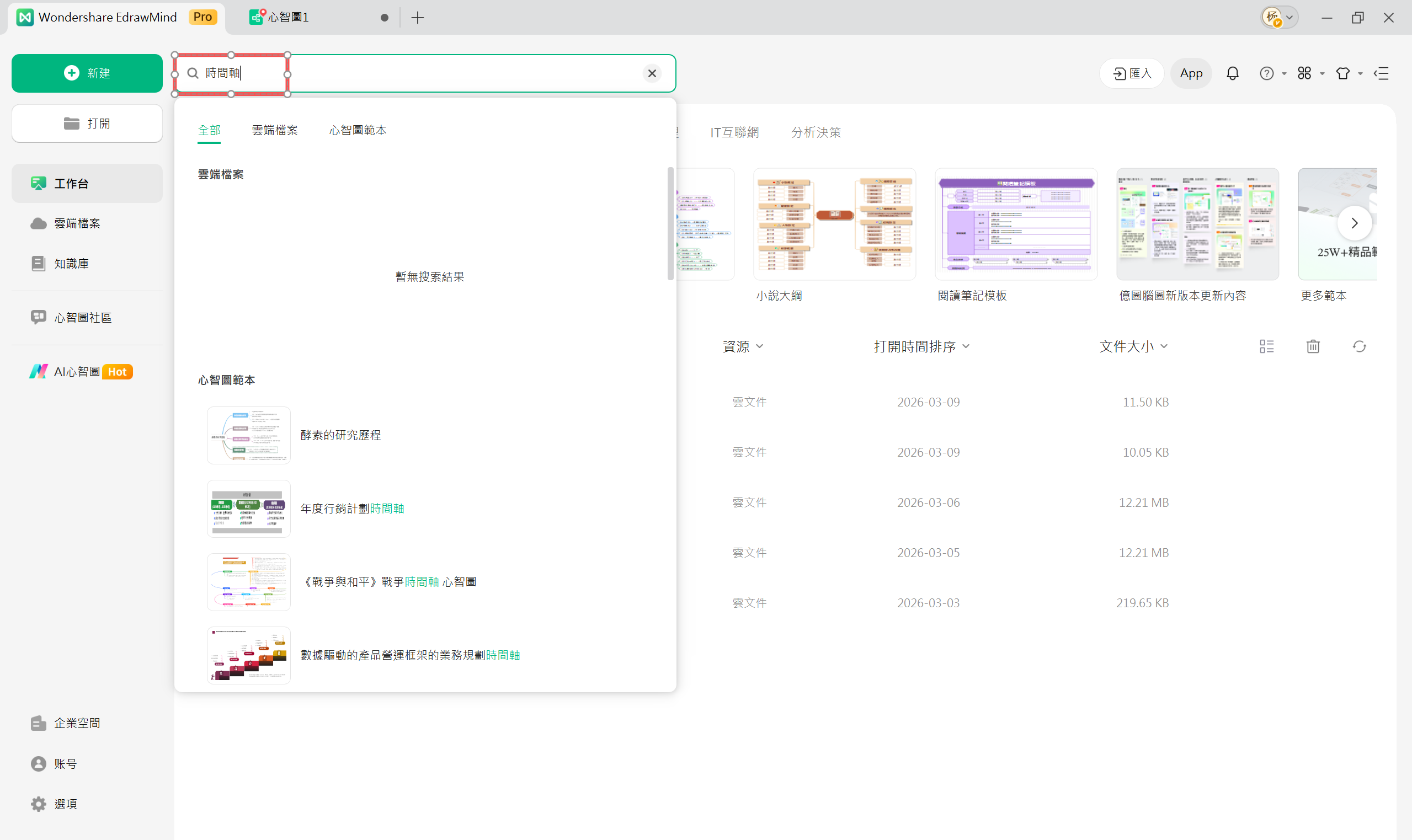
步驟二:選擇時間軸範本
建立專案後,從範本庫中選擇「時間軸」範本。這個模板已經預先排好版面,結構清晰,讓你輕鬆就能開始製作時間軸。
步驟三:輸入內容
在時間軸的各個項目中,輸入事件名稱、日期等必要的文字。接著,你可以調整顏色、字型、圖示等設計,自訂時間軸的外觀。也能隨時新增或刪除時間軸項目。按「Enter」鍵可以新增同層級節點,按「Tab」鍵則能建立子項目,操作非常直覺。
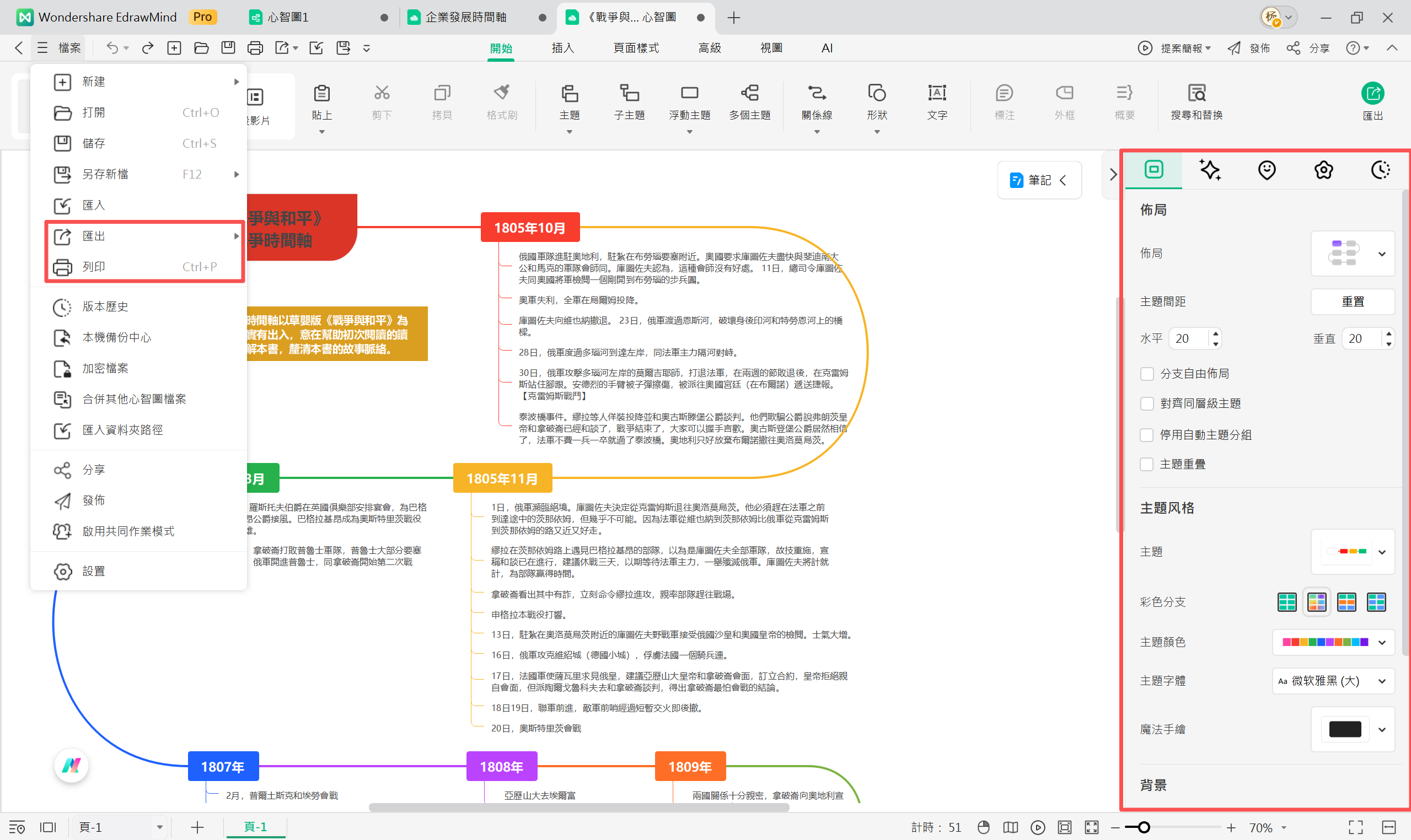
步驟四:匯出並插入 Excel
編輯完成後,從上方功能表選擇「檔案」→「匯出」。匯出後,你可以將時間軸插入 Excel 檔案,也能輸出成 PDF、PPT 等其他格式。
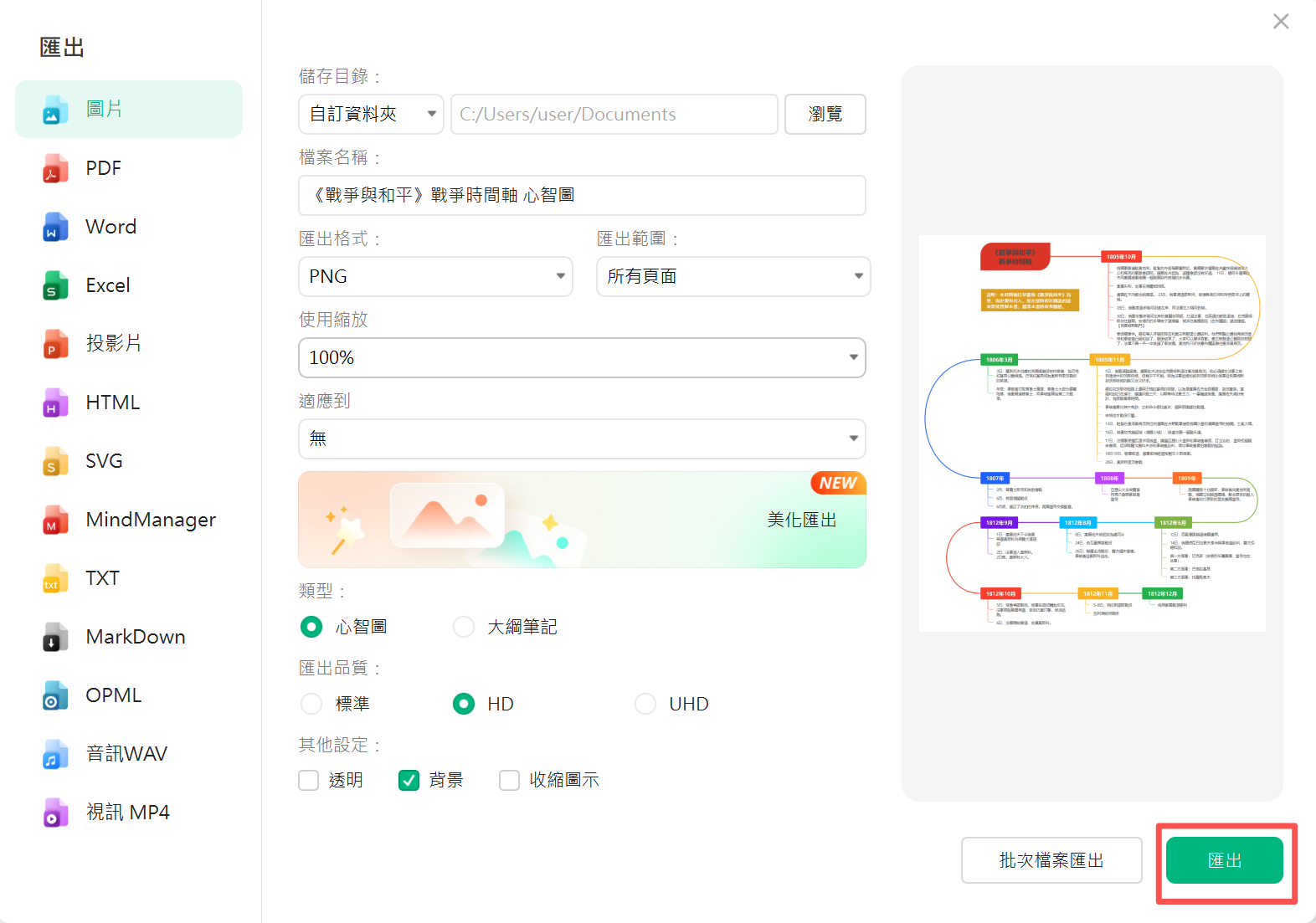
優點:
EdrawMind 提供強大的設計工具,能幫你創作出視覺效果出色的時間軸。運用豐富的自訂選項,你可以做出更直觀、美觀的年表。
即使面對複雜的時間軸或大量細節資訊,它也能靈活處理,適合用來製作更專業的圖表。
注意事項:
EdrawMind 有部分功能可免費使用,但若想使用更進階的功能,則可能需要訂閱付費方案。
4. Excel 時間軸製作常見問題
Q1: SmartArt 可以免費使用嗎?
A1: SmartArt 是 Excel 內建功能,可以直接免費使用。
Q2: 如何將 Excel 做好的時間軸匯出成圖片?
A2: 選取圖表後,點選「另存成圖片」,或使用快速鍵 S,設定儲存位置就能完成匯出。
Q3: Excel 網頁版無法使用 SmartArt,該怎麼製作時間軸?
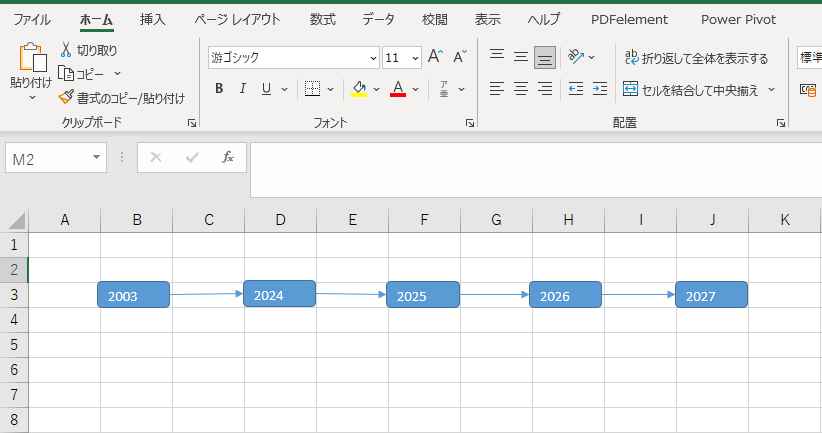
A3: 這時需要手動操作,可以透過「插入」→「圖案」,用 Excel 提供的基本圖形繪製時間軸。
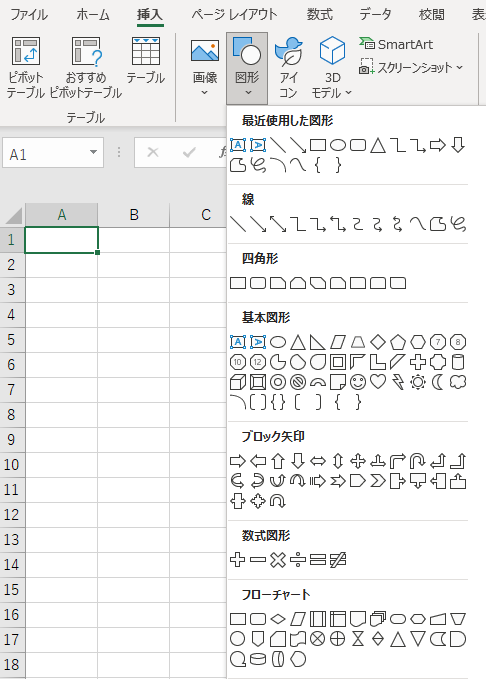
將圖案插入編輯區,按 Ctrl+D 複製所需數量,輸入內容後再用箭頭連接各個圖形。
5. 總結
運用以上方法,你可以輕鬆完成各種需求的時間軸。不論是管理專案進度,或整理重要事件與團隊分享,這些方式都能幫助你清楚呈現資訊,讓溝通更順暢。
如果覺得手動繪製 Excel 時間軸太費時,不妨點擊下方按鈕下載 EdrawMind。內建多款 Excel 時間軸 模板,能大幅節省繪製時間,快速完成專業的 Excel 時間軸!

