





準備會議或簡報時,常需要將 Word 文件轉成 PowerPoint 投影片,畢竟圖像化的內容更能抓住聽眾目光。但從頭製作一份 PowerPoint 簡報,不僅耗時又費力。這篇文章整理四種高效轉換方法,從 Microsoft PowerPoint 內建功能,到專用工具的 AI 自動生成,一次介紹給你。
方法一:用 Microsoft PowerPoint 將 Word 轉成 PPT
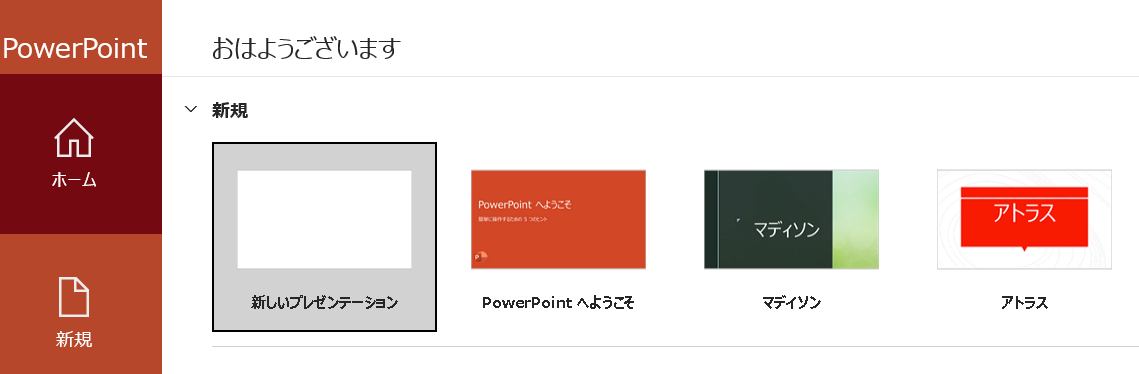
步驟1:開啟 Microsoft PowerPoint
開啟電腦上的 PowerPoint。
步驟2:建立新簡報
在 PowerPoint 中開啟一份全新的空白簡報。
步驟3:選擇「常用」或「插入」標籤
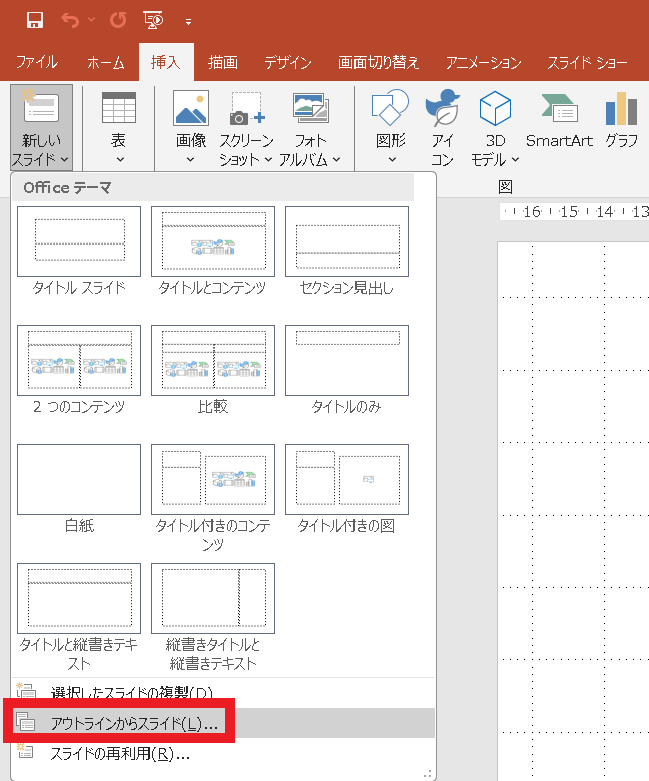
點擊畫面上方的功能表,選擇「常用」或「插入」標籤。
步驟4:開啟「新增投影片」選單
點擊「新增投影片」按鈕旁的小箭頭,展開選單。
步驟5:選擇「從大綱建立投影片」
從選單中點選「從大綱建立投影片」。
步驟6:選擇 Word 檔案
指定並開啟你想匯入的 Word 文件。
步驟7:標題與段落的自動解析
只要 Word 文件中的標題和段落格式設定正確,PowerPoint 就會自動依此分割內容,並建立對應的投影片。
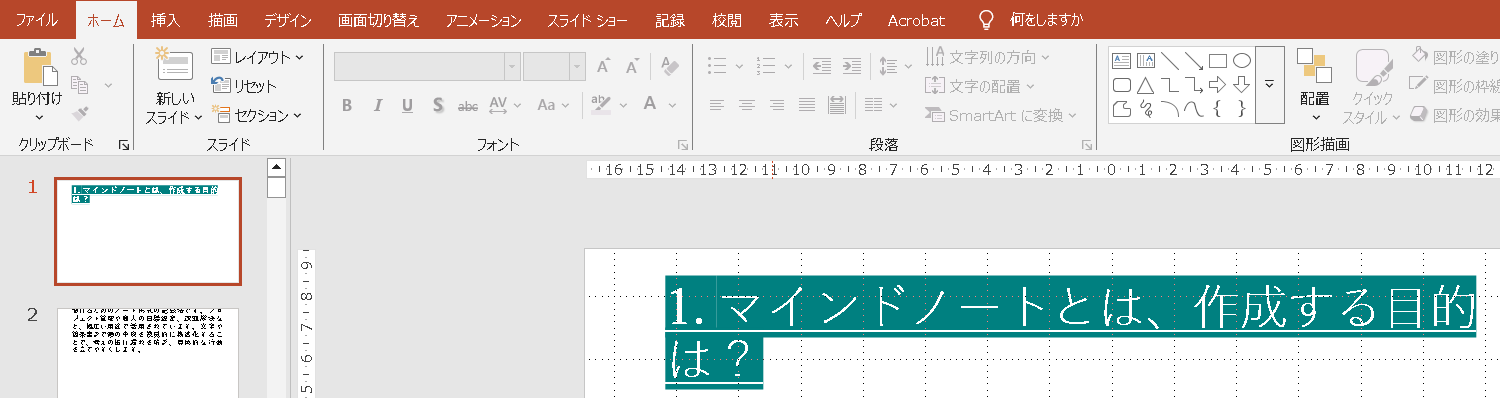
步驟8. 確認投影片與調整版面配置
檢查匯入的投影片內容,並依需求調整版面配置或設計。你也可以套用現有的 PowerPoint 範本。完成編輯後,儲存檔案即可。
這個方式方便你做細部版面調整或套用自訂範本,非常適合打造符合個人風格的簡報。
方法2. 使用 AI 工具將 Word 轉為 PowerPoint:EdrawMind
 隱私保護 | 無惡意軟體
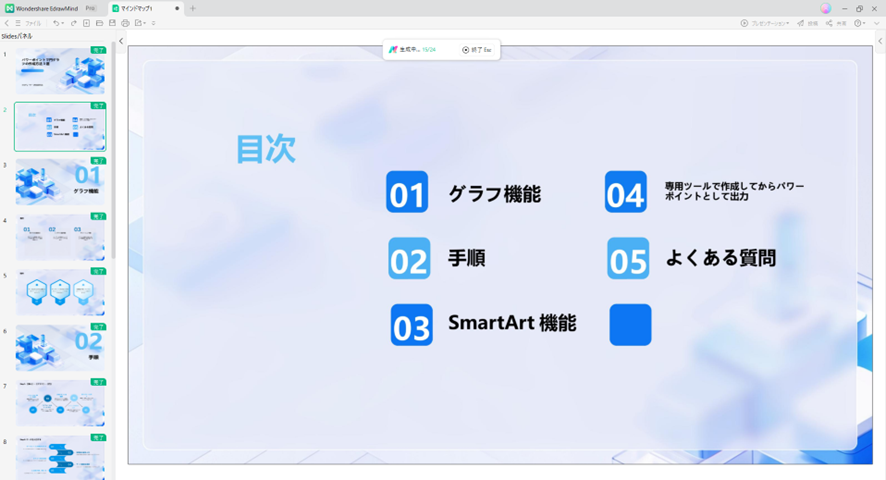
 接下來介紹的是利用心智圖軟體 EdrawMind 的方法。EdrawMind 操作簡單、範本豐富,內建 AI 自動簡報生成功能。使用這個功能,你不僅可以將 Word 文件轉成 PowerPoint 投影片,也能把文章邏輯結構清楚呈現,快速完成美觀簡報。
使用匯入功能將 Word 文件導入 EdrawMind 的步驟
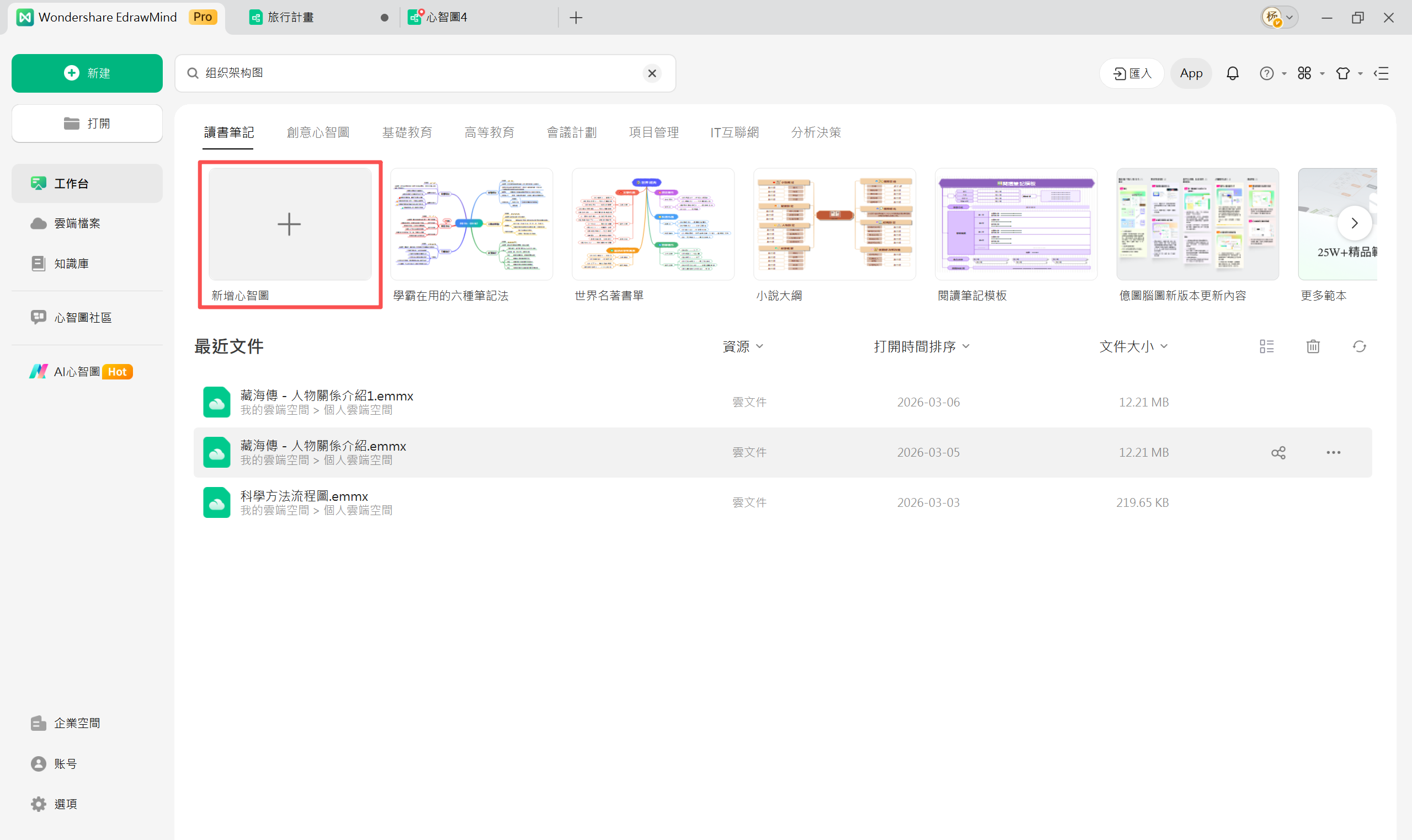
步驟1.開啟 EdrawMind
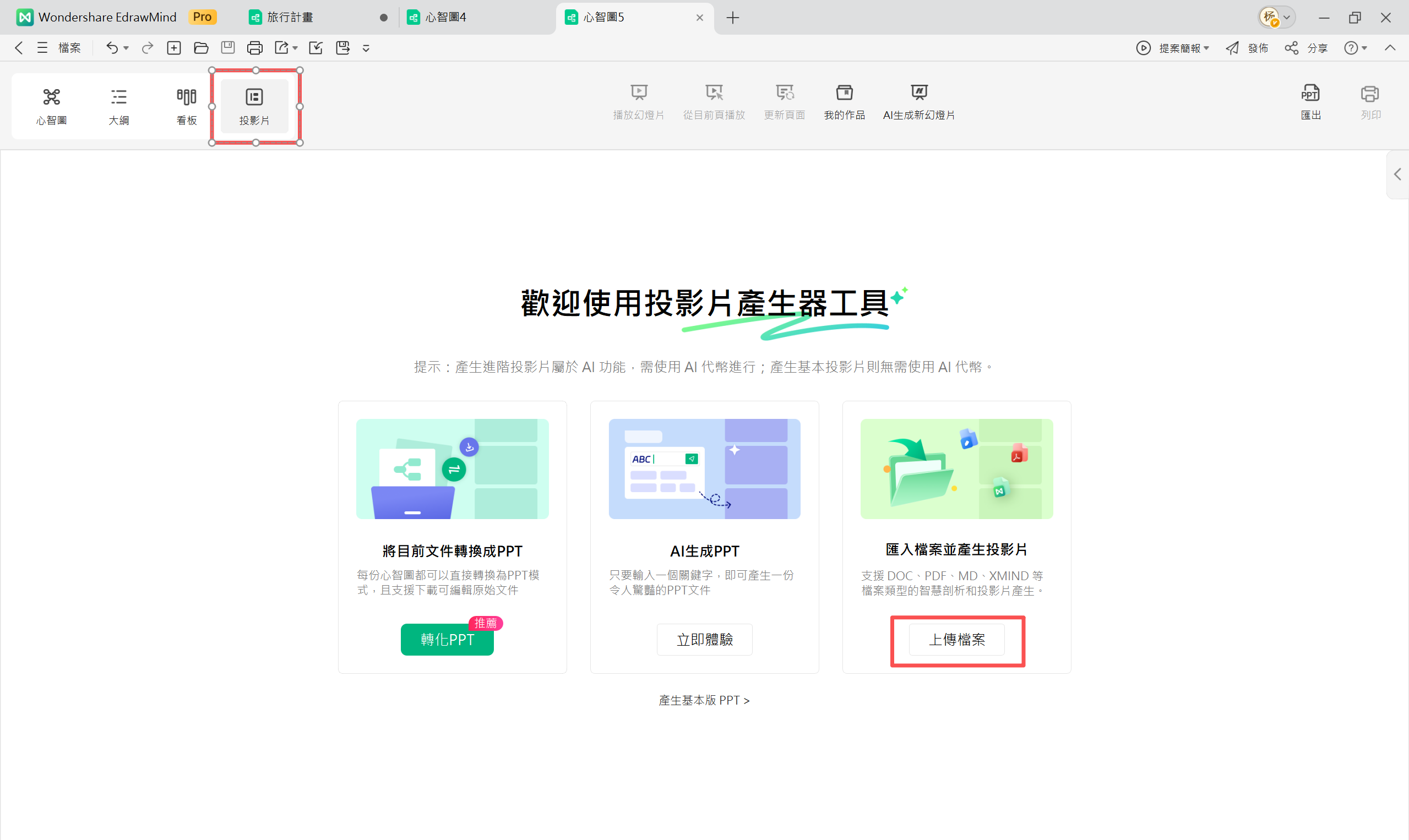
步驟2.上傳 Word 檔
點擊【選擇】按鈕,上傳你想要轉換的 Word 檔。此外也能上傳 Excel 或 PDF 檔案。
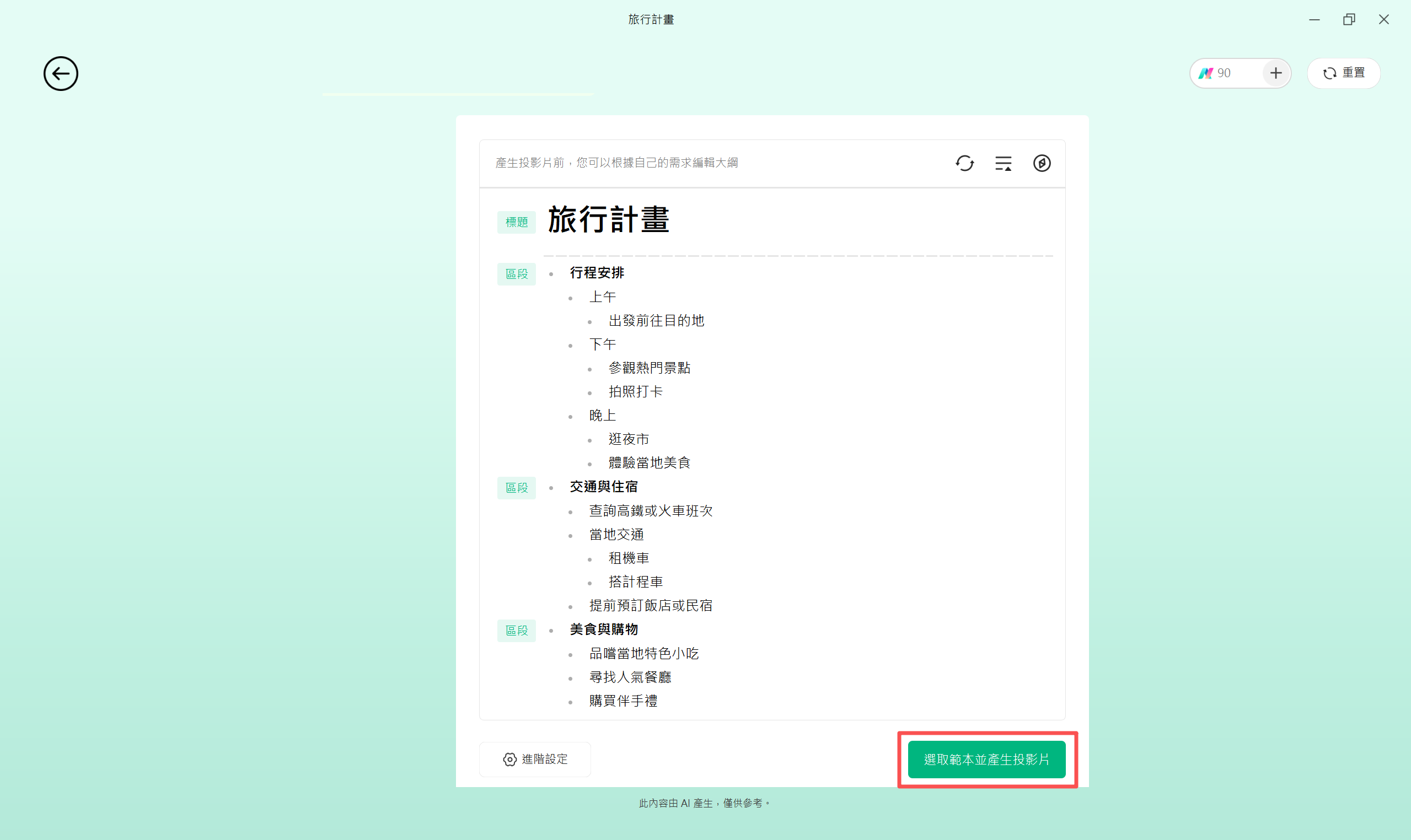
步驟3.確認內容
上傳後,檔案內容會顯示在畫面中。接著點選【選擇範本並產生投影片】繼續下一步。
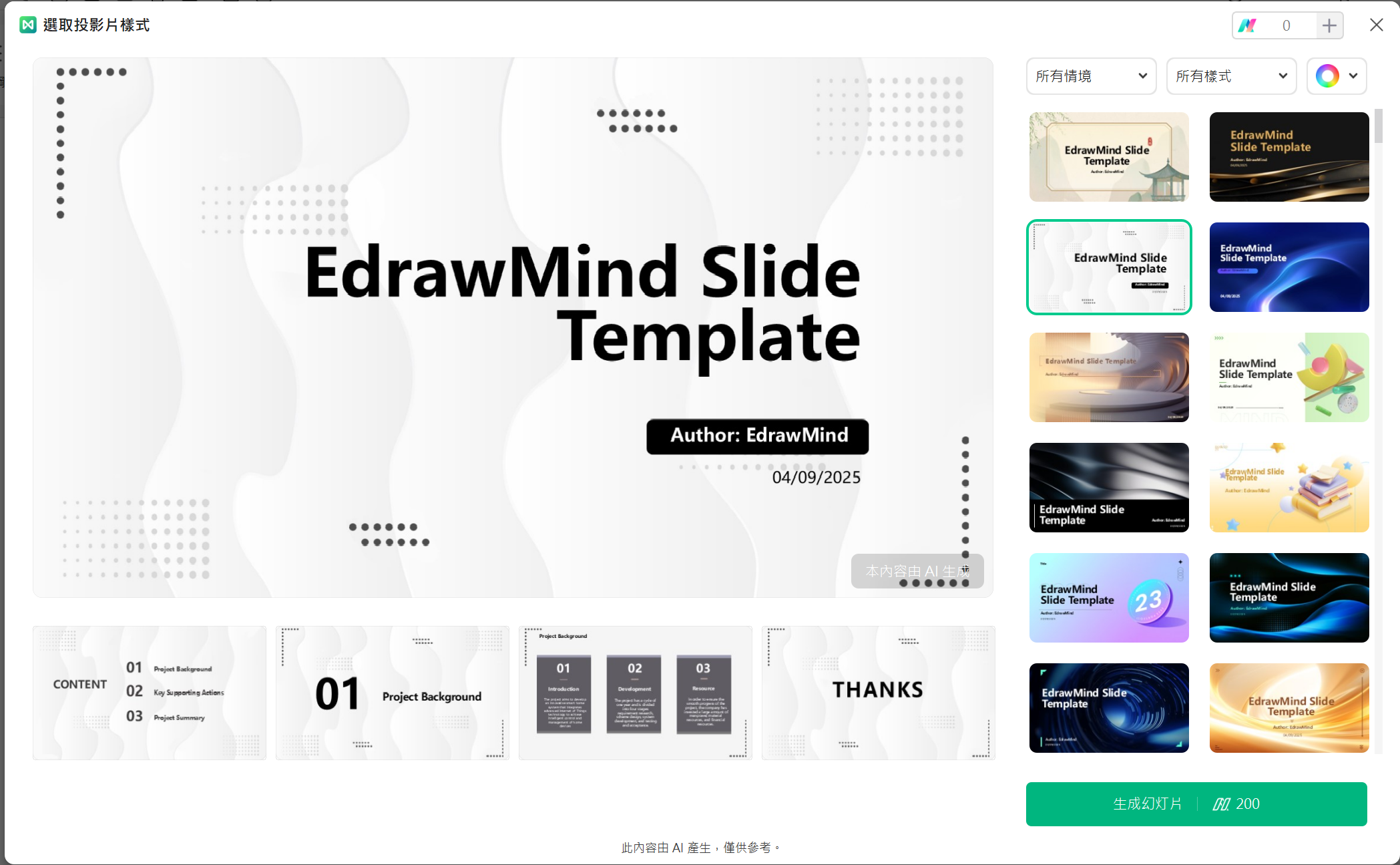
步驟4.選擇範本
選好範本後,Word 的內容就會自動套用到 PowerPoint 投影片上。
步驟5.匯出 PowerPoint
最後,將完成的 PowerPoint 投影片匯出即可。
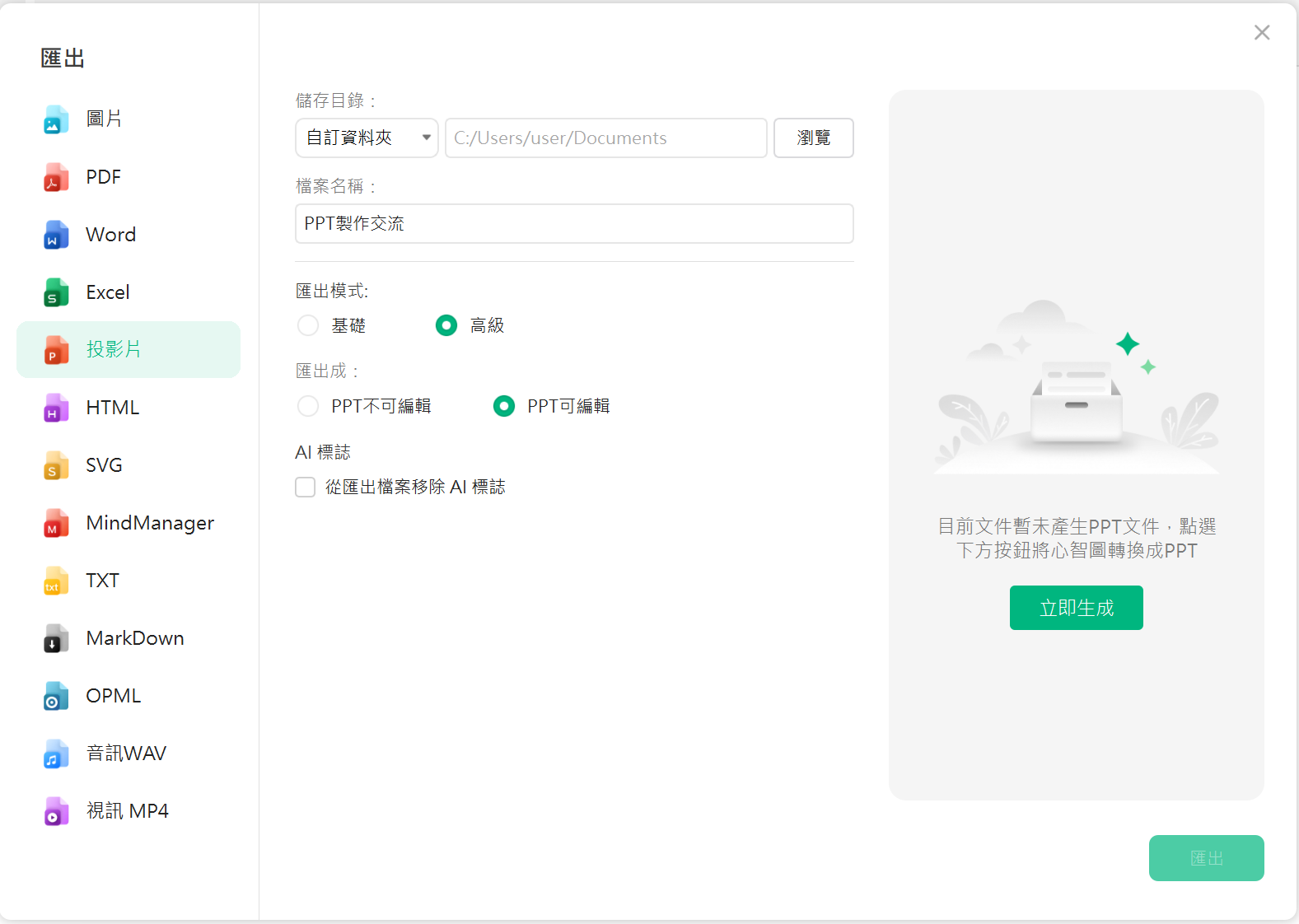
以上就是從 Word 轉換到 PowerPoint 的完整流程。除了 Word,EdrawMind 的 AI 功能也能將 Excel、PDF 等檔案轉成 PowerPoint。
EdrawMind 支援多種檔案格式轉換,操作相當直覺。
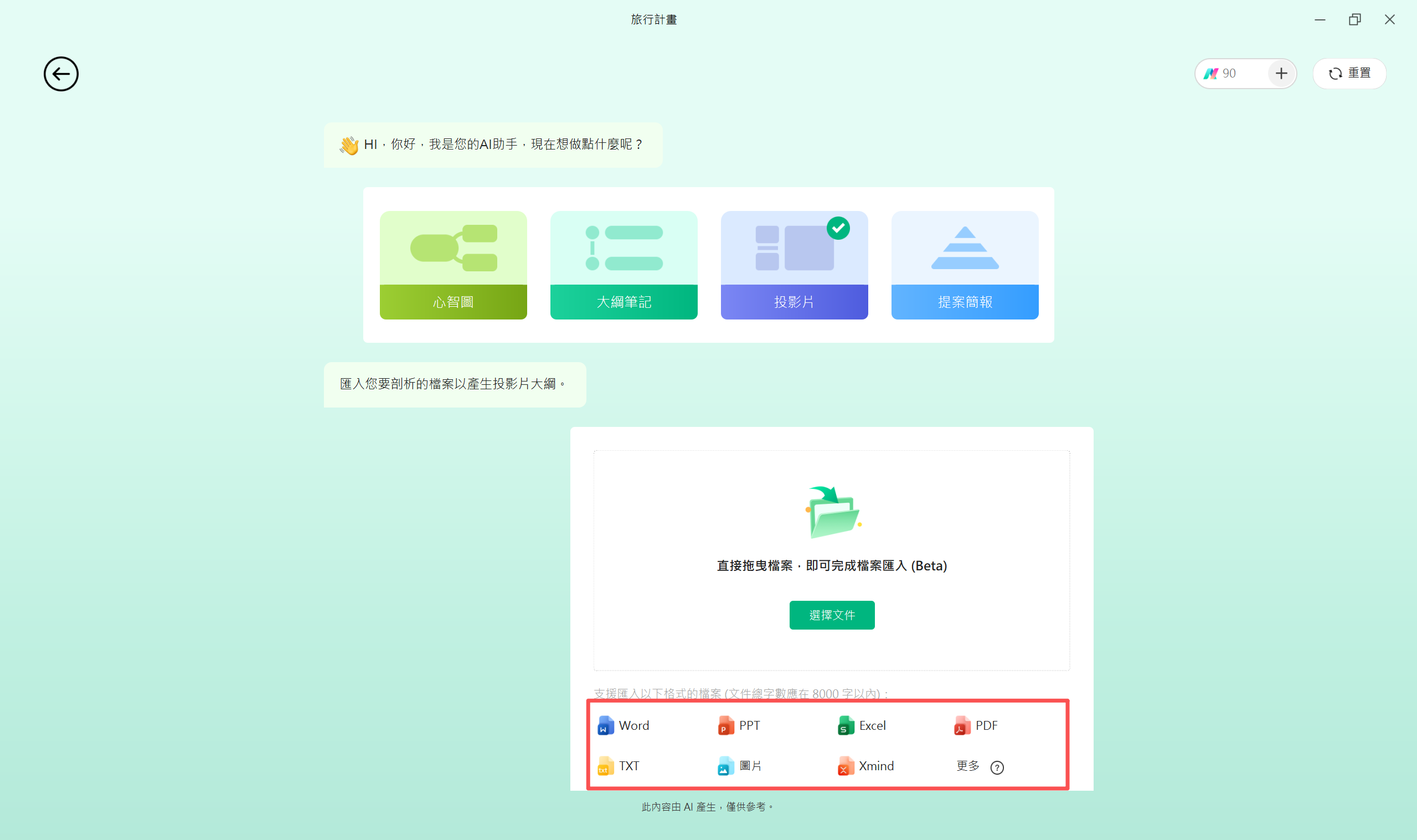
方法三:使用線上轉換工具
市面上也有不少線上工具,例如 Convertio,只要上傳 Word 文件就能直接轉成 PowerPoint 簡報。
這類服務通常有免費與付費方案,功能與可處理的檔案大小上限不同,你可以根據需求選擇。
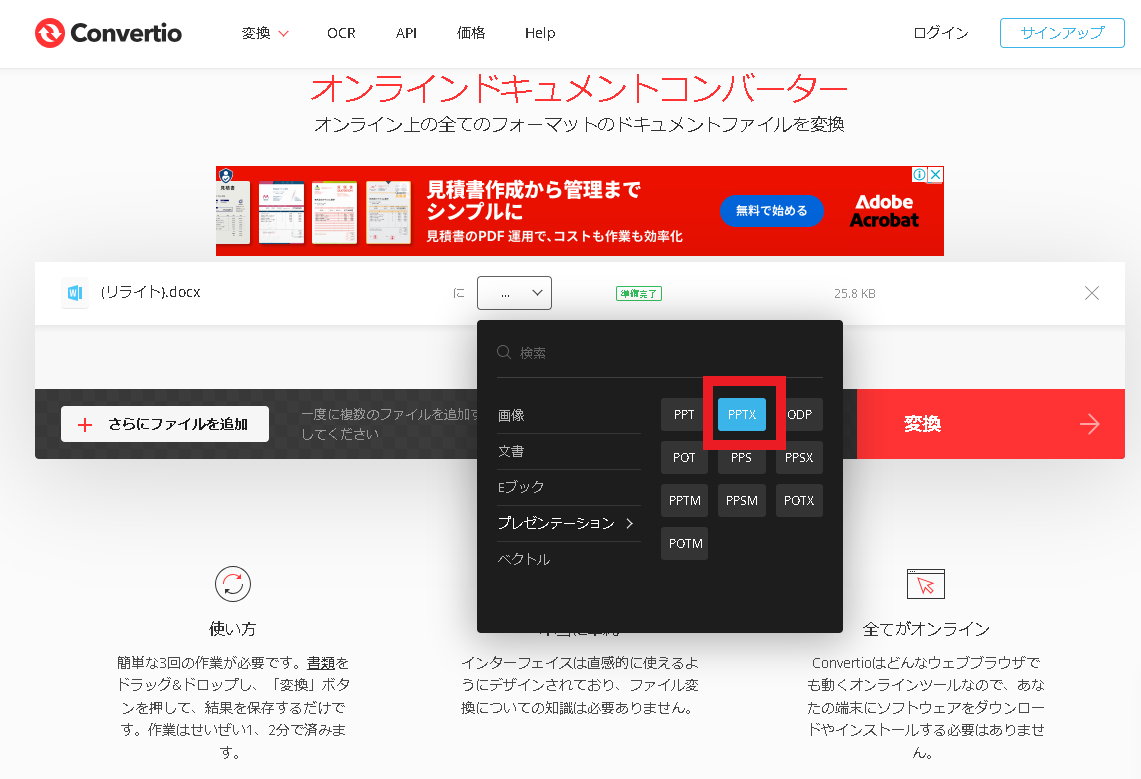
引用來源:https://convertio.co/ja/
方法四:使用 Word 內建的「Word 轉 PowerPoint」功能
最後要介紹的是 Microsoft Word 內建的「Word 轉 PowerPoint」功能。只要在 Word 中開啟文件,點幾下滑鼠就能自動產生簡報投影片,相當方便。
請注意:
這個方法有一些限制。目前僅支援英文介面,且無法在 Safari 瀏覽器中使用。此外,它主要支援文字內容的轉換。
根據 Microsoft 官方說明,這項功能已被標示為不建議使用。
※ 補充說明:實際測試【Microsoft 365】(Word 2019)版本時,並未找到此功能。但根據相關資料,操作步驟大致如下:
1. 點選 [ 檔案 ] > [匯出] > [ 匯出至 PowerPoint 簡報]
2. 選擇 PowerPoint 範本
在轉換時出現的主題中,挑選你喜歡的設計。
(在這個步驟先選好主題,可以省去事後大幅修改設計的時間。)
3. 轉換完成後,點選 [開啟簡報] 在 PowerPoint for the web 中查看結果
Word 轉 PowerPoint 常見問題
Q1:將 Word 轉成 PowerPoint 時,圖片和圖表也會一起遷移嗎?
一般來說,Word 文件裡的圖片和圖表都能順利轉到 PowerPoint 投影片上。不過,根據你使用的轉檔工具或方法,有時版面或尺寸可能會跑掉。特別是使用線上版 Word 或 UPDF 這類自動轉檔服務時,如果圖片檔案太大或表格結構太複雜,就有可能無法正確顯示。轉檔完成後,務必檢查一下成果。如果版面真的亂了,用 PowerPoint 或 EdrawMind 稍微調整一下,就能讓簡報恢復整齊美觀。
Q2:可以用線上工具把 Word 轉成 PowerPoint 嗎?
可以。像 Convertio (https://convertio.co/ja/) 這類線上服務,只要上傳 Word 檔案,短時間內就能轉成 PPT 檔。因為不用安裝軟體,非常方便。但要注意,免費方案通常有檔案大小或頁數限制。另外,如果文件包含機密資訊,請選擇有加密或 SSL 等安全防護的服務。線上轉檔後將檔案存到本機時,也請務必留意資料管理的安全性。
總結
將 Word 轉成 PowerPoint 的方法有很多。你可以利用瀏覽器就能操作的線上版 Word,或是桌面版 PowerPoint 的大綱匯入功能,都能大幅節省作業時間。此外,像 EdrawMind 這類工具,能幫你整理邏輯結構,並用 AI 自動生成投影片,讓效率更上一層樓。該選擇哪種方法,取決於你的工作環境、文件內容,以及對設計細節的要求。參考這篇文章,用最適合你的方式將 Word 轉成 PowerPoint,製作出清晰易懂、具說服力的簡報吧。

