





在網路與應用程式開發領域,「JSON(JavaScript Object Notation)」是資料交換與結構化儲存的關鍵格式。這篇文章會帶你認識 JSON 的基本概念與優點,並詳細說明JSON檔案開啟方式與工具的具體操作。
簡單來說,你可以用 VS Code 或 Sublime Text 這類文字編輯器來開啟 JSON 檔案。此外,Chrome 瀏覽器的「JSON Viewer」擴充功能,或是 JSON Editor Online、Postman 等線上工具也很好用。無論選擇哪種JSON檔案開啟方式與工具,都能輕鬆完成任務。
1. 什麼是 JSON

1.1 JSON 的定義與基本結構
JSON 是一種輕量的資料交換格式,主要用「鍵值對」來呈現資料。其特色是以大括號「{ }」表示物件,方括號「[ ]」表示陣列。這種結構能簡潔描述階層化資料,提升程式間的資料傳輸效率。
1.2 JSON 的用途
JSON 最初為 JavaScript 設計,現已成為多種程式語言的標準支援格式。尤其在 API 通訊與網路服務中,常作為伺服器與客戶端之間的資料交換媒介。舉例來說,無論是網路應用的使用者資料管理、即時資料更新,或是行動 App 的資料同步,都會用到 JSON。
1.3 JSON 的優點
JSON 主要有以下幾個優點:
- 輕量:不包含多餘資訊,僅以最小資料量表達,有助於減少通訊負擔。
- 可讀性高:結構簡單、描述清晰,人類也能輕鬆閱讀,方便除錯。
- 彈性佳:能自由表現階層化的資料結構,處理複雜資料也很容易。
2. JSON 檔案開啟方式
2.1 可用工具介紹
處理 JSON 檔案的工具相當多元。以下介紹幾種常見選擇:
① 軟體
- VS Code:具備豐富擴充功能與語法高亮顯示,非常適合編輯 JSON 檔案。
- Sublime Text:執行速度快且自訂性高,方便用來檢視或編輯 JSON 檔案。
② 瀏覽器擴充功能
Chrome 上的「JSON Viewer」擴充功能,安裝後能將 JSON 檔案以美觀、格式化的方式呈現。
③ 專用 JSON 檢視工具或編輯器
JSON Editor Online:一款線上工具,能輕鬆載入 JSON 資料,並進行編輯或格式檢查。
Postman:雖然主要用於 API 測試,但也能用來檢視或編輯 JSON 資料。
2.2 開啟 JSON 檔案的具體步驟
開啟 JSON 檔案的基本流程如下。
步驟一:準備檔案
先將 JSON 檔案儲存在電腦硬碟,或從線上來源取得。請記住檔案位置,方便後續開啟。
步驟二:選擇並啟動工具
你可以根據需求,從前面介紹的編輯器或檢視器中挑選合適的工具。例如,若選擇 VS Code,請先從官網下載最新版本,安裝完成後啟動軟體。
步驟三:載入檔案
在工具中點選「開啟檔案」選項,然後選取目標 JSON 檔案。
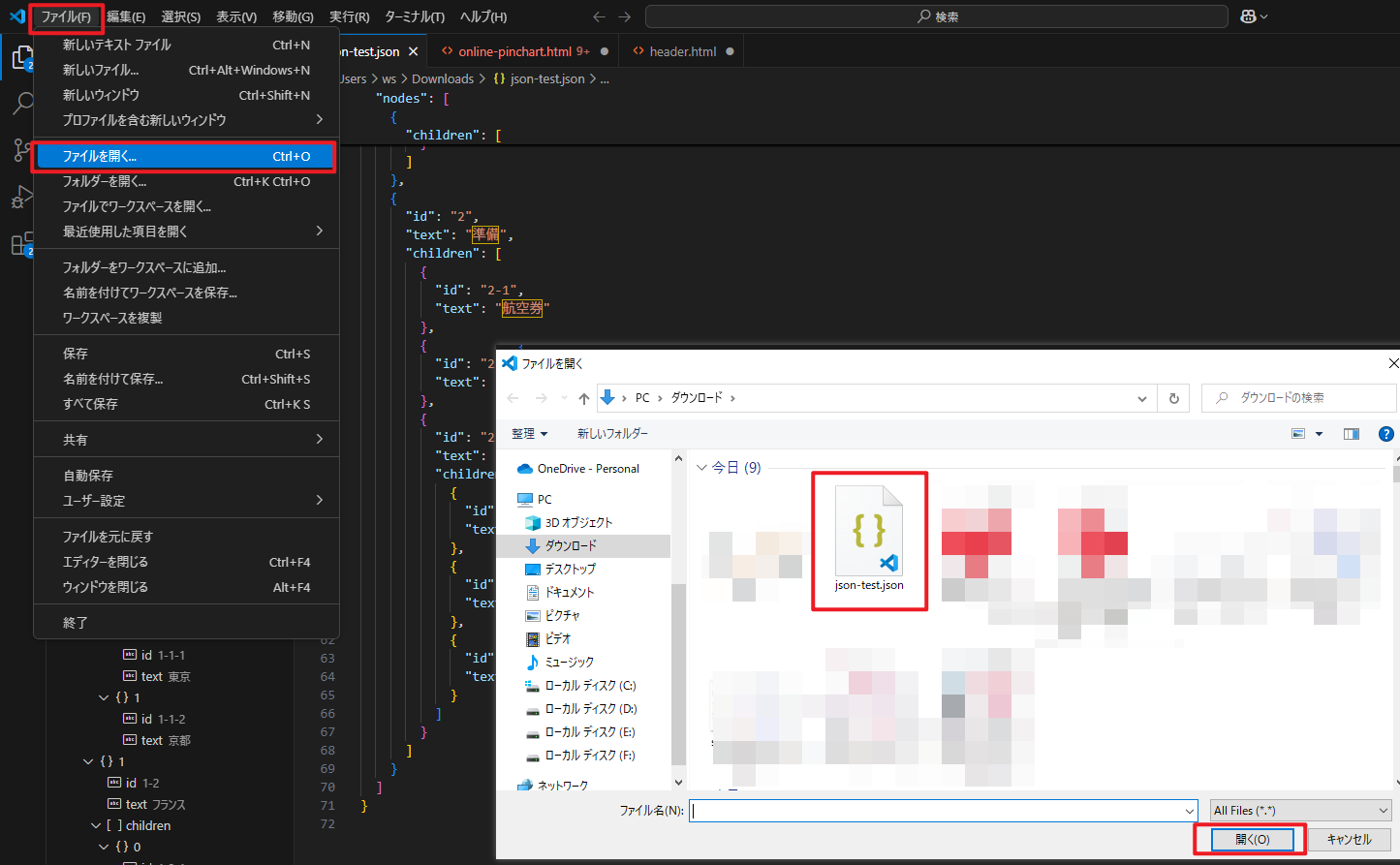
在 Windows 環境下,直接雙擊檔案也可能會用預設的編輯器開啟。
步驟四:檢視與編輯內容
載入的 JSON 檔案會透過語法高亮或自動格式化功能,讓結構更清晰。你可以檢查語法錯誤、多餘的空格或換行,並視需要修正。在 VS Code 或 Sublime Text 中,安裝外掛還能即時偵測錯誤,提升編輯效率。
3. 常見問題與注意事項
處理 JSON 檔案時,以下是使用者容易遇到的問題與注意要點。
① 載入錯誤或語法錯誤
若 JSON 格式有誤,編輯器或檢視器會顯示載入錯誤。其中,漏掉逗號或括號未閉合是最常見的原因。建議利用編輯器的錯誤檢查功能,找出問題點並修正。
② 確認檔案格式與字元編碼
JSON 檔案通常以UTF-8 編碼儲存,但某些環境可能使用其他編碼。若遇到亂碼問題,檢查並變更編碼設定通常就能解決。
③ 注意工具相容性與版本
若使用的工具版本過舊,可能不支援最新的 JSON 規範。建議總是使用最新版本,或先查閱官網資訊再開始操作,這是確保 JSON 檔案開啟方式與工具能順利運作的重要一環。
④ 安全性注意事項
無法完全排除從外部取得的 JSON 檔案可能內藏惡意程式碼。務必只從可信來源取得檔案,並搭配防毒軟體使用,以確保安全。了解安全的 JSON 檔案開啟方式與工具,能有效降低風險。
4. 如何將 JSON 檔案轉換並開啟為 PPT 格式
下面示範如何快速開啟 JSON 檔案,即使不熟悉程式碼,也能把內容轉成易讀的 PPT 格式。
這裡使用 AI PPT 生成工具「EdrawMind」來完成操作。
操作步驟說明
步驟 1:下載、安裝並啟動 EdrawMind
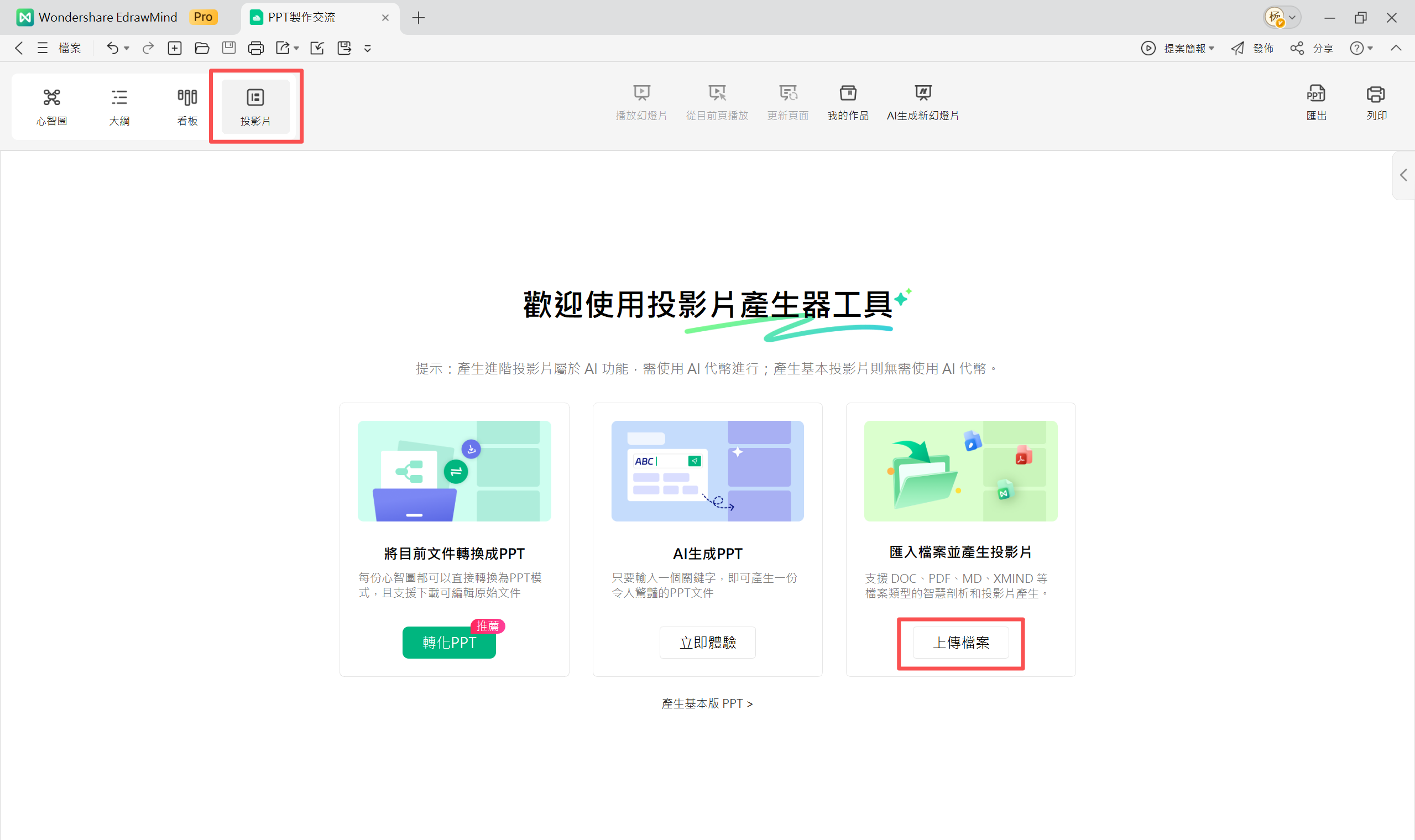
步驟 2:選擇【投影片】並點選【匯入檔案並產生投影片】
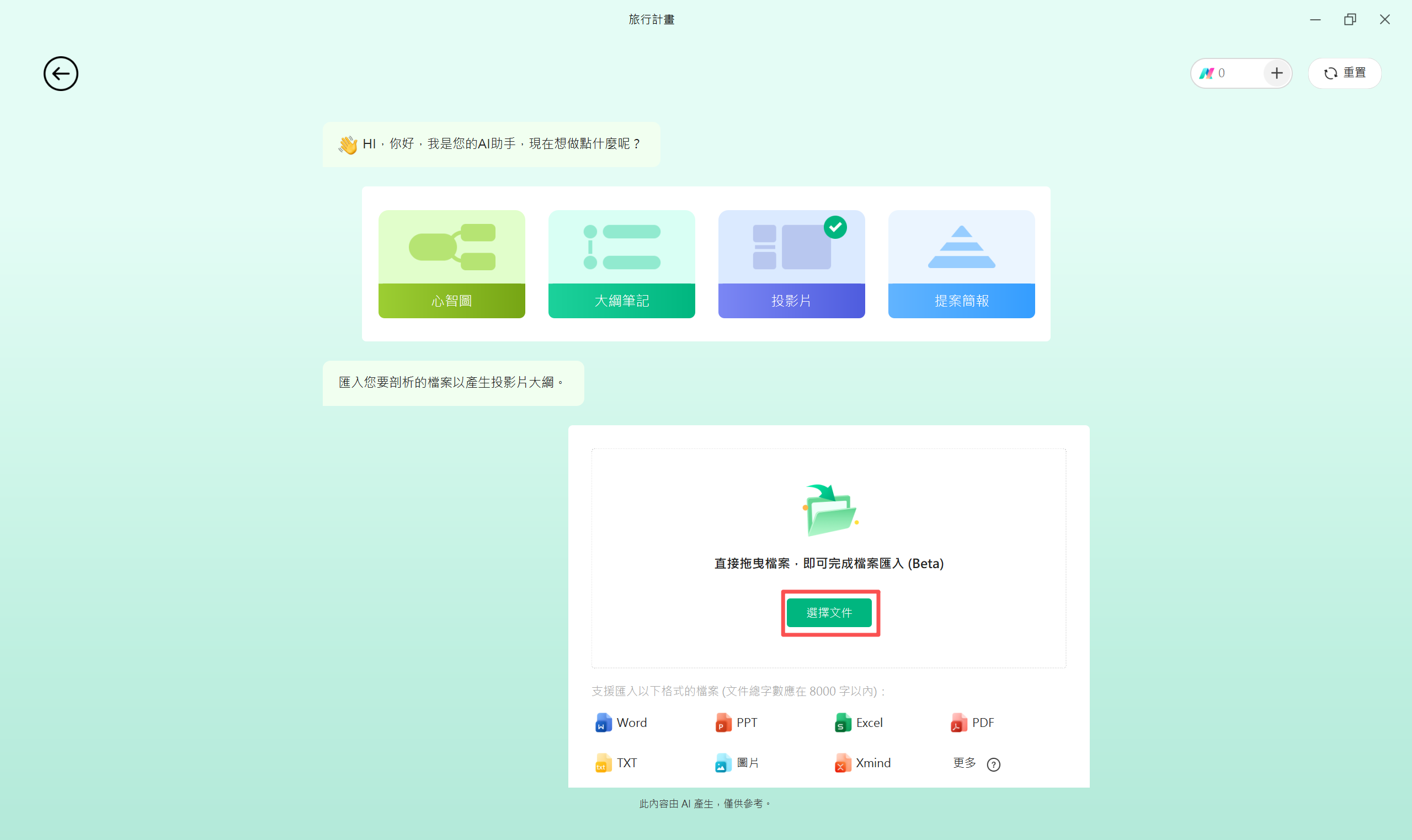
步驟 3:選取要轉換的 JSON 檔案
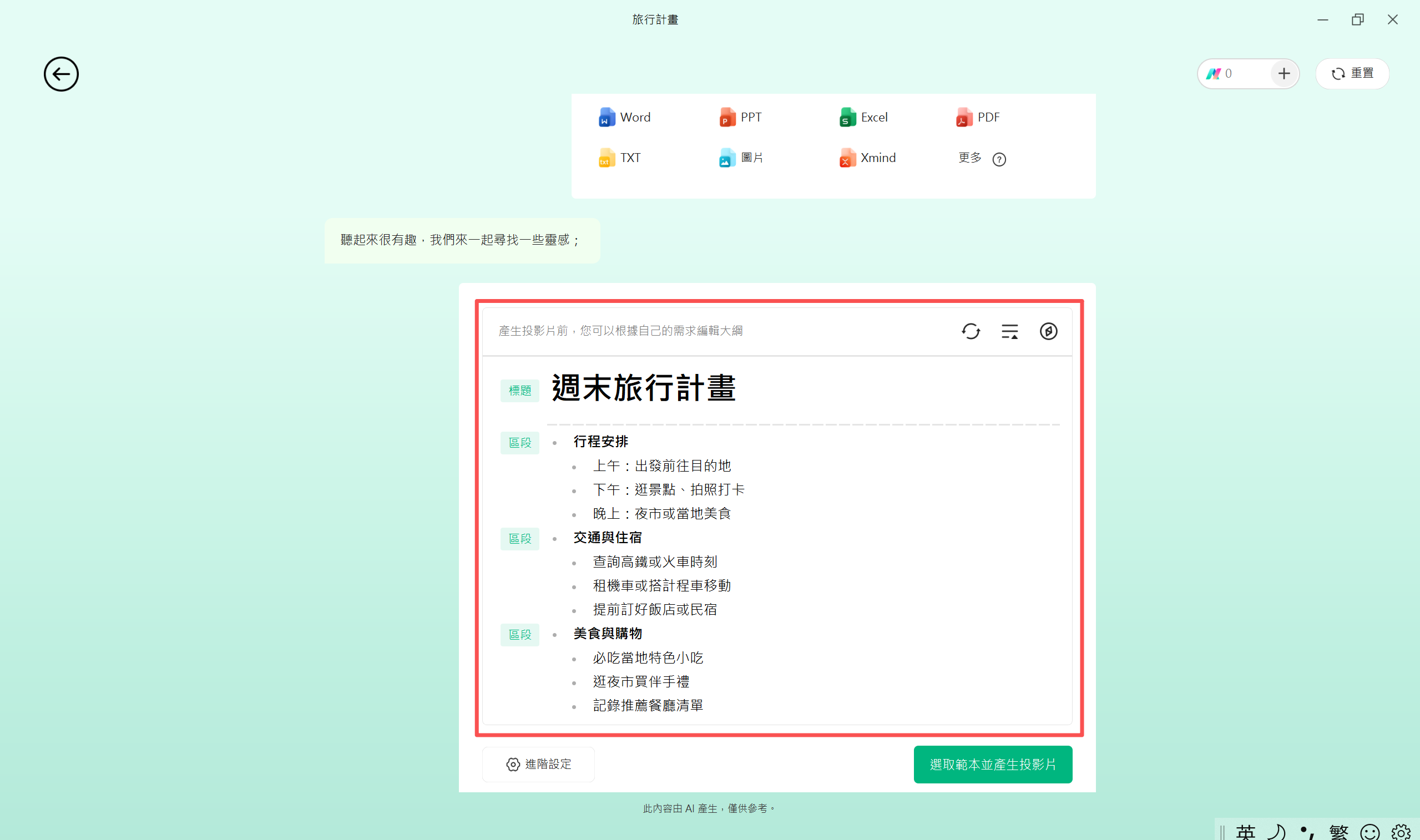
步驟 4:確認匯入的內容
步驟 5:挑選適合的 PPT 範本
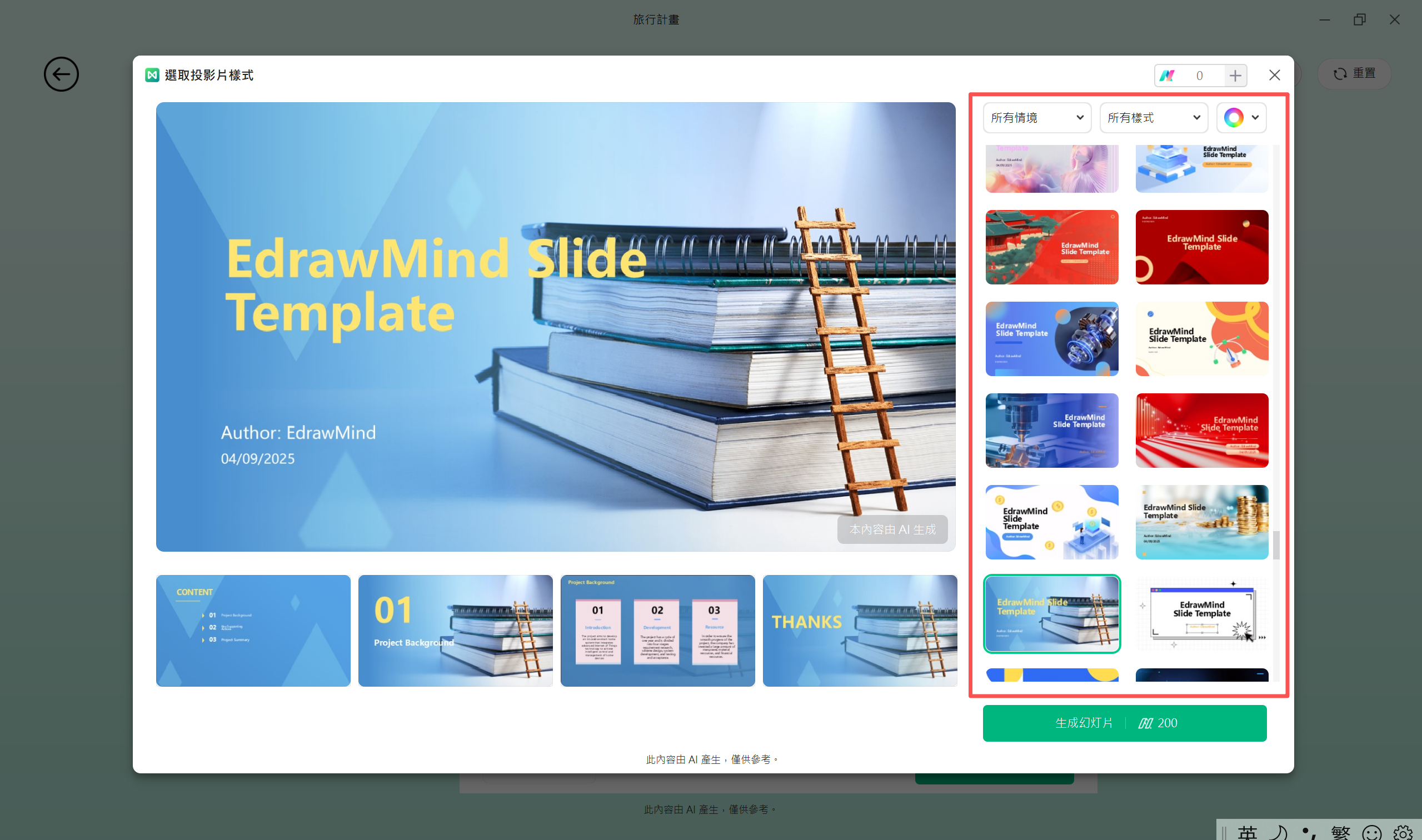
步驟 6:生成簡報並調整內容,最後匯出為 PPT 檔案
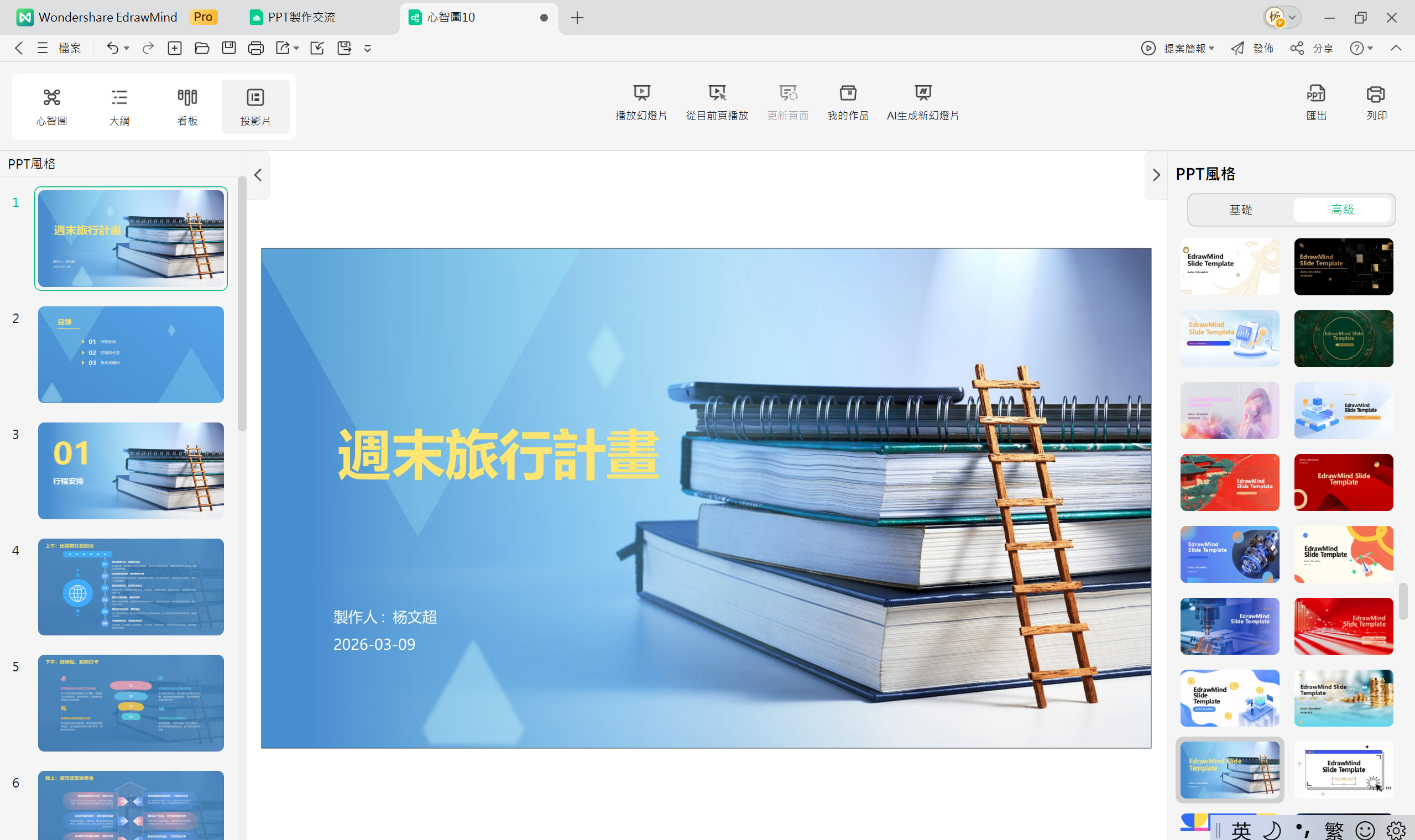
用這個方法,你可以把 JSON 資料整理成清晰簡報,快速產出可用的簡報內容。
除了 JSON 檔案,EdrawMind 也能將 Markdown 檔案、PDF、Word 文件,以及文字清晰的圖片 轉換成 PPT。
不管是什麼檔案,都能輕鬆轉成簡報,讓製作演示資料更順暢。
立即點擊下方按鈕體驗操作流程。
註:此功能需使用 AI 代幣,新使用者可獲得 500 點 AI 代幣。
優點
- 節省時間:大幅減少手動製作簡報的工時,提高工作效率。
- 整理清楚:把複雜 JSON 內容轉成易懂的心智圖格式,方便資訊整理。
- 操作直覺:介面簡單,即使沒有程式背景也能輕鬆上手。
總結
本文從 JSON 的基本概念開始,詳細介紹了多種 JSON檔案開啟方式與工具,也涵蓋了處理資料時的常見問題與注意事項。
此外,善用 EdrawMind 這類工具,能將 JSON 資料視覺化,有效轉為簡報素材,也是一大優勢。
這份指南希望能幫助所有需要了解 JSON檔案開啟方式與工具 的讀者。
掌握合適的 JSON檔案開啟方式與工具,能讓資料處理更有效率。
無論是開發者或一般使用者,找到適合自己的 JSON檔案開啟方式與工具 都很重要。
希望這篇實用指南,能讓你更輕鬆上手各種 JSON檔案開啟方式與工具。
最後更新:2026 年 7 月。本文由 EdrawMind 內容團隊定期維護,整理 JSON 的基本概念、檔案開啟方式、常用工具、格式與編碼注意事項,以及將 JSON 檔案轉換為 PPT 簡報的操作流程,協助讀者更有效檢視、編輯與視覺化結構化資料。開啟外部 JSON 檔案時,建議確認來源可信、檔案編碼正確,並注意資料安全。

