





在使用CAD時相當重要的檔案格式中,與dwg檔案同樣知名的檔案格式即為dxf檔案格式。
兩者皆是由Autodesk公司開發的檔案格式。本篇文章將詳細說明dxf檔案的開啟方式與無法開啟時的解決方法。




1.何謂dxf檔案
dxf檔案是由Autodesk公司開發,用於交換圖面資料的檔案格式之一。
與同樣由Autodesk公司開發的dwg檔案格式相比,dxf檔案與各類CAD軟體的相容性更高,更便於圖面資料的傳遞交換。
高相容性能讓使用不同CAD軟體的設計師與工程師順利共享資料,有效提升專案執行效率。
2.三種dxf檔案的開啟方式
dxf檔案主要是AutoCAD的檔案格式,同時也對應多種軟體。
開啟dxf檔案有以下幾種方式:
- 使用AutoCAD開啟dxf檔案的方法
- 使用AutoCAD替代軟體開啟dxf檔案的方法
- 使用瀏覽器開啟dxf檔案
以下將詳細說明上述三種方法。
2.1 使用AutoCAD開啟dxf檔案的方法
使用AutoCAD開啟dxf檔案請依照以下步驟操作:
- 啟動AutoCAD
- 從AutoCAD的「檔案」選單中選擇「開啟」
- 顯示「檔案選擇」視窗後,將檔案類型設定為「DXF(dxf)」
- 選取欲開啟的dxf檔案,點擊「開啟」
透過上述步驟即可在AutoCAD中開啟dxf檔案。
此方法推薦給需要使用AutoCAD編輯dxf檔案的使用者。
2.2 使用AutoCAD替代軟體開啟dxf檔案的方法
除了AutoCAD之外,也能使用其他替代軟體開啟dxf檔案。此方法推薦給未擁有AutoCAD軟體,但需要檢視或編輯dxf檔案的使用者。以下介紹數款與AutoCAD相容性高、可開啟dxf檔案的替代軟體。
・Root Pro CAD Free
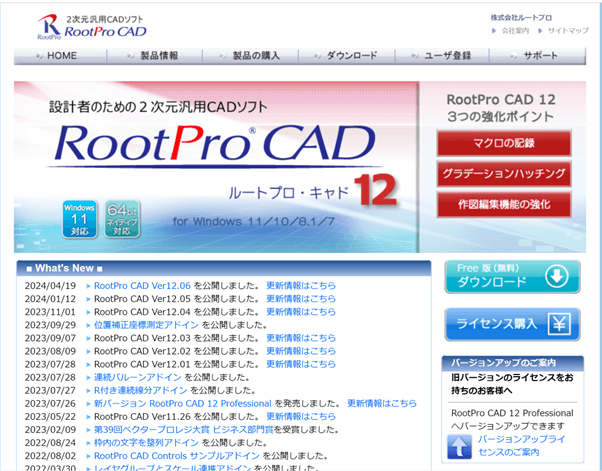
RootPro CAD Free是可免費使用的2D通用CAD軟體。
廣泛應用於建築、機械、土木等各領域的圖面繪製。
與AutoCAD相容性高,可開啟dxf檔案與dwg檔案。
若需要編輯圖面資料,則需使用名為Professional版的付費版本。
內建繪圖原點、虛擬交點等實用輔助功能,是一款功能完善的CAD軟體。
・NanoCAD Free
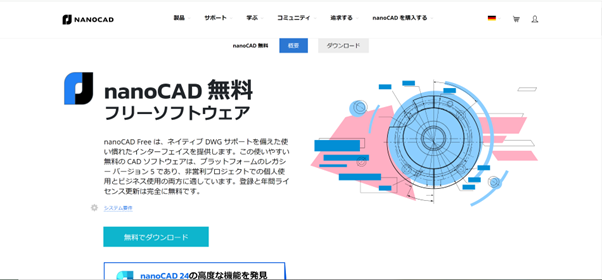
NanoCAD Free是與AutoCAD高度相容、可免費使用的高功能CAD軟體。
搭載2D、3D設計功能,具備比免費軟體更厲害的高階功能。
不僅能開啟dxf、dwg格式檔案,也可進行編輯。
操作介面與AutoCAD相似,有AutoCAD使用經驗的使用者可快速上手。
由於使用AutoCAD需付費,此軟體推薦給想免費開啟並編輯dxf檔案的使用者。
・EdrawMax
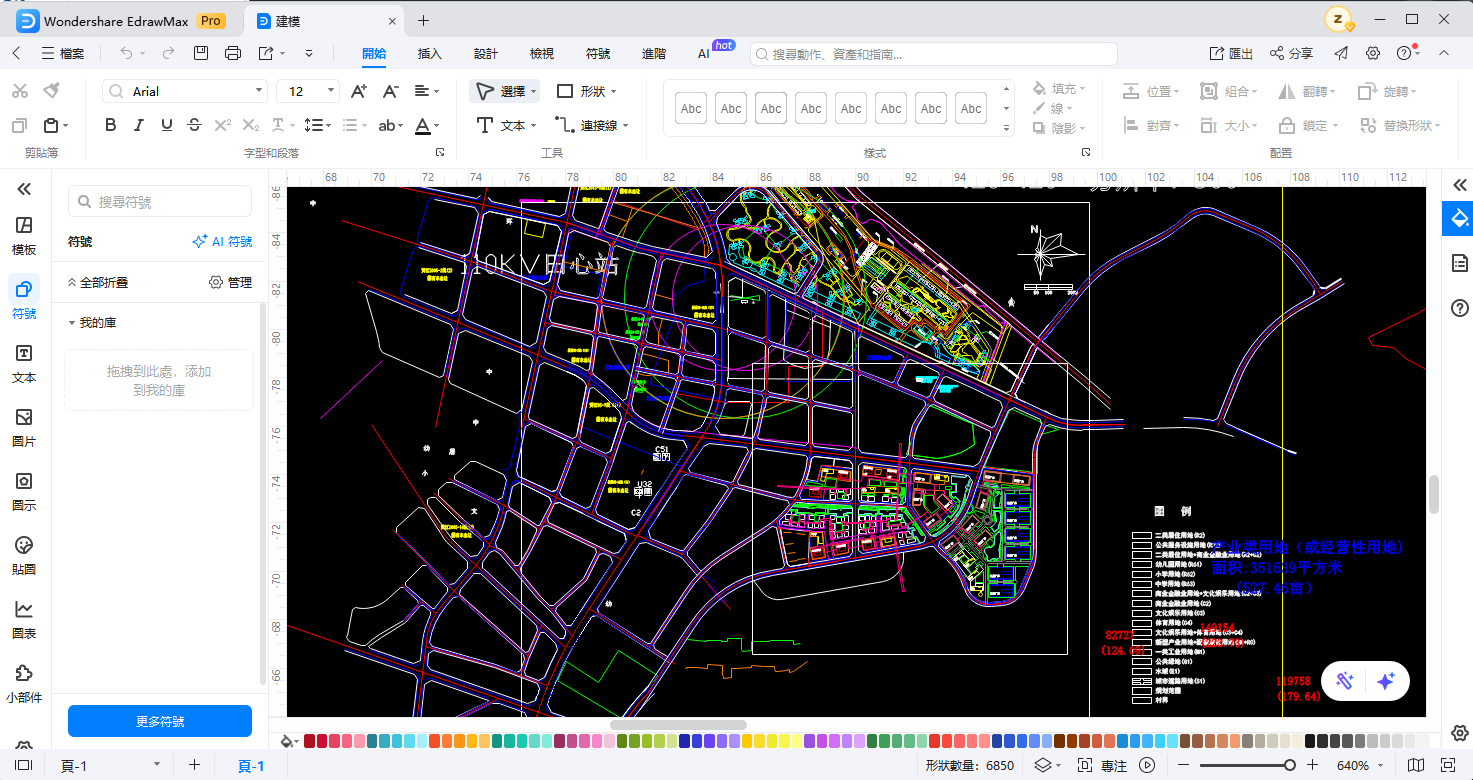
EdrawMax是擁有豐富範本與多元功能的繪圖軟體。支援匯入dxf檔案,可檢視、編輯dxf檔案。以上為可開啟dxf檔案的AutoCAD替代軟體範例。
以下將詳細介紹EdrawMax開啟dxf檔案的方式與特色。
- 啟動EdrawMax,從指令選單中選擇「匯入」
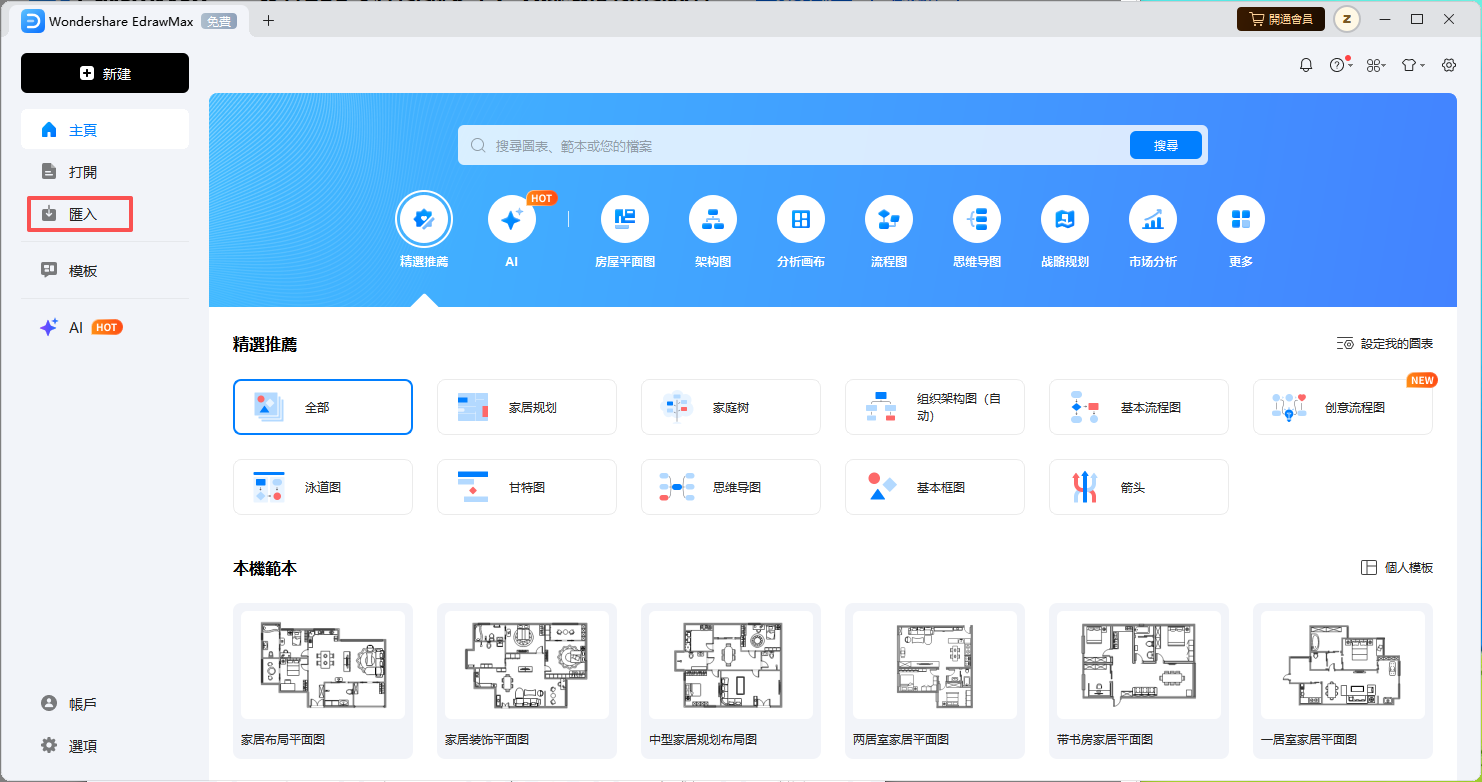
- 選擇「匯入CAD」
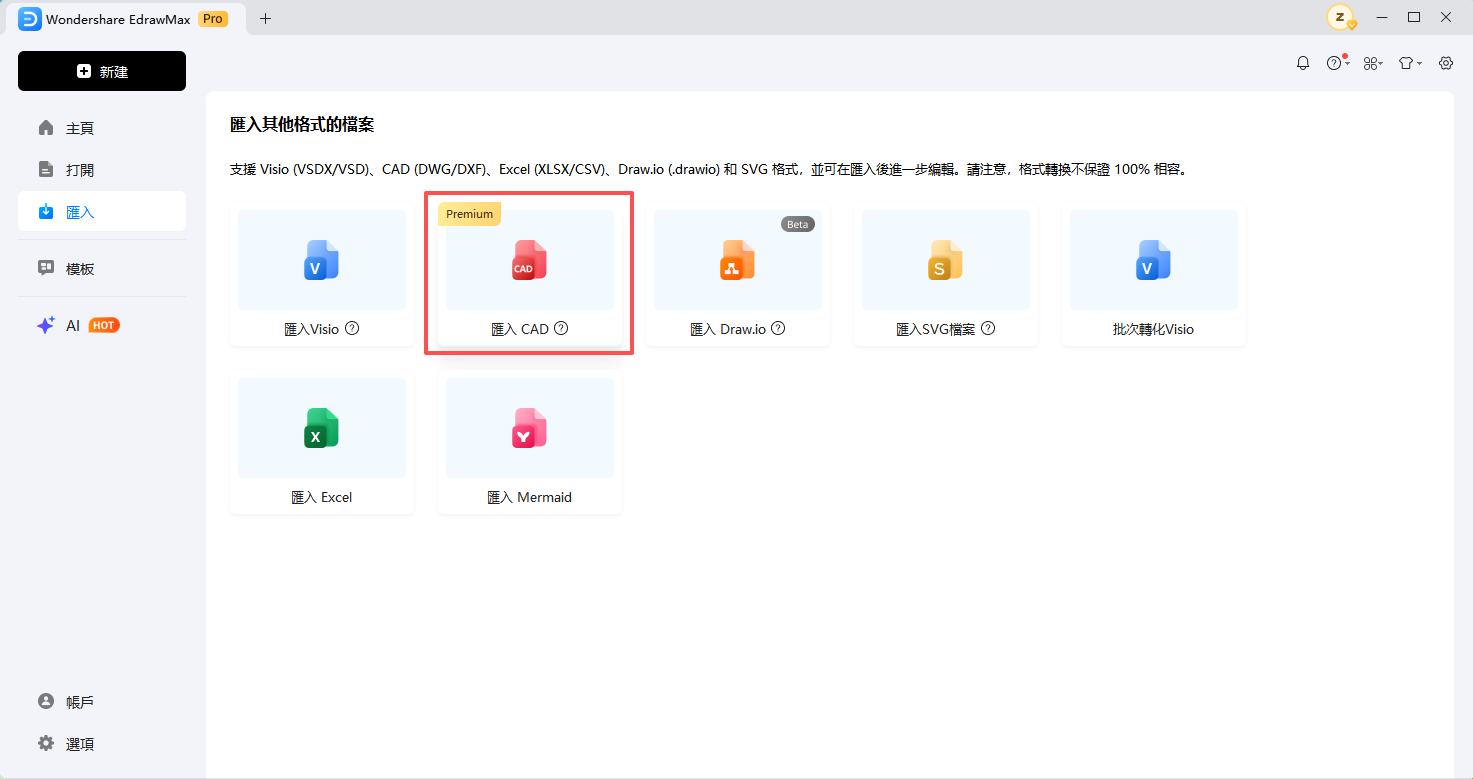
- 點擊想要開啟的dxf檔案
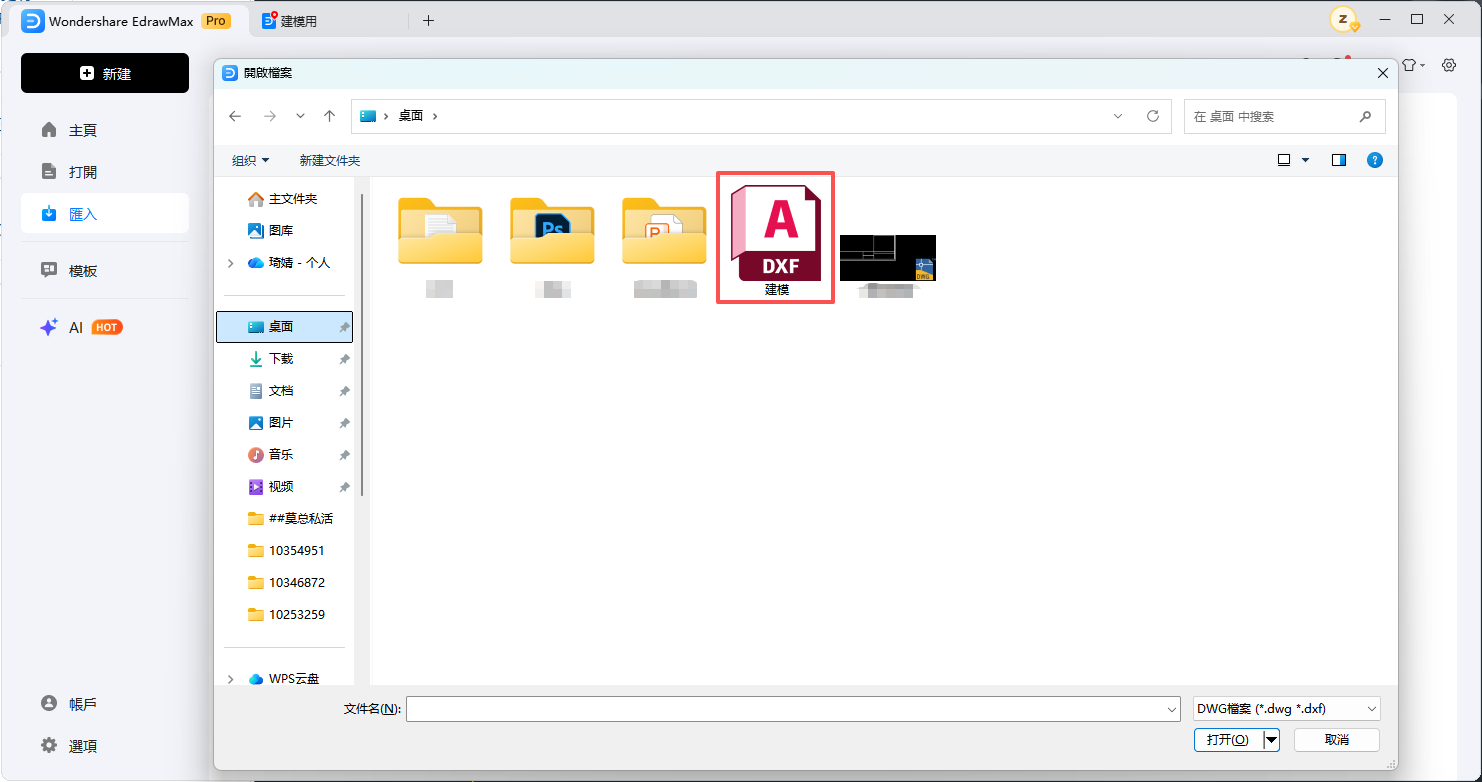
依照上述步驟即可輕鬆地開啟dxf檔案。
EdrawMax作為AutoCAD的替代軟體,內含有豐富實用的繪圖功能。由於EdrawMax內部有大量範本,可縮短圖面製作時間。
也可自行新增常用圖形,使用上相當便利。
此外還提供桌機版、網頁版、手機版三種平台,不受設備與地點限制,隨時隨地都能使用。
搭載完善的AI功能,具備可自動產生流程圖、腦圖的「AI繪圖」與「圖片產生」功能。
透過AI助手功能還能進行資料分析與預測,是協助專案推進的實用功能。
2.3 使用瀏覽器開啟dxf檔案
若僅需檢視dxf檔案而不進行編輯,可使用瀏覽器開啟dxf檔案。此方法是透過使用瀏覽器上對應dxf檔案的線上檢視工具來瀏覽檢查檔案。
此方法多用於確認dxf檔案的圖面資料。
以下推薦數款可用於開啟dxf檔案的線上檢視工具。
・GroupDocs.Viewer
GroupDocs.Viewer是一款實用工具,可線上顯示包含dxf在內的多種檔案格式。
特色之一是支援超過170種檔案格式。
・Aspose.3D Viewer
Aspose.3D Viewer是可線上顯示dxf檔案的線上應用程式。
無須安裝專用軟體,即可輕鬆使用。
也對應3D檔案格式,可檢視複雜的圖面資料。
・Conholdate Viewer
Conholdate Viewer是可線上顯示各類檔案與文件的工具。
不僅能顯示dxf檔案這類CAD資料,也可顯示word、Excel等檔案。
除了本篇介紹的工具外,還有許多可線上顯示dxf檔案的線上檢視工具,可挑選最適合自己的工具使用。
3. dxf檔案無法開啟的解決方法
開啟dxf檔案時,可能因各種原因導致無法開啟。
針對不同原因,對應的解決方法也有所不同。
以下介紹數種開啟dxf檔案時常見的問題與對應解決方法。
問題1:檔案無法開啟或已損毀
解決方法:可能是檔案已損毀。
使用AutoCAD的「RECOVER」指令,有機會修復檔案。
問題2:字體遺失或字體顯示異常
解決方法:可能是使用中的軟體與dxf檔案相容性低或未對應。
改用與dxf檔案相容性高的軟體開啟,即可改善此狀況。
問題3:圖面內物件無法正確顯示
解決方法:可能是dxf檔案版本不同所導致。
確認dxf檔案版本,重新儲存為使用中軟體對應的版本即可。
問題4:檔案讀取速度慢或反應遲緩
解決方法:可能是dxf檔案容量過大所導致。
dxf檔案資料越複雜,容量就越大,若有多張圖面被整合為單一檔案,建議分割成「一張圖面對應一筆資料」。開啟dxf檔案時可能發生各類問題,請先釐清原因,再採取合適的解決方式。


 (AI & Web)