





標準版的 Visio 套件提供基本圖形與常見圖表類型的範本。而更進階的 Visio Professional 版本則為大型企業提供額外的範本、圖形與協作功能。
雖然 Visio 有助於將複雜資訊視覺化,但其完整授權版本對個人使用者或小型企業來說,價格可能較為高昂。
本文將介紹 Microsoft Visio 完整版及其核心元件,說明完整版的好處,並列出下載 Microsoft Visio 免費完整版的步驟。
本文目錄
Part 1. Microsoft Visio 完整版概述
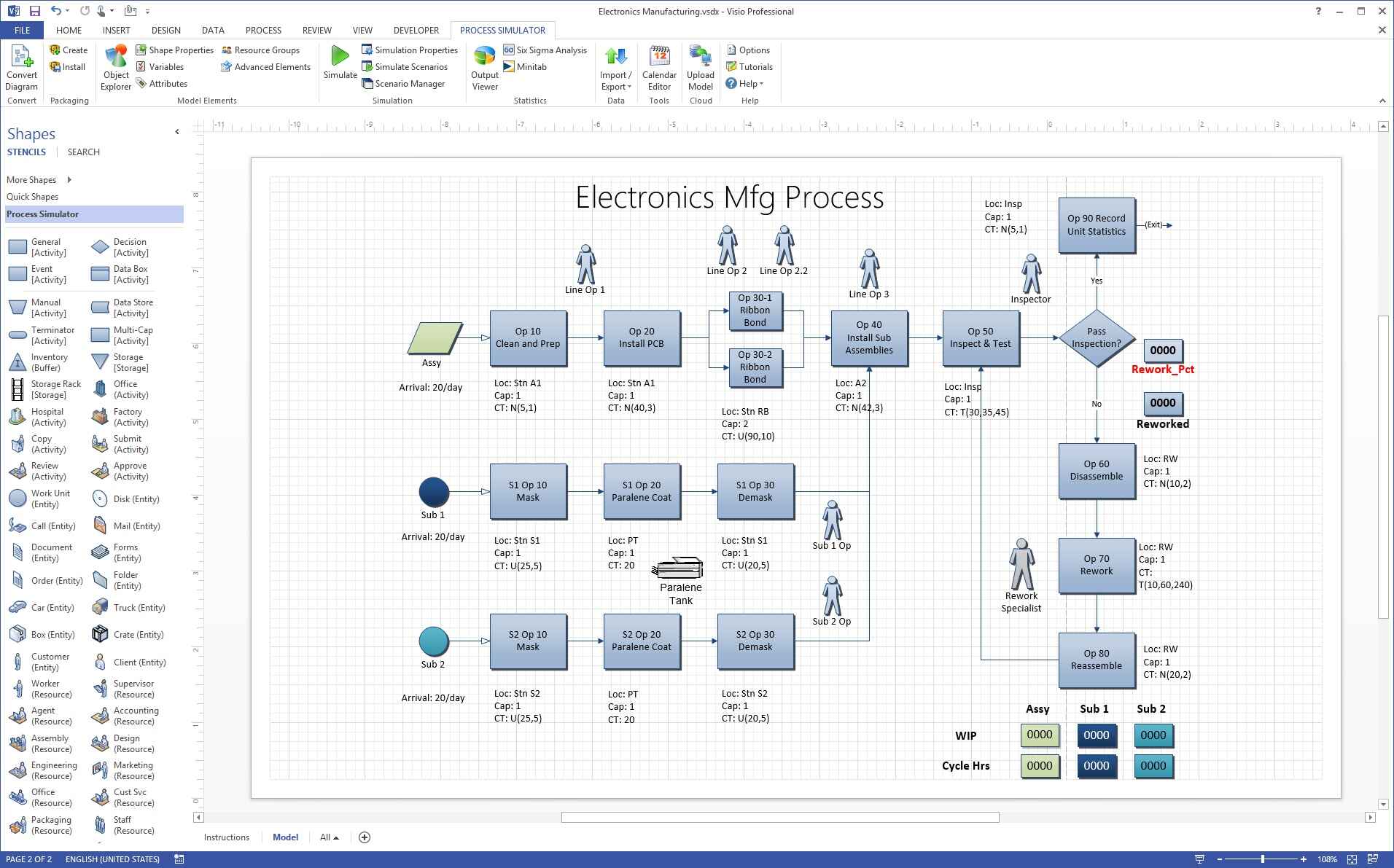
Microsoft Visio 完整版 包含專業圖表繪製與文件製作所需的所有進階功能。完整版中的高階功能,能協助專業人士建立真正引人入勝且資訊豐富的圖表。然而,它需要付費授權才能使用。
Part 2. Microsoft Visio 完整版的核心功能
如前所述,完整授權的 Microsoft Visio 完整版具備以下獨家功能:
- 所有模具與範本 - 存取超過 1000 種模具,包含繪製進階圖表所需的符號
- 3D 建模工具 - 使用 Visio Visualize 工具建立 2D 平面圖與 3D 模型
- 進階多頁圖表 - 設計複雜的多頁工程圖與建築圖
- 額外分析功能 - 在圖形上疊加資料分析,並在圖表上執行模擬
- 高級圖片與特效 - 更多背景、特效與圖片編輯選項
- Publisher 與 Office 整合 - 在 Office 應用程式中以 Visio 風格建立圖表
- 進階圖形 - 適用於商業、工程、科學、地圖、平面圖的專業圖形
- 協作工具 - 支援多人同時編輯,並具備註解與聊天功能
Part 3. 為何需要 Microsoft Visio 完整版
以下是一些 MS Visio 完整版能發揮極大效益的常見情境:
- 工程師與建築師 - 需要進階 CAD 與 3D 工具來繪製詳細的技術圖、結構設計、系統架構圖、建築平面圖等。
- IT 專業人員 - 需要網路、資料庫與軟體設計圖表範本,以視覺化複雜的系統與基礎架構。
- 商業分析師 - 需要廣泛的圖表類型,如流程圖、組織圖、辦公室配置圖、行事曆、商業流程圖等。
- 專案經理 - 適用於建立甘特圖、時間軸與行事曆,以規劃與追蹤專案進度。
- 營運專業人員 - 流程圖、價值流圖等工具,有助於優化工作流程與製程。
- 學生與學術界 - 適用於各學科,透過圖表建立與呈現視覺化資訊。
下載 Microsoft Visio 免費完整版,其擴充的功能能廣泛滿足這類專業的文件製作與視覺化需求。若想取得 Microsoft Office Visio 免費完整版下載,可參考官方或授權管道。
Part 4. 如何取得 Microsoft Visio 完整版?
微軟官方並未提供 Microsoft Visio 完整版的免費下載。不過,你可以透過以下幾種方式免費使用 Visio:
- 免費試用版 - 微軟提供 Visio Professional 的 30 天免費試用,讓你體驗完整功能。
- 學生版本 - 學生可透過 Microsoft Office 教育方案,免費訂閱 Visio 一年,並使用其他 Office 應用程式。
- Office 365 訂閱 - 部分 Office 365 方案包含 Visio 桌面應用程式,採月費或年費制。
- Microsoft 開發者訂閱 - Microsoft 開發者計畫提供的部分 Visual Studio 訂閱包含 Visio。
- 企業授權 - 若你的公司已購買企業授權,你可能可以透過公司免費使用。請向 IT 部門確認。
- Visio Viewer - 這款免費工具僅能檢視及列印由授權版本建立的 Visio 圖表。
- Visio Online - 你可以透過 Microsoft 365 使用網頁版 Visio,但功能有限。
因此,雖然無法直接下載 Microsoft Visio 免費完整版,但你仍可透過試用期或現有訂閱免費使用它。
Part 5. 最佳的 Visio 完整版替代方案:EdrawMax
EdrawMax 是 Microsoft Visio 完整版的絕佳替代品,提供豐富的專業功能,可用於建立各種圖表與流程圖。
以下為快速比較:
- 提供數千種流程圖、組織圖、網路圖、商業圖表、科學插圖、UI 設計等形狀與範本。
- 操作直覺的繪圖工具,具備形狀自動對齊/分佈、格式設定與自訂選項。
- 支援透過進階形狀工具與智慧繪圖輔助線,建立詳細的技術圖面。
- 如同 MS Visio 完整版,允許資料連結與即時資料視覺化。
- 包含協作工具,可供團隊即時編輯、審閱與評論圖表。
- 支援 Windows、Mac、Linux、網頁版、iOS 及 Android。跨平台無縫相容。
- 可匯入及匯出 Visio .vsdx 檔案,方便與 Visio 使用者共享。
憑藉其廣泛的功能、跨平台彈性與實惠價格,EdrawMax 成為 Visio 的完整替代方案,尤其相較於昂貴的 Microsoft Office Visio 免費完整版下載。
接下來看看如何在 EdrawMax 中輕鬆建立概念圖:
步驟 1: 從官方網站下載並安裝 EdrawMax 軟體。開啟 EdrawMax,在「模板」類別下選擇「心智圖」範本。

步驟 2: 從左側的「形狀」面板中,將形狀拖曳至畫布上——圓形代表概念,箭頭則用來連結它們。
步驟 3: 在形狀中輸入文字以加入概念,並在箭頭上加入連結詞。
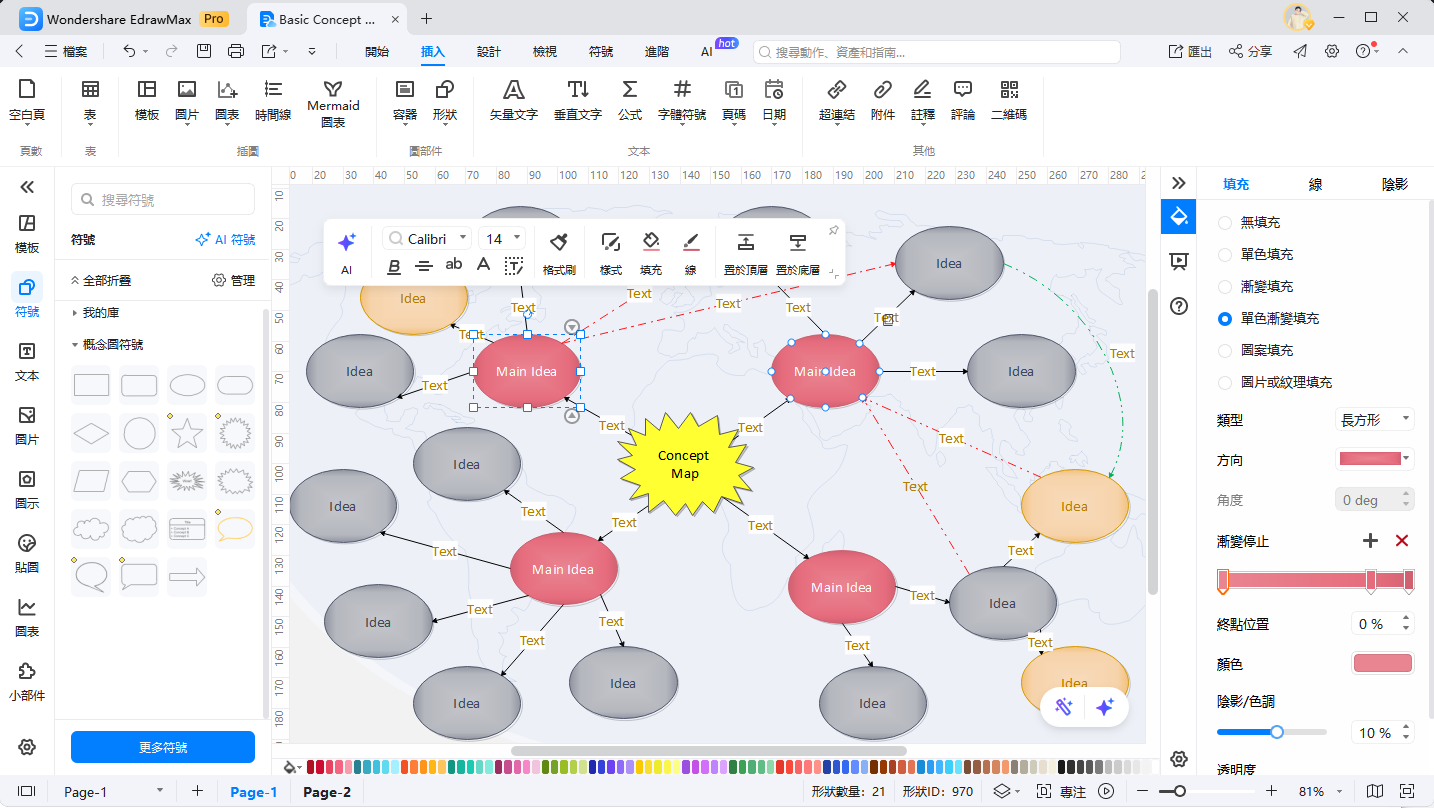
步驟 4: 使用格式設定選項來變更形狀顏色、線條樣式,並加入陰影效果,以提升視覺吸引力。
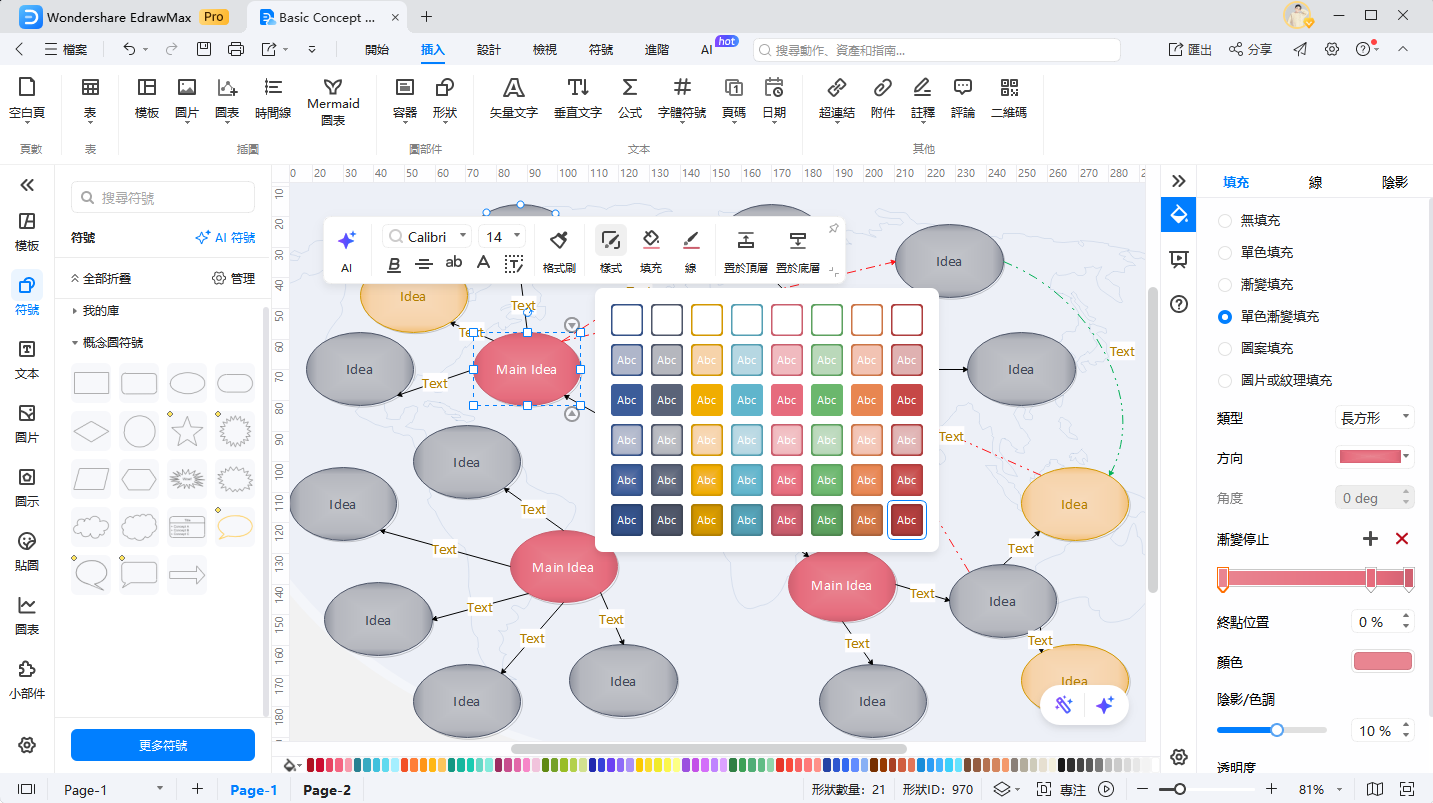
步驟 5: 使用「匯出」選項,將圖表匯出為圖片格式、PDF 或 .vsdx Visio 檔案。
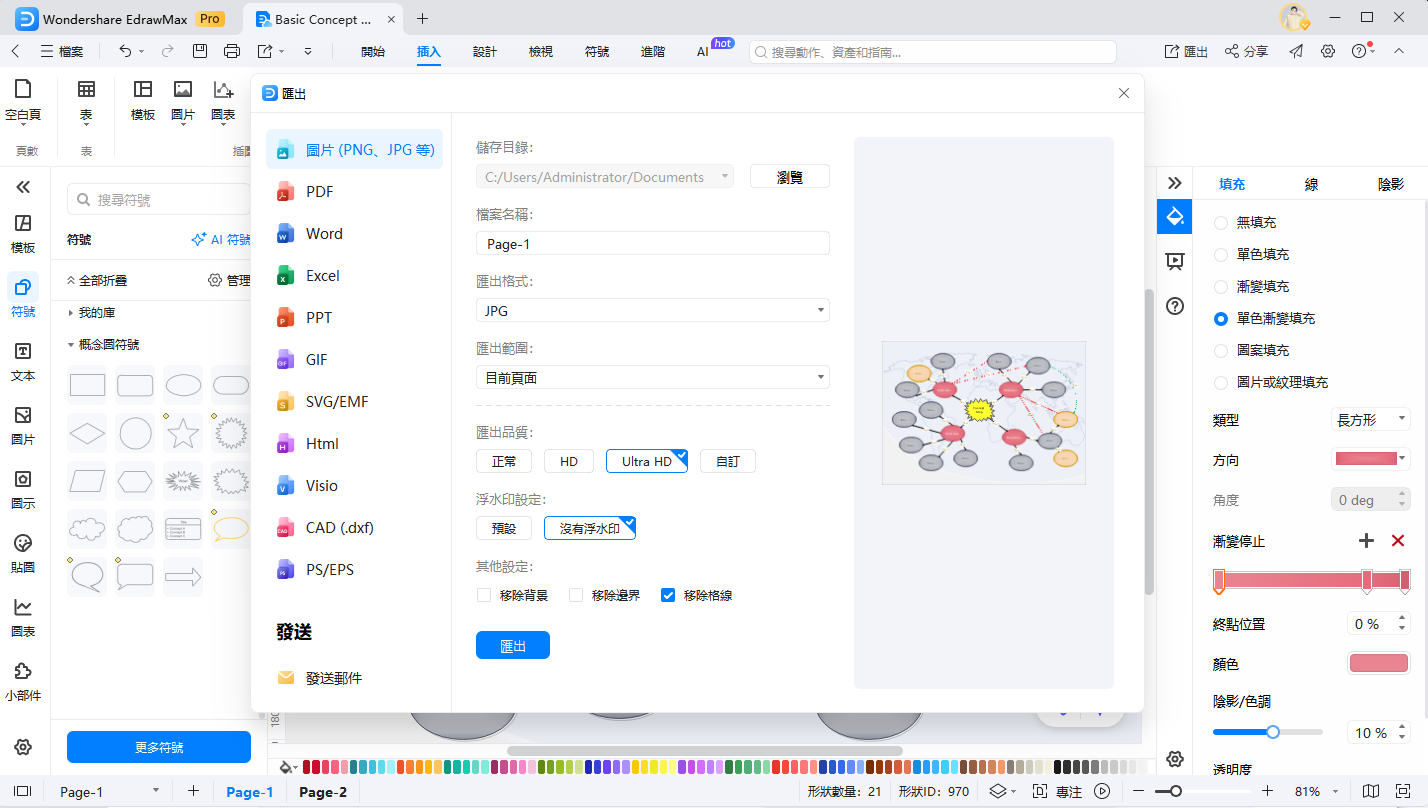
EdrawMax 提供高度直覺的介面與強大的自訂選項,讓你在幾分鐘內就能建立專業品質的圖表。
總結
Microsoft Visio 完整版提供具備進階功能的企業級圖表解決方案。雖然官方版本需要付費授權,但你仍可透過試用版、訂閱方案或學生授權,在有限時間內免費使用 MS Visio 完整版。若需要更經濟實惠的選擇,EdrawMax 提供了許多相似功能,讓你能跨裝置與作業系統,輕鬆繪製各種圖表。對於想下載 Microsoft Visio 免費完整版的用戶,建議先評估自身需求與預算。


 (AI & Web)