





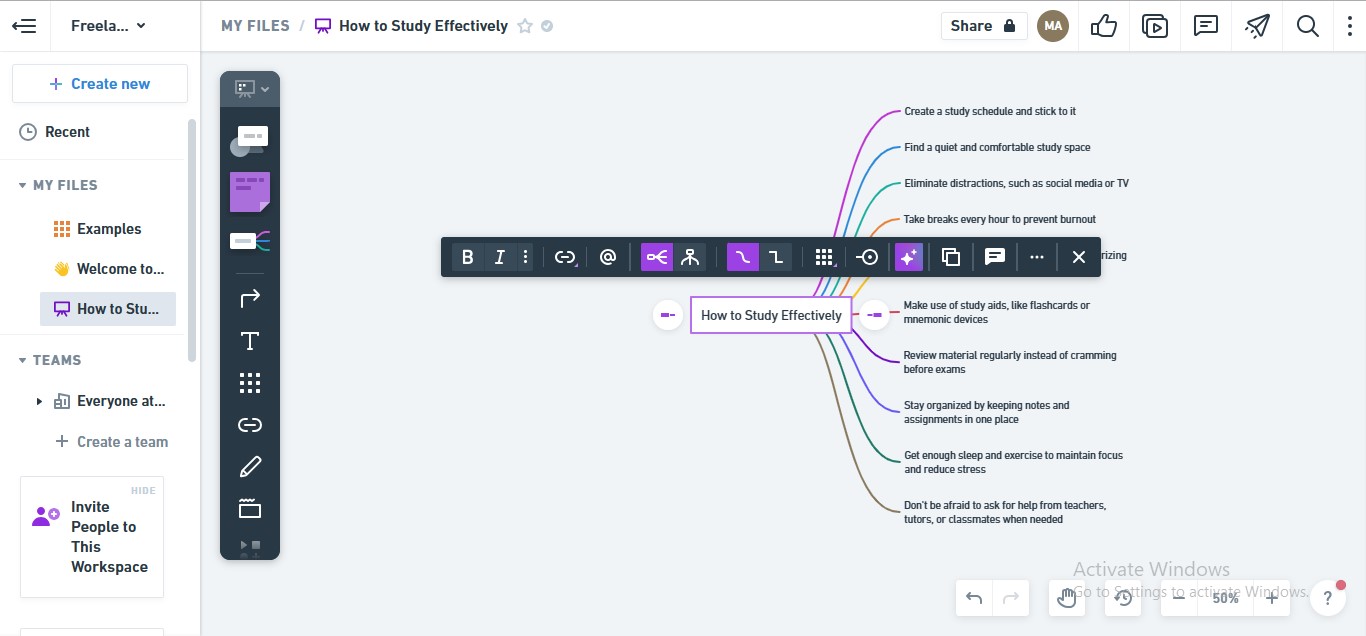
你是否曾想像過只需點擊一個按鈕,就能輕鬆將腦力激盪的想法轉換成精美的圖表?透過 AI 驅動的工具,構思變得超級便利,釋放你的創造力並節省寶貴的時間與精力。告別與複雜圖表工具搏鬥或艱辛手動設計方法的時代。
Whimsical AI 是一個突破性的想法視覺化工具,推翻了傳統圖表繪製方法的束縛。這個工具讓你踏上想像力無限的旅程。本文將呈現對 Whimsical AI 的誠實評論,這是一個 AI 驅動的繪圖工具,讓你的圖表創作變得迷人且無縫。
1. Whimsical AI 基礎
Whimsical 是一個卓越的視覺化工具,讓你能以無與倫比的輕鬆和效率將腦力激盪的想法化為現實。憑藉其革命性的 AI 驅動演算法,它將你的專案推向前所未有的成就水準。該工具提供廣泛的強大功能,旨在透過簡化流程來提高生產力。
介紹 Whimsical AI 心智圖功能
Whimsical 最新進展之一是其尖端的 AI 心智圖功能。Whimsical AI 利用機器學習的優勢來解讀你想法之間的連結。智慧演算法揭示隱藏的模式,並針對你的相關查詢產生新的見解。此外,其 AI 功能作為引導夥伴,建議相關概念、關聯和流程來激發你的思考。
G2 評分: 4.6/5
相容性: Windows、macOS、Linux、Android
優點
- 快速內容生成
- 免費版本提供 AI 功能
- 無限制使用 AI 功能
- 最大化內容準確性
- 允許手繪
- 可新增圖示和圖片
- 便利貼
- 自動自訂
- 使用精彩元素進行手動自訂
缺點
- 子主題可能需要手動對齊
- 其他圖表類型無法使用 AI 功能
如何使用 Whimsical AI 功能生成心智圖?
無論你是在建立個人心智圖、規劃專案,還是規劃下一個重大計畫,Whimsical AI 都會建立真正捕捉你願景精髓的心智圖。那麼,讓我們見證技術與創造力的無縫融合,學習如何釋放 Whimsical 的全部潛力:
步驟1
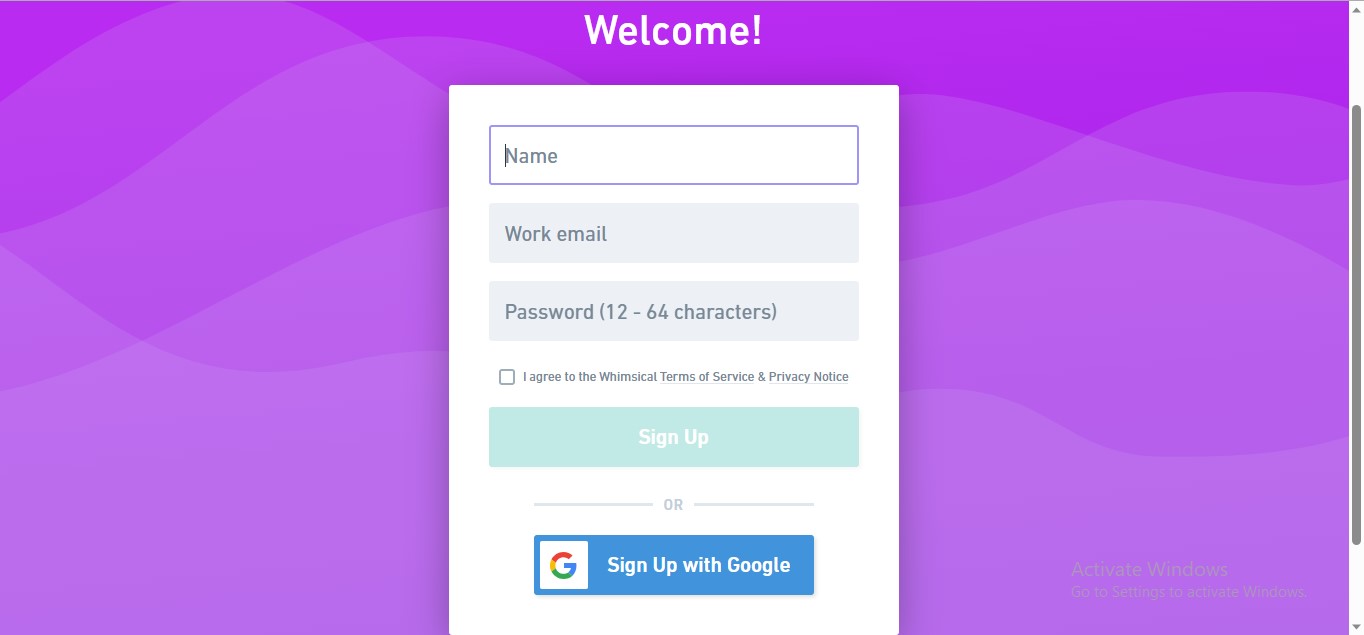
透過註冊其官方平台設定 「Whimsical」 帳戶。如果你已經有 Whimsical 帳戶,請登入該帳戶。
步驟2
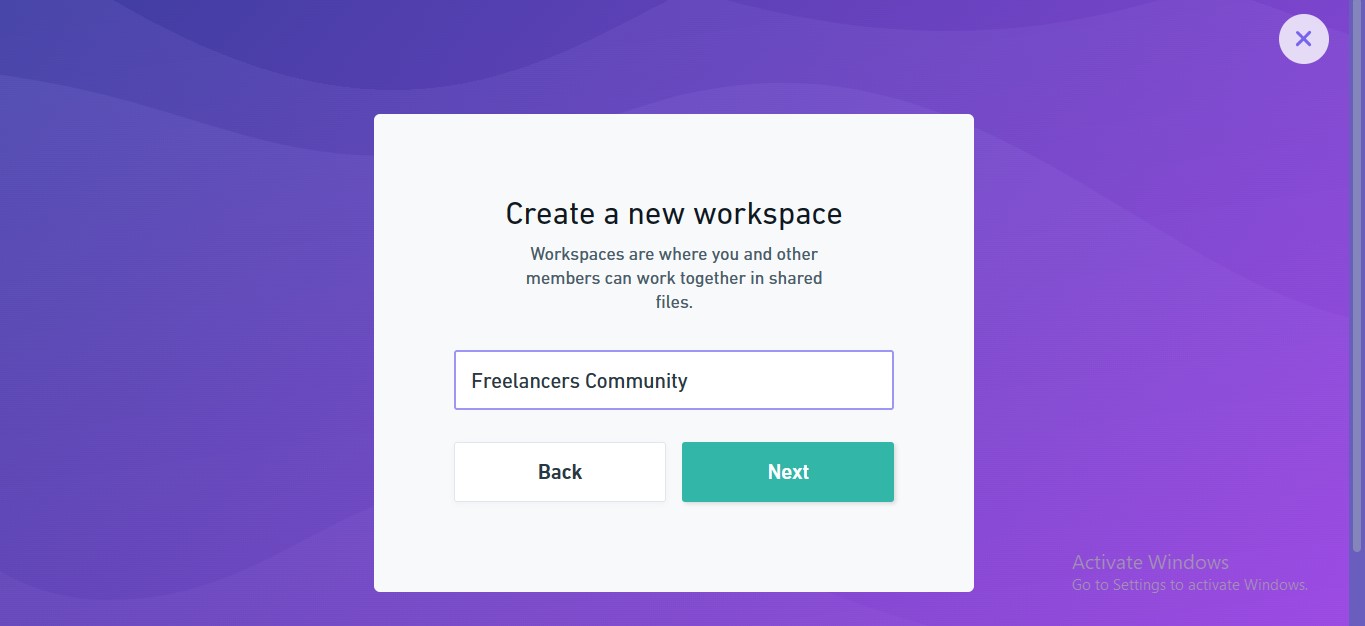
Whimsical 會要求你建立新的工作區。重新命名並點擊 「下一步」 按鈕。
步驟3
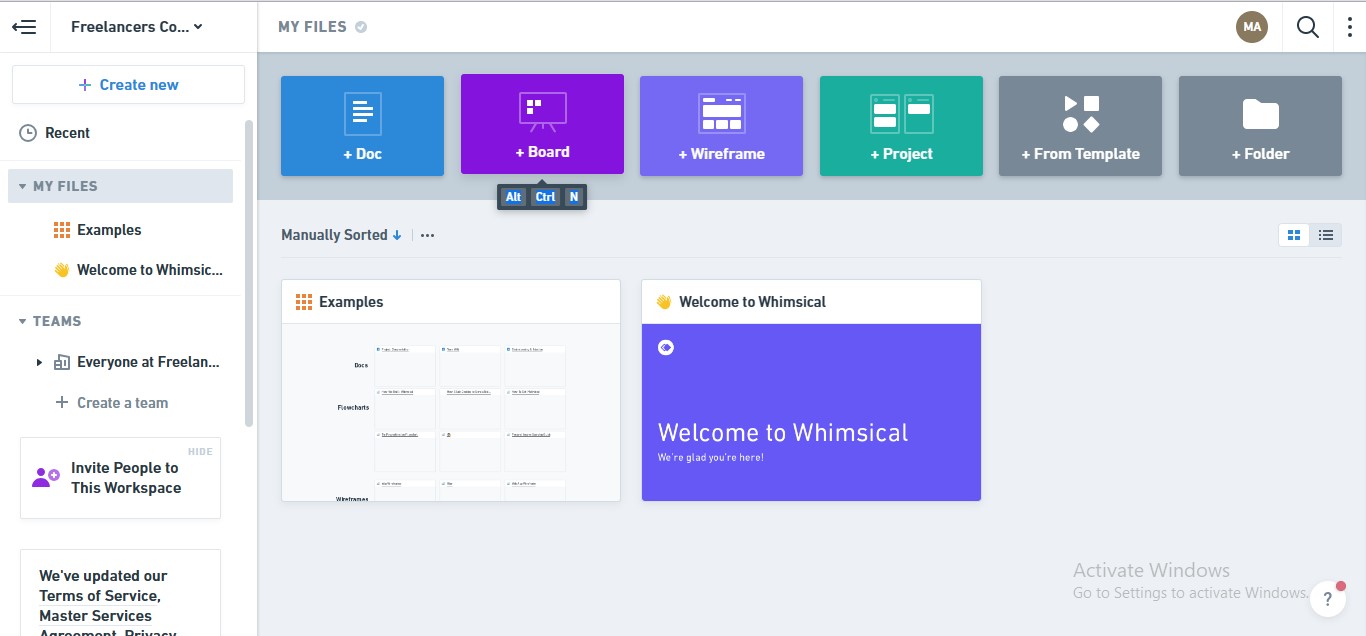
在你的 Whimsical 工作區介面中點擊 「板」 標籤。
步驟4
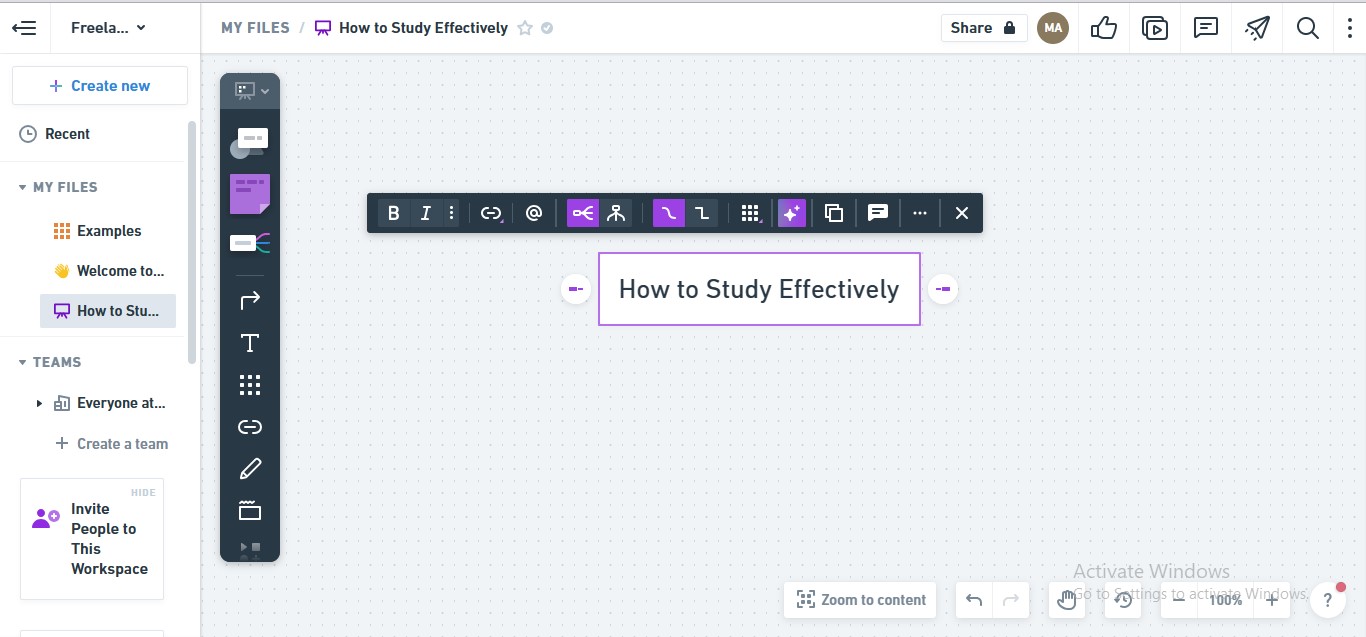
前往左側垂直工具列中的 「新增心智圖」 選項。透過拖放在板上新增心智圖。
步驟5
新增心智圖方框後,在方框中輸入你的核心想法。
步驟6
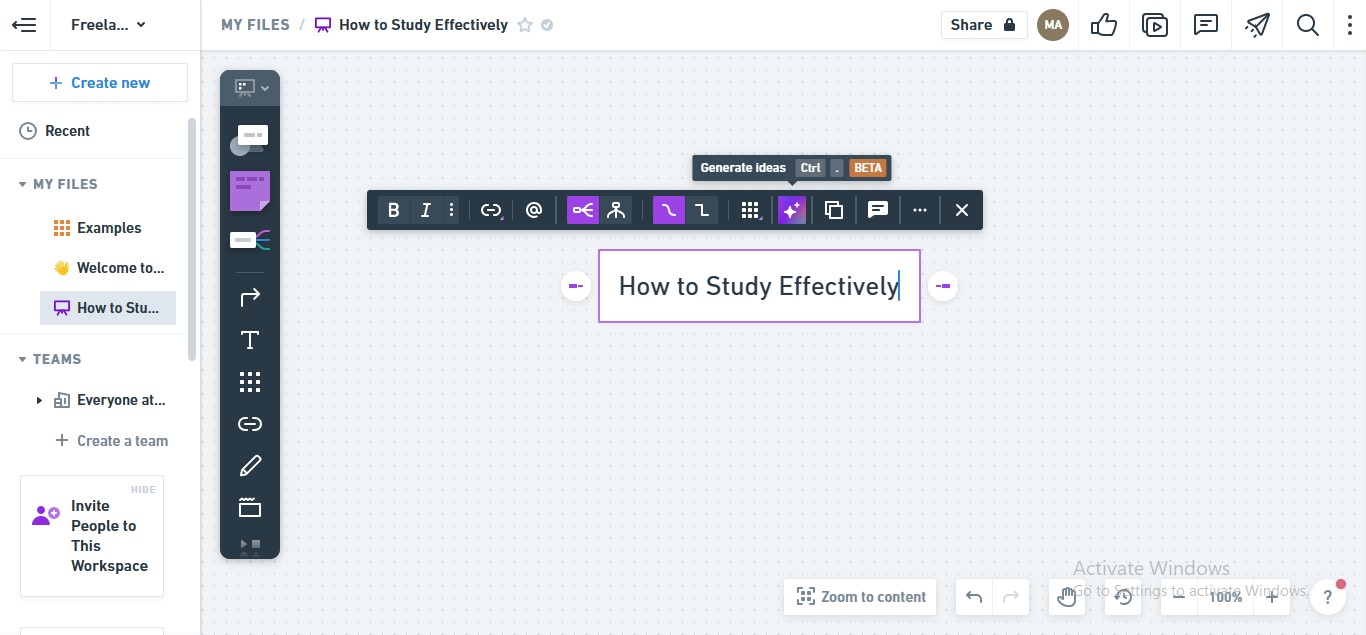
在你的 Whimsical 工作區介面中點擊 「生成想法」 圖示在快速工具列中。AI 將開始分析你的查詢並生成相關內容。
步驟7
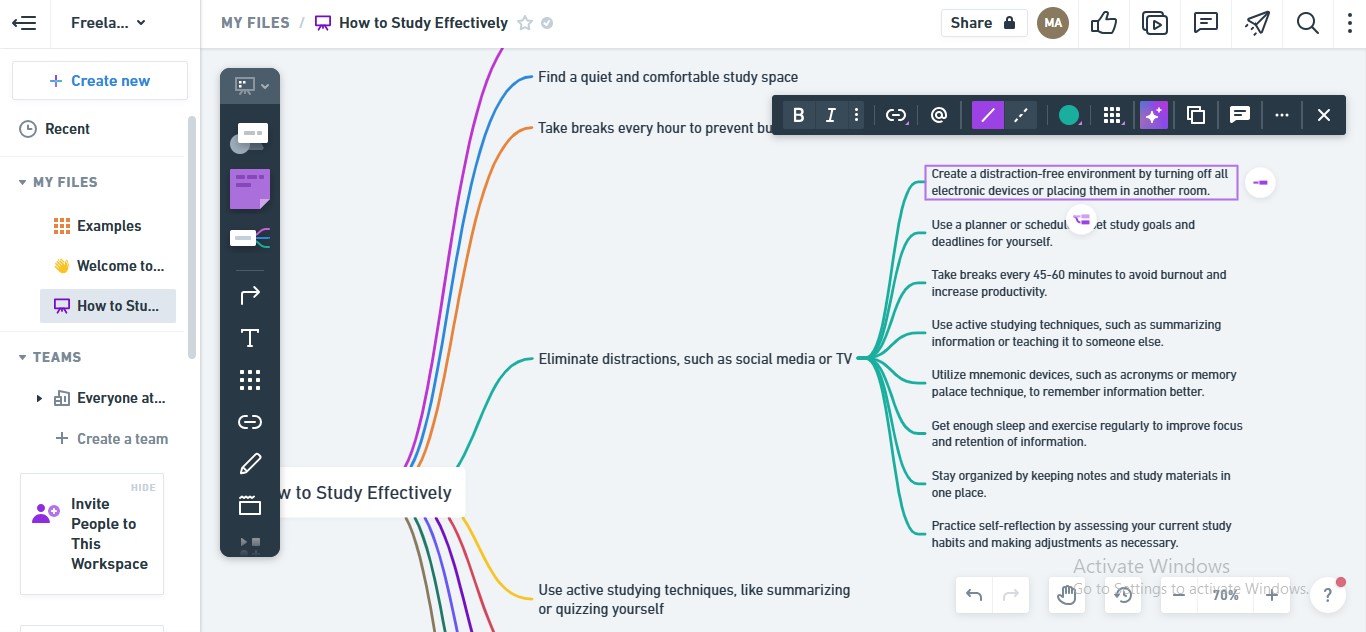
Whimsical 將在幾秒鐘內生成你的想法。
步驟8
使用 AI 功能,你可以以類似的模式生成子想法。
步驟9
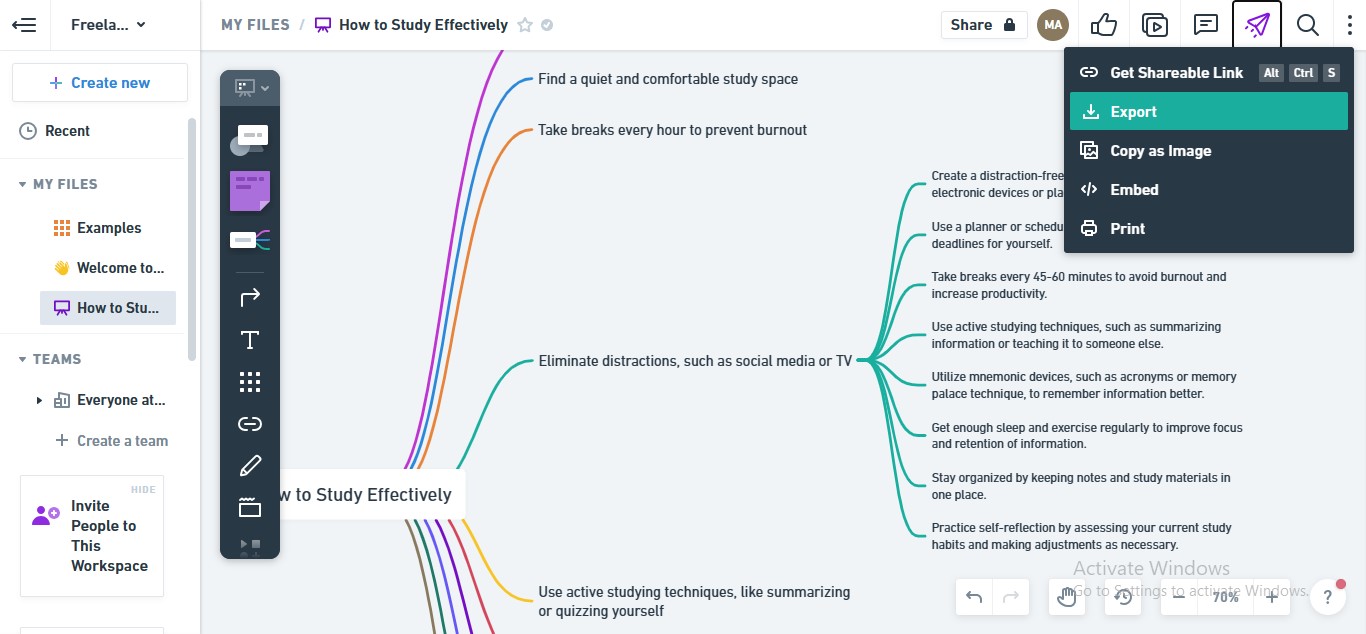
透過點擊上方的 「匯出和分享」 圖示儲存你的心智圖。從下拉選單中選擇 「匯出」。
Whimsical AI 性能分析
whimsical AI 心智圖功能為效能和效率帶來了新的水準。Whimsical AI 心智圖的突出特點之一是其驚人的速度。AI 演算法快速運作以分析你的輸入,根據你的輸入立即生成回應。此外,Whimsical AI 功能的準確性和精確度值得讚揚。
該工具理解概念之間的關係,建立邏輯連結並為你的心智圖提供連貫的結構。該工具準確地呈現你的想法,消除阻礙腦力激盪過程的障礙。關於 AI 生成想法的自訂,你可以獲得極大的自由來自訂文字、形狀和連接器。總體而言,Whimsical AI 心智圖功能的表現堪稱典範。
使用者對 Whimsical AI 的評論
使用者對 Whimsical AI 功能給予高度正面和熱情的評價。AI 驅動的想法生成因其在激發新概念方面的作用而特別受到讚賞。使用者的一個共同態度是 Whimsical AI 的易用性和直覺性。使用者發現輸入想法並讓 AI 演算法生成視覺上吸引人的心智圖非常簡單。
Whimsical AI 內容生成的準確性也獲得了使用者的讚揚。他們表示該工具有效地捕捉概念之間的關係並合理地組織它們。總體而言,使用者分享了對 Whimsical 新 AI 心智圖功能的正面體驗,認為其效率和速度是其突出特質。
2. EdrawMax - Whimsical 的強大替代 AI 工具!
你正在尋找 Whimsical 的完美替代方案嗎?我們帶來了一個無與倫比的解決方案,將你的概念轉化為卓越的創作。EdrawMax 是市場上最新的熱門產品 —— 一個改變遊戲規則的工具,將你的書面內容提升到專業性和清晰度的新高度。從最簡單的草圖到最複雜的圖表,EdrawMax AI 只需一筆就能將你的想法轉化為迷人的藝術作品。




這個尖端工具徹底改變了你腦力激盪、草圖繪製和協作想法的方式。有了 EdrawMax AI 在你身邊,你能實現的目標沒有限制。使用 EdrawMax,你可以進入無限可能的領域,釋放創造力的真正潛力。本質上,EdrawMax 是你將文字轉化為引人入勝且鼓舞人心的視覺效果的可靠夥伴。
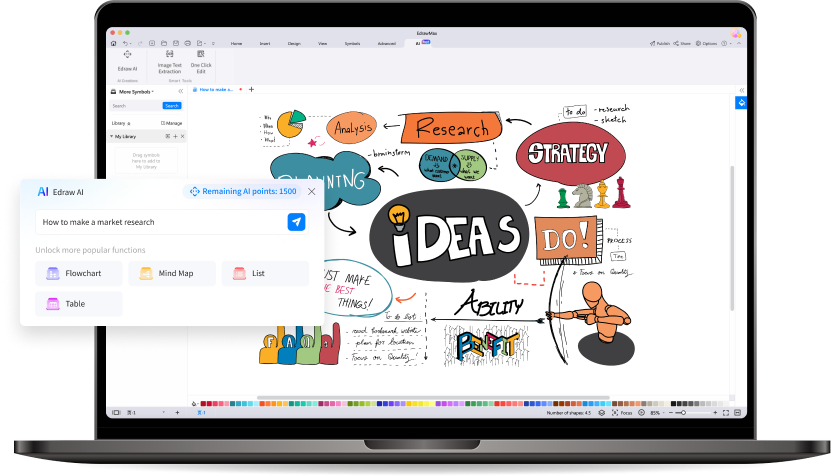
EdrawMax AI 快速見解
- 使用者只需點擊一次即可生成專業外觀的圖表,節省時間和精力。
- EdrawMax AI 演算法智慧地對齊和排列圖表元素,最佳化版面配置以提高可讀性。
- EdrawMax AI 提供一鍵編輯功能,可對整個圖表套用一致的版面配置。
- 你可以將圖表內容翻譯成十多種語言。
- 該工具包含各種創新的內容改進功能,例如文字續寫、潤飾文字、更改語氣等。
- 你可以使用 EdrawMax AI 的智慧圖文功能從圖片中提取文字內容。
操作教學清單:
如何使用 EdrawMax AI 生成心智圖?
EdrawMax AI 讓你能透過單一指令功能將想法轉化為結構良好且視覺上吸引人的心智圖。只需輸入你的需求,該工具就會為你生成完整的心智圖。請遵循以下步驟操作:
步驟1
啟動 「EdrawMax」 應用程式以建立 AI 心智圖。
步驟2
導航至左側的 「新建」 選項。點擊頂部的 「建立新檔」 選項以喚醒 Edraw AI 助手。
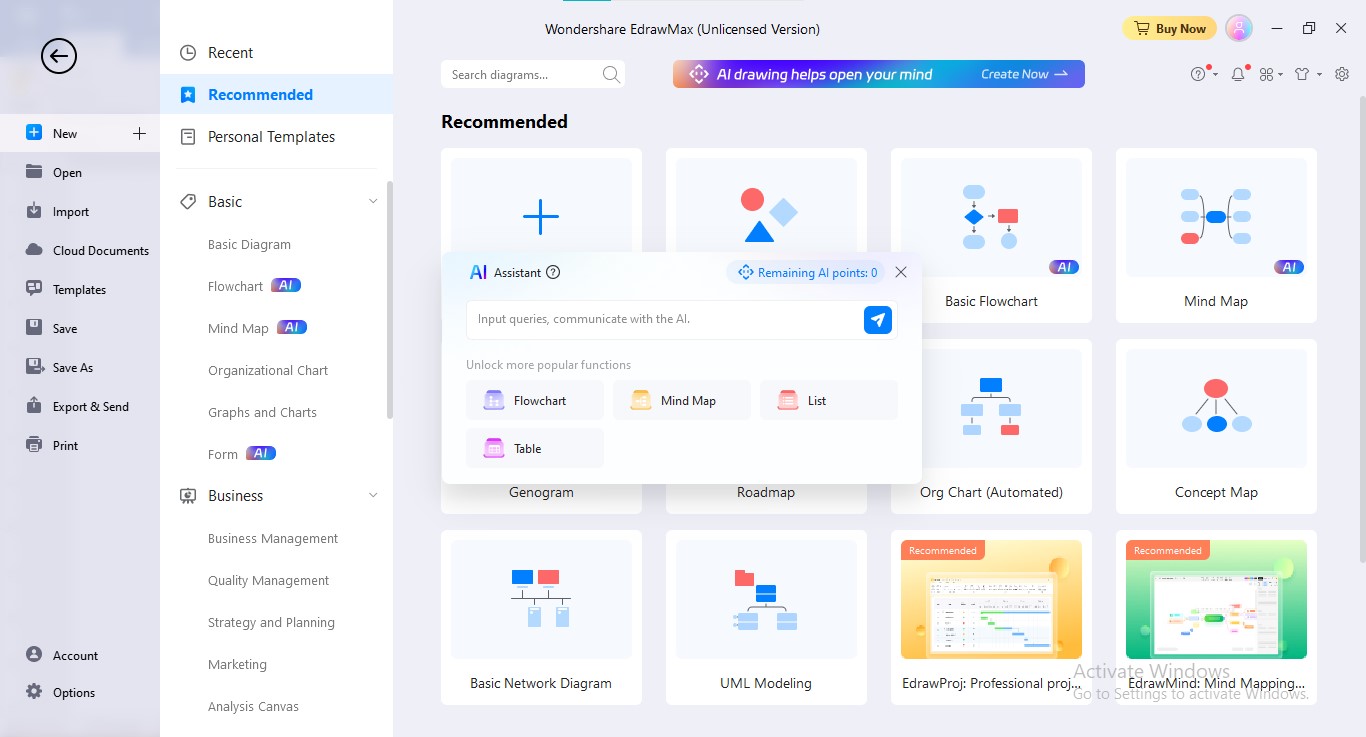
步驟3
選擇 「心智圖」 標籤。透過在搜尋列中輸入來輸入你的心智圖需求。點擊 「執行」 按鈕開始建立心智圖。
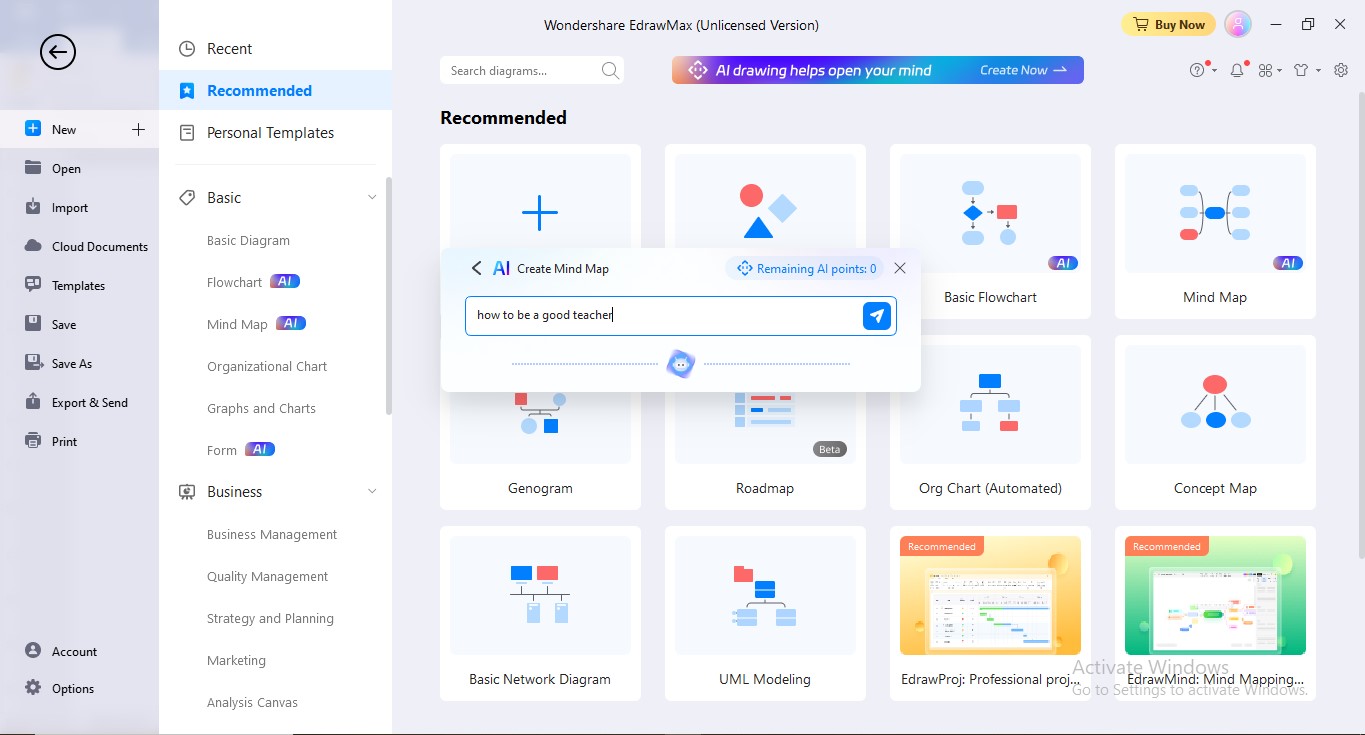
步驟4
Edraw AI 演算法將根據你的查詢生成全面的心智圖。
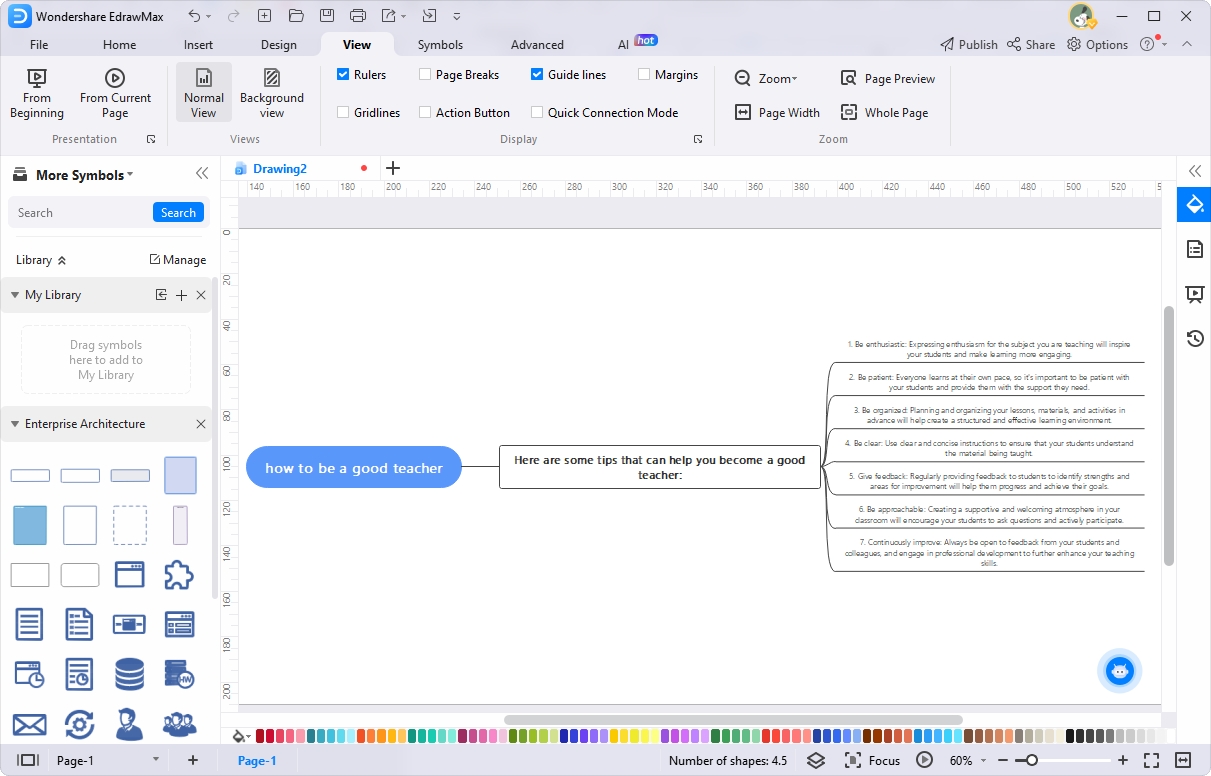
使用 EdrawMax 的 AI 功能潤飾心智圖中的文字
透過文字潤飾,您可以輕鬆調整字型樣式、大小和顏色以確保一致性。您可以從大量專業字型中挑選最適合您的內容或品牌聲音的字型。此外,您還可以彈性自訂行距和對齊方式。以下是在 EdrawMax 中潤飾心智圖文字的方法:
步驟1
點擊一次選取文字。這將啟動快速自訂工具列。
步驟2
在你的 Whimsical 工作區介面中點擊 「AI 生成內容」 工具列中的按鈕。從下拉選單中選擇 「潤飾文字」 選項。
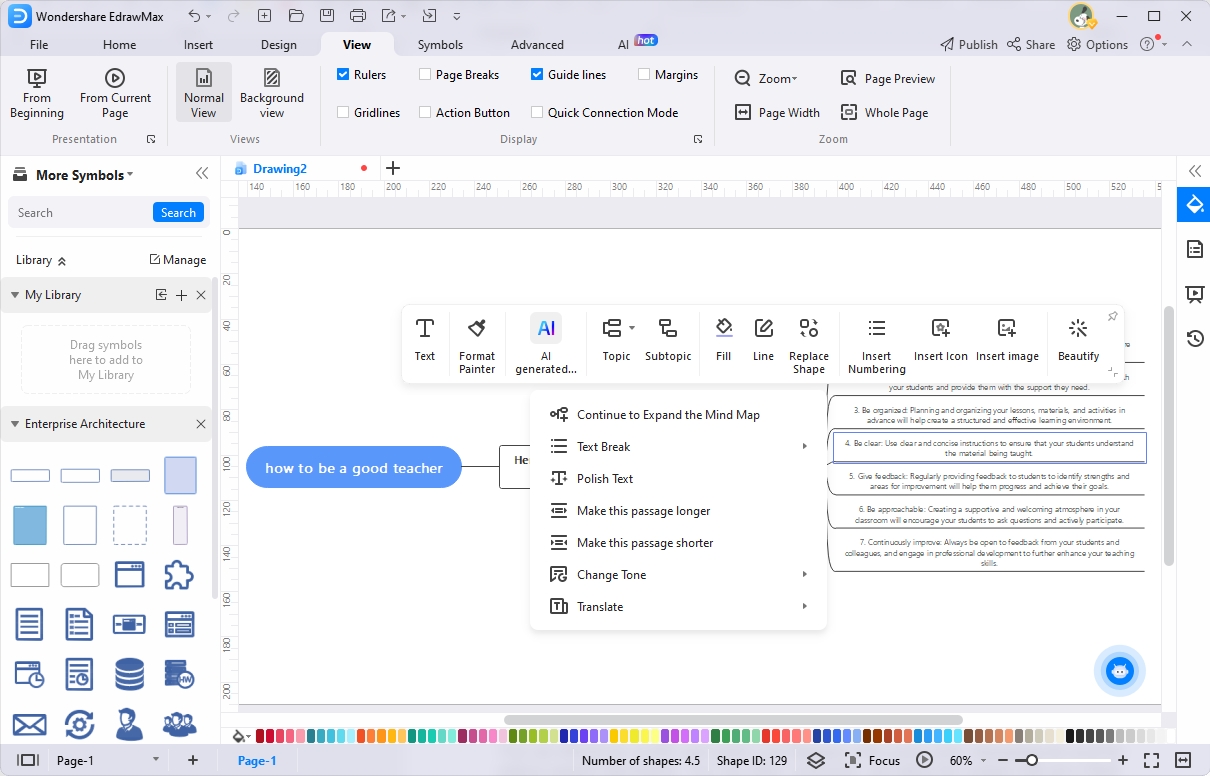
使用 AI EdrawMax 美化心智圖?
您只需點擊一下即可輕鬆修改和更新圖表,無需進行繁瑣的手動調整。您只需一瞬間就能精煉、重組和調整內容。請按照以下步驟使用 一鍵編輯 功能美化您的心智圖:
步驟1
前往左側垂直工具列中的 「AI」 選單以使用一鍵編輯功能。
步驟2
選擇 「一鍵編輯」 AI 分頁下的選項。
步驟3
在你的 Whimsical 工作區介面中點擊 「變更整體樣式」 分頁以變更版面配置。套用您喜愛的主題,然後點擊 「套用」。
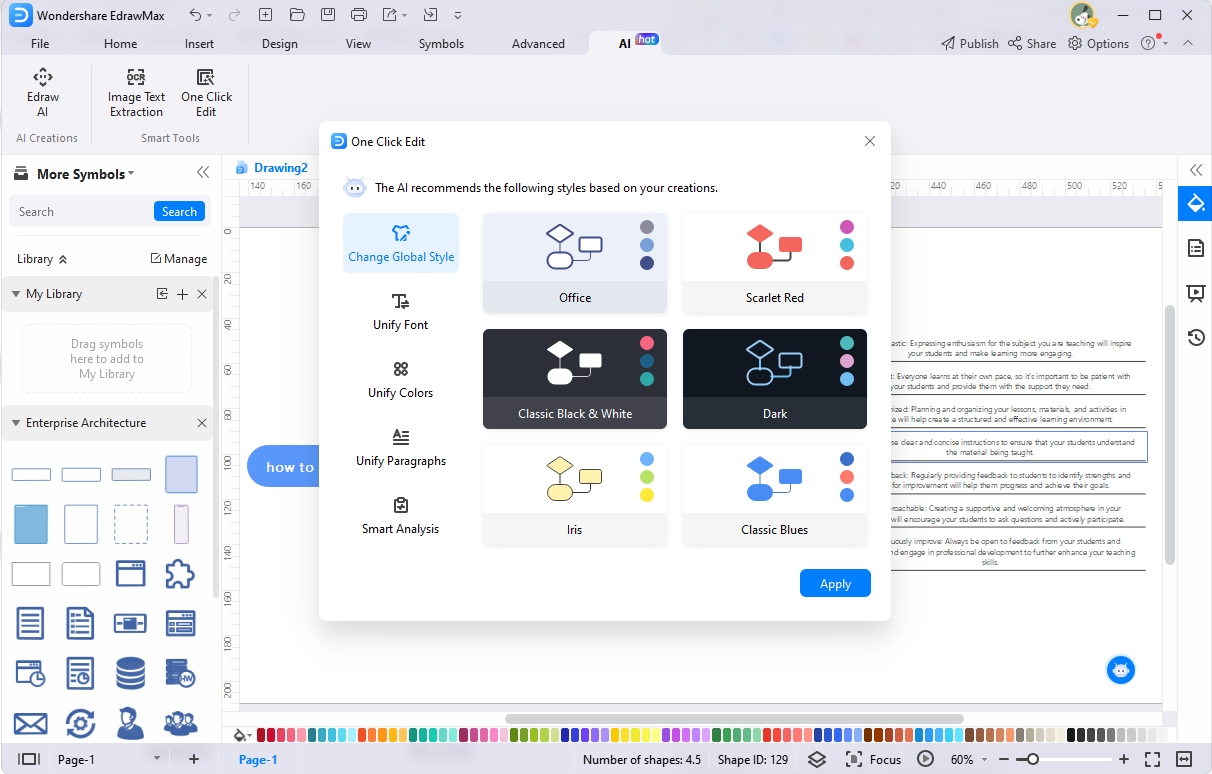
步驟4
在你的 Whimsical 工作區介面中點擊 「統一字型」 分頁以統一整個心智圖的字型格式。選擇您偏好的字型,然後點擊 「套用」。
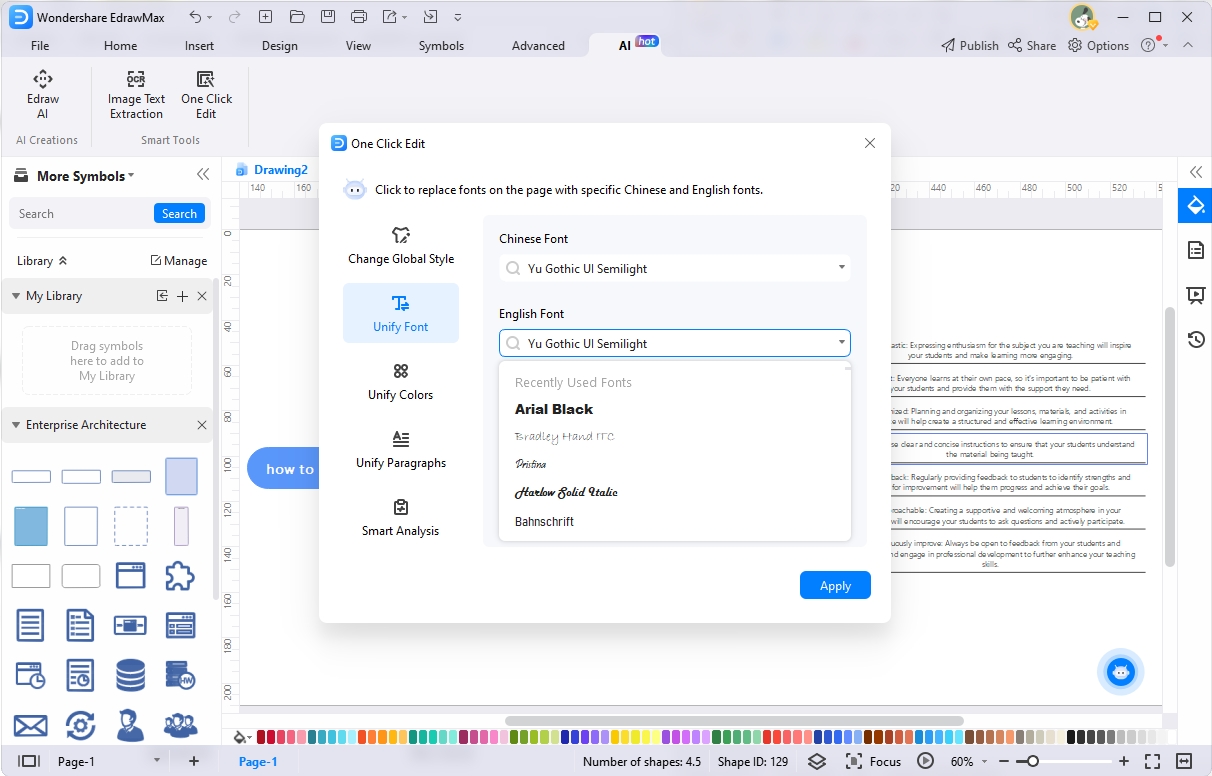
步驟5
選擇 「智慧分析」 以改善您的心智圖。點擊上方的 「最佳化」 按鈕。
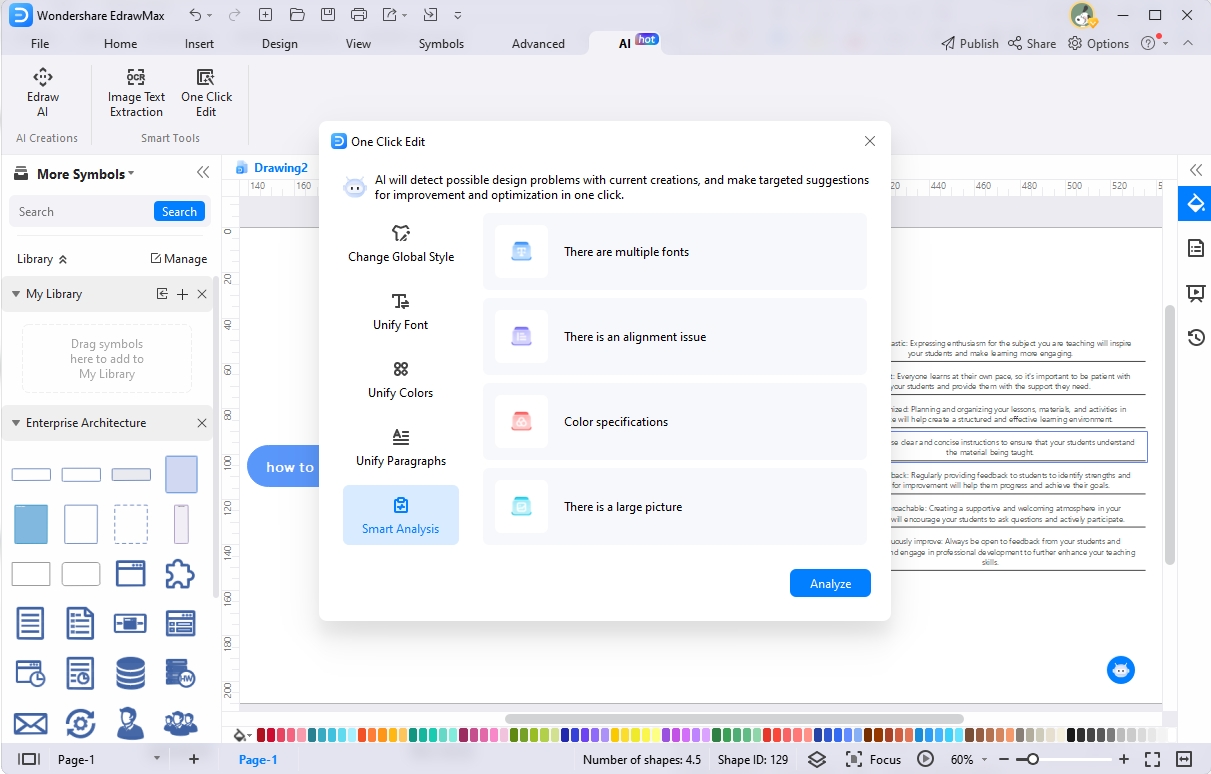
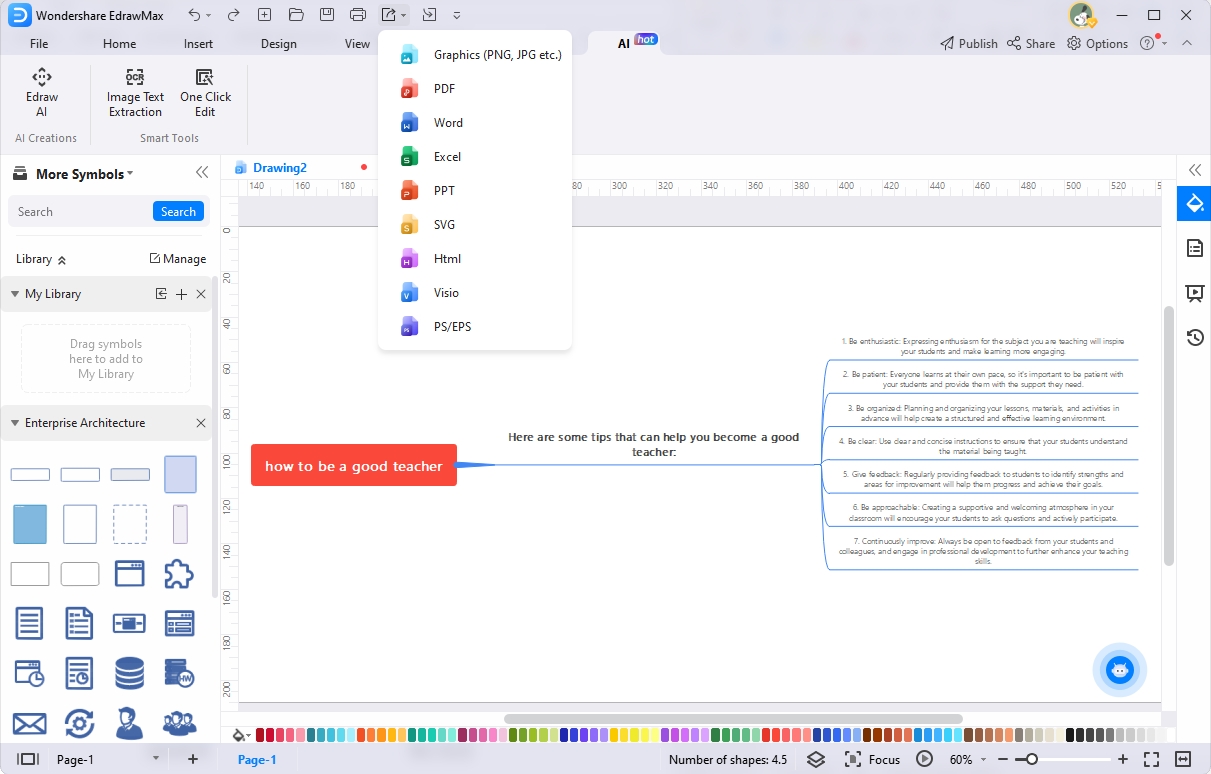
步驟6
透過點擊上方的 「匯出」 圖示以接受 Edraw AI 的建議。
3. 結論
Whimsical AI 作為一款卓越的工具,專為尋求直覺方式視覺化想法的創意思考者而設計。其 AI 心智圖建立功能讓使用者能夠踏入創新領域。正面的使用者評價突顯了其在簡化圖表製作流程方面的效能。
如果您希望選擇替代方案,我們建議使用 EdrawMax AI。我們已詳細說明在 EdrawMax 中建立和自訂 AI 心智圖 的步驟。


 (AI & Web)