





你已經分析了數據,掌握了五項競爭產品的關鍵績效指標(KPI),現在你只是盯著試算表發呆。如何用一個殺手級的視覺化圖表來展示哪個產品是冠軍,哪個只是單一功能的產品?長條圖感覺很笨重。表格只是⋯⋯更多數字。這正是雷達圖誕生的時刻。
雷達圖——也被稱為更酷的名字,如蜘蛛圖或網狀圖——非常適合同時比較多個變數。它是績效評估、功能比較以及一眼發現異常值的理想選擇。它立即向你展示績效的形狀,而不僅僅是分數清單。我曾經浪費了整整一個下午試圖強迫 Excel 製作一個像樣的圖表,然後才意識到有更好的工具可用。
為了幫助你避免這種挫折,我們測試了頂級雷達圖製作平台。我們將分析五個領先工具的優點、缺點和價格,從 EdrawMax 這樣的製圖強者到時尚的設計應用程式。讓我們找到能讓你的數據脫穎而出的那一個。
測試與比較方法
我們不只是閱讀功能清單。我們使用標準數據集親自動手:模擬績效評估,比較團隊成員在「領導力」、「技術能力」和「團隊合作」等方面的表現。我們在以下關鍵領域以 5 分制為每個工具評分:
| 評估標準 | 說明 | 重要性 |
| 易用性 | 介面有多直觀?製作基本圖表需要多快? | 你的時間很寶貴。你希望把時間花在分析數據上,而不是與使用者介面搏鬥來製作簡單的圖表。 |
| 自訂深度 | 能否控制顏色、字體、軸標籤、網格線和資料點樣式? | 優秀的圖表符合你的品牌並講述清晰的故事。這意味著你需要控制細節。 |
| 資料整合 | 從 CSV、Excel 匯入資料或直接貼上有多容易? | 手動輸入資料是災難的配方,也是巨大的時間浪費。順暢的匯入功能對任何嚴肅的工作都是必須的。 |
| 匯出與分享選項 | 可以匯出什麼格式(PNG、SVG、PDF)?分享功能有多好? | 如果你無法輕鬆地將圖表放入報告、與老闆分享或列印而不模糊,那麼你的圖表就毫無用處。 |
| 定價與價值 | 值得花這個錢嗎?我們研究了免費方案、訂閱制以及整體性價比。 | 該工具能否為你的投資帶來良好的回報?我們正在尋找功能與價格之間的最佳平衡點。 |
對於每個工具,我們匯入相同的資料、建立圖表,並嘗試自訂以符合我們的品牌指南。這種實作方法向我們展示了你在定價頁面上永遠看不到的實際差異。這次對蜘蛛圖軟體的深入研究將為你節省數小時的試錯時間。
2024 年 5 款最佳雷達圖製作工具
EdrawMax:最佳多功能製圖工具
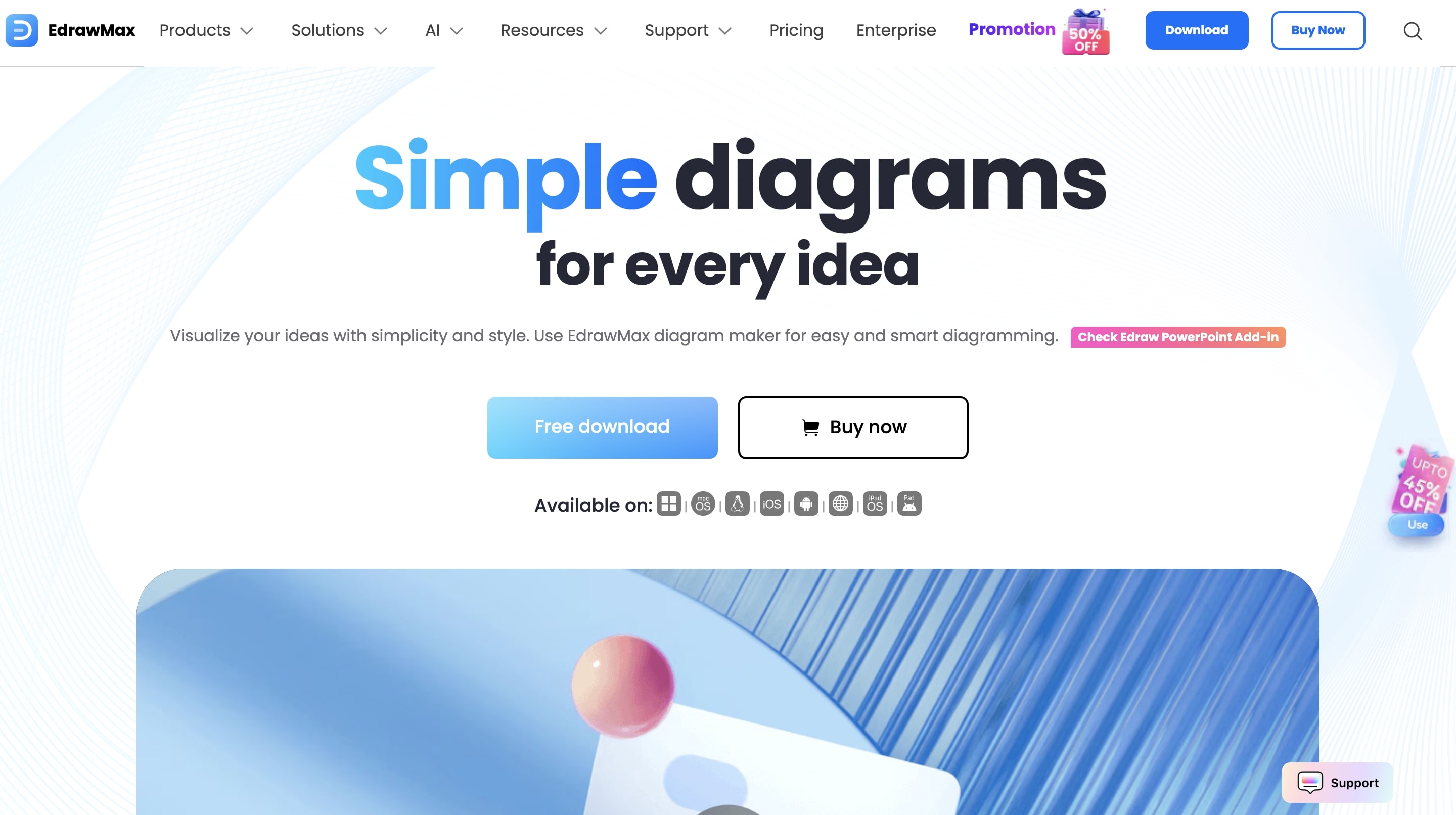
EdrawMax 是個強大的工具。它不僅僅是圖表製作器;它還可用於流程圖、心智圖、平面圖——你能想到的都有。而且,它確實能製作出色的雷達圖。
- 易用性(4/5)
- 自訂性(5/5)
- 資料整合(4/5)
- 匯出功能(5/5)
- 定價(3/5)
優點:
- 龐大的素材庫:擁有超過 280 種圖表類型,你得到的遠不止是一個圖表工具。這是它最大的賣點。[[需確認:圖表類型數量是否仍為 280?]]
- 專業範本:範本集合龐大且設計精良,因此你可以在幾分鐘內製作出專業外觀的圖表。
- 強大的自訂功能:你可以完全控制顏色、線條粗細、軸標籤和資料標記。
- 授權靈活性:可在 Windows、Mac 和 Linux 上使用,並提供永久授權。在這個訂閱無止境的世界裡,這是一股清流。
缺點:
- 協作延遲:它沒有網頁版競爭對手那種流暢的即時協作功能。
- 介面過於複雜:如果你只需要一個簡單的圖表,介面可能會感覺有點擁擠。
定價:
- 免費試用:功能有限,但適合試用。
- 訂閱制:每年約 $99 美元。
- 永久授權:一次性付款約 $179 美元。
理想使用者:需要「瑞士刀」來製作各種圖表(不僅僅是雷達圖)的商務專業人士、教育工作者或學生。適合希望一次購買並永久擁有工具的人。
Lucidchart:最佳團隊協作工具
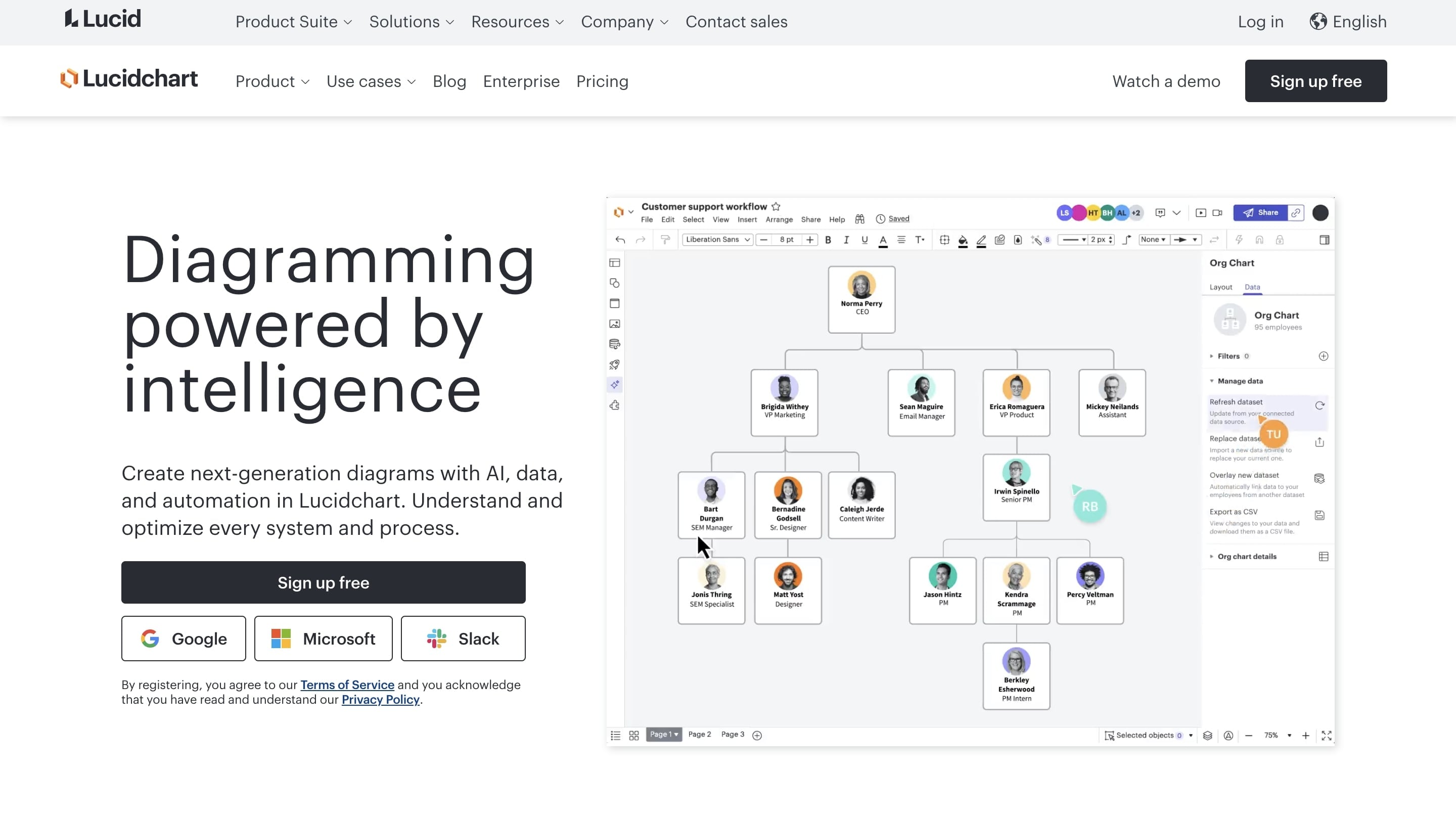
Lucidchart 是線上製圖領域的巨頭,其真正的魔力在於讓團隊協作變得極其簡單。
- 易用性(5/5)
- 自訂性(4/5)
- 資料整合(4/5)
- 匯出功能(5/5)
- 定價(3/5)
優點:
- 卓越的協作功能:這是它的超能力。即時共同編輯、評論和版本歷史記錄使其成為製圖界的 Google 文件。
- 直覺式介面:網頁使用者介面簡潔、快速且易於學習。你可以在短時間內從零開始製作出像樣的雷達圖。
- 無縫整合:它幾乎可以與所有工具連接:Confluence、Jira、G Suite、Microsoft Teams,應有盡有。
- Visio 相容性:出色的 Visio 匯入/匯出功能使其成為放棄 Microsoft 舊生態系統的團隊的首選。
缺點:
- 訂閱費用:價格可能會快速攀升,特別是對於較大的團隊。是的,這個有點貴——但如果你的團隊依賴其生態系統,絕對物有所值。
- 範本多樣性:與 EdrawMax 等專用素材庫相比,利基圖表範本較少。
定價:
- 免費方案:限制為 3 個可編輯文件。
- 個人版:每月約 $7.95 美元起。
- 團隊版:每位使用者每月約 $9.00 美元起。
理想使用者:需要無摩擦地建立和分享圖表的企業團隊、敏捷開發人員和專案經理。
Canva:最適合快速、時尚的視覺效果

Canva 讓設計變得人人可及,其圖表工具也遵循相同的理念。一切都是關於速度和美學,而非複雜的資料處理。
- 易用性(5/5)
- 自訂性(3/5)
- 資料整合(2/5)
- 匯出功能(4/5)
- 定價(5/5)
優點:
- 極易使用:拖放介面出了名地簡單。如果你會製作社群媒體貼文,就能在 Canva 中製作雷達圖。
- 設計整合:在 Canva 中,你的圖表只是可以放入簡報、資訊圖表或報告中的一個元素。非常無縫。老實說,我不太喜歡他們的品牌設計,但這個功能無疑非常實用。
- 龐大的素材庫:你可以存取大量字體、圖示和照片素材庫,讓你的圖表看起來很棒。
缺點:
- 資料處理能力有限:資料匯入功能很基本。真的最適合手動輸入的簡單資料。別想上傳大型 CSV 檔案。
- 缺乏技術深度:與更專業的製圖工具相比,你對軸刻度和網格線等的控制較少。
定價:
- 免費方案:非常慷慨,包括雷達圖製作功能。
- Canva Pro: 每月約 $12.99 美元,可使用品牌套件和更豐富的素材庫。
理想用戶:行銷人員、社群媒體管理者,以及任何需要立即為簡報製作美觀圖表且不想面對陡峭學習曲線的人。別讓資料純粹主義者嗤之以鼻——有時候呈現效果比精細控制更重要。
Flourish:最適合互動式說故事
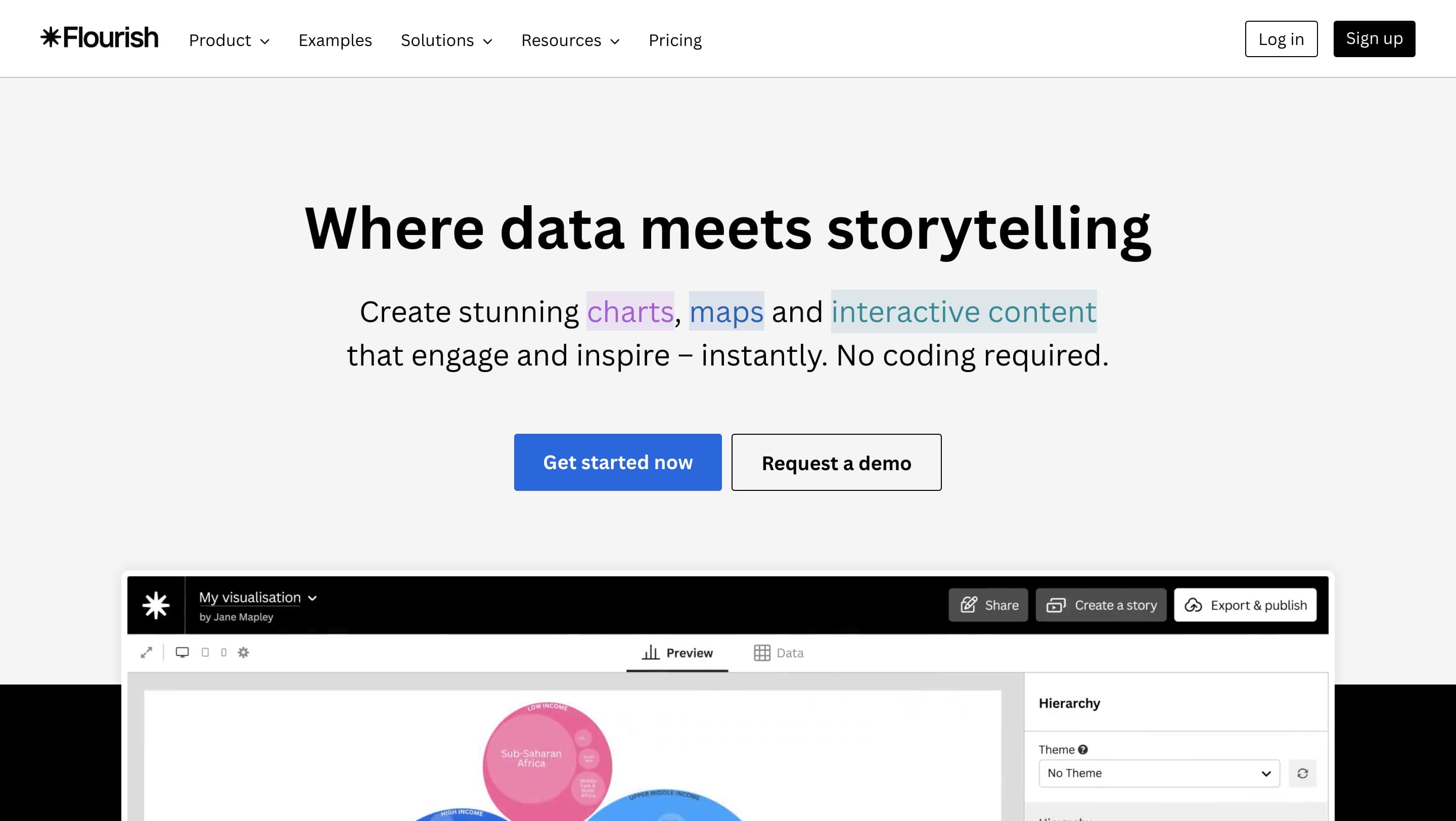
Flourish 不僅僅是製作圖表;它是製作有生命力的圖表。它是創建動態、可嵌入網頁內容的最佳資料視覺化工具之一。
- 易用性(3/5)
- 自訂性(5/5)
- 資料整合(4/5)
- 匯出功能(4/5)
- 價格(2/5)
優點:
- 令人驚豔的互動性: 創建美麗的互動式雷達圖,非常適合嵌入線上內容。觀眾可以將滑鼠懸停在資料點上並篩選資料。
- 創意變化: 支援獨特的圖表類型,如徑向長條圖,有時能更清楚地顯示數量級。
- 說故事功能: 讓您建立「故事」,逐步引導觀眾理解資料。
- 良好的資料匯入: 可輕鬆處理 CSV 和 Excel 檔案。
缺點:
- 預設公開: 免費版本會在您的作品上標註「Made with Flourish」品牌標誌,並要求您的資料公開。這對許多人來說是致命缺點。
- 學習曲線: 掌握其進階動畫和說故事功能比簡單工具需要更多時間。
定價:
- 免費: 適用於帶有 Flourish 品牌標誌的公開專案。
- 個人/商業: 私人專案方案起價要高得多。[[驗證:取得目前個人/商業定價詳情]]。
理想用戶:記者、資料說故事者,以及想要在網站或部落格上發布互動式圖表以真正吸引觀眾的行銷人員。Flourish 圖表就是與眾不同——它們將靜態圖像變成一種體驗。
Bold BI:最適合專業 BI 儀表板

Bold BI 是一個企業級解決方案,用於建立大型、全面的商業智慧儀表板。這裡的雷達圖只是更大資料拼圖的一小部分。
- 易用性(2/5)
- 自訂性(4/5)
- 資料整合(5/5)
- 匯出(3/5)
- 價格(1/5)
優點:
- 強大的資料整合: 它能夠連接幾乎任何資料來源(SQL 資料庫、網路服務)並處理大量資料集。
- 內建正規化: 包含處理不同尺度變數的功能——這是大多數其他工具忽略的關鍵步驟。
- 儀表板原生: 它是為嵌入更大的 BI 儀表板而設計,而不是作為單獨的圖形。
- 豐富的互動性: 提供出色的篩選、向下鑽取和工具提示,可與儀表板的其他部分連接。
缺點:
- 過度複雜: 用它來製作單一圖表就像用大錘敲核桃。這是一個複雜的系統,不是簡單的工具。
- 價格不透明: 您必須聯繫業務人員,而且可以肯定它與這裡的其他工具完全不在同一個級別。
- 陡峭的學習曲線: 這是為資料分析師和開發人員設計的工具,不適合一般商務使用者。
定價:
- 免費試用: 可用於測試平台。
- 企業版: 必須聯繫業務人員。
理想用戶:大公司中的資料科學家或 BI 分析師,需要將強大、資料連接的蜘蛛圖軟體元件添加到即時儀表板中。
製作不爛雷達圖的專業技巧
製作雷達圖很容易。製作好的雷達圖需要一些思考。用這些技巧避免常見錯誤。
- 遵守「5 的規則」。 您的圖表在約 5-8 個變數(軸)和不超過 4-5 個資料系列(彩色形狀)時最清晰。再多就會變成「一盤義大利麵」——糾纏不清的混亂,什麼都看不清楚。如果您有更多要比較的內容,請改為製作多個小圖表的網格。
- 邏輯性地排序您的軸。 不要只是按字母順序列出變數。將相關指標分組在一起。例如,將「領導力」和「指導」放在一起。這有助於觀眾在形狀本身中看到模式。圖表某個區域的凸起現在就有了明確的意義。
- 正規化您的資料(這是最重要的!) 這是最關鍵且最常被遺忘的步驟。如果您將「工作年資」(1-20)與「團隊合作」(1-5)製成圖表,經驗軸將主導圖表,使團隊合作分數看起來很小,即使它是完美的 5/5。您必須在製圖之前將所有變數正規化到共同的尺度(如 0-100)。這確保每個變數都平等地貢獻。
- 不要將面積誤認為數值 我們的眼睛很容易被面積欺騙。分數增加 20% 可能導致多邊形面積增加 44%,這在視覺上誇大了變化。為避免誤導他人,請使用透明填充(30-50% 不透明度)或直接跳過填充顏色,僅使用彩色線條。這迫使眼睛判斷軸上的點,而不是誇大的面積。
- 明智地使用顏色和標籤 聽起來很明顯,但很容易搞砸。始終使用清晰的圖例。使用明顯不同的顏色。如前所述,對填充區域使用透明度。並確保您的軸標籤確實可讀,不會被圖表邊緣截斷。
那麼,你應該選擇哪個工具?
選擇雷達圖創建工具不是要找到單一的「最佳」工具,而是找到適合您工作的工具。最好的資料視覺化工具是適合您世界的工具。
您是需要立即為報告製作美觀視覺效果的行銷人員嗎?Canva 是您的速度惡魔。需要在即時儀表板中嵌入圖表的 BI 分析師?Bold BI 是您的強大工具。與團隊即時繪製績效圖的專案經理?Lucidchart 是為您打造的。
完美的工具是能融入您的工作流程並幫助您用資料講述清晰、引人入勝故事的工具。
那麼,您傾向於哪一個?您使用過其中任何一個嗎?請在下方評論中分享您的經驗和最喜歡的工具!


 (AI & Web)