





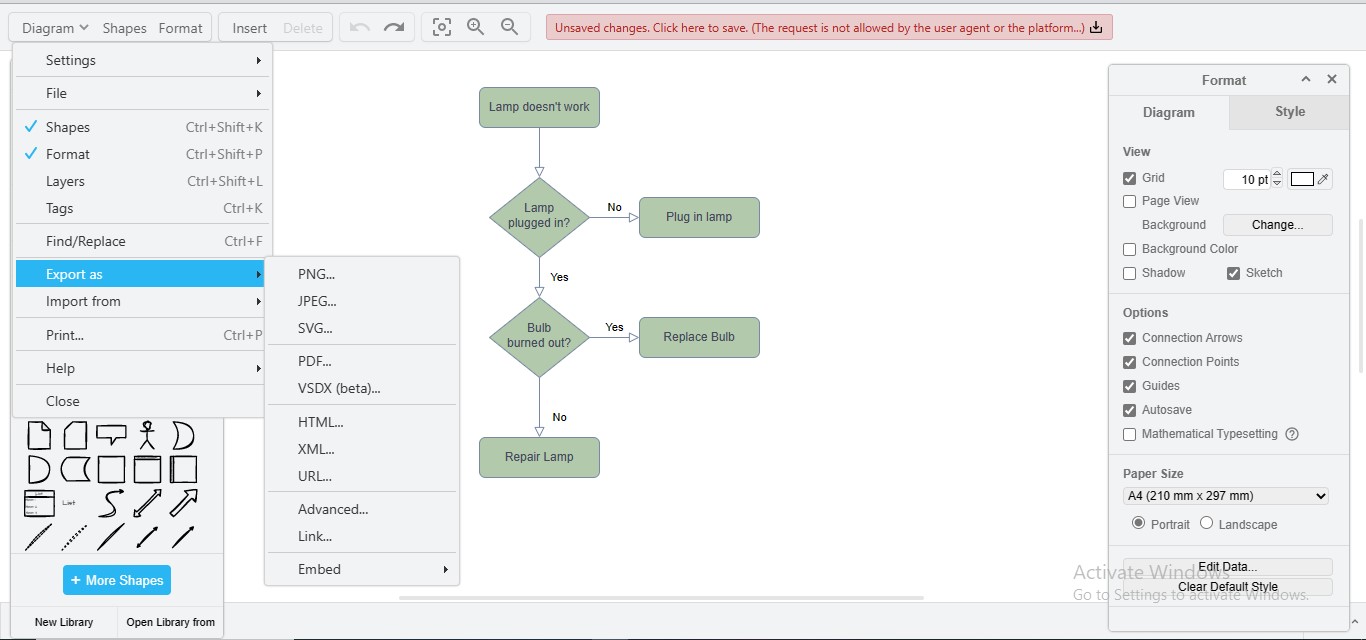
市面上許多繪圖工具都提供令人印象深刻的自訂功能。然而,一款實用的工具還應該能與外部平台整合,以提升您的圖表製作體驗。Draw.io,由 Seibert Media 開發,是一款功能強大的圖表設計應用程式,可用於製作流程圖、線框圖、簡報以及其他 2D 圖表。
Draw.io 介面友善、功能豐富,在匯出作品方面也非常便利。您可以將圖表儲存為多種圖形格式,甚至直接匯出至PowerPoint、Word 或 Excel。本文將說明 Draw.io 的匯出格式,以及如何將 Draw.io 圖表加入 PowerPoint 投影片中。繼續閱讀了解更多。
本文內容
Part 1. Draw.io 匯出格式簡介
在選擇一款符合您需求的可靠工具時,務必留意該工具提供哪些匯出格式選項。即使是某些表現優異的應用程式,也可能在免費方案中提供的匯出格式不足,僅在付費版本中開放特定格式。
Draw.io 支援的格式
Draw.io是一款先進的圖表設計平台,提供多種匯出格式,包括 PNG、SVG、JPG、PDF、HTML、XML、URL 等。此外,該軟體還可將 PPT 檔案匯入您的圖表中,讓圖表更加豐富且具表現力。
您也可以嵌入其擴充功能至 Microsoft Word、Excel 和 PowerPoint 中,直接在 Microsoft 檔案內編輯圖表。整合增益集至 MS Office 應用程式後,您就能輕鬆在檔案中插入、建立、編輯、旋轉、重新上色和更新圖表,無需切換至網頁介面。
Part 2. 將 Draw.io 圖表匯出為圖片
有一個快速的解決方案可將圖表加入 Microsoft 檔案中,那就是將 Draw.io 圖表儲存為圖片,例如 JPG 或 PNG。然後,您可以將此圖表圖片插入 PowerPoint、Excel 或 Word 檔案中。
在此方法中,您需要先將圖表匯出為具有透明背景的圖形格式,然後再加入 Microsoft PowerPoint 投影片中。讓我們來看看如何操作:
步驟 1
開啟「Draw.io」介面以進行圖表製作。
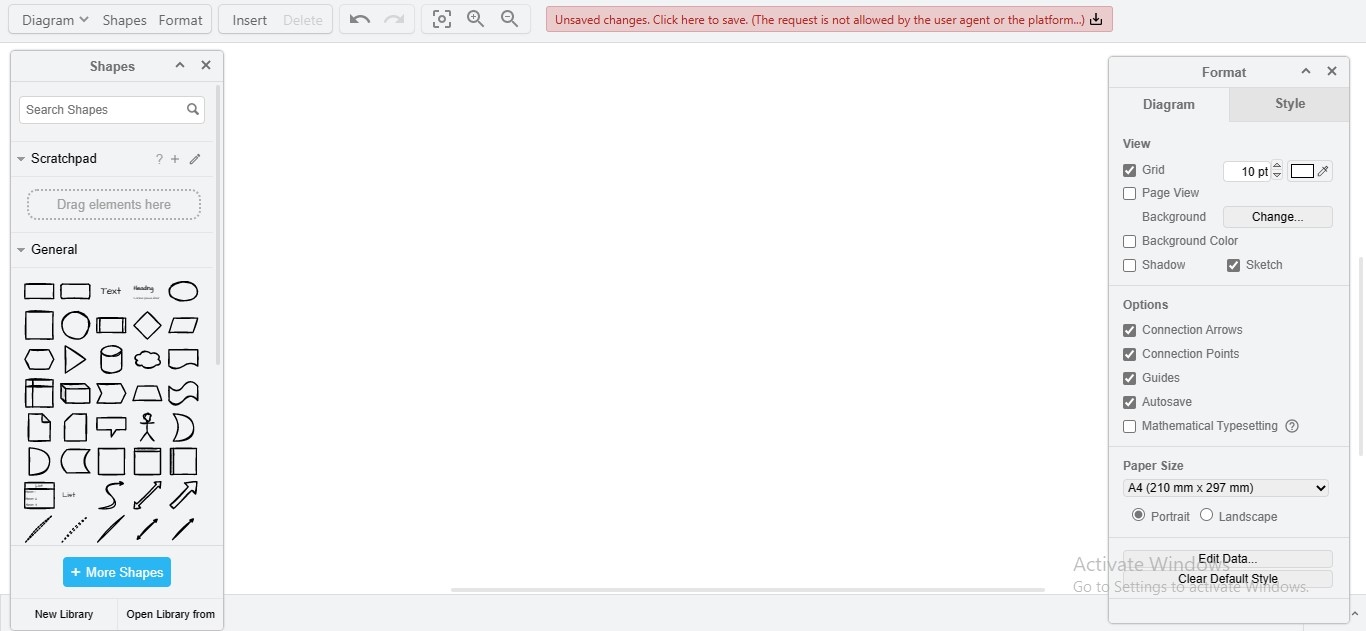
步驟 2
建立您想要轉換為投影片並插入 Microsoft PowerPoint 的圖表。
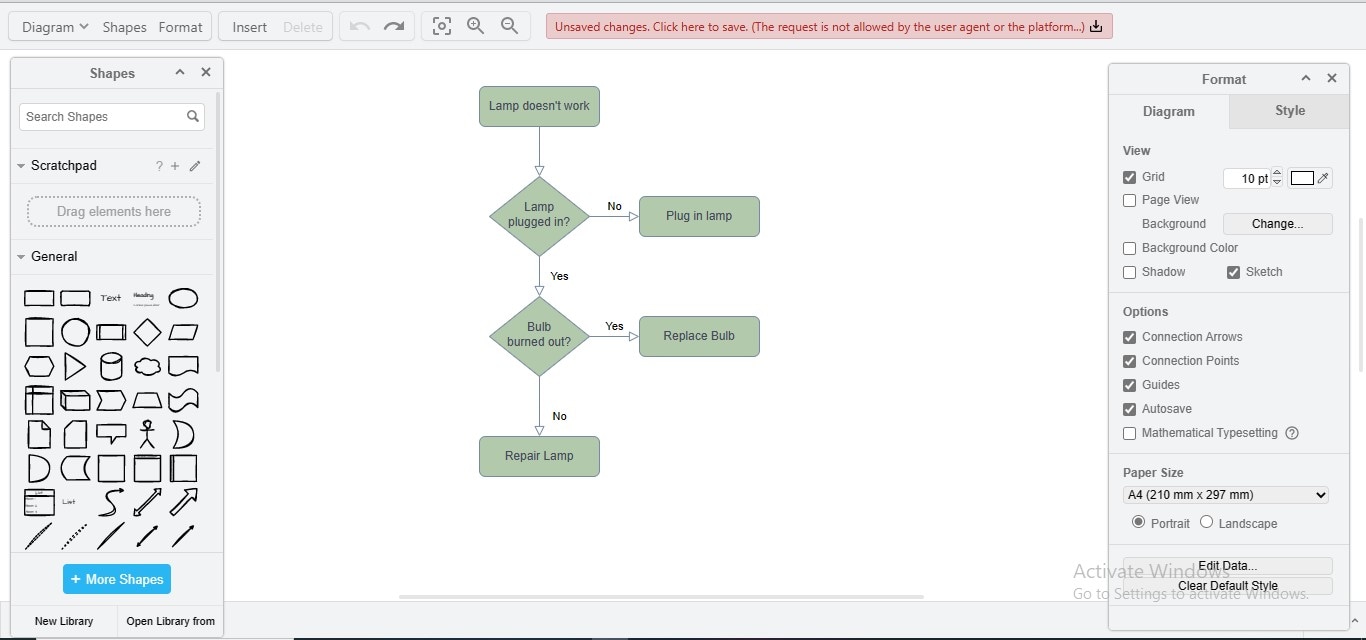
步驟 3
前往「Diagram」,選擇「Export As」選項,然後從下拉選單中點選「Advanced」。
步驟 4
選擇圖表的圖形格式並填寫其他詳細資訊;接著勾選如圖示標記的「Transparent」背景選項,然後點擊「Export」按鈕。
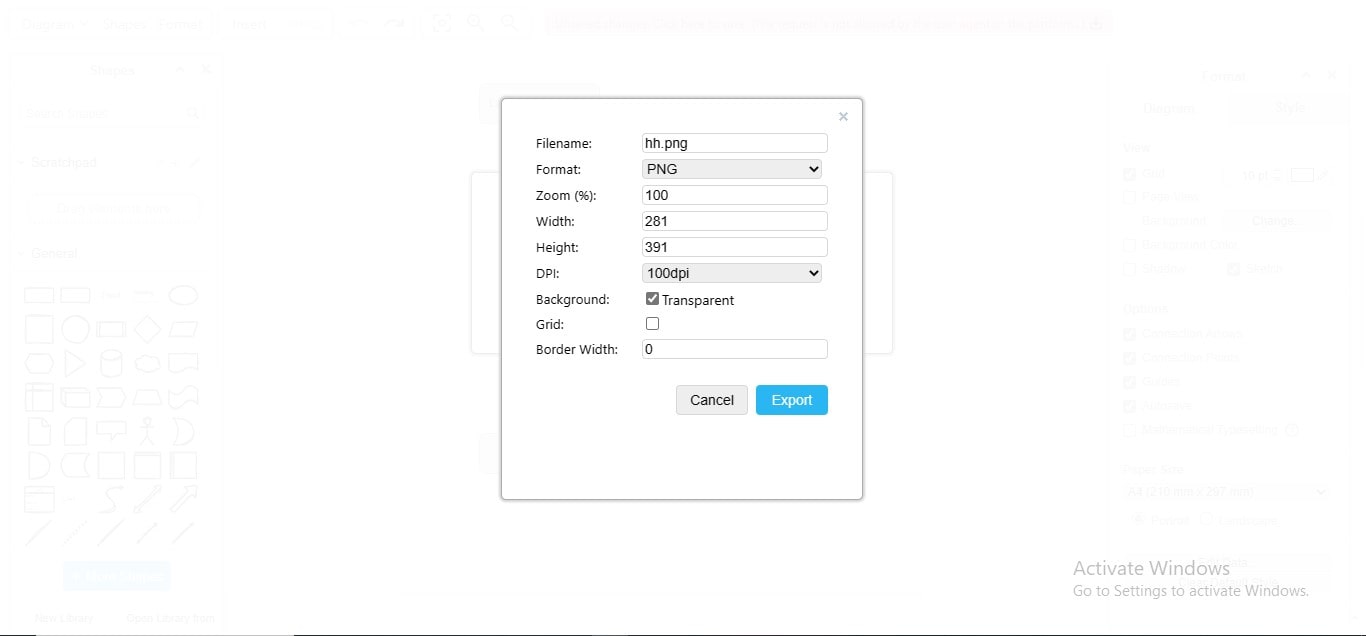
步驟 5
現在,在 MS PowerPoint 中開啟您的專案檔案,並在想要的位置插入圖片。
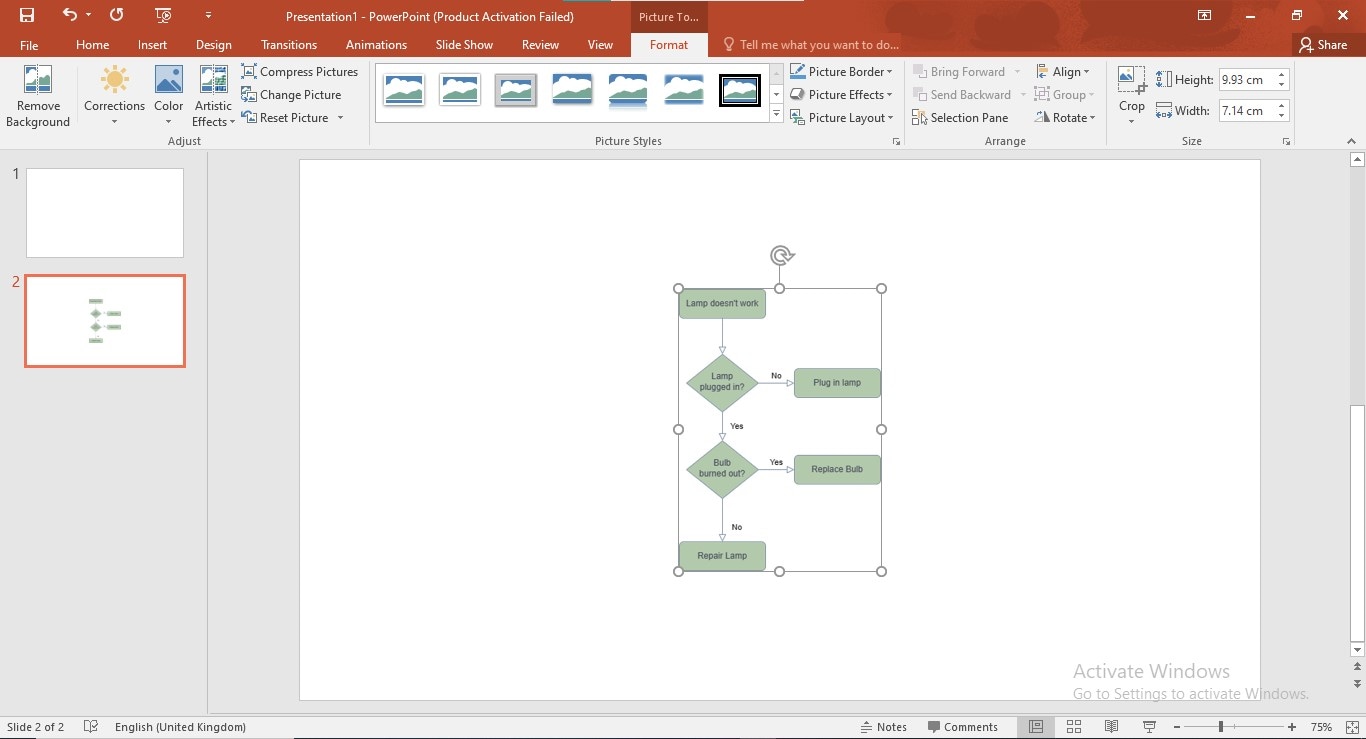
Part 3. 使用 Draw.io 擴充功能將圖表匯出至 PowerPoint
此程序可能需要幾分鐘,但它能省去您每次將圖形檔案匯出和匯入 PowerPoint 專案的麻煩。以下是將 Draw.io 擴充功能整合至 MS PowerPoint 的詳細步驟:
步驟 1
開啟「Draw.io」介面以將其增益集整合至 MS PowerPoint。
步驟 2
前往「Diagrams」,點選「Embed」選項,然後選擇「Microsoft Office」.
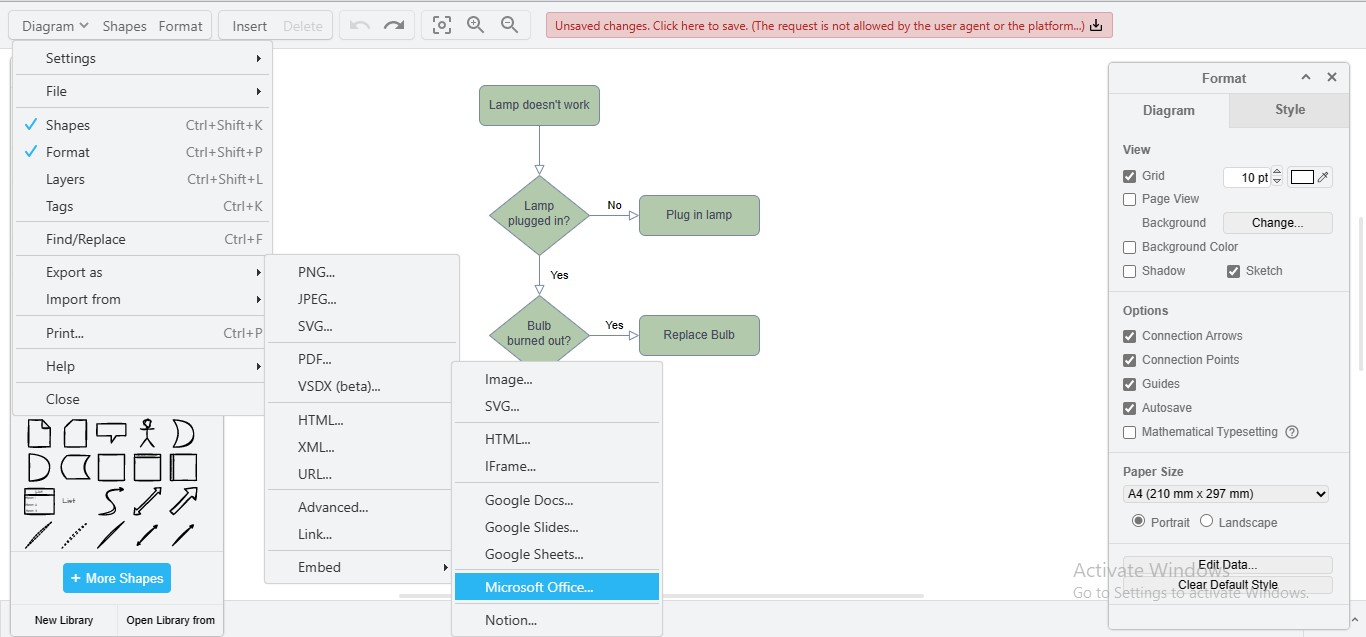
步驟 3
。新視窗將開啟,引導您至「Microsoft AppSource」;點擊「Get It Now」按鈕,將 Draw.io 應用程式嵌入您的 Microsoft 應用程式。
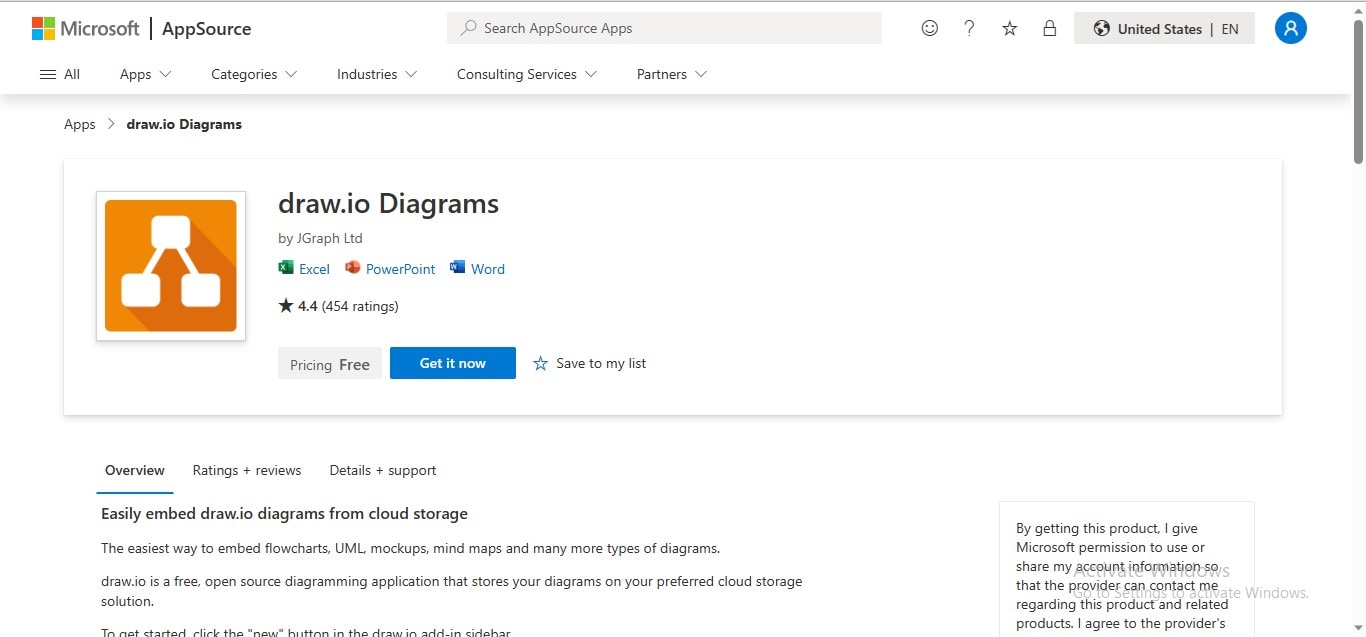
步驟 4
Microsoft 會詢問您是否要在三個應用程式(Excel、Word 和 PowerPoint)中安裝 Draw.io 增益集。選擇並點擊「Open in PowerPoint」按鈕以繼續。

步驟 5
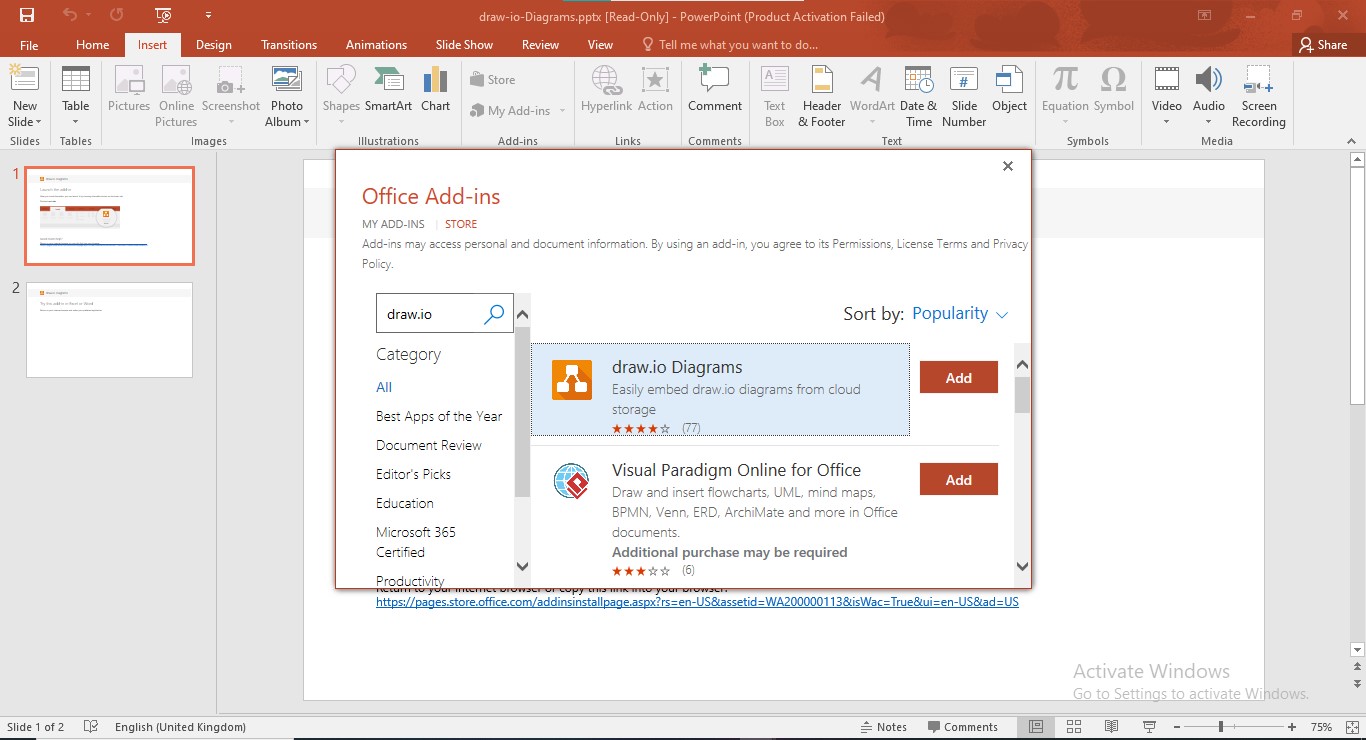
前往選單中的「Insert」標籤,點選「My Add-ins」選項,然後選擇「Draw.io Diagrams」,將其整合至 MS PowerPoint。
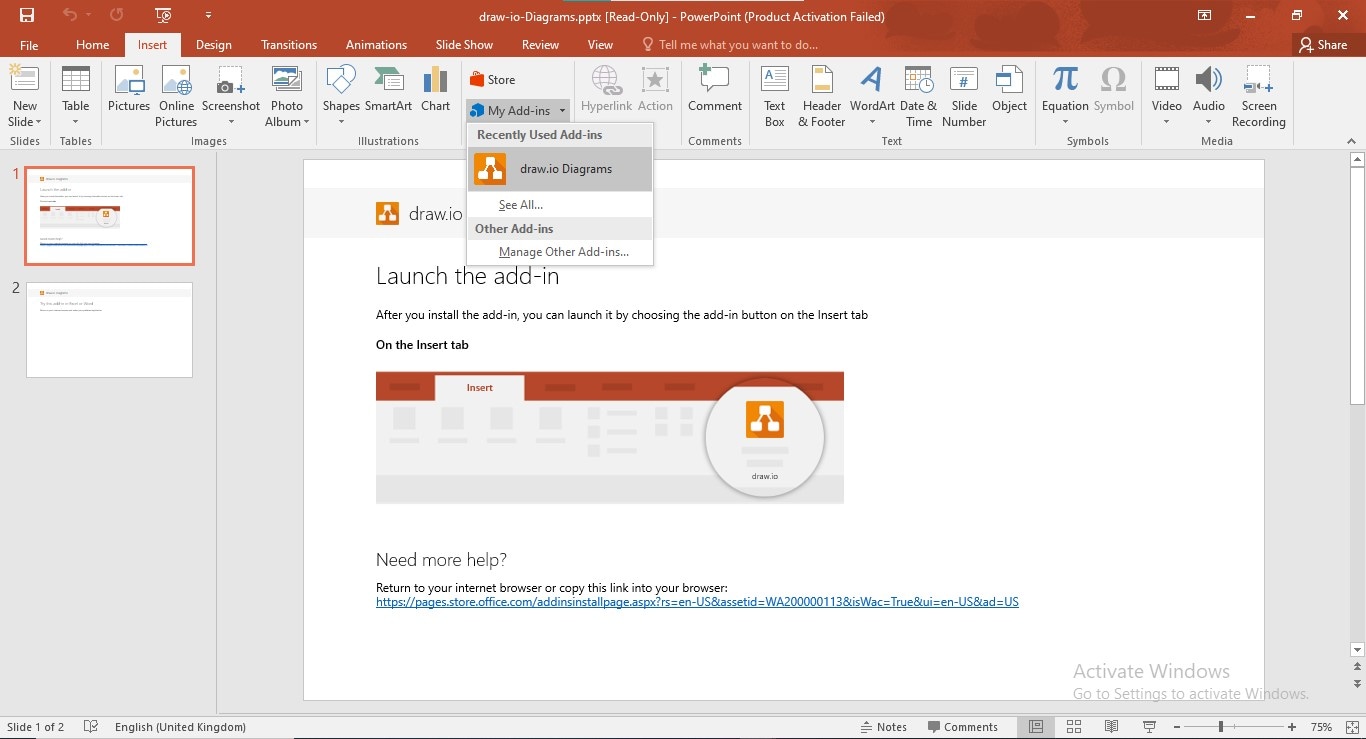
步驟 6
另一種在 Microsoft PowerPoint 中整合 Draw.io 增益集的方法是前往 Office 市集取得。為此,點選「My Add-ins」選項,選擇「Store」選項,然後在搜尋列中搜尋「Draw.io」。
Part 4. 使用 EdrawMax 將圖表匯出至 PowerPoint
儘管 Draw.io 被證明是一款出色的 2D 圖表製作工具,但 Draw.io 與 PowerPoint 之間的轉換落差讓使用者產生疑慮。例如:
- 如果您尚未在 MS Office 應用程式中整合其擴充功能,您需要經過一系列步驟才能將圖表嵌入 PowerPoint,然後再匯出為 PPT 格式。
- 此外,一旦將圖表匯入 Microsoft PowerPoint,您就無法自訂該圖表的個別元素。
試試快速簡便的 Draw.io 替代方案
基於這些原因,我們提供一個將圖表匯出為 PPT 格式的替代方案。EdrawMax,一款專業且先進的圖表設計平台,提供輕鬆的簡報製作功能,讓您能將專案匯出為 PPT 格式,以便在 MS PowerPoint 中自訂和修改。
此外,該工具配備多項智慧功能,例如自動建立簡報投影片、裁切特定區域為投影片,以及投影片尺寸選擇,這些功能將帶領您的商業簡報體驗邁向成功。
使用 EdrawMax 將圖表匯出至 PowerPoint 的步驟
步驟 1
下載、安裝並啟動 EdrawMax。使用您的 Wondershare ID 或 Google、Facebook、Twitter 帳號登入。




步驟 2
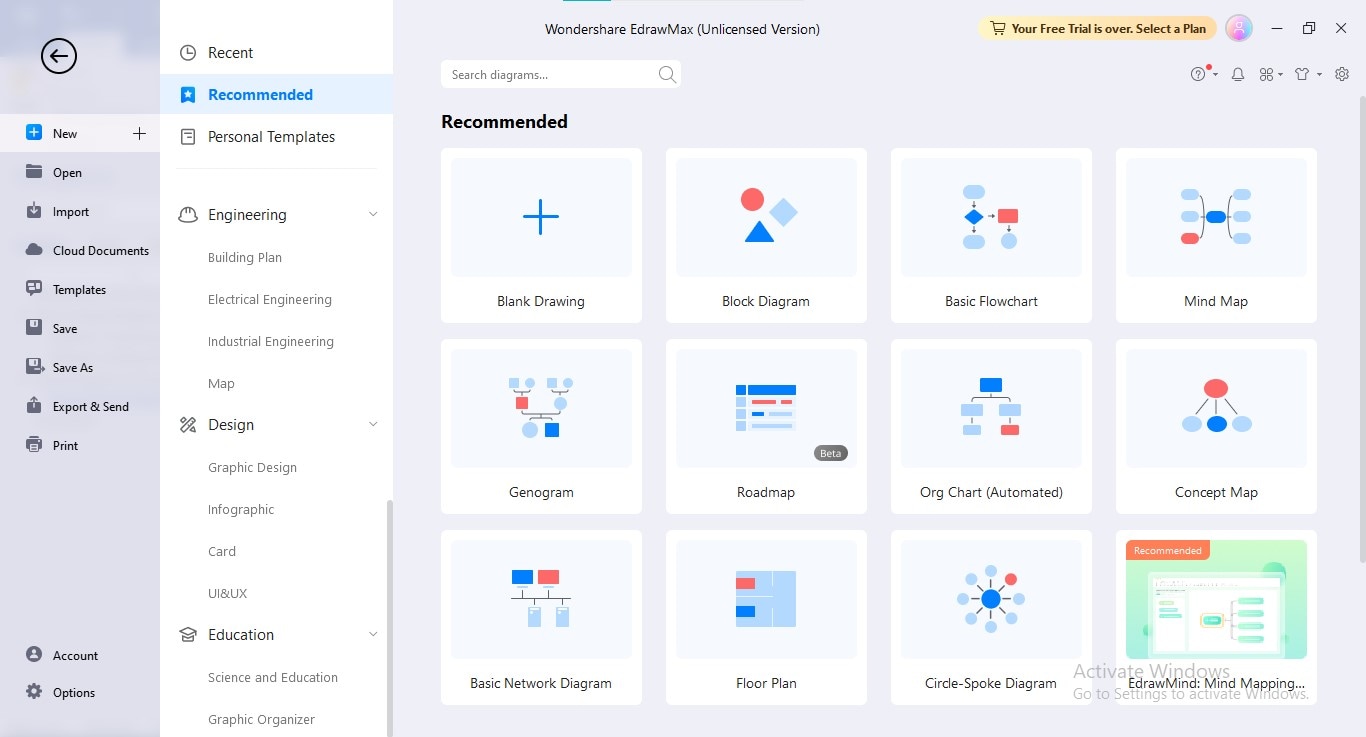
點選左側面板中的「New」標籤,選擇您想要建立並匯出為 PPT 格式的圖表類型。
步驟 3
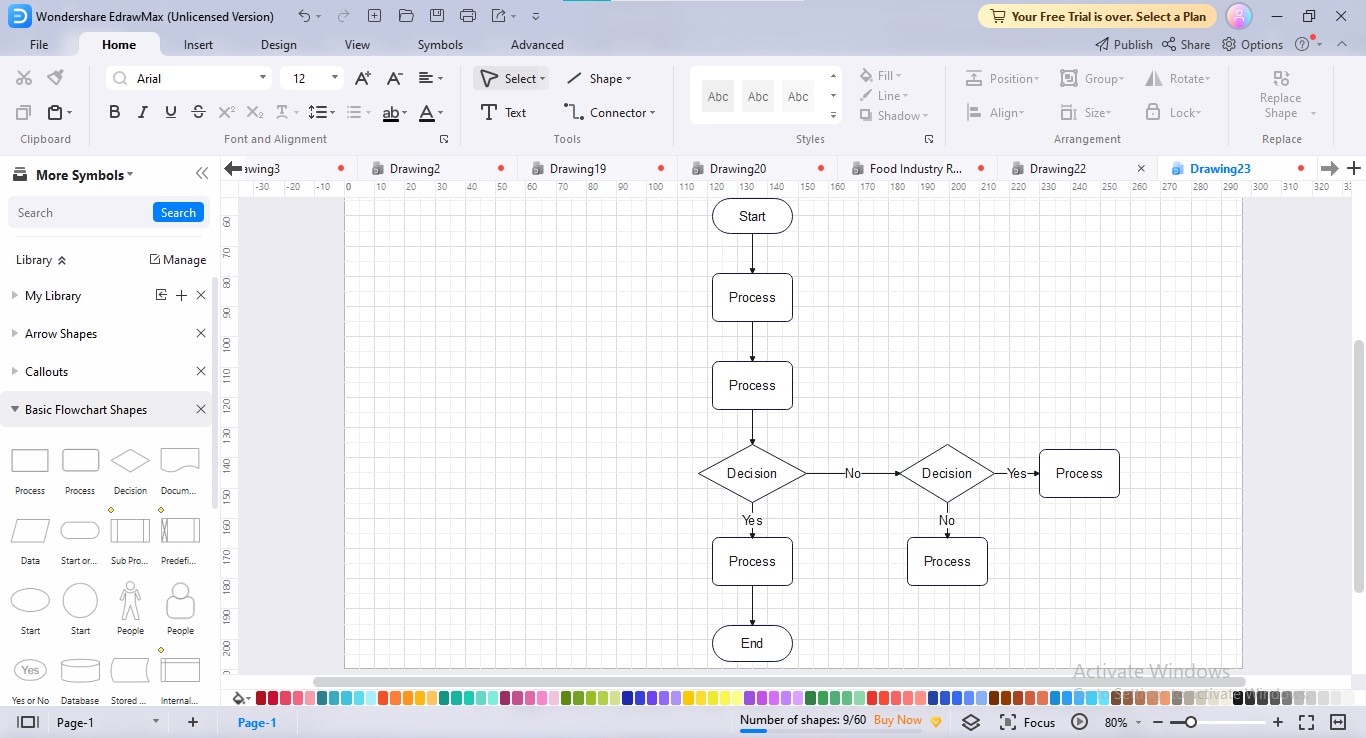
透過拖放方式新增符號和形狀來建立圖表;您也可以根據圖表類型,在圖表中加入表格、圖表、圖片、美工圖案、圖示和其他元素。為形狀加入文字,並透過調整和尺規對齊進行格式設定。
步驟 4
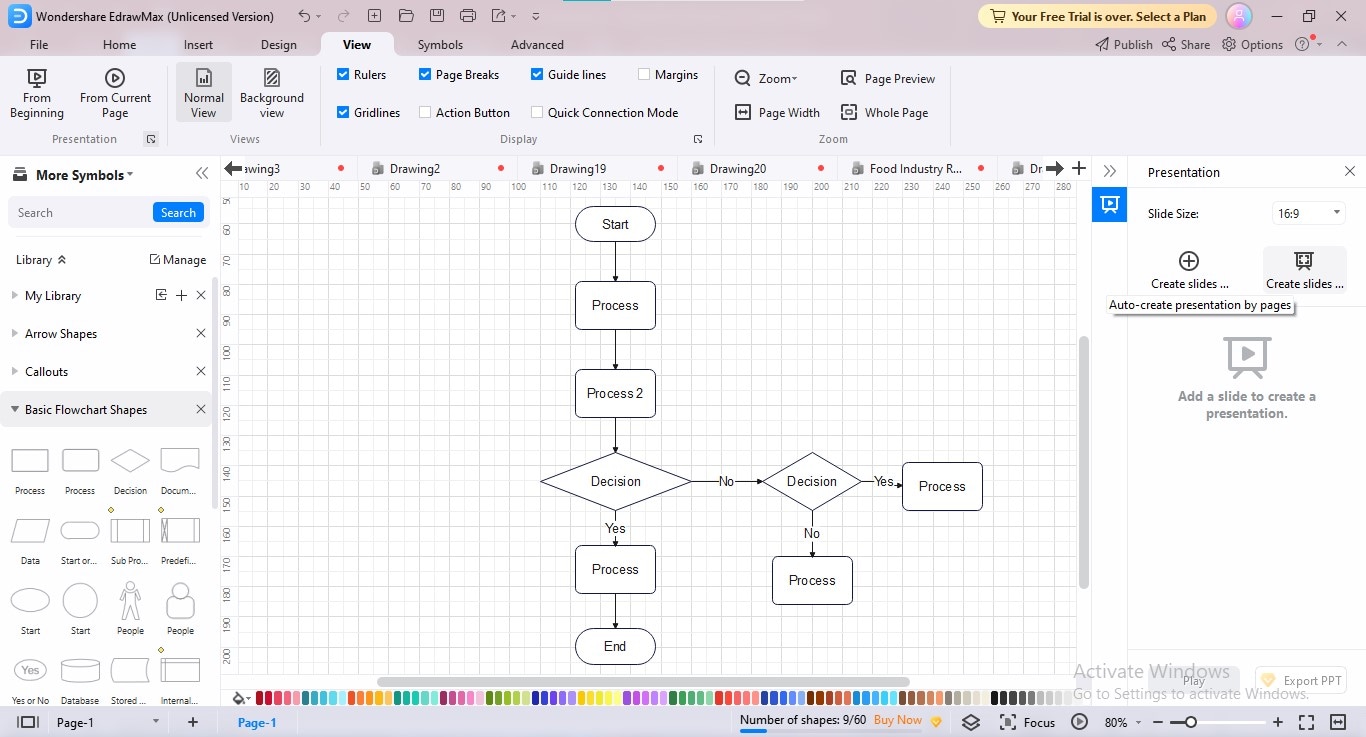
現在,前往選單中的「View」標籤,點選與「Presentation」按鈕旁的「Presentation」選項。簡報面板將出現在右側。如果您希望 EdrawMax 自動產生投影片,請點選「Auto-Create Presentation by Pages」。
步驟 5
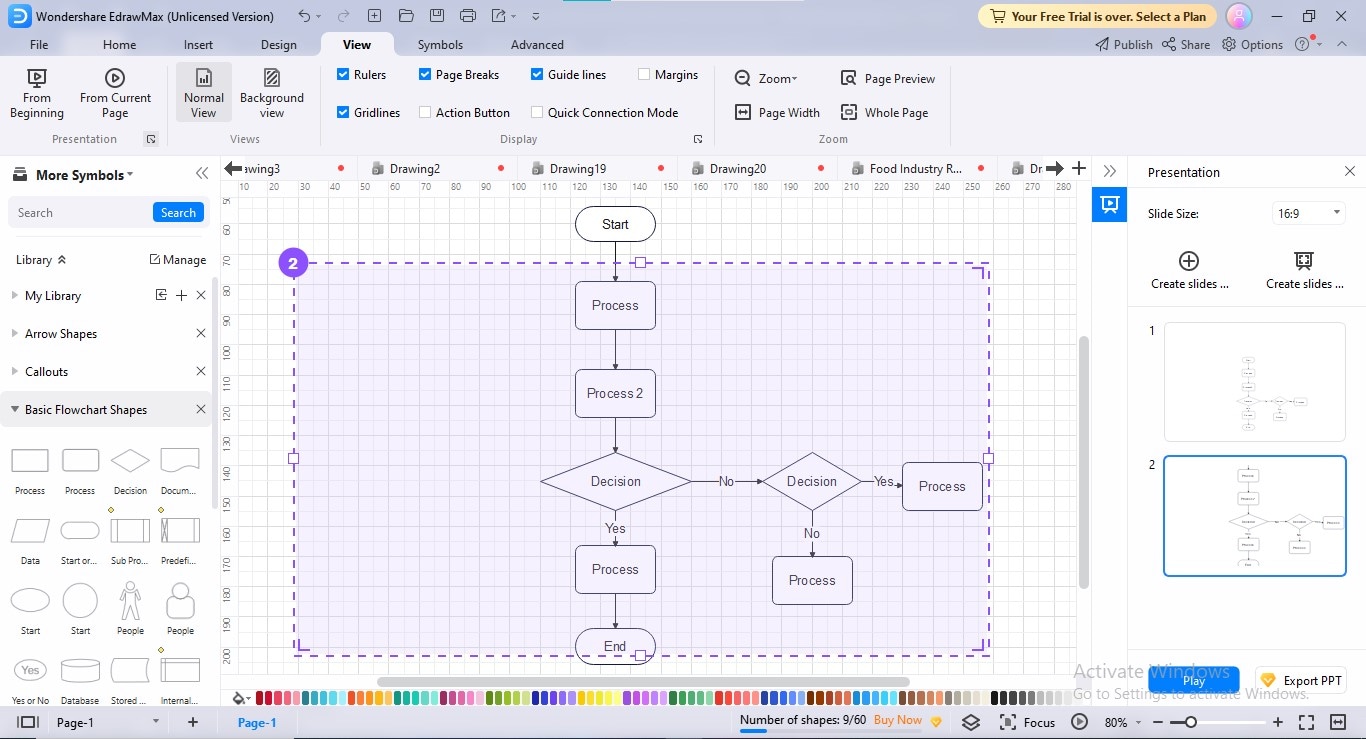
如果您想手動建立專案的簡報投影片,請點選「Create Slide by Selecting an Area of the Page」選項。選擇手動建立投影片選項時,會顯示裁切符號,讓您可以選擇要包含在投影片中的任何區域。
步驟 6
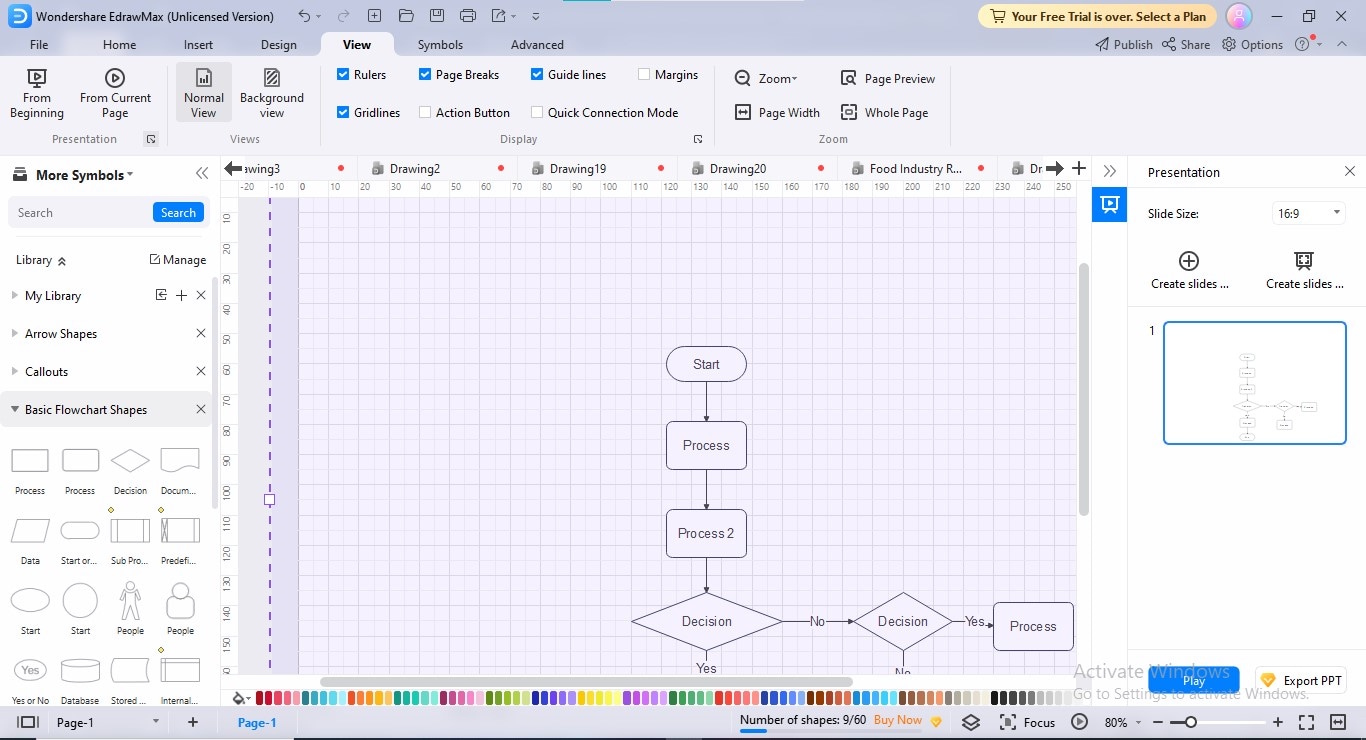
要匯出圖表投影片,請點選「Export PPT」按鈕,該按鈕位於右下方「Presentation」面板下方。
步驟 7
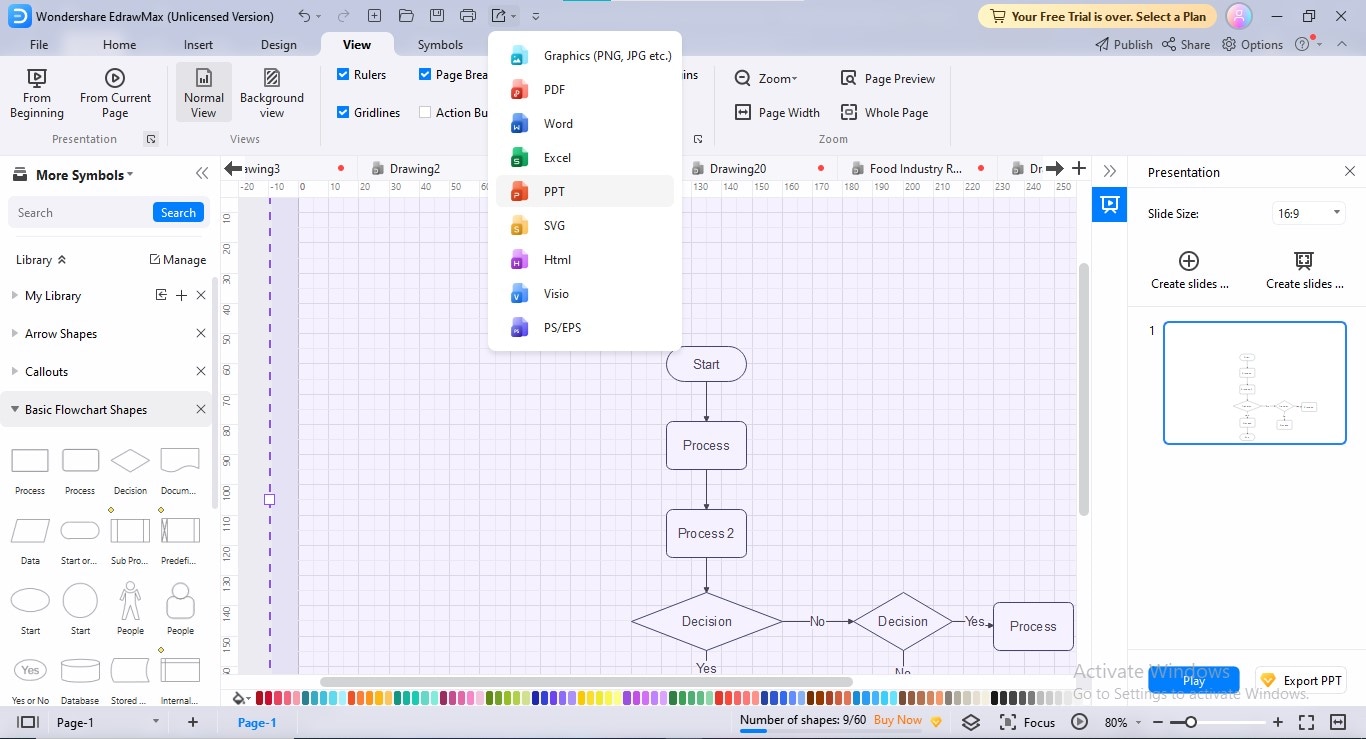
另一種將圖表匯出為 PPT 格式的方法是點選頂部的「Export」圖示,然後選擇 PPT 格式進行圖表匯出。
技巧:使用 AI 製作包含圖表的 PowerPoint
總而言之,您需要一份包含圖表的 PowerPoint。在這種情況下,我們可以使用 AI 來產生包含所有所需圖表的 PowerPoint 檔案。讓我們使用EdrawMax AI PPT。
無論您需要流程圖、組織架構圖或技術圖表,AI 現在都能自動化設計流程,同時確保視覺吸引力和準確性。
以下是幾分鐘內完成的方法:
步驟 1:線上進入EdrawMax AI PPT 頁面。無需下載或安裝。
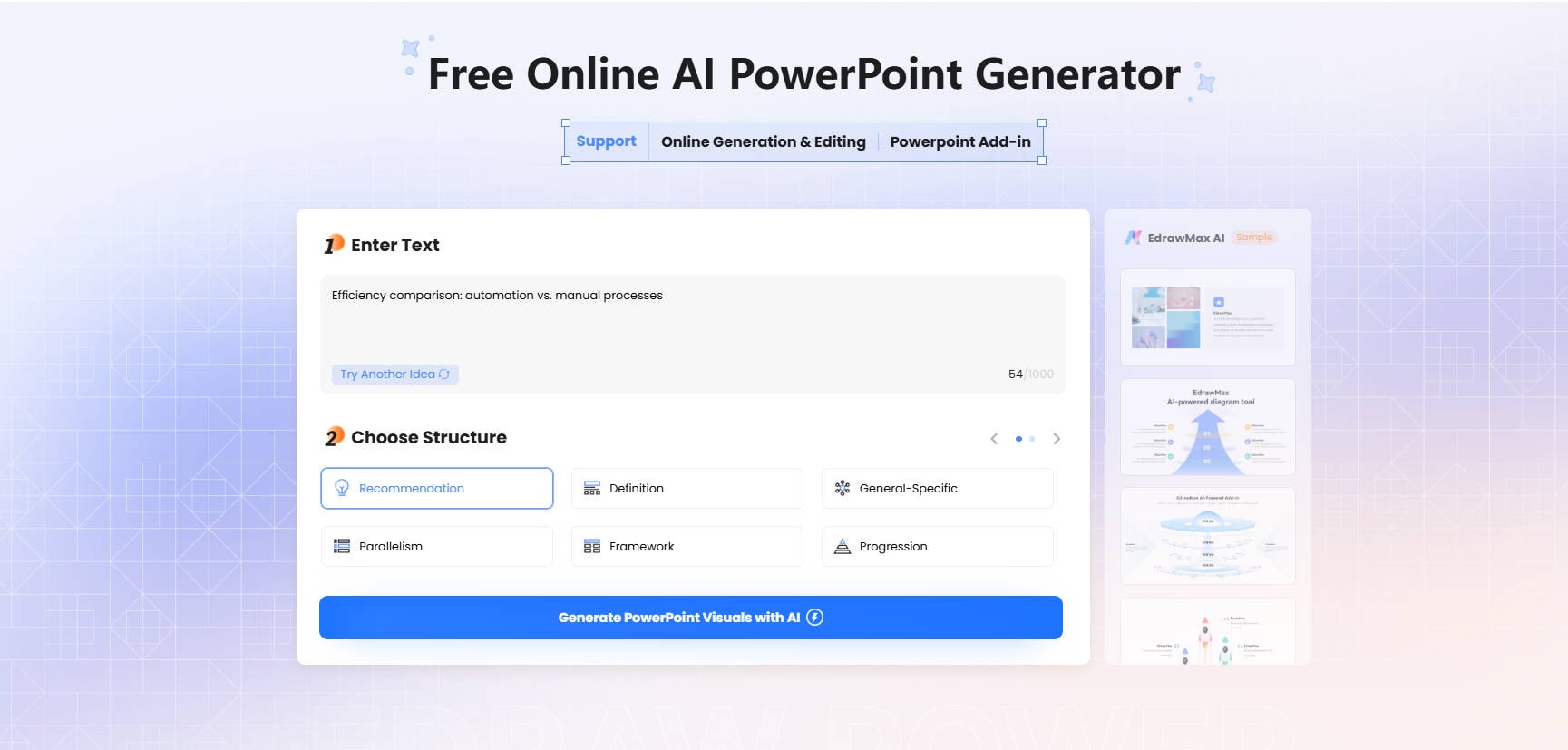
步驟 2:描述您的需求,例如「製作包含客戶服務流程圖的檔案」。然後,選擇結構:建議、定義、框架等。
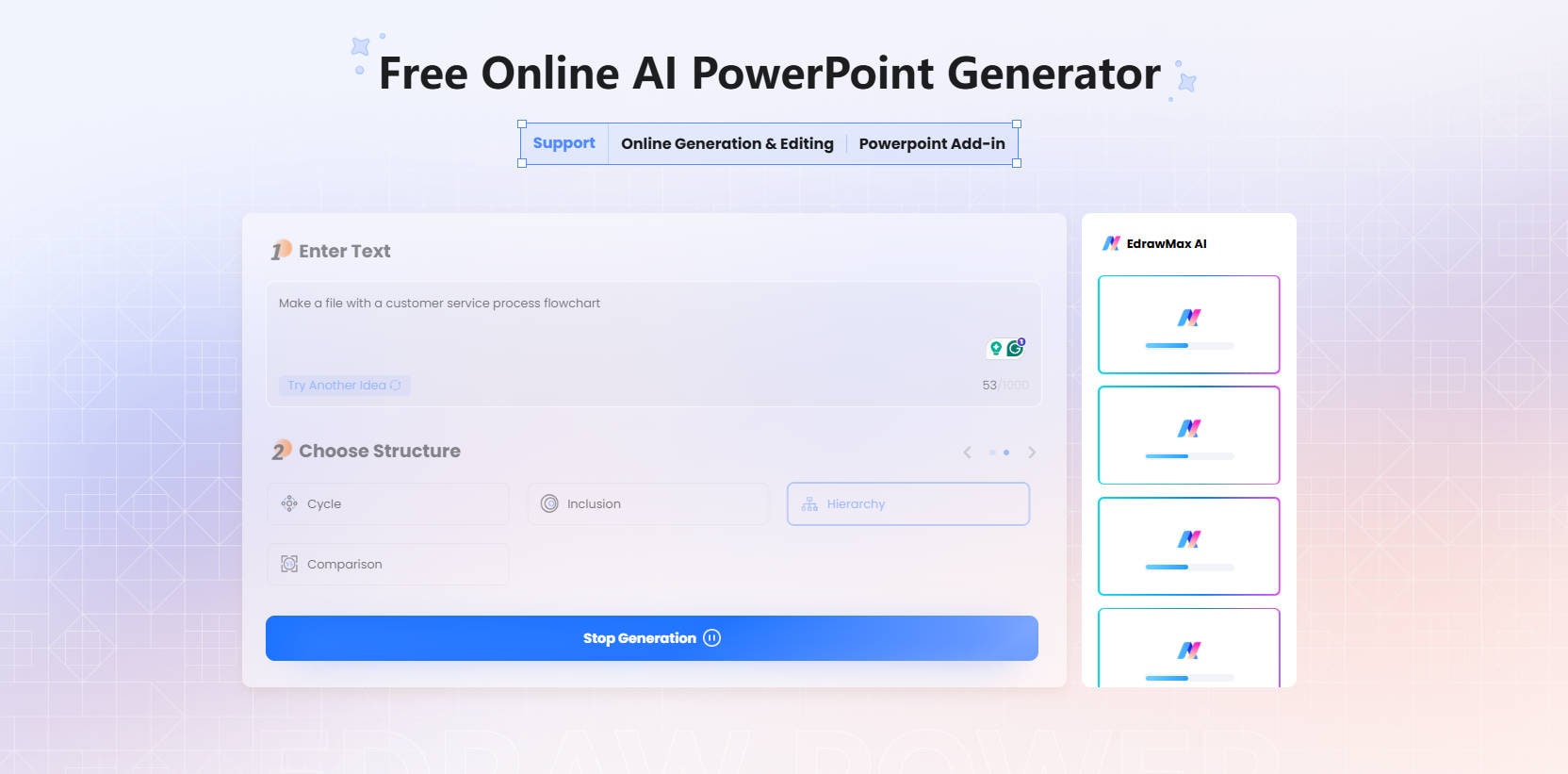
步驟 3:點擊使用 AI 產生 PowerPoint 視覺內容。AI 將開始產生具有智慧佈局、圖示和配色方案的可編輯圖表。對佈局或設計不滿意?別擔心,重新整理頁面並輸入提示詞,產生一個新的。
步驟 4:當檔案符合您的需求時,點擊下載 .pptx 檔案按鈕。您就能在電腦上擁有該檔案!完全免費!您無需支付任何費用。

結論
Draw.io 是一款功能強大的線上 2D 圖表製作工具,無需投入預算;該工具還提供多種檔案儲存匯出格式。然而,將 Draw.io 檔案匯出為 PowerPoint 格式的程序有些複雜,需要您先將檔案匯出為具有透明背景的圖形格式,再貼入 PowerPoint 檔案中。不過,您可以在 Microsoft 365 應用程式中使用 Draw.io 擴充功能,以應用程式內存取的方式避免這些繁瑣步驟。


 (AI & Web)