





我們創建圖表的方式已經改變。我們不再移動空間中的物件,而是依賴 AI。它將未格式化的文字轉換為視覺圖像。Napkin AI 使用簡短指令在瞬間創建邏輯草圖。然而,沒有任何工具能永遠引領潮流。隨著越來越多使用者運用 AI 驅動的繪圖,需求也隨之增加。
目前,許多工具都具有類似的功能。然而,有些工具提供更多自訂選項,其他工具則與我們日常使用的應用程式整合。這就是為什麼使用者正在尋找最佳 Napkin AI 替代方案。
這些 Napkin AI 替代方案為將想法轉化為清晰視覺圖像開啟了更快速、更智慧、更多元的途徑。現在,我們將討論可以超越 Napkin AI 的工具。
本文內容
Napkin AI 有什麼問題?
Napkin AI 因從簡單文字創建圖表而聲名大噪。然而,經過一段時間後,許多使用者開始發現一些不一致之處。該產品速度很快,但未達到人們的期望。讓我們簡要討論使用者仍在尋找頂級 Napkin AI 競爭者的原因。
整合缺口
許多使用者高度依賴 Google Drive、Slack 或 Notion 等工具。Napkin AI 無法以最流暢的方式與這些工具相容。這導致使用者必須執行雙重工作,匯出檔案後再重新上傳。這不僅中斷了他們的工作流程,還浪費了時間。
基本輸出品質
圖表看起來清晰但不夠精緻。在非正式場合,這沒問題。但對於專業報告或客戶簡報來說,它們看起來太單調。使用者通常必須大幅重做視覺圖像,使其看起來整潔。
學習提早停止
Napkin AI 是一個適合初學者的工具。然而,它並非為可擴展性而設計。當使用者想要複雜的佈局時,使用者體驗變得不太令人滿意。使用者可能發現它不適合精緻的樣式或大型專案。
自訂選項有限
調整圖表外觀的選項有限。人們無法改變形狀、樣式或佈局以符合他們的喜好。這意味著許多使用者感到被困在一個固定格式中,而不是按照他們想要的方式製作視覺圖像。
7 個最佳 Napkin AI 替代方案
EdrawMax
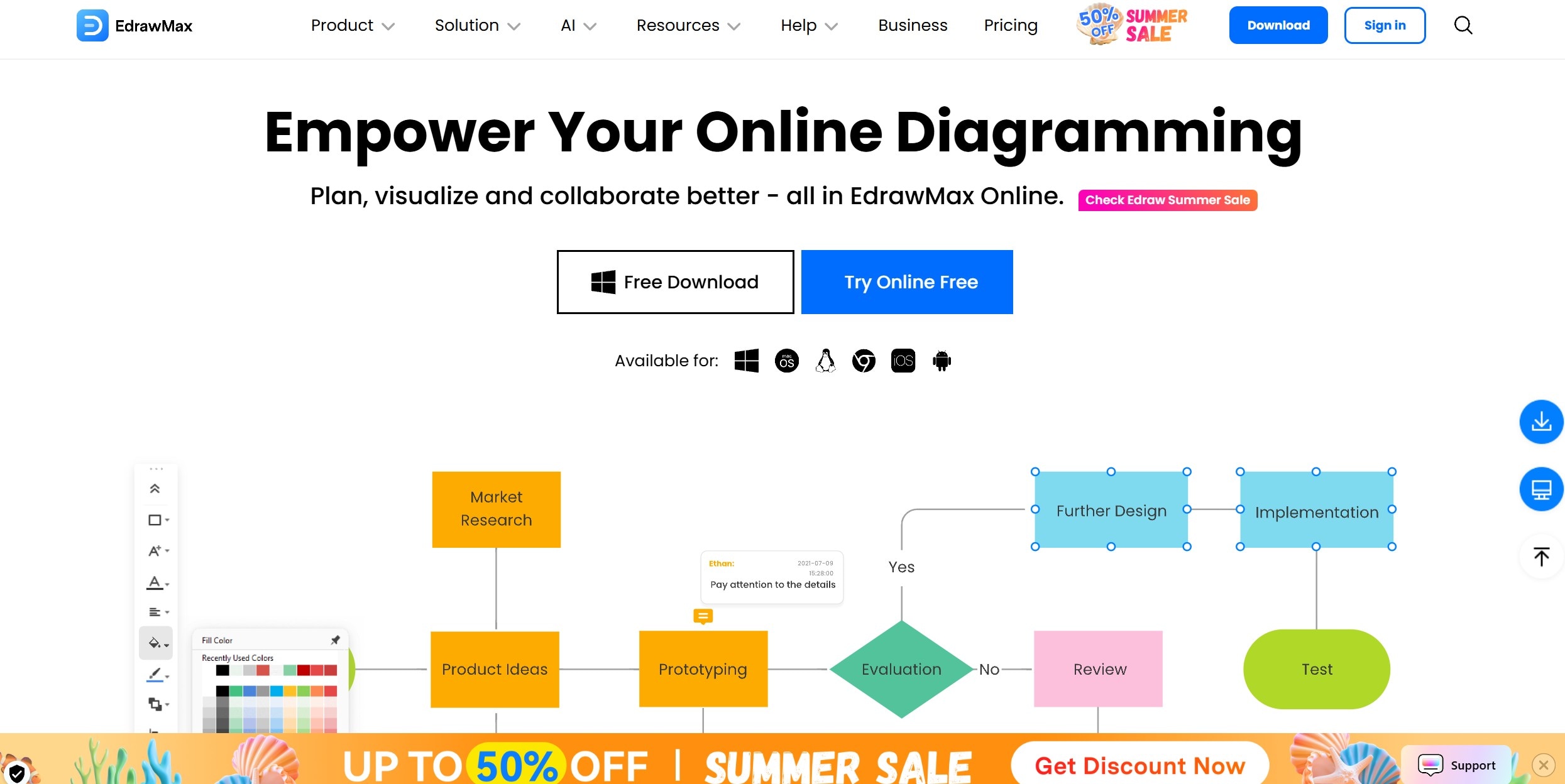
EdrawMax 幫助您製作許多不同的圖表,如平面圖、甘特圖和 ER 圖。它具有 AI 工具,可以佈局您的圖表、改變其樣式,並將文字轉換為圖表。
您可以以不同的檔案類型(如 Visio、PowerPoint、Word 和 PDF)匯入和匯出您的作品。該軟體還為您提供專屬的雲端儲存空間來儲存和存取您的專案。
我的評價
EdrawMax 就像一個集成在單一平台中的全方位工作室。它提供工具來創建從平面圖到複雜技術圖表的所有內容,使用 AI 功能節省時間。定價可能感覺像是一個障礙,但其多功能性確保了其作為最佳 Napkin AI 替代方案的地位。
Visily AI
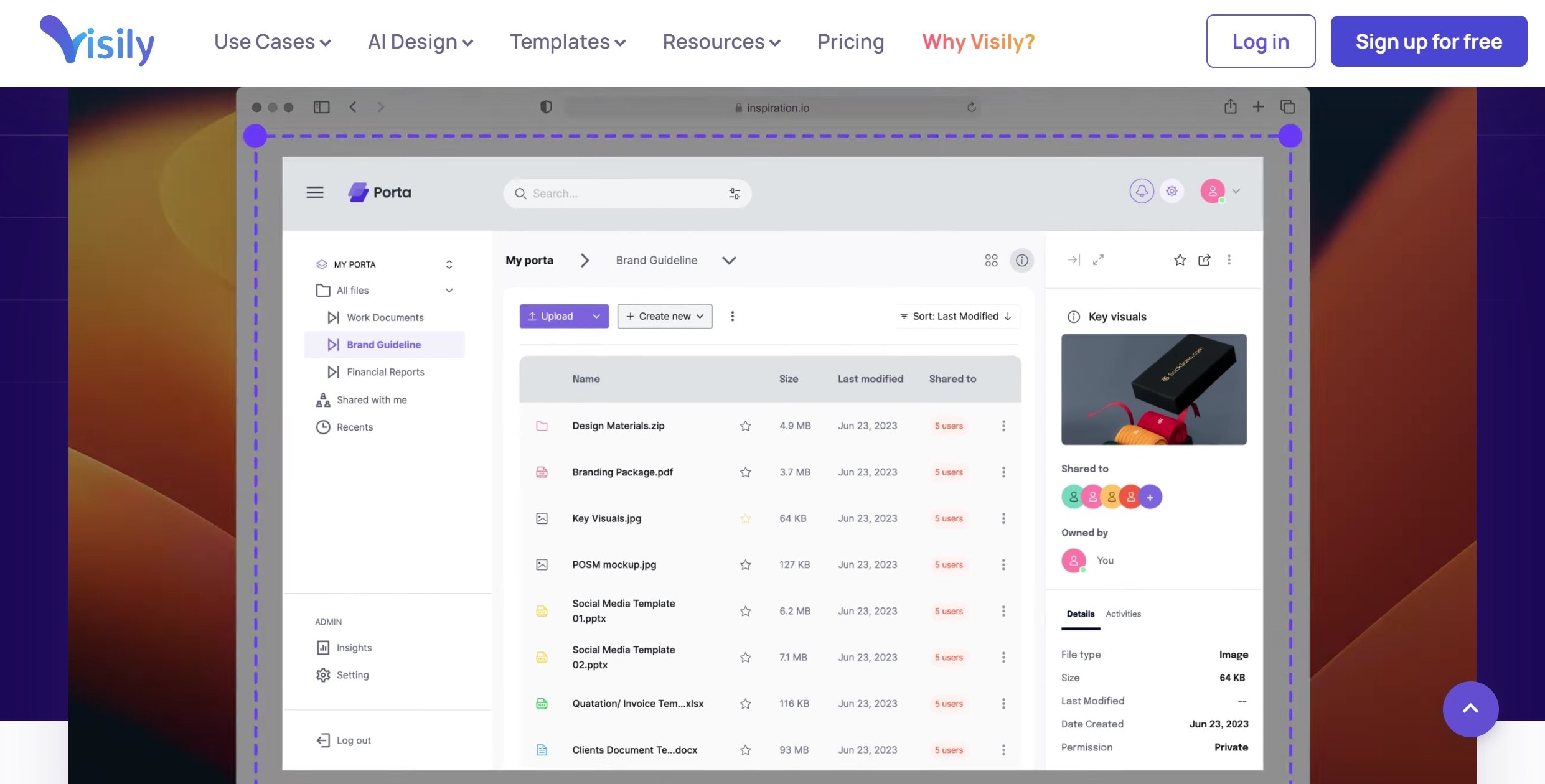
Visily AI 將文字提示、草圖和螢幕截圖轉換為線框圖和流程圖。它提供超過 1,500 個範本、AI 驅動的佈局助手,以及將螢幕截圖轉換為設計的工具。您可以將結果匯出到 Figma。您可以使用引導式入門和情境式工具提示等功能,使設計更快速。
我的評價
Visily AI 就像一個超級繪圖工具。它使用智慧 AI 功能將粗略概念轉化為精緻設計。如果您嘗試超越其設定的限制,定價和使用上限可能會感到受限。
DiagramGPT
DiagramGPT 應用 GPT-4 創建四種圖表。您可以生成流程圖、ER 圖、雲端架構和序列圖。它提供自動佈局、可編輯的基於程式碼的圖表格式,以及儲存為 SVG 或 PNG 檔案的選項等功能。沙盒版本不需要登入或付費。
我的評價
DiagramGPT 更像是一個臨時工具而非永久解決方案。它可以很好地處理基本的小型圖表,但當工作需要更多靈活性、設計選項或額外功能時,它就顯得不足。要在不複雜的情況下工作,它可能很有用。
MyMap.AI
MyMap.AI 讓使用者透過 AI 聊天設定建立心智圖、流程圖、概念圖、SWOT 圖和故事板。它使用即時網路資料,處理 PDF、文字檔案或連結,並製作可分享的互動式簡報。使用者可以將這些匯出為 PNG、PDF 或公開連結。
我的評價
MyMap.AI 非常適合透過簡單聊天將想法轉換為視覺佈局。它結合了即時網路事實與各種圖表樣式。然而,當您尋求詳細的設計控制或需要處理較大任務時,它會顯示出限制。
NoteGPT
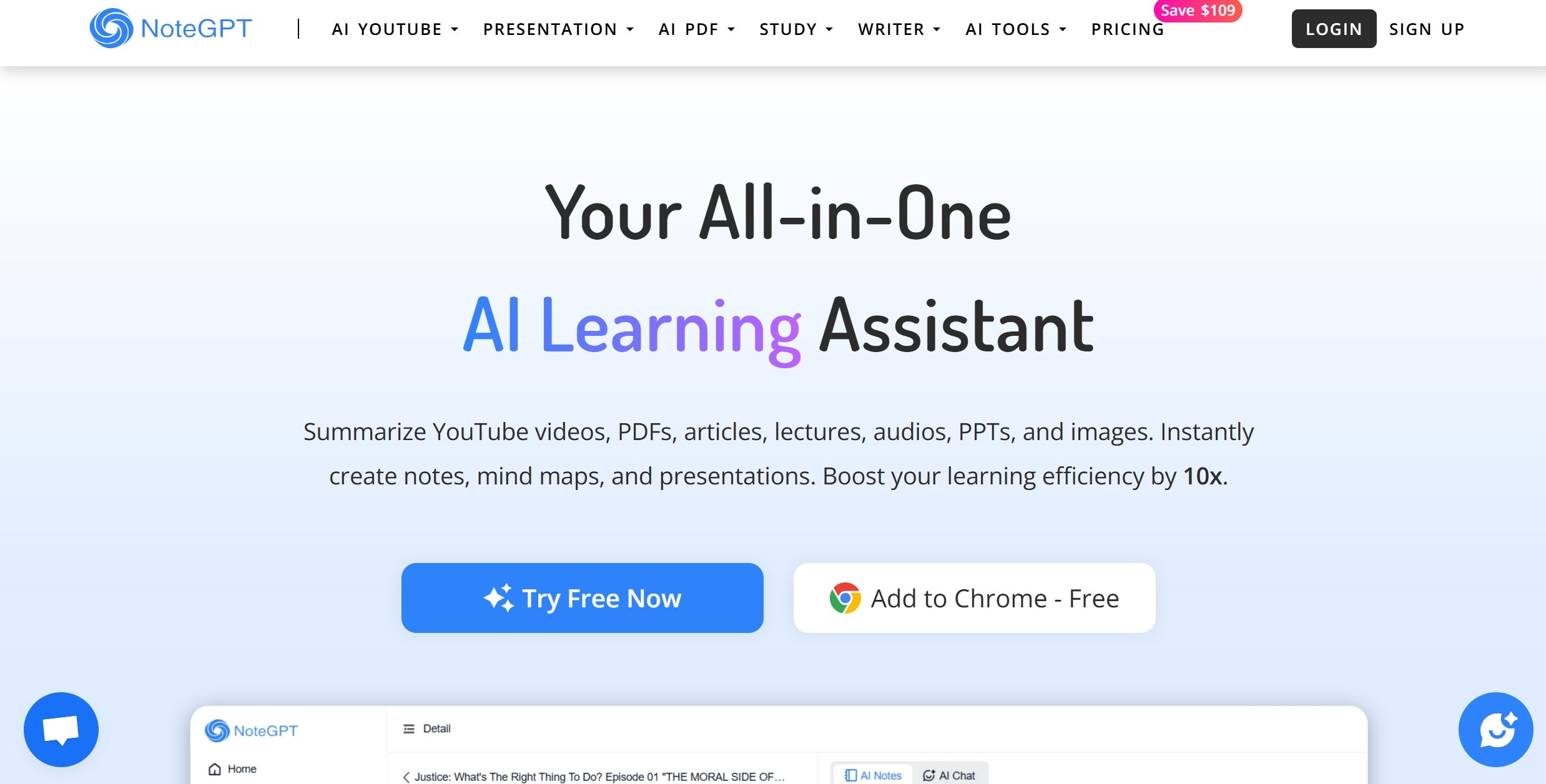
NoteGPT 使用 AI 助手幫助總結 YouTube 影片、PDF、文章和音訊。它提供基於聊天的支援。它創建心智圖、學習卡和時間戳等圖表,同時使用資料夾和標籤整理筆記。Chrome 擴充功能允許使用者只需一鍵即可總結網頁和影片。
我的評價
NoteGPT 感覺就像一個為您消化內容的速讀器。當您想要從長影片中快速獲取要點或生成視覺圖像時,它效果最好。但一旦您期待完美的準確性,它的限制就會顯現。非常適合輕度使用,但不是您會信任的萬能工具。
GraphicInfo
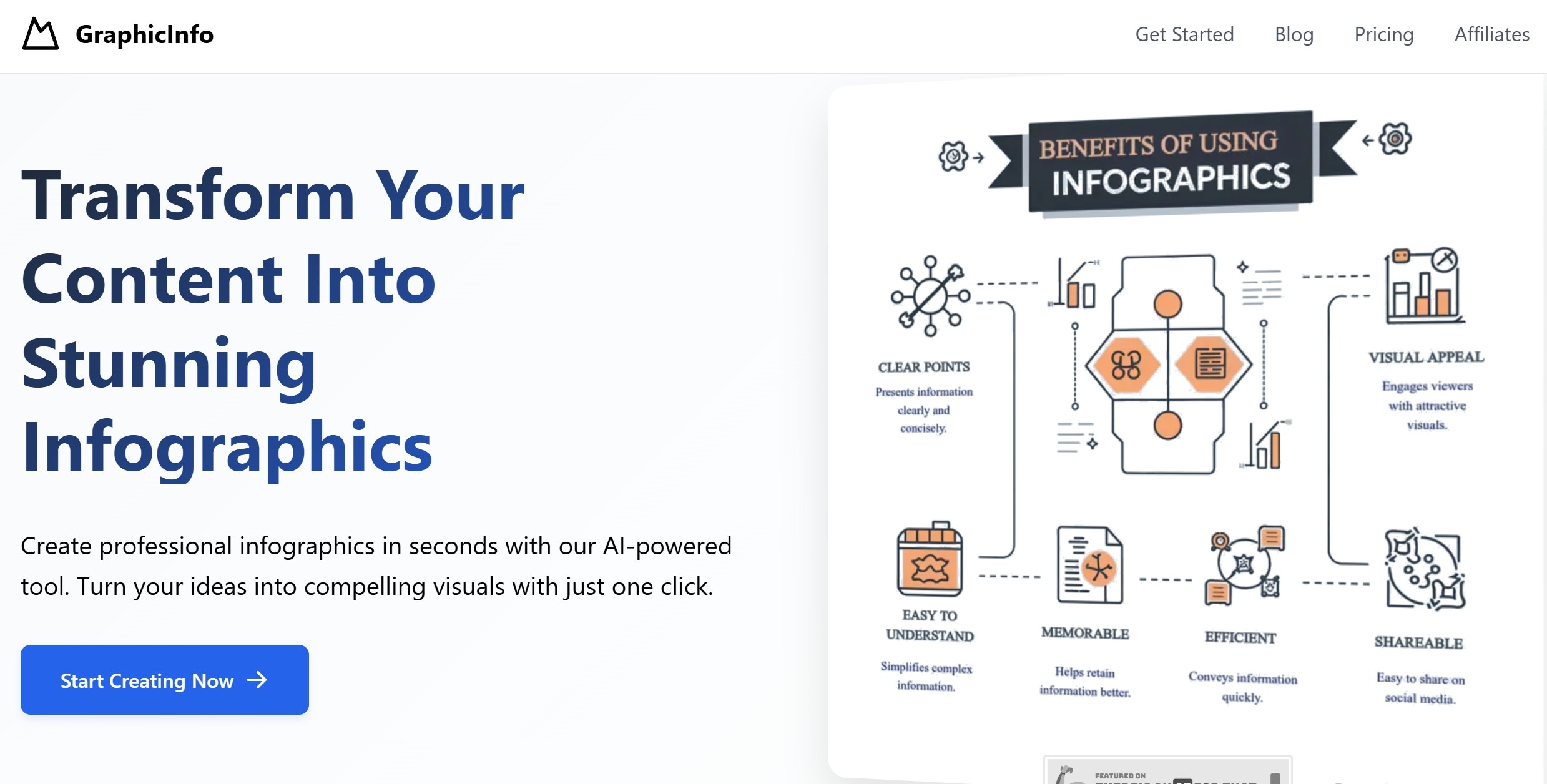
GraphicInfo 將文字、文章或網站連結轉換為可自訂的資訊圖表。它包括範本模式以創建結構化設計。您可以使用創意模式生成 AI 製作的視覺圖像和圖表。使用者可以存取基於點數的配額和視覺模型等功能。您可以在網頁瀏覽器和桌面應用程式上使用它。
我的評價
GraphicInfo 作為從線上內容快速建立資訊圖表的輔助工具。它處理基本任務,同時增添 AI 創意元素。然而,嚴格的點數限制和缺乏靈活性可能會困擾想要精緻設計或需要頻繁輸出的使用者。它還不錯,但在其他類似 Napkin AI 的應用程式中並不突出。
Infographix
Infografix 位於我們最佳 Napkin AI 替代方案清單的最後。它將文字輸入轉換為視覺化內容,如時間軸、SWOT 圖表、流程圖和家譜。它依賴 Azure AI 進行操作。它提供超過 1,500 種 Google 字型、預先設計的配色方案以及多種匯出選項。

我的評價
Infografix 在建立資訊圖表方面表現良好。它幫助想要簡單視覺化內容的使用者。然而,它缺乏自訂或團隊協作選項。感覺更像是便利工具,而非完整的設計軟體。
Napkin AI 與頂級替代方案:快速比較表
| 工具 | 優勢 | 學習曲線 | 輸出品質 |
| EdrawMax | 支援多種圖表類型與 AI | 簡單 | 5/5 |
| Visily AI | Figma 匯入和 UI 範本可快速 | 簡單 | 4/5 |
| DiagramGPT | 即時文字轉圖表生成流程圖 | 中等 | 3/5 |
| MyMap.AI | AI 將文字擴展為清晰、結構化的心智圖 | 中等 | 4/5 |
| NoteGPT | 經濟實惠且輸入選項多樣 | 簡單 | 3/5 |
| GraphicInfo | 使用預設版面配置快速生成資訊圖表 | 中等至困難 | 4/5 |
| Infographix | AI 驅動的資訊圖表設計,用於報告和貼文 | 簡單 | 3/5 |
如何為您選擇合適的 Napkin AI 替代方案
不同的工具適用於不同的工作流程。適合快速記錄筆記的工具可能不適合專業環境。在設計方面表現出色的工具有時使用起來可能較慢。要選擇最佳選項,您需要考慮幾個重要因素來評估工具滿足需求的能力。
- 易用性:選擇您覺得容易操作的工具。有些應用程式簡單且支援拖放功能,而其他應用程式則需要精確的提示或技術技能。
- 與其他工具整合:查看該工具是否能與您已使用的應用程式連接。順暢的整合有助於減少手動匯出和匯入,使作業更快速且更省事。
- 輸出品質:檢查最終結果的品質。如果您需要圖表來進行簡報、報告或客戶工作,那麼高品質的輸出就變得至關重要。
- 定價與限制:免費方案可能看起來很吸引人,但通常有限制。若要經常使用該工具,請務必在決定前檢查付費選項、點數或使用上限。
最後思考:您真的還需要 Napkin AI 嗎?
製作圖表的流程已從手動作業轉向 AI 驅動的工具。本文說明了為什麼許多使用者現在認為 Napkin AI 不足。其缺陷,如整合有限和視覺效果簡單,相當明顯。這就是為什麼本文討論了各種 Napkin AI 替代方案,旨在解決主要問題。這包括更好的自訂化、改進的整合以及更高品質的結果。
最佳 Napkin AI 替代方案提供處理各種工作的工具,如設計資訊圖表或製作技術圖表。在頂級 Napkin AI 競爭者中,EdrawMax 值得一提。它結合了廣泛的功能、AI 驅動的便利性和出色的結果,同時保持使用者友善。
您不必讓工作流程受到限制。有許多 Napkin AI 替代方案存在,等待您探索。EdrawMax 只是其中一個入門選項;然而,無論您選擇哪種工具,今天就試試看,感受變化!


 (AI & Web)