





老實說,你手上有一堆資料。你需要呈現它的分佈,而某位聰明人曾經提到「盒鬚圖」。它是統計圖表中的瑞士刀,能夠用一張優雅、緊湊的圖表低語出中位數、四分位數和離群值的秘密。
但現實來了。你要怎麼製作?你要和現有程式中笨重的圖表精靈搏鬥嗎?你終於要硬著頭皮學寫程式了嗎?那趟旅程感覺就像是在為前往火星的旅行打包行李。還是你要把珍貴的資料貼到一個看起來像是高中電腦科學專題的可疑線上工具?
別害怕。我們經歷過。我們凝視過視覺化軟體的深淵,下載過免費試用版,也絕對對不少神秘的錯誤訊息咒罵過。我們已經從資料荒野中帶著答案回來了。
在用超過 50 個不同的資料集測試了頂尖競爭者之後,我們已經將真正的工作主力從好看但沒用的小馬中分類出來。這是你尋找最佳盒形圖製作工具的務實、實用指南。
我們「高度科學的」測試方法
為了區分真正的競爭者和冒牌貨,我們不只是瀏覽功能列表。我們親自動手。以下是幕後一瞥:
- 資料挑戰:我們把所有東西都丟給這些工具——從乾淨、教科書般完美的數字到混亂、看起來像被碎紙機處理過的真實世界 CSV 檔案。我們嘗試了單組圖表和複雜的多組比較。
- 「星期五下午 5 點」測試:我們以疲憊、喝了太多咖啡、時間緊迫的使用者身分接觸每個工具。我們能多快從原始資料檔案製作出一張看起來不錯的圖表,而不會想把筆電扔出窗外?
- 「讓它出色」評判:我們深入研究美學和自訂選項。我們能否創建一張不僅資訊豐富,而且足夠精美以用於客戶簡報的圖表?我們能否在不需要電腦科學學位的情況下更改顏色、字型和座標軸?
- 挫折指數:我們仔細記錄每個令人困惑的介面、每個沒有幫助的錯誤訊息,以及每個讓我們想要掀桌的時刻。這是一個純粹主觀——但至關重要——的指標。
前 5 名分析:優點、缺點和盒形圖
經過深思熟慮和不健康的咖啡攝取量後,我們選出了五個冠軍,每個都有自己的特色。
1. Wondershare EdrawMax:AI 驅動的多面手
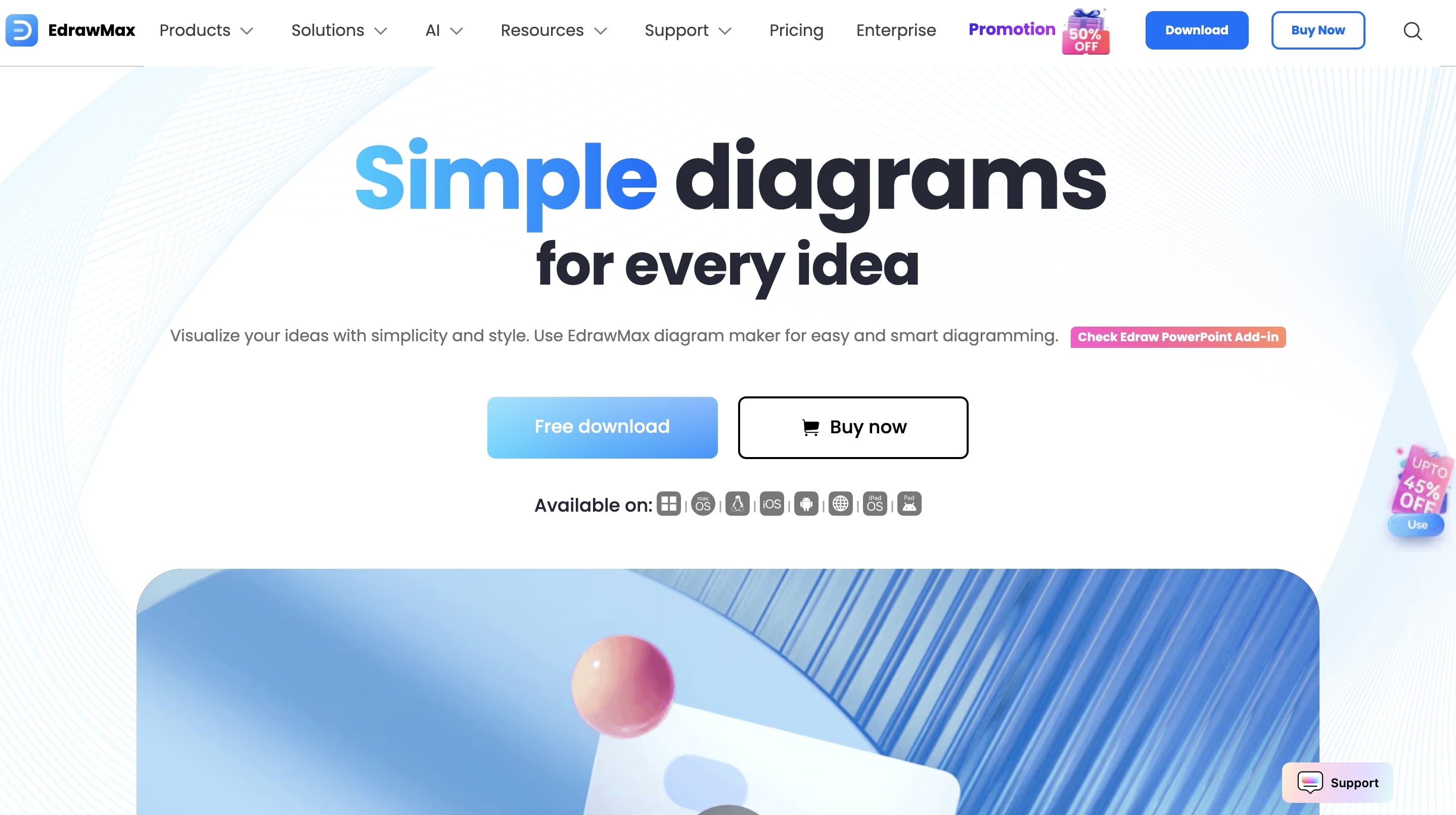
快速介紹:一款多功能、全方位的圖表工具,具有熟悉的 Office 風格介面,最近新增了強大的 AI 圖表生成器,包括我們喜愛的盒形圖。
主要功能:
- AI 盒形圖生成器:用簡單的英文描述你的資料或提示,AI 就會為你創建圖表。
- 支援超過 280 種圖表類型(流程圖、心智圖、平面圖等)的全方位平台。
- 直覺的拖放介面,感覺類似 Microsoft Office。
- 大量的範本庫和自訂選項。
優點:
- AI 完成繁重工作:AI 生成器是一個巨大的捷徑。它讓你可以從簡單的文字提示創建圖表,而無需了解四分位數或鬚線的任何知識。
- 非常多功能:你可以製作盒形圖,然後製作流程圖,再製作下一個專案的心智圖,所有這些都不需要離開應用程式。如果你不只做統計圖表,這是一個很超值的選擇。
- 平緩的學習曲線:由於熟悉的介面,大多數使用者可以快速上手並開始創建專業外觀的圖表,只需最少的摸索。
缺點:
- 樣樣通但樣樣鬆?雖然它什麼都做,但專門的統計工具可能提供更深入的分析功能。使用者評論稱讚它的一般圖表功能,但對複雜統計圖表的具體回饋很少。
- 令人困惑的定價:定價結構有點像迷宮。在訂閱、永久授權和「創意資產」附加組件之間,你可能需要一張試算表才能找出最適合你需求的方案。
- 資料處理怪癖:一些使用者報告說,雖然製作圖表很輕鬆,但在圖表中微調基礎資料有時會很笨拙。
我們的體驗:我們接觸 EdrawMax 時,預期要手動用矩形和線條建立盒形圖,這聽起來就像在黑暗中組裝 IKEA 傢俱一樣有趣。然後我們發現了 AI 提示。我們輸入「四個軟體版本的使用者滿意度分數盒形圖」,然後——砰——一張圖表出現了。這感覺像是以最好的方式作弊。當然,危險在於你會分心,接下來一個小時讓它為你的夢想邪惡巢穴生成平面圖。
理想使用者檔案:需要創建各種視覺效果並喜歡 AI 助手完成繁重工作的商務專業人士、行銷人員或教育工作者。
2. Microsoft Excel:老忠實
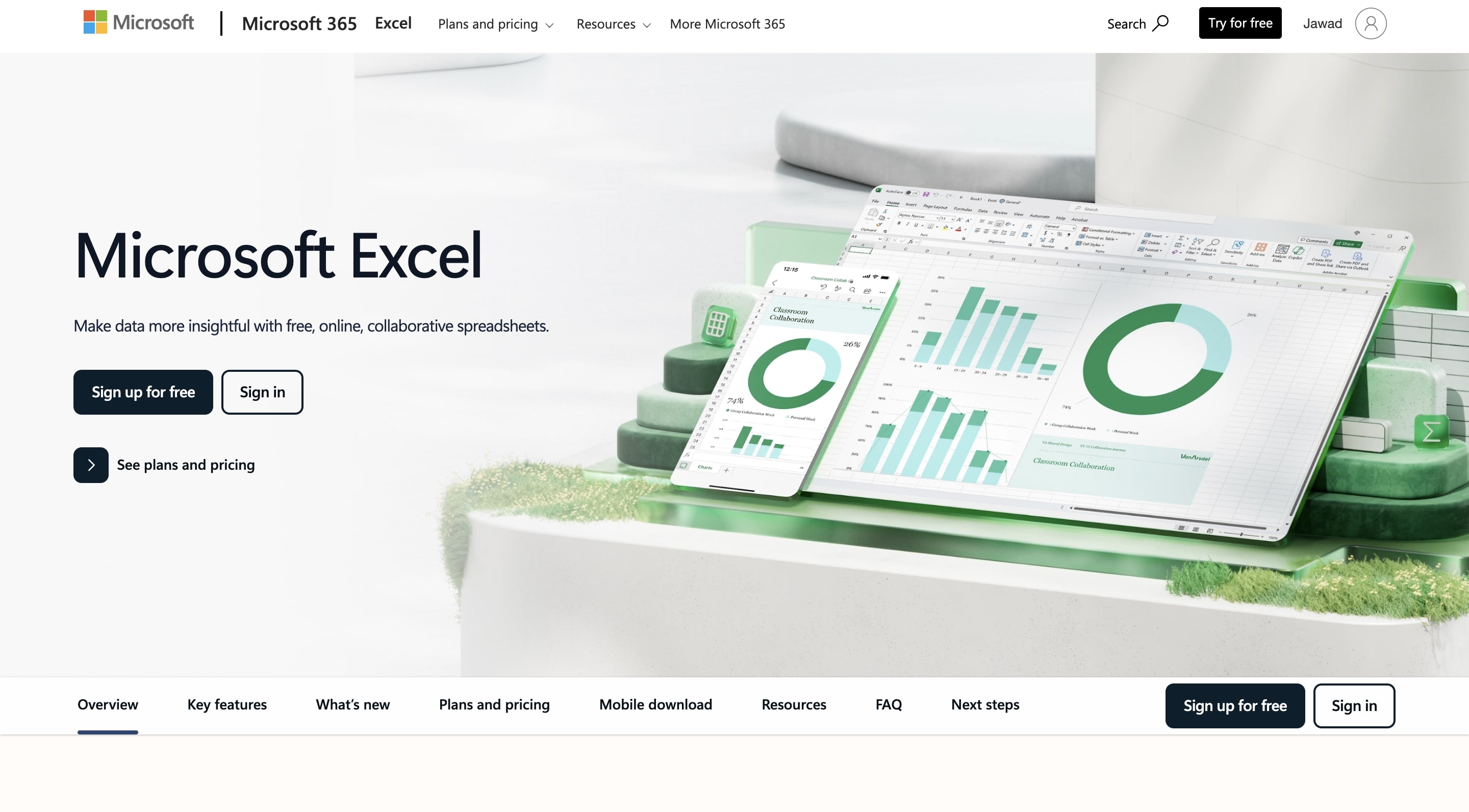
快速介紹:幾乎安裝在地球上每台企業電腦上的試算表軟體。自 2016 年以來,Excel 已包含原生的盒鬚圖,使其成為數百萬人的預設選擇。
主要功能:
- 內建圖表範本,不需要外掛程式。
- 對於曾經製作過清單或預算的任何人來說都是熟悉的介面。
- 使用標準圖表設計工具的基本樣式設定。
優點:
- 便利是王道:如果你有 Excel,你就有盒形圖製作工具。無需安裝,無需學習新軟體。無論如何,你的資料可能已經在那裡了。
- 速度:你可以在不到一分鐘內製作出基本圖表。選擇資料、插入圖表、完成。
缺點:
- 痛苦的自訂:你幾乎沒有細緻的控制。鬚線上那些笨重的橫桿?你只能接受。微調元素意味著要點擊一堆格式設定窗格的迷宮。
- 大資料會卡住:Excel 在中等大小的資料集上會變慢,甚至可能當機。在我們的測試中,只有幾千個資料點就開始延遲。
- 僵化的資料格式:你必須以特定方式排列資料——單一圖表一欄,或多個圖表相鄰欄。它不夠聰明,無法處理「長」格式的分組資料。
我們的體驗:試圖讓 Excel 盒形圖看起來完全符合你的想像,就像試圖重新裝飾酒店房間。你可以移動枕頭,但你被米色牆壁和奇怪的藝術品困住了。對於快速的內部電子郵件來說,它是實用的,但你不會把它掛在畫廊裡。
理想使用者檔案:需要立即為報告製作快速、簡單圖表且不想離開試算表舒適圈的商務專業人士、學生或分析師。
3. BoxPlotR:基於網路的奇蹟
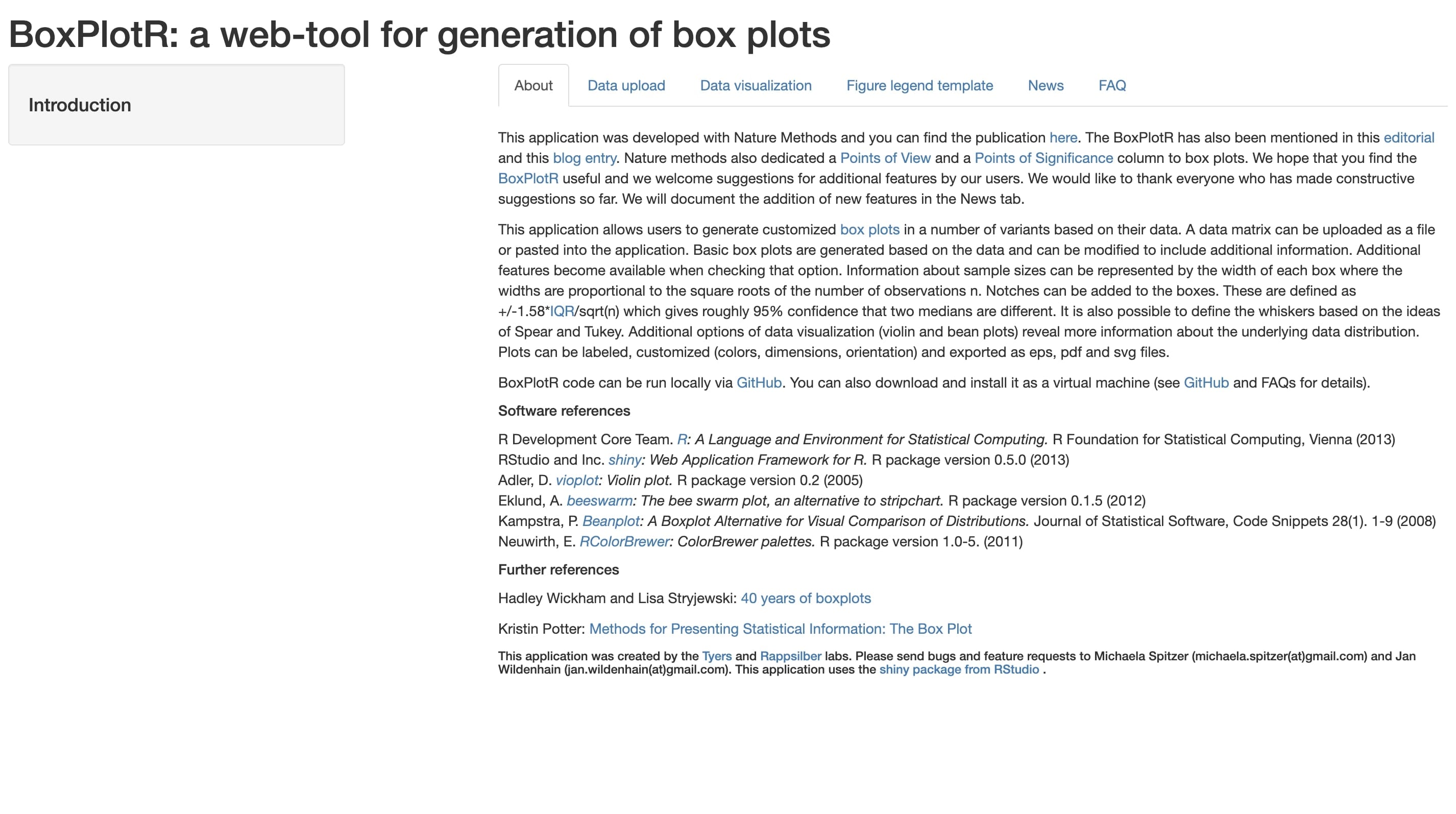
快速介紹:一個免費、開源的網路工具,只做一件事,而且做得非常好:製作盒形圖。這是一個簡單的網路表單,秘密地利用 R 程式語言的力量,為你提供專業級的結果,而無需專業級的學習曲線。
主要功能:
- 100% 基於網路。無需安裝,只需打開瀏覽器。
- 透過簡單的核取方塊為你提供進階選項,如凹口和抖動資料點。
- 只需直接從試算表複製並貼上你的資料。
優點:
- 免費且強大:它提供的統計和美學選項可與昂貴的軟體媲美,而價格卻是無與倫比的零。
- 出人意料地多功能:輕鬆創建小提琴圖和點圖,並將它們分層以獲得更豐富的視圖。輸出是非常適合學術論文的高解析度影像。
缺點:
- 資料格式很嚴格:你的資料必須完全按照其範例格式化。這意味著「長」格式(一欄用於值,一欄用於組)。一個錯位的逗號,它就會簡單地拒絕工作,默默地盯著你。
- 單一功能:它在盒形圖方面是天才,但這就是全部。不要來這裡尋找長條圖。
我們的體驗:將資料輸入 BoxPlotR 就像試圖透過一個對著裝規定非常、非常具體的保鑣進入獨家俱樂部。我們花了十分鐘生悶氣,想知道為什麼我們完美的 CSV 被拒絕了,結果發現一個額外的標題就是問題所在。不過,一旦你進入,派對就很棒了。
理想使用者檔案:需要立即為出版物或作業製作高品質、自訂盒形圖,並且寧願做任何其他事情也不願學習編碼的研究人員、學生或分析師。
4. BioVinci:使用者友善的強大工具
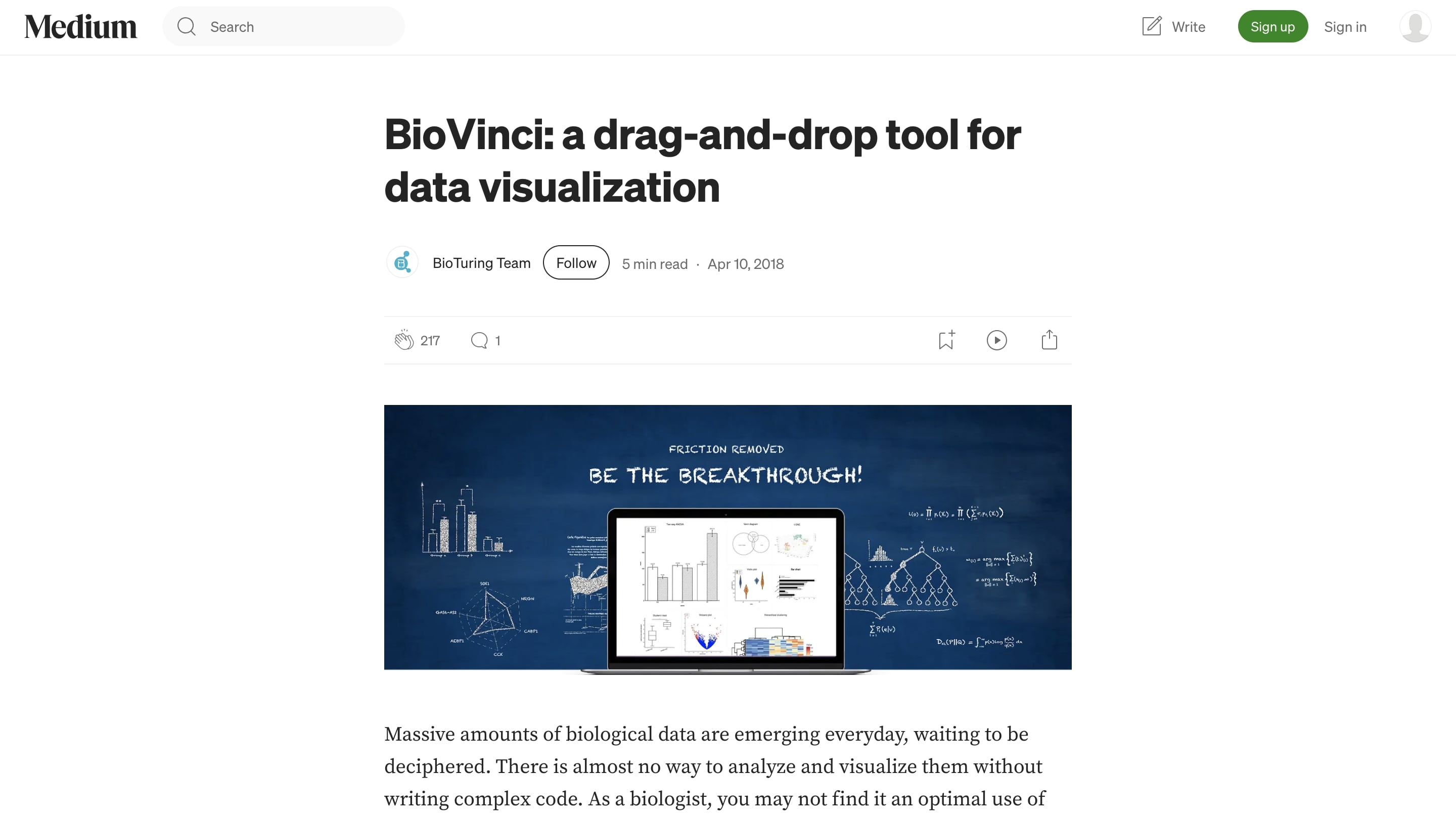
快速介紹:專為科學家設計的高級拖放資料視覺化工具,但直覺到任何人都可以在幾分鐘內掌握。它旨在讓製作令人驚嘆的、出版品質的圖形變得非常簡單。
主要功能:
- 直覺的拖放介面。真正地將你的資料欄拖到「X」和「Y」軸插槽上。
- 開箱即用創建華麗、高度可自訂的圖表。預設的調色板非常棒。
- 它足夠聰明,可以理解不同佈局的資料,而無需你先重新格式化。
- 捆綁了其他統計分析(PCA、熱圖等)。
優點:
- 預設即美觀:這是它的超能力。從第一次點擊開始,圖表看起來就很專業,自訂選單使用起來很愉快。
- 極其易於使用:學習曲線基本上是平的。我們從啟動應用程式到完成多組盒形圖不到五分鐘,無需說明。
缺點:
- 需要付費:這種品質不是免費的。15 天試用期後,你需要付費授權,這對個人或小型團隊來說是一個真正的考慮因素。
我們的體驗:在使用 Excel 後打開 BioVinci 就像從翻蓋手機升級到最新的 iPhone。它時尚、強大,你立刻感覺自己像個設計巫師。它就是有效。你立刻想要它……直到免費試用結束。這是你會懇求老闆或大學為你購買的工具。
理想使用者檔案:經常製作圖表並願意為一個可以節省大量時間並產生完美結果而無需編碼的工具付費的專職研究人員、分析師或行銷人員。
5. Python(使用 Matplotlib 和 Seaborn):編碼者的畫布
快速介紹:資料科學家和任何以程式碼思考的人的首選解決方案。Python,一種通用語言,透過 Matplotlib 和 Seaborn 等函式庫成為視覺化強大工具。
主要功能:
- 終極靈活性:如果你能想像,你就能編碼。你控制每個像素,從線條粗細到奇怪的註釋和複雜的多面板圖形。
- 可重現性:你的圖表只是程式碼。需要用新資料重新執行或調整一種顏色?只需執行腳本。不再點擊 20 個選單選項。
- 無縫整合:存在於你現有的資料分析工作流程中,與 pandas 等工具良好配合。
優點:
- 免費和開源:世界級的工具包,除了學習所需的時間外不需要任何成本。
- 無限自訂:Matplotlib 是為你提供深度控制的引擎,而 Seaborn 是用很少的程式碼製作複雜統計圖表(如下面的小提琴圖)的美麗底盤。
缺點:
- 陡峭的學習曲線:讓我們明確一點:你必須編碼。這不是一個點擊式工具。讓圖表看起來恰到好處通常涉及大量搜尋 Stack Overflow。
我們的體驗:你的第一個 Matplotlib 圖表看起來會像 1990 年代的東西。但是然後你導入 Seaborn,只需一行額外的程式碼,一切都突然變得美麗了。堅持下去,你會從製作蠟筆畫到製作資料傑作。
理想使用者檔案:需要完全控制、可重現性並希望其視覺化與分析程式碼並存的資料科學家、開發人員或量化分析師。
6. R(使用 ggplot2):統計學家的標準
快速介紹:R 是統計學家的母語,其 ggplot2 套件是學術和研究圖形的無可爭議的王者。它建立在「圖形語法」哲學之上,讓你可以逐層邏輯地建構圖表。
主要功能:
- 專為統計視覺化設計,對顯示資料分佈和不確定性有令人難以置信的支援。
- 處理會讓 GUI 程式哭泣的大量資料集。
- 一旦「啊哈!」時刻來臨,ggplot2 語法就非常強大。
優點:
- 統計嚴謹性:它像統計學家一樣思考。在將統計摘要乾淨地整合到圖表中的能力上,它是無與倫比的。
- 出版品質的美學:ggplot2 創建美麗、乾淨的圖形,是許多研究領域的黃金標準。其主題系統是首屈一指的。
- 免費和開源:學術和資料科學社群的基石。
缺點:
- 嚴重的學習曲線:像 Python 一樣,這是程式碼。ggplot2 語法雖然出色,但如果你習慣於用「圖表類型」而不是「圖形層」來思考,可能會感到完全陌生。
我們的體驗:學習 R 是一個成年禮。你會與一個奇怪的箭頭搏鬥並質疑你所有的人生選擇。但是,當你第一次成功地將一個混亂的資料集導入一個華麗的、多層的 ggplot 時,你會感覺自己發現了火。這是純粹分析幸福的時刻。
理想使用者檔案:最重視統計完整性和出版就緒美學的統計學家、學術研究人員或資料分析師。
比較摘要:一目了然
| 功能 | Excel | BoxPlotR | BioVinci | Python (Seaborn) | R (ggplot2) | Wondershare EdrawMax |
| 易用性 | ✅ 非常高 | ✅ 高 | ✅✅ 非常高 | ❌ 低 | ❌ 低 | ✅✅ 非常高 |
| 客製化 | ❌ 低 | ✅ 高 | ✅ 非常高 | ✅✅ 極致 | ✅✅ 極致 | ✅ 高 |
| 成本 | 付費(Office 內建) | 免費 | 付費 | 免費 | 免費 | 付費 |
| 學習曲線 | 無 | 極低 | 極低 | 陡峭 | 陡峭 | 極低 |
| 需要程式碼? | No | No | No | 是 | 是 | No |
最終結論:哪個箱型圖製作工具適合您?
那麼,哪個工具最好?非常不令人滿意的答案是:視情況而定。但經過我們所有的測試,我們可以根據您的身份給您一個直接的答案。
對於趕時間的商業分析師:直接使用 Excel。它快速、隨手可得,而且對於速度勝過美觀的內部報告來說「夠好了」。
對於需要快速高品質圖表的學生:直接使用 BoxPlotR。它免費提供 R 的繪圖能力,完全沒有程式設計的麻煩。這是終極的「明天就要交」工具。
對於討厭程式碼但要求完美的分析師:掏錢購買 BioVinci。如果您以製作圖表為業,純粹的使用樂趣和精美的輸出結果證明其成本是值得的。這是從原始資料到「哇」的最快途徑。
對於 Python 世界的資料科學家:堅持使用 Python + Seaborn。它完美整合到您的工作流程中,並提供無限的能力和可重現性。
對於學者或統計學家:R + ggplot2 仍然是無可爭議的冠軍。它是為您量身打造的。其統計深度和圖形優雅的結合,在嚴謹的資料探索方面簡直無與倫比。


 (AI & Web)