





第一部分:完整指南 - 下載與安裝 ActiveX 控制項
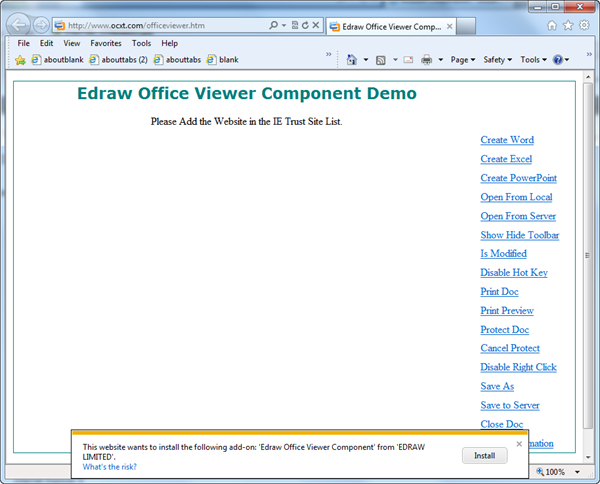
瀏覽測試頁面 http://www.ocxt.com/officeviewer.html。此網站將要求從 EDRAW LIMITED 安裝 Edraw Office Viewer Component 附加元件。點擊安裝。
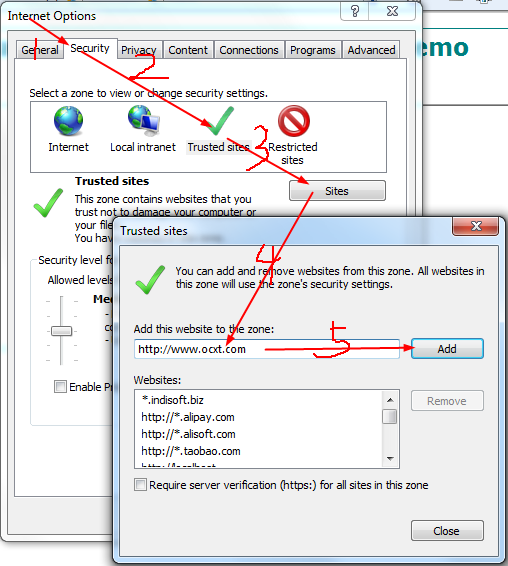
若要使用 Edraw ActiveX 控制項,您需要將網站加入 IE 信任網站清單。
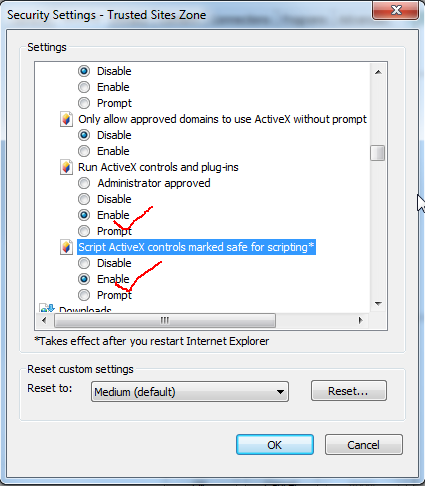
如果您的 IE 安全性等級不是預設的 IE 設定,請確保勾選以下選項。在"執行 ActiveX 控制項和外掛程式"項目中勾選啟用選項。在"標記為安全指令碼的 ActiveX 控制項*"項目中勾選啟用選項。
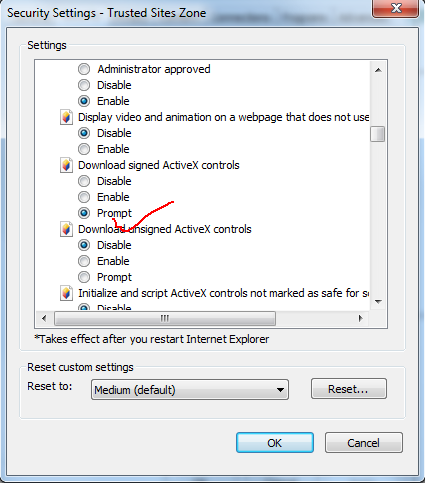
在"下載簽署的 ActiveX 控制項"項目中勾選提示選項。
以滑鼠右鍵點擊用來啟動 Internet Explorer 的圖示,並選擇以系統管理員身分執行。如果出現提示,選擇允許此操作。
現在,前往您的網站。點擊工具列上的"此網站可能需要以下 ActiveX 控制項:來自 Edraw Limited 的 Edraw Office Viewer Component,點擊這裡安裝。"當安全性警告出現時,點擊安裝 officeviewer.cab。




第二部分:Internet 資訊安全列
如果您看不到 Internet 資訊安全列,您可能已將資訊列關閉。需要將其開啟才能成功安裝我們的 ActiveX 控制項。
- 以滑鼠右鍵點選用來啟動 Internet Explorer 的圖示,並選取以系統管理員身分執行。如果出現提示,選擇允許此操作。
- 進入 Internet Explorer 瀏覽器後,點選上方工具列的工具或點選工具圖示,然後選取網際網路選項。
- 在 Internet Explorer 瀏覽器中,點選上方工具列的工具或點選工具圖示,然後選取網際網路選項。
- 點選安全性索引標籤。
- 點選自訂等級。
- 向下捲動至 ActiveX 控制項和外掛程式區段。
- 將下載簽名的 ActiveX 控制項改為提示。
- 關閉 Internet Explorer,然後重新開啟。
- 返回您的網站。您應該會在 Internet Explorer 網址列下方看到資訊列,其中包含訊息"此網站可能需要以下 ActiveX 控制項 'officeviewer.cab'。點擊此處安裝。"
- 點選列的任何位置。
- 當出現安全性警告時,點選安裝 officeviewer.cab。
第三部分:管理員存取權限
請您的系統管理員以具有管理員使用者權限的使用者身分登入您的電腦。
- 使用管理員權限登入您的專案網站並安裝 ActiveX 控制項。
- 如果您已完成上述所有操作,擁有 Windows 管理員存取權限,但仍無法載入 ActiveX 控制項,則需要檢查 Internet Explorer 的設定。它可能已設置為不允許下載到您的電腦。
第四部分:IE 信任的網站
如下列所述,將您的專案網站新增到 IE 信任的網站:
- 在 Internet Explorer 瀏覽器中,點擊上方工具列的工具或點擊工具圖示,然後選取網際網路選項。
- 點擊安全性索引標籤,然後選取信任的網站區域。
- 點擊網站按鈕。
- 在"將此網站新增到區域:"下,輸入您的專案網站。
- 點擊新增,然後點擊確定。
第五部分:安全性設定
檢查 Internet Explorer 中的安全性設定:
- 在 Internet Explorer 瀏覽器中,點擊上方工具列的工具或點擊工具圖示,然後選取網際網路選項。
- 點擊安全性索引標籤,然後選取信任的網站區域。
- 點擊自訂等級按鈕。
- 在 ActiveX 控制項和外掛程式下,核取以下項目:
- 將允許 Scriptlet 設置為啟用
- 將自動提示 ActiveX 控制項設置為啟用。
- 將二進位和指令碼行為設置為啟用
- 將下載簽名的 ActiveX 控制項設置為提示
- 將下載未簽名的 ActiveX 控制項設置為提示
- 將初始化和指令碼 ActiveX 控制項(不標記為安全)設置為停用
- 將執行 ActiveX 控制項和外掛程式設置為啟用
- 將指令碼 ActiveX 控制項(標記為安全指令碼)設置為啟用
- 在安全性區段中點擊進階索引標籤,並確保未勾選"不要將加密的頁面儲存到磁碟"。
- 點擊確定。
- 關閉瀏覽器視窗以啟動 IE,然後嘗試安裝 ActiveX。
第六部分:手動安裝 ActiveX
如果其他所有方法都失敗,您可以嘗試我們的手動安裝工具。您需要使用 regsvr32 註冊 officeviewer.ocx 檔案。然後將 EDOfficeViewerX.dll 放在與 officeviewer.ocx 相同的資料夾中。
- 建立一個文字檔案,然後將副檔名更改為 .bat。
- 在檔案中,您可以輸入:regsvr32 " c:\test\officeviewer.ocx"
- 儲存並關閉檔案。
- 以滑鼠右鍵點擊 bat 檔案,然後以系統管理員身分執行。
第七部分:開啟 ActiveX
該元件只能在 IE6/7/8/9 中使用。如果要在 Mozilla Firefox 中使用,您需要在 Firefox 中安裝 ActiveX 控制項支援附加元件。Microsoft 為 Internet Explorer 瀏覽器建立了 ActiveX,以適當地播放各種類型的媒體。雖然該工具是專為 Internet Explorer 設計的,但在使用 Firefox 時,您有時會遇到網站指示您安裝 ActiveX 以正確查看媒體。因此,Mozilla 建立了一個外掛程式,允許在 Firefox 中啟用 ActiveX。
- 要在我們網站上測試演示頁面,請將網站新增到 IE 信任網站清單中。
- 要與 Firefox 或 Chrome 搭配使用,您需要使用 ff-activex-host 或 IE Tab Plus 或其他附加元件。
- IE Tab:https://addons.mozilla.org/zh-tw/firefox/addon/ie-tab-plus-ff-36/
最後更新:2026 年 6 月。本文由 EdrawMax 技術內容團隊定期維護,整理 ActiveX 控制項在 Internet Explorer 中的下載、安裝、信任網站設定、安全性選項、管理員權限與手動安裝方法,協助使用者排查常見安裝問題。由於 ActiveX 涉及瀏覽器安全設定,建議僅在受信任網站與必要環境中操作,並由系統管理員確認。


 (AI & Web)