





Visio Online 是一款功能強大的工具,讓使用者能夠建立、編輯、協作與分享圖表和流程圖。它提供一系列功能,對於需要視覺化並傳達複雜資訊的個人或團隊來說,是相當實用的資產。本文將介紹MS Visio Online的功能特色、如何存取與設定,以及其他相關資訊。
本文目錄
Part 1. Visio Online 功能特色
Visio Online 提供多樣化的功能,使其成為建立與編輯圖表的通用工具。
範本: Visio Online 針對不同類型的圖表,例如流程圖、組織圖、網路圖等,提供了廣泛的範本。這些範本可作為使用者建立圖表的起點,節省時間與精力。
形狀與連接線: 該平台提供豐富的形狀與連接線圖庫,可用來建構與自訂圖表。使用者可以輕鬆地將形狀拖放到畫布上,並使用動態連接線將其連結起來,以視覺化呈現關係與流程。
即時協作: MS Visio Online 允許多位使用者同時在同一份圖表上作業。這項即時協作功能讓團隊能夠一起腦力激盪、編輯與優化圖表,營造更有效率且緊密合作的作業環境。
資料連結: 使用者可以將圖表連結至外部資料來源,例如 Excel、SharePoint 或 SQL Server,以建立動態且由資料驅動的視覺圖表。此功能讓使用者能在基礎資料變更時自動更新圖表,確保其準確性與相關性。
可存取性: Visio Online 可在各種裝置與平台上存取,包括桌上型電腦、筆記型電腦、平板電腦和智慧型手機。這款瀏覽器版 Visio讓使用者能隨時隨地工作。
Part 2. 在線上 Visio 中建立與編輯圖表
存取與設定線上 Visio 的流程相當簡單,只需幾個步驟就能完成。
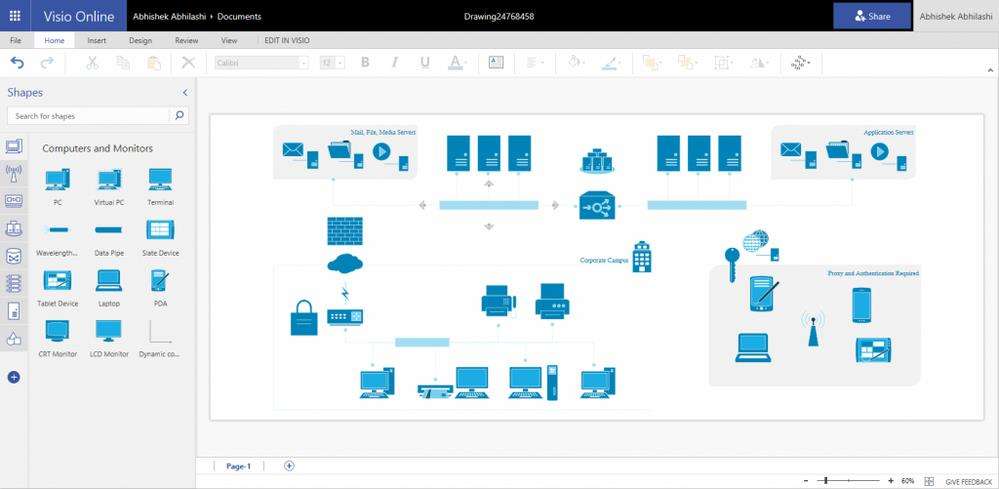
存取線上 Visio: 線上 Visio 可直接透過網頁瀏覽器存取,讓使用者能輕鬆使用瀏覽器版 Visio。使用者只需前往線上 Visio 入口網站,並使用 Microsoft 帳號或組織憑證登入,即可開始使用。
設定線上 Visio: 登入後,使用者可以自訂線上 Visio 的設定,例如語言偏好、預設範本以及共用權限。
在MS Visio Online中建立與編輯圖表非常直覺,能幫助你將想法具體呈現出來。
選擇範本: 要建立新圖表,可以先從選擇最符合需求的範本開始。
新增圖形與連接線: 選好範本後,就可以在畫布上開始新增圖形與連接線。
自訂與格式化: 線上 Visio 提供多種格式化選項,讓你能自訂圖表中圖形、連接線、文字等元素的外觀。
資料連結與視覺化: 若想建立資料驅動的圖表,線上 Visio 允許你將圖形連結至外部資料來源。
協作與回饋: 在整個圖表建立過程中,你可以將圖表分享給同事或利害關係人,共同協作並收集意見回饋。
Part 3. Visio 符號及其在圖表製作中的重要性
在線上 Visio 中協作與分享圖表,對於促進團隊合作、確保資訊能在組織內有效傳遞至關重要。
即時協作:線上 Visio 支援即時協作,允許多位使用者同時在同一份圖表上作業。
評論與註解:使用者可以在圖表的特定區域添加評論與註解,提供背景說明、解釋或改進建議。
分享與權限設定:線上 Visio 允許使用者將圖表分享給組織內的特定個人或群組。
與 Microsoft 365 整合:線上 Visio 能與 Microsoft 365 應用程式(如 Word、Excel 和 PowerPoint)無縫整合,讓使用者可以將圖表嵌入文件與簡報中。
Part 4. 使用 Wondershare EdrawMax 製作流程圖
Wondershare EdrawMax 是一款功能強大且容易上手的工具,讓每個人都能輕鬆製作圖表。使用 EdrawMax 來建立圖表有許多好處,對於任何想簡化工作流程的人來說,它都是必備工具。以下就是使用這款工具建立流程圖的步驟:




步驟 1:
登入你的 EdrawMax 帳號,如果是新使用者,請先建立帳號。之後你就能使用所有進階功能與工具來製作圖表。
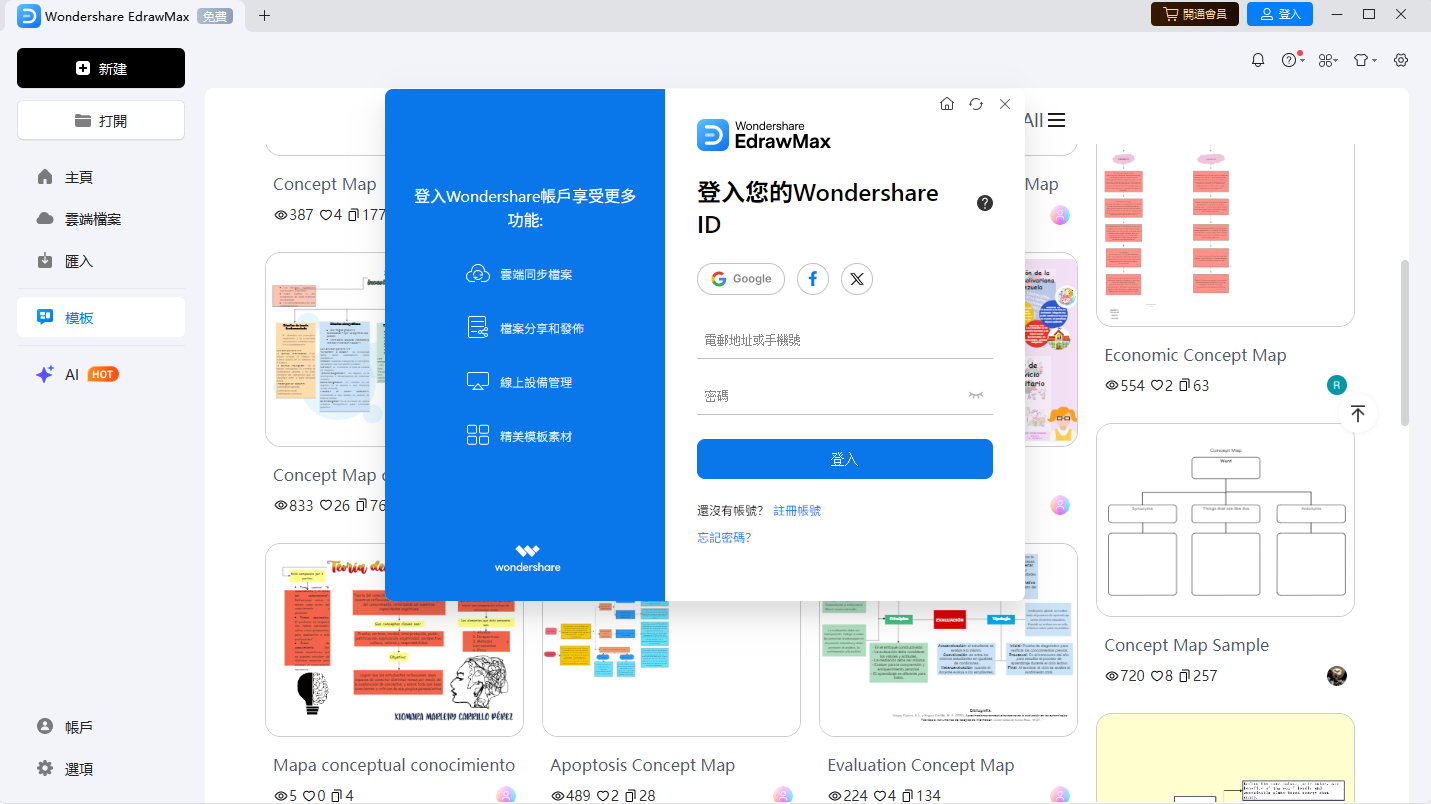
步驟 2:
登入後,在 EdrawMax 中開啟一份新文件。點擊「新建」按鈕旁的 + 符號即可完成。
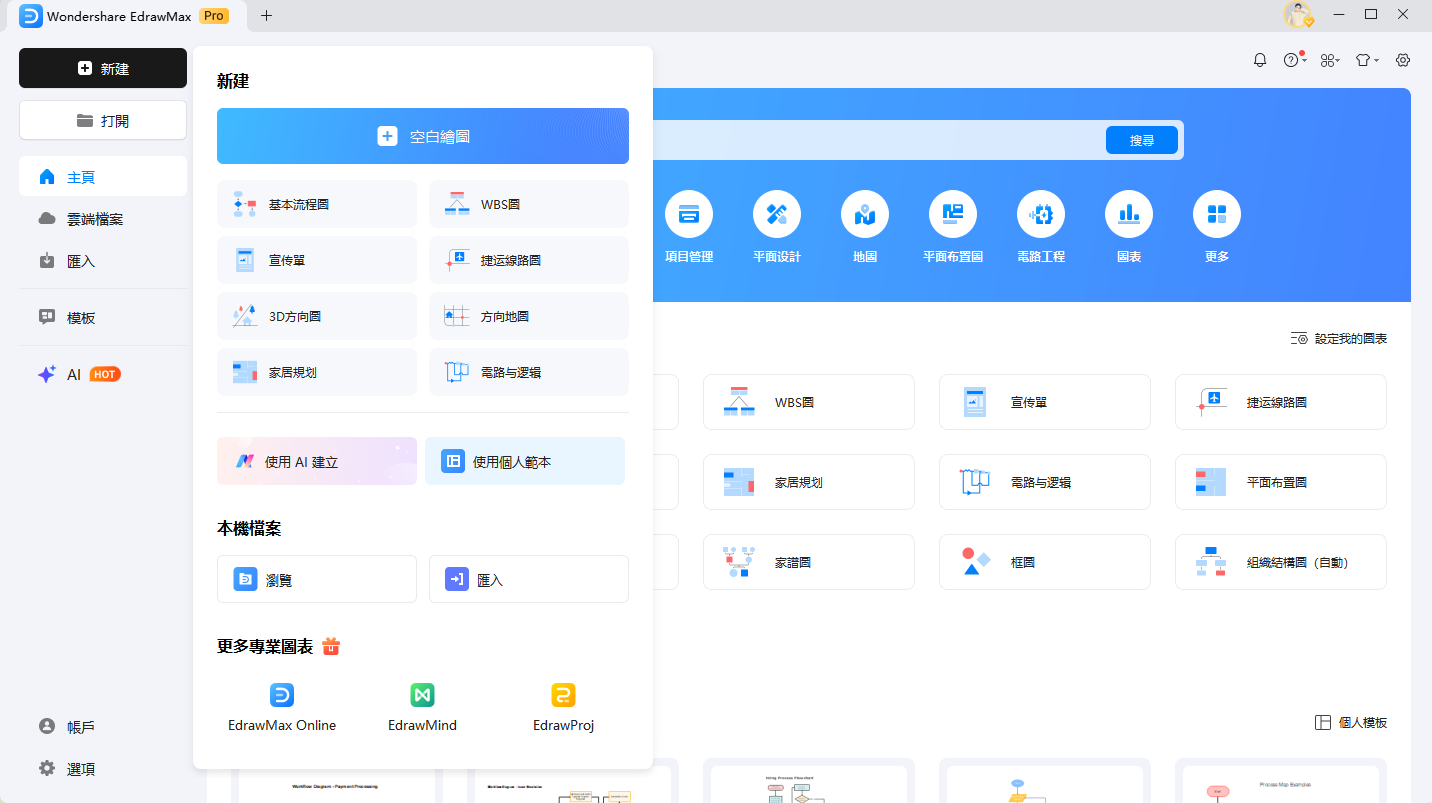
步驟 3:
接下來,瀏覽 EdrawMax 龐大的範本庫,尋找合適的流程圖範本。系統會提供一系列設計精良的範本,讓你開始製作圖表。
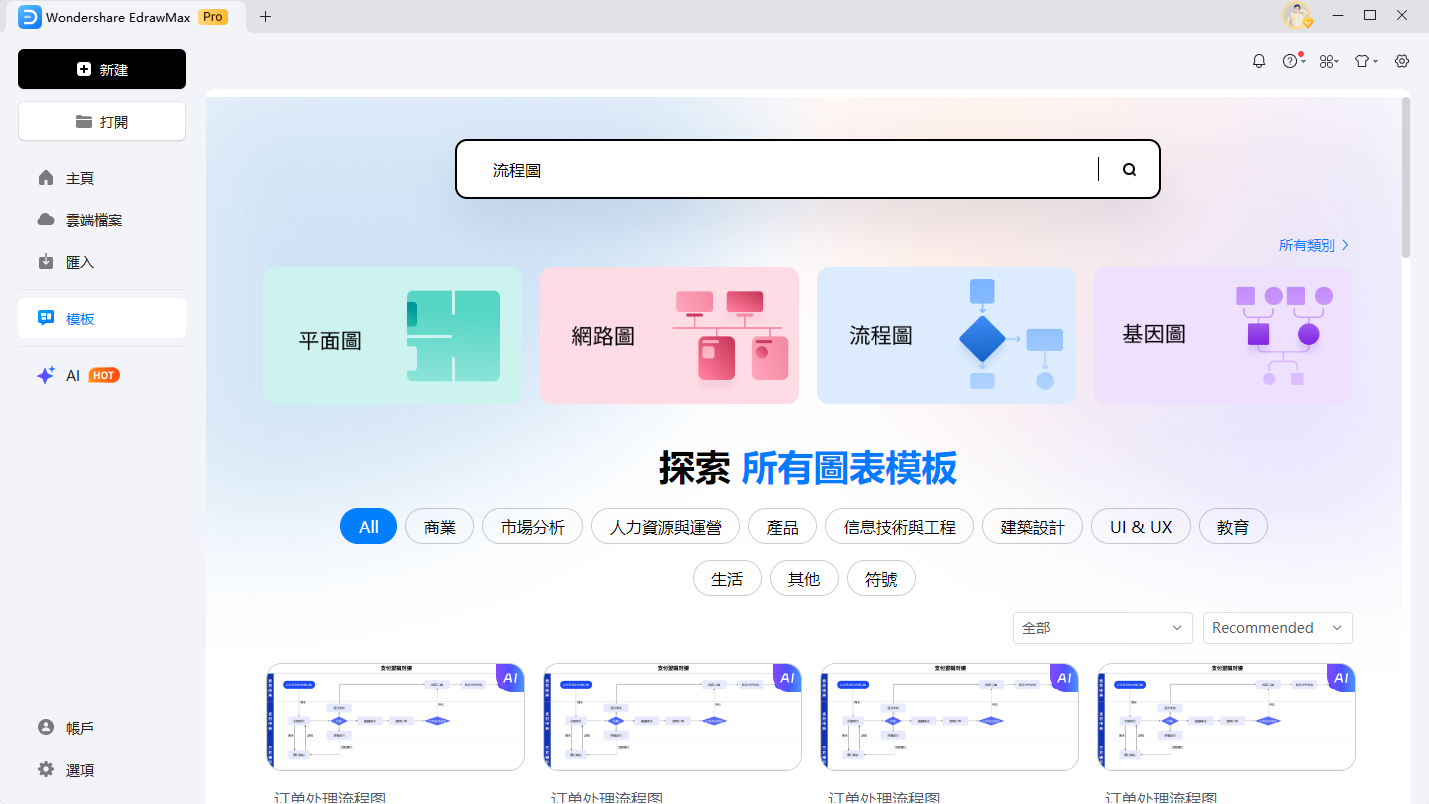
步驟 4:
選好合適的範本後,就可以開始自訂了。調整圖表元素、修改版面配置,並加入相關資料,精準呈現你的流程圖。
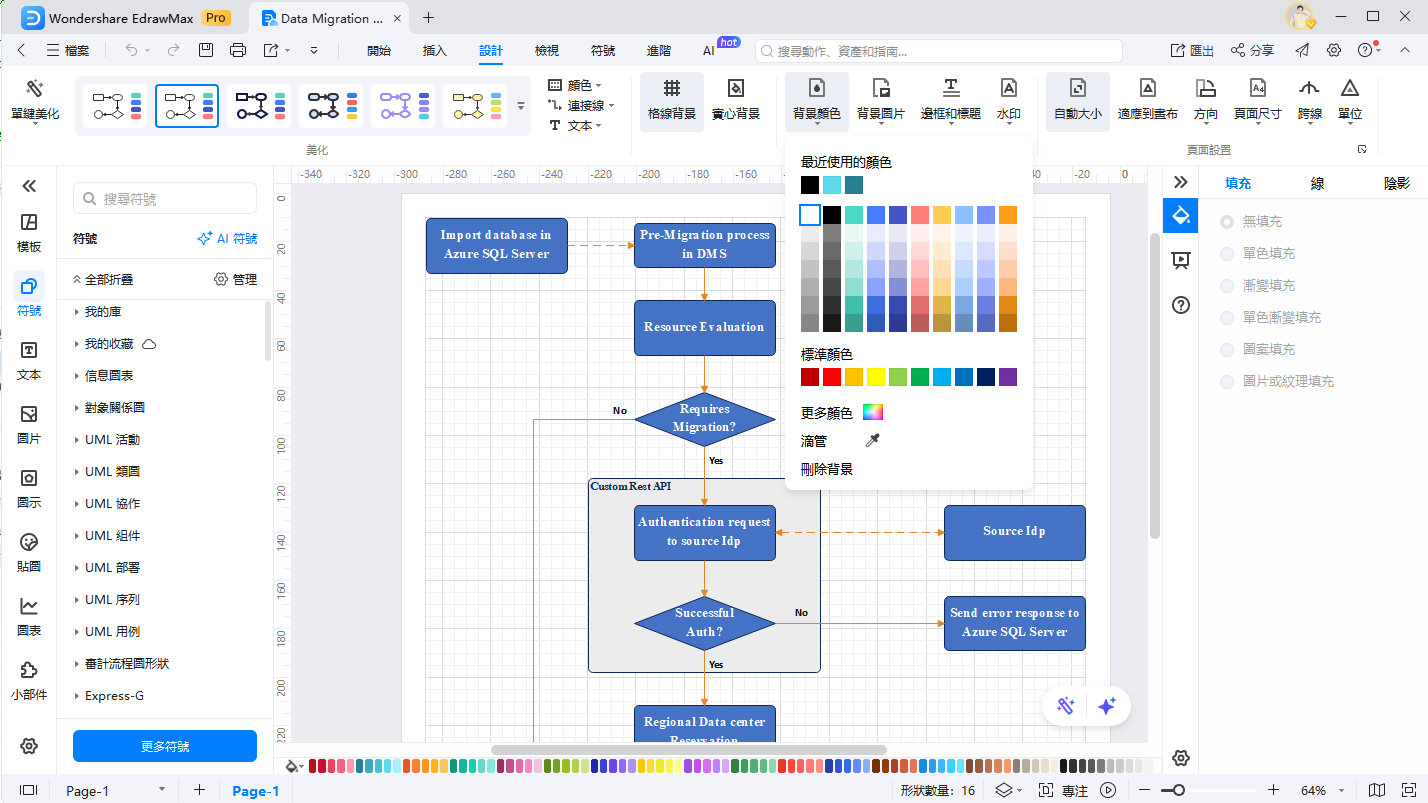
步驟 5:
建立流程圖的過程中,別忘了隨時儲存你的工作。點擊「儲存」按鈕或使用快速鍵,確保你的流程圖已安全儲存在 EdrawMax 帳號中。
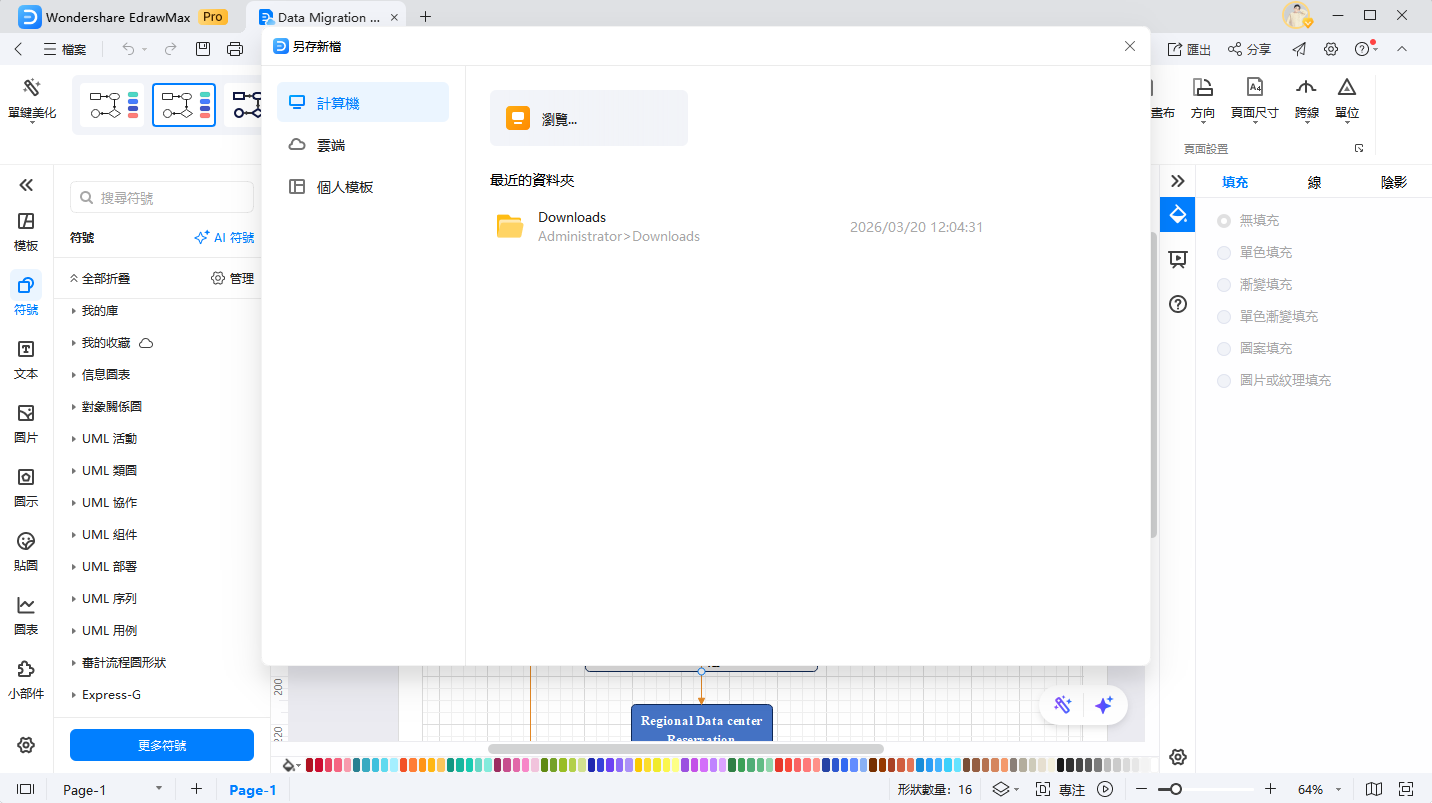
步驟 6:
如果你對完成的流程圖感到滿意,就可以分享給其他人了。根據你的需求,將流程圖匯出成你想要的格式。
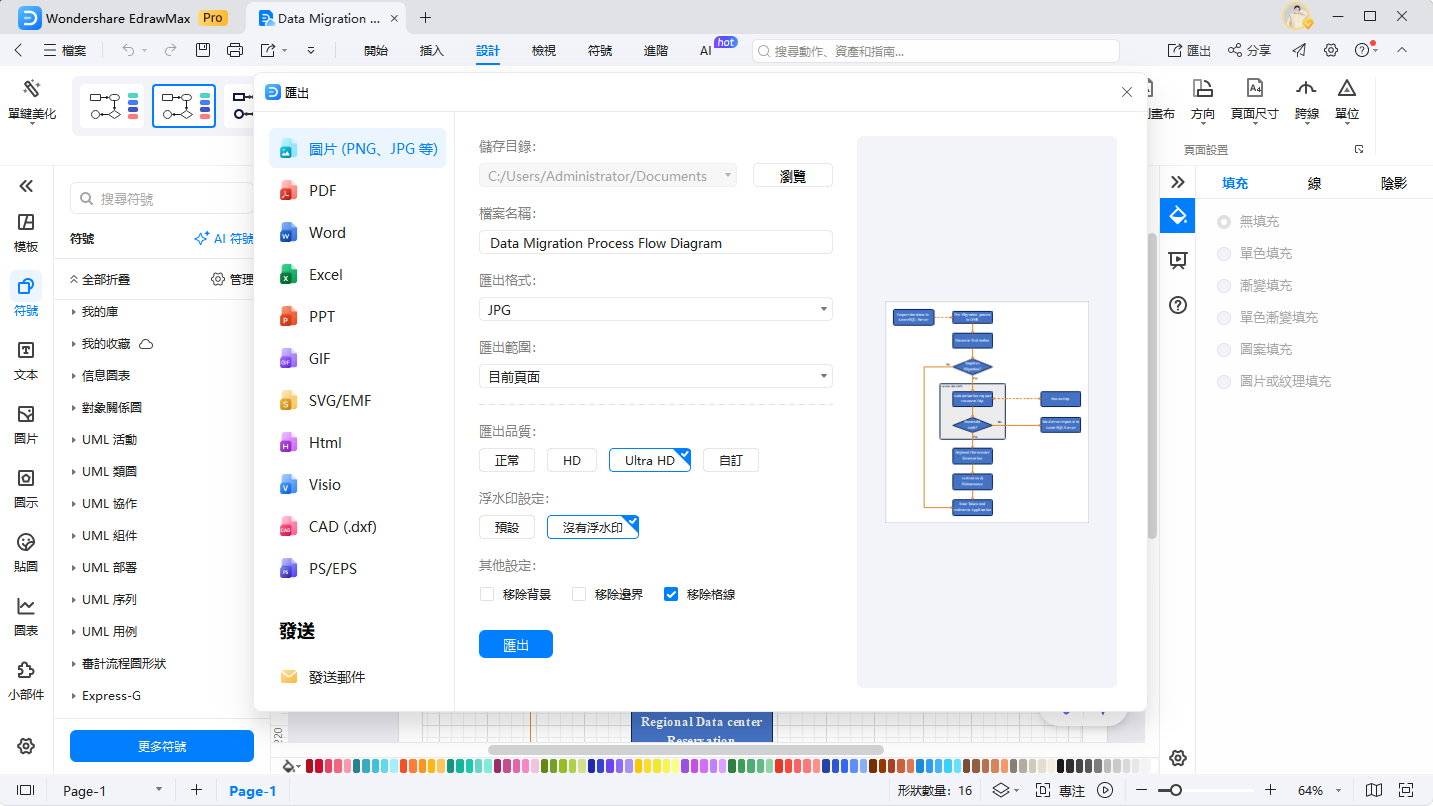
結論
Visio Online 提供了一套完整的功能,可用於建立、編輯、協作與分享圖表,對於尋找線上 VSD 檢視器的使用者來說相當適合。其直覺的介面、即時協作能力,以及與 Microsoft 365 的無縫整合,讓它成為個人或團隊視覺化與溝通複雜資訊的實用工具。無論是使用瀏覽器版 Visio進行快速檢視,或是透過線上 Visio進行完整的圖表協作,都能滿足不同使用情境的需求。


 (AI & Web)