





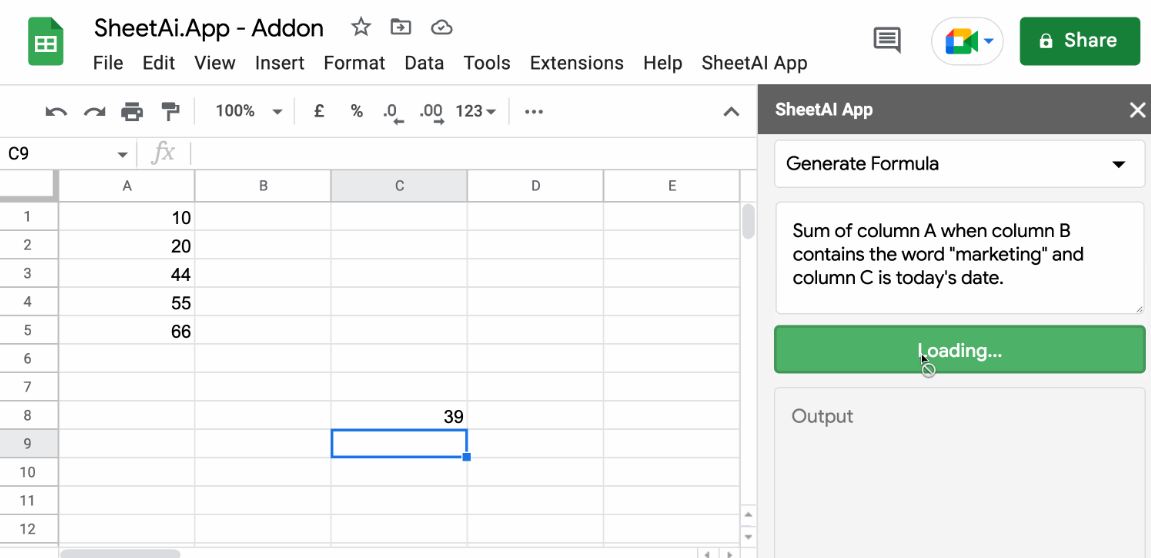
想像一個世界,您的試算表工作能夠自動化,讓您節省時間並專注於工作中更重要的面向。在當今快節奏的商業環境中,效率和生產力對成功至關重要。
在試算表中管理和分析資料可能是一個耗時且繁瑣的過程。這就是 Sheet AI 的用武之地,它提供了一個尖端的解決方案來自動化重複性任務並提升生產力。在這裡,您將探索 Sheets AI 的功能以及如何利用其強大功能來簡化您的工作流程。
1. 人工智慧技術的影響
人工智慧在各行各業中透過開啟新機會而徹底改變了生活,帶來了無懈可擊的進步。AI 驅動的工具在顯著提升生產力水準方面發揮著主要作用,因為 AI 技術的高度普及透過自動化任務和流程降低了人力負擔,從而避免了時間消耗。
關於 AI 工具,您可以在市場上遇到各種選擇,例如機器人、ChatGPT、SheetAI 等。然而,選擇主要取決於使用者的需求。在選擇最佳 AI 工具之前,您必須先了解自己的需求。
2. Sheet AI 簡介
Sheet AI 是一個流行的 AI 驅動工具,旨在簡化試算表管理。透過其先進的演算法,Sheet AI 讓使用者能夠自動化複雜的計算。無論您是業務分析師還是金融專業人士,Sheet AI 都能提供您優化工作流程所需的工具。
使用 Sheet AI 工具非常簡單;將其作為擴充功能整合到 Google 試算表中,然後讓 AI 演算法完成其餘工作。SheetAI 的智慧系統將分析您的資料、識別模式,並建議自動化操作以提高試算表的效率。
SheetAI 的使用案例
Sheets AI 是一個多功能的 AI 驅動工具,可在多種情況下使用,以非常方便地執行各種任務,例如電子郵件擷取、標語創建、文字編輯和摘要、表格創建等。在這裡,我們重點介紹了 SheetAI 應用程式最常見的幾個使用案例。
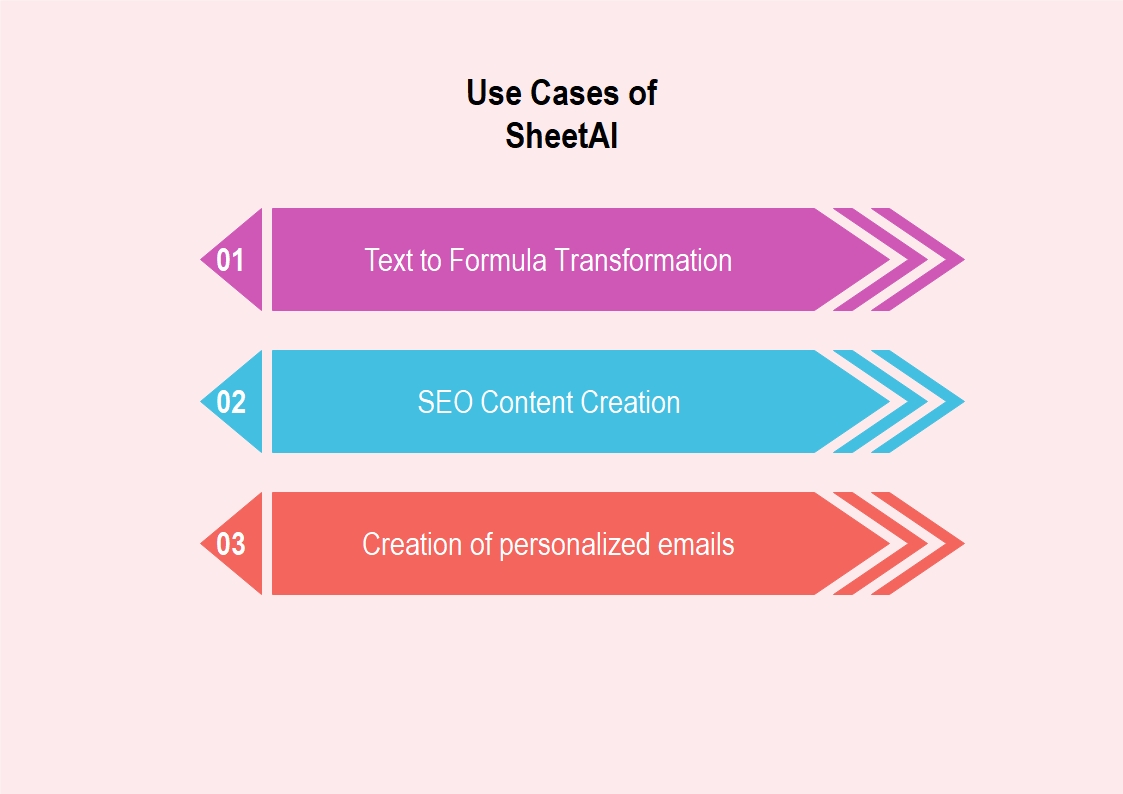
文字轉公式轉換
手動創建試算表可能既複雜又耗時,因為該過程可能涉及重複使用公式。Sheet AI 在這方面提供了極大的便利。您只需向 Sheet AI 提供文字說明,它就會立即將您的文字轉換為公式。
SEO 內容創建
透過 SheetAI 的文案寫作功能,您可以輕鬆生成 SEO 內容,而無需在 SEO 策略上花費太多時間。Sheet AI 應用程式會精確分析您提供的指令以生成最相關的內容。
創建個人化電子郵件
使用 SheetAI 擷取電子郵件輕而易舉;此外,它還能讓使用者在特定情境下創建個人化電子郵件。
如何在試算表中使用 Sheet AI?
雖然 Sheet AI 可以在多種情境中使用,但 Sheet AI 試算表是最常見的。該工具已在 Google 試算表中廣泛使用,以生成自動化試算表,消除與公式相關的複雜性。因此,我們以視覺化方式說明了如何將 Sheets AI 工具作為擴充功能整合到 Google 試算表中。
與 EdrawMax AI 助手溝通
EdrawMax AI 的介面會打開一個 AI 助手詢問需求。您可以輸入您的設計或表單需求,EdrawMax AI 將為您創建文件表單。此外,您可以指定特定的品牌標準主題、字型或版面配置。
字型統一
如果您想統一所有表單的字型,請停止逐一選擇方塊並從工具列變更其字型類型。相反,使用 EdrawMax AI 字型統一功能使您的字型在整個文件中保持一致。
顏色統一
顏色組合是一個決定性因素,尤其是在品牌和行銷方面。如果您想實施個人化的品牌顏色,請使用顏色統一功能。例如,如果您的品牌遵循藍色和白色的組合,請將方塊顏色設定為白色和藍色,同時保持文字為黑色。
一鍵主題編輯
您可以只需一鍵就能對整個 AI 表單實施一致的主題,而不是透過顏色或字型調整使整體主題保持一致。如果您的 AI 表單冗長且需要大量編輯時間,請使用此功能作為替代方案。
圖表智慧分析
EdrawMax AI 對您的 AI 創建專案表單執行智慧分析,並建議可能的改進。此外,它只需一鍵就能糾正文件中的缺陷。
擴展或縮減文字內容
如果您無法使內容擴展或縮減,請使用 AI 內容功能。EdrawMax AI 助手可以在不損害創意的情況下使您的內容段落變長或變短。
內容語氣修改
您可以使用變更語氣功能設定 AI 表單內容的語氣,例如非正式、專業、自信或友好。內容的語氣決定了您如何為目標接收者構建業務文件。
翻譯內容
EdrawMax AI 的內容翻譯功能可幫助您將業務表單翻譯成另一種語言。您可以將內容解碼為十多種語言,使您的文件能夠被外國受眾理解。
圖片文字擷取
EdrawMax 利用 OCR 識別技術從圖片中擷取文字。因此,如果您擔心將圖片中的文字內容插入表單,請使用 EdrawMax AI 圖片文字擷取功能。
如何使用 EdrawMax 的 AI 功能設計表格/表單?
請按照以下步驟使用 EdrawMax 生成 AI 表單:
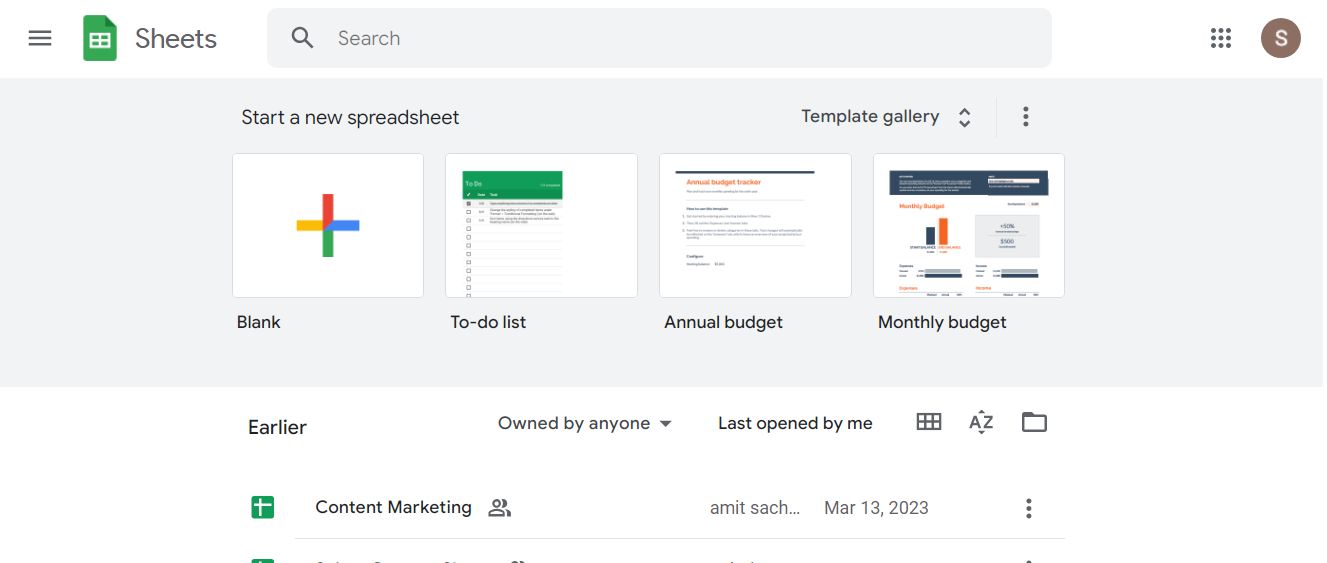
步驟 1
啟動 Google 試算表 應用程式並點擊 空白 以開始新的試算表。
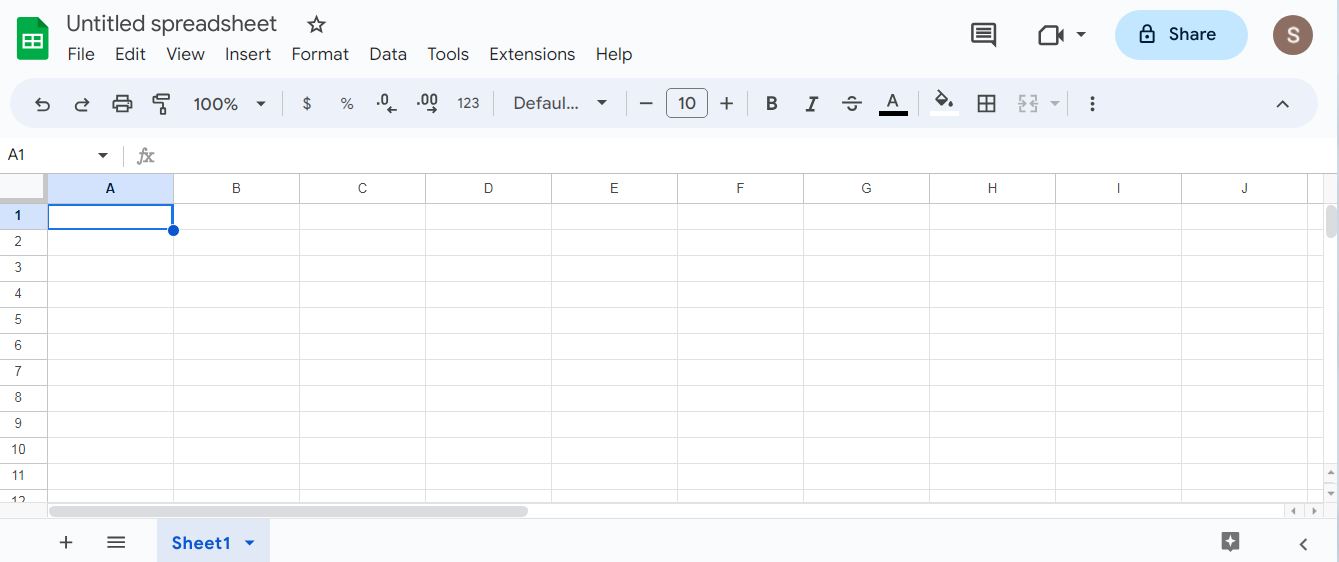
步驟 2
存取頂部選單列,點擊 擴充功能 選項,並按照路徑 擴充功能 > 附加元件 > 取得附加元件 來存取 Google Workspace Marketplace.
。
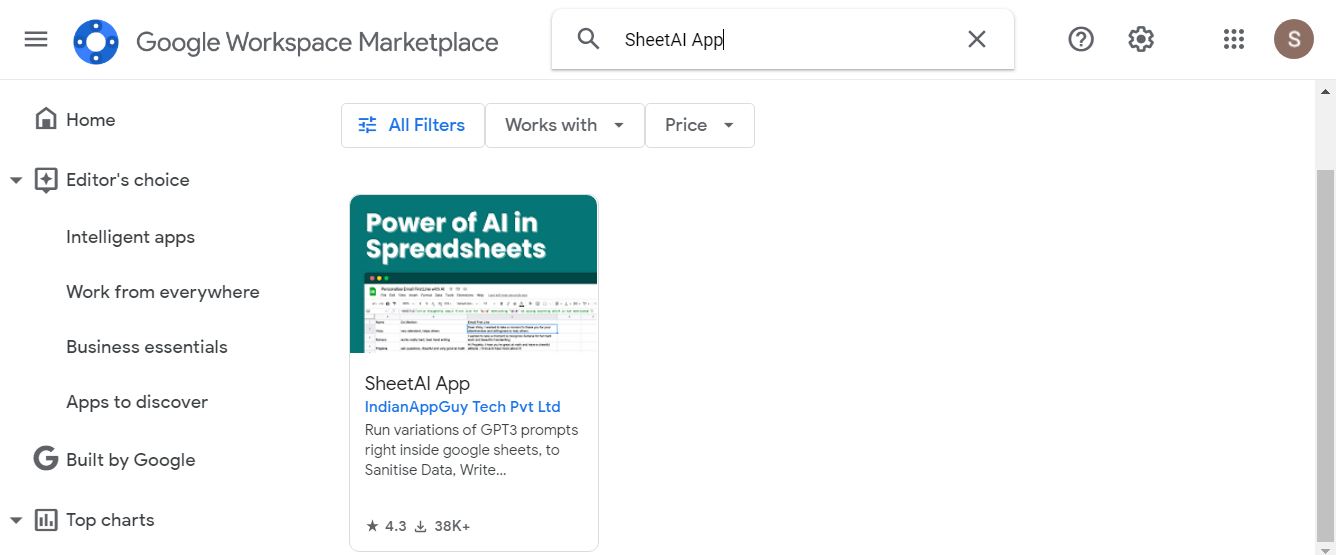
步驟 3SheetAI 應用程式 在搜尋列中輸入名稱。從搜尋結果中選擇第一個顯示的選項。
步驟 4
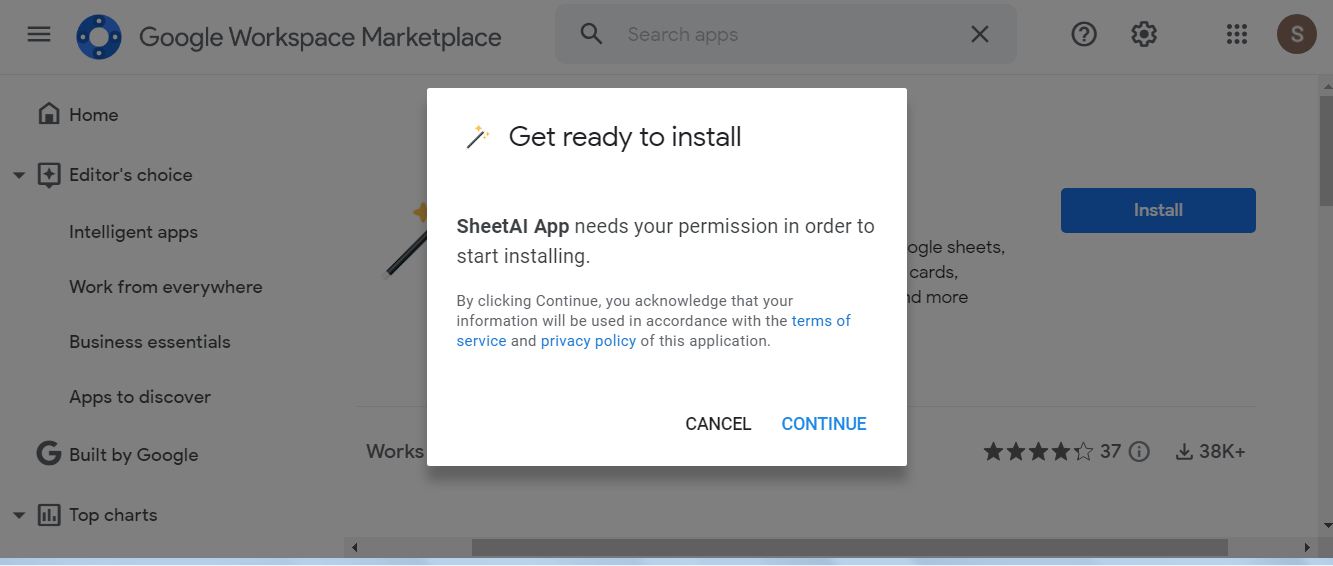
點擊 安裝 按鈕,並透過選擇 繼續 選項開始安裝。在此過程中,您需要選擇用於 Google 試算表應用程式的 Google 帳戶。
步驟 5
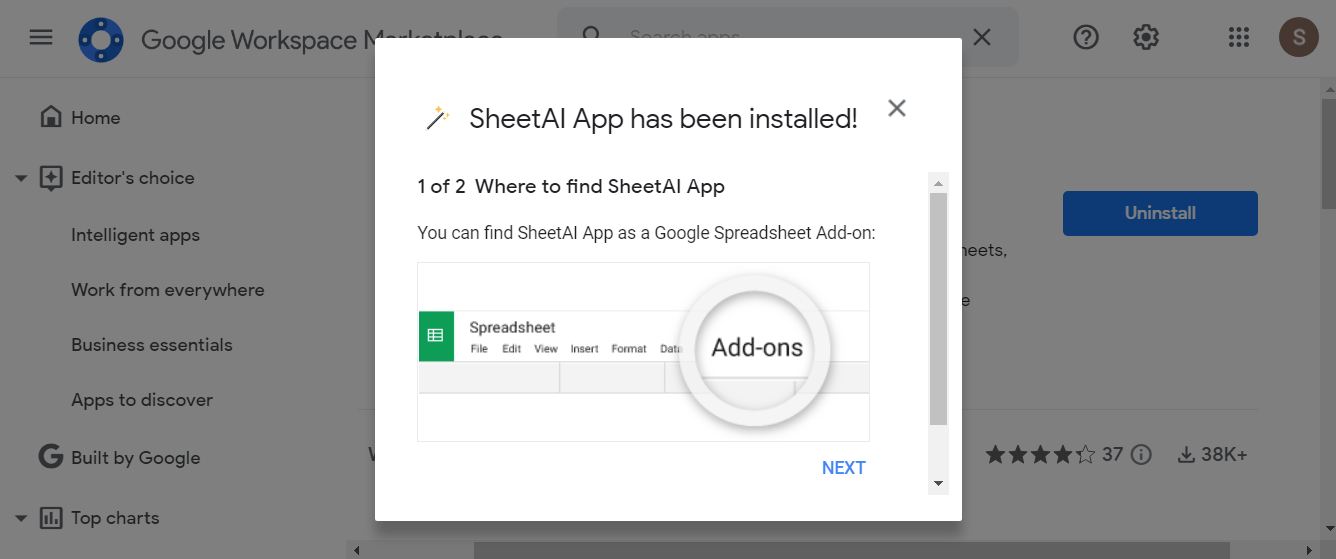
成功安裝後,會顯示一個視窗;點擊 下一步 選項,然後點擊 完成 以完成它。
步驟 6
重新載入現有試算表或開啟新試算表,並按照路徑 擴充功能 > 附加元件 > 管理附加元件 來確認 Sheet AI 應用程式已成功安裝在試算表中。
步驟 7
要開始在試算表中使用 SheetAI 功能,您必須先擁有 OpenAI API 金鑰。
如何取得 Sheet AI 的 OpenAI API 金鑰?
步驟 1
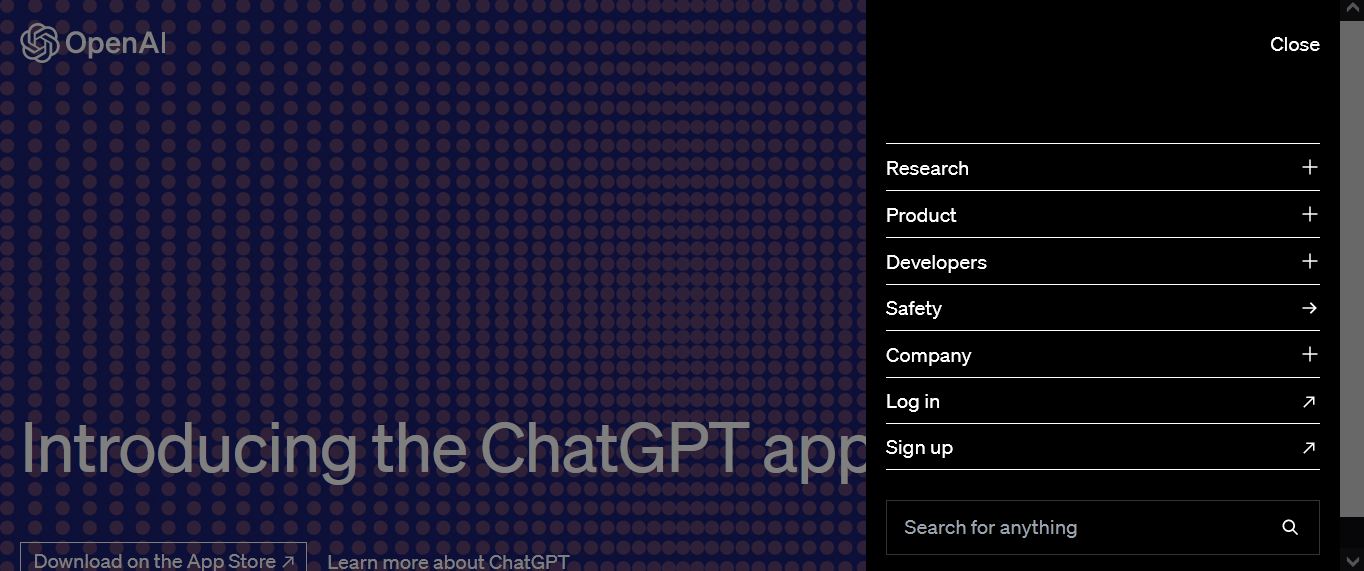
瀏覽至 OpenAI 網站並在建立帳戶後登入。
步驟 2
成功登入後,選擇 API 選項以存取 OpenAI API 金鑰頁面。
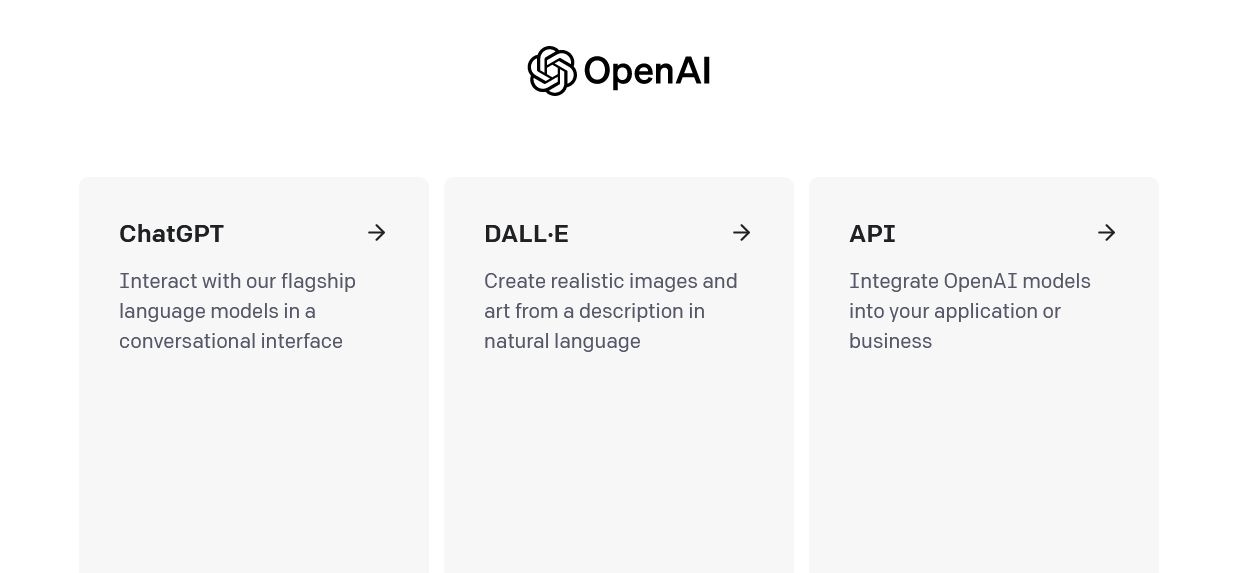
。
要生成密鑰,請在 API 金鑰頁面上使用 建立新密鑰 選項繼續。出於安全考量,請精確保存安全金鑰,因為您只能建立一次此密鑰。

步驟 4
前往已開啟的試算表並按照給定的路徑操作。
擴充功能 > SheetAI 應用程式 > 設定 API 金鑰.
步驟 5
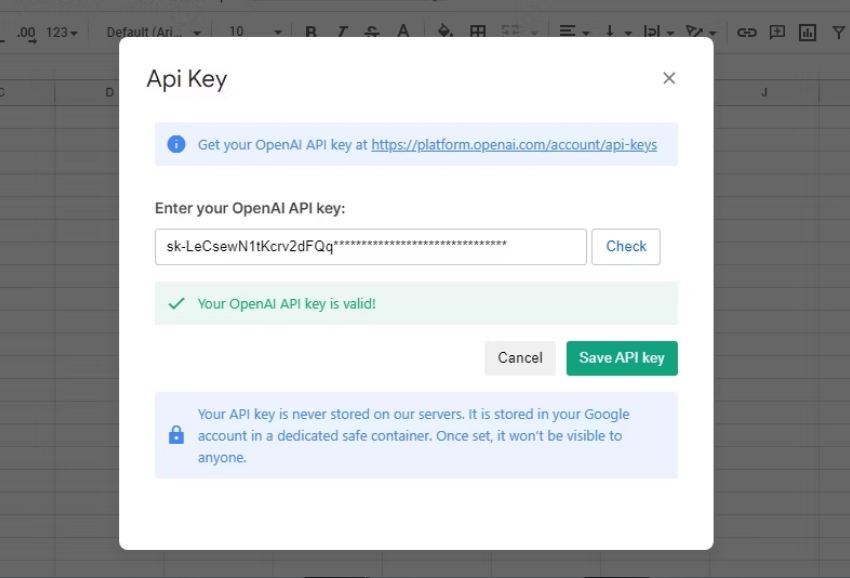
在這裡,您需要貼上最近生成的 API 密鑰,然後點擊 檢查 選項。然後點擊 儲存 API 金鑰 按鈕完成此過程。
3. EdrawMax - 一個卓越的 AI 驅動工具!
無論您使用什麼 AI 工具,您都可以直接自動化您的任務。儘管上述討論明確展示了流行 AI 工具 SheetAI 的有效性,但仍有必要關注其他一些可靠的 AI 工具以改善您的工作流程。
在這方面,Wondershare EdrawMax 值得一提。它最初是為了革新圖表繪製體驗而設計的;然而,其最新推出的 AI 功能 使其成為 AI 驅動工具市場中的首選。




無論您打算建立心智圖或流程圖,都不需要手動建構形狀和符號;您可以利用 AI 驅動的 EdrawMax 工具來製作表格、心智圖、流程圖、清單等,只需點擊一下即可立即完成。此外,該工具還允許您建立、修改、擴展或翻譯內容。
如何使用 EdrawMax 的 AI 功能製作表單/表格?
儘管表格顯然具有由行和列組成的基本結構,但您可能仍需要花費數小時設計複雜的表格結構。在這種情況下,EdrawMax 的 AI 功能就顯得非常方便,因為您只需指示 AI 助手使用自訂規格製作表格即可。
步驟 1
首先,在您的電腦上開啟EdrawMax應用程式。
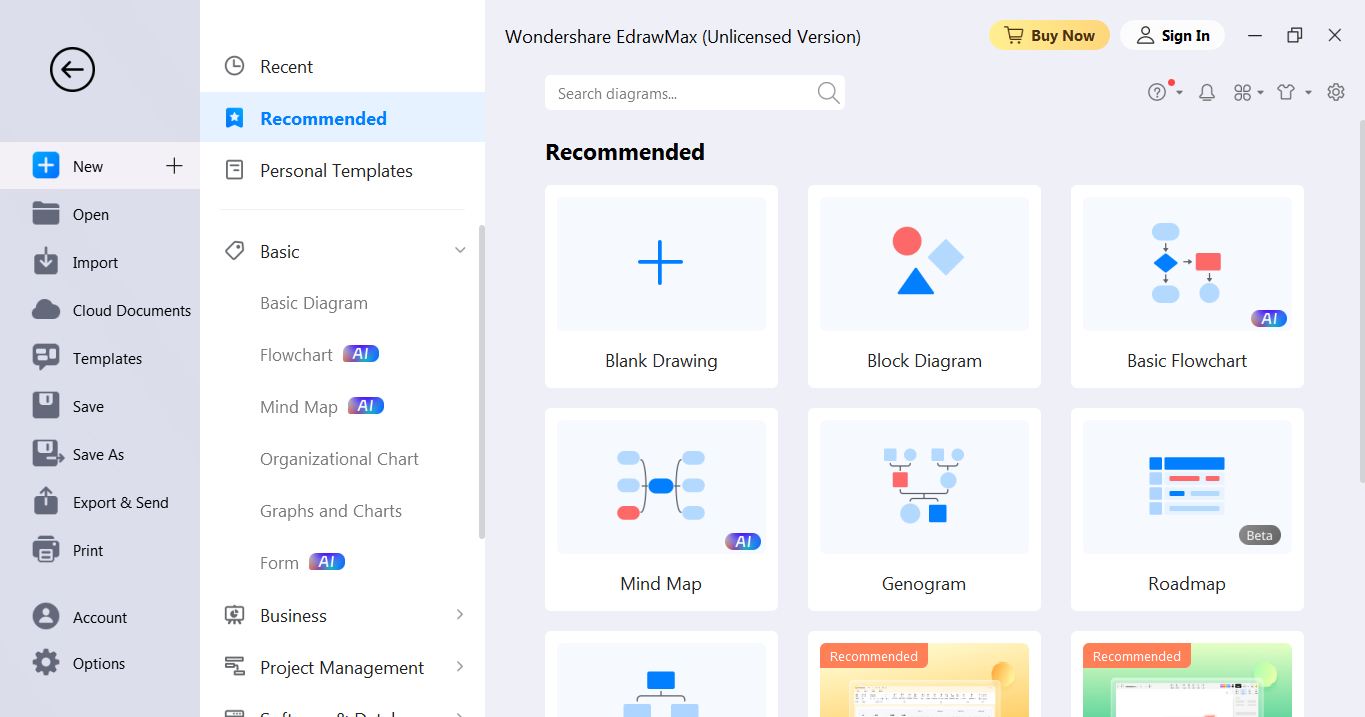
步驟 2
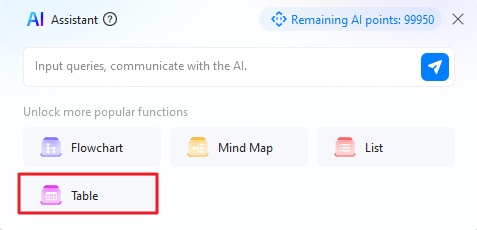
瀏覽至 在首頁上選擇 Edraw AI 標籤以啟動 AI 視窗。在 EdrawMax AI 視窗中選擇表格選項。
。
輸入您的特定指令以指示 AI 生成表格,然後點擊 AI 搜尋列旁邊的傳送按鈕。
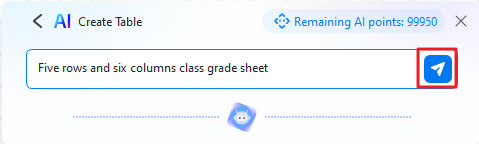
步驟 4
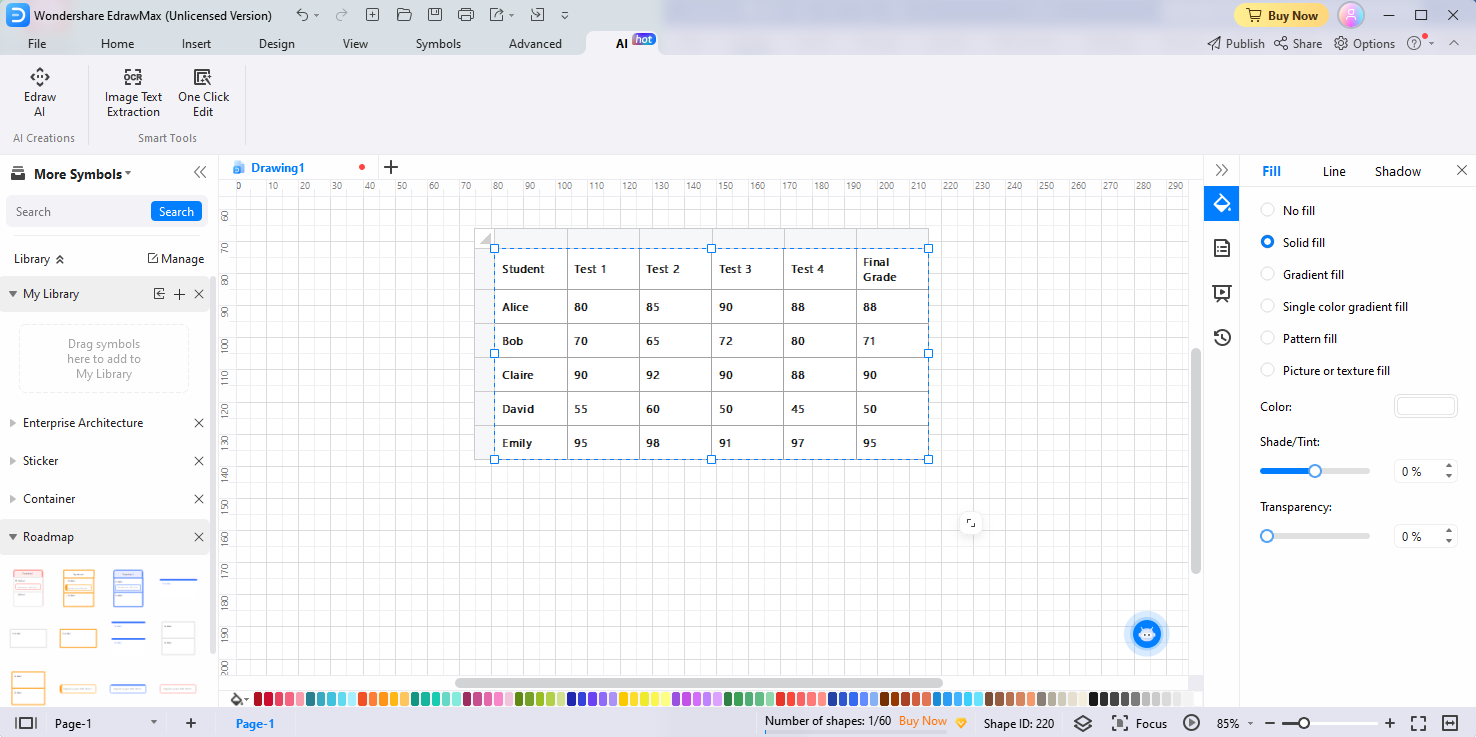
EdrawMax 的 AI 功能會在分析輸入的指令後,立即根據您的需求建立表格。
步驟 5
如果您需要對 AI 生成的表格進行進一步更改,可以輕鬆地手動自訂。
如何使用 EdrawMax 的 AI 功能生成文字內容?
在建立文字內容方面,EdrawMax 不會讓您失望。您可以使用EdrawMax 的 AI 功能立即生成不同長度的內容。在此我們說明了如何有效地在圖表中使用 EdrawMax 的 AI 生成內容。
步驟 1
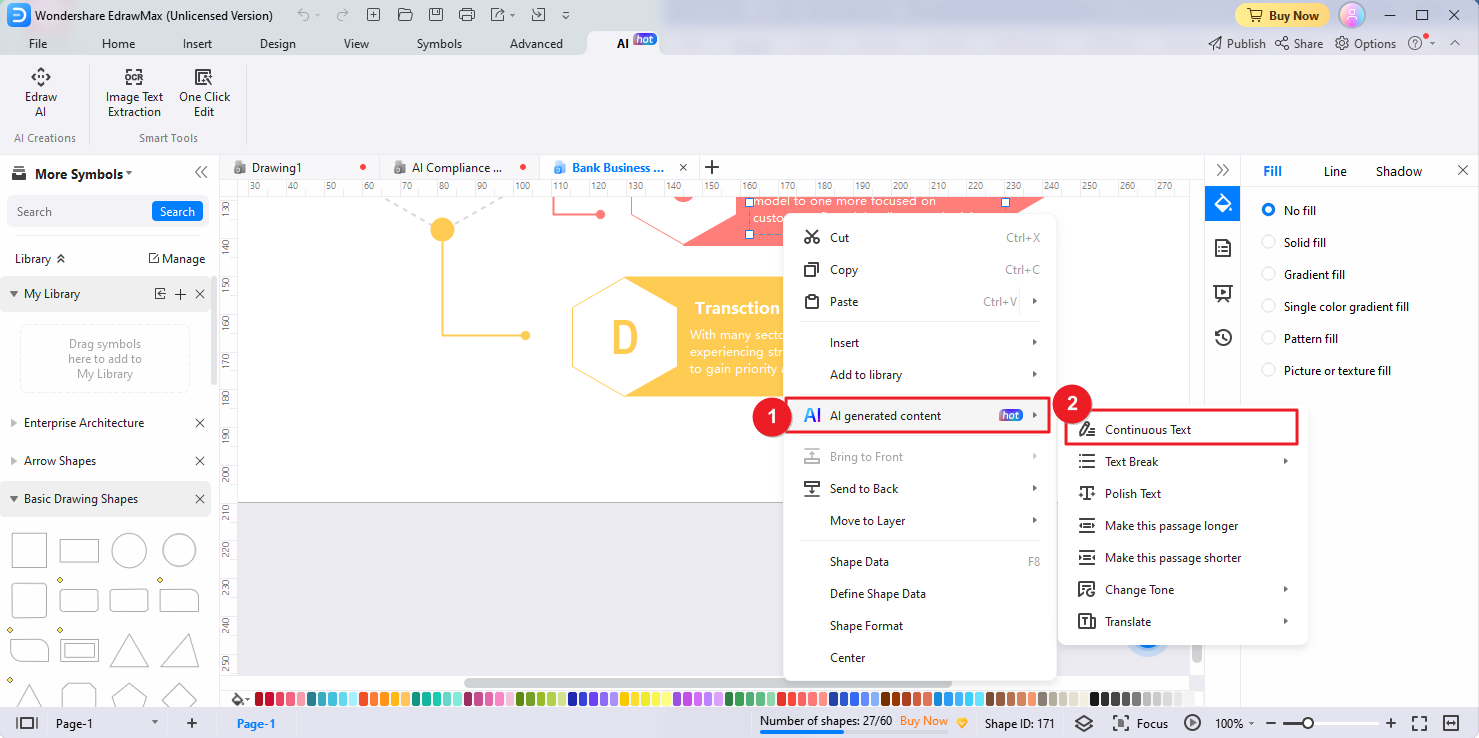
建立好所需的圖表後,在圖表的文字部分按右鍵,並從顯示的選單列表中選擇AI 生成內容選項。點擊連續文字選項以擴展您的文字內容。
步驟 2
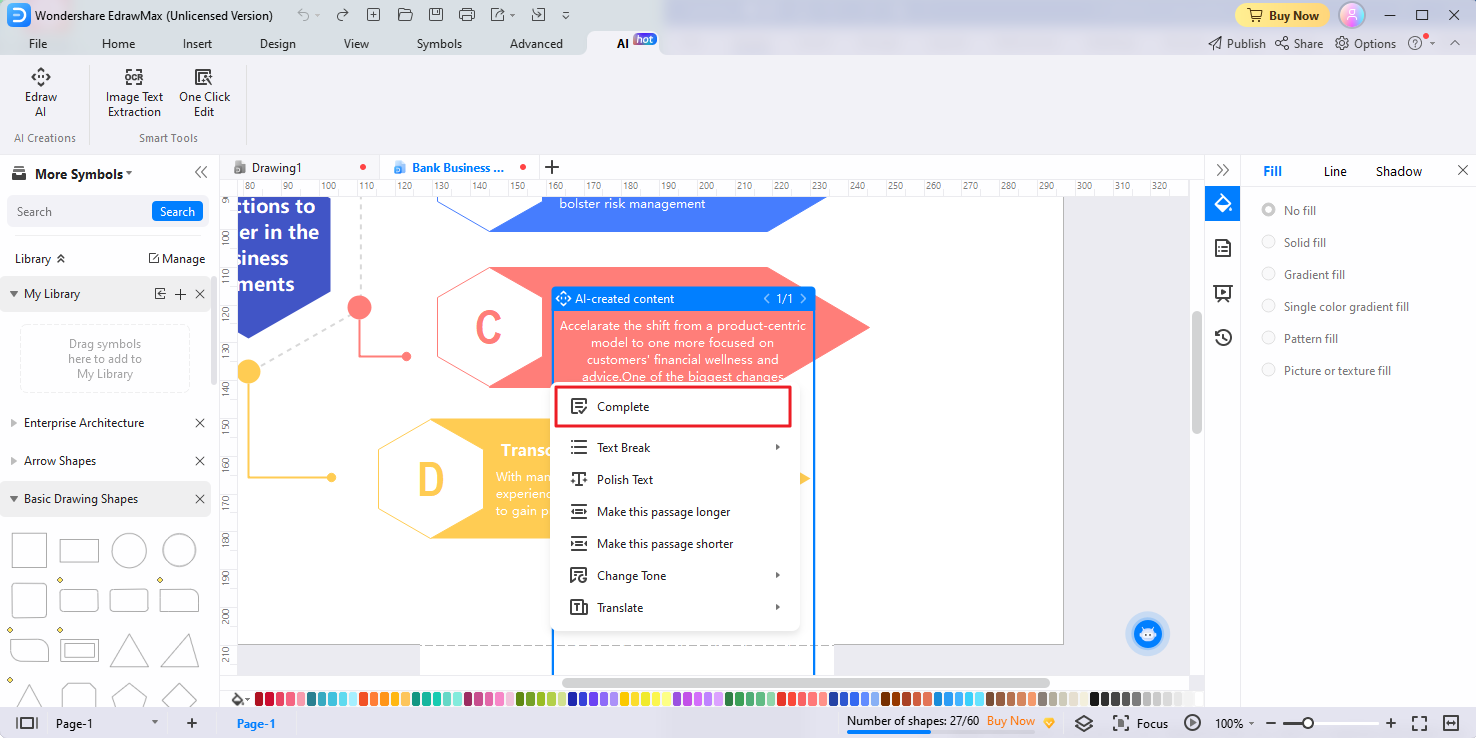
連續文字工具會深入分析現有內容的脈絡,並根據內容脈絡生成更詳細的資訊。您可以根據需要將此 AI 生成的文字資訊擴展到任意長度。然後點擊完成選項以完成程序。
4. 結論
Sheet AI是一個為自動化試算表任務而開發的卓越工具。您可以使用 Sheet AI 的進階功能立即執行多項工作,例如表格建立、內容和標語建立、電子郵件擷取等。
最大的使用便利性使得在試算表中使用 SheetAl 變得超級簡單,因為您可以方便地將其作為擴充功能在 Google 試算表中使用。在此背景下,您可以在此處探索更多關於 Sheet AI 應用程式的資訊。我們還推薦了另一個高效的AI 驅動工具 EdrawMax,它的 AI 功能足以讓繪圖體驗變得令人驚豔。


 (AI & Web)