





Microsoft Visio 是一款功能強大的圖表繪製與向量圖形應用程式,能協助使用者建立專業視覺圖表與流程圖,有效傳達複雜資訊與流程。雖然它功能完整,但對新手來說確實需要一些時間上手。
這篇完整指南將帶你從零開始,掌握 Visio 的核心操作技巧,包括如何有效運用破解版 Visio 的功能。
本文目錄
Part 1. Microsoft Visio 功能總覽
Microsoft Visio 是 Microsoft Office 生產力應用程式套件的一員。其主要功能與特色包括:
- 提供流程圖、網路圖、平面圖等多種圖表繪製工具。
- 向量繪圖工具,可建立技術與工程示意圖。
- 智慧圖形與範本,能快速利用資料圖形建立圖表。
- 可將圖形與圖表連結至外部資料來源。
- 支援與他人共用及協作 Visio 圖表。
- 提供 Windows 與 Mac 版本。
只要掌握基礎操作,就能運用 Visio 豐富的功能,為商業或教育用途建立出色且資訊豐富的視覺化圖表。對於尋求完整功能的進階使用者,Microsoft Visio 破解版常被視為一個選項。
Part 2. Microsoft Visio 快速上手

第一次啟動 Microsoft Visio 破解版時,你會看到範本選擇視窗。這裡有各式各樣的入門圖表範本,像是流程圖、地圖、行事曆和辦公室配置圖等。
如果想從空白圖表開始,請選擇「基本圖表」範本。接著會開啟一個空白的繪圖頁面,左側則是 Visio 的工具箱,裡面有各種圖形和符號。
你可以將任何圖形拖曳到畫布上,開始建立你的圖表。在「設計」標籤下,Visio 提供了強大的對齊與分布工具,能幫你快速整理圖表中的元素。
要連接圖形,請選取「連接器」工具,然後在圖形之間拖曳來建立連結。你可以透過控制點和圖形連接器來調整連接線。
以上就是建立一個簡單 Visio 圖表的基本步驟:插入圖形、對齊分布、建立連接。接下來,我們會介紹更進階的技巧。
Part 3. 使用 Microsoft Visio 破解版有哪些好處?
如果你想提升工作效率,並完整使用 Microsoft Visio 的所有強大功能,那麼你來對地方了。透過 Microsoft Visio 破解版,你可以充分運用這款專業的圖表工具,同時不必擔心預算問題。
許多專業人士和企業都使用 Visio 來製作複雜資料、流程圖、網路架構圖等視覺化圖表。然而,購買正版 Visio 的費用對許多人來說是一大負擔。這時,Visio 破解版就派上用場了。
透過免費取得 Microsoft Visio 破解版,你可以解鎖軟體的所有進階功能,完全不用花錢。無論你是學生、職場新鮮人還是小型企業主,破解版 Visio 都能讓你輕鬆製作出專業的圖表和設計。
Part 4. 使用破解版 Visio 的風險與限制
雖然使用 Microsoft Visio 破解版看似省錢,但背後其實隱藏許多問題,並非明智之舉:
- 法律風險: 使用破解版軟體屬於違法行為,可能面臨罰款或其他法律責任。
- 安全疑慮: 破解軟體常伴隨安全漏洞,容易讓你的電腦暴露在惡意軟體或病毒威脅之下。
- 無法更新: 破解版無法接收官方更新,軟體會逐漸過時,容易出現錯誤或相容性問題。
Part 5. 探索 Visio 的最佳替代方案:EdrawMax
與其冒險使用破解版 Visio,不如試試 EdrawMax ,它能合法提供 Microsoft Visio 的所有核心功能。EdrawMax 是一款跨平台的圖表繪製工具,完全可以作為 Microsoft Visio 的替代品。它的主要特色包括:




- 支援多種圖表類型 – 流程圖、組織圖、網路圖、平面圖等
- 可在 Windows、Mac、Linux 及網頁版上使用
- 提供數千種範本與常用圖形庫
- 支援資料連結,並可從 Excel、CSV、SQL 等來源匯入資料
- 內建協作工具,可多人即時共同編輯圖表
- 直覺易用的介面與可自訂的工具列
- 可將圖表匯出為圖片、PDF、PowerPoint、Excel 等多種格式
- 提供彈性授權方案,包含一次買斷與年費訂閱
- 提供功能有限的免費版本,方便試用體驗
EdrawMax 具備與 Visio 相當的完整繪圖功能,但價格更為親民。其跨平台與裝置的可用性、協作編輯功能以及高度自訂性,使其成為企業與教育用途中,一個非常可行的 Visio 替代方案。
以下是在 EdrawMax 中建立基本流程圖的步驟:
步驟 1: 在電腦上下載並安裝 EdrawMax 軟體。開啟 EdrawMax,選擇「流程圖」範本類別。選擇一個空白流程圖範本開始繪製。

步驟 2:從左側的圖形庫中,將流程圖符號(如起迄點、處理程序、決策點等)拖放到畫布上。
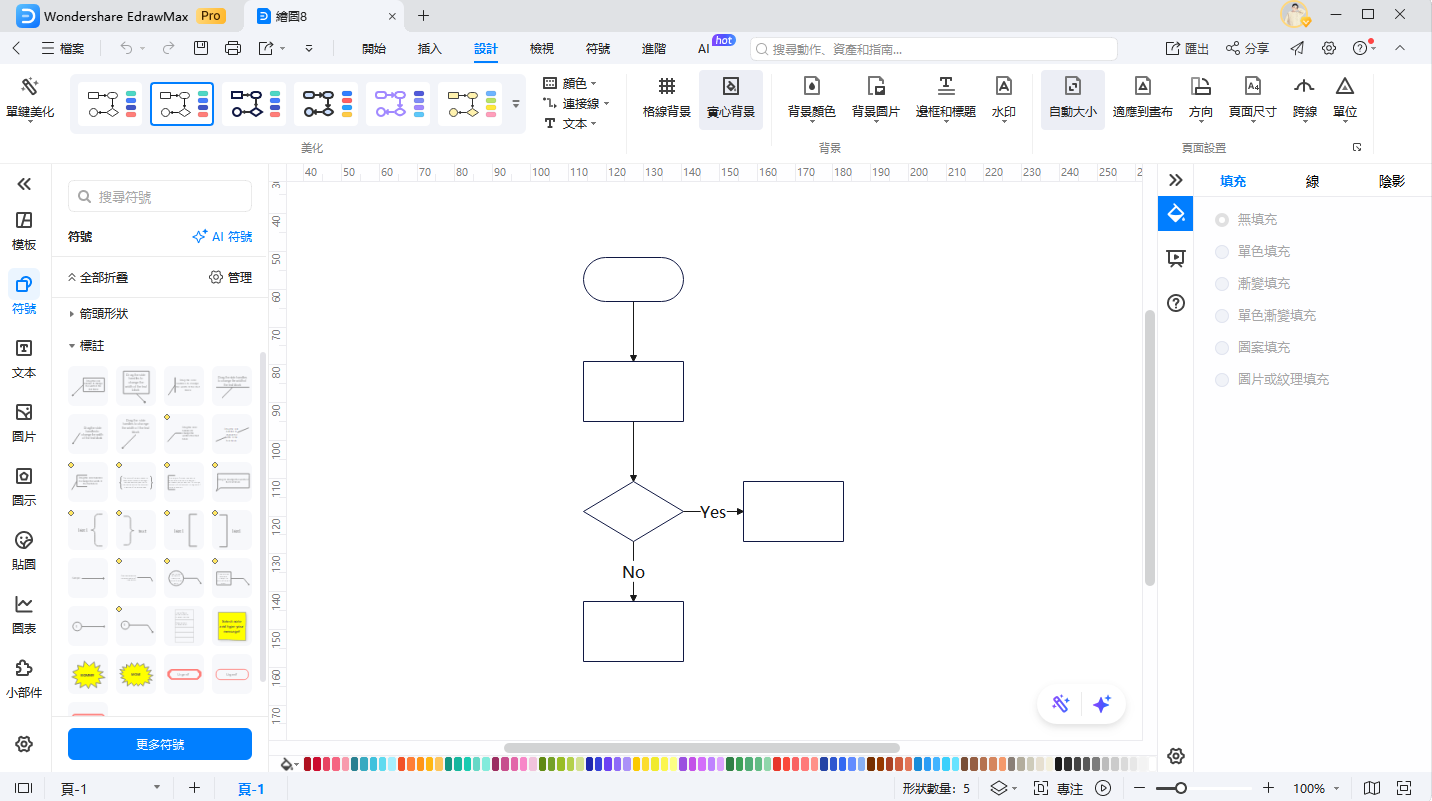
步驟 3:在圖形上點兩下,即可新增文字來說明每個處理步驟或決策點。
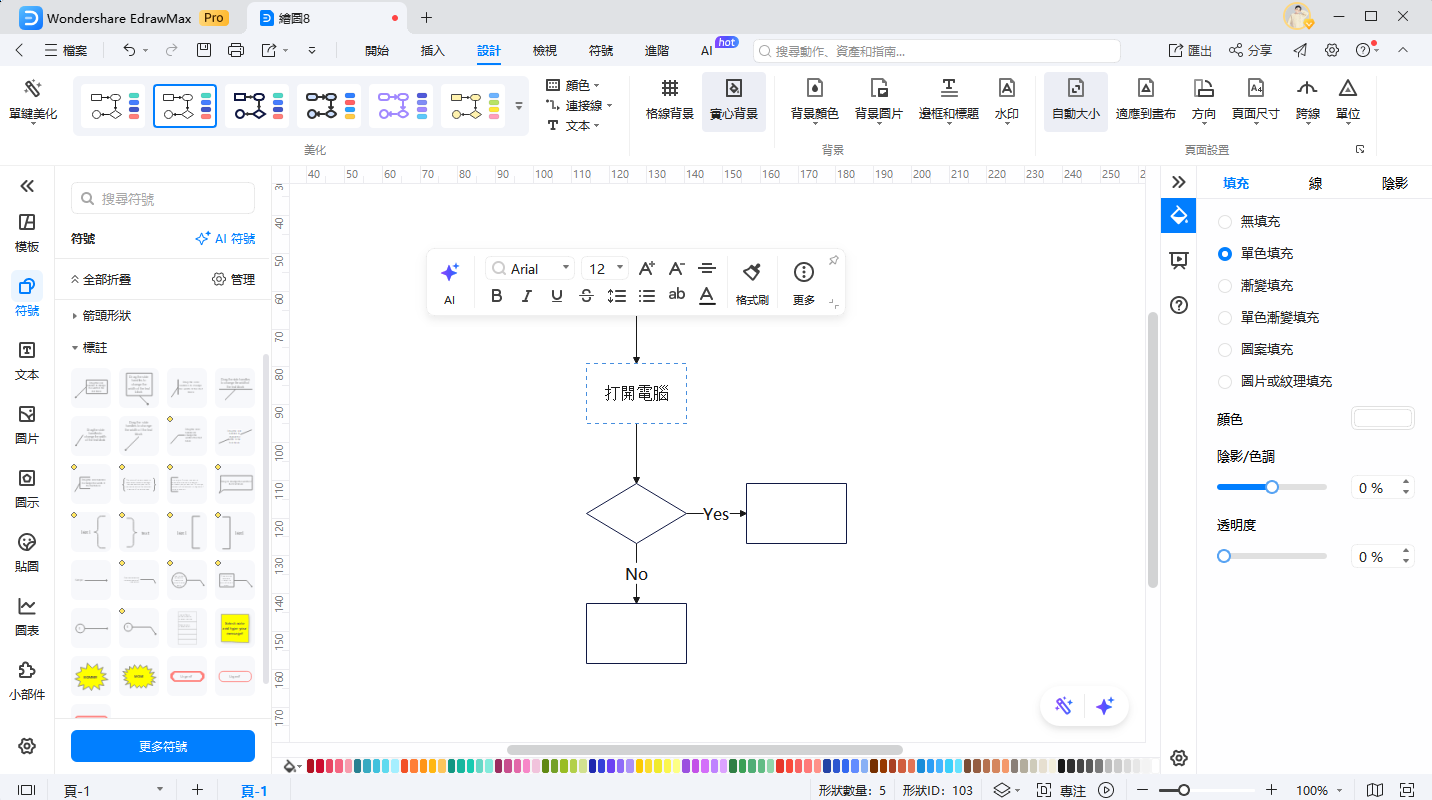
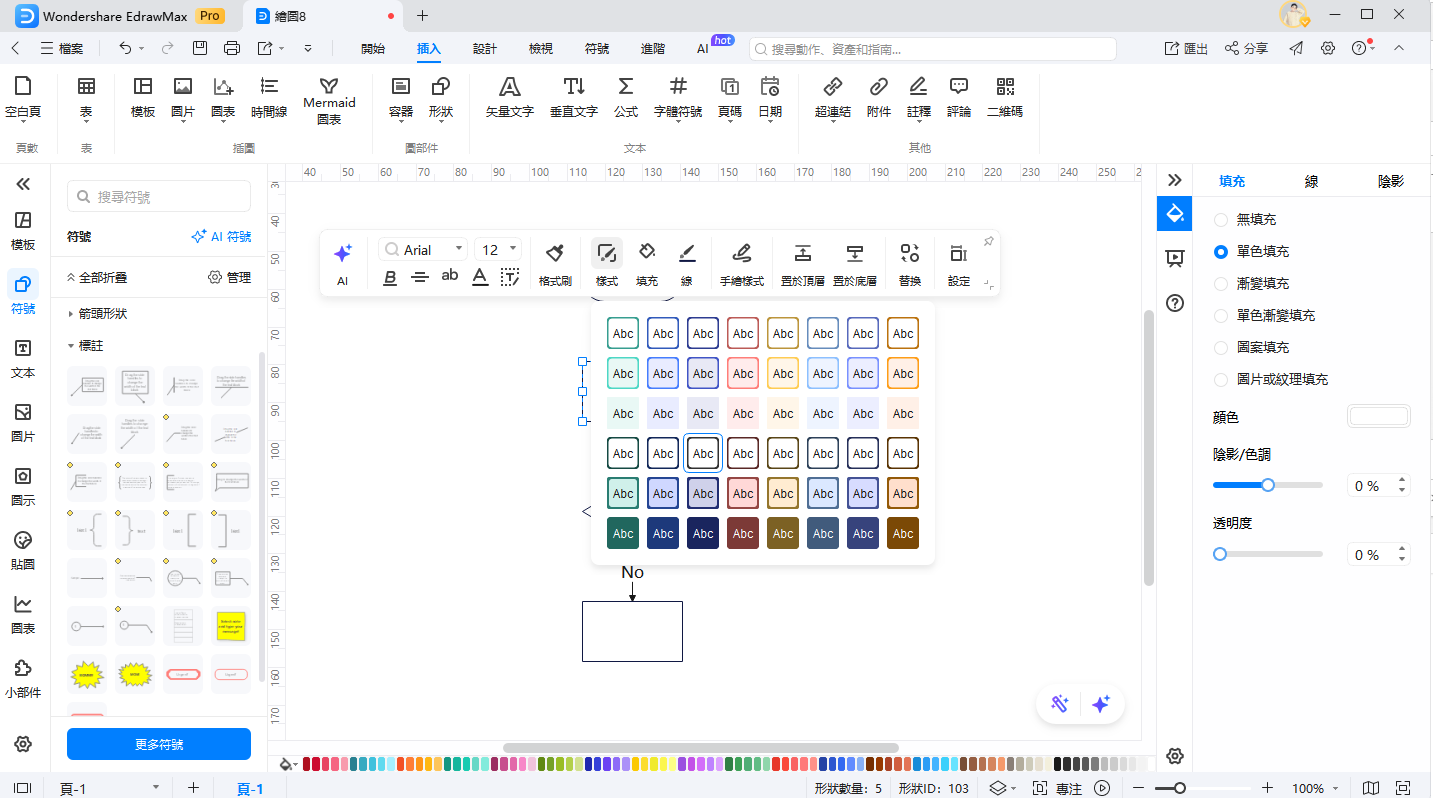
步驟 4:在圖形或連接線上按右鍵,即可自訂顏色、線條樣式、字型等外觀設定。
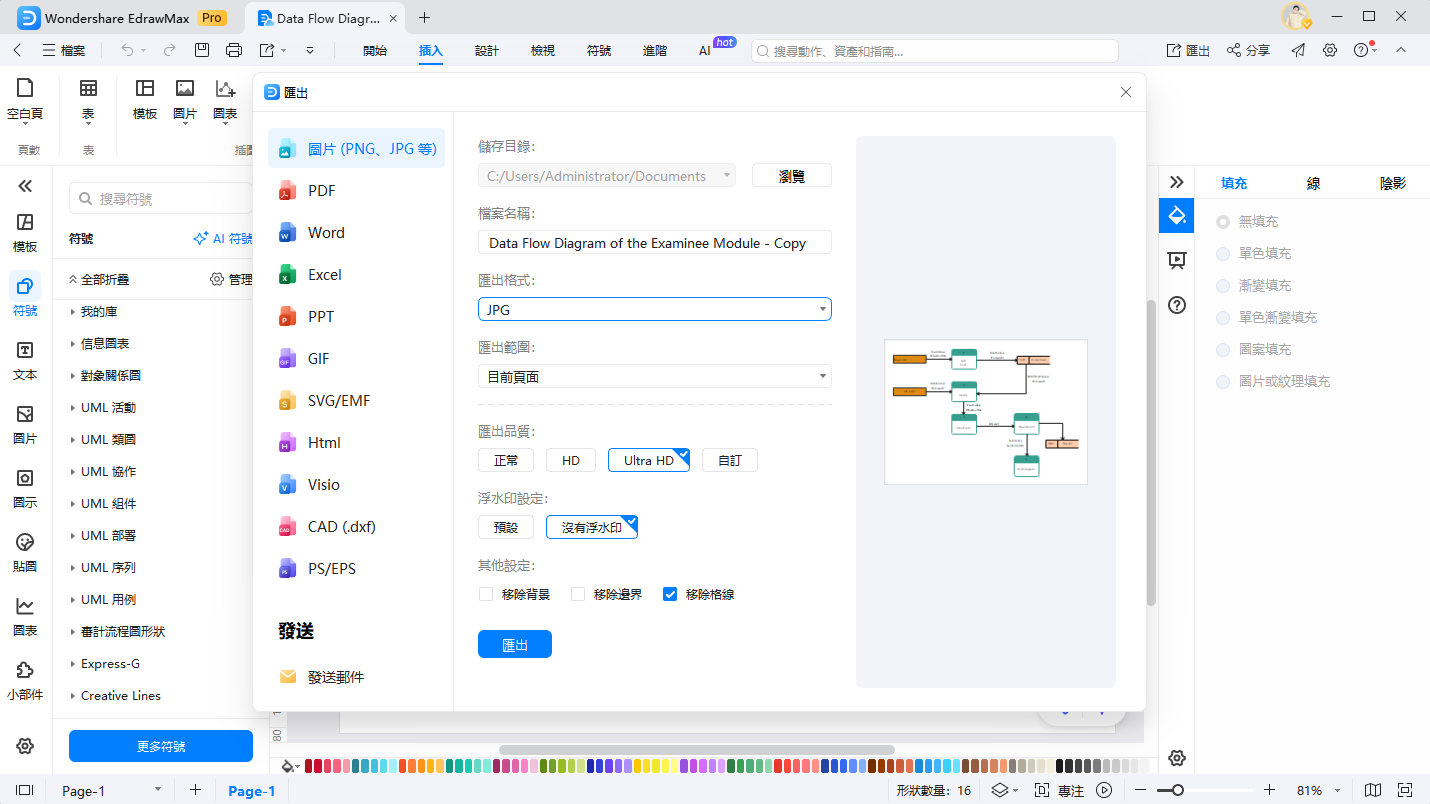
步驟 5:將完成的流程圖匯出為圖片、PDF、Word、PowerPoint 等格式以便分享。你也可以將檔案儲存在 EdrawMax 中,方便未來編輯或作為自訂範本重複使用。
以上就是在 EdrawMax 建立流程圖的基本操作!你可以進一步探索更多進階功能,讓你的流程圖更加專業!
結論
Microsoft Visio 提供了非常豐富的資料視覺化、圖表繪製與技術圖解功能。不過,要熟練使用確實需要投入時間學習。只要掌握基礎,再逐步進階到更複雜的技巧,你就能運用 Microsoft Visio 破解版製作出精美且具溝通與教育意義的圖表。
本指南涵蓋了從基礎圖表建構,到資料連結、協作與自動化等高階功能的關鍵技能。將這些破解版 Visio 的技能納入你的工具箱後,你將能輕鬆視覺化呈現最複雜的資訊與流程。
最後更新:2026 年 7 月。本文由 EdrawMax 圖表內容團隊定期維護,整理 Microsoft Visio 的功能介紹、基礎操作、使用限制與安全風險,並提供合法的 Visio 替代方案與 EdrawMax 製圖流程,協助讀者以合規、安全的方式建立專業圖表。使用軟體時,建議選擇官方授權版本,避免破解版造成法律、資安與相容性風險。


 (AI & Web)