





Microsoft Visio 免安裝版是熱門的 Visio 圖表繪製與視覺化軟體的輕量、可攜式版本。Visio 免安裝版提供與 Visio Professional 相同的完整功能,但可以直接從 USB 隨身碟執行,無需安裝。
雖然攜帶極為方便,但 Visio 免安裝版確實有一些限制。
本文將介紹 Microsoft Visio 免安裝版,說明其功能與限制,分析適合的使用者,並提供一步步的指南,教你如何下載、安裝、啟動並開始使用 Visio 免安裝版。
本文目錄
Part 1. Microsoft Visio 免安裝版概述
Microsoft Visio 免安裝版是一種可以直接從 USB 隨身碟執行,無需在電腦上安裝的 Microsoft Visio 版本。關於 Visio 免安裝版,你需要知道以下幾點:
- 它提供與 Visio 桌面應用程式相同的完整功能,但以可攜式格式呈現。這讓你能在任何 Windows 電腦上執行 Visio,即使你沒有安裝軟體的管理員權限。
- 它使用你的 Microsoft 帳號來啟動並儲存授權資訊。只要你使用同一個帳號登入,你的 Visio 免安裝版就能在任何相容的電腦上運作。
- 它支援最新的 Visio 檔案類型(如 .vsdx、.vssx 等),讓你可以開啟並編輯用桌面版應用程式建立的圖表。
- 檔案會儲存在 USB 隨身碟的本機端。你可以將檔案存回隨身碟,或在主機電腦上匯出或開啟檔案。
- Microsoft 將 Visio 免安裝版作為大量授權客戶的其中一種 Visio 部署選項提供。它不提供給個人零售購買。
總結來說,Visio 免安裝版將完整的 Visio 工具集打包成方便的 USB 版本。它的目標客群是需要跨多台共用電腦攜帶並輕鬆存取 Visio 的組織。
Part 2. Visio 免安裝版下載:你需要知道的一切
很可惜,Microsoft Visio 免安裝版並不提供給一般用戶直接下載或購買。這款軟體僅透過 Microsoft 的特定大量授權方案,正式提供給企業或組織使用。
不過,個人用戶仍有幾個管道可以嘗試取得 Visio 免安裝版:
- 確認你的公司或學校是否已購買 Microsoft Visio 免安裝版的授權。許多擁有大量授權的組織會允許內部成員下載並使用該軟體。你可以向 IT 部門詢問是否有使用權限。
- 部分科技網站會非官方地散佈 Visio 免安裝下載的檔案。然而,這些版本的合法性通常存疑,且往往缺少 Microsoft 提供的關鍵更新。使用這類版本需自行承擔風險。
- 你可以嘗試自行製作免安裝版本。方法是在一台電腦上安裝 Visio,將程式檔案複製到 USB 隨身碟,再使用工具調整設定以實現免安裝執行。這個方法相當複雜,需要較高的技術能力。
- 使用其他 Visio 替代方案,例如 EdrawMax、Draw.io、Lucidchart 或 Gliffy。這些工具可直接在網頁瀏覽器中使用,無需安裝軟體,因此能在不同裝置間輕鬆攜帶使用。
除非你能透過工作或學校取得 MS Visio 免安裝版,否則最合法且方便的選擇,可能是使用網頁版的 Visio 替代工具來隨時繪製圖表。如果你只需要檢視 Visio 檔案,也可以使用 Visio 免安裝檢視器。
Part 3. 最佳 Microsoft Visio 免安裝版替代方案:EdrawMax
EdrawMax 是 Microsoft Visio 免安裝版絕佳的替代選擇,原因如下:




便攜性
與 Visio 免安裝版一樣,EdrawMax 可以直接從 USB 隨身碟執行,無需安裝。這讓它在不同電腦間的攜帶使用非常方便。
圖表繪製能力
它提供廣泛的圖表繪製功能,涵蓋流程圖、組織圖、網路圖、平面圖、工程設計圖等。其工具的多功能性足以取代 Visio 的功能。
成本
EdrawMax 提供個人授權方案,價格比 Visio 免安裝版的大量授權更實惠。買斷授權的價格從 100 美元以下起跳。
相容性
檔案可以匯出並儲存為 Visio (.vsdx) 格式,方便與 Visio 使用者分享。它也能開啟 Visio 檔案。
易用性
介面直覺,提供拖放形狀與自訂選項,新手也能輕鬆上手,不需要額外的訓練。
平台支援
它支援 Windows、Mac、Linux 作業系統,並提供網頁版。這種跨平台支援提供了最大的便攜性。
總體而言,EdrawMax 作為一款可從 USB 隨身碟在任何裝置上使用的圖表應用程式,其可及性超越了 Microsoft Office Visio 免安裝版。對於需要 Visio 64位元免安裝版下載或 Visio 免安裝檢視器功能的用戶,EdrawMax 提供了更靈活的選擇。
Part 4. 用 EdrawMax 快速建立流程圖
步驟 1: 在電腦上下載並安裝 EdrawMax。啟動軟體後,在「模板」類別中選擇「流程圖」範本。

步驟 2: 點擊左側的圖形庫圖示,開啟流程圖形狀選單。將需要的形狀拖曳到畫布上,開始建構你的流程圖。
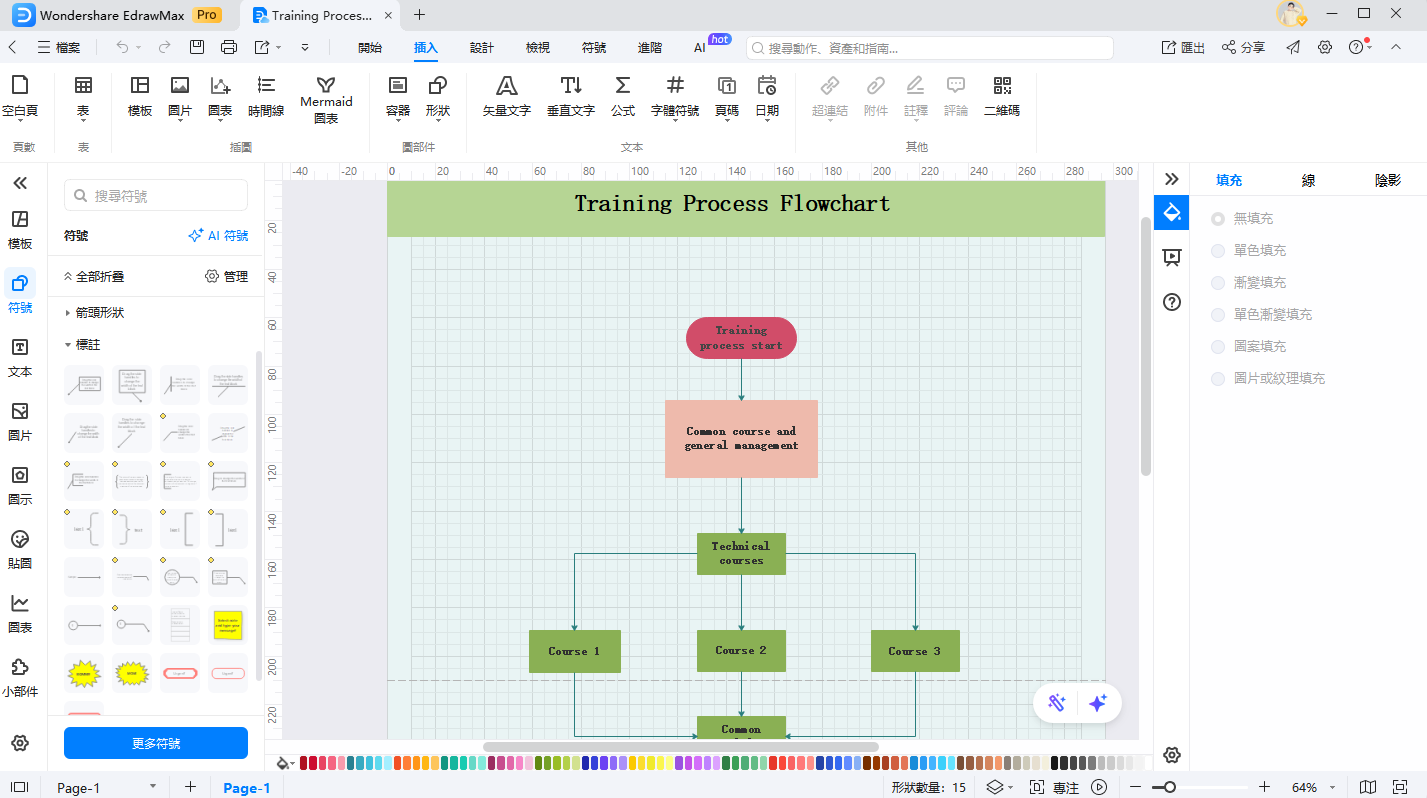
步驟 3: 要連接形狀,先點擊一個形狀上的連接點,再點擊下一個形狀的端點。EdrawMax 會自動繪製箭頭連接線。
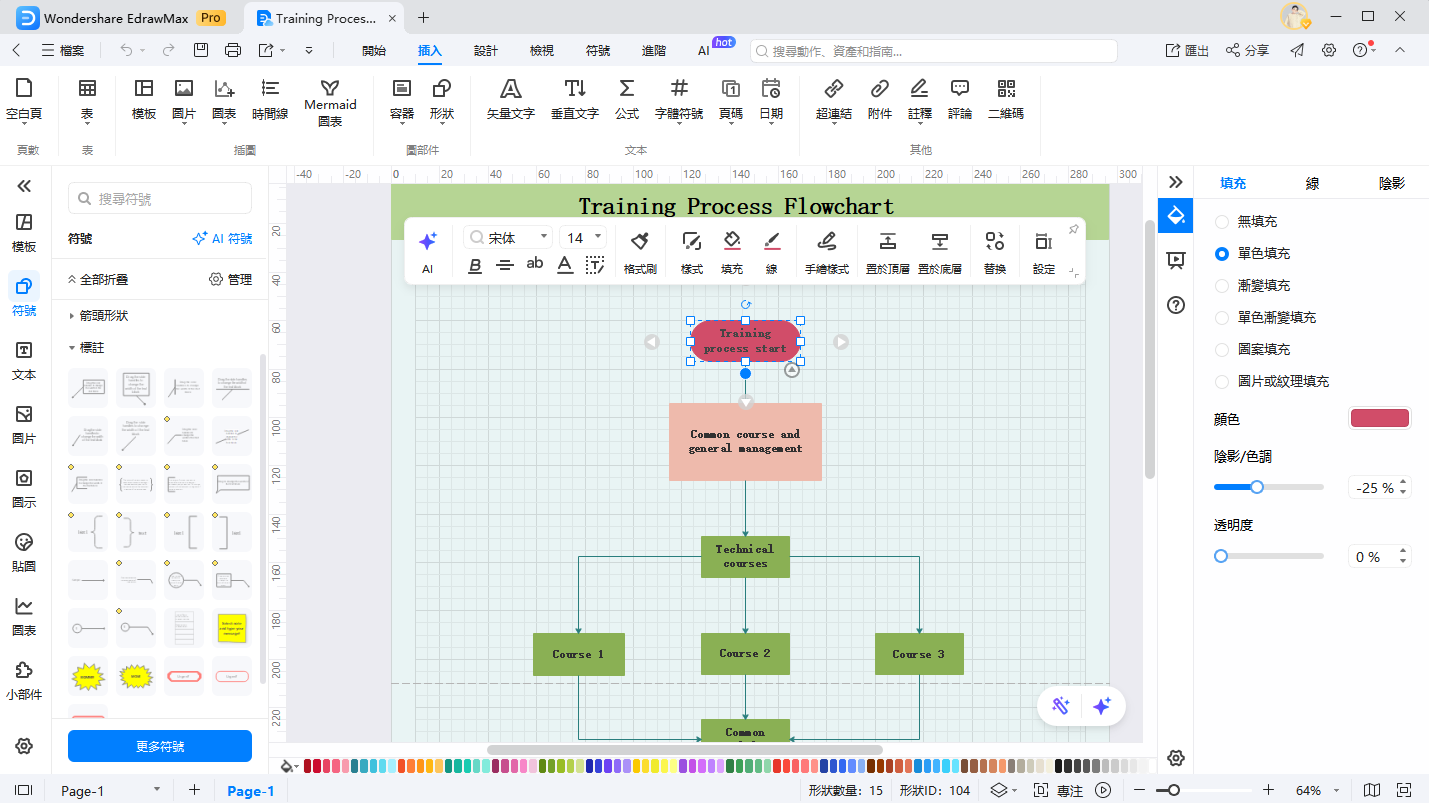
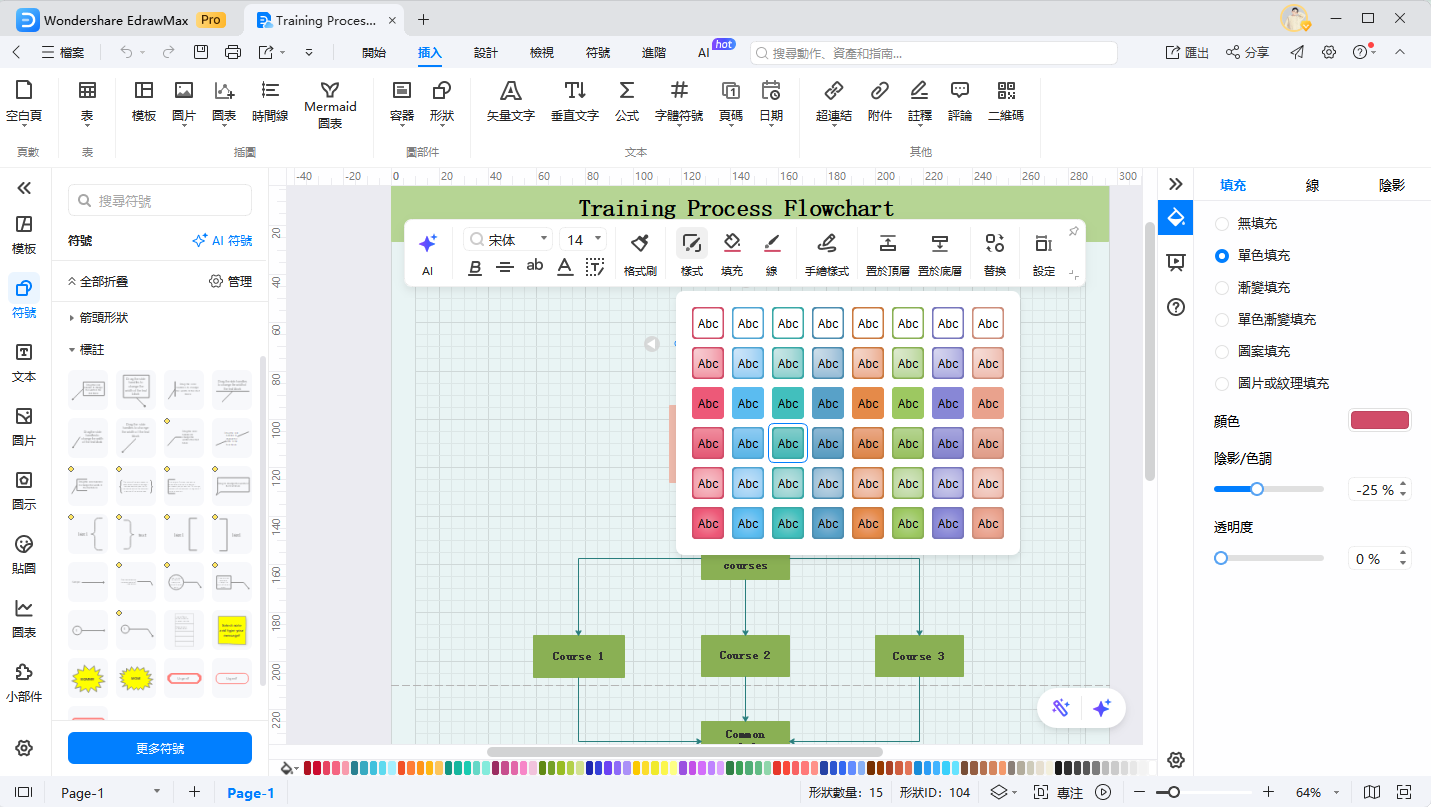
步驟 4: 在任何形狀上按兩下即可新增文字與標籤。你也可以按下滑鼠右鍵來變更形狀顏色、線條樣式、字型等格式設定。
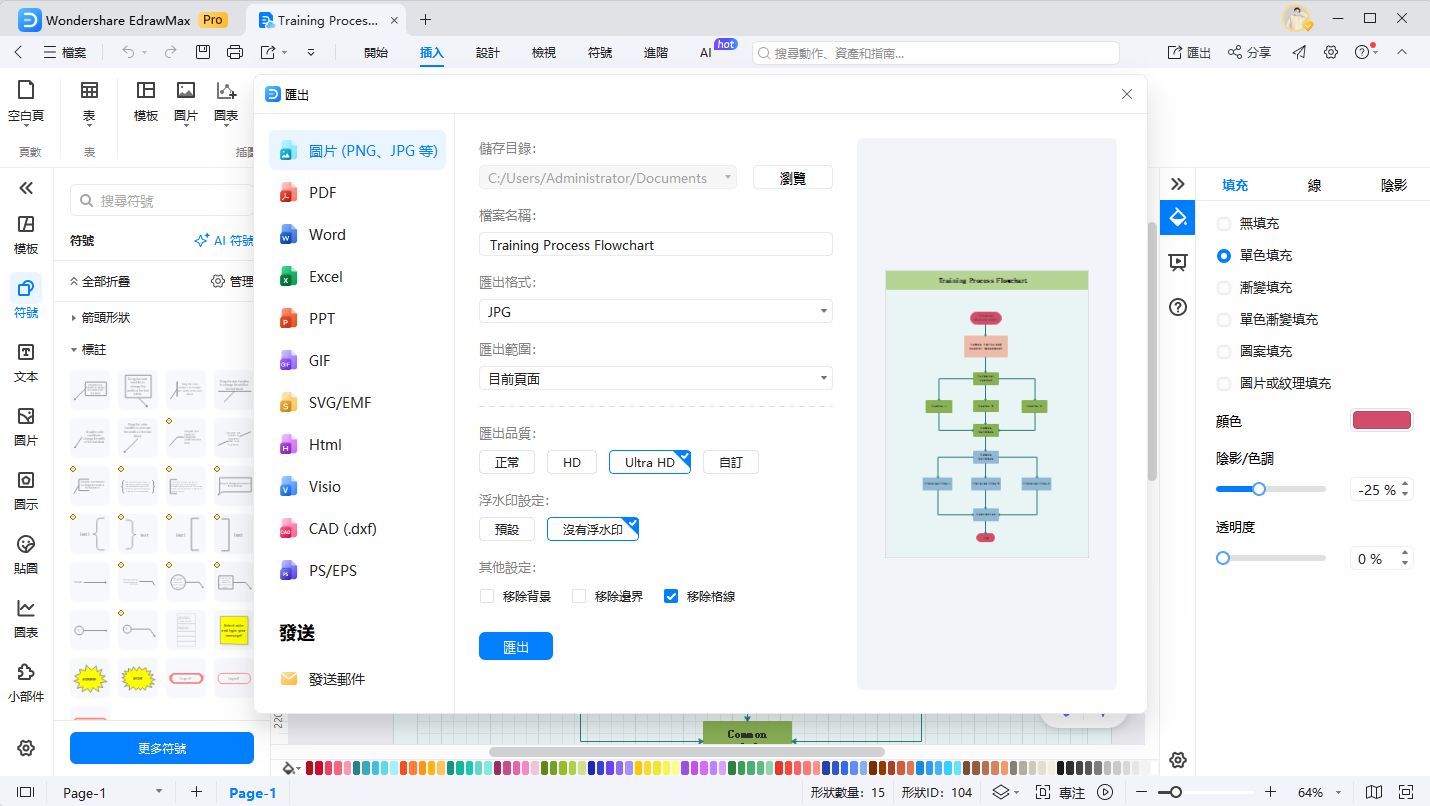
步驟 5: 完成後,點擊「檔案」選單中的「儲存」。選擇 .vsdx 格式即可匯出為 Visio 檔案。這讓你能與使用 Microsoft Visio 免安裝版或 MS Visio 免安裝版的同事無縫協作。
就是這麼簡單!只需幾個步驟,你就能用 EdrawMax 建立專業的流程圖。直覺的拖放介面讓繪圖效率大增,加上強大的自訂與分享功能,EdrawMax 是絕佳的 Visio 替代方案,無論你習慣使用 Visio 免安裝版、Microsoft Office Visio 免安裝版,或是需要 Visio 免安裝檢視器來開啟檔案,都能輕鬆應對。
結論
Microsoft Visio 免安裝版讓你能從 USB 隨身碟獲得完整的 Visio 體驗,大幅提升使用彈性。雖然個人用戶不易取得官方版本,但像 EdrawMax 這類替代方案提供了功能相似的免安裝繪圖工具。EdrawMax 具備直覺的拖放操作,並支援跨裝置使用,是個人用戶一個容易上手的 Microsoft Office Visio 免安裝版替代選擇。無論是尋找 Visio 免安裝下載方案,或是需要 Visio 64位元免安裝版下載,都可以考慮這類功能完整的替代軟體。


 (AI & Web)