





說到免費的繪圖工具,draw.io 絕對是許多人的首選。
本文將詳細介紹 draw.io 的完整操作方式,內容分為以下六個部分:
- 如何在 draw.io 建立新檔案
- 切換為中文介面的步驟
- 新增與編輯圖形的方法
- 如何使用內建範本
- 檔案儲存、共用與列印
- 在 VS Code 中使用 Draw.io 外掛繪圖
1. draw.io 是什麼?
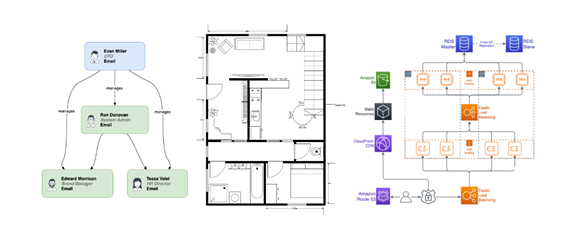
(圖片來源:draw.io)
draw.io 是一款在瀏覽器中運作的開源繪圖與圖表製作工具,不僅個人用戶愛用,在商業領域也應用廣泛。
它的最大特色,就是能輕鬆繪製各式各樣的圖形。可以製作的圖表類型非常多樣,包括:
- 看板(任務管理)
- 組織圖、心智圖
- 流程圖(流程圖、泳道圖、PERT圖、BPMN圖等)
- 故事地圖
- IT架構圖(AWS圖、機櫃圖等)
- 軟體開發圖(UML圖等)
- 維恩圖、魚骨圖
- 電路圖、邏輯圖
- 平面配置圖
- 向量圖、圖示、插圖
- 基本圖形(方形、圓形、線條、箭頭等)
2. draw.io 怎麼用?
接下來,我們從準備工作開始,一步步說明 draw.io 的操作方法。
(※以下圖片引用自 draw.io)
2.1. 在 draw.io 建立新檔案
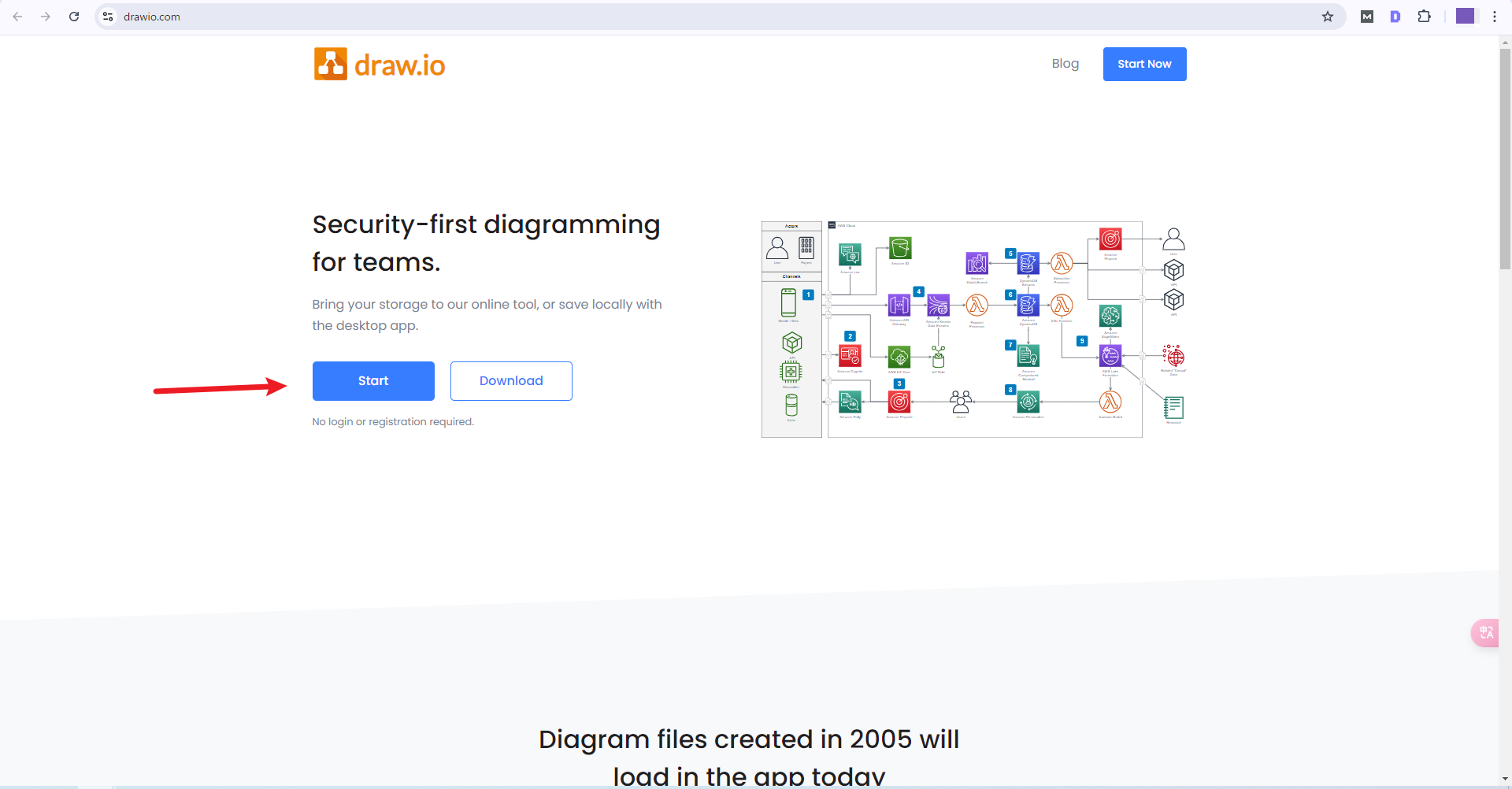
首先,前往「draw.io」網站,點擊「Start」按鈕。這個步驟不需要登入或註冊帳號。
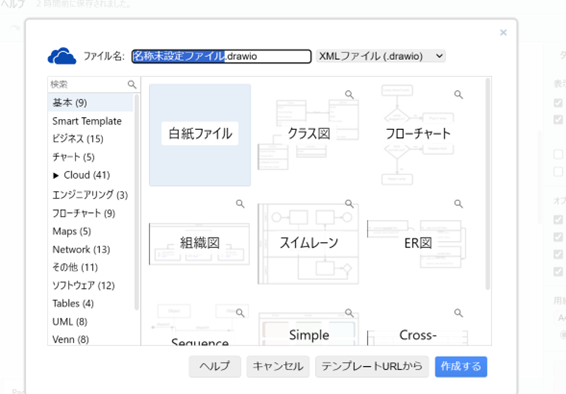
選擇「建立新檔案」,輸入檔案名稱後點擊「建立」。如果你已經有想用的範本,也可以直接從這個畫面中選擇。
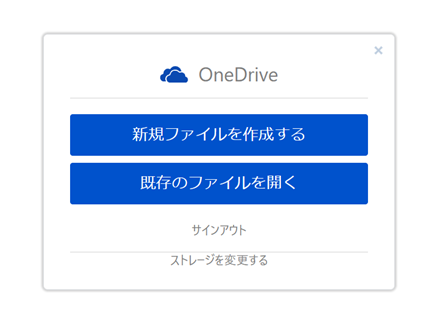
點擊「建立」按鈕後,系統會請你選擇檔案的儲存位置(部分儲存位置可能需要進行授權驗證)。

選好儲存位置後,就會進入 draw.io 的編輯畫面了。
2.2. 切換為繁體中文介面的步驟
draw.io 預設語言為英文,但可以切換成繁體中文。操作步驟如下:
1. 開啟 draw.io,點選「Extras」標籤 →「Language」,然後點擊「繁體中文」。
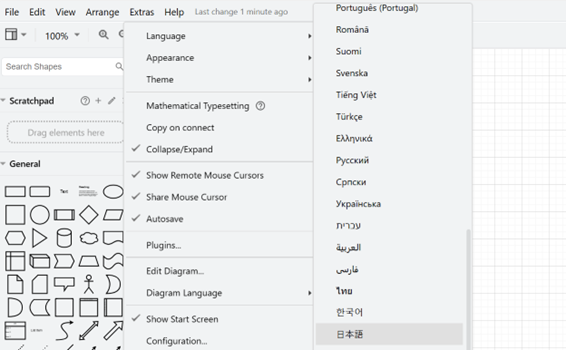
2. 重新整理畫面(按 F5 鍵)。
完成以上步驟後,draw.io 的選單就會顯示為繁體中文了。
2.3. 如何建立新圖形(以繪製流程圖為例)
如果要從頭開始繪製,可以從畫面左側將需要的圖形拖曳到編輯區。我們以建立流程圖為例,一步步說明 draw.io 怎麽用。
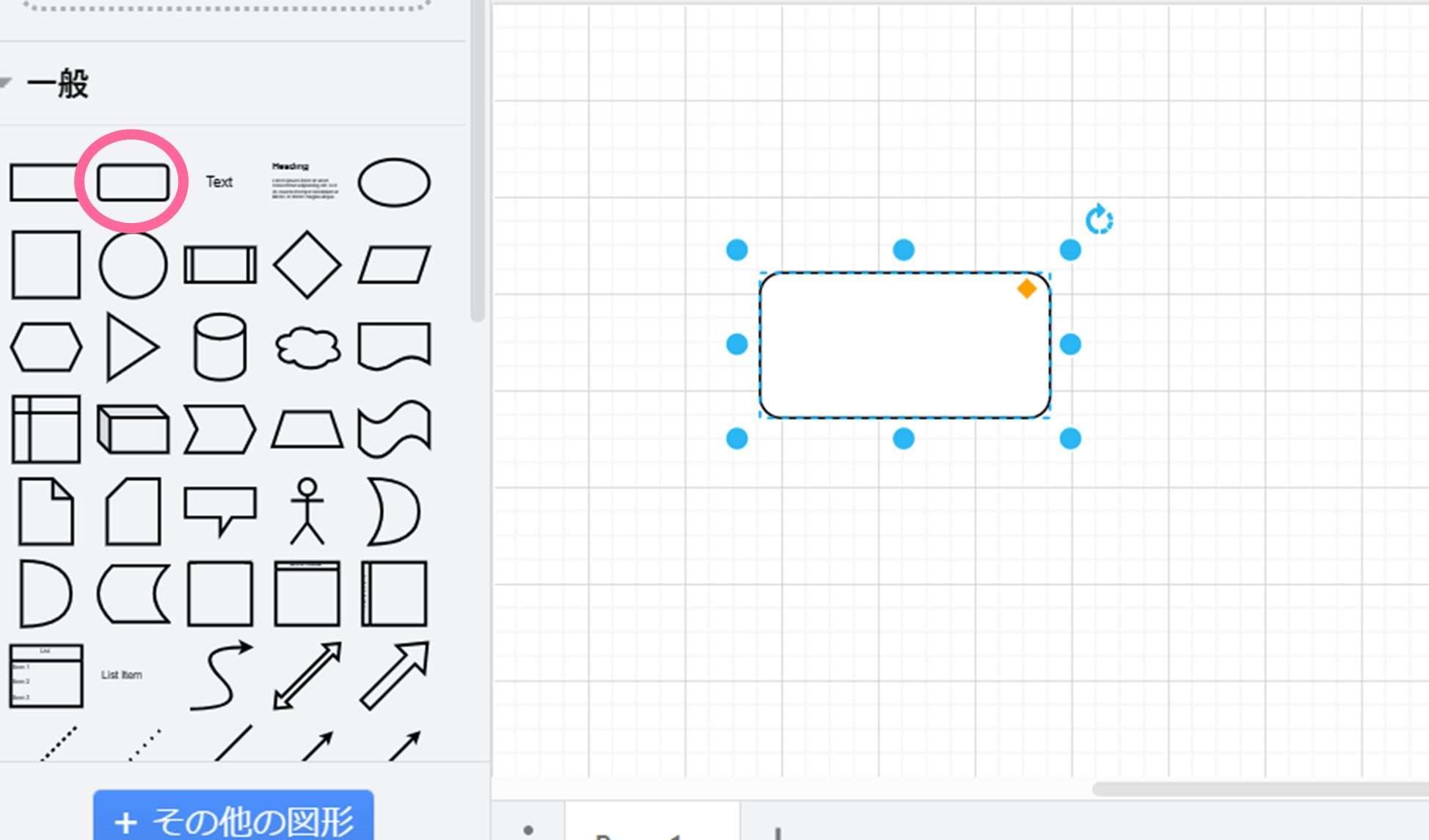
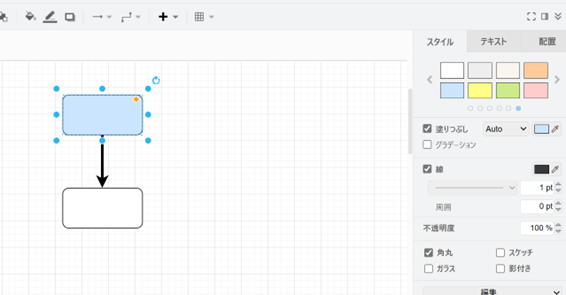
在 draw.io 中,流程圖常用的基本圖形,可以透過圖形上下左右的小箭頭,快速建立帶有連接線的新圖形。
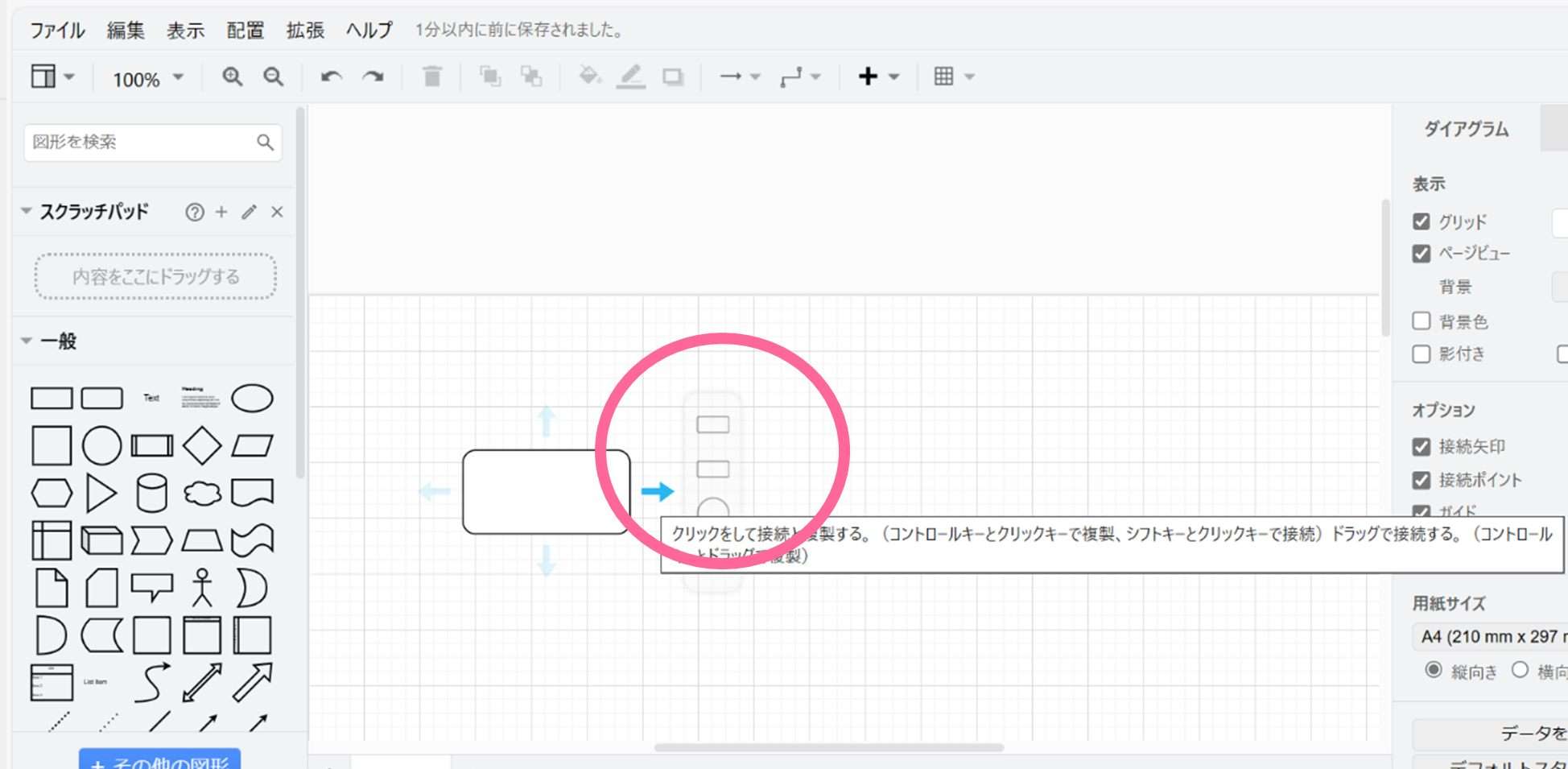
選擇圖形後,將滑鼠指向你想要連接方向的淡色箭頭,再點擊目標圖形,就能輕鬆插入。
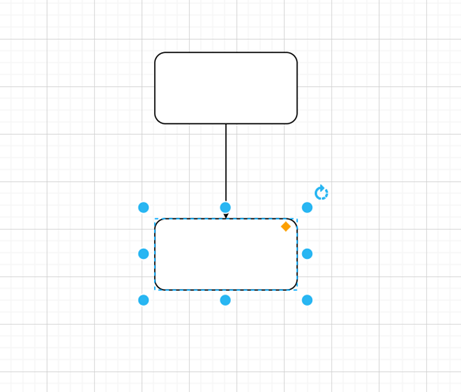
圖形的顏色與線條樣式,可以在選取圖形後,從畫面右側出現的設定面板進行修改。
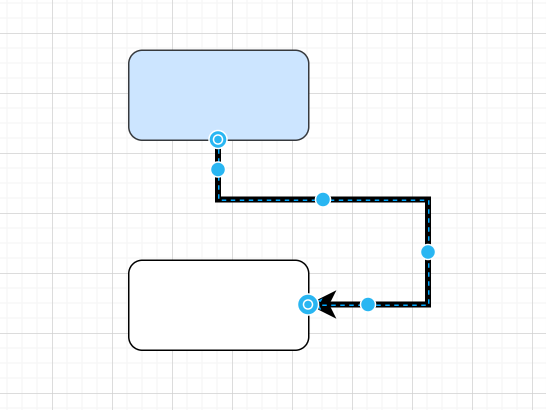
選取連接線後,拖曳藍色圓點的控制點可以調整位置,也能繪製出複雜的折線型連接線。
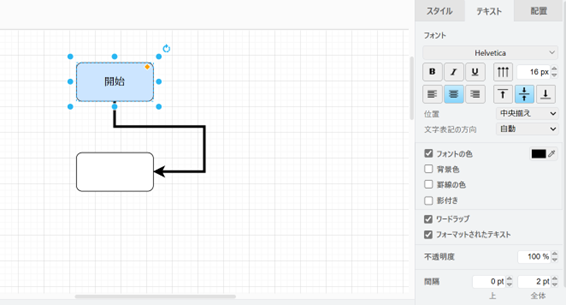
文字樣式可以在選取圖形後,於右側側邊欄的「文字」標籤中調整大小、顏色等裝飾效果。
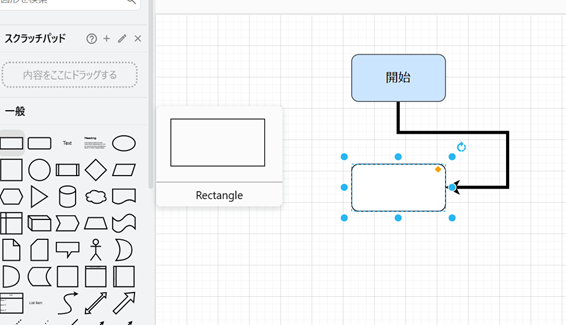
如果想變更圖形的形狀,先選取要變更的圖形,然後在畫面左側按住「Shift 鍵」點擊你想要的新圖形即可。
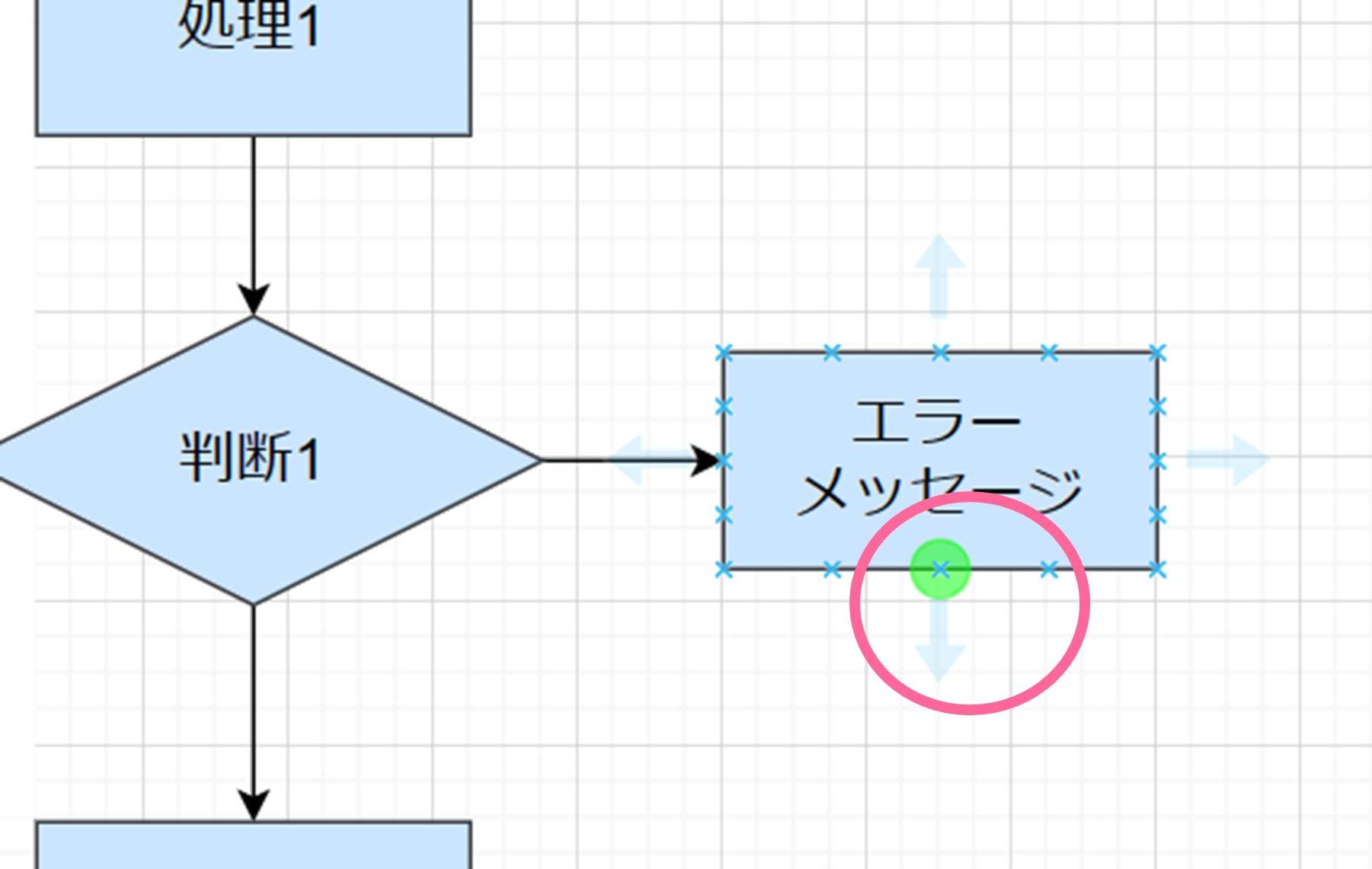
接著繼續完成流程圖的其餘部分。當你想用箭頭連接兩個圖形時,將滑鼠移到圖形上(注意不是點擊),會出現藍色「×」符號的控制點,從那裡拖曳到目標圖形即可。
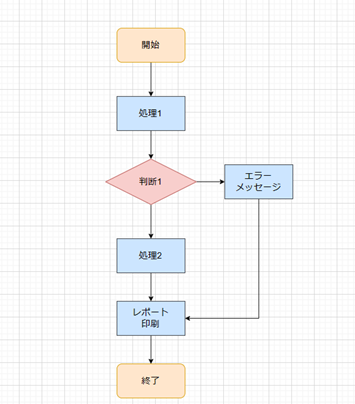
最後,用拖曳的方式調整好整體配置,就大功告成了。這就是 draw.io 怎麽用的基本操作。
2.4. 使用範本
draw.io 提供多種圖表範本,讓你快速從範本開始建立圖表。如果你想知道 draw.io 怎麼用,從範本開始是最快的方式。
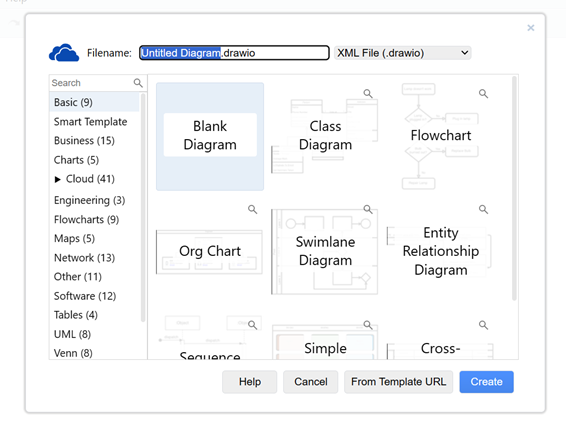
點擊「檔案」標籤 → 「新建立」選單,系統會自動彈出範本選擇對話框。
若想在當前編輯的圖面中插入範本,則點擊「配置」標籤 → 「插入」→ 「範本」,也會出現相同的選擇畫面。
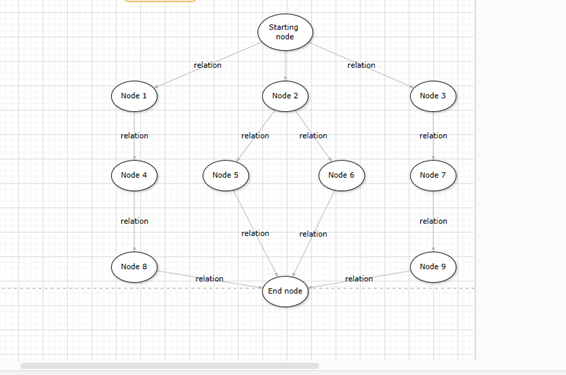
無論哪種方式,只要選擇你想使用的範本,再點擊右下角的「建立」或「插入」按鈕,即可完成範本插入。
2.5. 儲存、共用與列印
完成繪製後,若要儲存檔案,請點擊「檔案」標籤中的「儲存」或「另存新檔」,選擇檔案名稱與儲存位置後,按下「儲存」即可。
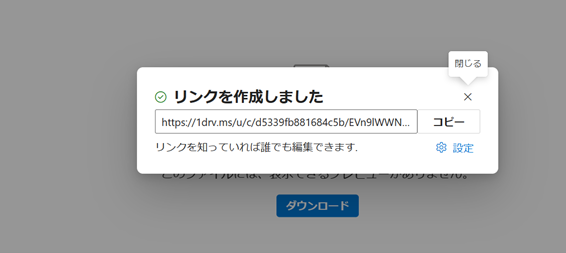
共用功能也在「檔案」標籤中。點擊「共用」後,再點擊畫面右上角的「複製連結」,即可產生檔案連結,將連結傳給他人就能完成共用。
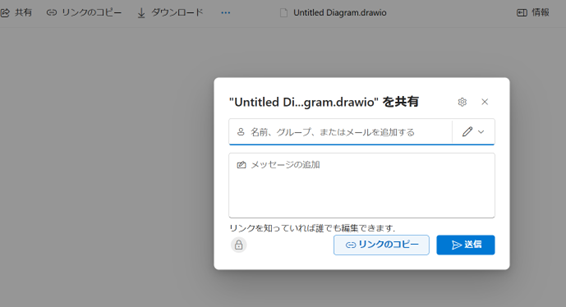
你也可以直接點擊畫面右上角的「共用」按鈕,這樣可以附加訊息並直接發送。
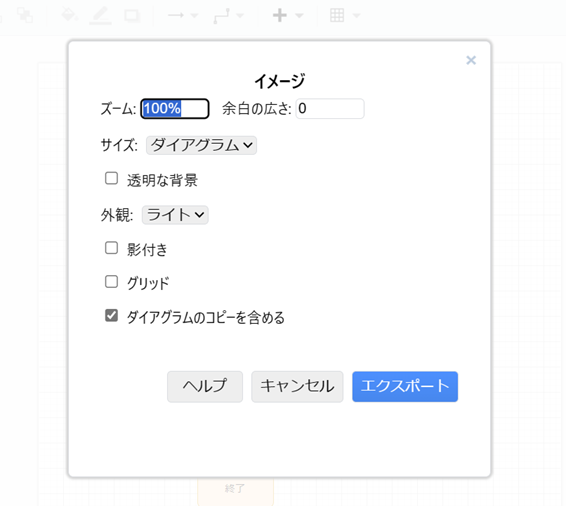
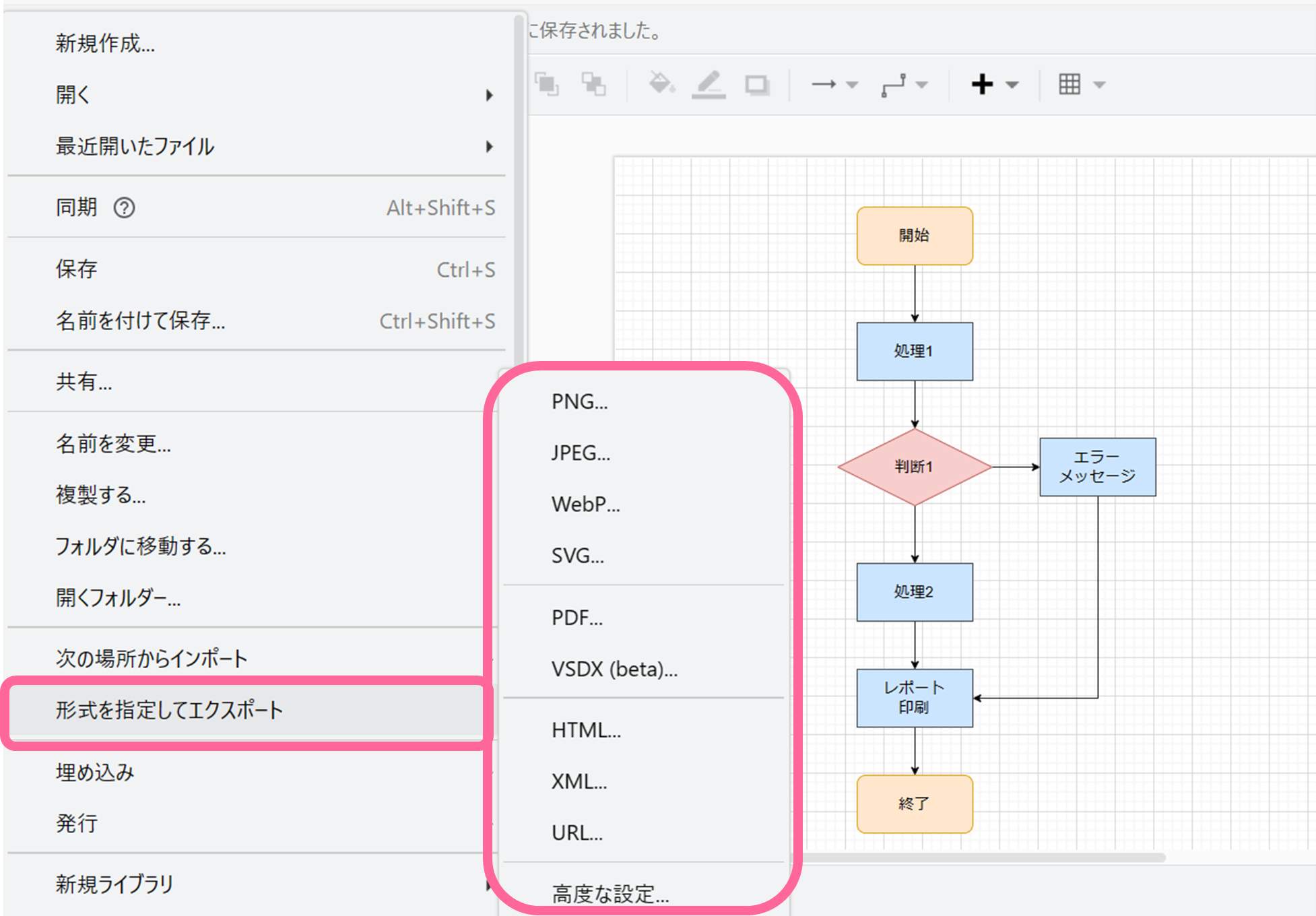
列印同樣在「檔案」標籤 → 「列印」中操作。若想將檔案轉換為圖片或其他格式輸出,則選擇「檔案」標籤 → 「匯出為」,接著選擇想要的檔案格式並進行詳細設定。了解 draw.io 怎麼用,就能輕鬆完成這些操作。
2.6. 在 VS Code 中使用 Draw.io 繪圖
draw.io 作為免費軟體,已具備許多便利的繪圖功能,若能善用擴充功能,更能拓展其應用範圍。你可以透過「擴充功能」標籤來新增外掛。
反過來說,draw.io 也能以其他軟體外掛的形式來使用。例如,在微軟提供的開原始碼編輯器「VS Code」中,就能直接編輯 draw.io 圖檔並儲存為圖片。
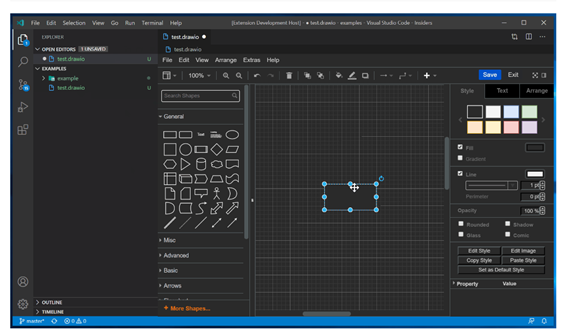
(引用:Visual Studio Marketplace)
對於需要撰寫程式碼的人來說,能在同一個工具內完成設計圖、概念圖的編輯與管理,操作起來會更加方便。
3. 如何下載 draw.io?
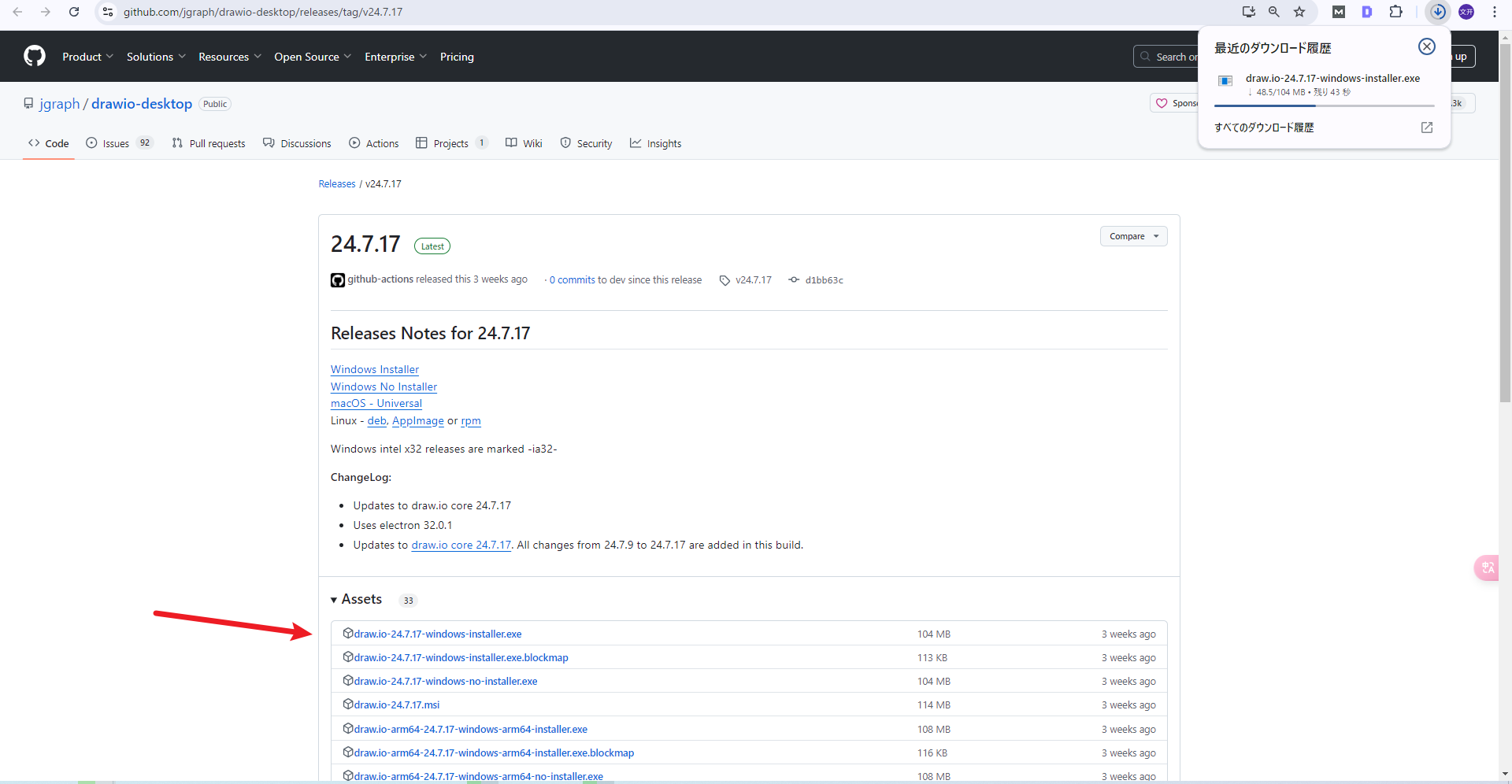
draw.io 雖然以瀏覽器繪圖工具聞名,但其實在 GitHub 上也提供了免費的離線版軟體可供下載。如果你需要離線作業,請按照以下步驟在電腦上安裝:
請先從官方網站進入 GitHub 的下載頁面。

Windows 使用者點擊最上方的 .exe 檔案即可開始下載。
4. draw.io 的替代軟體 — EdrawMax
以上詳細介紹了 draw.io 的概覽與使用方法,但如果你需要更進階、更多樣化的繪圖功能,不妨考慮使用「EdrawMax」。EdrawMax 是一款支援約 280 種圖表類型的繪圖軟體,不僅能繪製圖表,還能進行各種設計。
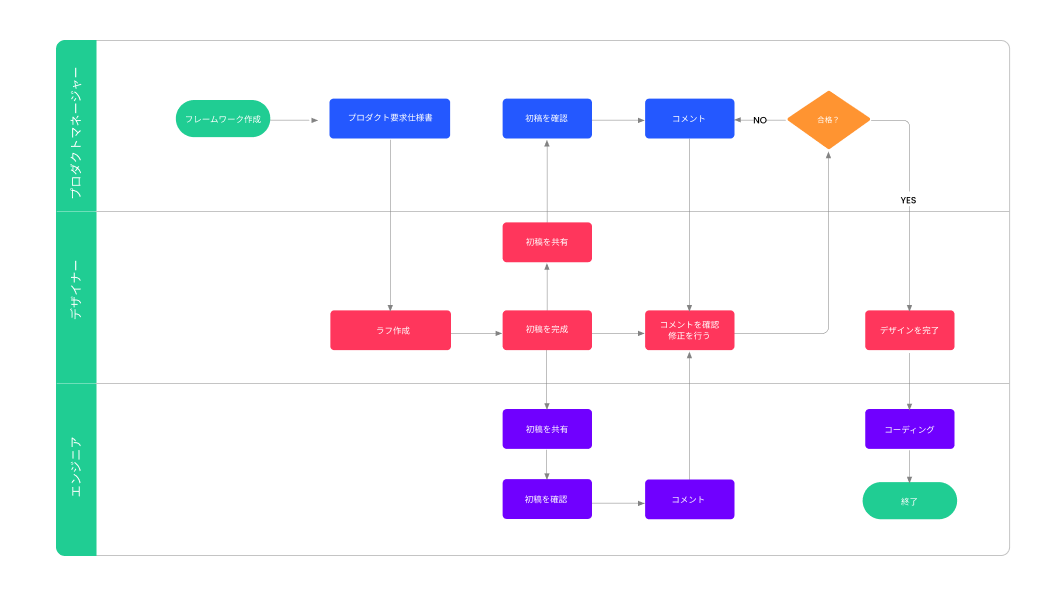
接下來,我們將介紹與 draw.io 相比,EdrawMax 具備哪些優勢。
3.1. 更多範本與圖形素材
EdrawMax 內建了豐富的範本,以及多樣化的圖示、美工圖案等素材,這些都是 draw.io 所沒有的。
範本涵蓋了心智圖、流程圖、網路圖等常見類型,更包含了設計圖、電路圖、邏輯圖等更專業的圖表種類。
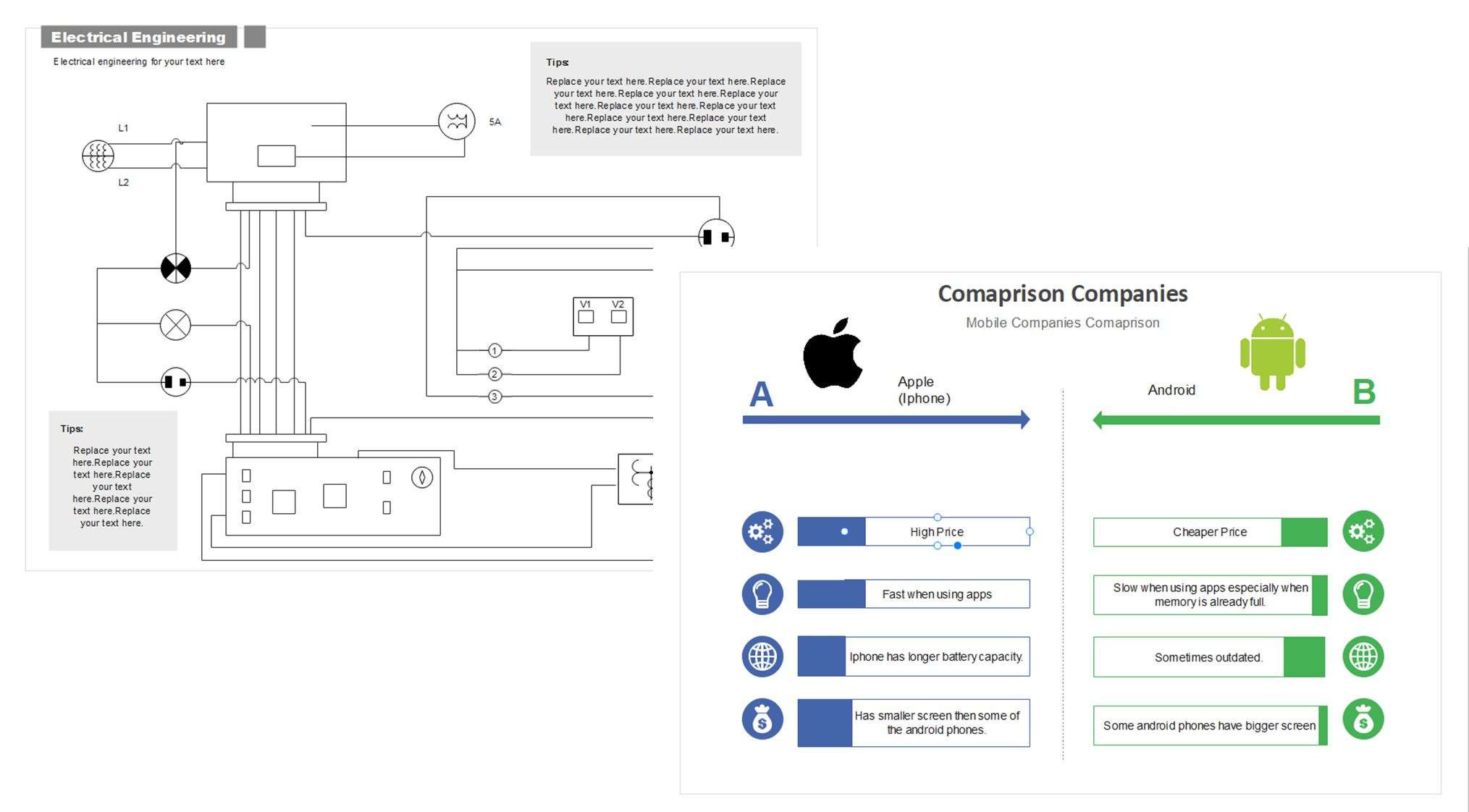
(EdrawMax 範本範例)
除了內建的預設範本,你也可以使用其他使用者公開分享的多樣化範本。
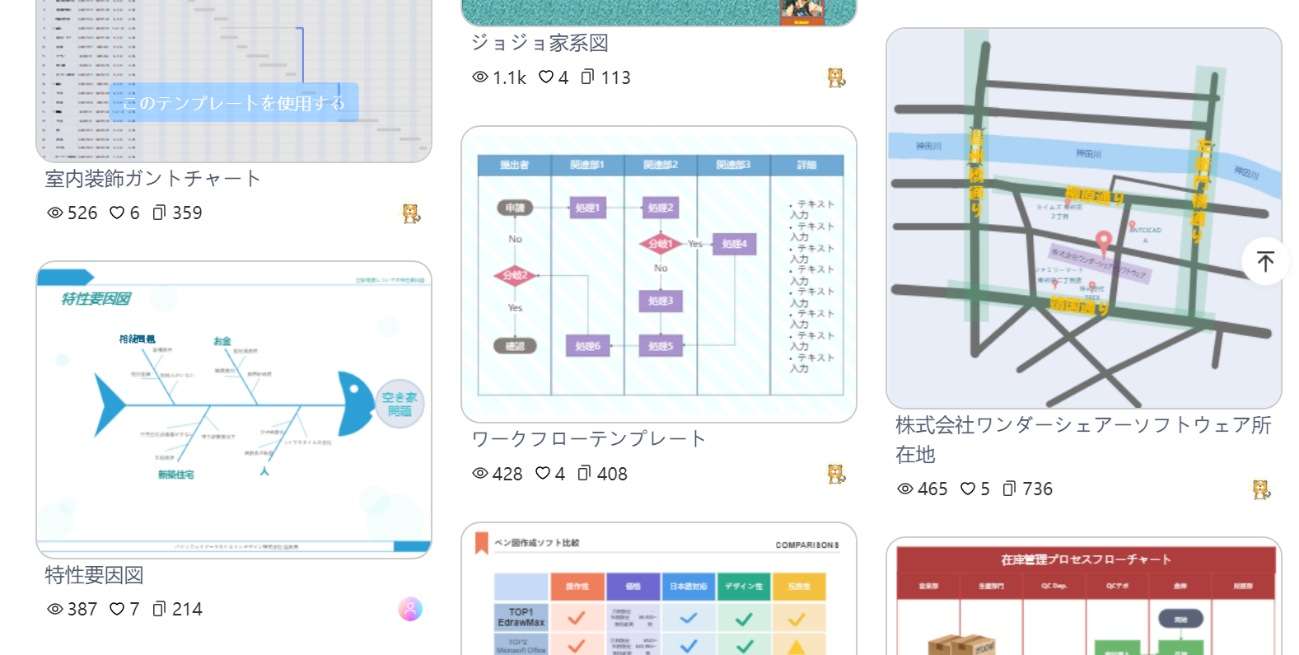
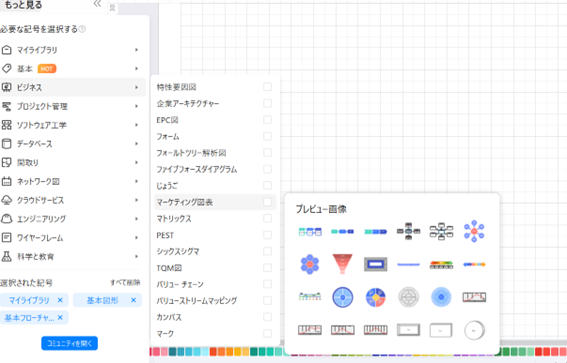
除了範本,圖形與素材庫也非常豐富。不僅有美工圖案和圖示,還提供圖庫、與圖片素材網站的整合,以及 AI 繪畫功能,讓你無需花費大量時間尋找素材,就能有效率地完成繪圖。相較於 draw.io 怎麼用,EdrawMax 提供了更直覺的素材整合體驗。
3.2. 內建 AI 的繪圖工具
EdrawMax 與 draw.io 最大的不同點之一,在於它內建了 AI 功能。
你只需在 AI 聊天視窗中輸入關鍵字作為提示,它就能自動為你建立流程圖或心智圖。
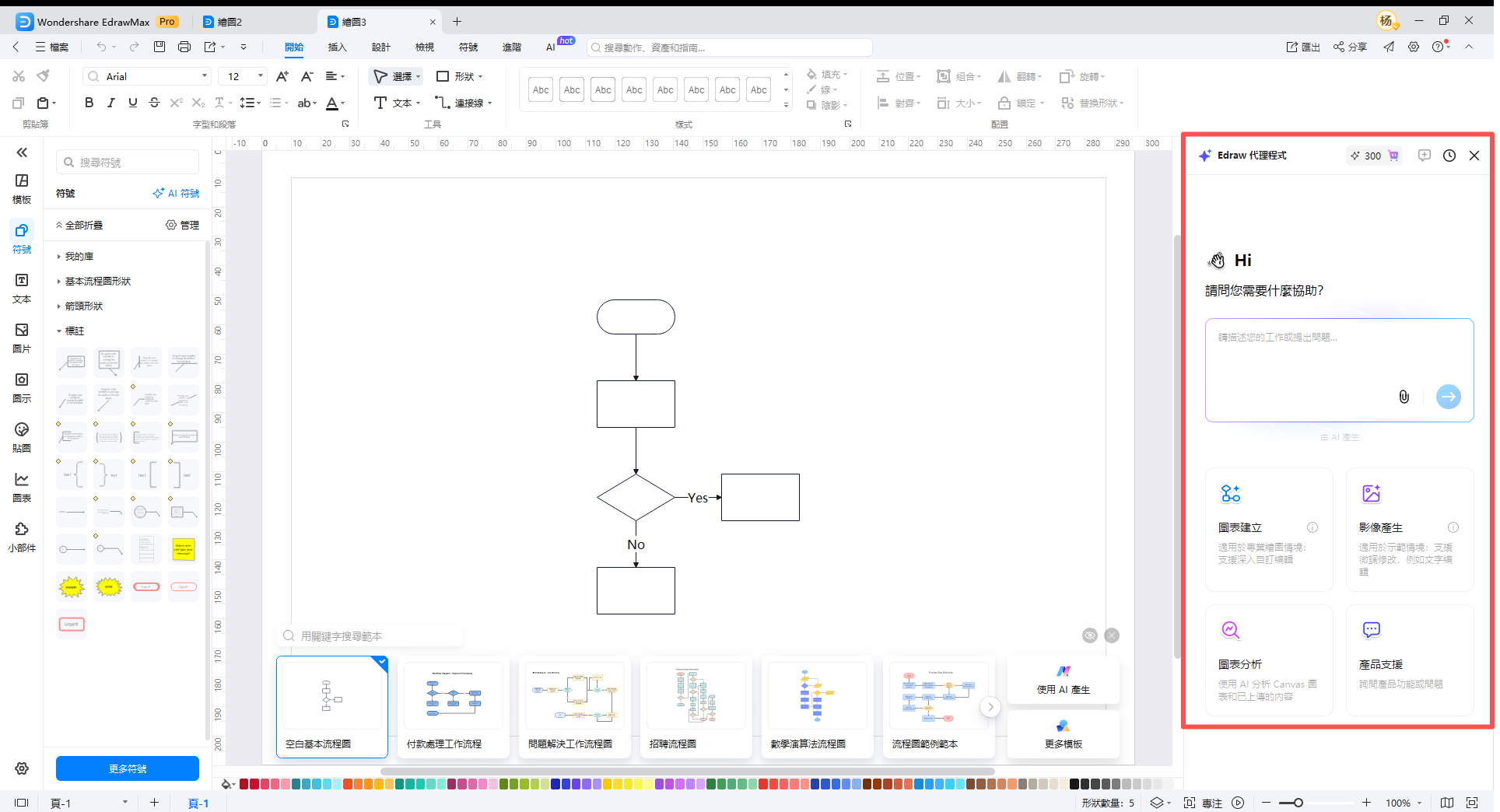
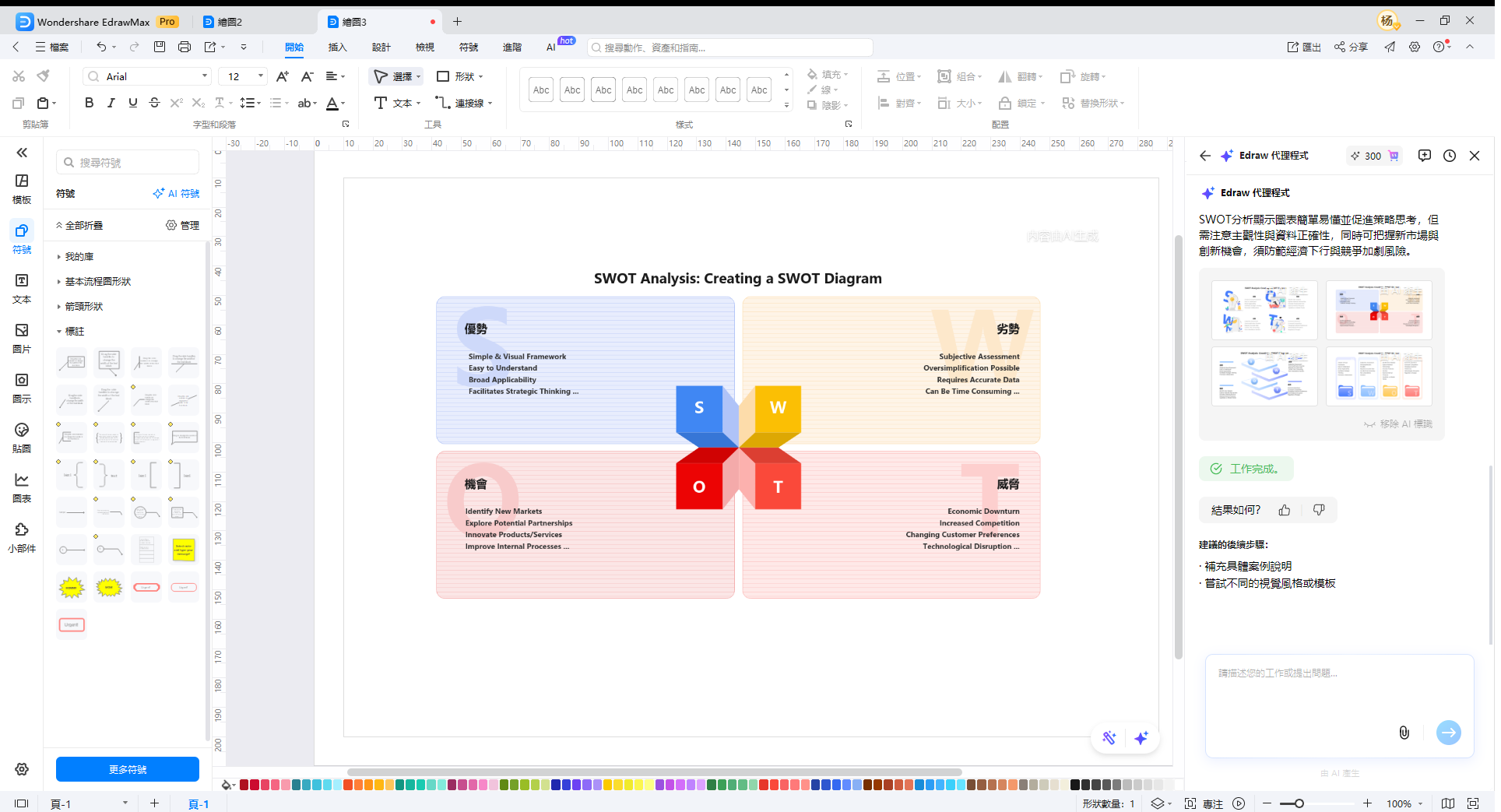
繪圖的基礎架構只需一個關鍵字就能完成,你只需稍作調整,就能有效率地完成圖表。除了自動繪圖,在製作心智圖或分析圖時,你也可以參考 AI 生成的圖表來激發靈感。這項功能讓圖表製作流程比單純學習 draw.io 怎麼用更為高效。
3.3. 支援線上與下載版的多平台工具
EdrawMax 和 draw.io 一樣,都提供線上版與桌面應用程式下載版,是真正的多平台工具。無論是 Windows、Mac 還是 Linux 作業系統都能使用,讓你在公司、外出,或是線上、離線等各種環境下都能自由切換,隨時操作。
此外,它也支援檔案共用與多人協作編輯,因此非常適合需要團隊合作的專案。
3.4. 支援更多格式的匯入與匯出
相較於 draw.io,EdrawMax 在匯出時支援更多檔案格式。
| draw.io | PNG、JPEG、WebP、SVG、PDF、VSDX、HTML、XML |
| EdrawMax | PNG、JPEG、BMP、TIFF、PDF、Word、Excel、PPT、SVG、Html、Visio、PS/EPS |
不僅如此,EdrawMax 還能匯入 CAD 檔案格式。
總結
本文詳細介紹了免費的瀏覽器繪圖工具「draw.io」的概覽與操作方法,讓你了解 draw.io 怎麽用。
draw.io 雖然是一款優秀的免費工具,但用久了可能會覺得圖形配置或素材庫有些不足。
如果你希望進行更有效率、設計感更高的繪圖作業,我們推薦你試試「EdrawMax」。EdrawMax 具備 AI 功能、豐富的範本庫,以及廣泛的檔案格式支援,能夠滿足專業級的繪圖需求。

EdrawMax 提供免費版本,你可以體驗多項核心功能。不妨先下載免費版試用看看。


 (AI & Web)