





工作中常常需要製作像掃除輪值表、電話接聽輪值表這類讓人一目了然的排班表吧?但當你真的要動手做時,是不是會想「排班表到底該怎麼做?」
本文將介紹兩種實用的排班表製作方法:一種是「圓形輪值表」,另一種是「月曆式輪值表」。我們會分別教你如何用 Excel 的功能,以及 EdrawMax 的範本,在電腦上輕鬆完成。看完這篇,你就能學會如何用電腦做出美觀又容易修改的輪值表,再也不用辛苦手寫了,快來看看吧!
1. 用 Excel 製作圓形輪值表
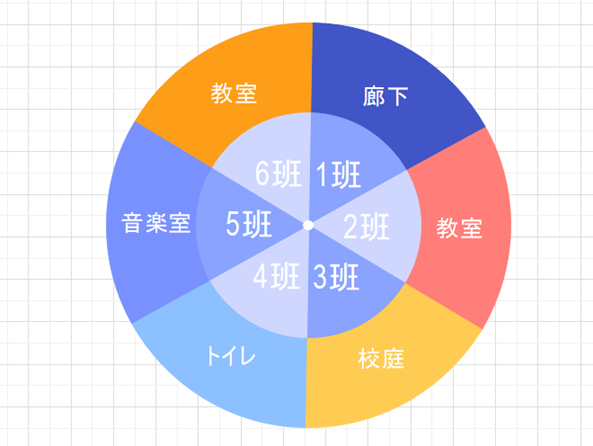
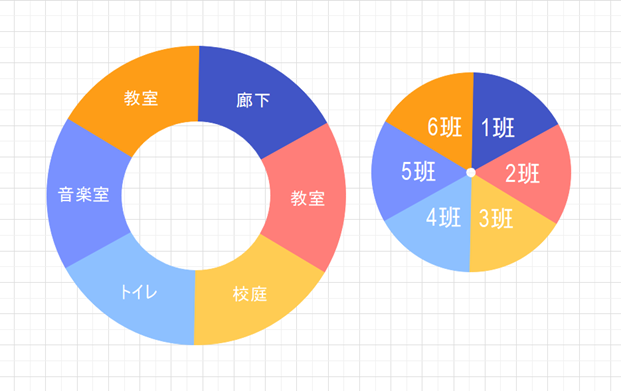
首先,我們來看看學校裡常見的「圓形輪值表」該怎麼做。這裡我們以下圖的掃除輪值表為例。
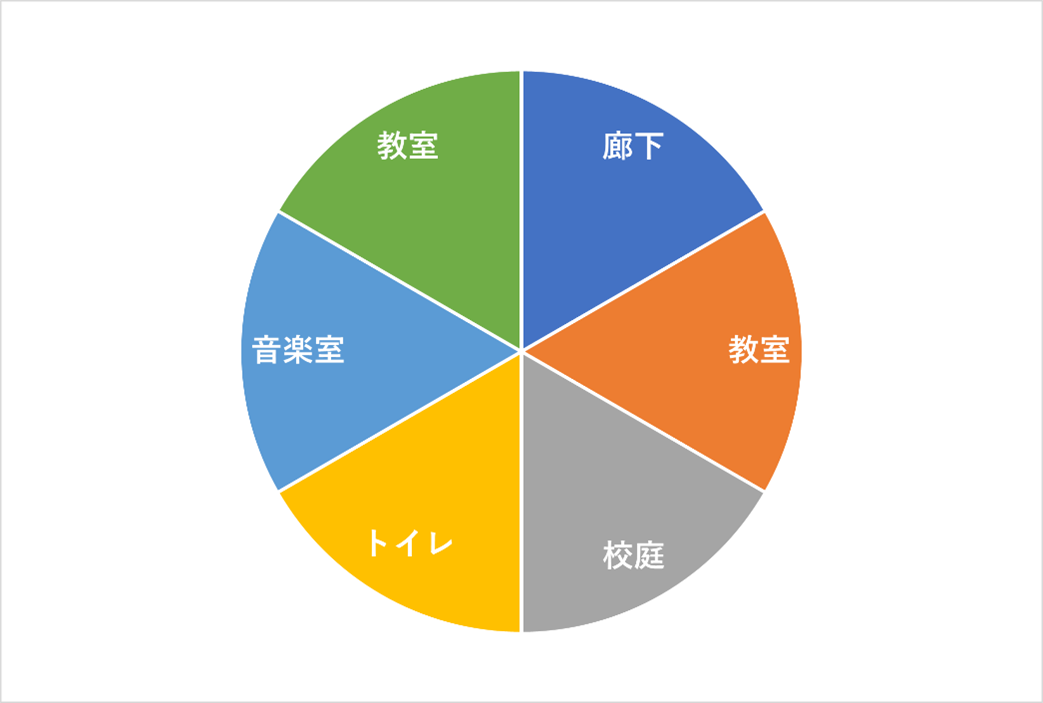
利用 Excel 的「圖表功能」,就能輕鬆做出圓形輪值表。下面我們一步步說明。
1.1 建立基礎資料表
要使用「圓形圖」來製作輪值表,首先需要建立原始資料。
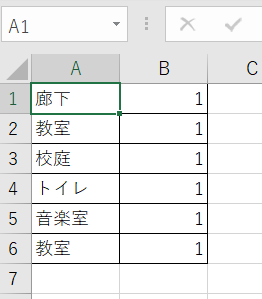
右邊欄位的數值可以隨意填寫,但為了讓圖表能均等分割,建議填入相同的數值。
1.2 建立圓餅圖底層
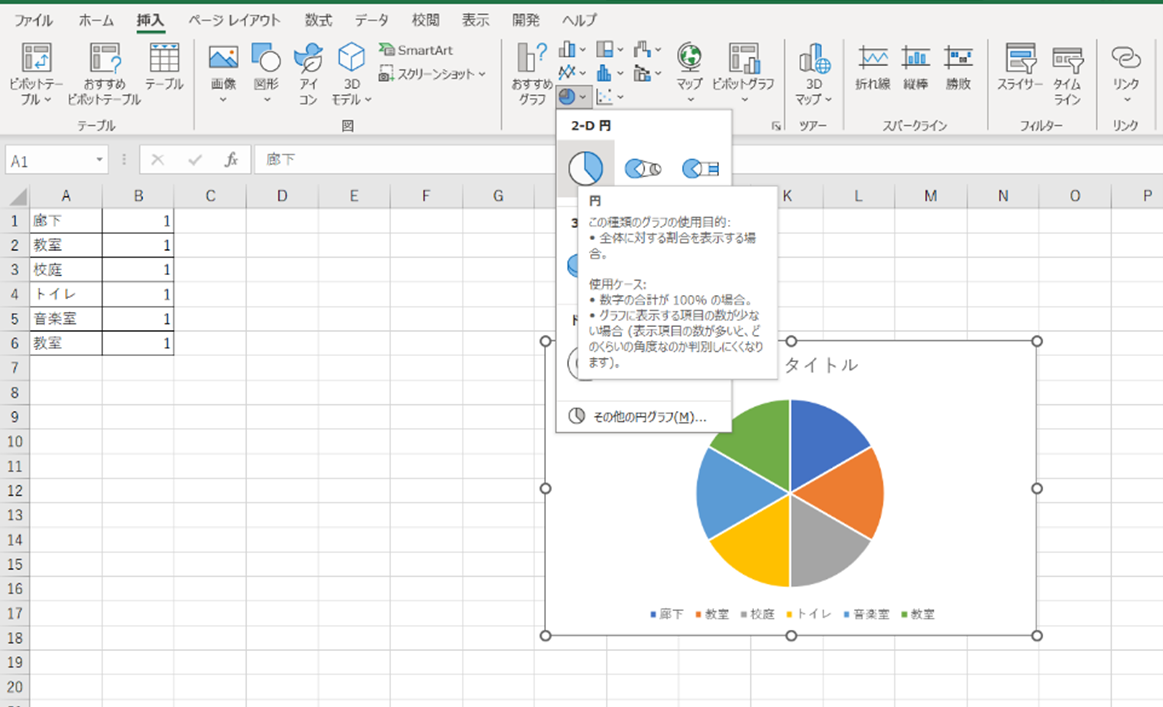
選取剛剛建立的表格資料,接著點選「插入」標籤,並選擇「2-D 圓餅圖」。
1.3 在圖表中加入標籤
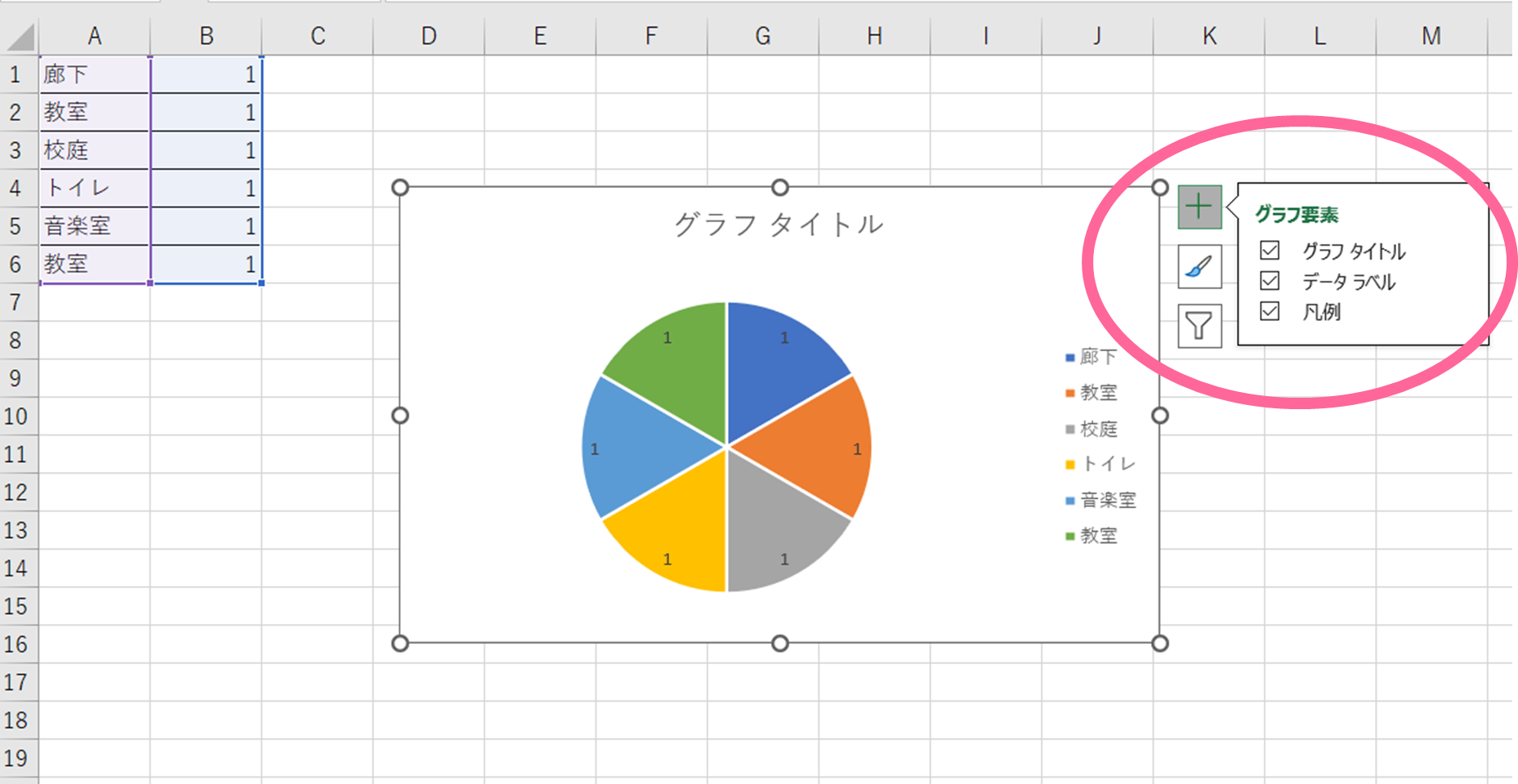
首先,點擊圖表右側的「+」號,將「圖表標題」和「圖例」的核取方塊全部取消勾選,讓它們從圖表中消失。
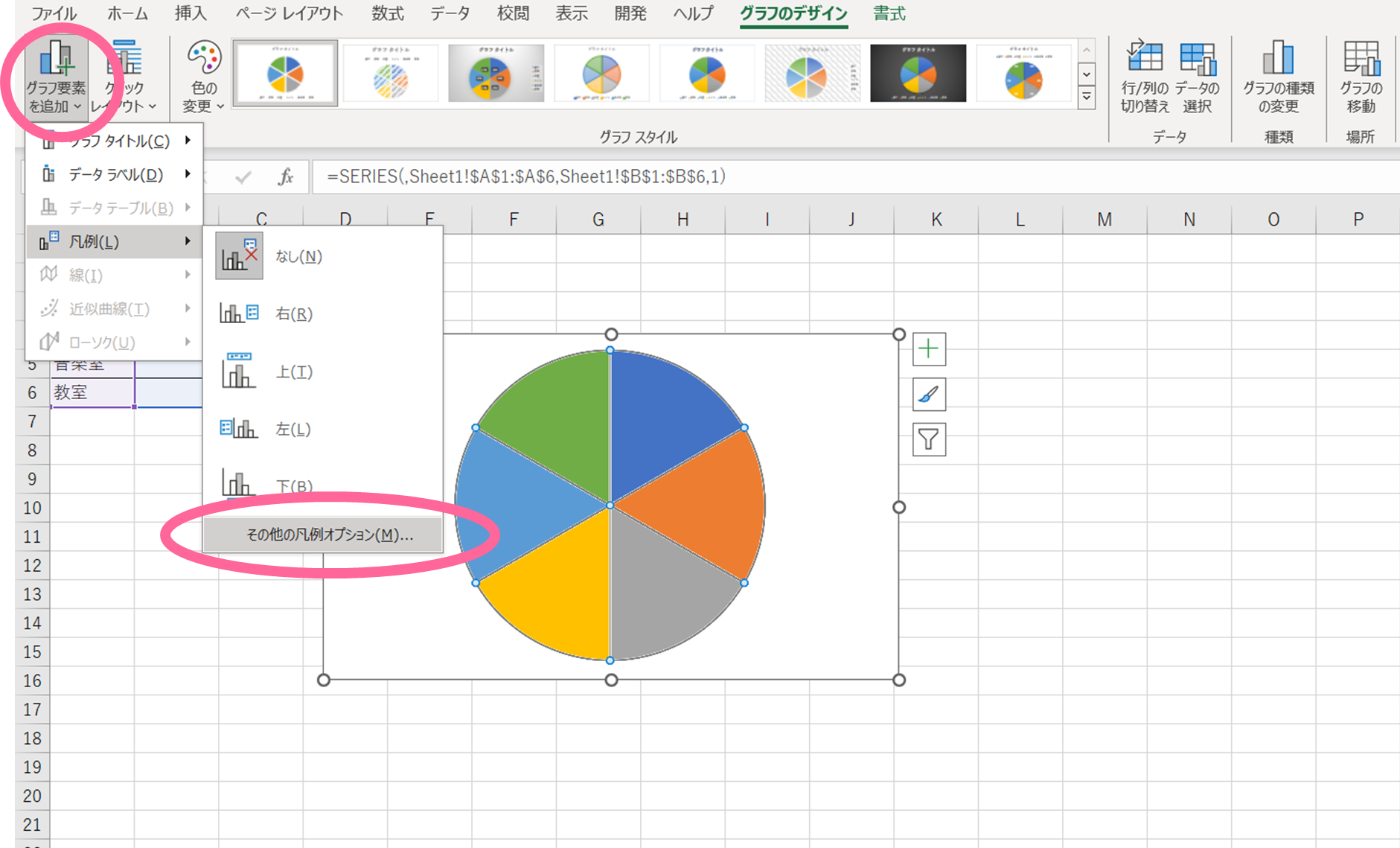
接著,切換到「圖表設計」標籤,點擊最左邊的「圖表項目」→「資料標籤」→「其他資料標籤選項」。
(※「圖表設計」標籤只有在選取圖表時才會出現)
然後,在畫面右側的「資料標籤格式設定」面板中,勾選「類別名稱」,並取消勾選「值」。
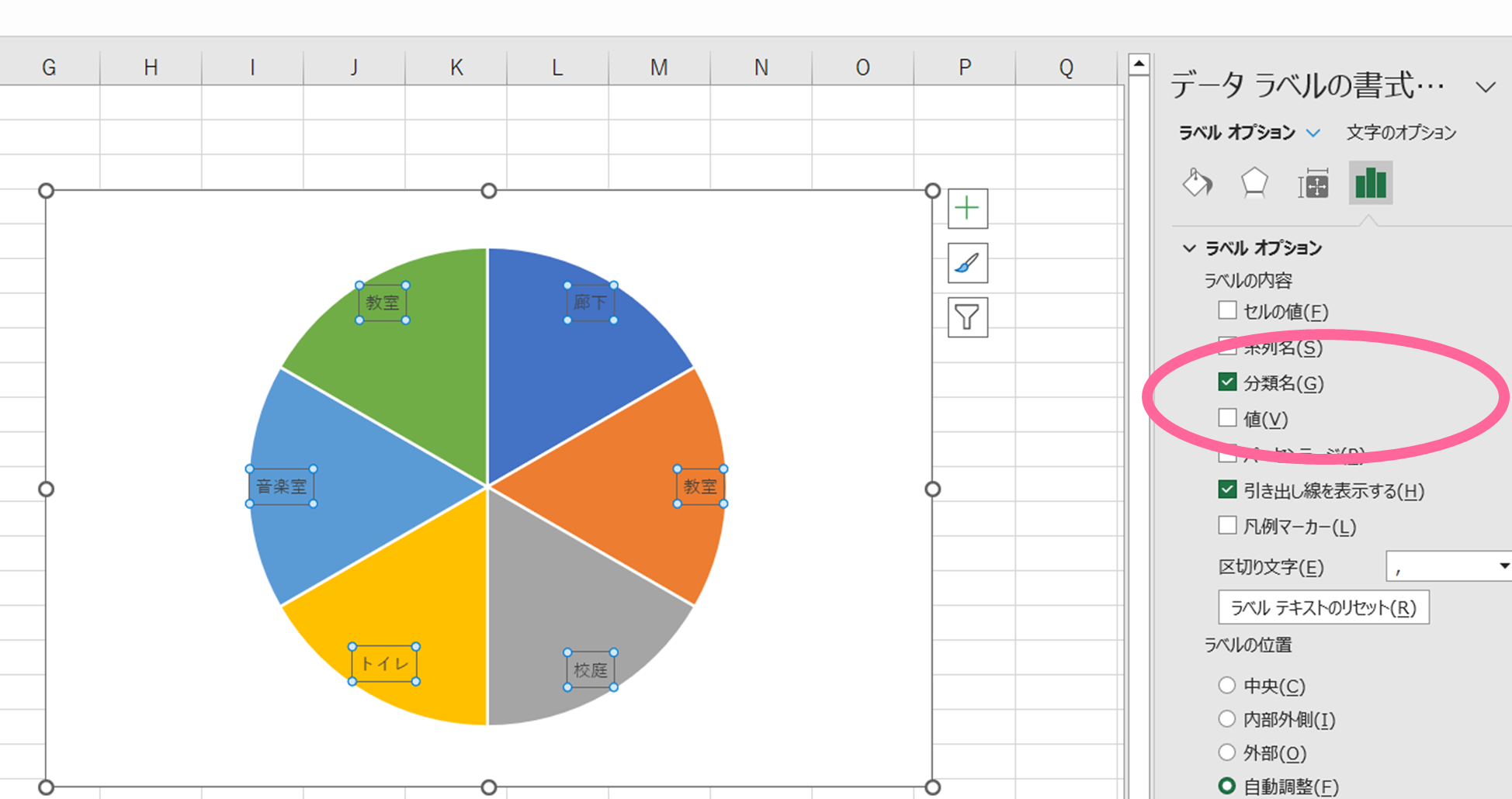
完成後,圖表上就會顯示類別名稱(清掃區域)。最後只要調整文字大小和顏色,圓餅圖的底層部分就完成了。
1.4 製作旋轉部分
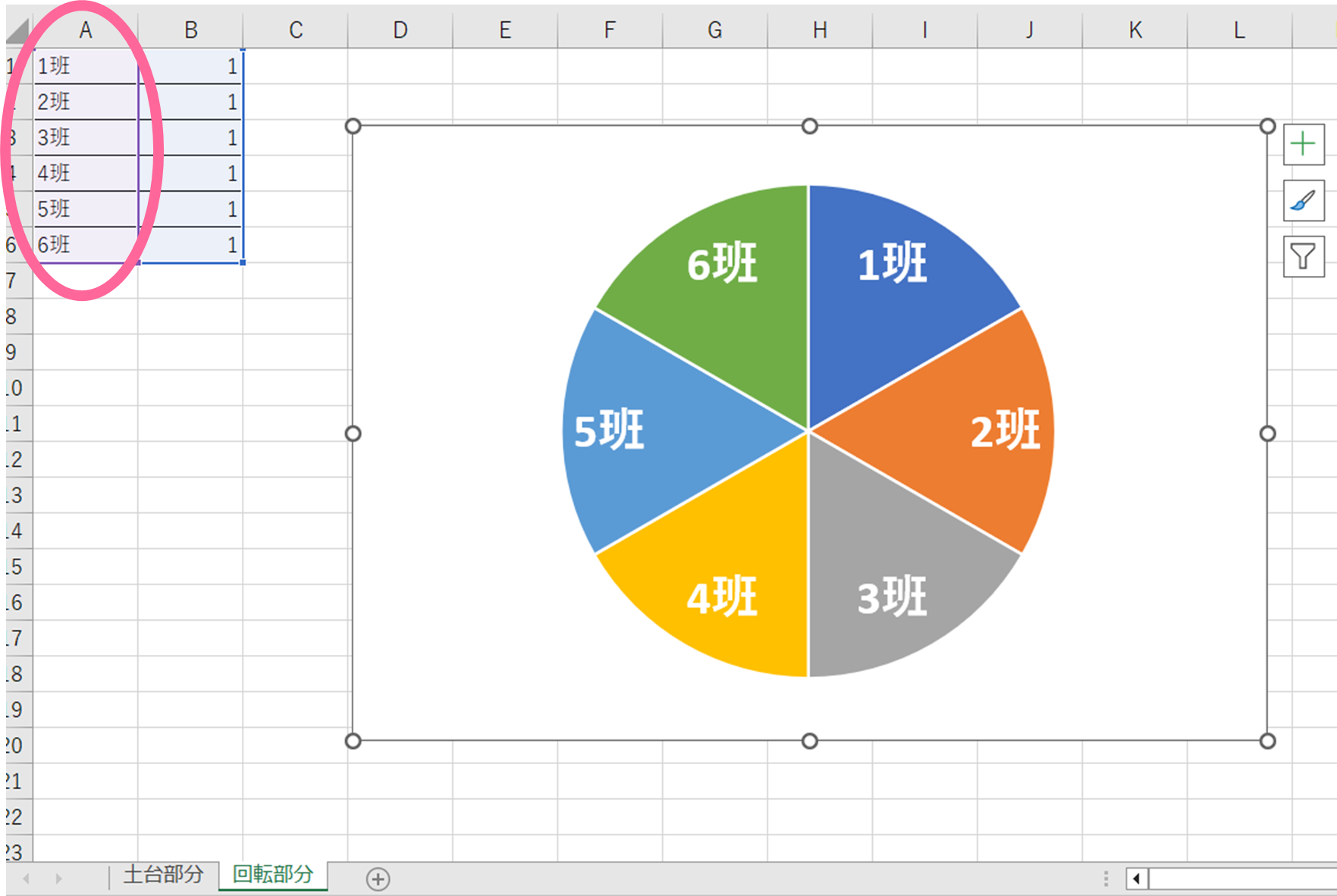
完成底座部分後,接著要製作旋轉部分。你可以直接複製底座部分使用的工作表,然後修改左側的欄位內容,就能快速完成旋轉部分。
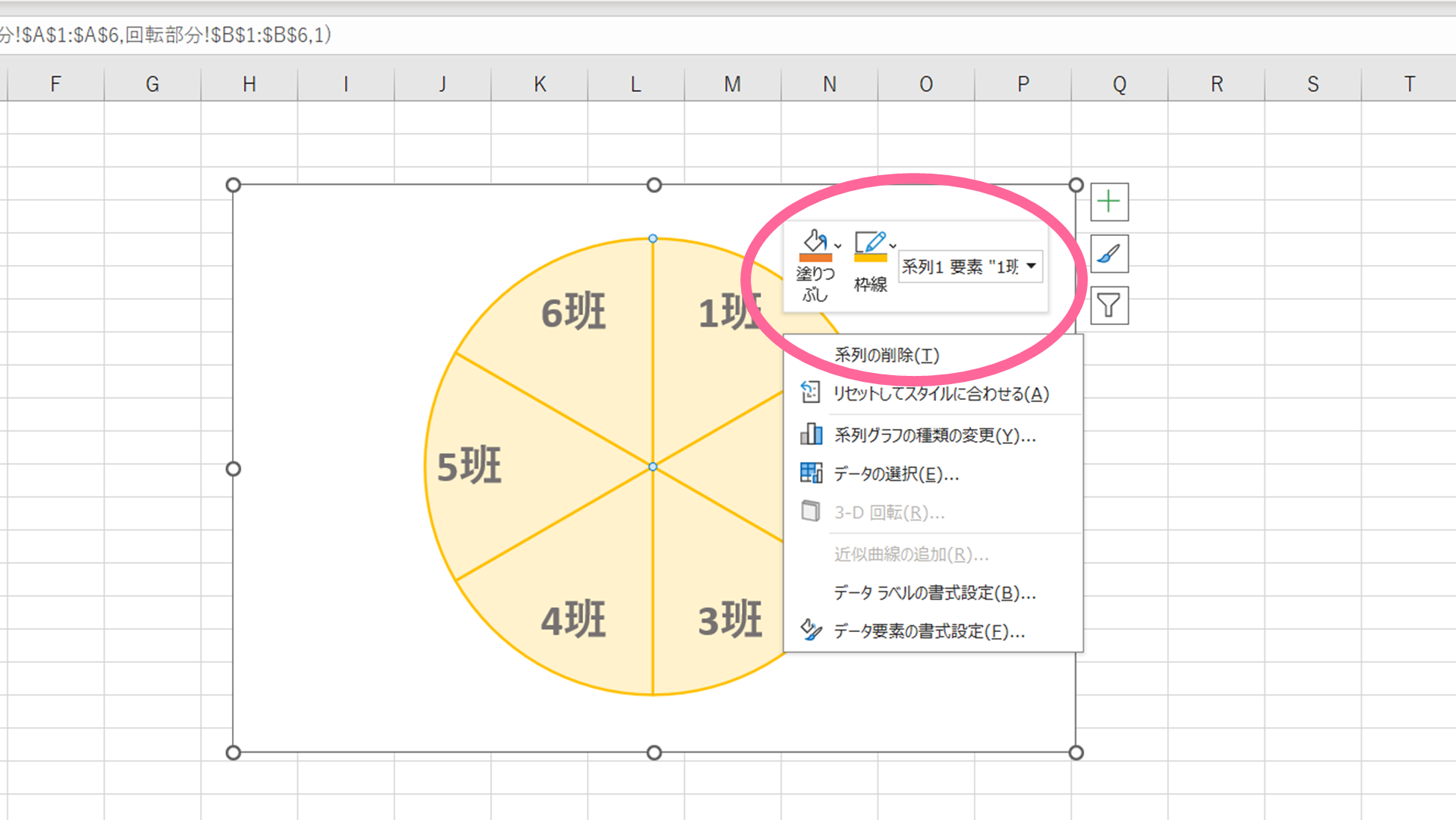
如果底座和旋轉部分的顏色相同,會不容易辨識,建議將顏色區分開來。要變更顏色,請在圓環圖上按下滑鼠右鍵。這時會出現工具列,點選「填滿」和「外框色彩」按鈕即可進行修改。
最後,只要將底座部分和旋轉部分組合起來,這份輪班表就完成了。這個方法非常適合用於班表製作,讓排班表製作過程更加直覺。
2. 行事曆式輪班表製作方法【Excel】
接下來,我們要使用 Excel 的表格功能,製作下圖這種行事曆式的輪班表。這種格式的班表製作非常清晰,適合需要一目瞭然排班狀況的團隊。
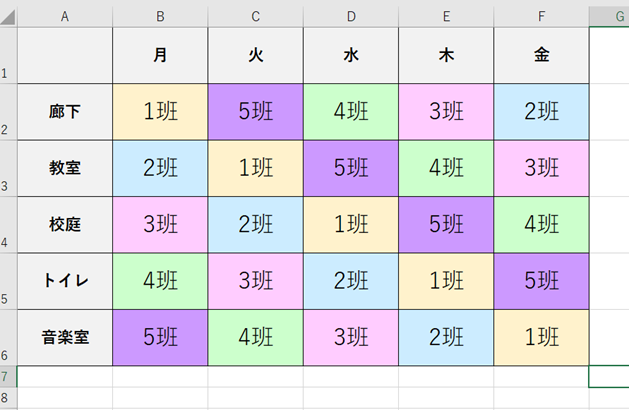
2.1 輸入資料
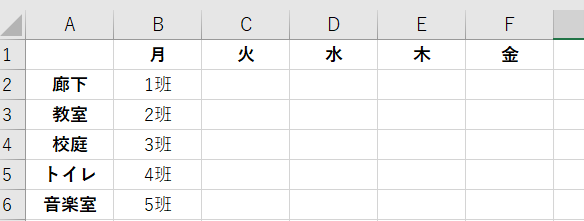
首先,輸入基礎資料。星期和班別的部分,只要先輸入「星期一」和「第1班」,接著使用複製和自動填滿功能,就能輕鬆完成輸入。這是排班表製作的第一步,也是後續進行班表製作的基礎。
2.2 調整外觀
調整表格的欄列寬度,並為各個儲存格填上顏色,接著視需求調整文字大小。班別的部分可以先設定好一列的格式,再複製並調整位置,這樣會比較快。
這樣日曆式的班表就完成了。
3. 用比 Excel 更豐富的素材,製作可愛的班表!
雖然用 Excel 也能製作班表,但使用繪圖軟體「EdrawMax」可以讓你從豐富的圖庫素材中,輕鬆做出可愛的班表。接下來,我們就來看看如何使用 EdrawMax 製作「圓形班表」和「日曆式班表」。
3.1 使用 EdrawMax 製作圓形班表
首先,我們來介紹如何使用「圓餅圖」範本製作圓形班表。
3.1.1 選擇「圓餅圖」範本
首先,在 EdrawMax 中點選「新增」→「圖表」→「餅圖」範本,然後按下「空白繪圖」。
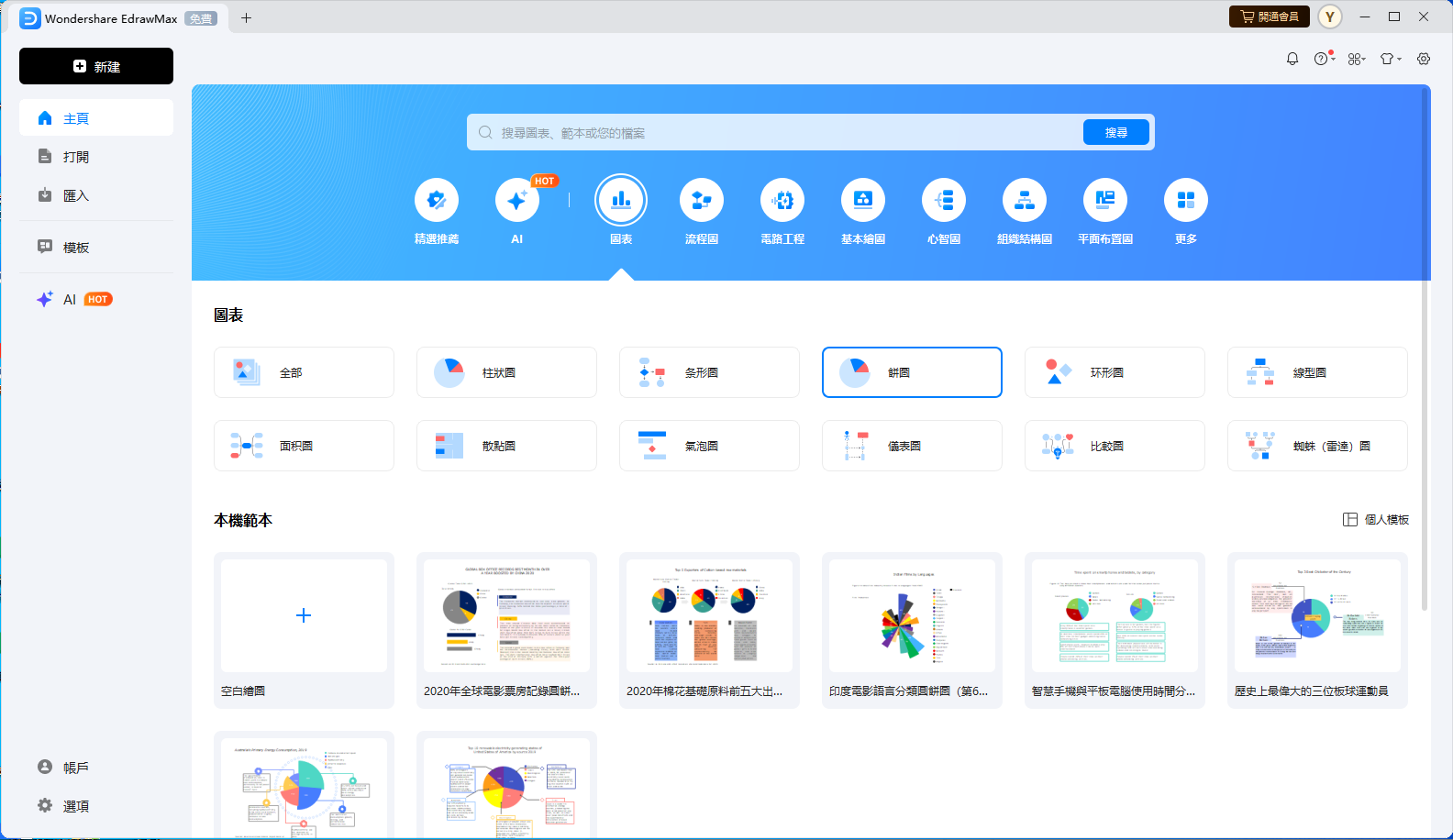
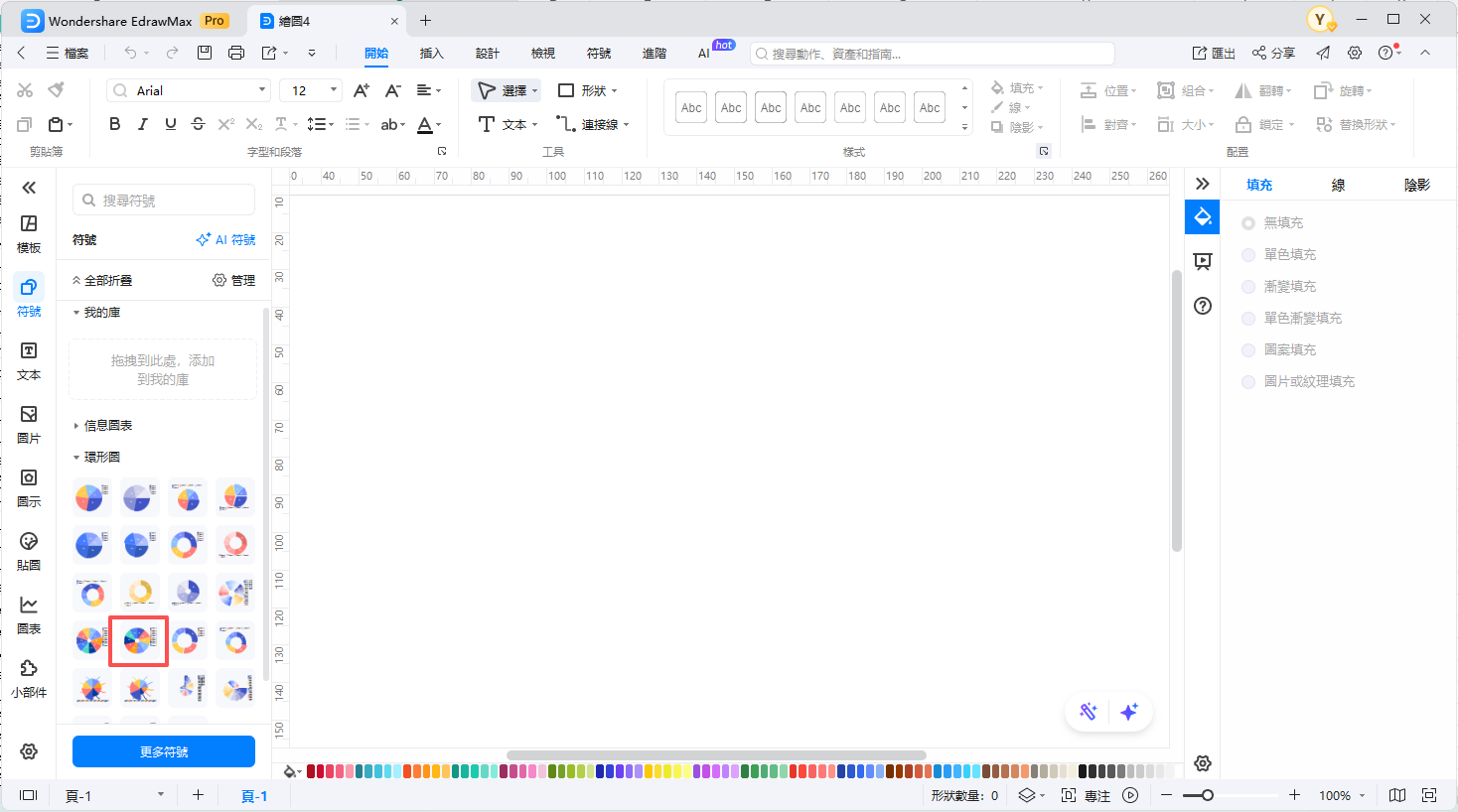
接著,將想使用的餅圖範本拖曳到畫布上。(這裡以「環形圖3」為例)
3.1.2 編輯圓餅圖的基礎數據
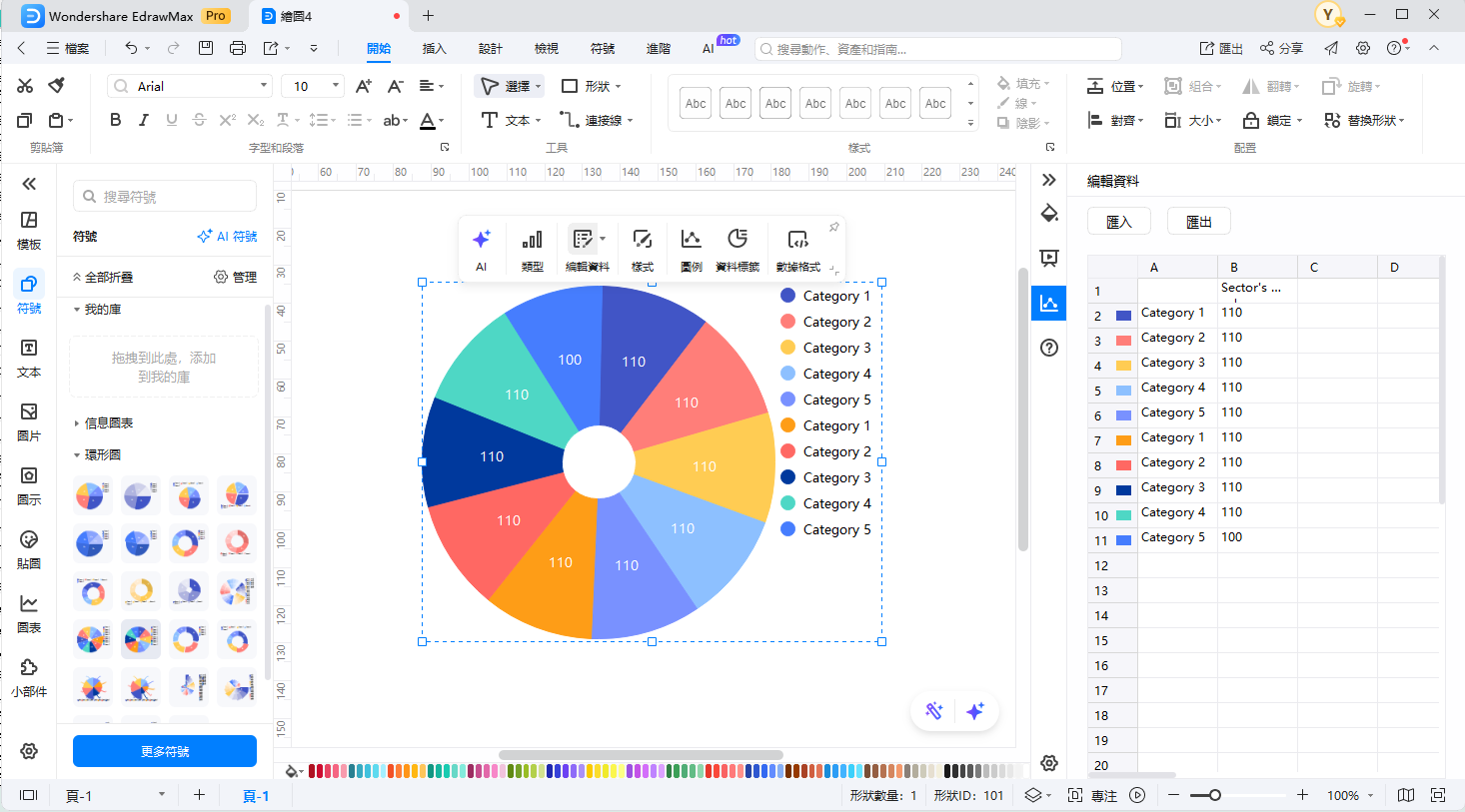
圖表放置好之後,使用圖表上方(或下方)的工具列進行設定:① 點擊「圖例」按鈕 ② 點擊「編輯資料」按鈕,即可編輯畫面右側顯示的數據欄位。
3.1.3 調整標籤顯示
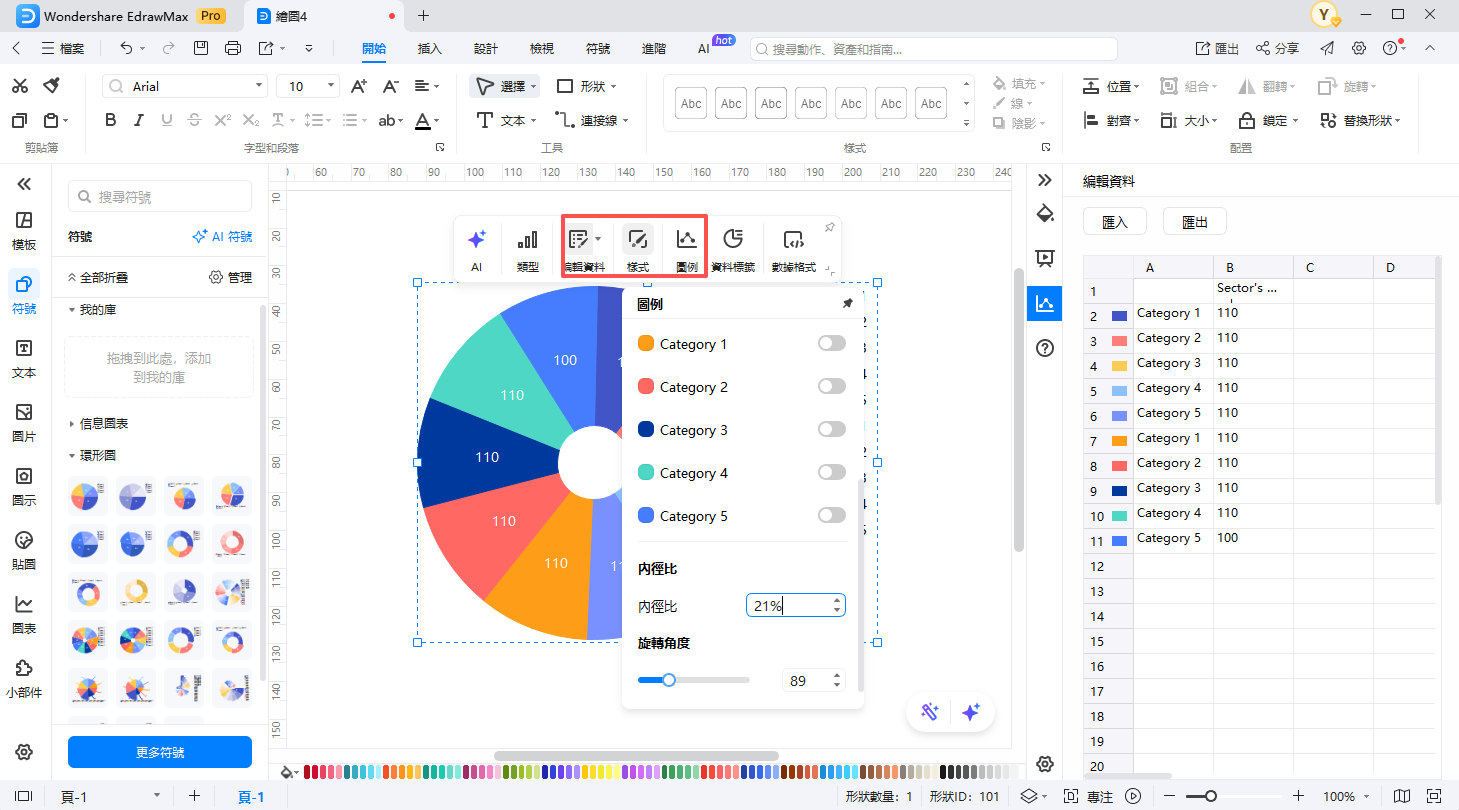
接著,為了顯示「打掃區域」,請點擊「編輯資料」按鈕,將 ①「標籤位置」設為「內部」,②「標籤類型」設為「類別」。此外,點擊「樣式」按鈕,將「內徑比」(即圓環與中心圓洞的比例)設定為大約 50%,這樣文字就會調整到比較平衡的位置。
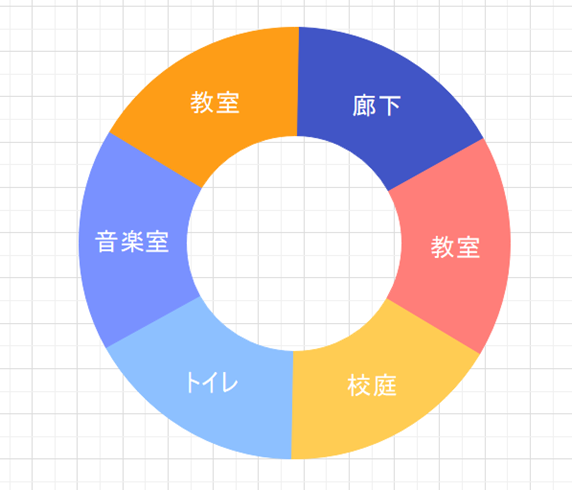
調整好文字大小後,基礎圓餅圖的部分就完成了。
3.1.4 建立可旋轉的部分
基礎部分完成後,接著製作可旋轉的圓環。只要複製基礎圓餅圖,然後修改大小、「內徑比」和分類名稱,就能快速完成。
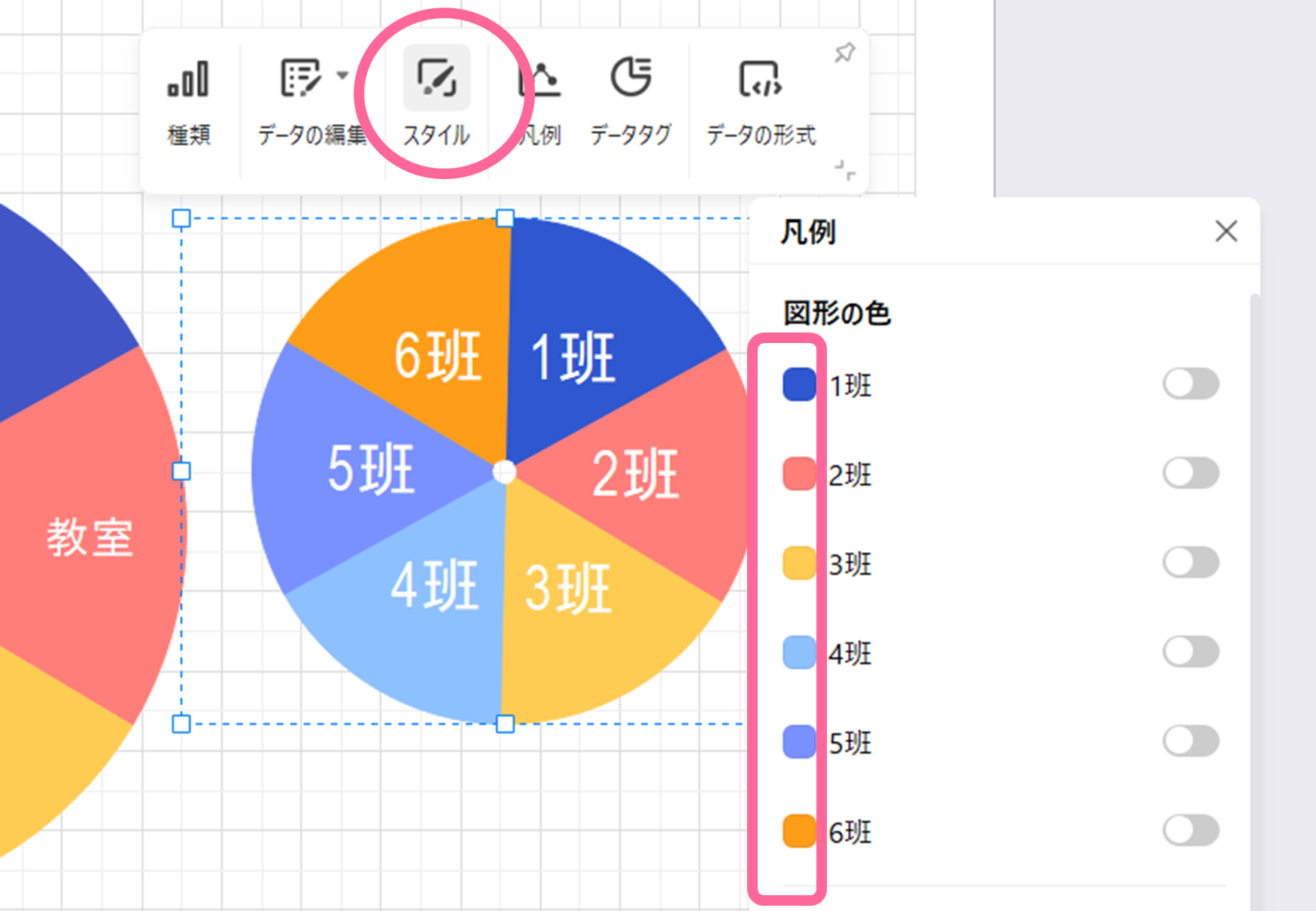
圖表各區塊的顏色可以透過點擊「樣式」按鈕,再點擊類別名稱旁邊的顏色圖示來修改。
這樣一來,使用 EdrawMax 製作的圓形輪值表就完成了。這個方法讓班表製作變得簡單又有趣,無論是家庭或班級排班表製作,都能輕鬆完成。
3.2. 使用 EdrawMax AI 功能製作日曆式班表
EdrawMax 的一大特色是內建「Edraw AI」,能透過 AI 功能輕鬆繪製圖表。日曆式班表製作也能借助 AI 完成。以下就來實際操作看看。
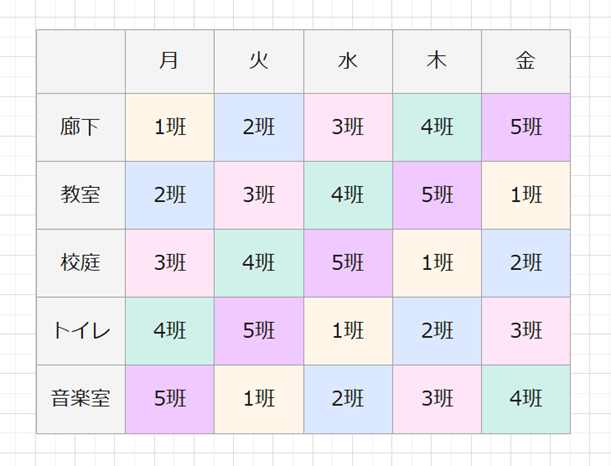
3.2.1 輸入提示詞,讓 AI 建立表格基礎
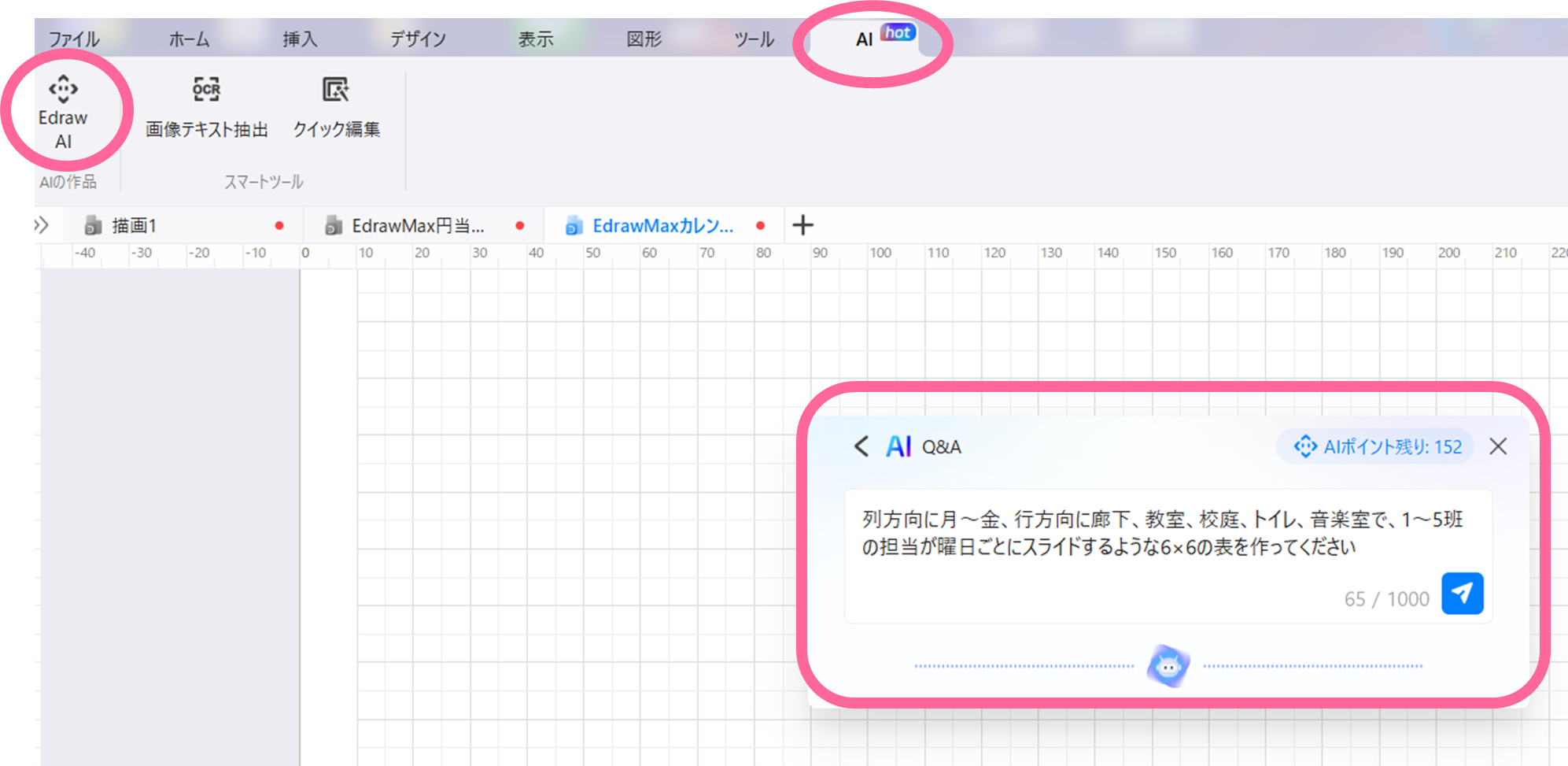
點選「AI」標籤下的「Edraw AI」,輸入類似以下的提示詞(指令),即可建立符合需求的表格。
提示詞範例:「請建立一個 6x6 的表格,欄位是星期一到五,列是走廊、教室、操場、廁所、音樂教室,並讓第1到5班的負責區域隨著星期滑動。」
(※提示詞僅供參考)
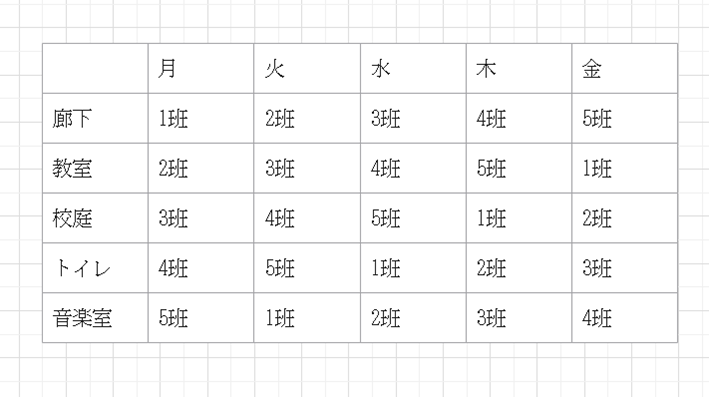
原本在 Excel 中需要花不少時間的班表製作基礎框架,一下子就完成了。
3.2.2. 調整表格大小與文字對齊
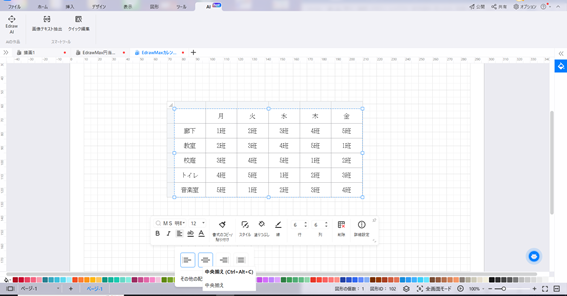
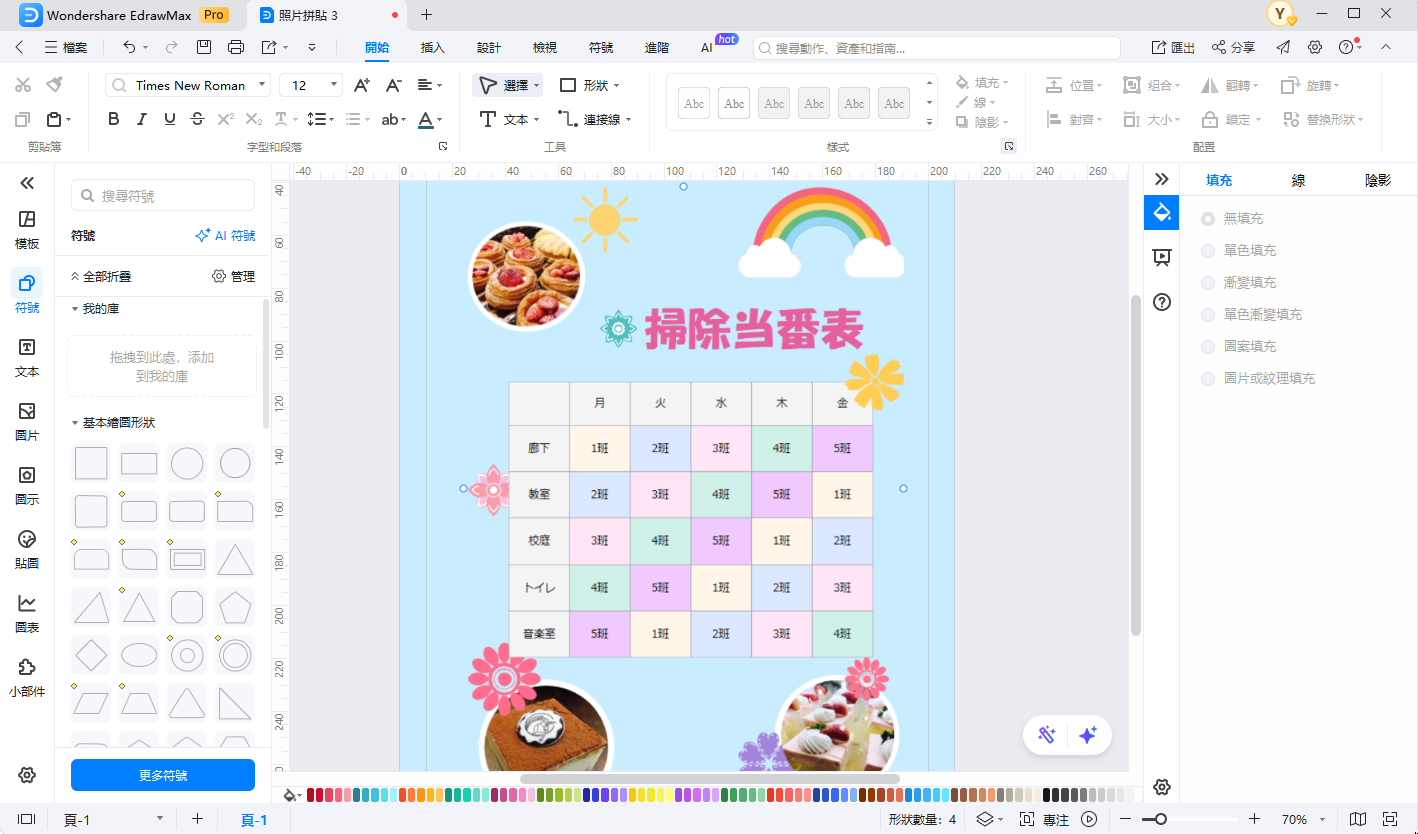
接著微調 AI 生成表格的顏色、大小和對齊方式。點選表格後,會出現工具列,所有設定都能在此完成。這樣一來,表格形式的排班表製作很快就能完成。
3.3. 用 EdrawMax 豐富素材,打造可愛的班表底圖
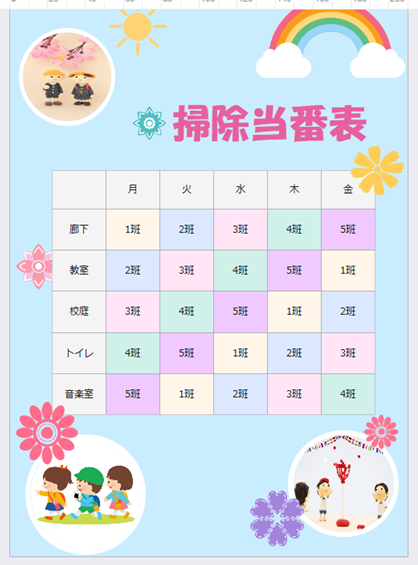
除了班表本身,如果連底圖也能設計得可愛一點,是不是更棒呢?EdrawMax 內建豐富的範本與素材,讓你輕鬆就能製作海報等展示文件。
3.3.1. 選擇範本
我們直接使用範本來製作掃除班表的底圖吧。這次我們選擇「照片拼貼3」。從「主頁」開始,依序點選「更多」→「平面設計」→「拼圖」→「照片拼貼3」。
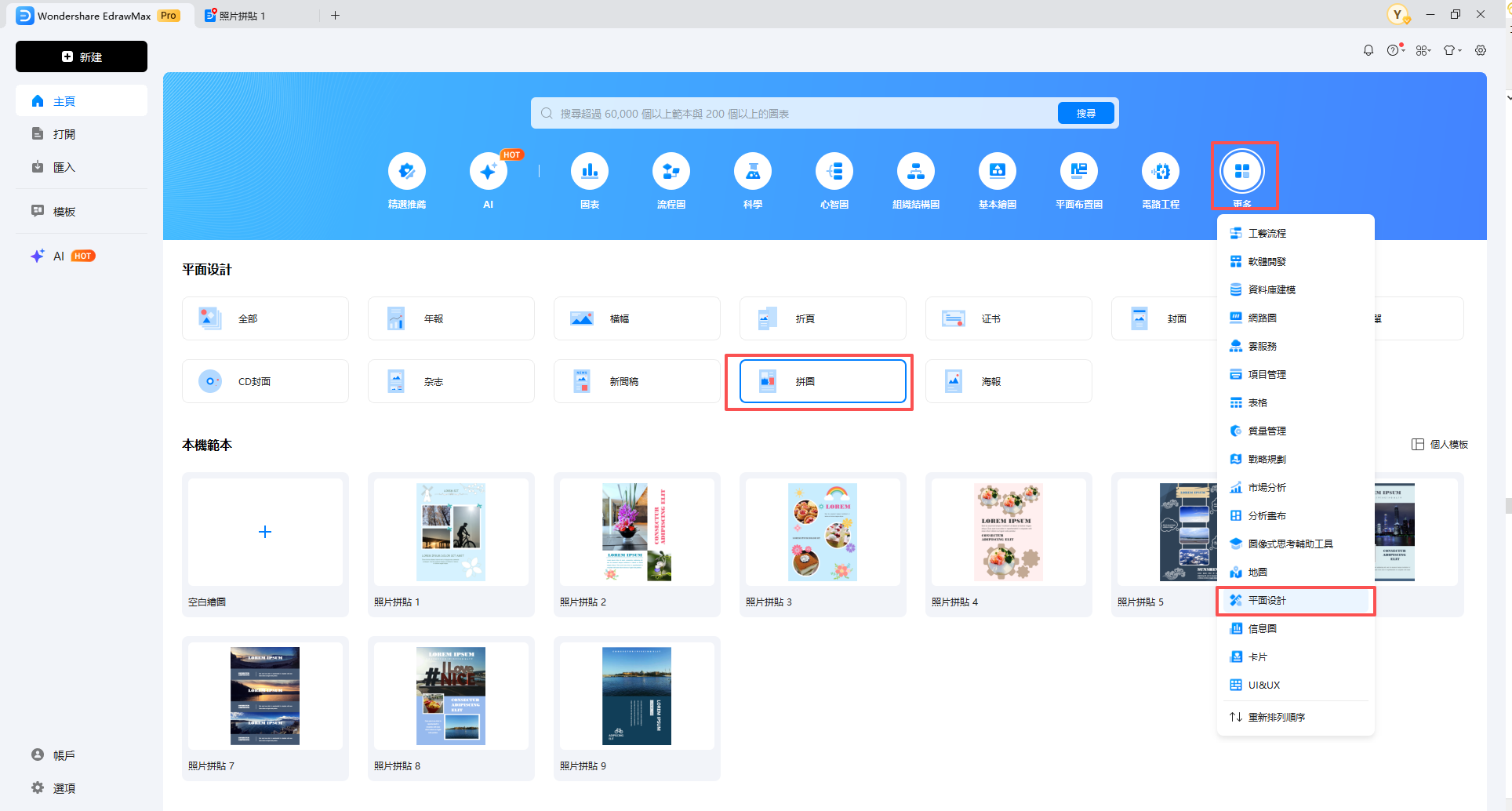
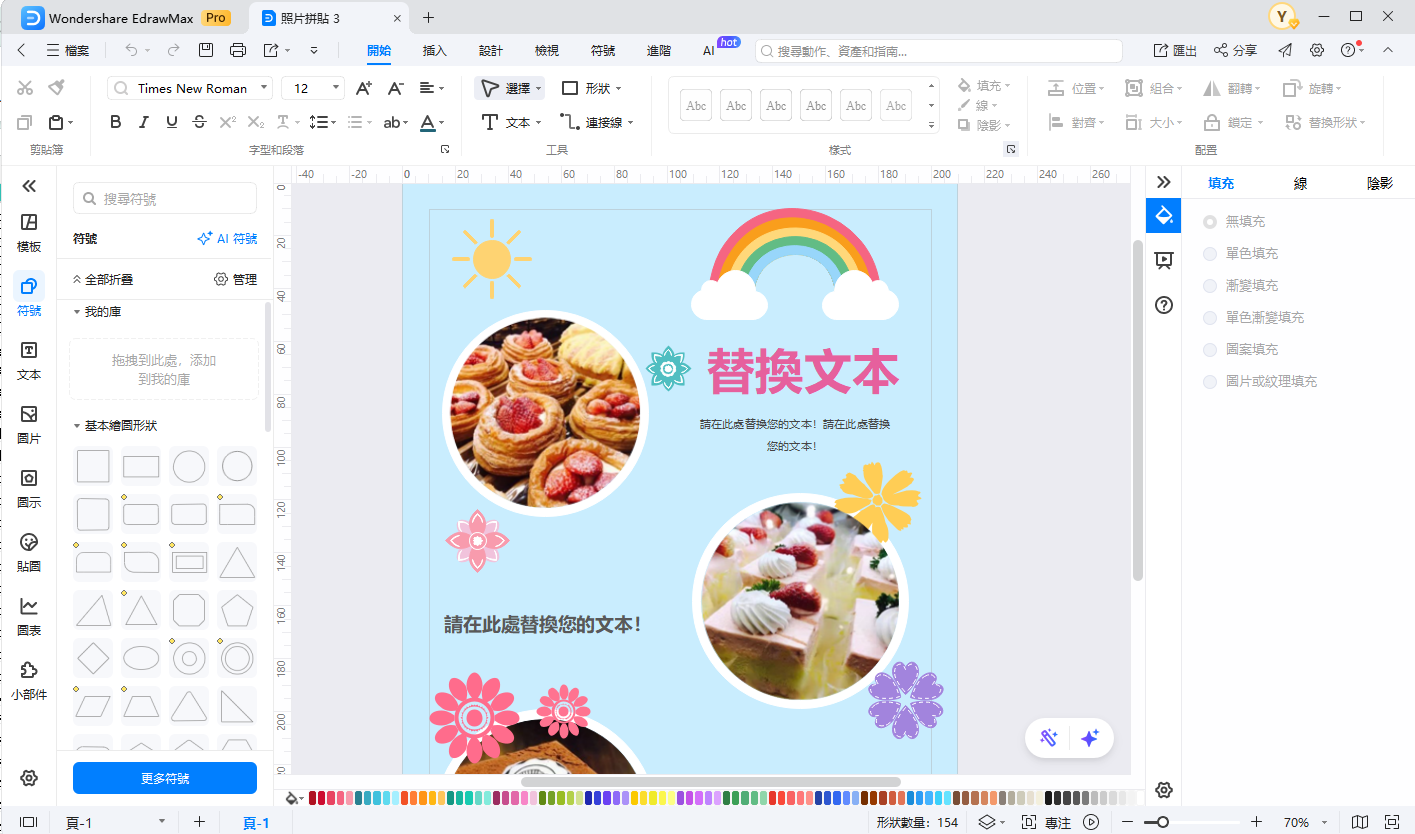
範本已經顯示出來了。我們就以這個為基礎,調整圖形配置與內容。
3.3.2. 將班表複製到調整好的範本上
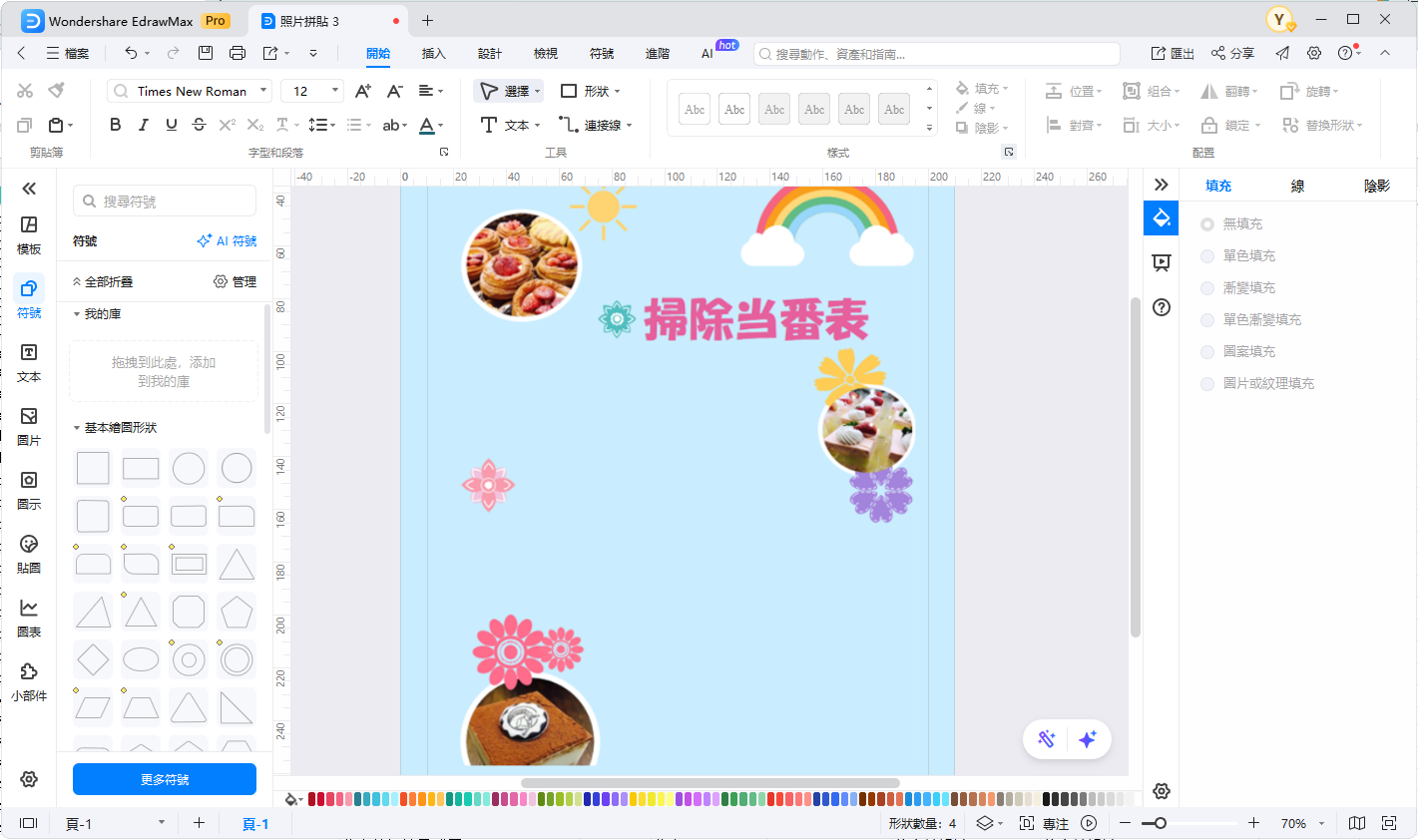
我們把中央要放班表的區域空出來,並修改了標題。接著,把剛剛做好的班表複製過來,稍微調整一下圖形大小和位置。這樣一來,班表的底圖就初步完成了。
3.3.3. 從外部或素材庫插入圖片
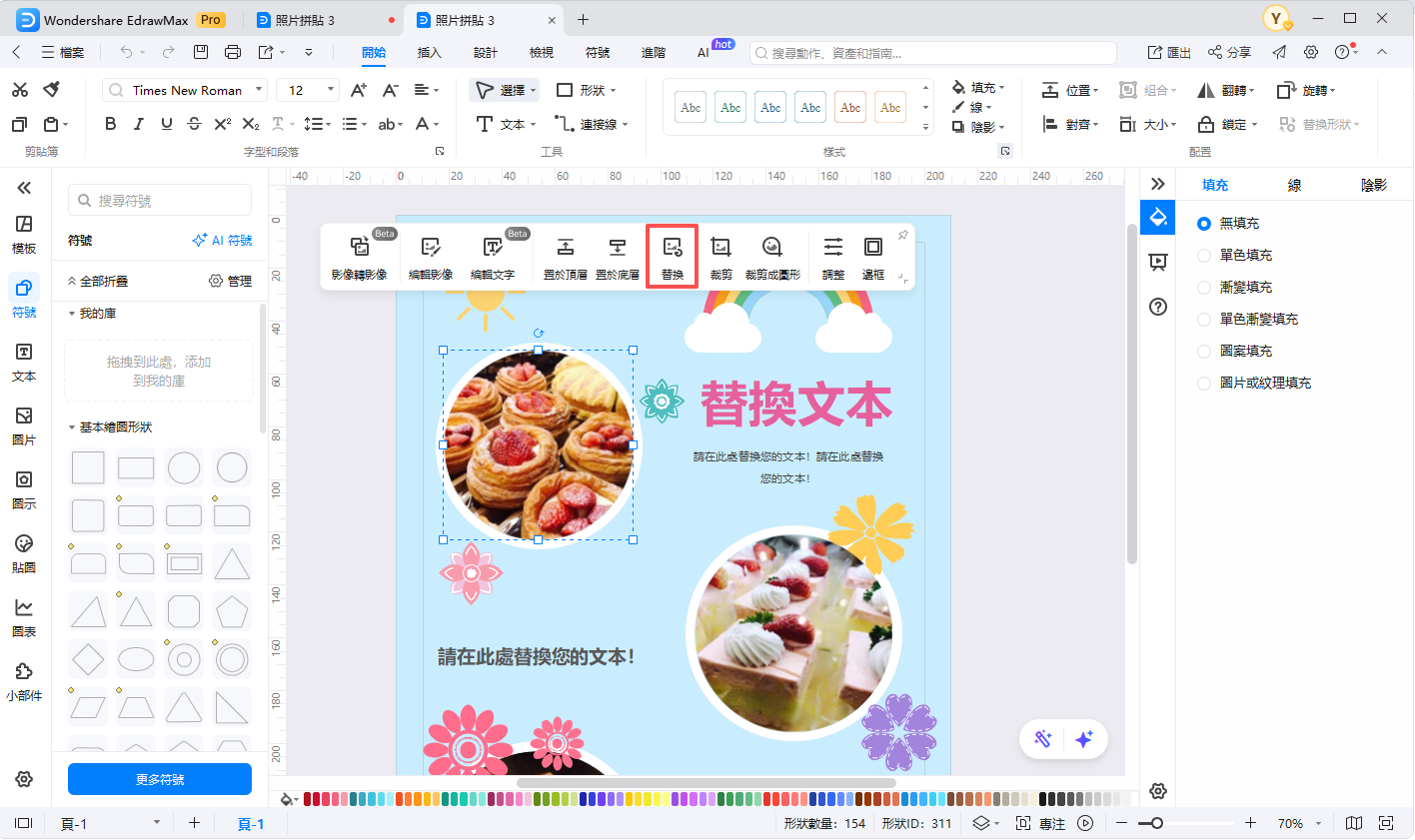
在 EdrawMax 中,你也可以輕鬆更換圖片。點選圖形後,按下工具列上的「替換」按鈕,就能選擇你想插入的新圖片。
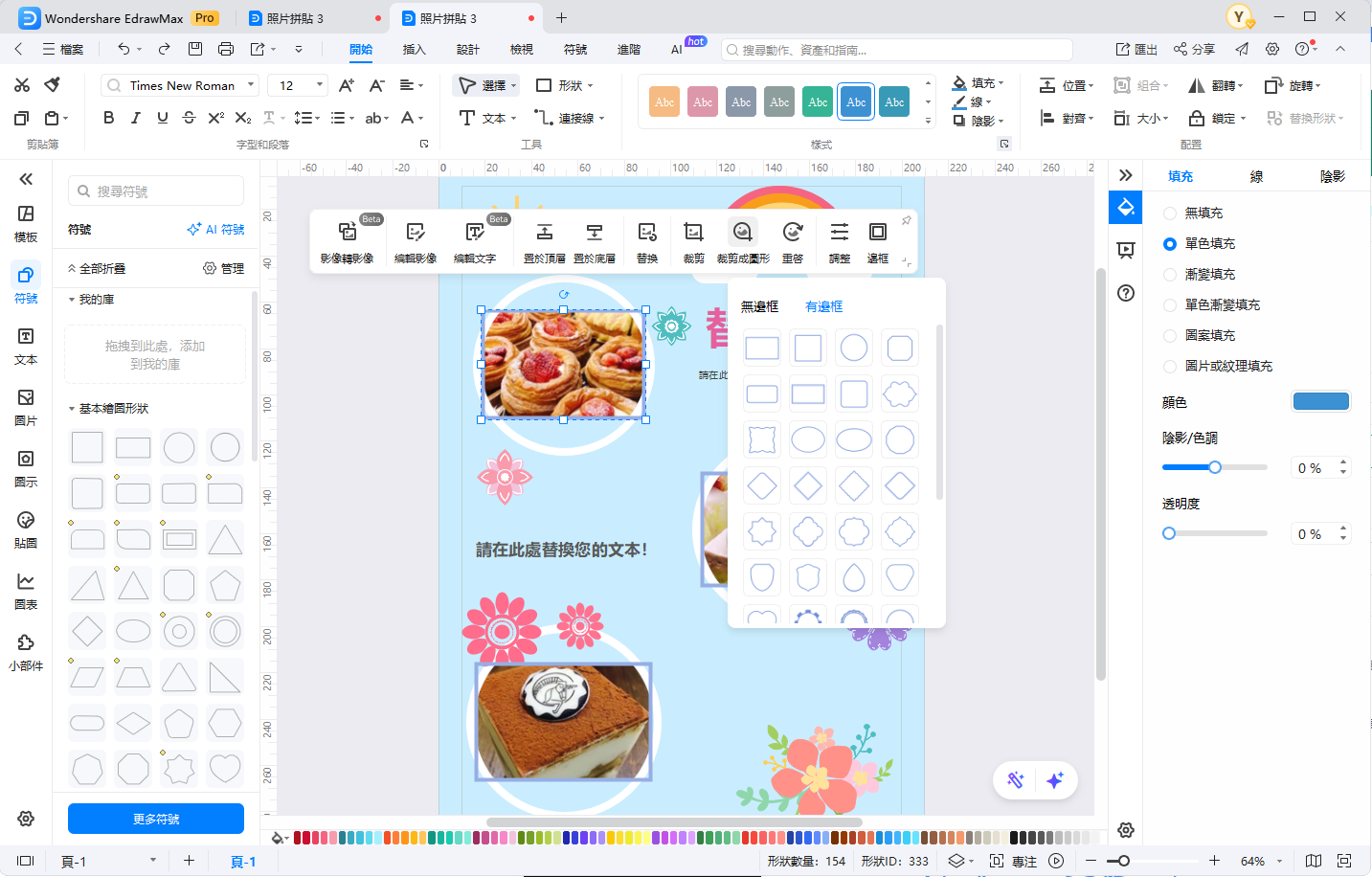
圖片預設會以原本的形狀插入。但你可以點選工具列上的「裁剪成圓形」,讓圖片依照你選取的圖形(例如圓形)進行裁切,輕鬆完成加工。
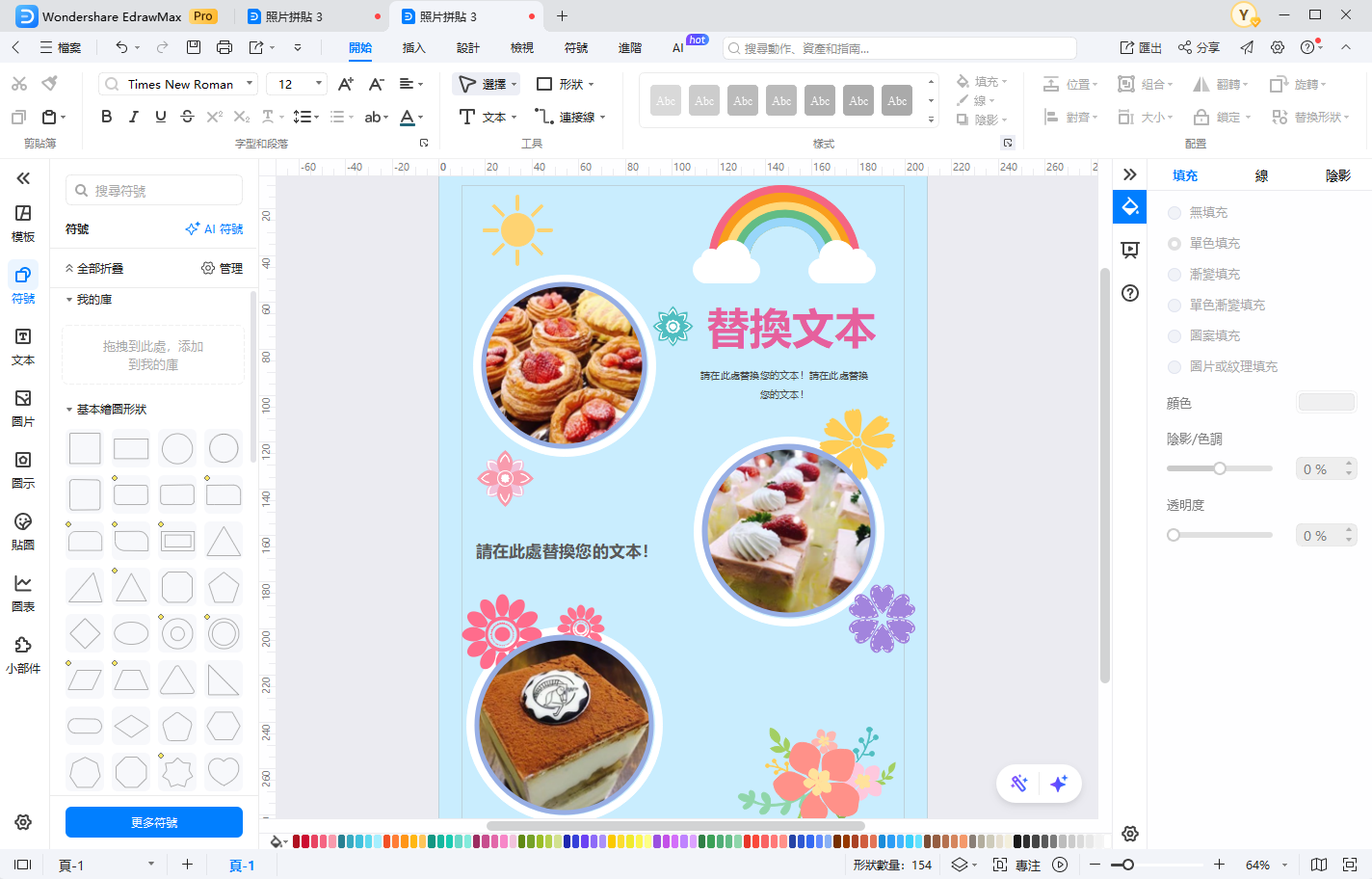
這樣一來,掃除班表的底圖部分就完成了。完成的檔案可以儲存為 Word、Excel、PowerPoint、PDF、JPEG、PNG 等多種格式,方便你後續使用或分享。這讓你的班表製作流程更加順暢。
除了預設的範本素材,EdrawMax 內建了豐富的圖形庫,讓你能輕鬆製作各種印刷文件,包括排班表製作。
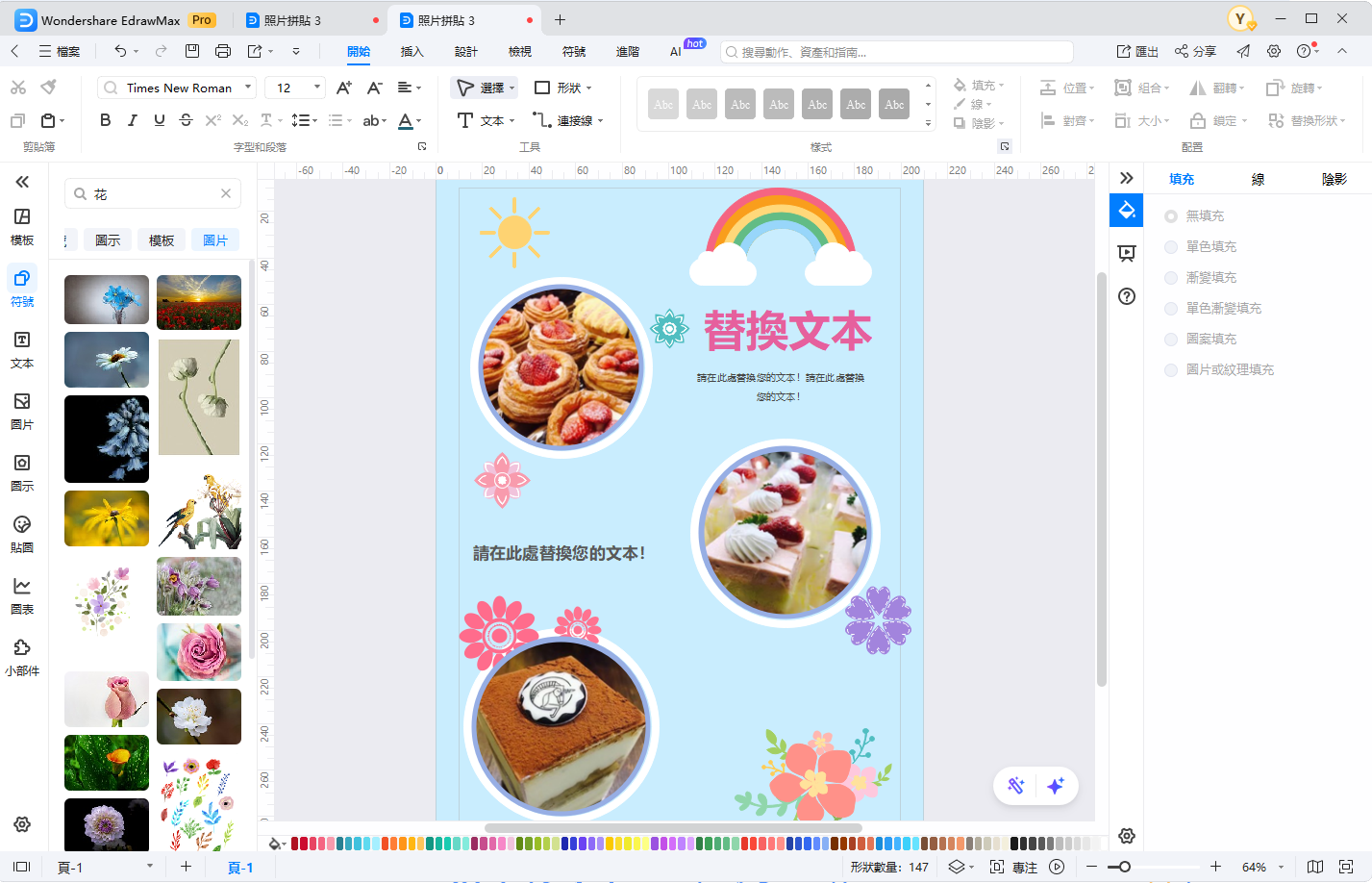
在畫面左側的「素材庫」中,你可以搜尋到各式各樣的圖形與素材,直接拖曳到畫面上就能完成配置,讓班表製作更有效率。
總結
本文分別介紹了使用 Excel 與 EdrawMax 進行班表製作的方法,包含「圓形班表」與「月曆式排班表」。雖然 Excel 也能用於排班表製作,但 EdrawMax 提供了更豐富多元的圖表設計功能,讓班表製作過程更靈活、視覺效果更出色。
EdrawMax 一個帳號即可在三台裝置上使用,無論是工作或個人生活都能派上用場。如果你除了排班表製作外,工作或生活中也常有繪圖需求,不妨下載提供 15 天免費試用的 EdrawMax,親自體驗看看。


 (AI & Web)