





在專案管理領域廣泛使用的「甘特圖」中,「鋸齒線」(或稱閃電線)是用來視覺化進度與預定計畫差異的重要符號。不過,真正了解其畫法與意義的人,可能比想像中要少。
本文將詳細介紹如何用 Excel 有效繪製鋸齒線,包括基本規則與實際範例。同時,也會介紹能讓甘特圖製作更有效率的工具——EdrawMax,協助你提升業務管理效率。
無論是剛開始想正確使用鋸齒線的新手,或是對 Excel 操作還不太熟悉的朋友,相信都能從中找到實用的內容。
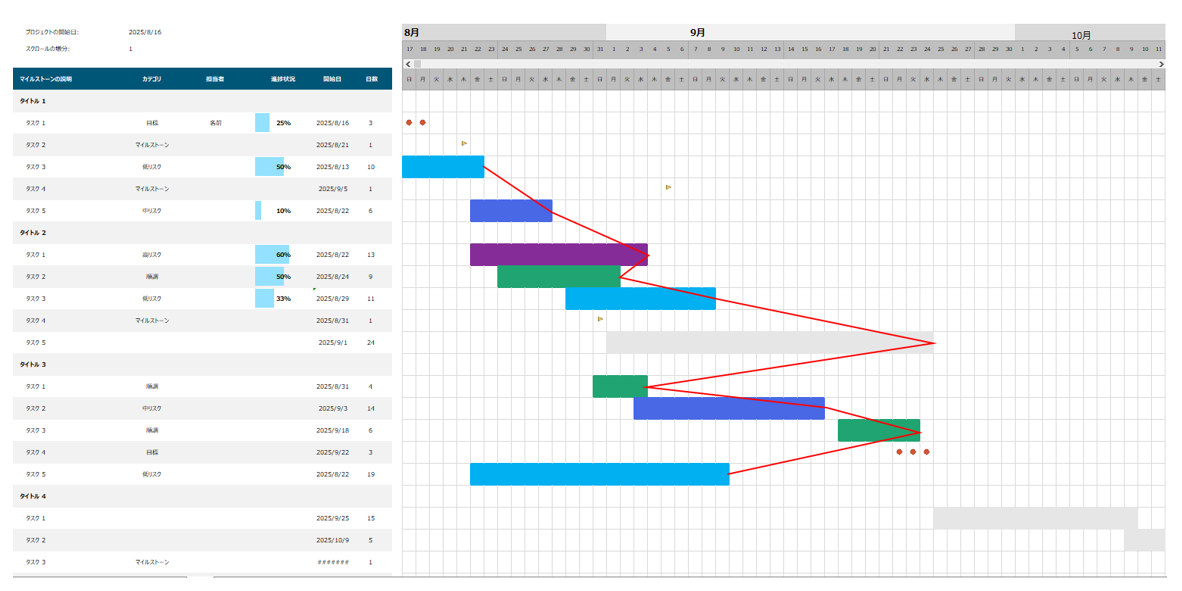
1. 什麼是鋸齒線?優缺點介紹
鋸齒線,是在甘特圖上用斜線來表示「預定計畫」與「實際進度」之間差異的符號。甘特圖通常會用橫條圖標示各任務的開始與結束日期,而鋸齒線則能讓你一眼看出工程是否延遲,或是進度超前。
它主要應用在重視工程管理的領域,例如營建業或製造業,有助於團隊成員之間對現況達成共識。當需要將資料提交給他人時,視覺化的鋸齒線也頗具衝擊力,能有效輔助說明。
不過,鋸齒線也有其缺點。如果圖表上的線條過多,可能會降低可讀性,讓甘特圖本身變得難以辨識。此外,若使用 Excel 等工具手動繪製,操作上也比較費時。
總而言之,若能根據不同情境靈活運用鋸齒線,它將成為掌握與分享專案進度的強大工具。
2. 鋸齒線的繪製規則
要正確理解並活用鋸齒線,掌握幾個基本規則很重要。首先,鋸齒線是用來顯示「預定」與「實際」的差異,通常會以斜線畫在任務的右側。規則如下:若實際進度比預定快,線條會向右下傾斜;若進度落後,則會向右上傾斜。
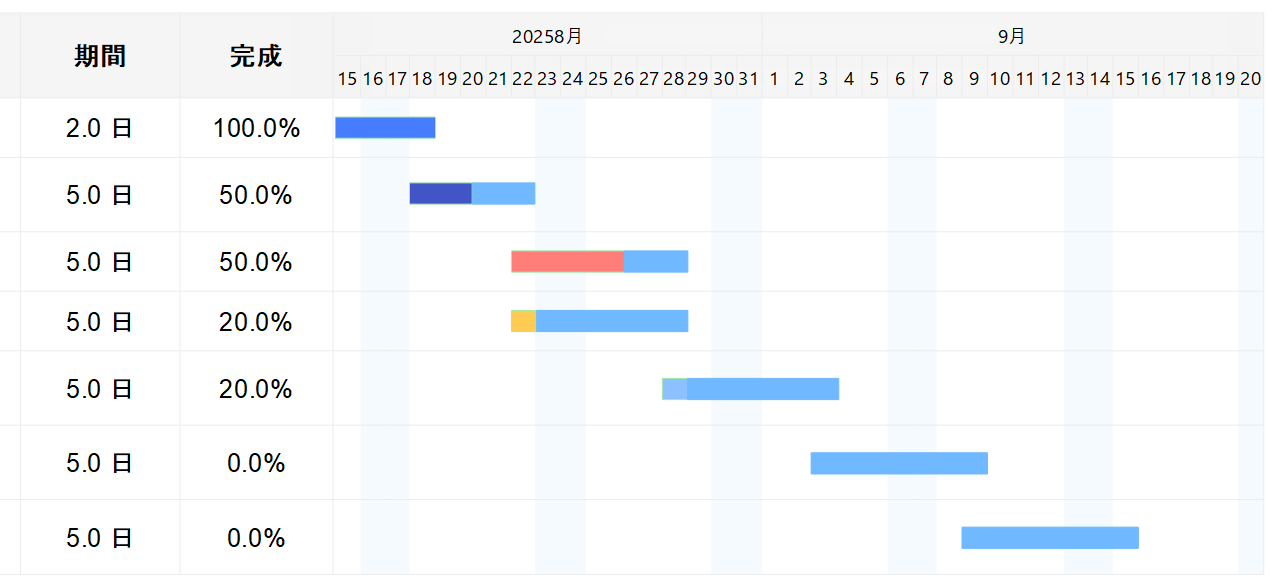
繪製的起點,通常是從甘特圖上預定橫條的結束點開始,連接到實際進度橫條的結束點或當前進度百分比的位置。這樣就能從視覺上清楚看出進度的落差。另外,當斜線可能交錯,或需要在多個任務間畫線時,需注意避免線條交點重疊,以維持圖面清晰。
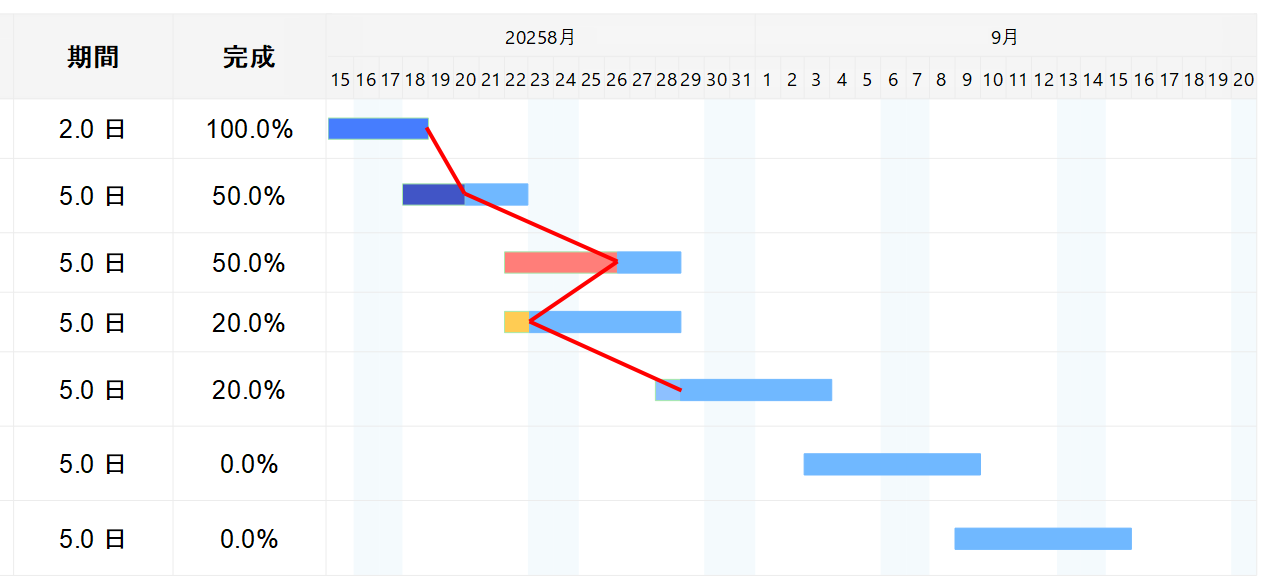
此外,鋸齒線不只用於單一任務,也能用來呈現多個任務之間的關聯性。例如,視覺化前一個工程的延遲如何影響後續工程,能讓所有相關人員更容易理解潛在風險。這時,透過改變線條顏色或粗細來區分重要性,也是不錯的做法。
遵守這些規則,能讓鋸齒線不只是裝飾,而是真正實用的管理工具。關鍵在於平衡視覺清晰度與資訊傳達效果,並在合適的場合靈活運用。
3. 如何在 Excel 中繪製鋸齒線
要在 Excel 中繪製鋸齒線,需要從準備甘特圖開始,一路到插入與調整線條,總共會經過幾個步驟。以下分步驟詳細說明操作方式。
Step1. 準備甘特圖
先在 Excel 中輸入任務清單、開始日期與結束日期,接著使用橫條圖(堆疊橫條)來建立甘特圖。將開始日期的部分設定為透明,並將結束日期以有色長條顯示,這樣就能視覺化地呈現時間區段。如果需要,可以另外新增一欄來記錄進度百分比,並將實際進度也以相同格式繪製成圖,這會讓後續操作更加順暢。
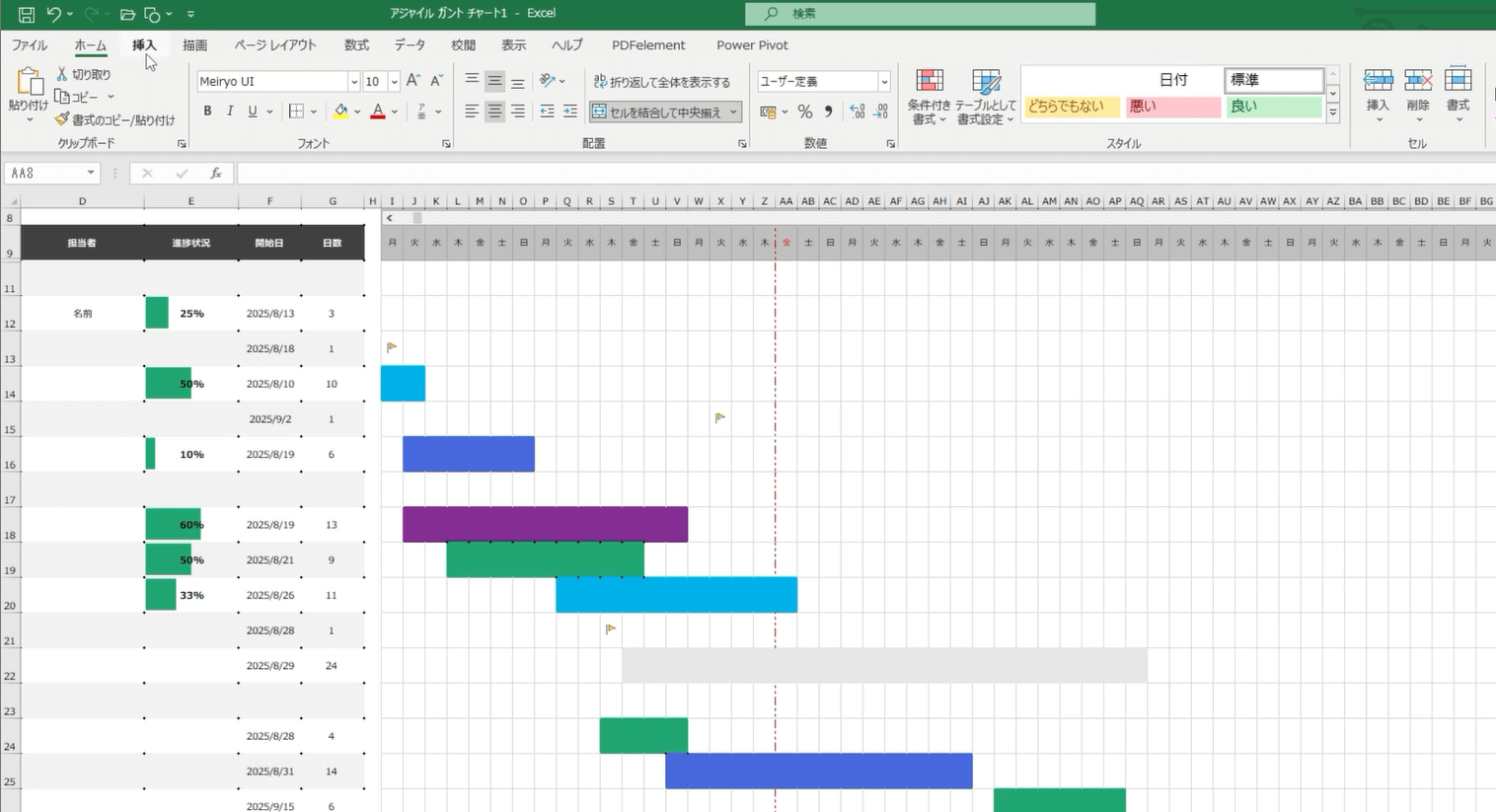
Step2. 插入與調整線條的方法
鋸齒線需要手動使用圖形功能來插入。
① 點選 [插入] → [圖形] → [任意多邊形:圖形]。
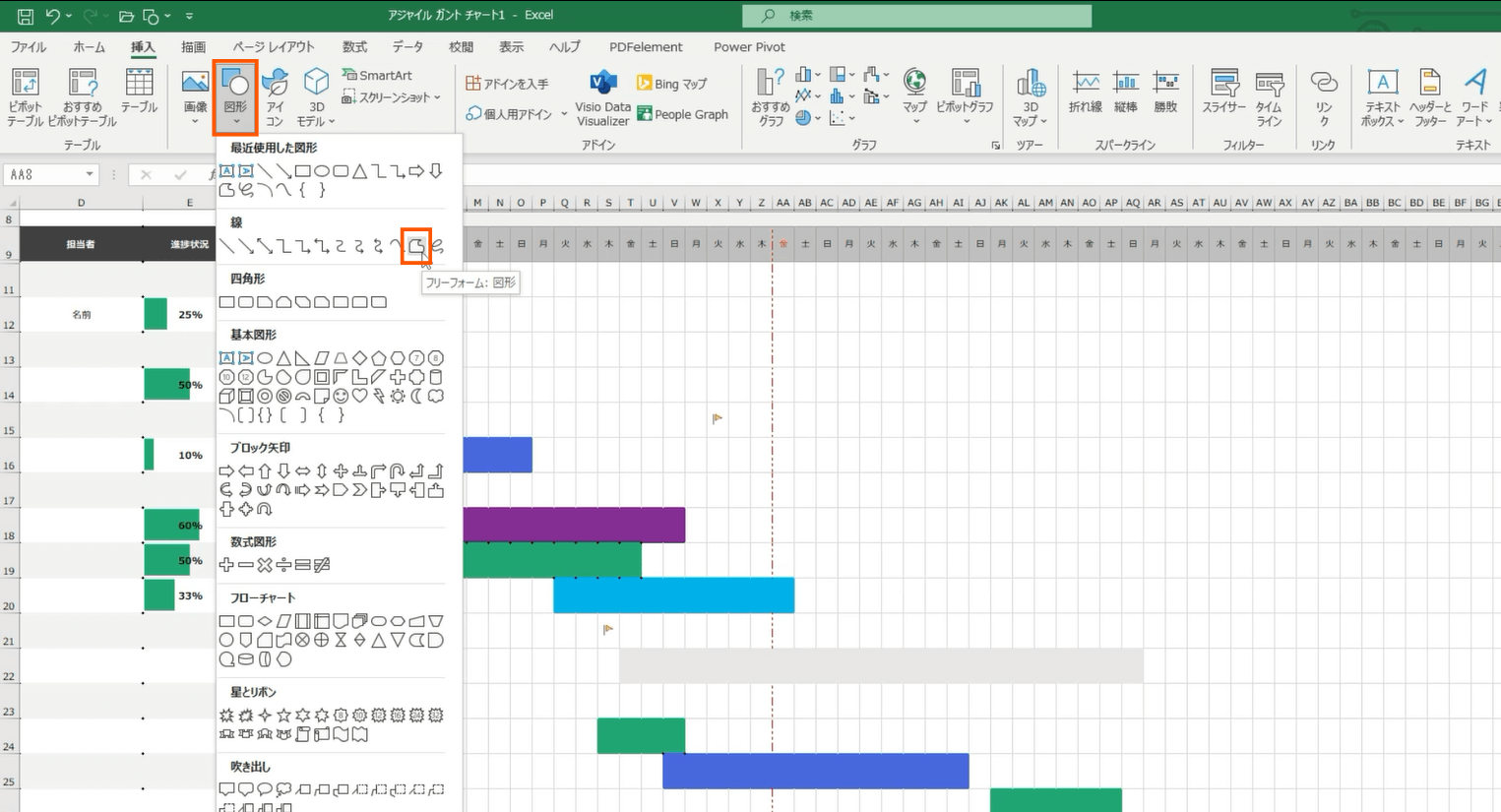
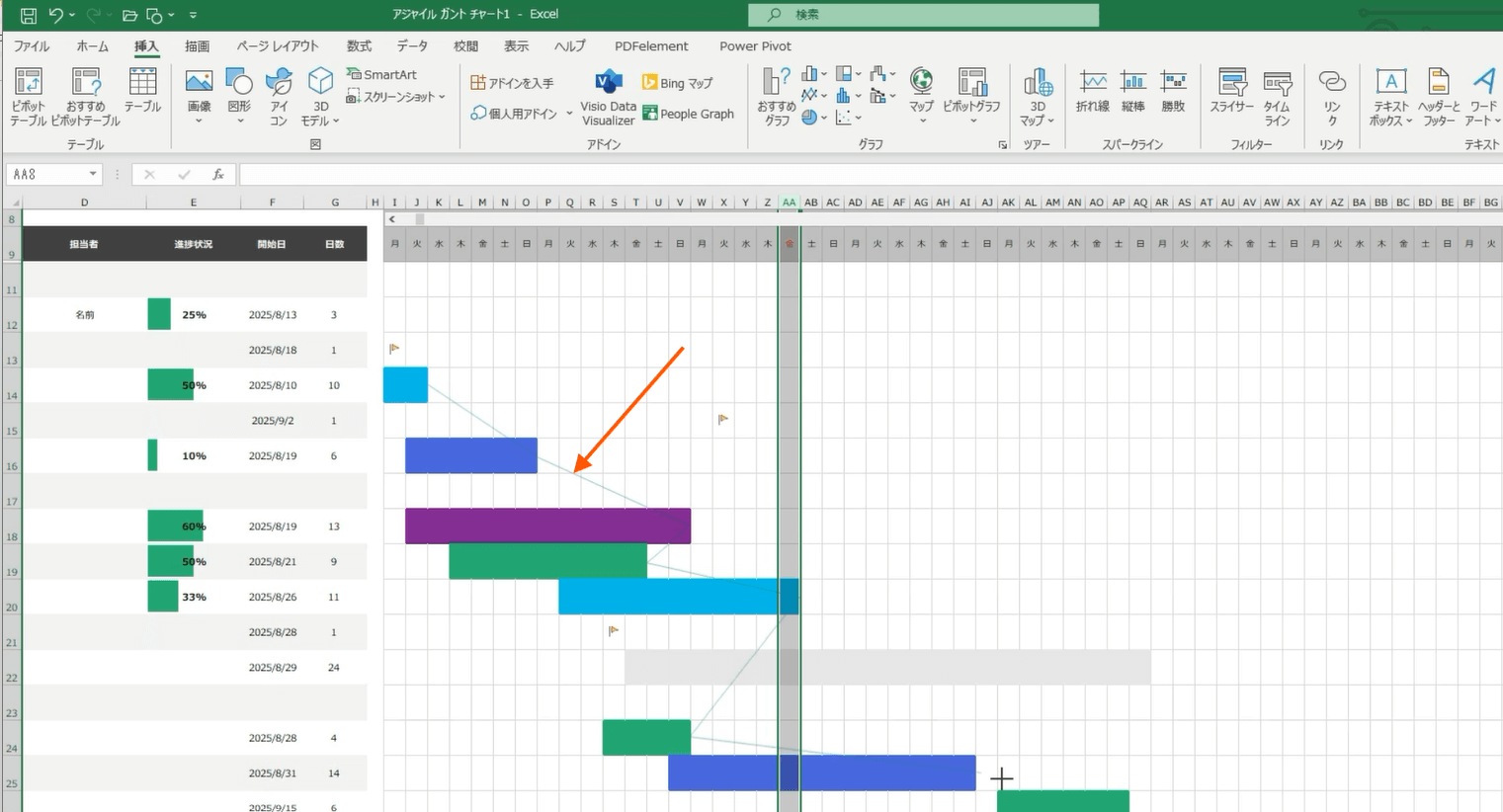
② 從甘特圖上計畫長條的終點,向實際進度長條的終點或進度位置,自由地畫出線條。
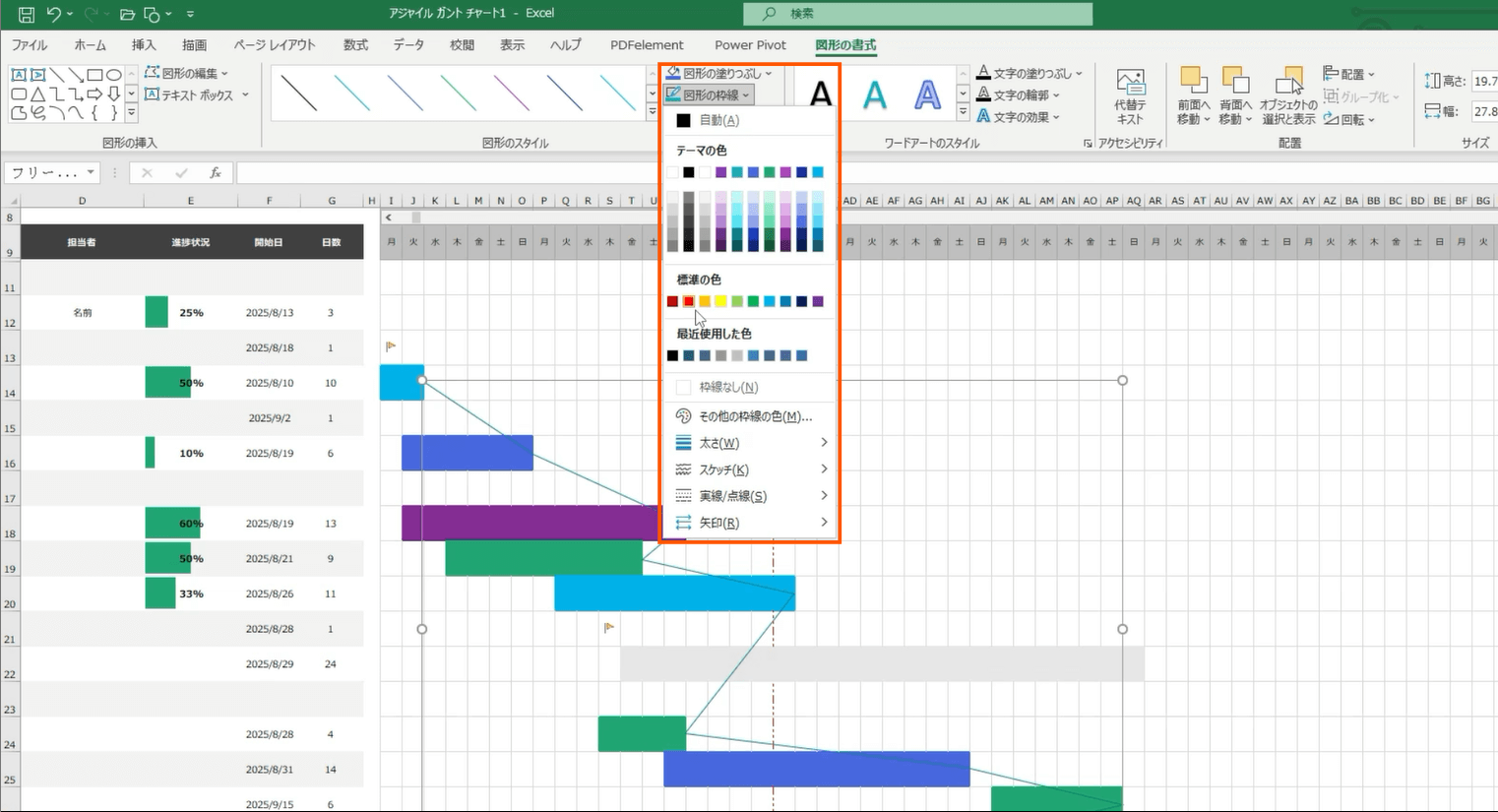
③ 調整線條的顏色與粗細,並視需要加上箭頭。
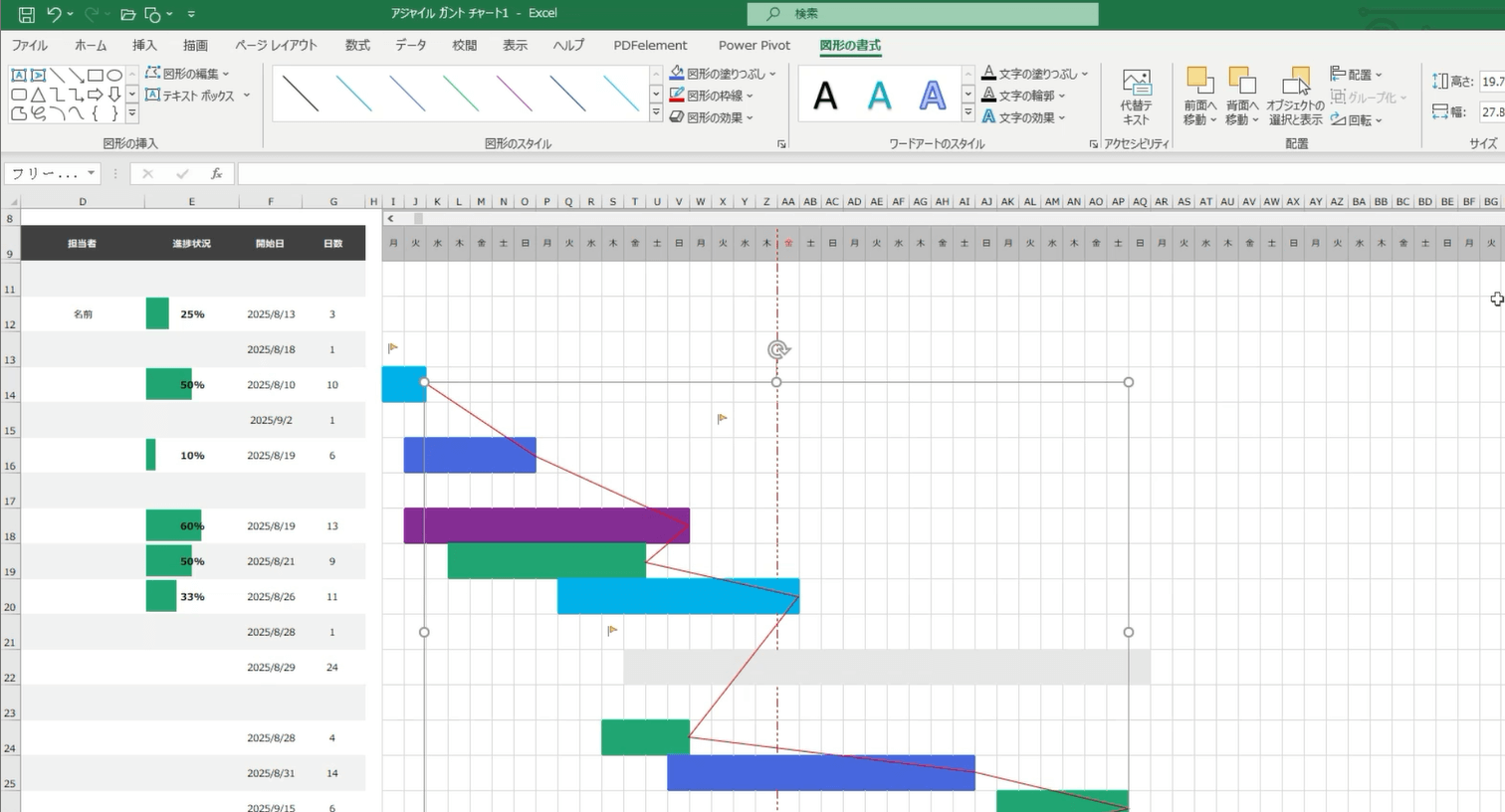
④ 如果線條重疊導致難以辨識,可以調整圖形順序,並運用透明度來確保視覺清晰度。
操作小技巧
- 需要繪製多條線段時,按住 Ctrl 鍵複製圖形會更有效率。
- 將說明文字或註解放在線段附近,明確標示進度含義,能讓溝通更清楚。
- 若作業較為複雜,使用專用範本會更方便。
由此可見,只要掌握技巧,在 Excel 中也能有效呈現鋸齒線。製作好的甘特圖不僅能用於進度報告或資料提交,更能讓工作進度一目了然。
4. 推薦的甘特圖製作工具:EdrawMax
如果覺得 Excel 手動操作太花時間,不妨考慮使用專用工具。其中「EdrawMax」是一款功能豐富、能大幅提升甘特圖製作效率的工具,受到許多用戶推薦。以下分四個重點介紹 EdrawMax 的特色。
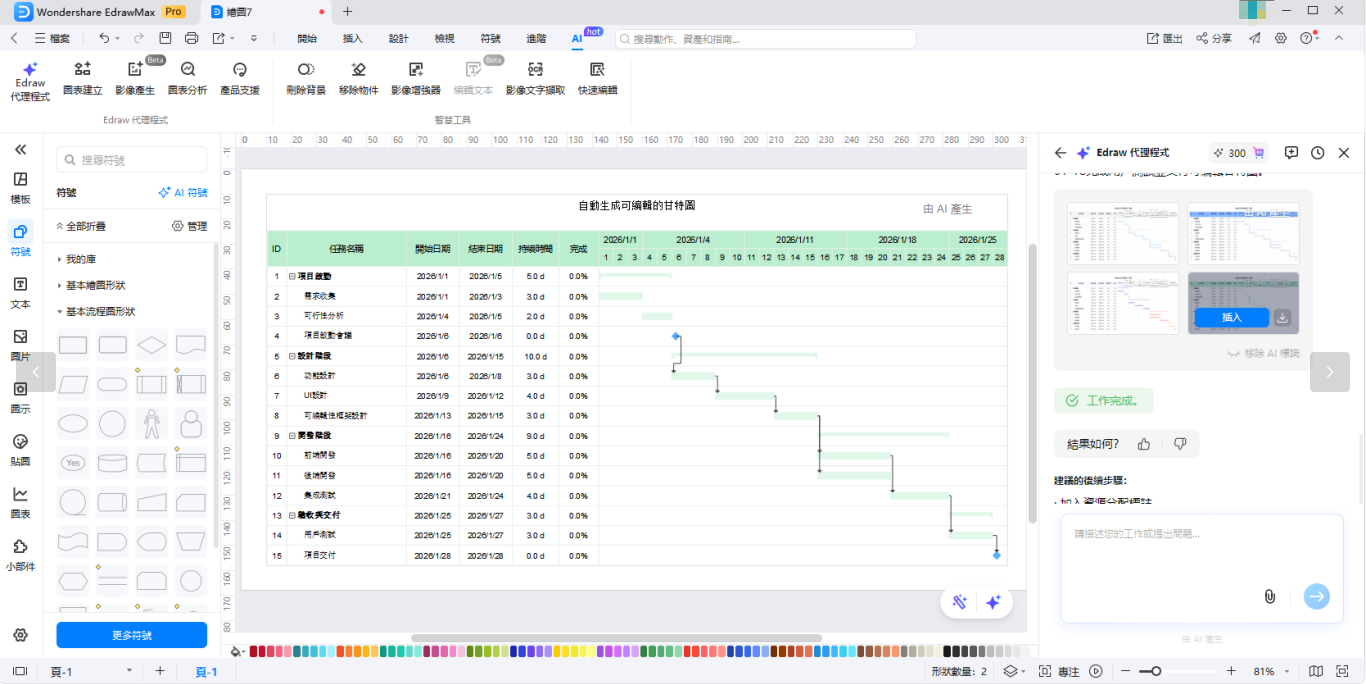
① AI 自動生成甘特圖
[輸入指令] → [選擇喜歡的範本] → [自動生成可編輯的甘特圖]
② 豐富的甘特圖範本
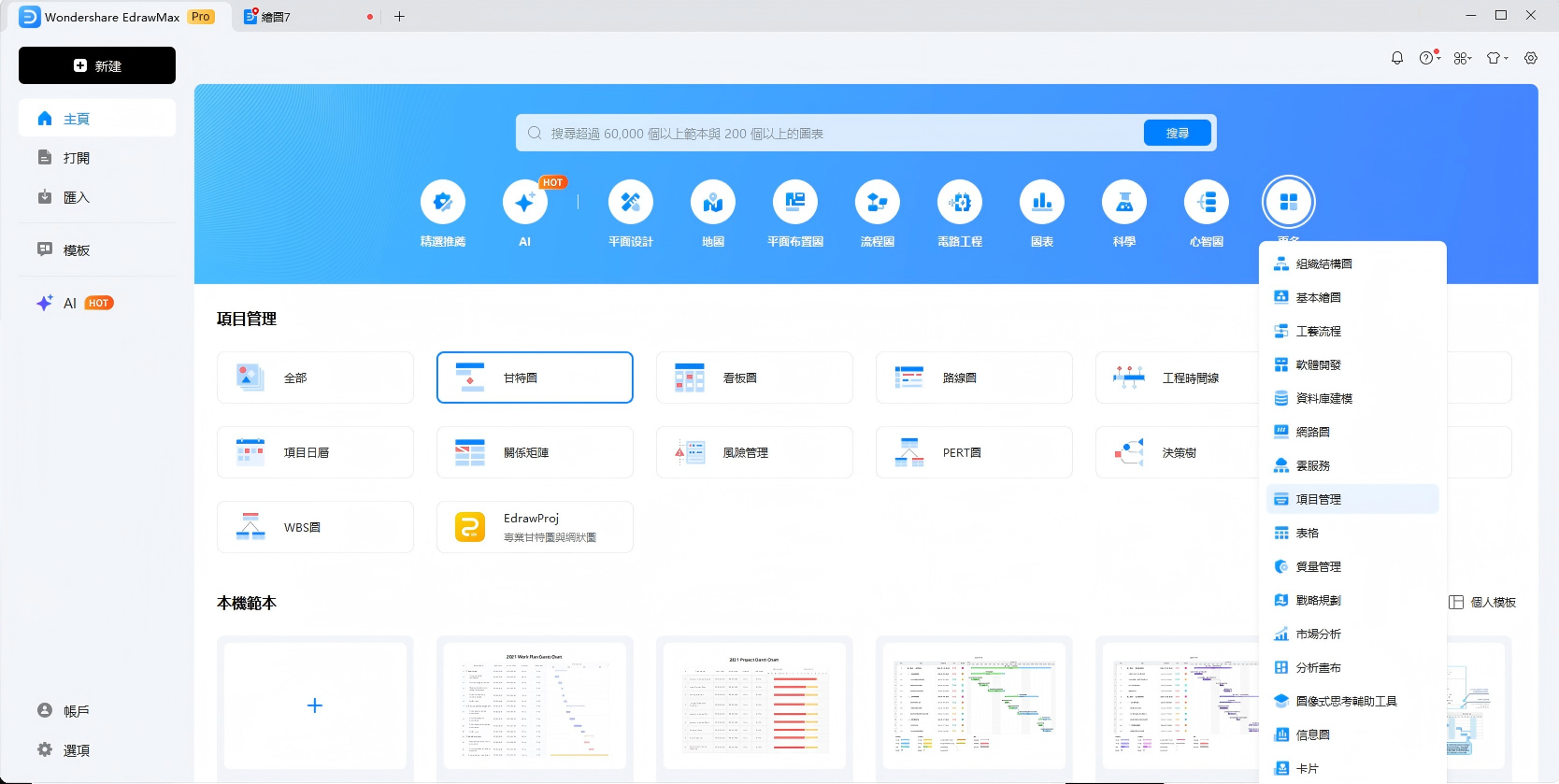
EdrawMax 內建大量針對不同產業與用途的甘特圖範本。透過直覺的介面選擇範本,只需輸入任務名稱與時間,就能立即完成視覺清晰的甘特圖。即使是新手也能輕鬆上手,快速產出專業美觀的圖表。
③ 支援資料匯入
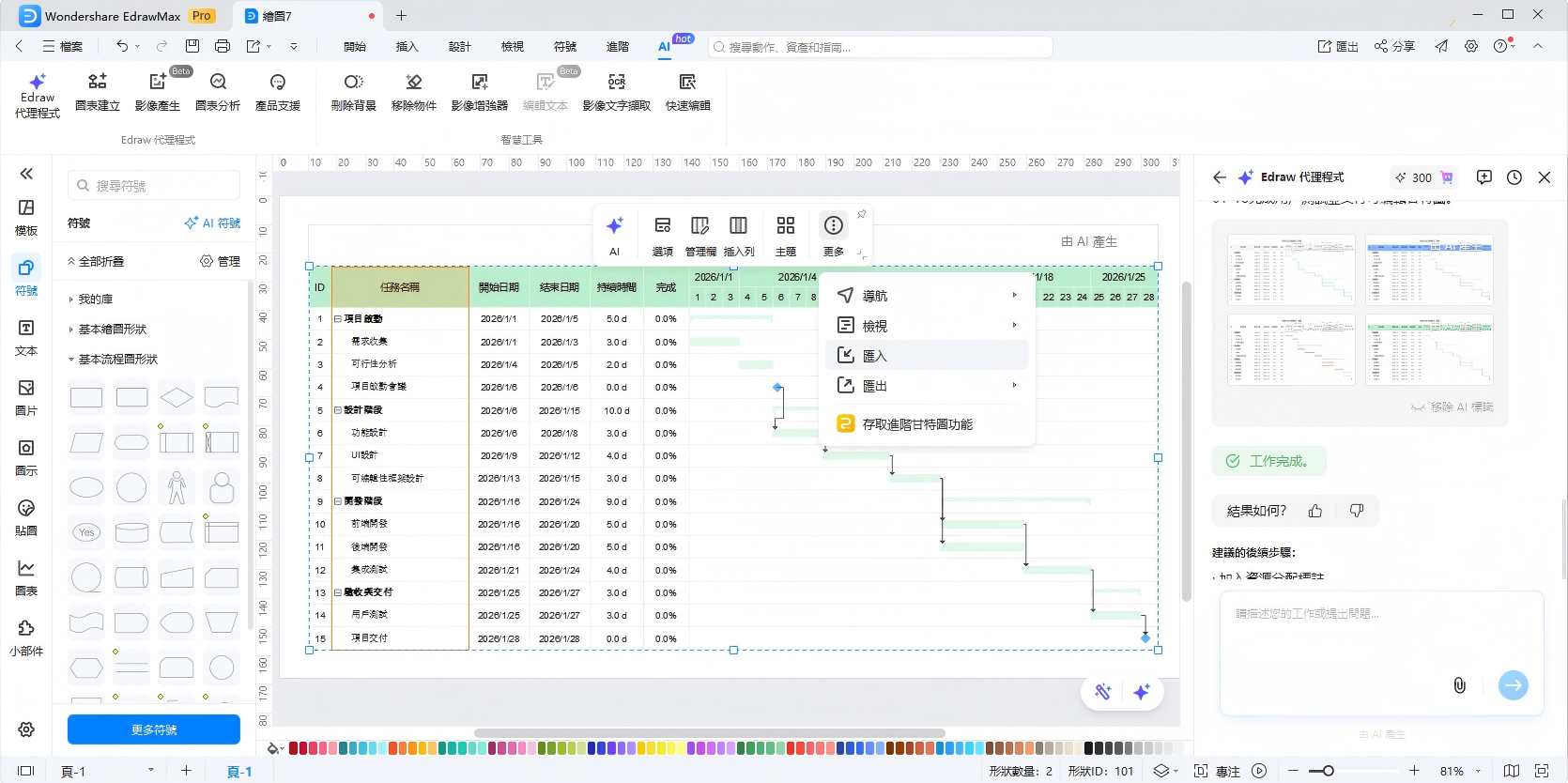
支援 Excel、TXT、CSV 等多種資料格式,可直接匯入現有的排程資料。對於大型專案來說,能省去手動輸入的麻煩,大幅提升作業效率。匯入操作也只需三步驟:「選擇檔案」→「右鍵」→「匯入」即可完成。
④ 共用功能
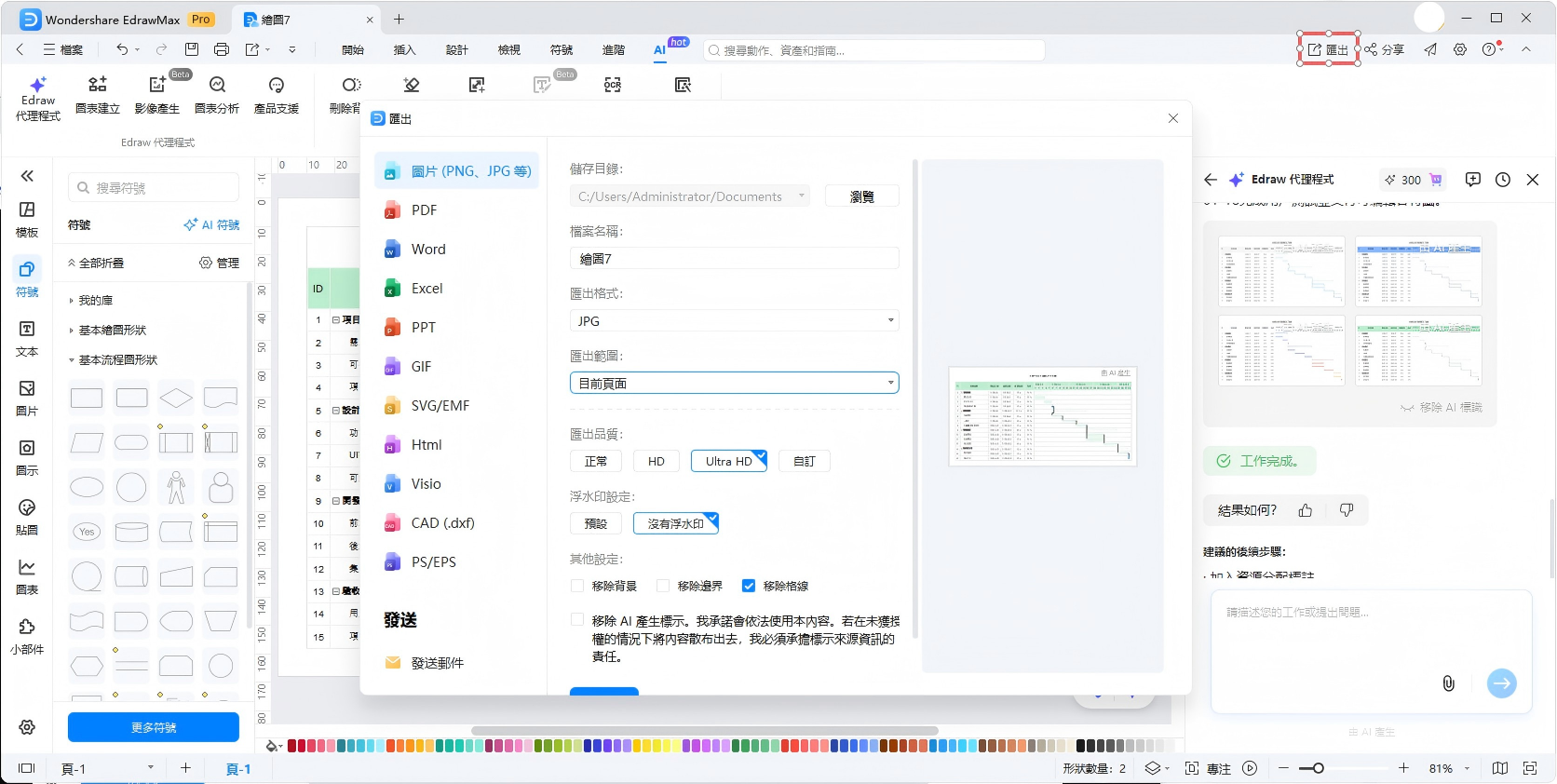
完成後的甘特圖,除了可以匯出為圖片或 PDF,還能透過 URL 連結與團隊成員即時共用。你也可以設定編輯權限,讓協作過程更安心。這項功能能有效提升資訊共用的速度與準確度。
由此可見,EdrawMax 能一站式支援甘特圖的建立、共用與管理,是個功能強大的輔助工具。當你覺得 Excel 已不夠用時,不妨考慮導入 EdrawMax 作為下一步的解決方案。
5. 常見問題
5.1 只用 Excel 的標準功能,能自動產生鋸齒線嗎?
很遺憾,Excel 的標準功能無法自動產生鋸齒線。你必須手動使用圖形功能來插入線條。不過,若能善用範本或巨集,還是有機會提升部分作業效率。
5.2 在甘特圖中加入鋸齒線,會不會讓圖表變得很難閱讀?
確實,如果過度使用鋸齒線,可能會讓甘特圖看起來很複雜。因此,你需要調整線條的顏色與粗細,或僅針對重要任務顯示鋸齒線,以避免影響圖表的可讀性。只要運用得當,鋸齒線會是直觀呈現進度落差的強大視覺工具。
總結
鋸齒線能視覺化呈現計畫與實際進度的落差,是讓你清楚掌握專案進度的絕佳表現手法。在 Excel 中透過一些技巧也能運用,尤其與甘特圖結合時,更能提升管理精準度。
若能進一步活用像 EdrawMax 這類提供免費試用版的專用工具,從建立到共用甘特圖都能更順暢,有助於提升整個團隊的效率。不妨參考本文內容,試著在實務工作中運用鋸齒線吧。


 (AI & Web)