





要讓業務分工與組織架構一目了然,「組織圖」是不可或缺的工具。其中,用 Excel 就能輕鬆製作與分享的範本,更是從新手到實務工作者都廣泛使用的利器。本文精選了 10 款依不同目的分類的組織圖範本,並詳細說明如何在 Excel 中製作組織圖。
1. 依類型分類的組織圖範本
這裡將常見的組織圖分為 5 種類型,並為每種類型提供 2 個範本,總共介紹 10 個。每個範本都適用於不同的目的與情境,且皆為 Excel 格式。我們也會說明各範本的結構與用途,方便你立即應用於實務工作中。
① 階層型範本
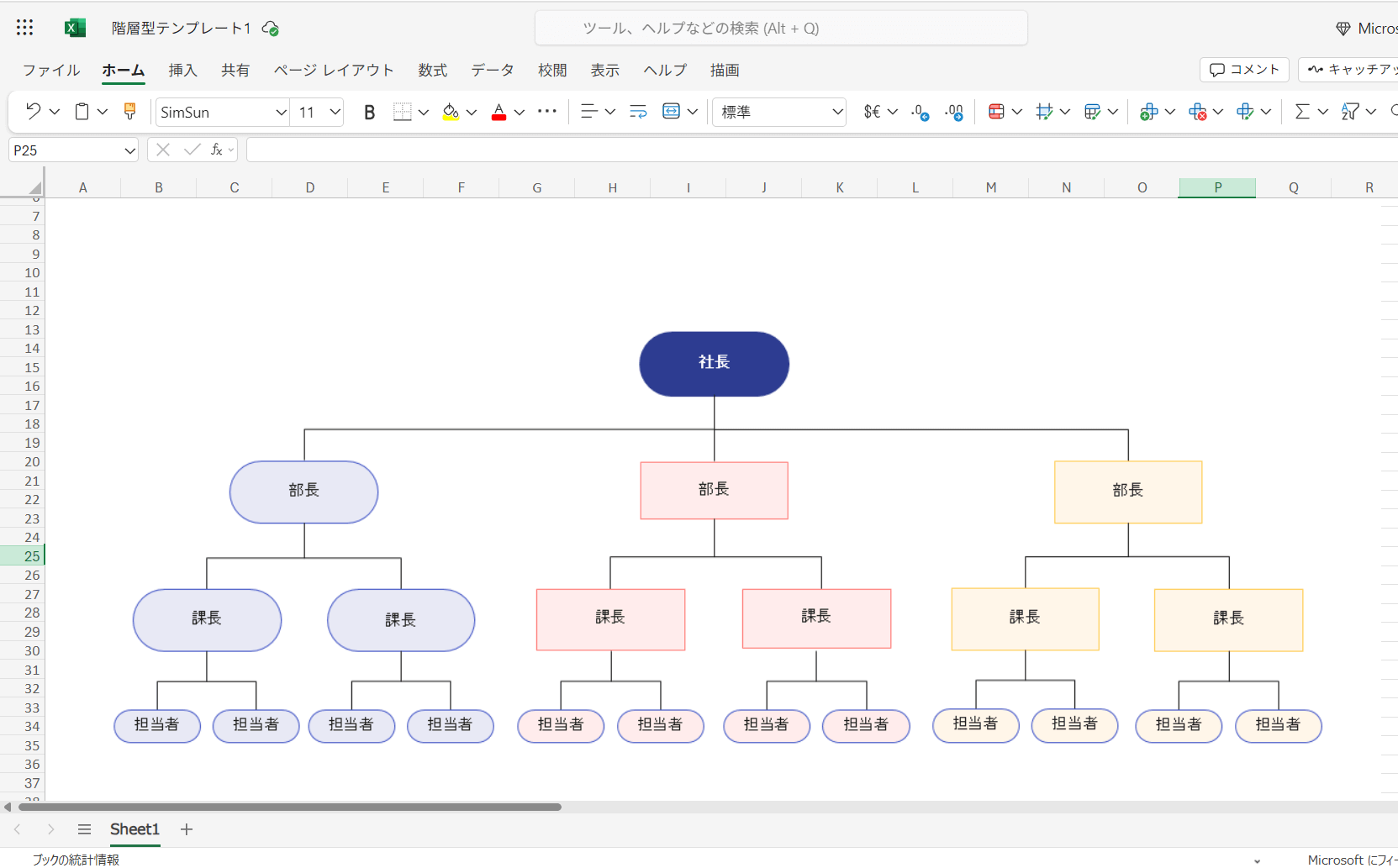
範本 1:基礎階層型組織圖
這是最常見的樣式,以簡單的上下關係呈現組織架構。適合用於中小企業或部門層級的組織圖。
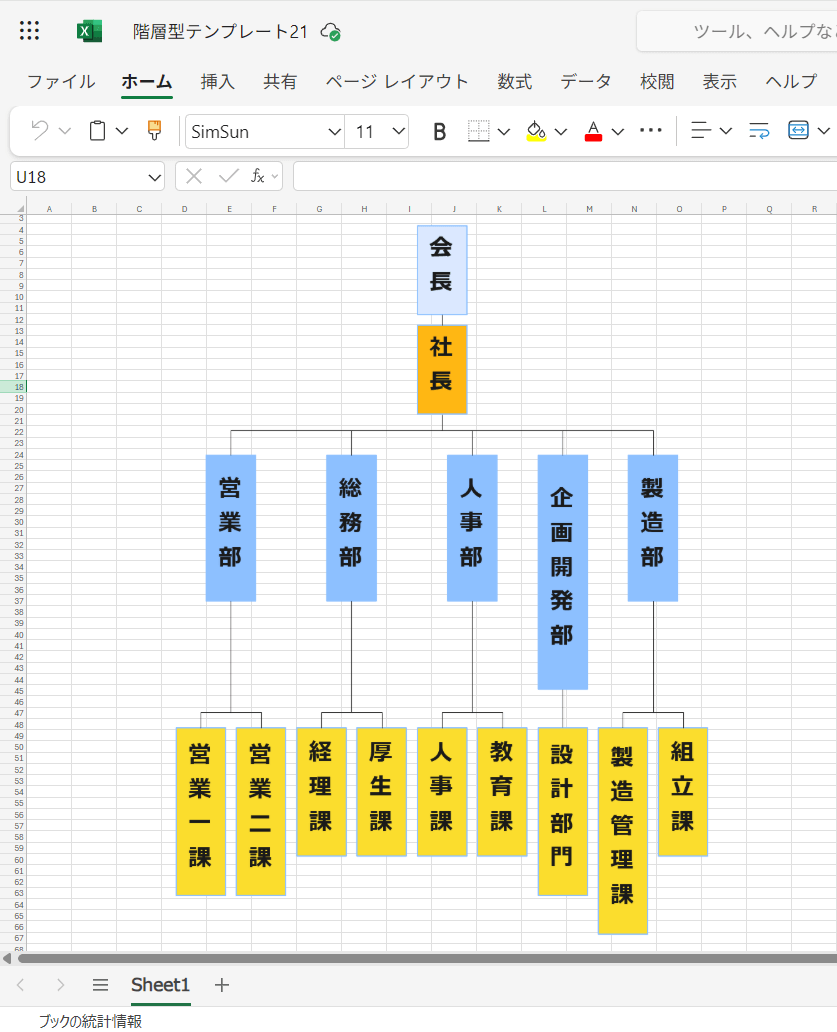
範本 2:部門別階層型組織圖
這種樣式將多個部門並排呈現,方便比較各部門的架構。
② 矩陣型範本
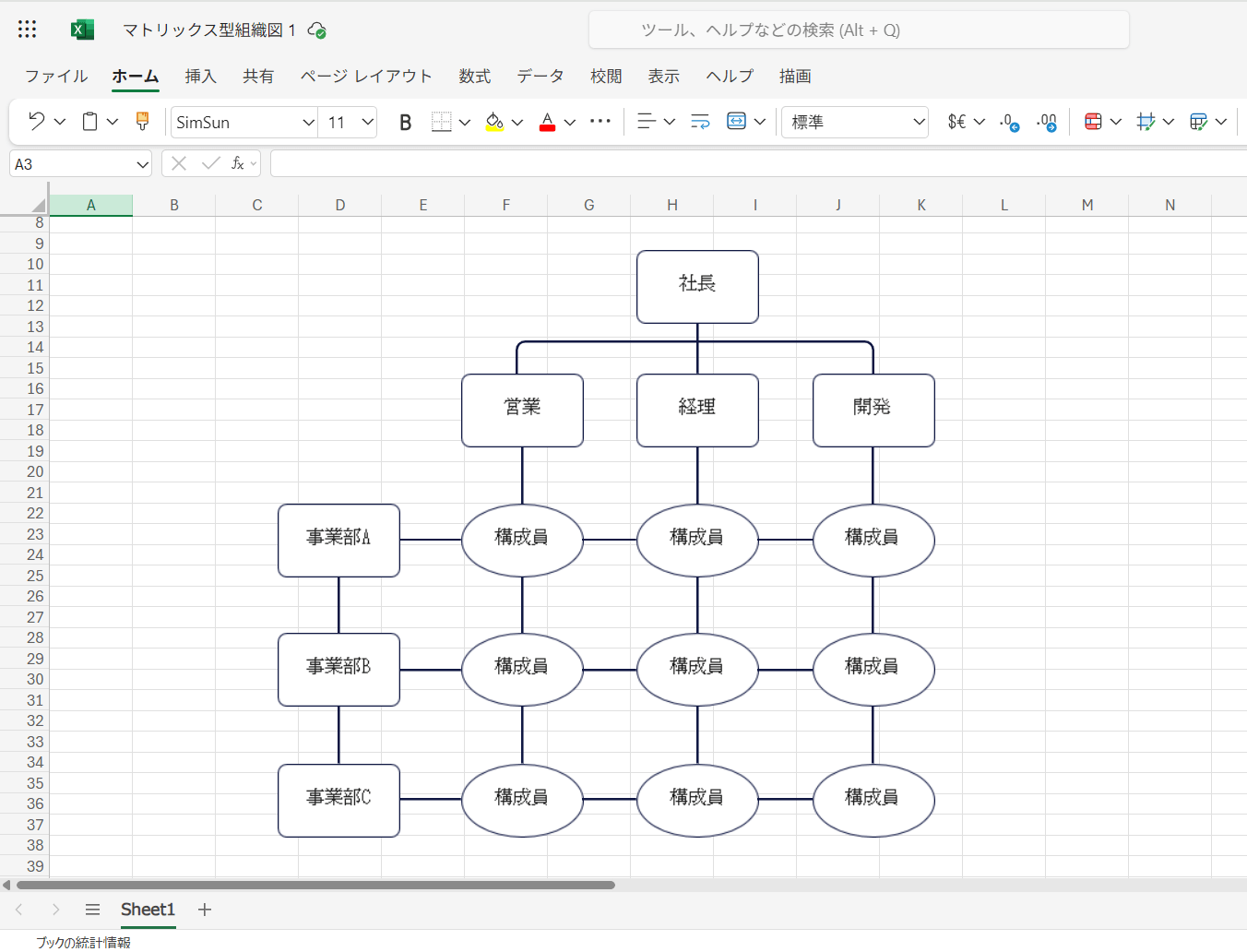
範本 3:職能 × 專案型組織圖
這種架構結合了職能部門與專案團隊,呈現矩陣式的管理關係。
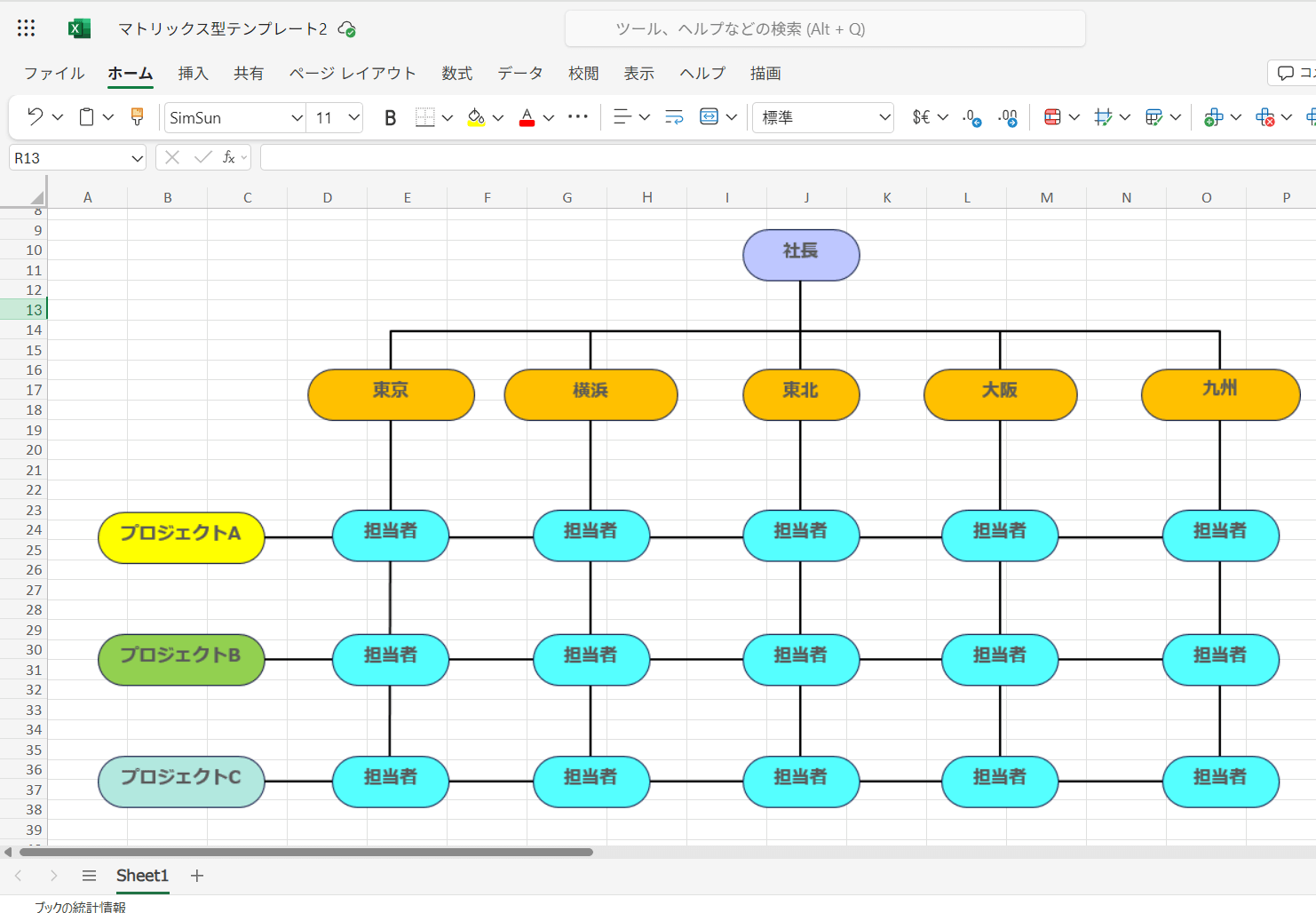
範本4:職能×區域型組織圖
以矩陣圖呈現各區域負責人的職能分工,適合跨國企業或大型組織的架構圖製作。
③ 扁平型組織圖範本
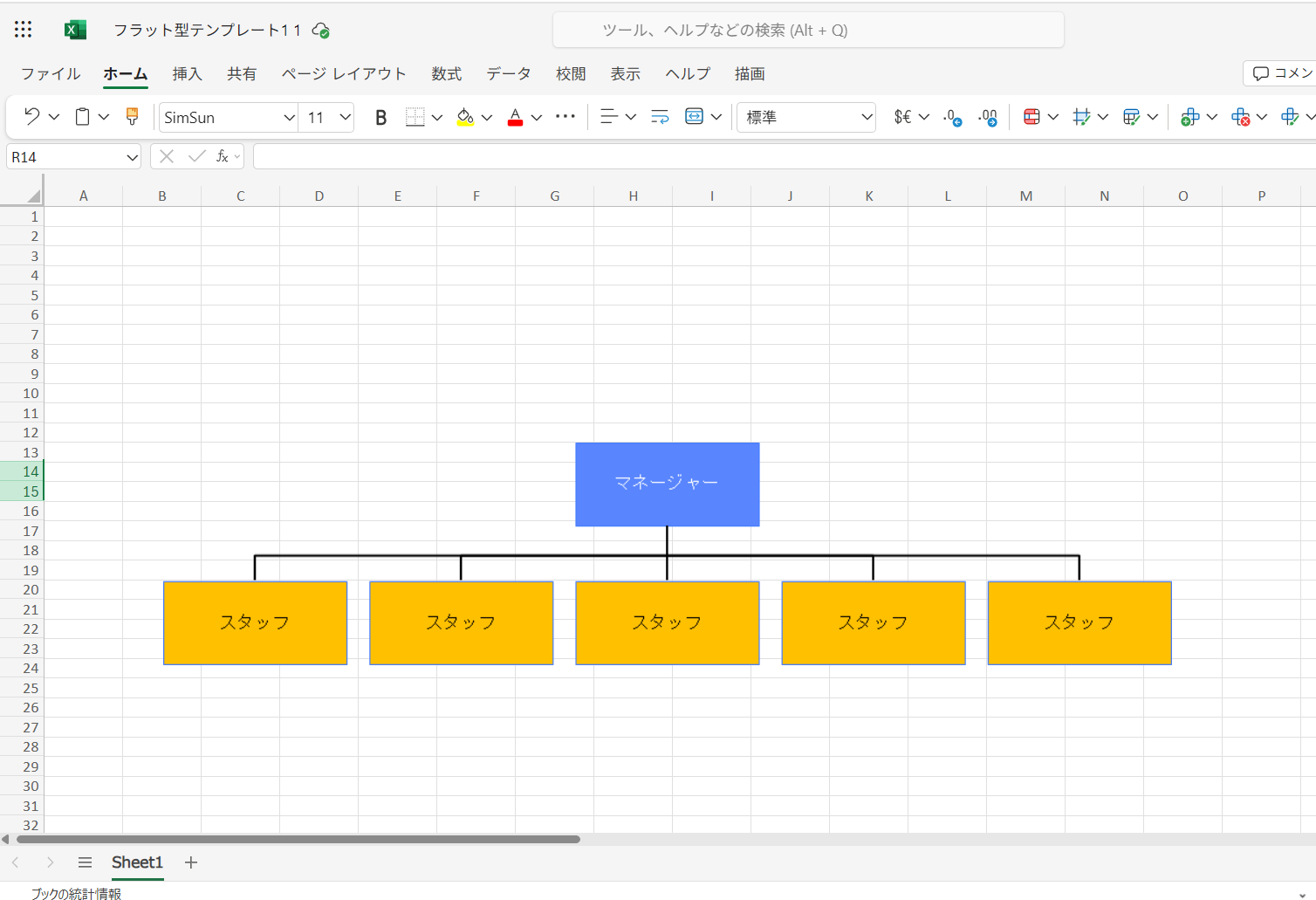
範本5:無職階扁平圖
省略職階的水平式組織圖,強調團隊成員地位平等,適合新創團隊或專案小組的架構圖製作。
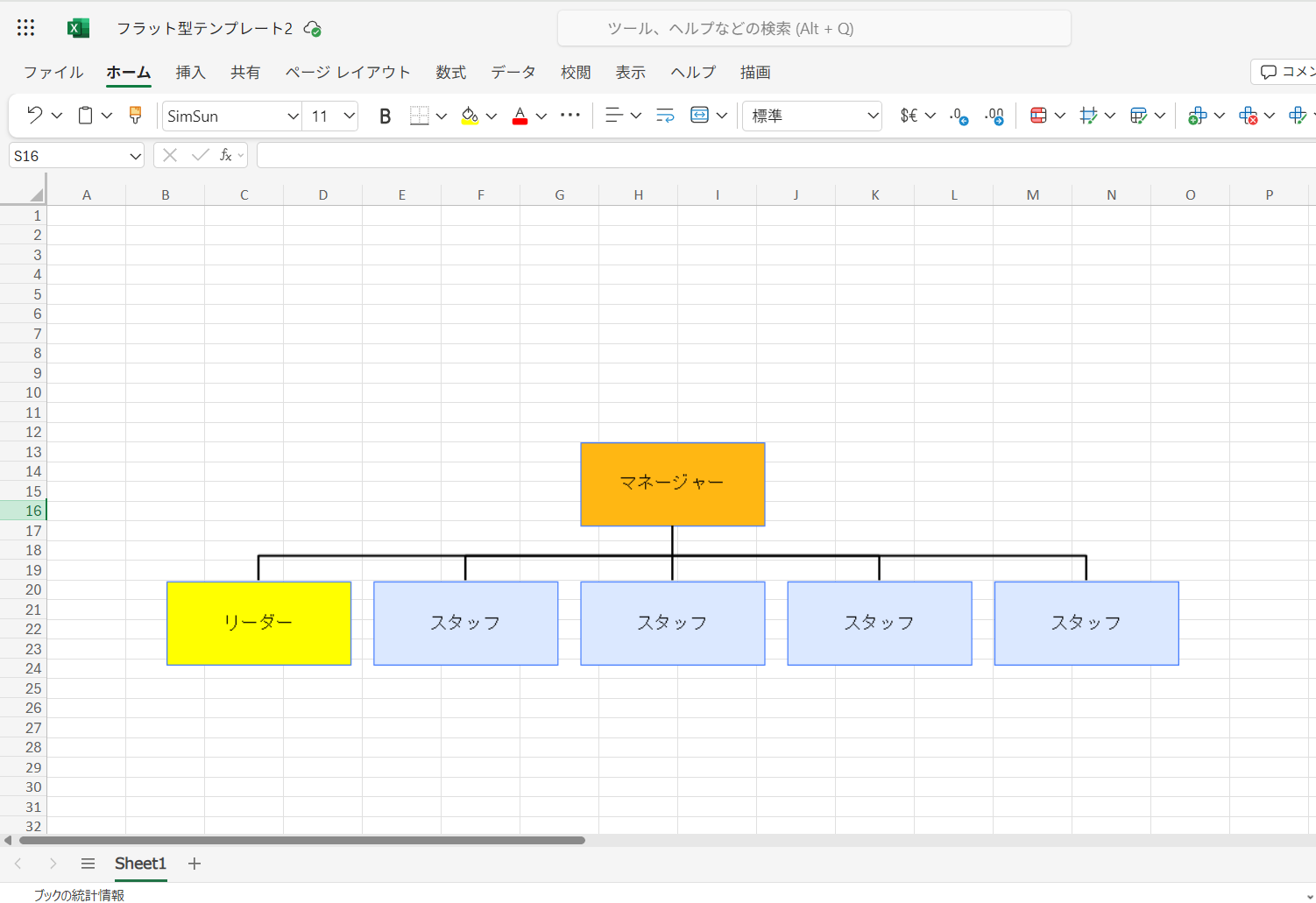
範本6:扁平+領導強調型
在扁平結構中,特別凸顯領導者的角色,兼顧平等與決策核心的組織圖。
④ 合弄制組織圖範本
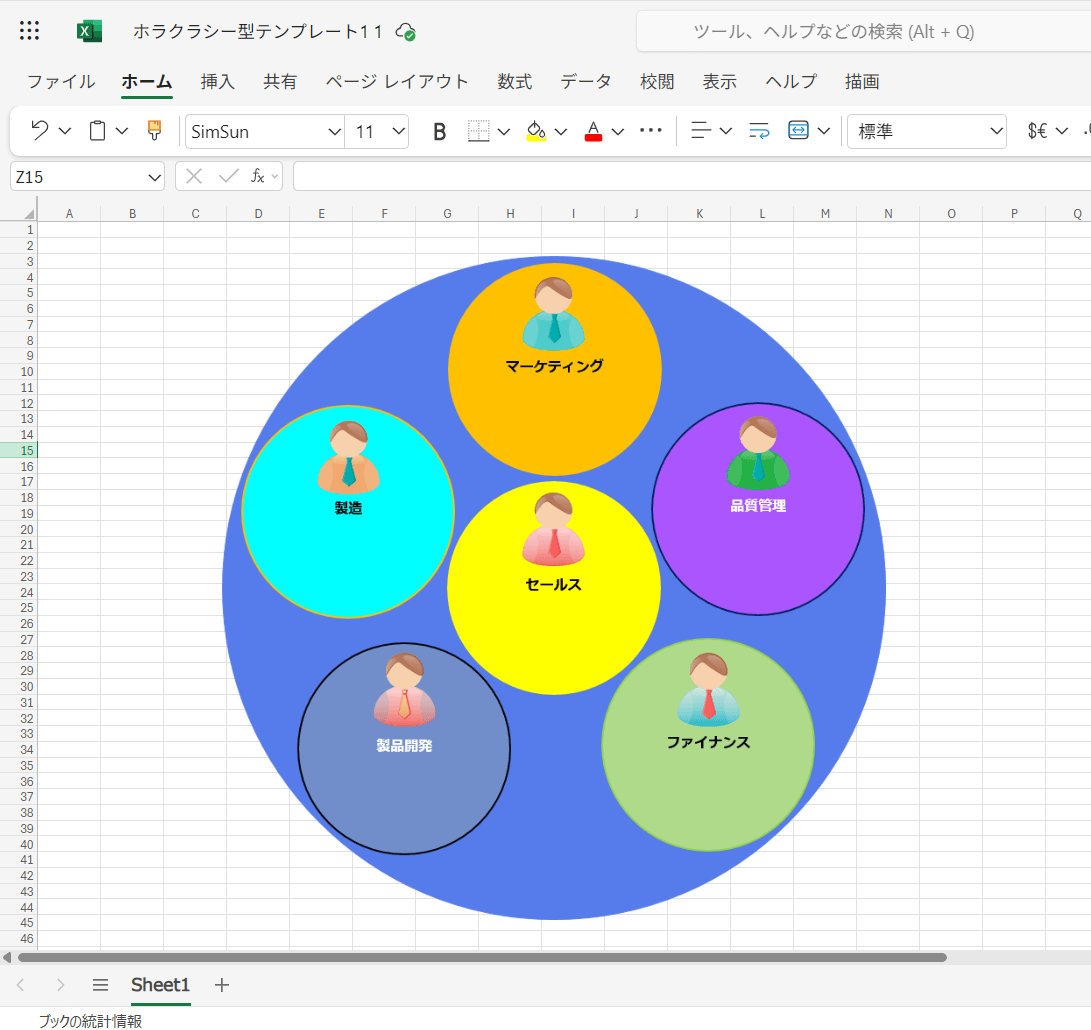
範本7:圓形職能分佈圖
將職能角色以圓形排列,呈現非階層式的組織結構,是進階的組織圖製作方式。
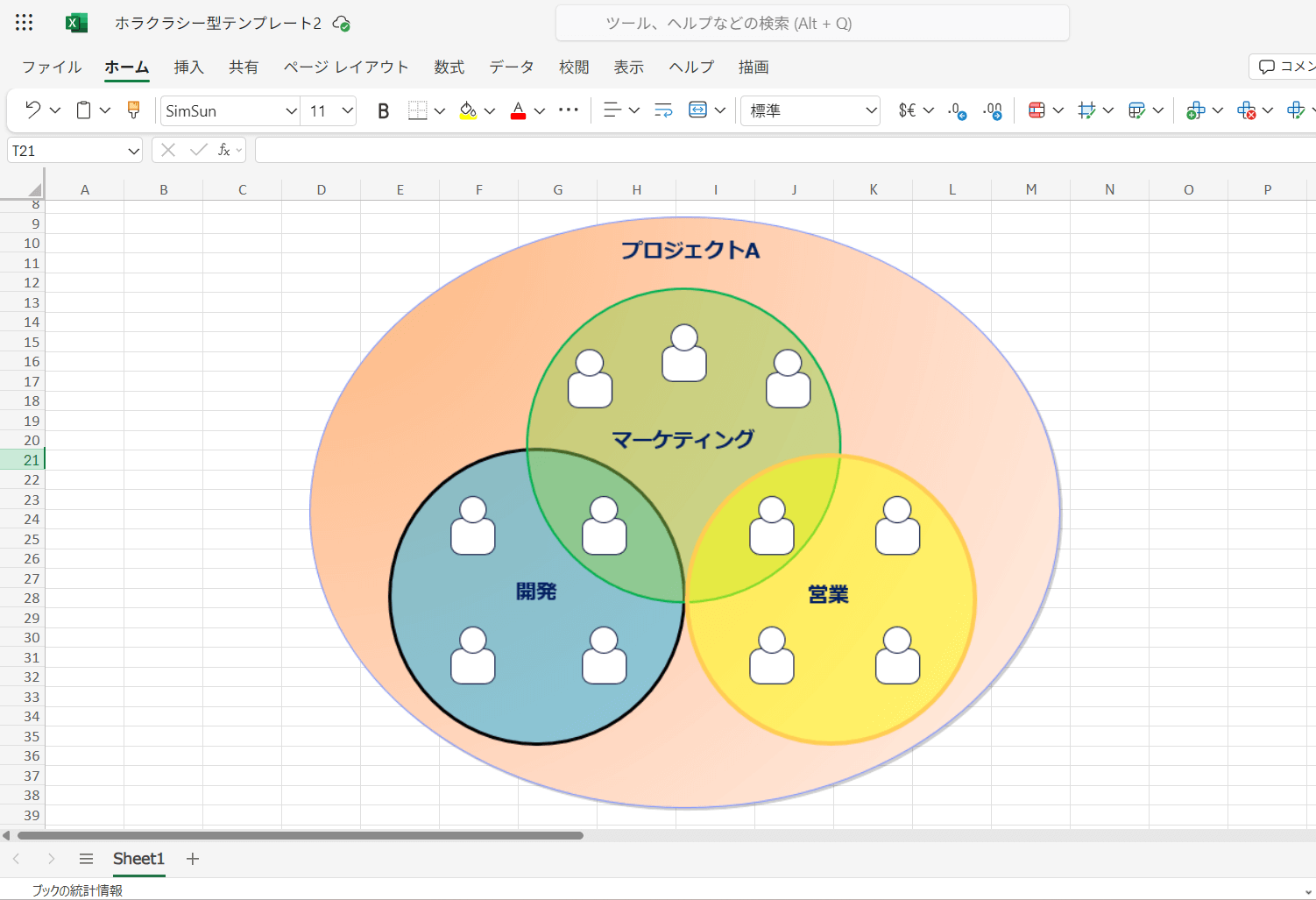
範本8:合弄制與專案組織圖
融合合弄制與專案組織架構的圖表。
⑤ 專案組織圖範本
範本9:依工程階段劃分的組織圖
按專案的企劃、開發、行銷等階段,整理各階段負責人員。
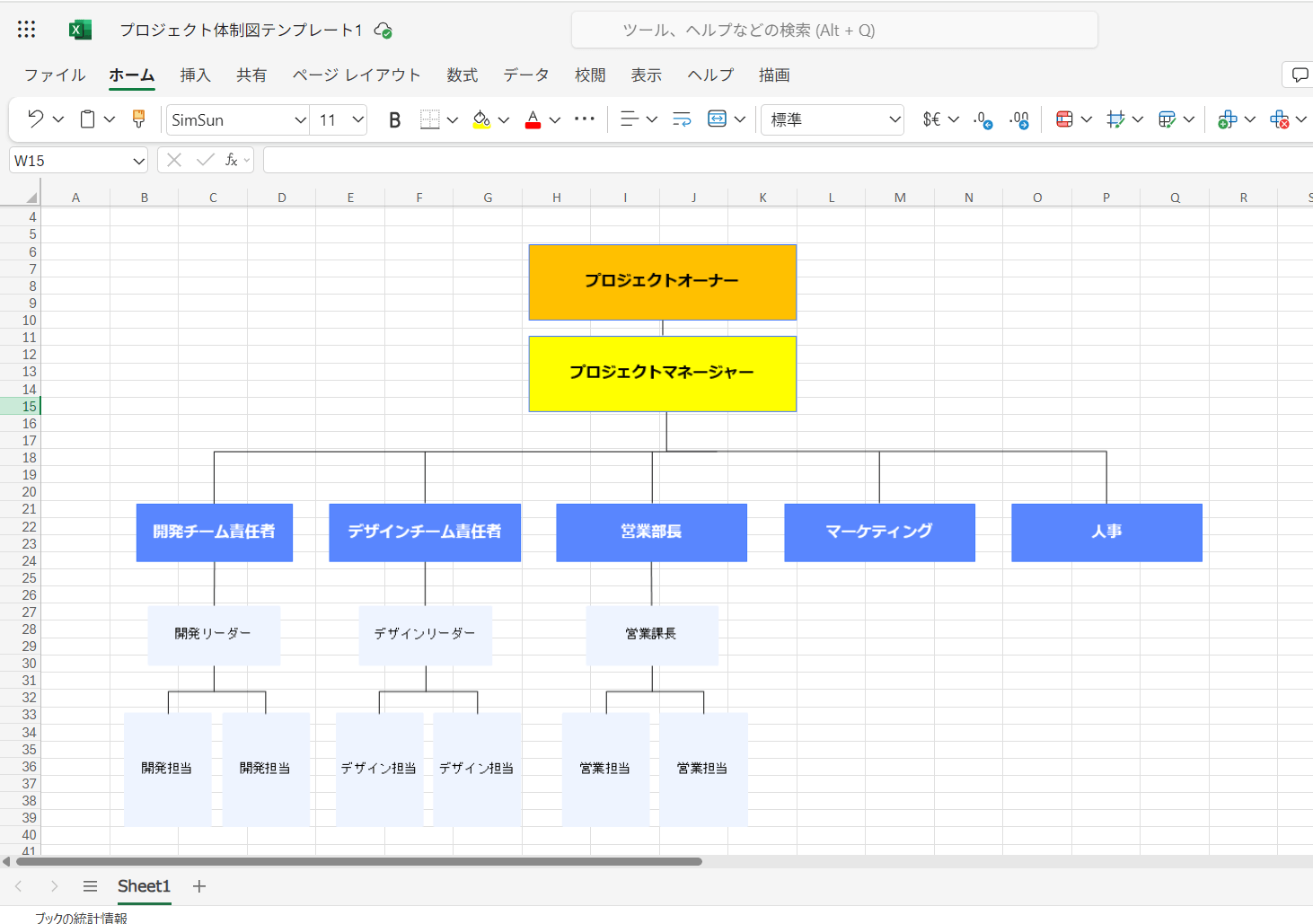
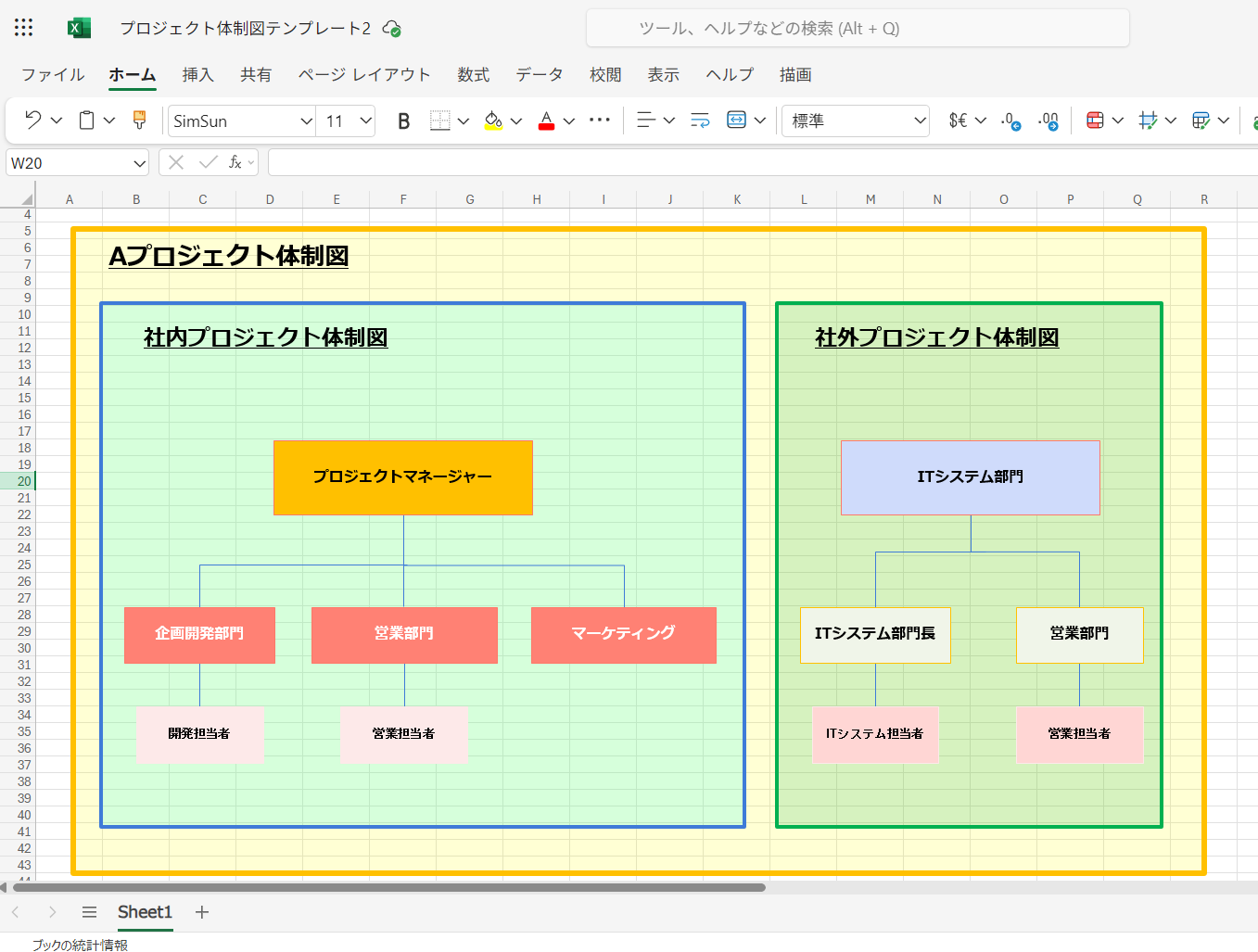
範本10:外部合作專案組織圖
適用於外部合作專案,清楚標示公司內外部各單位負責人的架構圖。
2. 如何在 Excel 中製作組織圖
使用 Excel,即使沒有專用軟體也能輕鬆製作組織圖。特別是活用「SmartArt」功能,就能在短時間內做出美觀整齊的圖表。以下將以步驟式教學,為你示範 Excel 組織圖的製作流程。
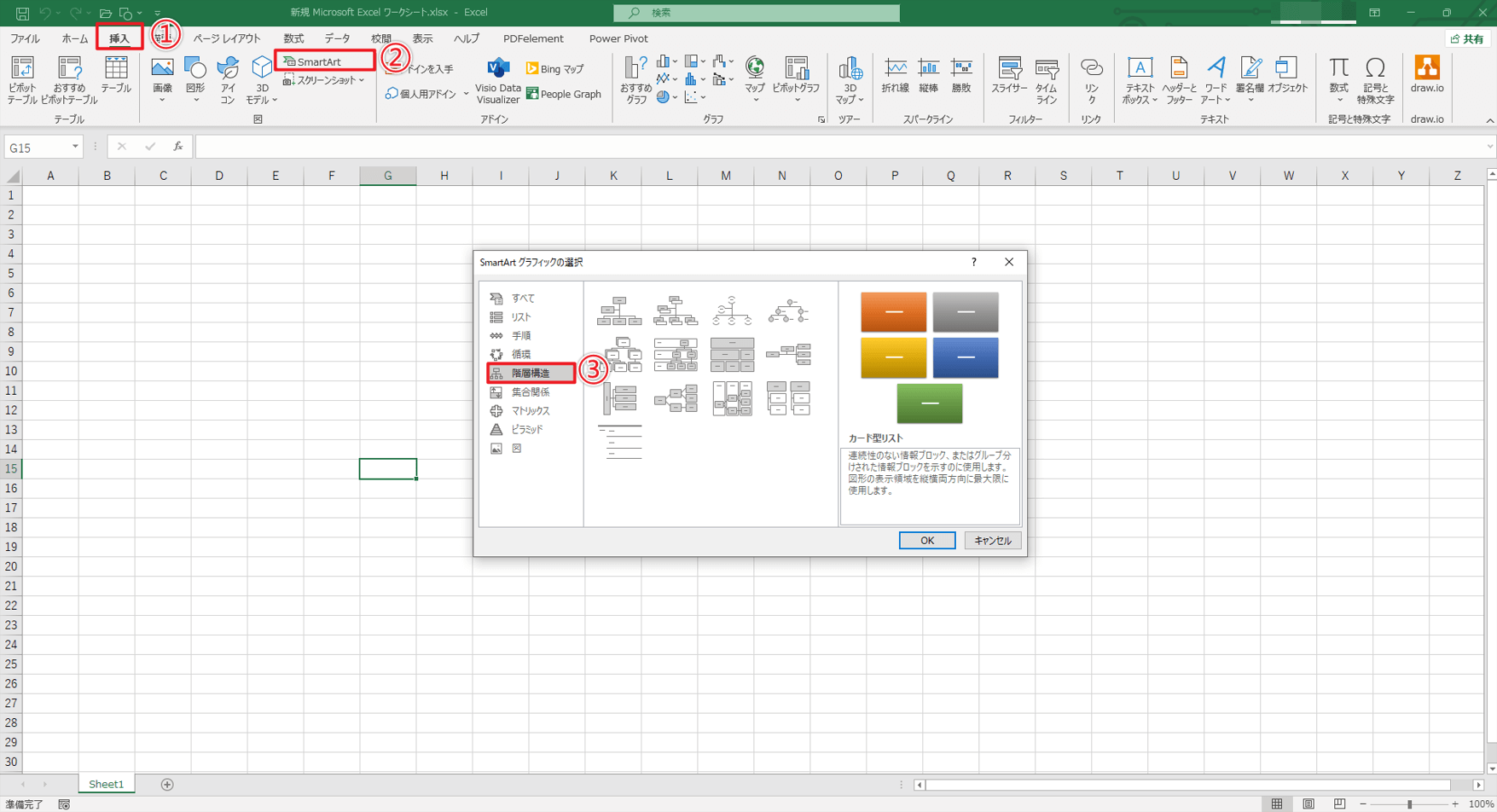
首先開啟 Excel,點擊「插入」標籤。接著選擇「SmartArt」,會看到各種圖形範本。從中選擇「階層結構」,就能快速建立最基本的組織圖。
在 SmartArt 圖形中,輸入部門名稱、職稱、負責人等文字。使用 Enter 鍵或 Tab 鍵,就能自由調整組織圖的階層結構。例如,可以輕鬆地將課長放在部長之下,再將負責人放在課長之下。
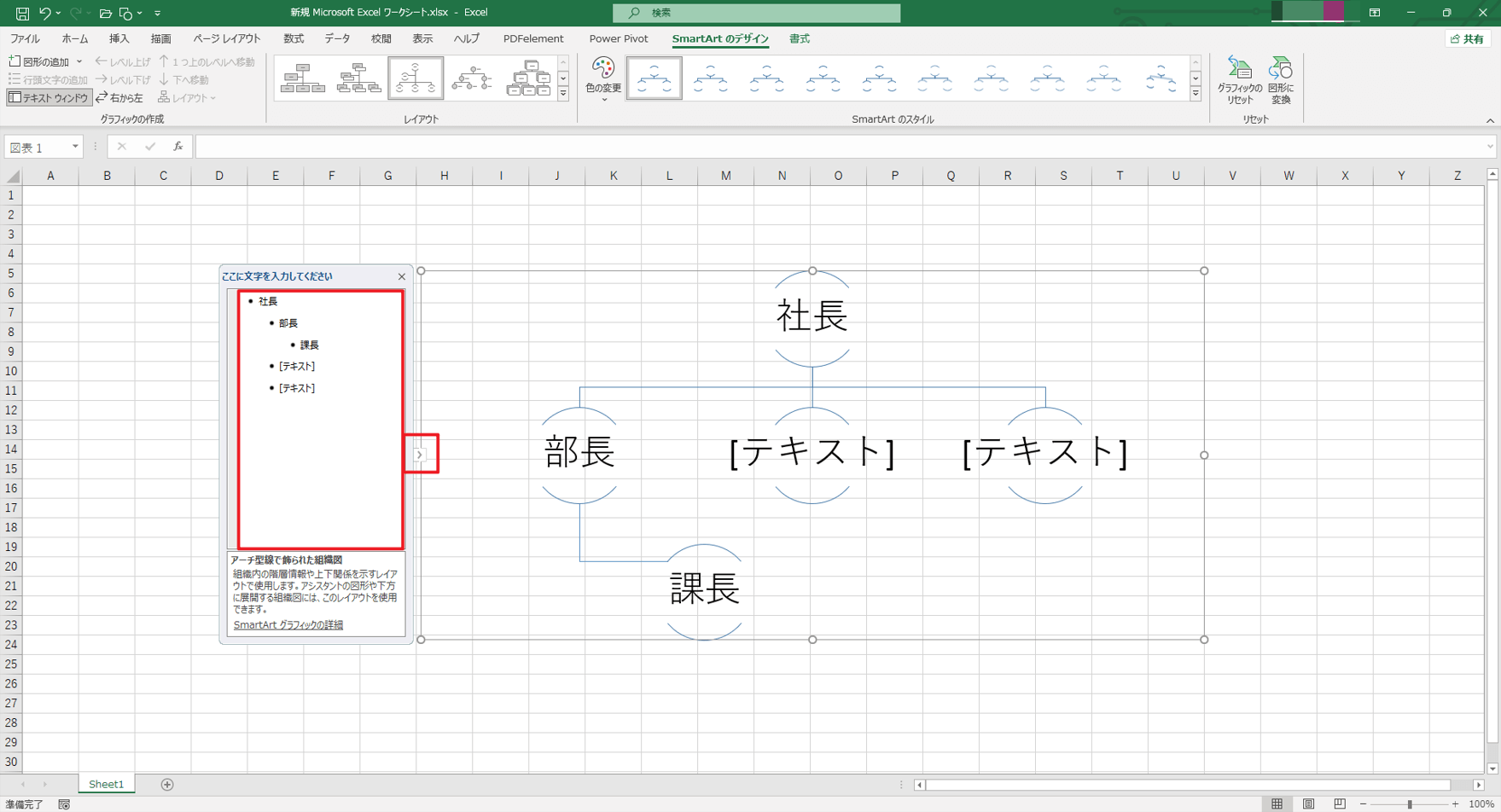
使用 SmartArt 的「設計」頁籤,可以輕鬆變更配色與版面配置。依據組織圖的用途,透過顏色區分或改變形狀,來提升圖表的可讀性。特別是當需要並列顯示多個部門時,善用色彩變化會讓架構圖更一目了然。
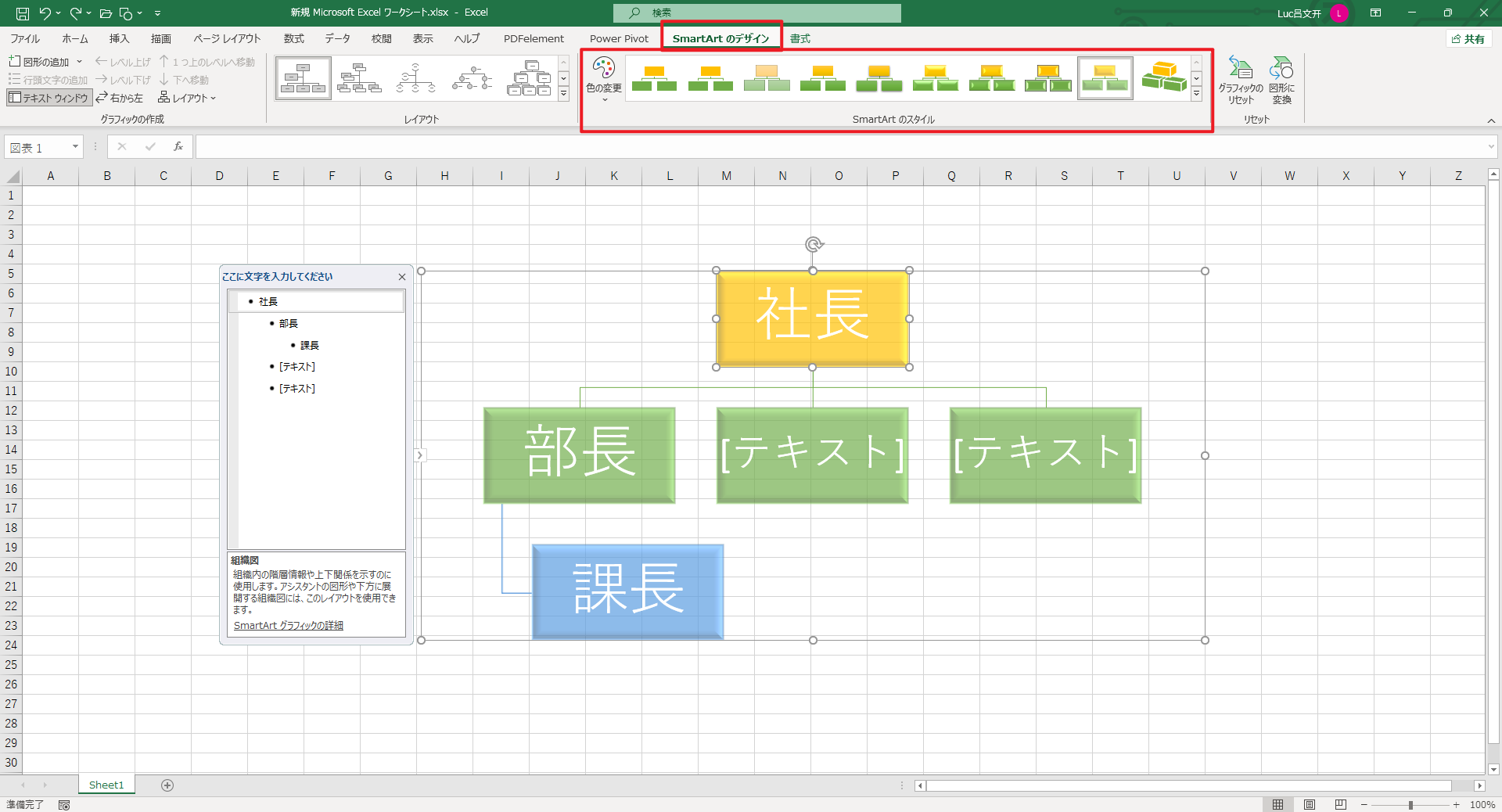
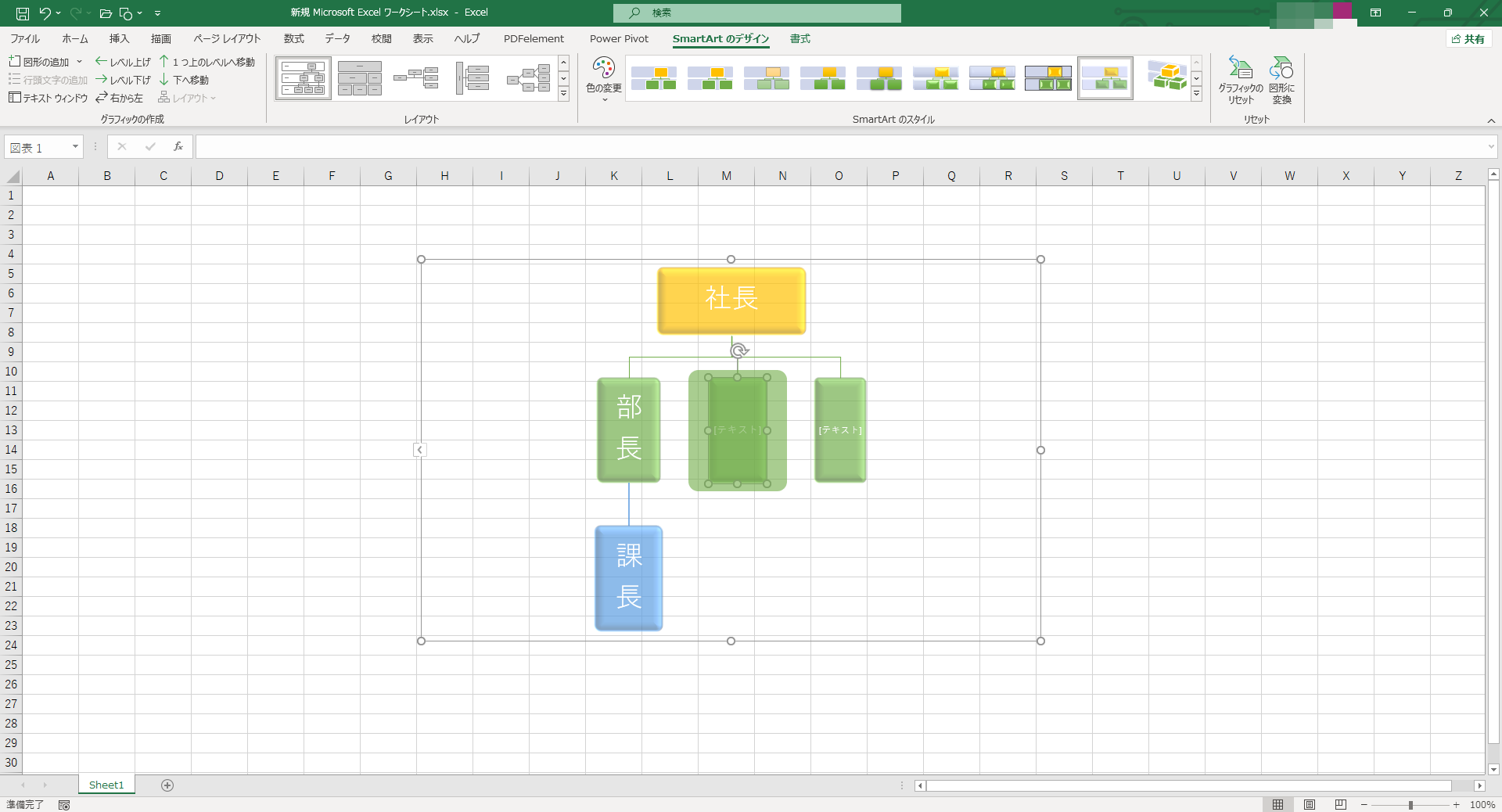
完成後的組織圖,可以調整圖形大小,或對齊 Excel 儲存格來移動位置。此外,透過增減行高或列寬來調整間距,就能讓整個版面配置看起來更舒適。
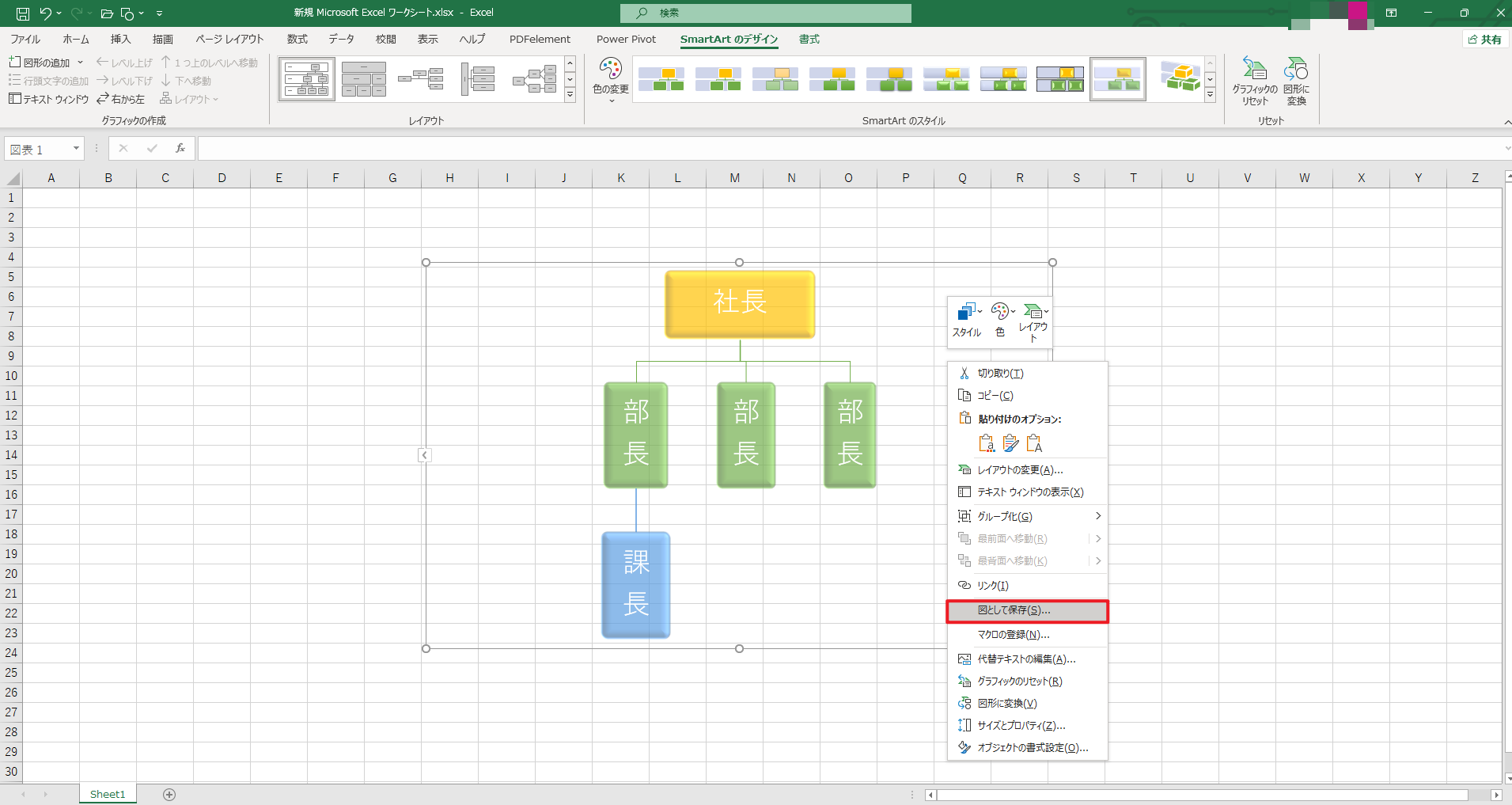
完成的組織圖,除了可以儲存為一般的 Excel 檔案,也能匯出成 PDF 或圖片格式。無論是透過電子郵件附件傳送、放入簡報資料,或是直接列印出來,都能立即應用在實際工作中。
就像這樣,使用 Excel 的 SmartArt 功能,即使沒有特殊技能,也能輕鬆製作出美觀的組織圖。
3. 追求更高階設計?試試 EdrawMax!
雖然 Excel 的 SmartArt 也能製作基本的組織圖,但如果你更重視設計感與彈性,那麼 EdrawMax 會是更好的選擇。這是一款視覺化繪圖工具,提供豐富的範本與直覺的操作介面,讓任何人都能輕鬆製作出專業等級的組織圖。
豐富的範本與圖形庫
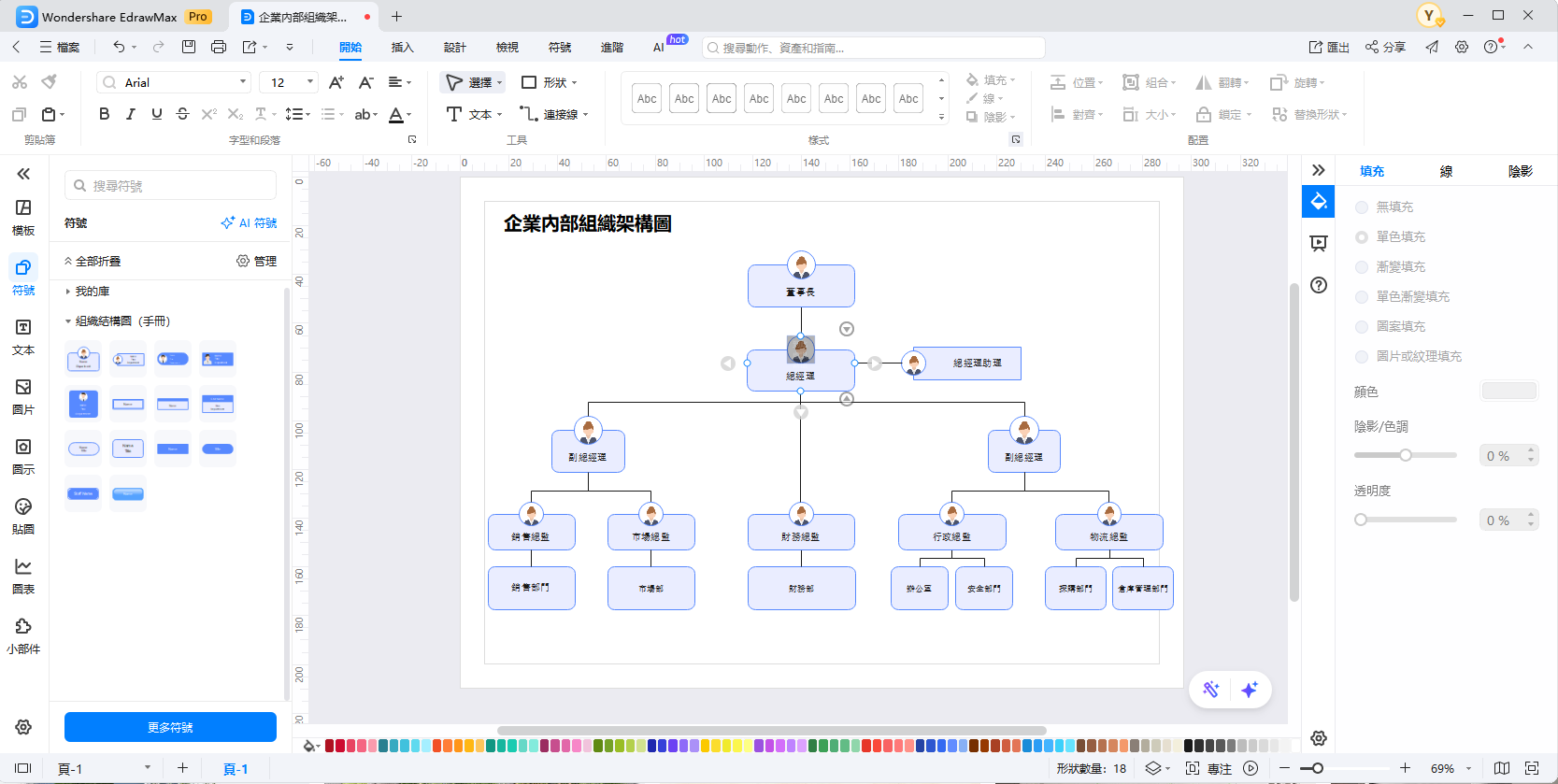
EdrawMax 內建了多種組織圖範本,無論是階層型、矩陣型、泳道式或合弄制(Holacracy)等風格,都能找到對應的設計。圖形庫也相當齊全,只需將所需元素拖曳到畫布上,就能快速完成一張視覺清晰的組織圖。
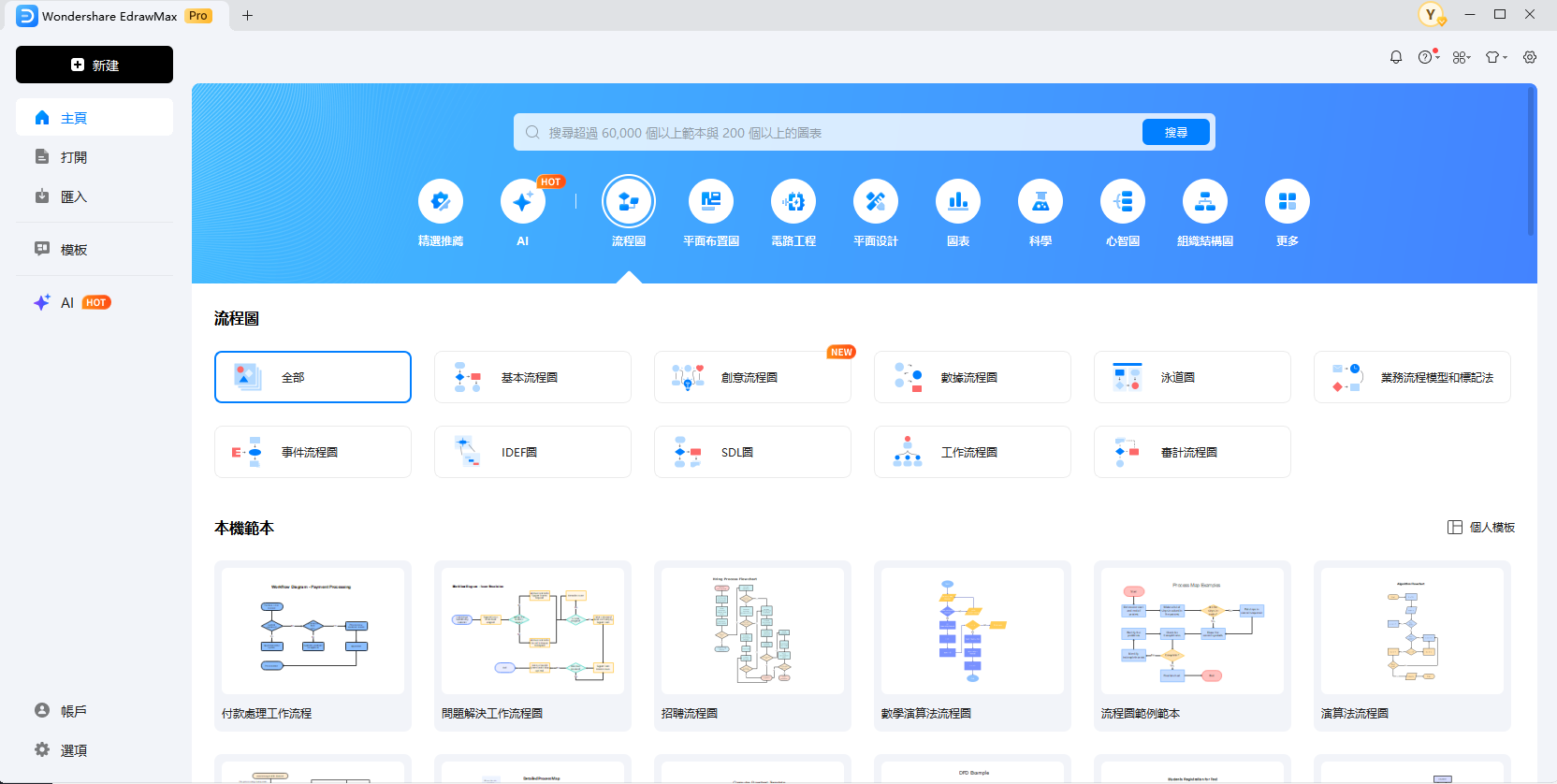
直覺易用的操作介面
它的介面設計對新手非常友善,新增圖形、建立連接、對齊排列或變更顏色等操作都很直覺。你可以輕鬆地以範本為基礎,客製化出專屬的圖表。此外,它也能清晰地標示出各圖形間的關聯性,即使是複雜的組織架構圖也能一目了然。
順暢的匯出與分享功能
完成後的組織圖可以匯出為 PDF、PNG、SVG 等圖片格式,或是 Excel、PowerPoint 檔案,方便你直接插入報告或進行內外部分享。它還支援線上分享與雲端儲存功能,讓團隊成員可以共同編輯同一份文件。
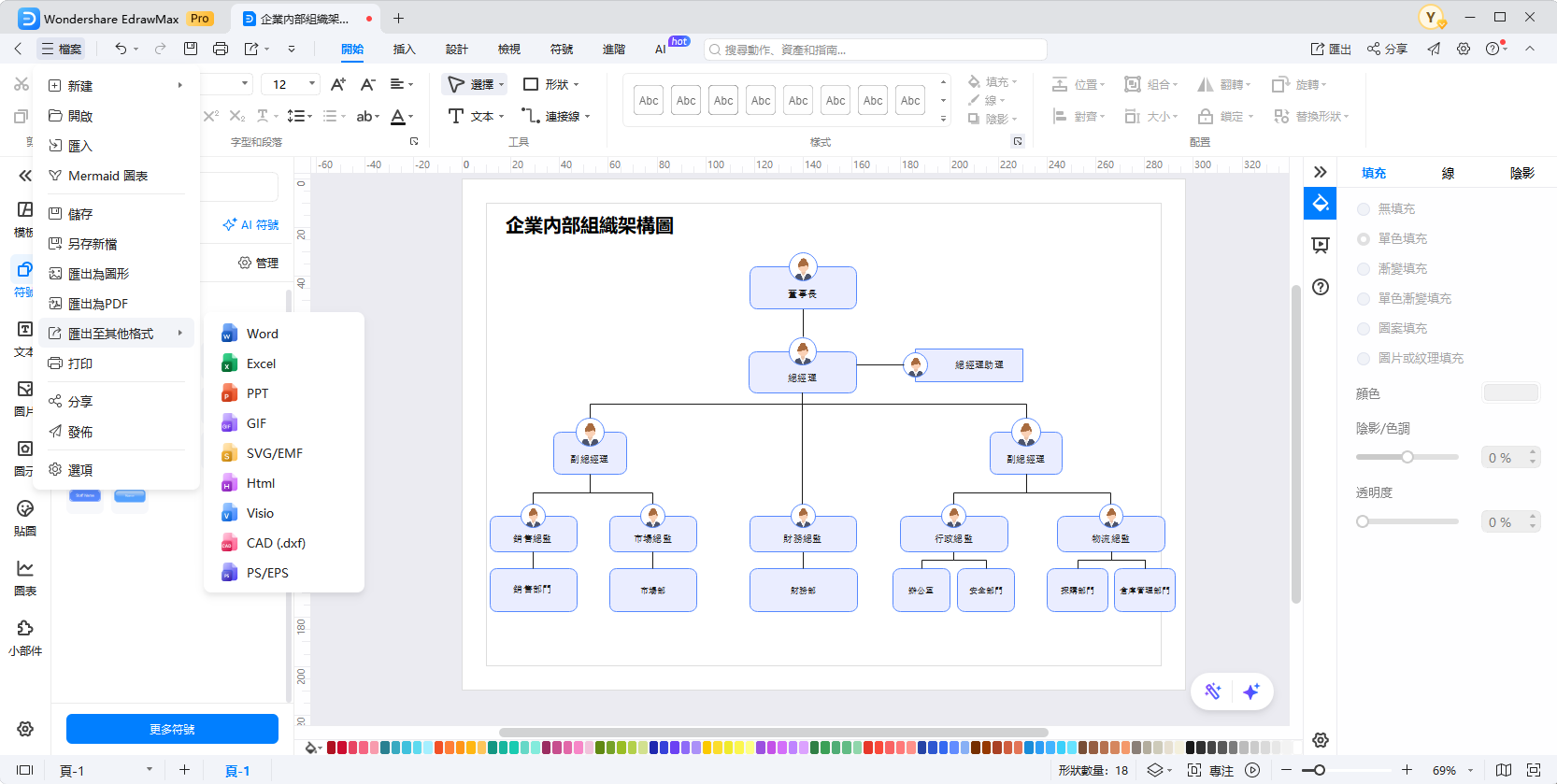
尤其在規劃複雜的專案架構或新事業藍圖時,如果你需要兼具彈性與美觀的視覺呈現,EdrawMax 絕對能派上用場。
總結
組織圖能讓公司的業務體制「一目了然」,是促進內部資訊共享、提升作業效率的重要工具。使用 Excel 就能輕鬆建立與編輯組織圖,搭配範本更能大幅縮短作業時間。如果需要更進階的版面配置或檔案共用功能,導入像 EdrawMax 這類專用工具會是更有效率的選擇。希望這篇文章介紹的範本與方法,能幫助你為公司建立最合適的組織圖。
最後更新:2026 年 6 月。本文由 EdrawMax 圖表內容團隊定期維護,整理 Excel 組織圖範本的類型、適用場景、SmartArt 製作步驟,以及 EdrawMax 在高階組織圖設計、匯出分享與團隊協作中的應用,協助讀者更清楚地呈現部門分工、專案架構與組織關係。


 (AI & Web)