





每當組織架構需要調整,就得重新製作一份組織圖。很多人會選擇用 Excel 或 PowerPoint 來畫,聽起來簡單,實際調整大小、排版、字型與顏色時,才發現相當耗時。
這時候,如果能善用 Excel 內建的「Smart Art」圖形或現成「範本」,會方便許多。不過,直接用 Excel 製作組織圖,過程中還是可能遇到一些預期之外的麻煩。
這篇文章就來介紹,如何利用 Excel 的「Smart Art」與「範本」功能,快速完成一份專業的 Excel 組織圖。
方法1. 使用「Smart Art」製作組織圖
「Smart Art」是 Excel 內建的功能,最大優點就是能快速建立組織圖。
但它的預設版型選擇有限,要從頭手動建立一份 Excel 組織圖其實很麻煩。有個更有效率的方法:先將組織架構整理成表格,再複製貼上到 SmartArt 中自動生成。以下就來示範這個操作流程。
※ 想觀看完整操作步驟,請參考上方影片。
優點:
・Excel 內建功能,人人可用
・只要將組織整理成表格,複製貼上即可快速生成
・即使是複雜的組織架構,只要能表格化就能輕鬆建立
缺點:
・組織若有變動,必須重新製作表格
・將組織轉為表格格式有時相當耗時
・後續維護需要花費較多時間與心力
操作步驟:
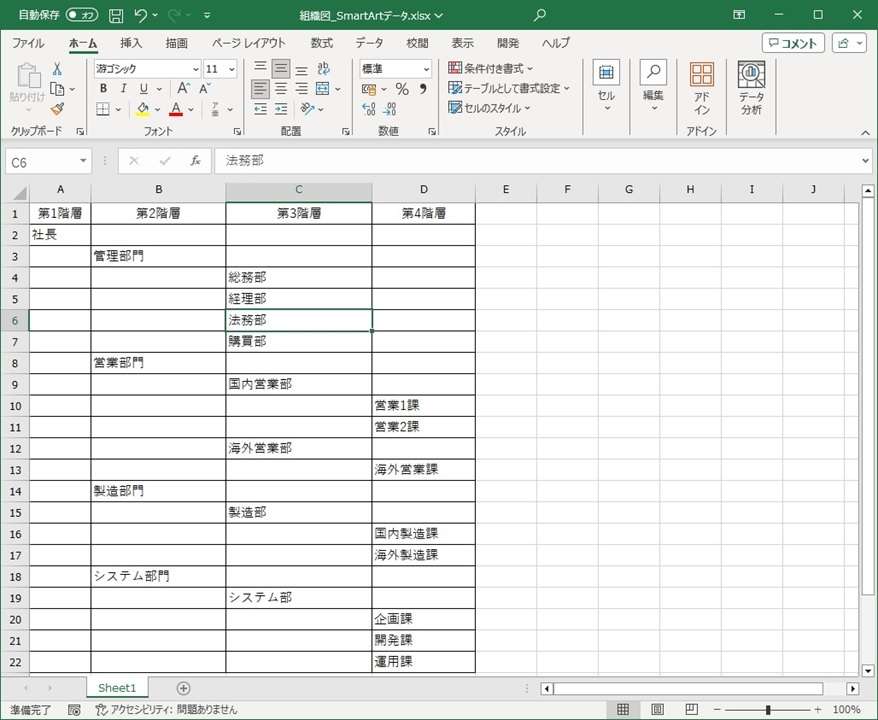
Step 1. 將組織整理成表格
首先,將組織架構整理成一份表格。縱軸列出組織名稱,橫軸則標示階層。事先釐清各部門的從屬關係,會讓後續步驟更順利。舉例來說,如果要繪製公司組織圖,第1層可以是社長,第2層是部門,第3層是部,第4層是課。
Step 2. 選擇 Smart Art 範本
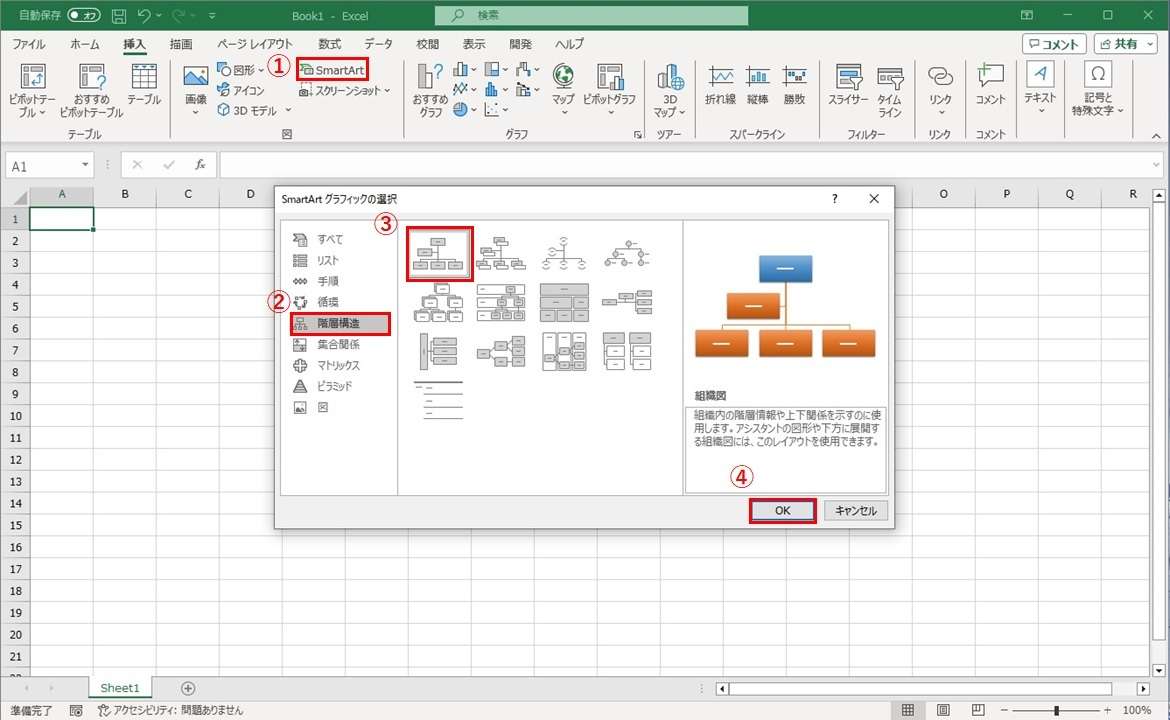
在「Smart Art」中找到「階層結構」類別,然後選擇「組織圖」範本。
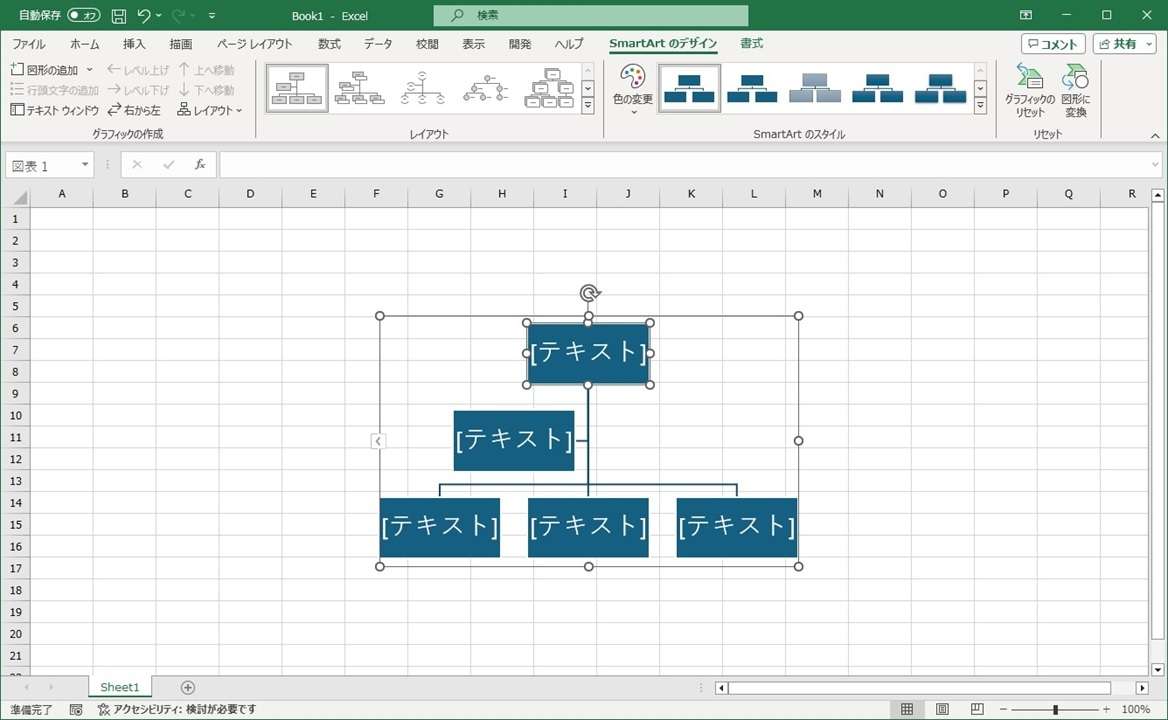
Smart Art 啟動後,先不要輸入任何內容,保持空白即可。
Step 3. 複製表格內容
選取剛才整理好的組織表格,按下「Ctrl + C」複製。請注意,不要連同表格的標題(例如第1層、第2層等)一起複製進去。
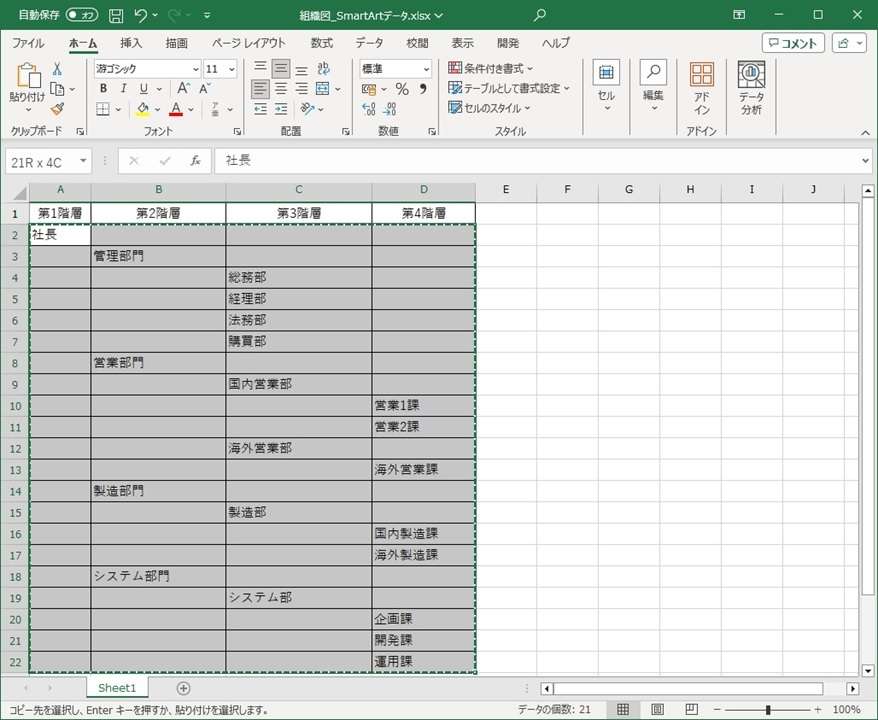
Step 4. 貼到文字編輯器
開啟文字編輯器,將剛才複製的內容按「Ctrl + V」貼上。
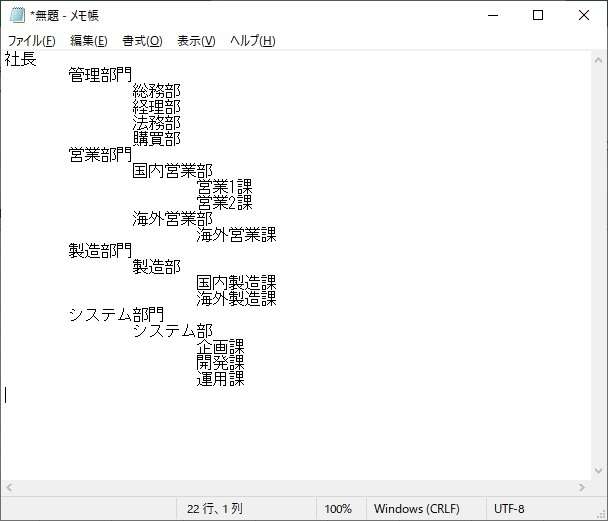
Step 5. 從文字編輯器再複製
在文字編輯器中按下「Ctrl + A」全選,再按「Ctrl + C」複製一次。這個步驟能確保資料格式乾淨,方便接下來貼到 Excel 組織圖中。
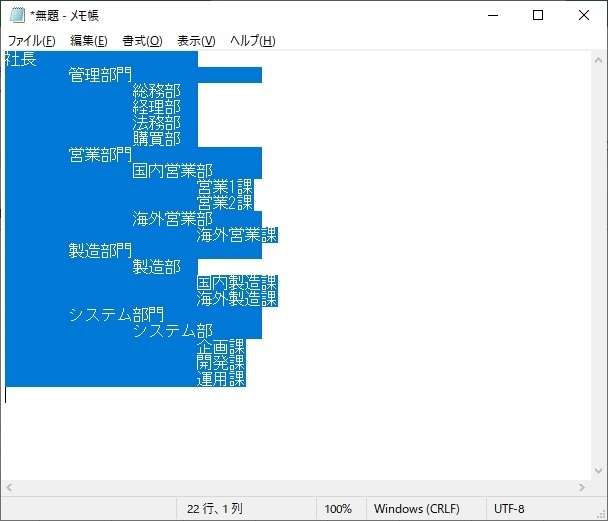
步驟 6. 貼上至 Smart Art
在剛才開啟的 Smart Art 上,按「Ctrl + V」即可進行貼上。
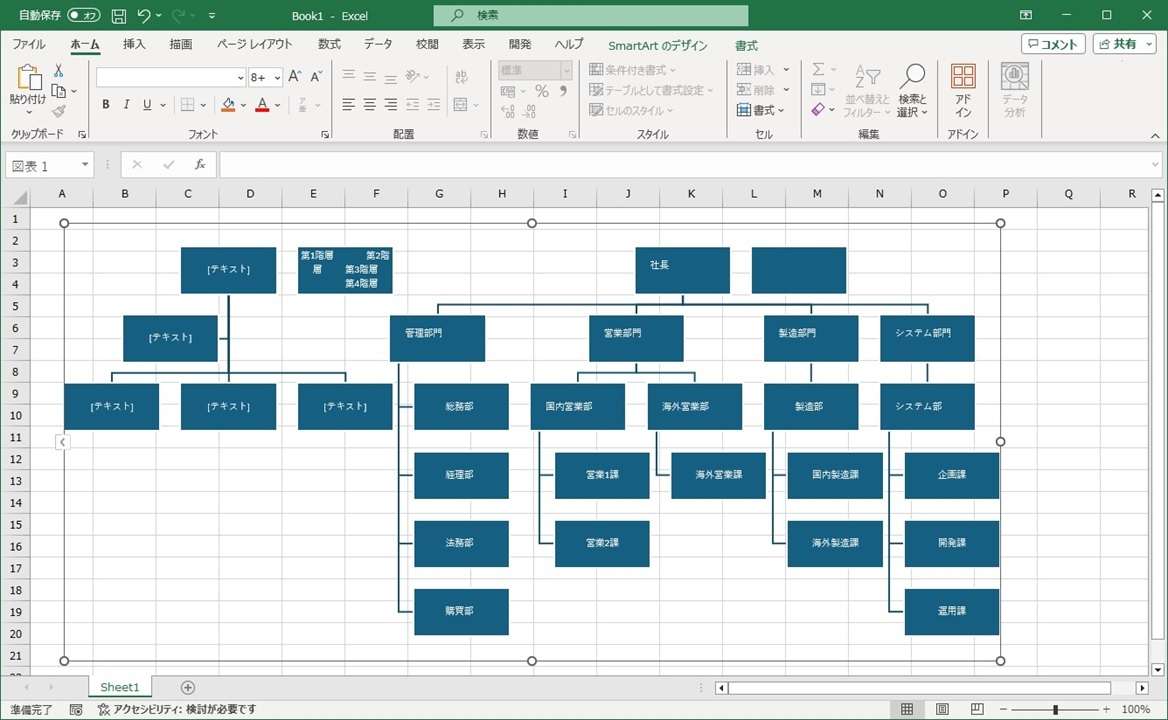
步驟 7. 刪除不需要的物件
系統會自動生成組織圖,接著只需刪除不需要的物件即可。
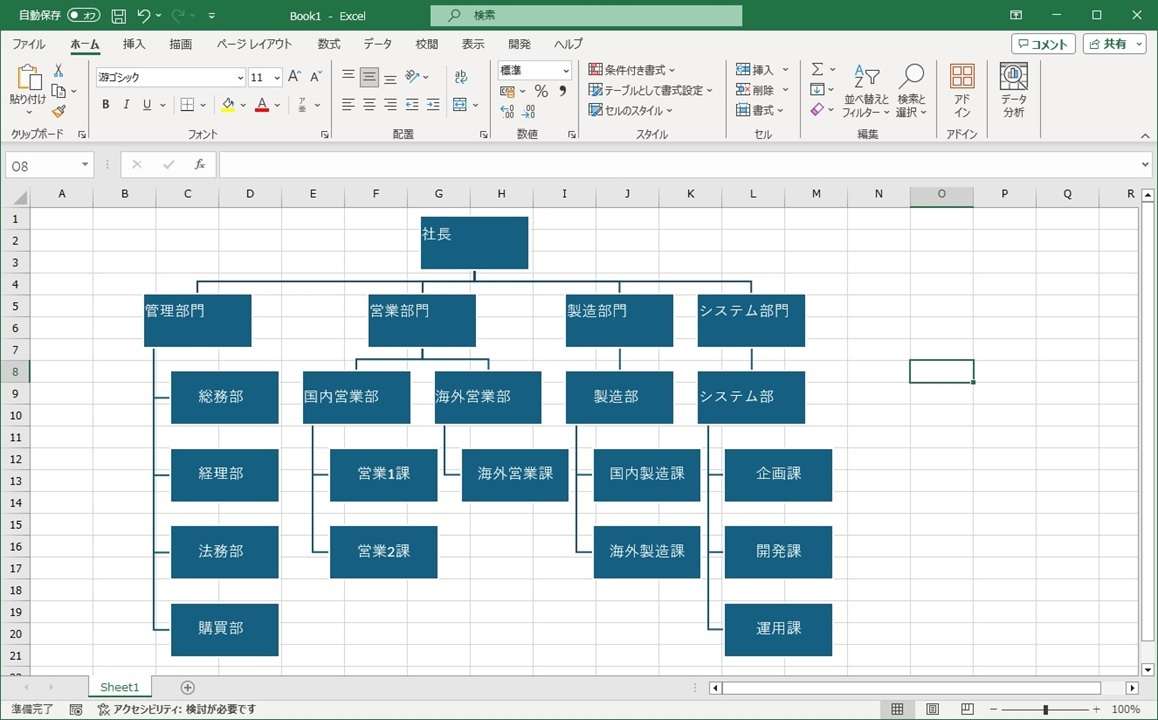
如果想要美化組織圖,請選取整個圖表,然後透過「色彩」功能來強調視覺重點。
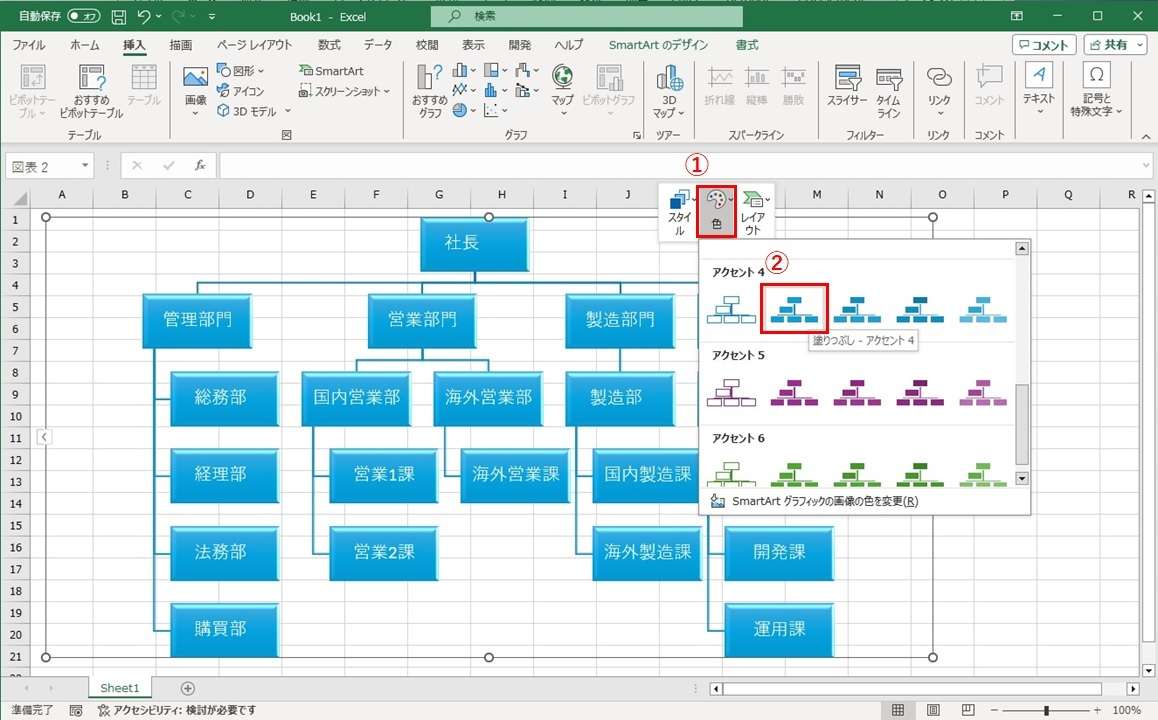
這種複製貼上的方法省去手動輸入的麻煩,效率極高。不過,當完成的組織圖需要修改時,維護上會比較麻煩。最大的缺點是,物件尺寸可能會不小心改變,這會讓後續維護變得更加困難,這也是使用 Smart Art 時的一大不便之處。
方法 2. 使用 Excel 範本建立組織圖
Excel 本身提供組織圖範本,與 Smart Art 需要從頭開始建立不同,範本已經預設了基本的組織架構,你只要輸入組織名稱即可快速完成。
優點:
・直接使用熟悉的 Excel 軟體
・只需輸入階層結構即可建立組織圖
・完全免費
缺點:
・輸出的文字大小與框線格式不統一
・無法編輯連接組織間的線條
・編輯功能較弱,操作體驗不佳
操作步驟:
步驟 1. 選擇範本
點擊「檔案」標籤下的「新增」,接著搜尋「組織圖」。
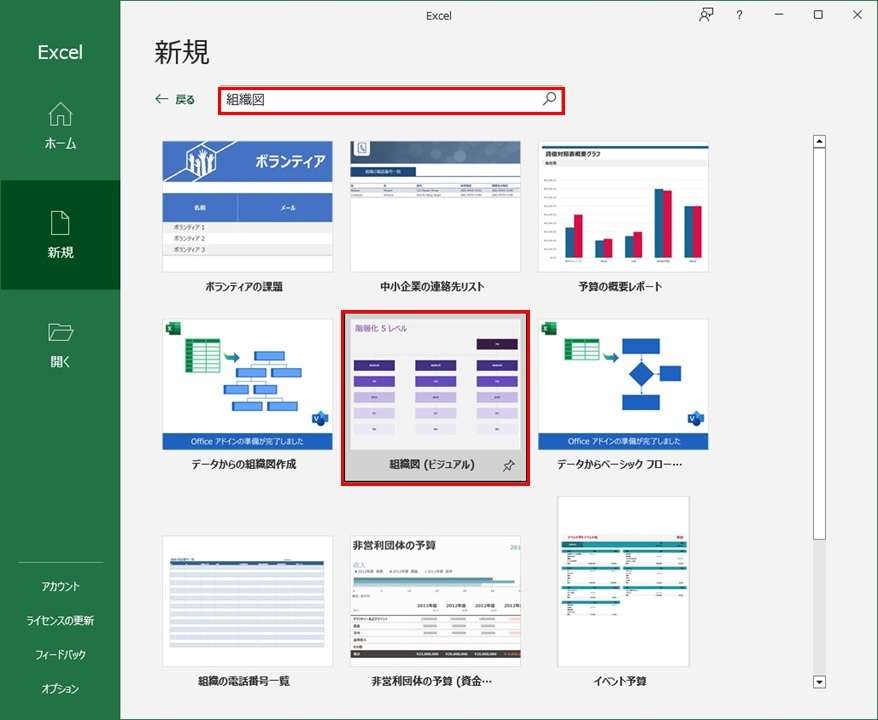
步驟 2. 選擇範本類型
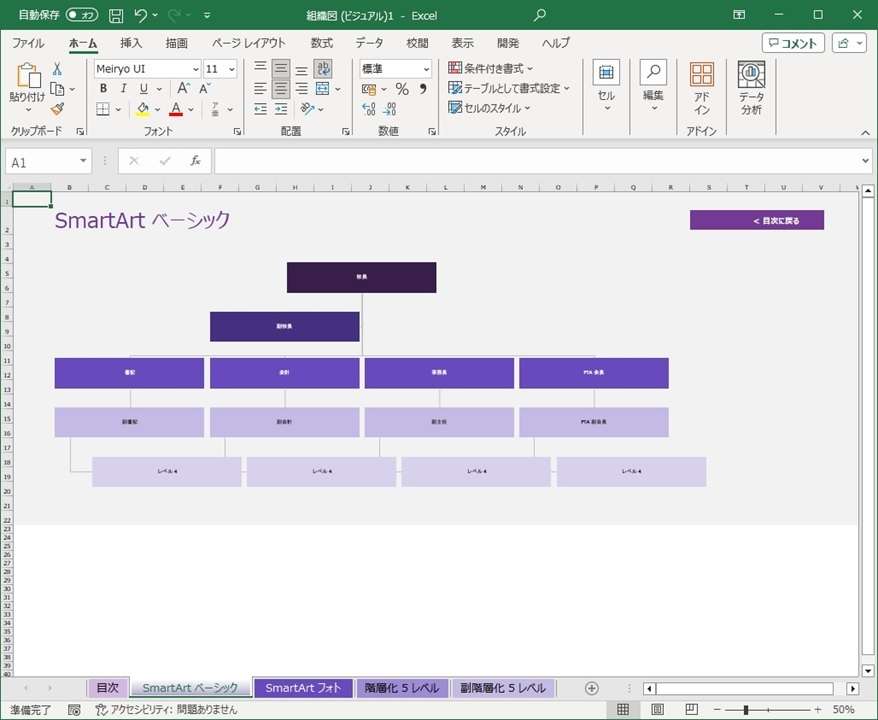
畫面會顯示組織圖範本,點擊「Smart Art 基本款」。
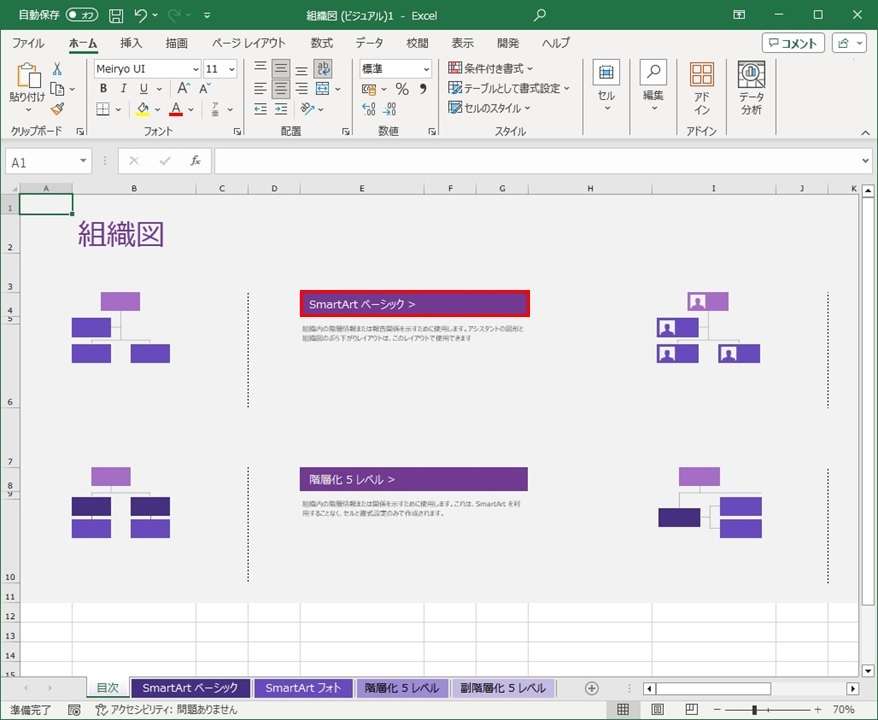
接著就會進入 Smart Art 基本款的編輯畫面。
步驟 3. 顯示輸入面板
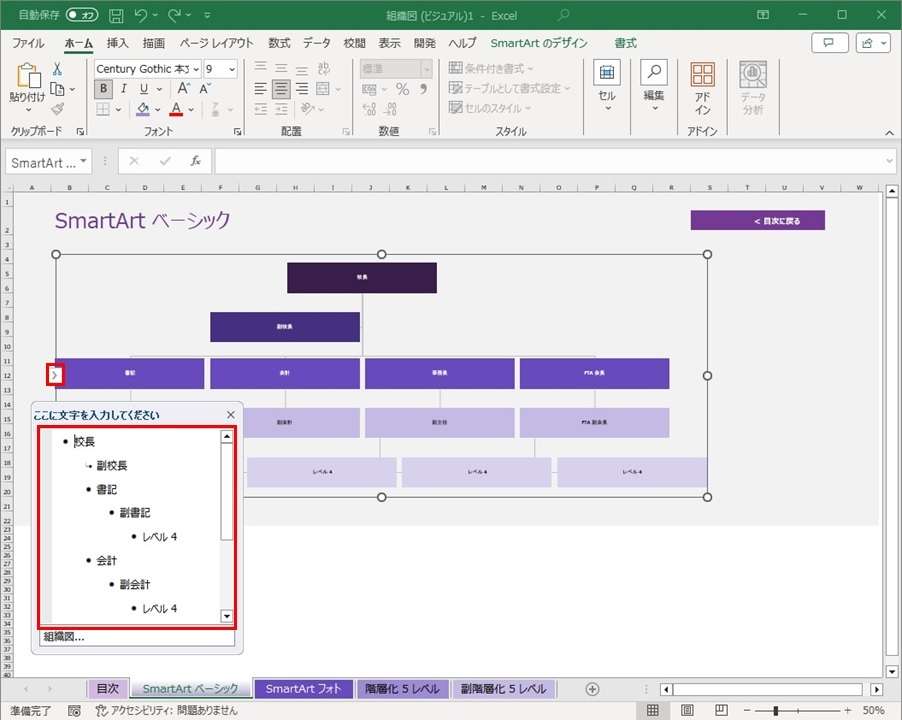
點擊左側的「>」圖示,開啟文字輸入面板。
步驟 4. 輸入組織名稱
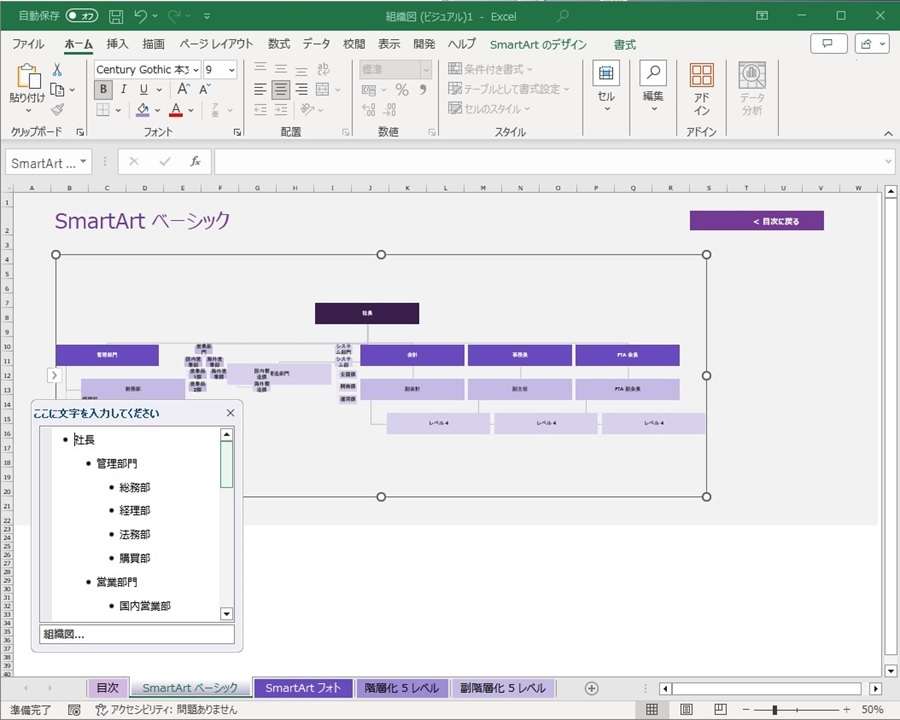
在面板中輸入組織名稱。按「Tab」鍵可建立下屬層級;按「Backspace」鍵則能回到上一層。輸入的內容會即時同步到右邊的 Excel 組織圖中。
步驟 5. 微調大小與樣式
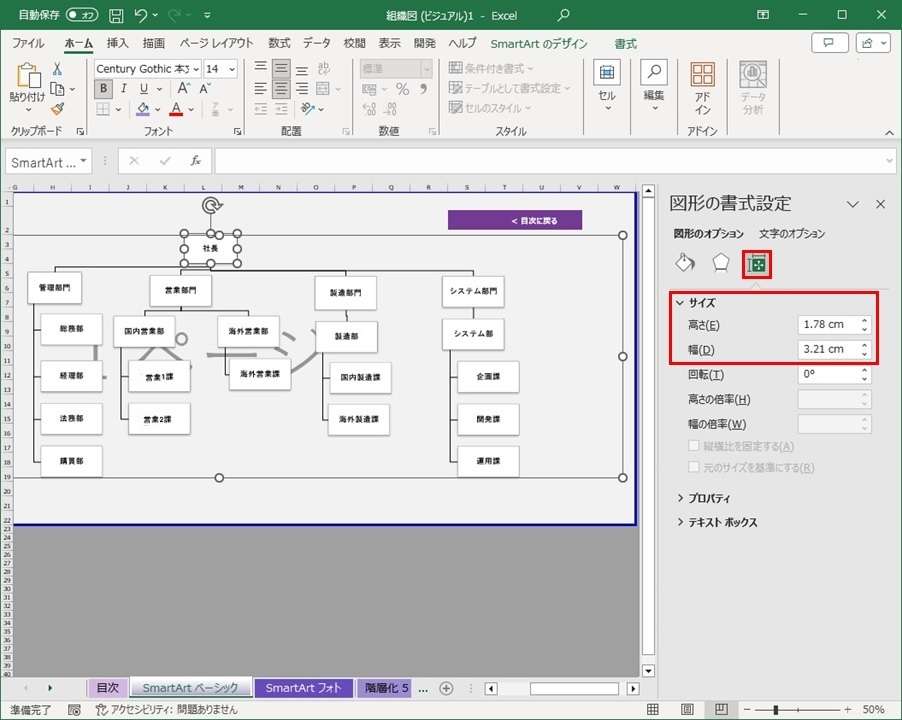
若要調整圖形大小或文字,先選取物件,再用「樣式」或「填滿」功能修改。如果圖形尺寸不統一,可以點擊「圖形格式設定」。
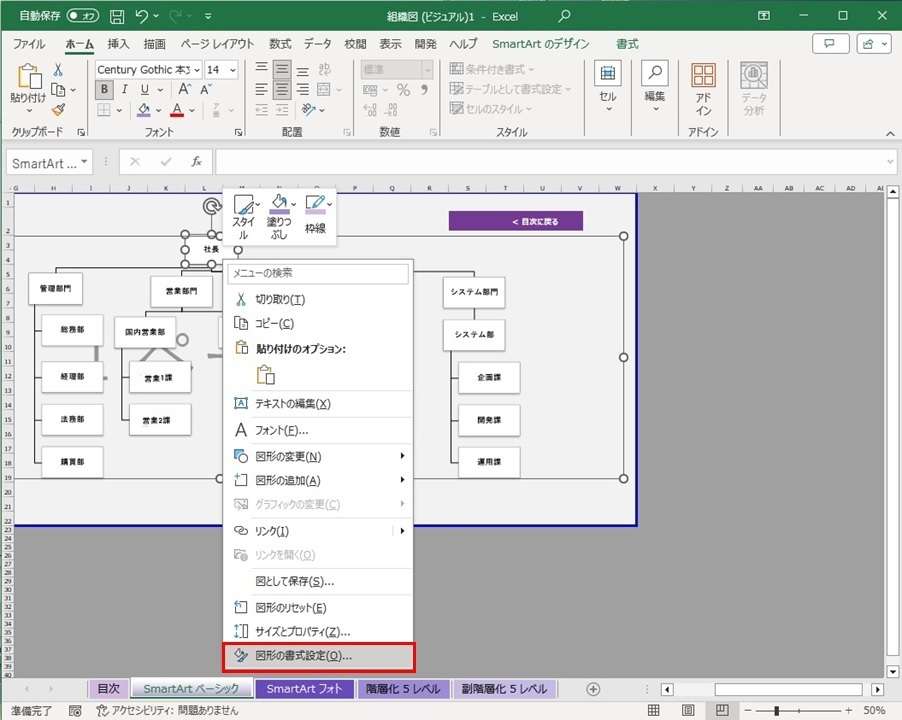
在「圖形格式設定」的「大小」選項中,調整寬度與高度。
完成所有尺寸調整後,你的 Excel 組織圖就大功告成了。
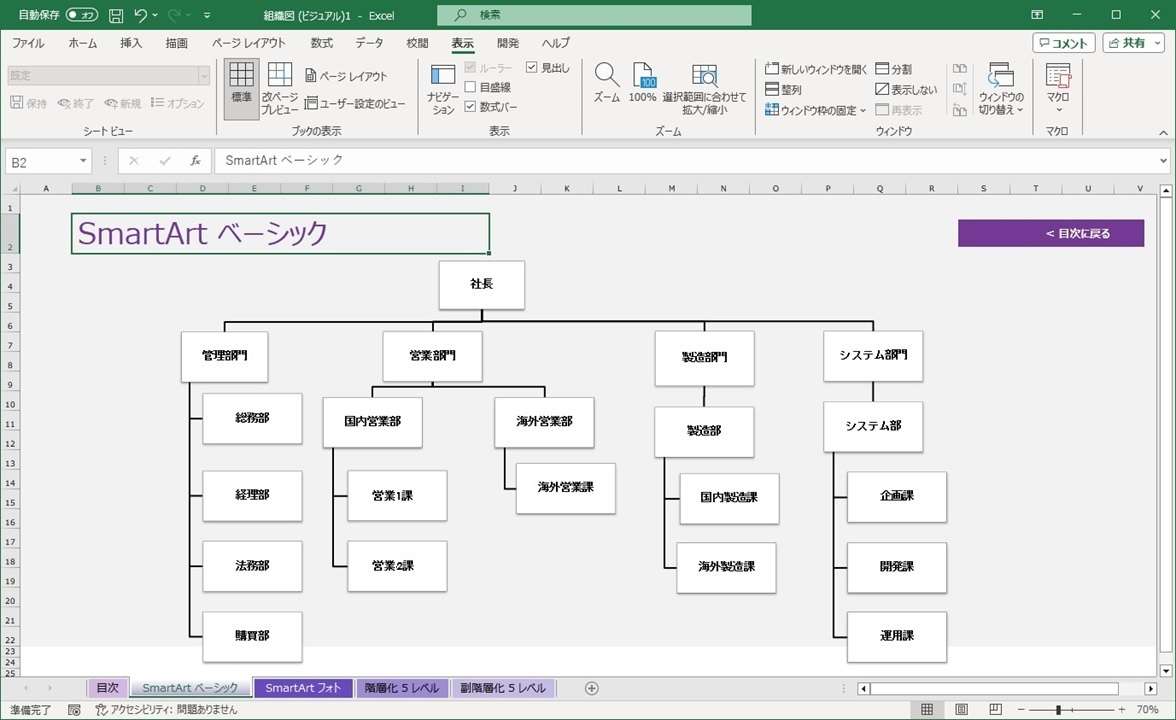
用 Excel 範本製作組織圖,最大的優點是方便快速。但從步驟 4 的圖片可以看到,編輯時物件尺寸常會自動變動,不好控制。
此外,被更動物件的文字大小、尺寸也難以統一,事後調整相當費工。更別說組織圖的連接線無法編輯,這些都讓 Excel 範本的實用性大打折扣。
方法三:用 EdrawMind 快速製作組織圖
另外,使用 EdrawMind 也能輕鬆完成組織圖,包括 Excel 組織圖。
EdrawMind 是專為組織圖和心智圖設計的軟體。操作直覺,能快速完成組織圖。完成後還能加入註解,並匯出成 PowerPoint 或 PDF 格式。它也很適合用來製作 Excel 組織圖。
用 EdrawMind 製作組織圖時,內建的「組織圖」範本很方便。你可以邊看邊編輯,還能像 Excel 的 Smart Art 一樣,直接輸入組織大綱,系統就會自動產生組織圖。下載 EdrawMind,親自試試看如何製作一份清晰的 Excel 組織圖。
優點:
・專業的組織圖軟體,提供直覺的視覺化編輯體驗
・操作簡單,拖曳或按 Enter 鍵就能快速新增項目,輕鬆完成 Excel 組織圖
・修改和微調都很容易,新手也能輕鬆上手
缺點:
・需要一點時間熟悉功能
・製作橫向組織圖比較困難
操作步驟:
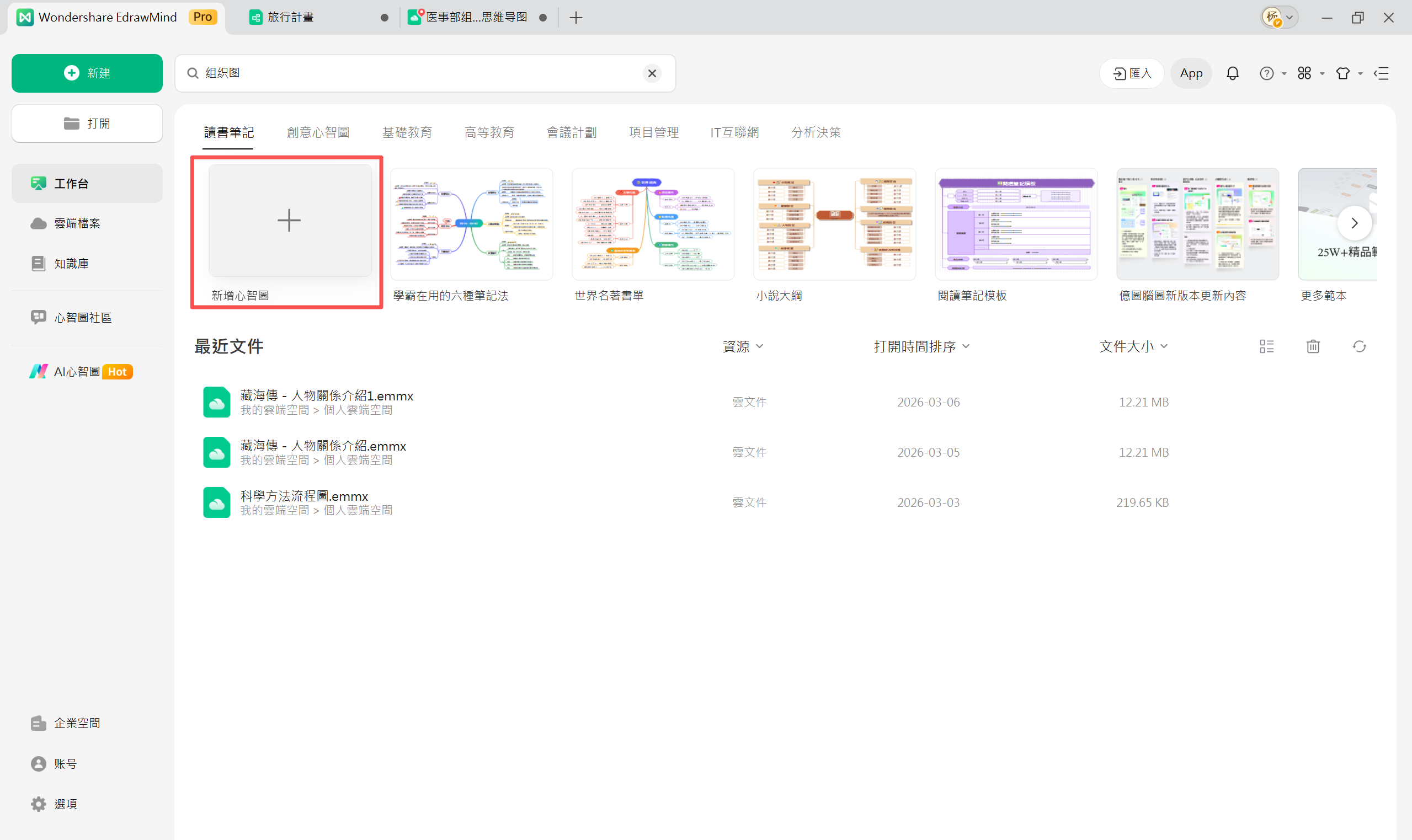
步驟 1:選擇組織圖範本
在 EdrawMind 製作組織圖,先選擇「組織圖」範本。這樣就能開始製作 Excel 組織圖。
基本架構已經預設好了,你只要新增部門或職位就行。
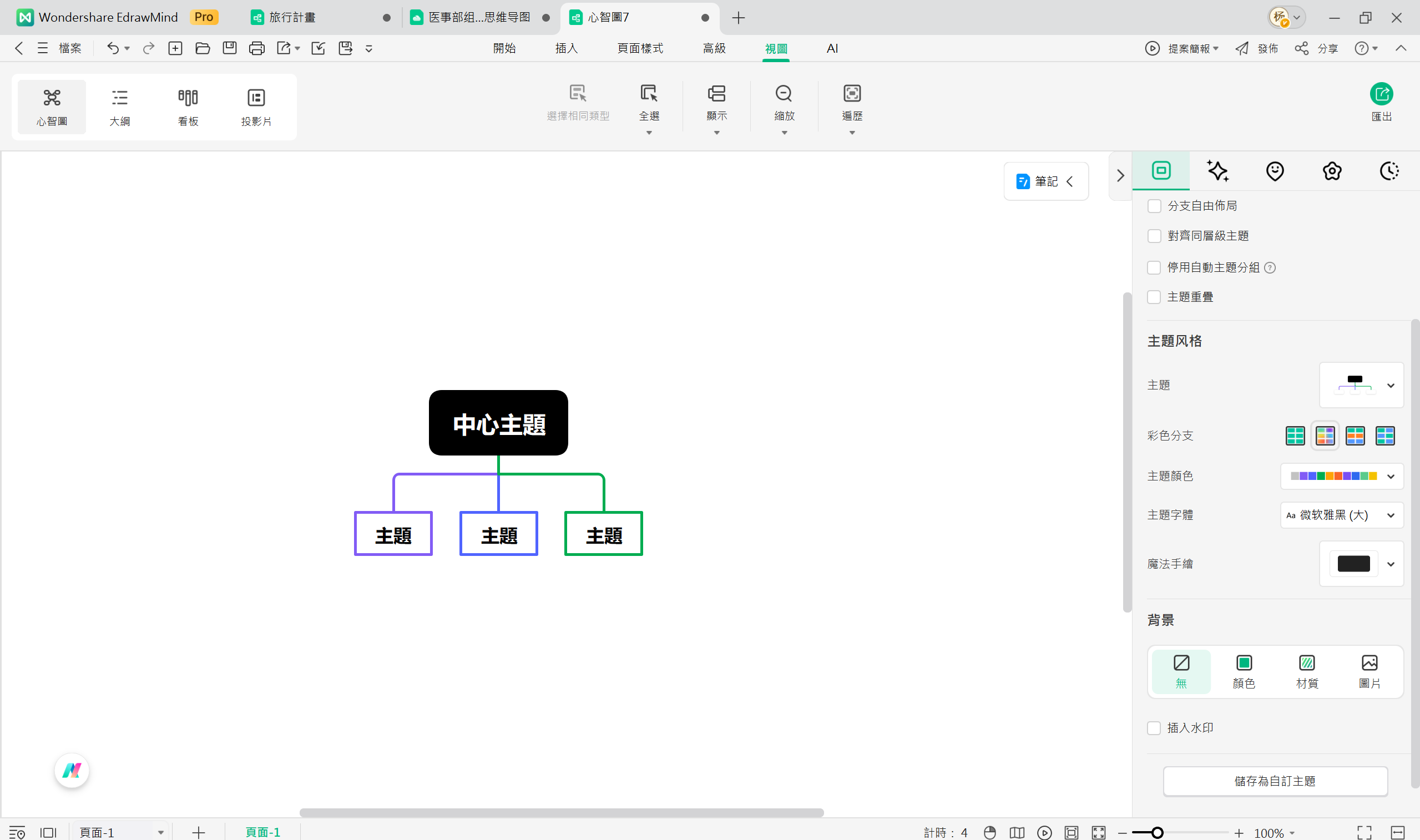
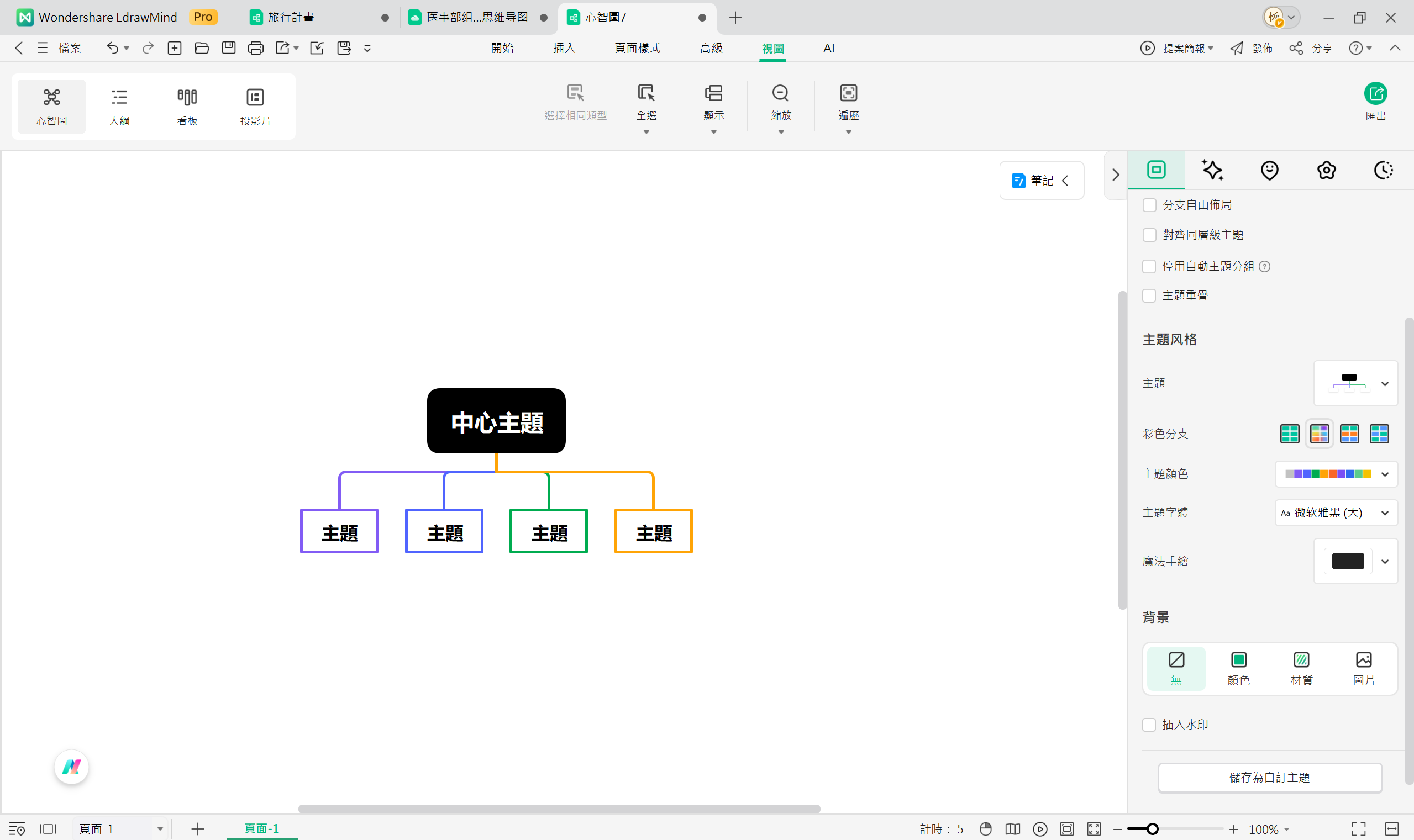
步驟 2:建立總經理與部門
先建立最上層的總經理和各部門。要新增部門時,選取上層節點,按「Enter」鍵就行。不用從功能表找指令,非常方便。這樣就能快速建出類似 Excel 組織圖的清晰架構。
步驟 3. 建立部門
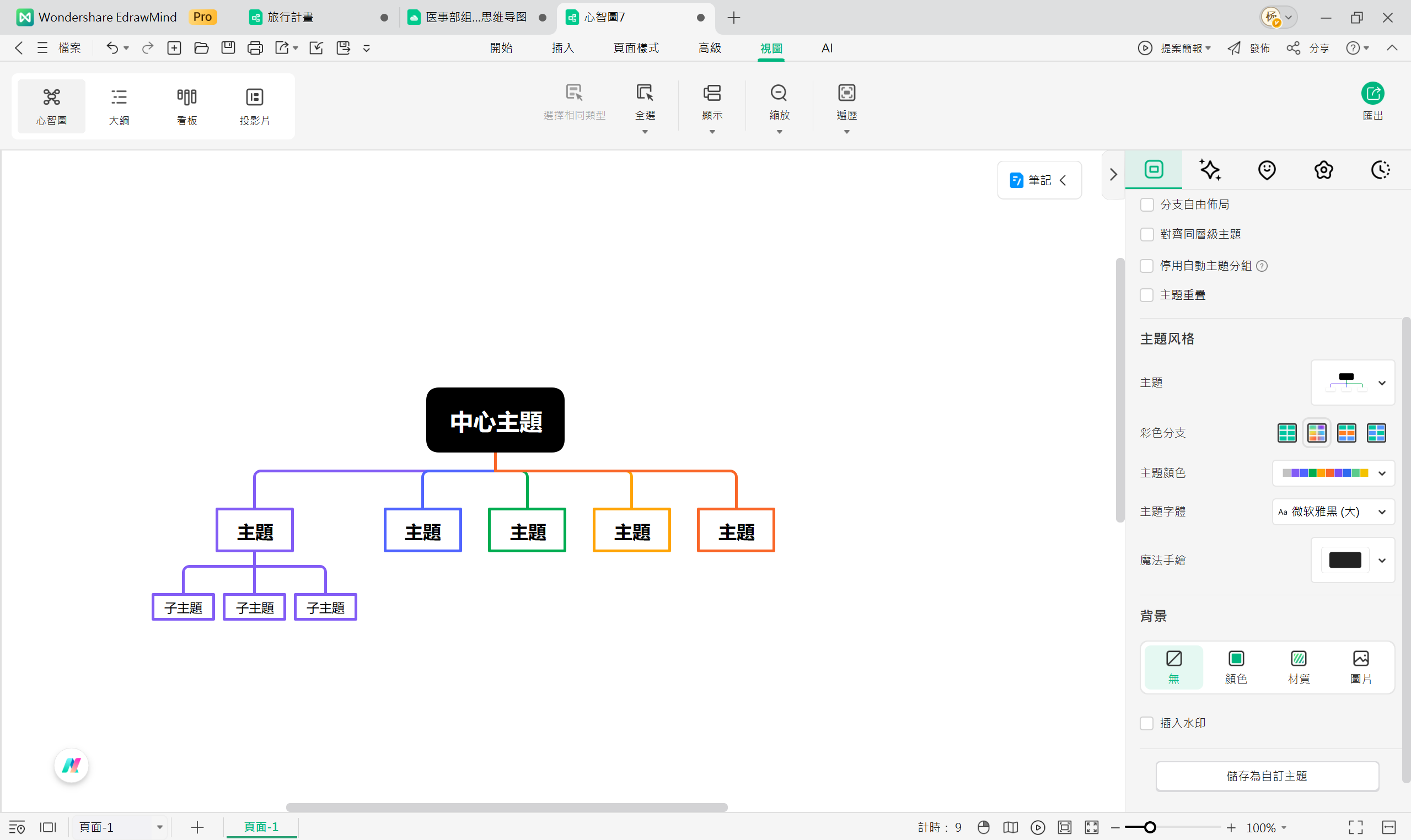
接著,在部門底下建立子部門。選取目標部門後,按「Ctrl + Enter」就能快速新增子部門。
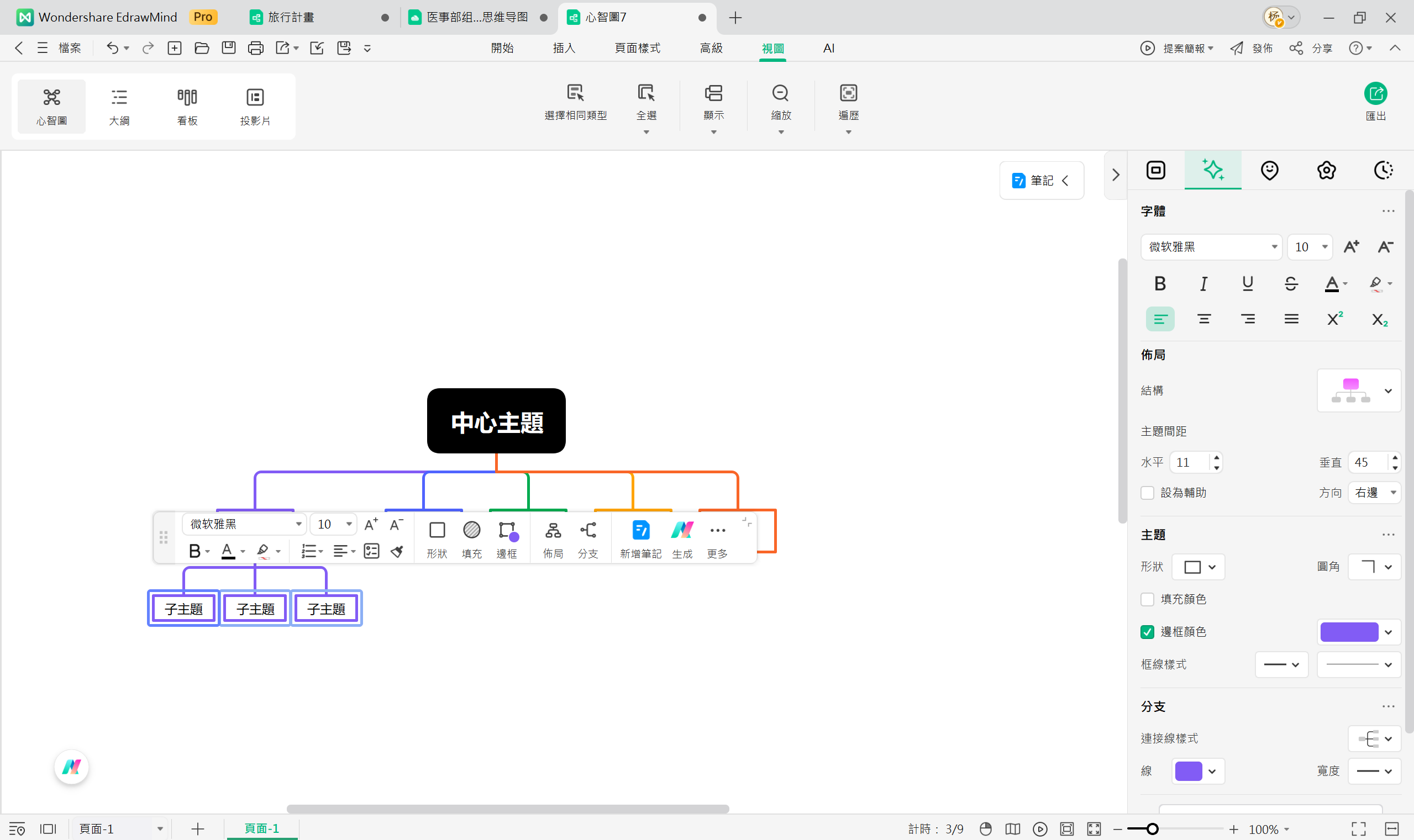
如果覺得文字太小,選取該物件後會出現選單,可以直接調整字型或字型大小。
到這裡,所有部門就都建立完成了。
步驟 4. 建立課別
接著在部門下建立課別。方法一樣,選取目標部門後按「Ctrl + Enter」即可新增。當所有課別都建好,一份完整的組織圖就完成了。
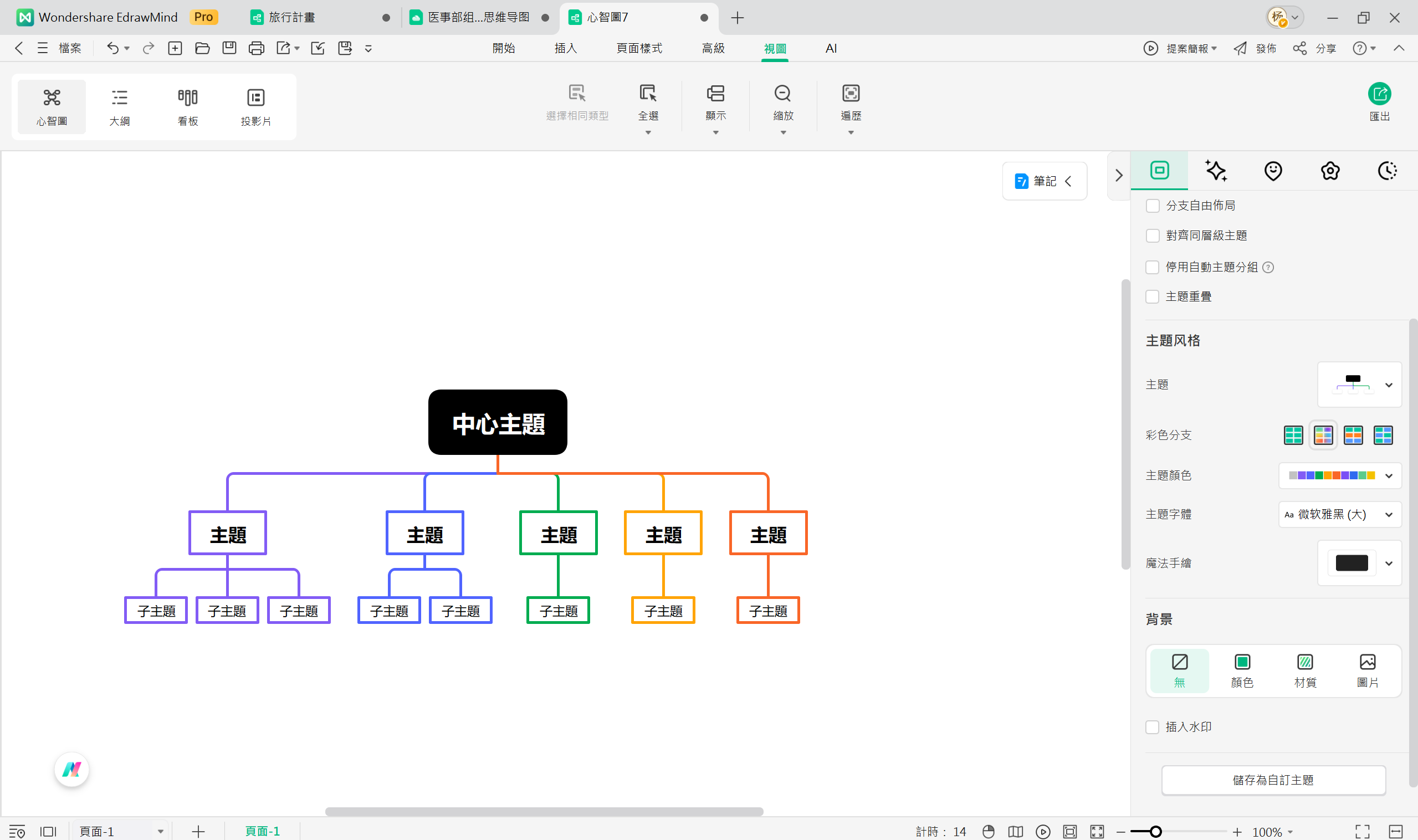
用 EdrawMind 可以快速建立完整的組織圖,部門與課別的增刪調整也很直覺。完成後,除了可以匯出到 PowerPoint 與同事分享,也能輕鬆匯出成 Excel 組織圖檔案,方便後續資料處理。
EdrawMind 讓組織圖製作變得很簡單,立即下載試試看吧!
自訂設計,輕鬆打造專屬組織圖
在 EdrawMind 裡製作的組織圖,設計彈性很高。想更換邊框或顏色,只要選取物件,從選單調整即可。
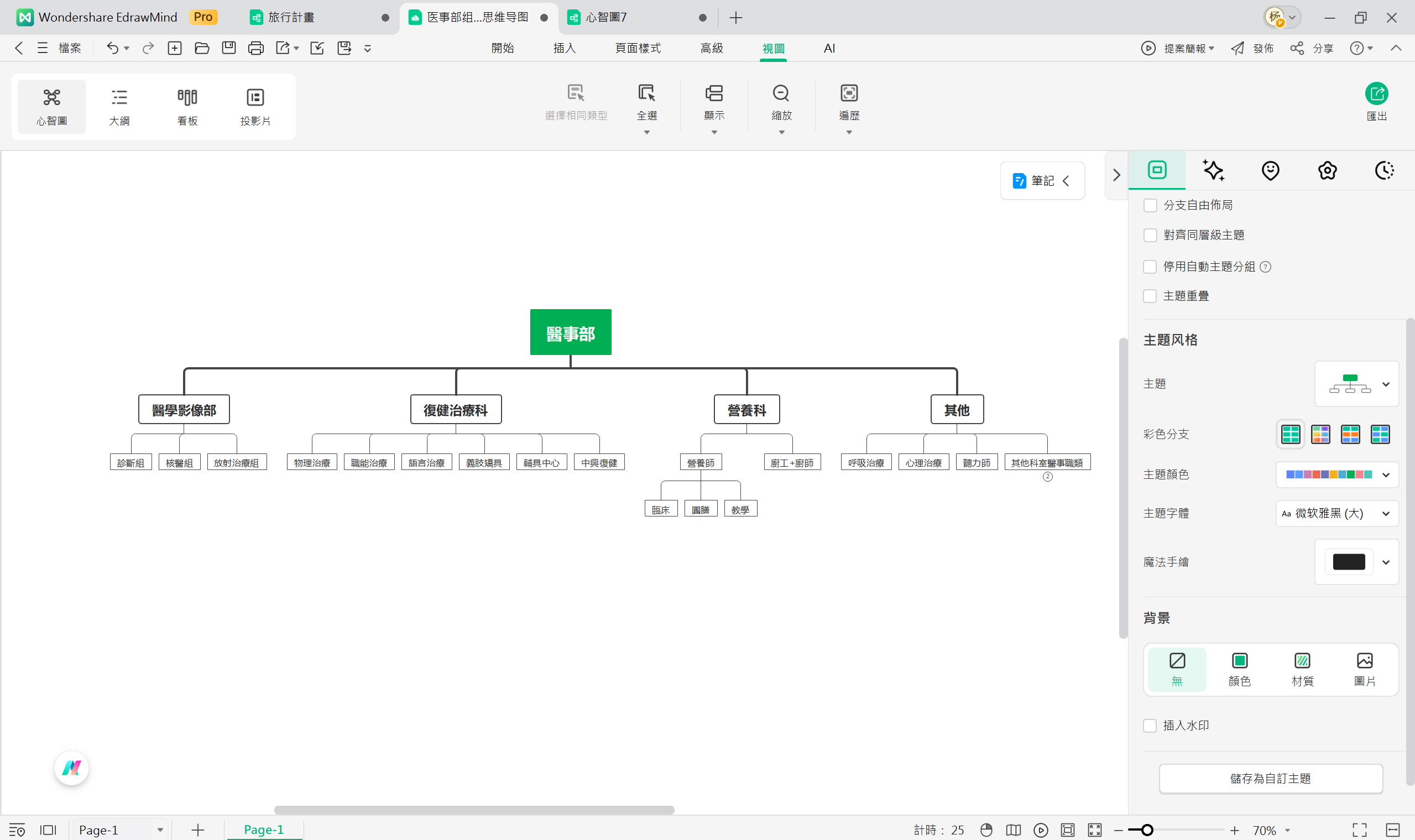
變更邊框或顏色後,即使是簡單的組織圖,也能輕鬆完成個人化設計。
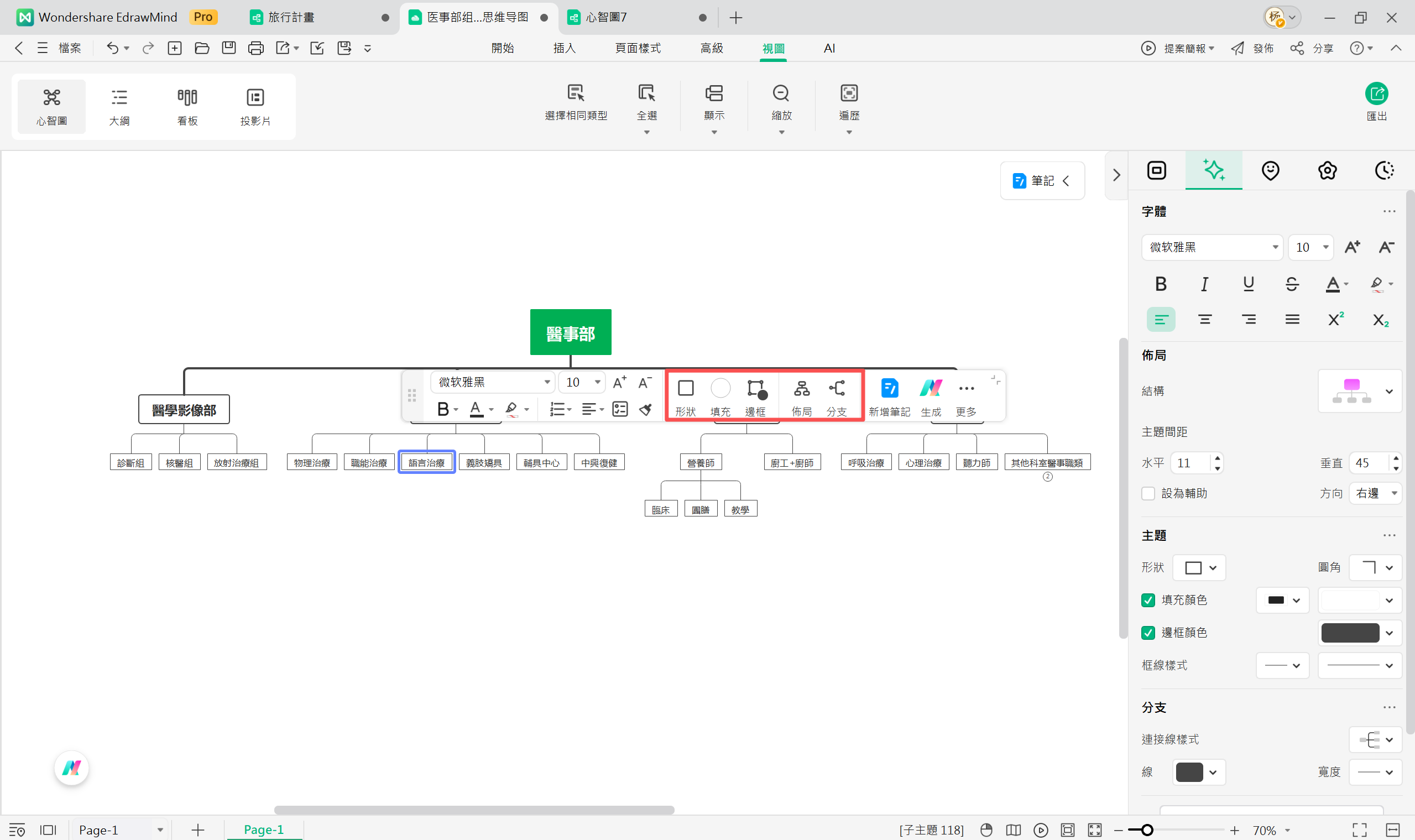
用 EdrawMind 可以輕鬆建立組織圖。這套軟體不僅能視覺化呈現組織架構,還能用拖曳方式快速修改,相較於手動繪製 Excel 組織圖,效率高出許多,是相當實用的工具。
用大綱模式快速建立組織圖
使用大綱模式,操作就像在 Excel 中輸入資料一樣簡單,輸入組織名稱後,就能快速生成專業的 Excel 組織圖。
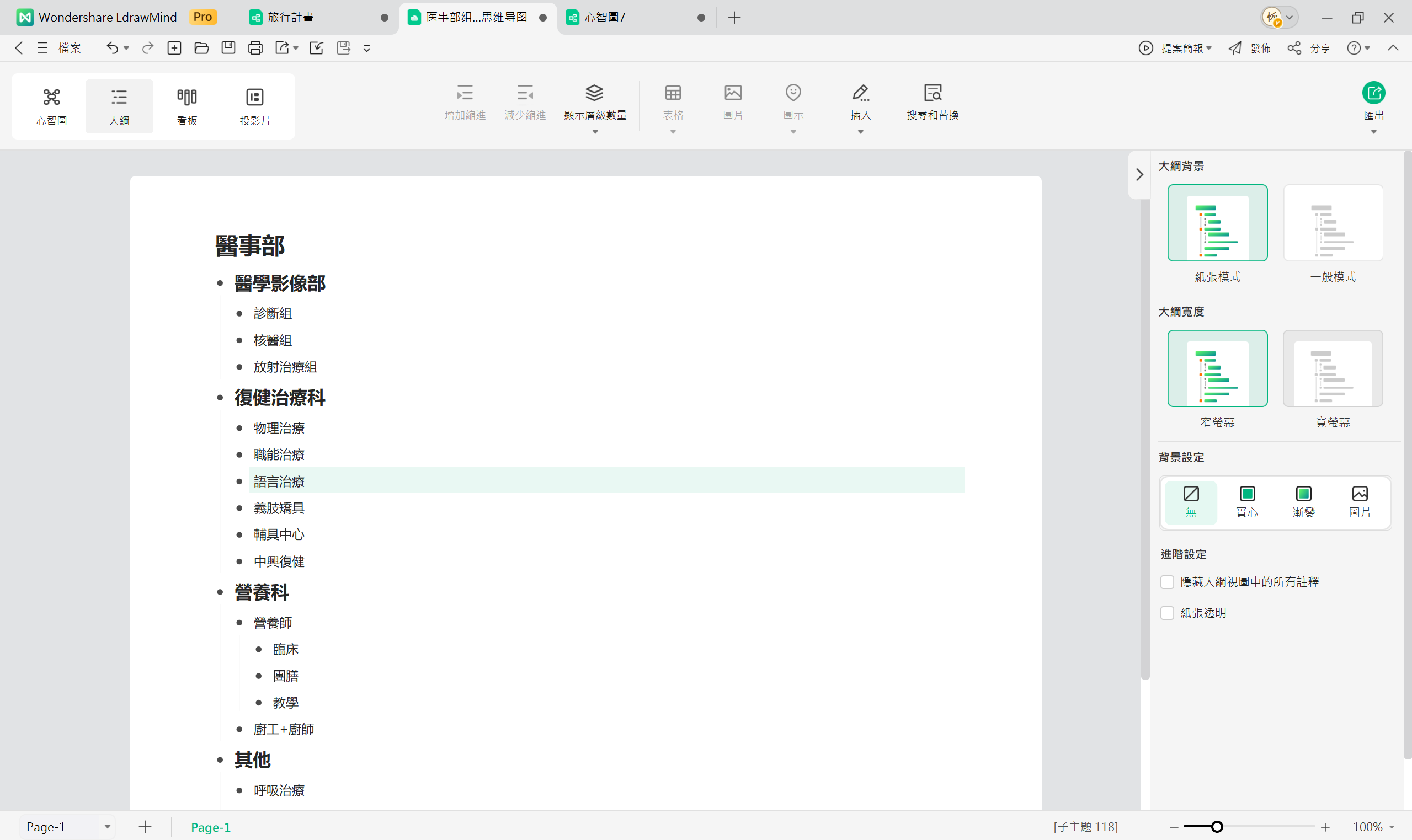
當你輸入的組織名稱時,圖表會即時更新,後續的維護和修改也非常方便,能大幅提升作業效率。
用 EdrawMind AI 一鍵自動生成組織圖!
更進階的功能是,你可以利用 EdrawMind AI,自動生成整份組織圖。
EdrawMind AI 是經過大量心智圖與組織圖資料訓練的先進人工智慧,你只需要描述你的需求,它就能自動產生最符合你想法的結果。只要學會如何下指令,它就能幫你畫出理想中的組織圖。
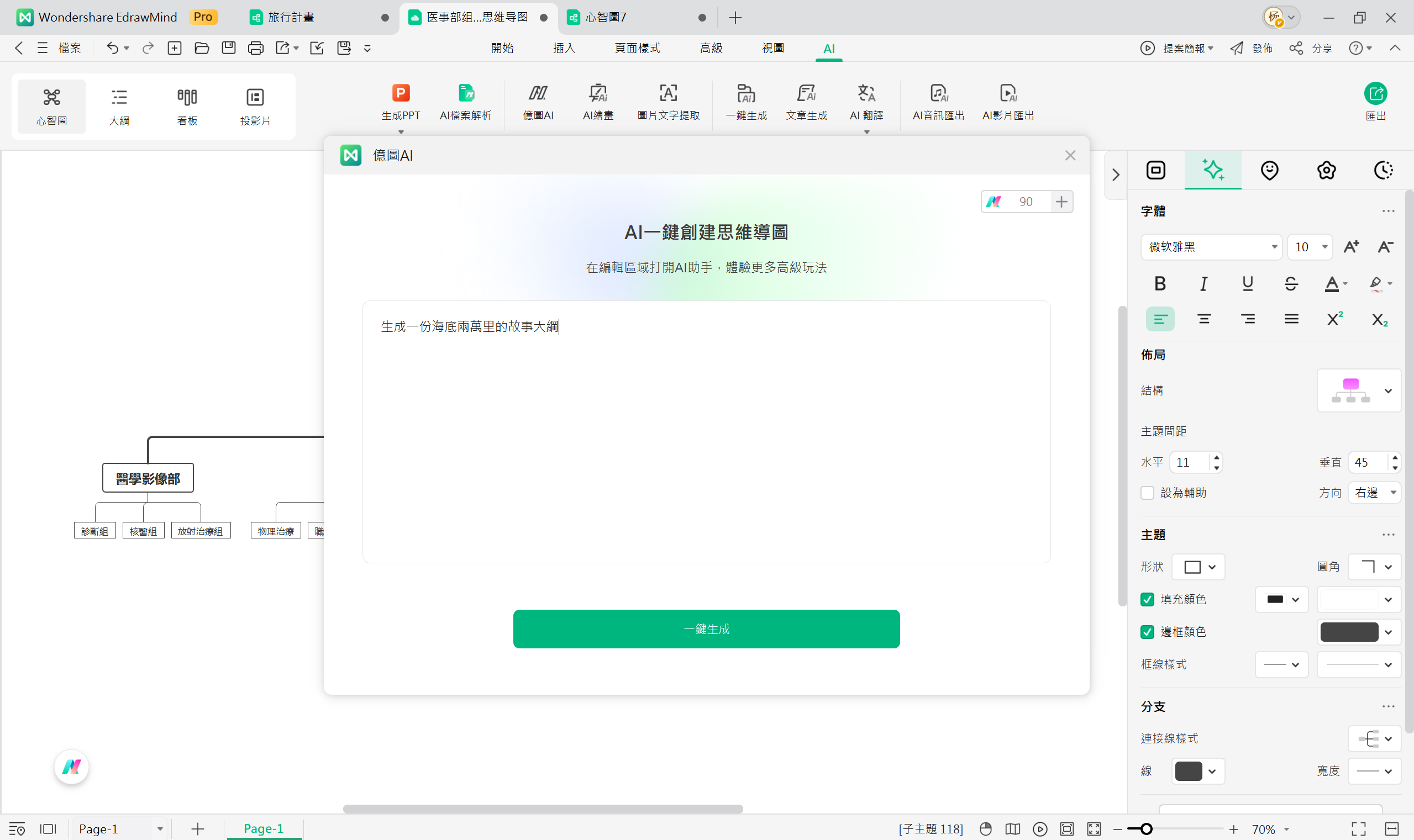
這是由 AI 生成的實際組織圖範例。
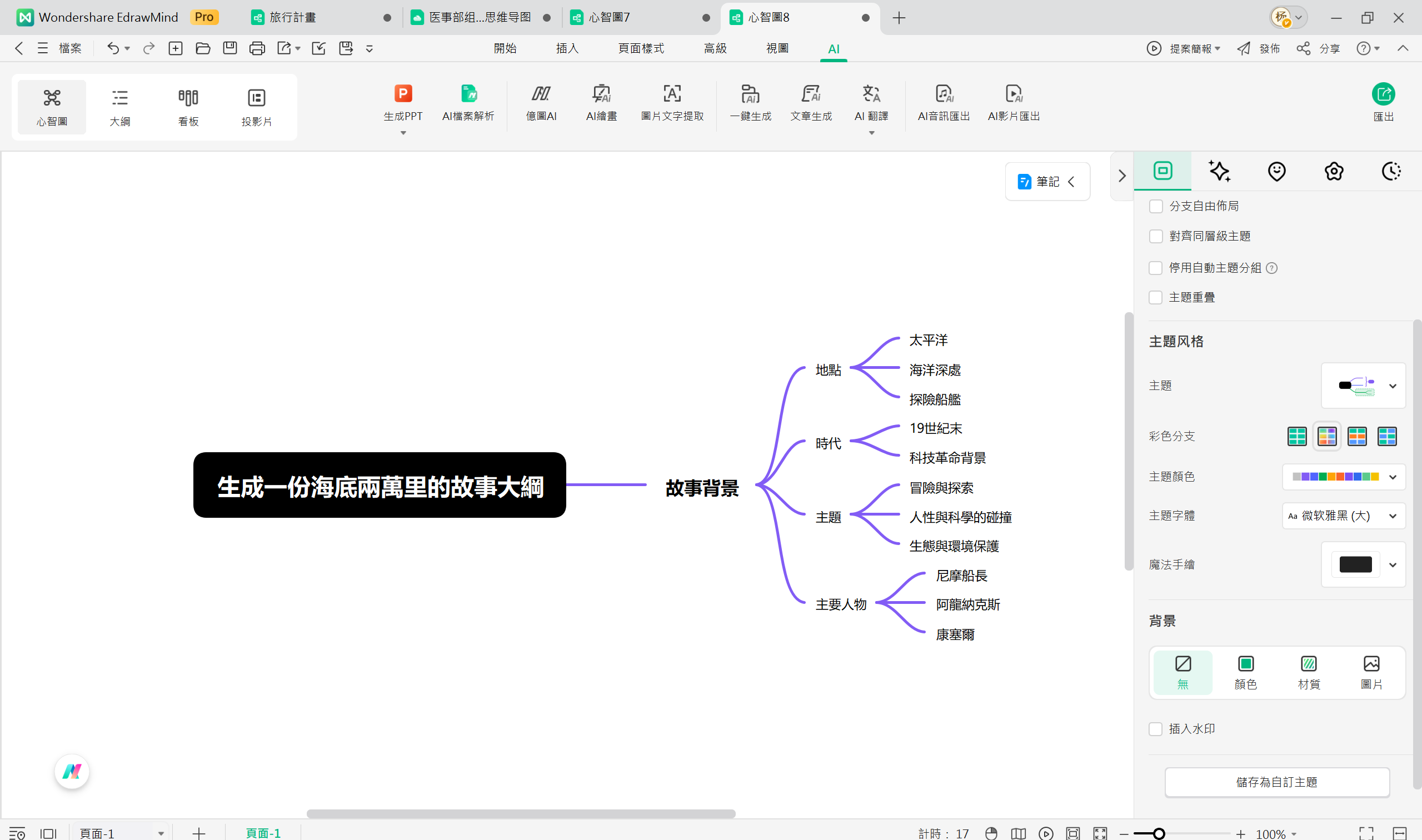
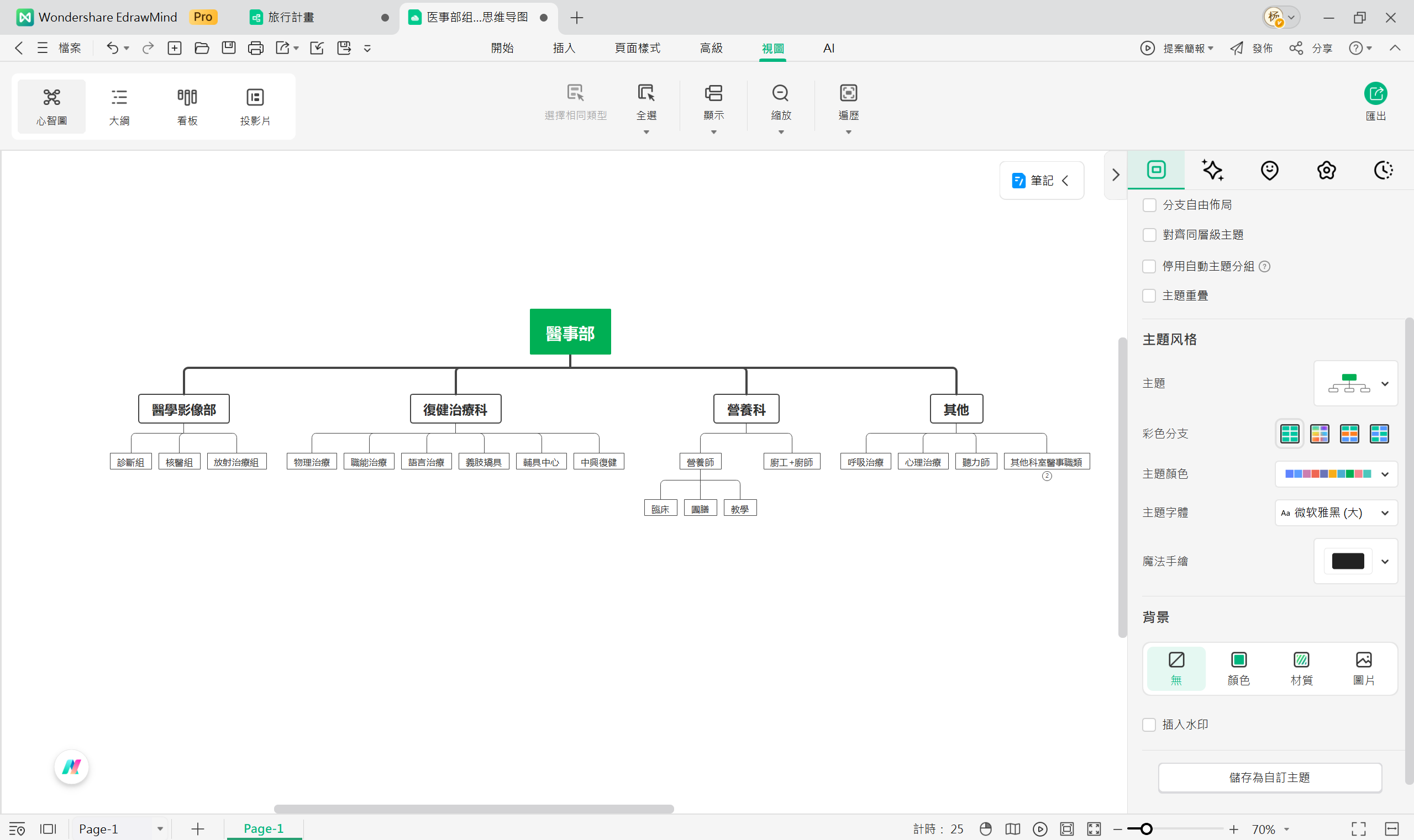
由此可見,EdrawMind 提供了許多 Excel 或 PowerPoint 所無法實現的強大功能。
Excel 的「Smart Art」與「範本」確實方便,能快速生成組織圖。只要輸入組織名稱,圖表會立即顯示並且能邊確認邊製作,這一點很不錯。
然而,實際使用後你會發現,「Smart Art」與「範本」還是存在一些不便之處,像是文字大小不一致、框格尺寸不統一,或者是連接組織的線條無法編輯等問題。
相比之下,專為繪製組織圖及各類圖表所優化的 EdrawMind,讓每個人都能輕鬆且高效地完成專業的 Excel 組織圖。EdrawMind 不僅是強大的心智圖工具,還能用來繪製心智圖、 KPI 樹狀圖等各類圖表。這款軟體適用於各種情境,趕快親自體驗 EdrawMind 的強大功能吧!

