





你是否也曾為了把 Excel 製作的表格或圖表搬到 PowerPoint 而傷腦筋,不知道怎麼快速完成?想讓簡報更吸引人、內容清楚易懂,就必須同時兼顧數據正確性與投影片設計。這篇文章會完整說明「Excel轉PPT」的各種方法!從新手也能輕鬆上手的基本操作,到進階技巧,一次整理給你。
Part1. Excel轉PPT的三種實用方法
先介紹三種基本方法,再說明如何更有效運用這些技巧與注意事項。
方法1:直接拖曳 Excel 表格或圖表到 PowerPoint
這是最簡單、快速的方法,即使初學者也能輕鬆上手。只要手動把 Excel 裡的表格或圖表拖到投影片上,就能幾秒完成。
操作步驟
- 在 Excel 中開啟你要使用的表格或圖表。
- 用滑鼠選取想要放入簡報的範圍,然後拖曳。
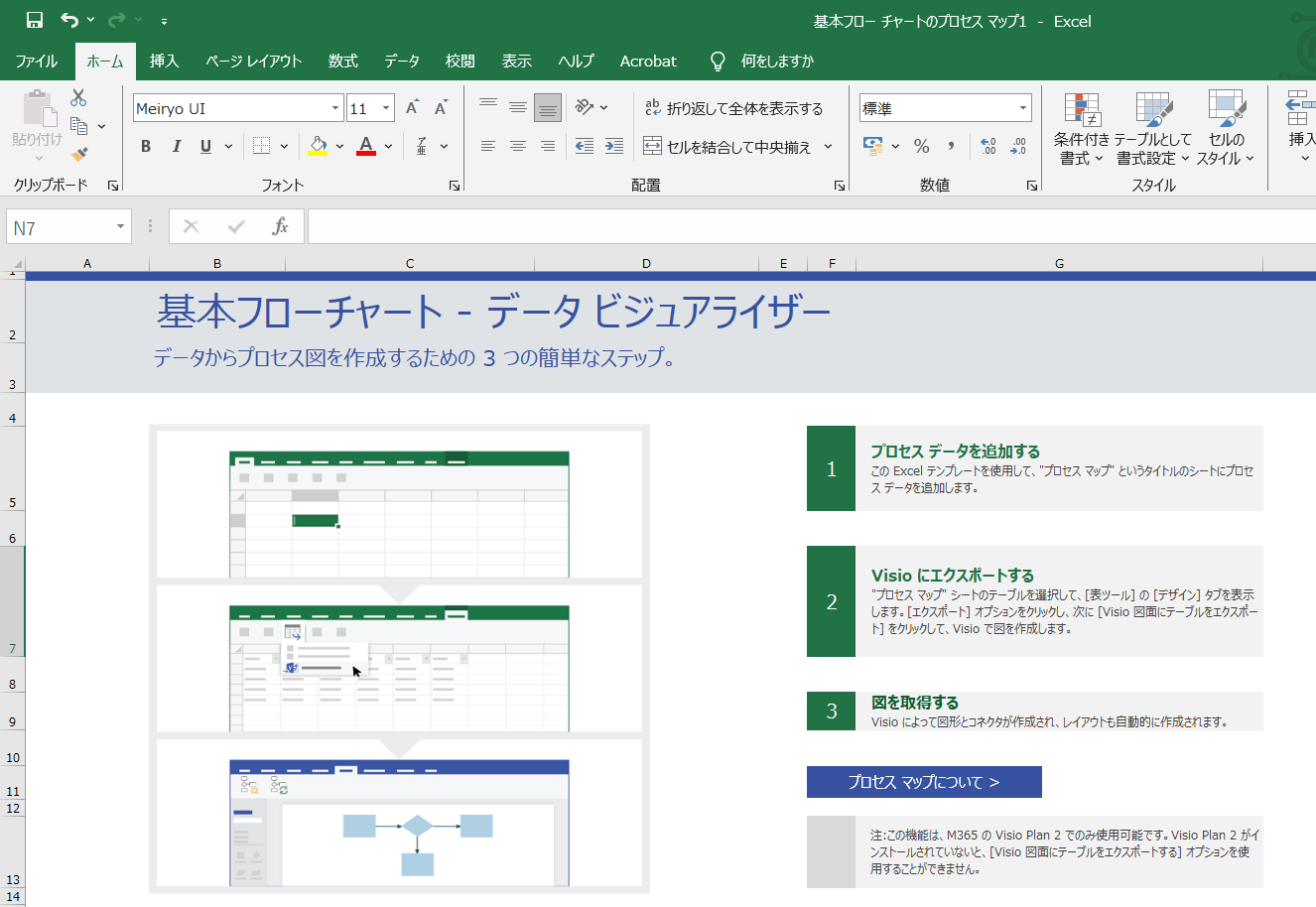
3. 將選取的資料直接拖到 PowerPoint 投影片上放開,就完成貼上。
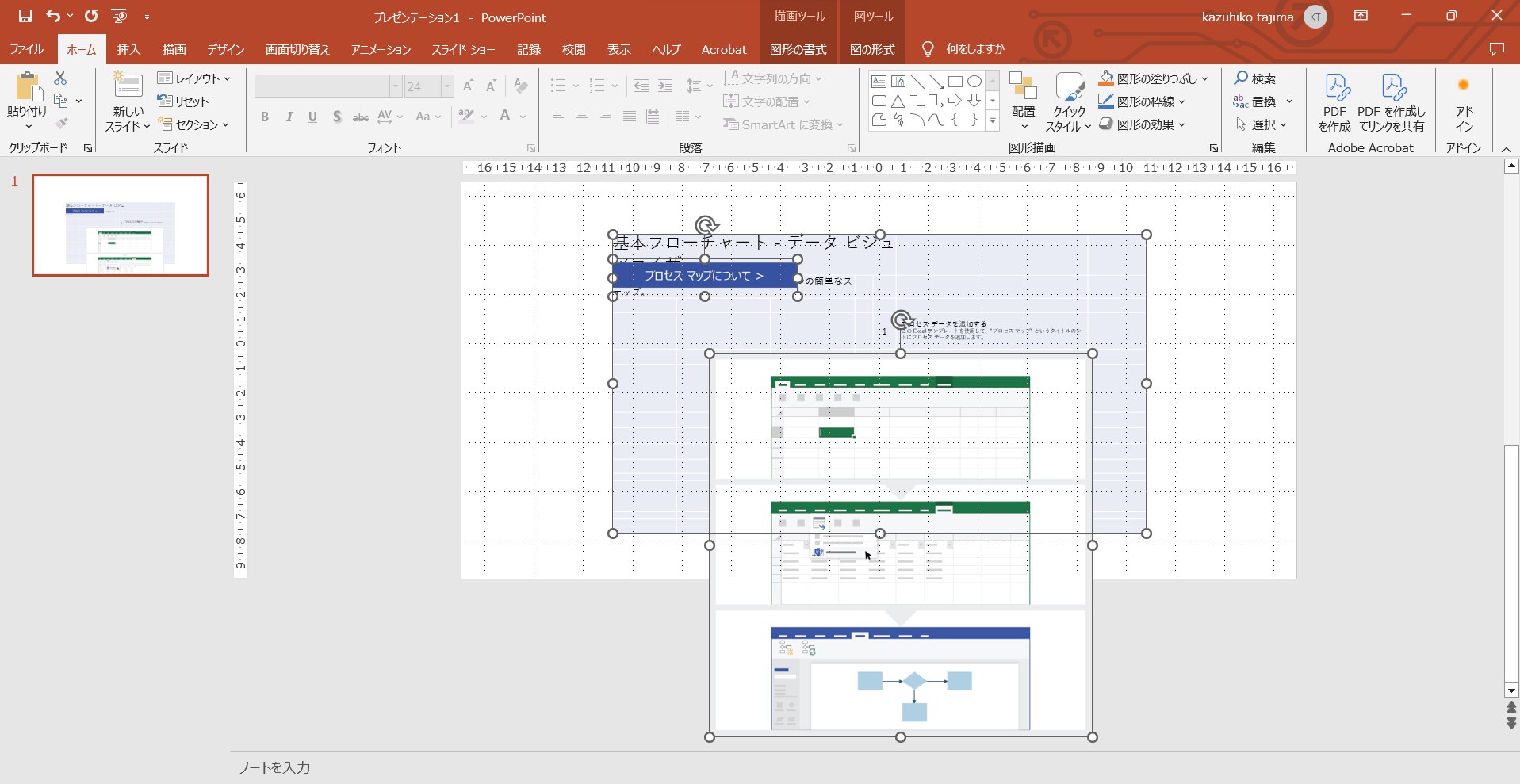
優點
① 操作簡單,能快速完成。
② Excel 的原始設計(如字型、儲存格顏色)會完整保留。
注意事項
① 貼上後,有時需要手動調整版面,讓內容符合投影片大小。
② 資料與原始檔案沒有連結,若數據更新,需要重新貼上。
方法2:將 Excel 資料轉為文字,再匯入 PowerPoint
這個方法是先把 Excel 數據轉成文字格式,再放入 PowerPoint。資料量大或想更有效率整理簡報內容時,這個方法很方便。
步驟1:開啟Excel檔案
開啟你想用來匯入PowerPoint資料的Excel檔案。這是「Excel轉PPT」流程的第一步。
步驟2:整理資料
調整Excel中的欄與列,讓資料在簡報中更清楚。
刪除多餘資料,只留下必要資訊。
步驟3:將Excel資料轉成文字格式
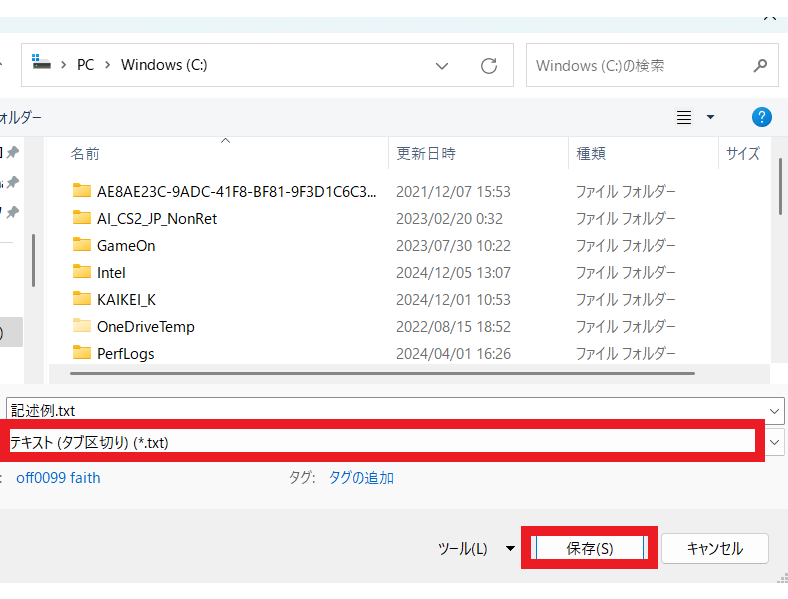
點擊「檔案」→「另存新檔」。
在「存檔類型」中,選擇「文字檔(Tab字元分隔)」或「CSV(逗號分隔)」。
然後指定儲存位置,點擊存檔。
注意:如果選錯存檔格式或跳過這步,「Excel轉PPT」時文字讀取可能出現亂碼。
步驟4:開啟PowerPoint
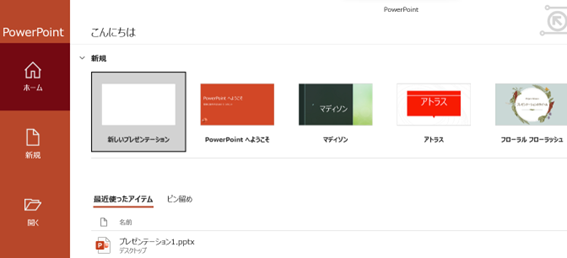
啟動PowerPoint,開啟新的投影片或現有簡報檔案。
步驟5:新增投影片
開啟新的投影片或現有簡報。
如果需要,點擊「常用」索引標籤的「新增投影片」,加入新頁面。
步驟6:從大綱新增投影片
在「常用」索引標籤的「新增投影片」選單裡,選擇「從大綱插入」。
在彈出的對話框中,選擇你剛存好的文字檔(Tab分隔或CSV格式)。
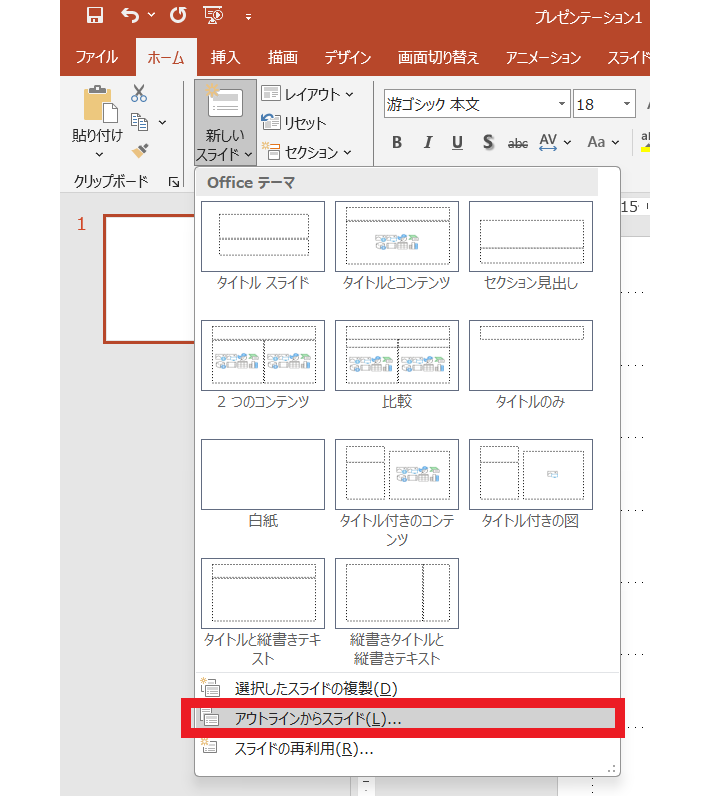
指定從Excel匯出的文字檔。
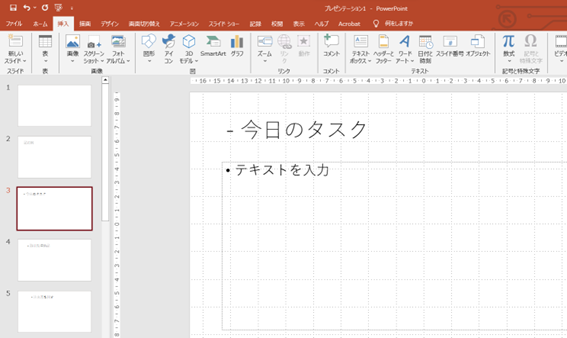
讀取文字檔後,系統會自動為每個項目建立對應的投影片。
優點
① 提升作業效率
能自動將大量資料轉到投影片,省下手動複製貼上的時間。這樣一來,「Excel轉PPT」的流程會更順暢。
② 可運用階層結構
在文字檔裡定義好主題和子主題後,就能輕鬆建立投影片的階層式架構。
注意事項
如果文字檔格式有誤,投影片的排版可能不如預期。
在Excel整理資料時,要特別注意欄與列的位置。這是確保「Excel轉PPT」成功的關鍵。
方法3:使用 EdrawMind
EdrawMind 是一款 AI 工具,能輕鬆實現 Excel轉PPT,將資料轉為專業簡報。以下帶你一步步完成操作,並說明其優勢。
步驟1. 安裝 EdrawMind 並啟動軟體。
步驟2. 啟動後,進入「投影片」點擊「匯入檔案並產生投影片」。

步驟3. 匯入你想轉換的 Excel 檔案。

這裡以一個 Excel 檔案為例。
匯入完成後,系統會分析資料,並自動生成結構提案。
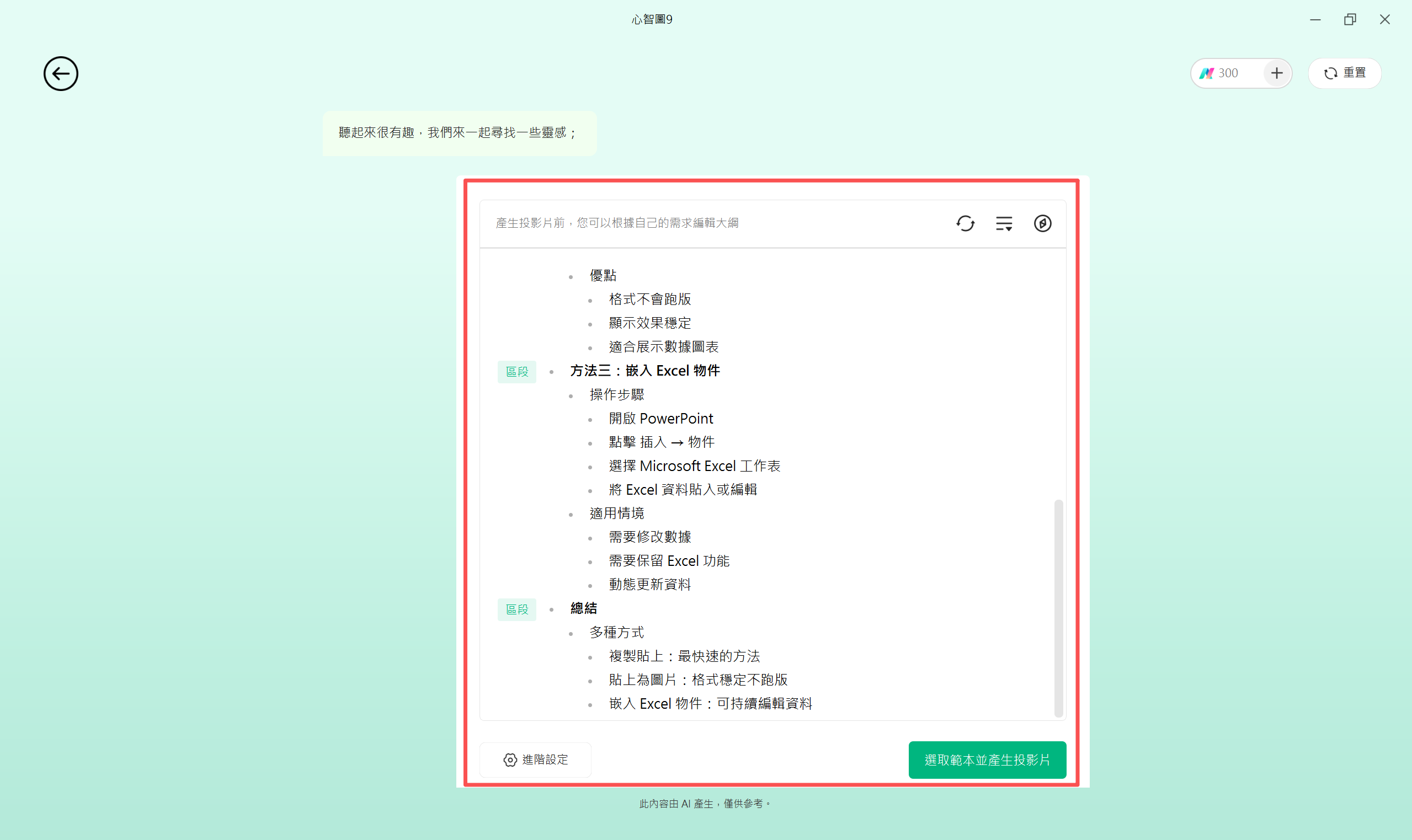
接著,點擊右下角的綠色按鈕「選取範本並產生投影片」。
步驟4. 選擇你喜歡的 PowerPoint 範本,然後點擊「生成幻燈片」。

此時,Excel轉PPT的結果會以簡報格式呈現。

步驟5. 點擊右上角的「匯出」,進行匯出。

步驟6. 完成 Excel轉PPT 後,你可以匯出成 PPT 檔案,並自由編輯內容。

優勢:
① 提升工作效率
AI 技術能自動摘要內容,省去繁瑣步驟。
② 專業的設計
轉換後直接套用 PowerPoint 風格,省時又方便編輯。
注意:使用 AI 功能需要 AI 代幣,首次註冊即可免費獲得 500 代幣。
免費代幣可用於 1~2 次的 Excel轉PPT 操作,實際次數依內容而定。
注意事項:
① 資料結構需調整
在匯入 Excel 檔案前,請先整理資料,刪除不必要的部分並注意階層結構。資料若太複雜,未妥善整理可能導致簡報結構混亂。
② 自訂限制
自動生成的簡報設計與版面配置,有時需要進一步調整。匯出到 PowerPoint 後,可能還需額外編輯。
③ 資料的相容性
某些舊版或特殊格式的 Excel 檔案可能無法正確讀取。建議使用最新的 .xlsx 格式,避免問題。
④ AI 功能的限制
若資料內容或結構過於複雜,AI 可能無法完全按照預期生成簡報。這時需要手動修正,因此事前規劃好簡報結構很重要。
Part2. 常見問題
Q1: 如何將Excel表格嵌入PowerPoint,並讓更新自動同步?
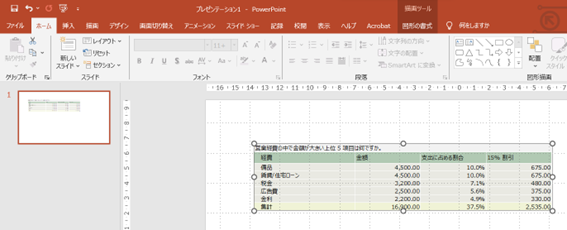
A: 只要使用「貼上連結」功能,就能讓Excel的資料更新自動同步到投影片上。操作很簡單:先選取Excel的資料範圍並複製,在PowerPoint貼上時選擇「選擇性貼上」裡的「貼上連結」即可。這個方法特別適合需要頻繁更新數據的報表,完成一次簡單的Excel轉PPT設定,就能省去手動更新的麻煩。
1. 在Excel中複製你要使用的資料範圍。
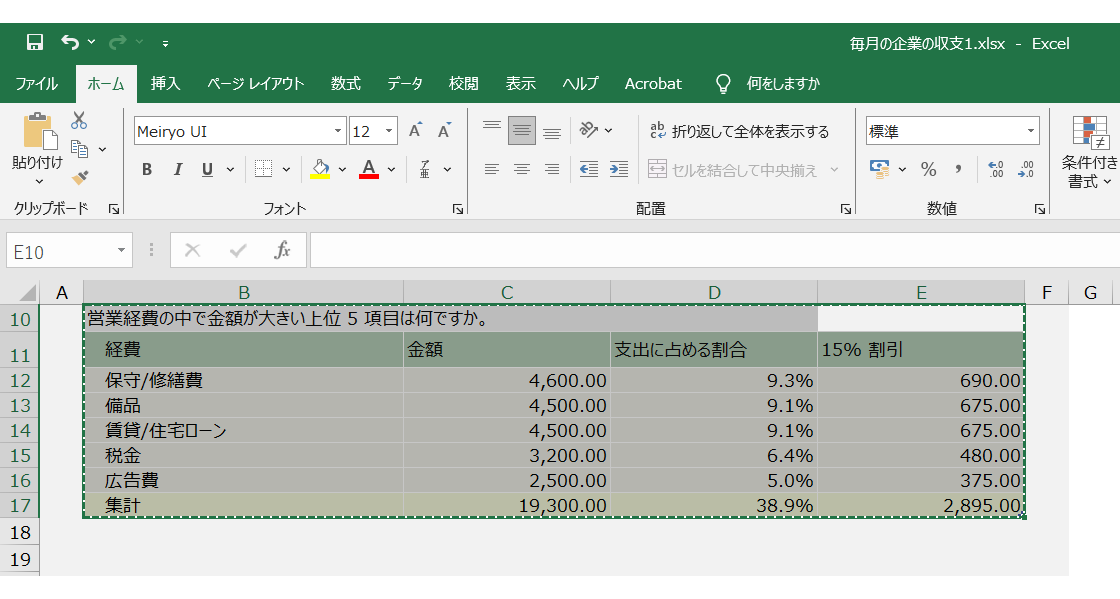
2. 切換到PowerPoint,點擊貼上按鈕旁的下拉選單,選擇「選擇性貼上」,然後點選「貼上連結」。
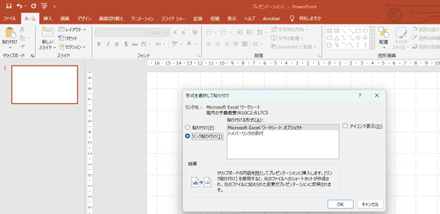
3. 設定完成後,只要回去更新Excel的原始資料,PowerPoint裡的表格就會自動跟著更新,輕鬆完成Excel轉PPT的同步作業。
Q2: 如何一次將多個Excel工作表轉換到PowerPoint?
A: 如果有多個工作表需要轉換,可以透過VBA巨集一次處理,提升效率。
1. 開啟你的Excel活頁簿,按下鍵盤的「Alt」+「F11」開啟VBA編輯器。
2. 在VBA編輯器內,點選上方「插入」選單,然後選擇「一般模組」。
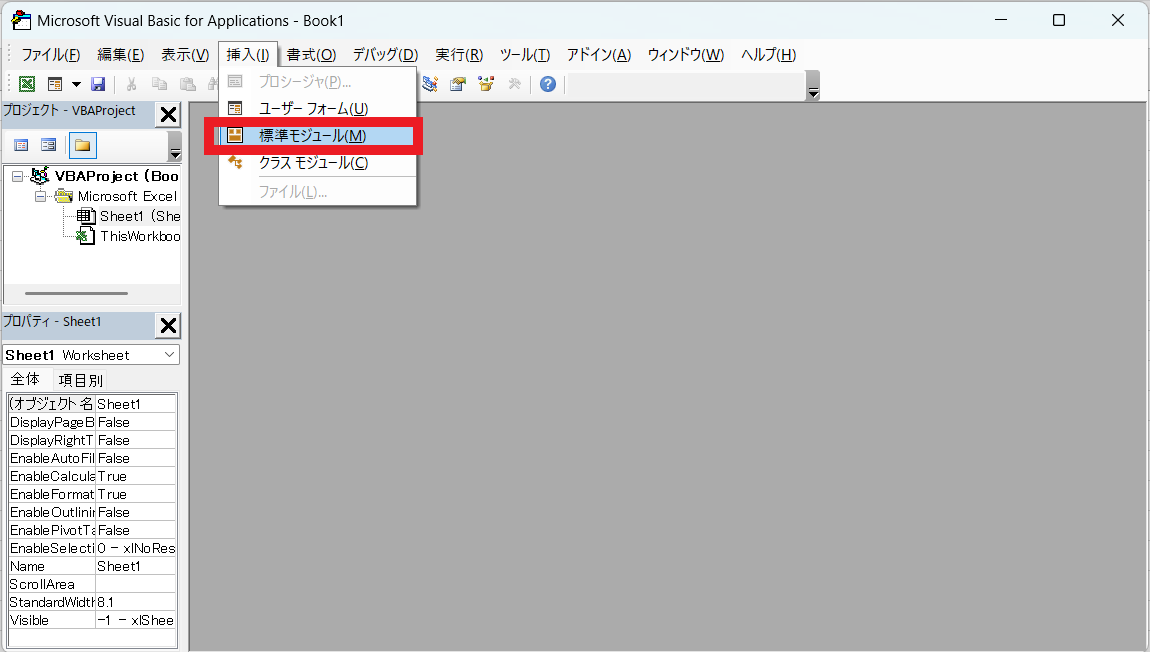
開啟新的模組視窗後,將以下程式碼複製貼上。
===================================
Sub ExportSheetsToPowerPoint()
Dim ppApp As Object
Dim ppPres As Object
Dim ppSlide As Object
Dim ws As Worksheet
Dim slideIndex As Integer
' PowerPointを起動
Set ppApp = CreateObject("PowerPoint.Application")
ppApp.Visible = True
Set ppPres = ppApp.Presentations.Add
' Excelシートをループ
slideIndex = 1
For Each ws In ThisWorkbook.Sheets
' 新しいスライドを作成
Set ppSlide = ppPres.Slides.Add(slideIndex, 1)
ws.Activate
ws.UsedRange.Copy
' スライドに貼り付け
ppSlide.Shapes.Paste
slideIndex = slideIndex + 1
Next ws
MsgBox "すべてのシートがPowerPointに変換されました!"
' オブジェクトを解放
Set ppSlide = Nothing
Set ppPres = Nothing
Set ppApp = Nothing
End Sub
===================================
3. 接著,點擊上方「執行」選單中的「執行Sub/使用者表單」。

看到下圖的完成訊息,就表示成功了。
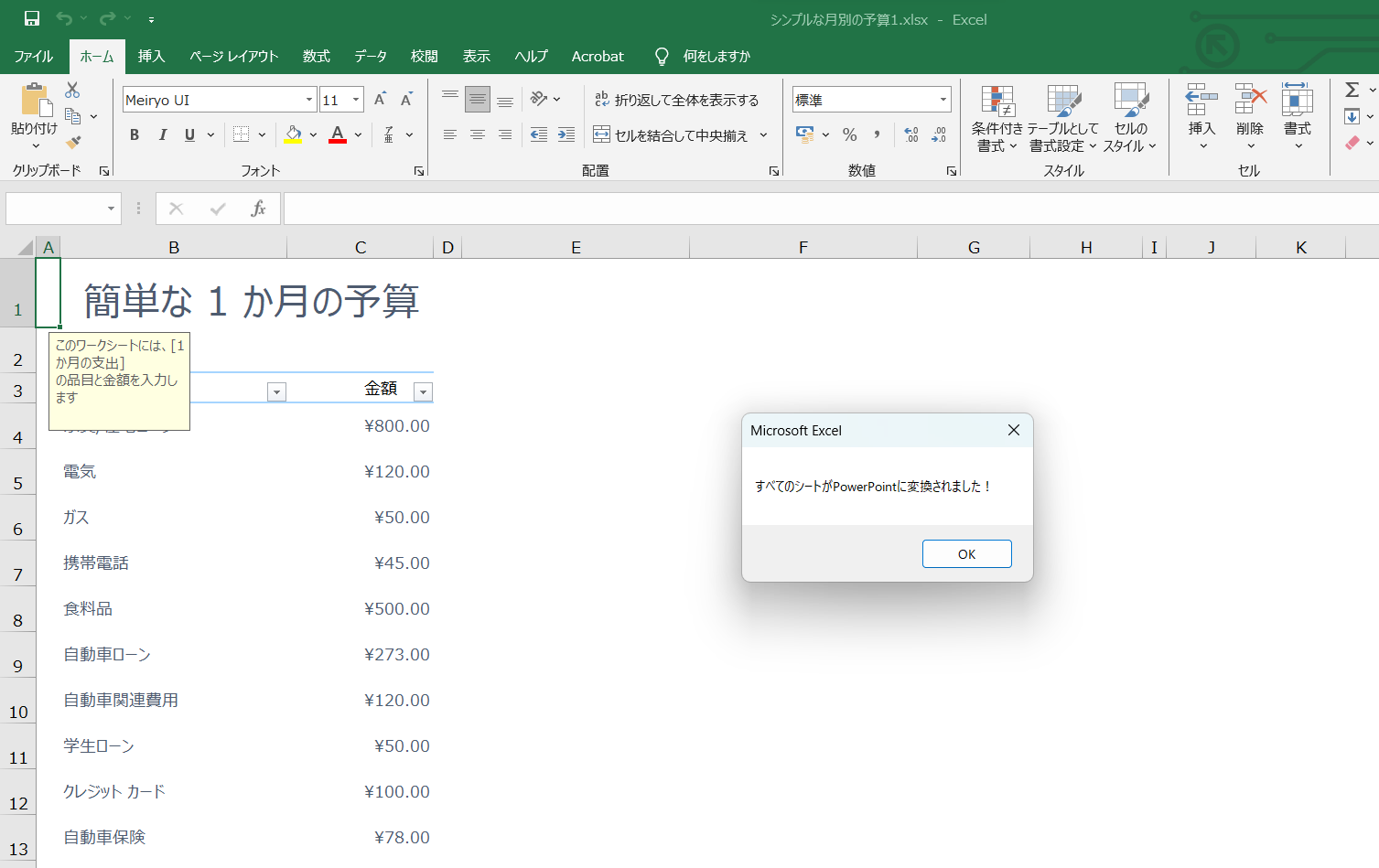
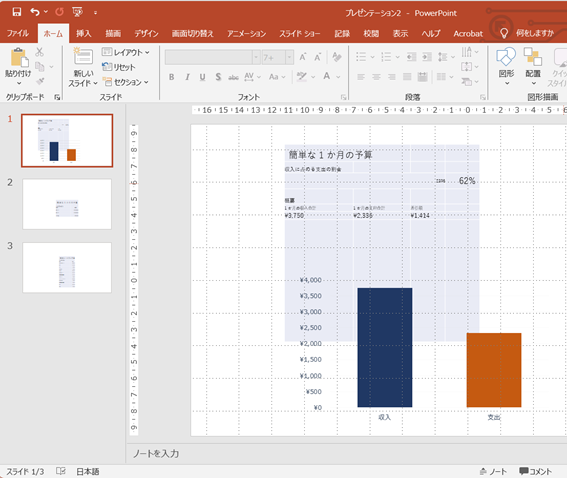
所有工作表就會自動轉換到PowerPoint中,如下圖所示。
不同情境的推薦方法
① 想快速製作簡報:直接用「拖放」功能最省時。
② 資料需要定期更新:建議使用「貼上連結」,一勞永逸。
③ 想將數據轉成視覺化投影片:使用「EdrawMind」進行Excel轉PPT,能將數據轉為清晰的心智圖簡報,效果更好。
總結
本文介紹了如何將 Excel 轉換成 PPT,從基本操作到進階技巧,內容全面,適合各種需求。
根據你的目標與時間安排,選擇最適合的方式,輕鬆打造高效率且吸引人的簡報!

