





這篇文章會詳細說明「什麼是 .md 檔案」,並教你如何開啟 .md 檔案。同時,也會一步步示範如何用 EdrawMind 等軟體來匯入與匯出這類檔案。
內容淺顯易懂,即使是新手也能快速掌握 Markdown 與 EdrawMind 的操作,不妨參考看看。
1. 什麼是 .md 檔案?
1.1 定義
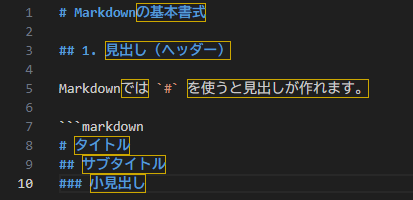
.md 檔案(Markdown檔案)就是採用 Markdown 格式的文字檔。
Markdown 是一種輕量級標記語言,基於純文字,能輕鬆加入標題、清單等格式。
它不像 HTML 需要使用複雜標籤,只要簡單的符號與規則就能呈現文件結構,因此深受許多開發者與部落客喜愛。
1.2 使用時機
Markdown 常用於軟體開發文件(例如 GitHub 的 README)、技術部落格寫作,以及論文或文章的草稿撰寫。
・想在文字中加入格式,但不想用太複雜的標籤
・希望快速完成文件排版
為了滿足這些需求,不只工程師,許多不同領域的使用者也都會採用 Markdown。
1.3 優點
Markdown 主要有以下三項優點:
- 讀寫容易:無需撰寫多餘標籤,就能建立標題或清單
- 支援多種工具:無論是文字編輯器或瀏覽器擴充功能,幾乎隨處都能編輯與檢視
- 擴充性與轉換性高:能輕鬆轉換為 HTML、PDF、Word,甚至心智圖等多種格式
對企業或團隊的資訊共享來說,它能以極低成本製作出清晰易懂的文件,非常實用。
2. 如何開啟 Markdown 檔案
2.1 可使用的工具
你可以用以下工具來開啟 Markdown 檔案。請根據你的作業系統或需求,選擇合適的 Markdown檔案開啟工具。
| 工具名稱 | 特色 | 支援系統 | 預覽功能 |
|---|---|---|---|
| 記事本(Notepad) | Windows 內建。僅能進行簡易文字編輯 | Windows | 無(僅顯示文字) |
| Visual Studio Code | 擴充功能豐富。支援 Markdown 預覽與輸入輔助 | Windows / Mac / Linux | 有(需安裝擴充功能) |
| Chrome 擴充功能 | 可在瀏覽器上預覽 Markdown。需安裝擴充功能 | Windows / Mac / Linux | 有(透過擴充功能) |
| EdrawMind | 可將檔案視覺化為心智圖,或轉換為其他格式(如 PowerPoint)。操作直覺是它的一大特色 | Windows / Mac | 有(匯入後以心智圖形式呈現) |
| 其他編輯器 | 如 Sublime Text、Atom、Notepad++ 等。透過外掛即可支援 Markdown 預覽 | Windows / Mac / Linux | 安裝外掛後可支援 |
其中,EdrawMind 不僅能預覽文字,更能將 .md 檔案匯入並轉為心智圖格式,直接進行視覺化編輯,是相當好用的 Markdown檔案開啟軟體。
此外,它還能將檔案匯出為簡報(PowerPoint)、圖片、PDF 等多種格式,功能非常完整。
-
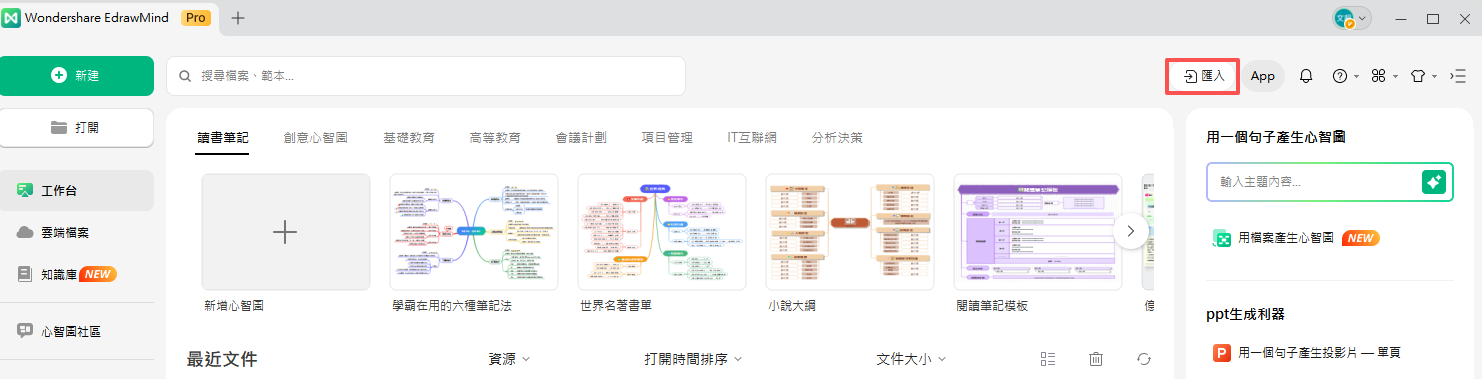
第一步:點擊「匯入」按鈕
-
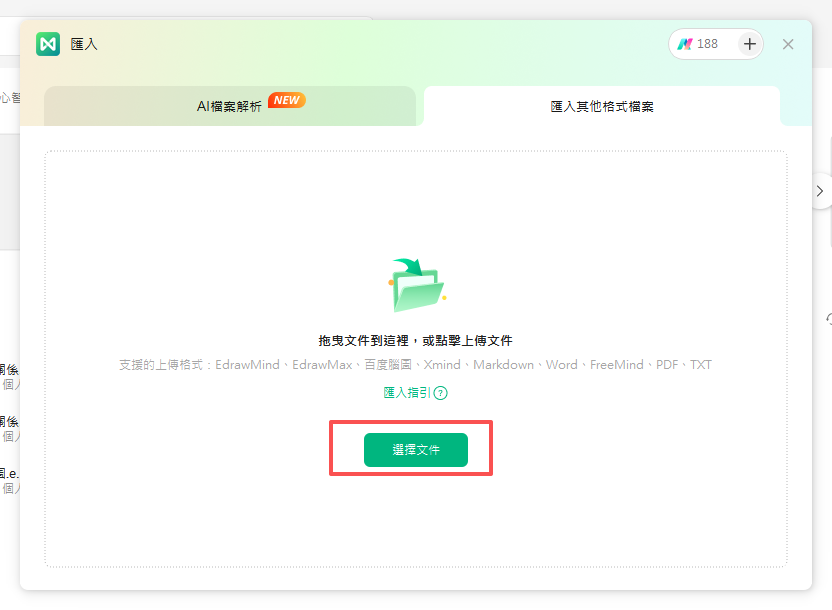
第二步:在彈出的視窗中點選「選擇文件」
-
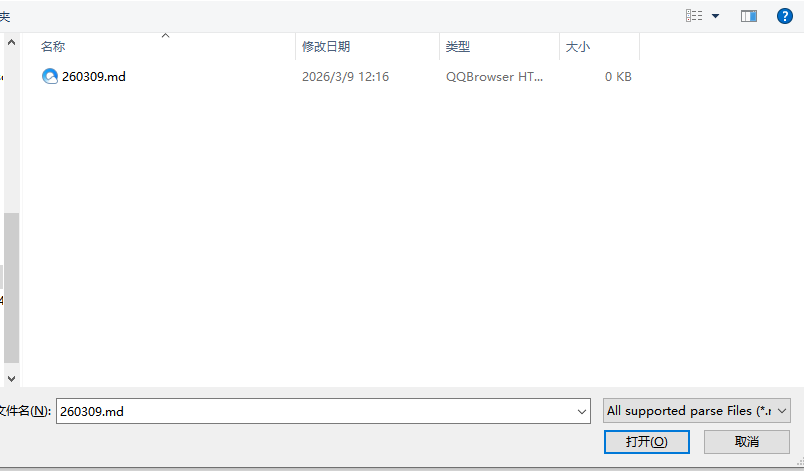
第三步:選擇你要開啟的 .md 檔案
-
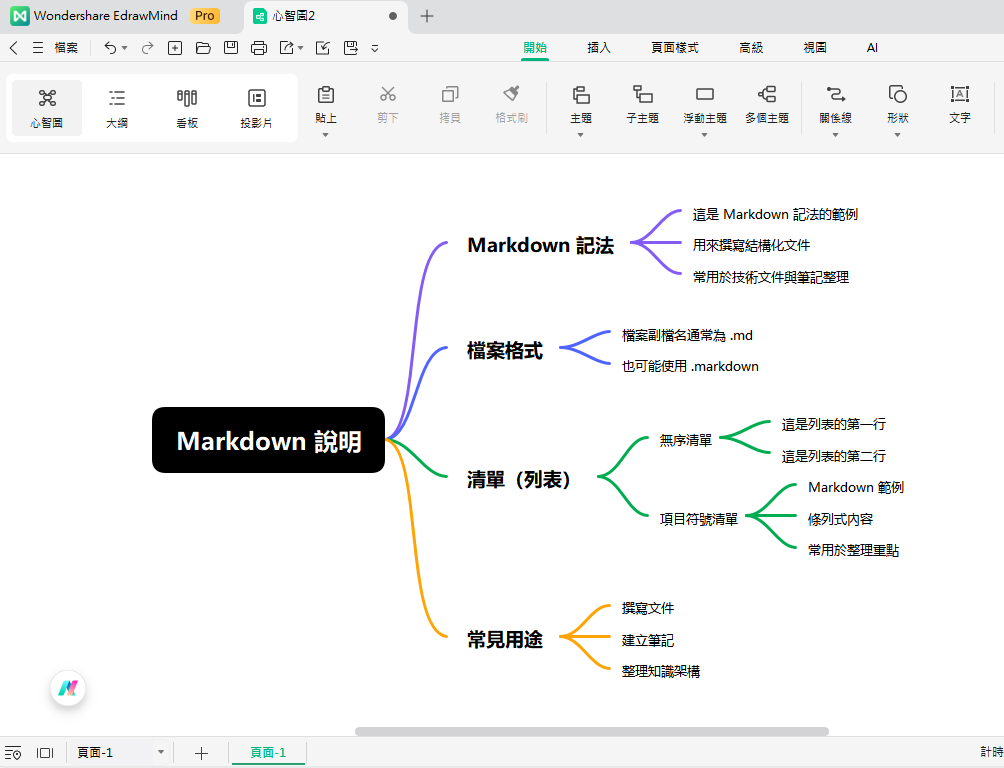
第四步:檔案就會以心智圖形式匯入,完成 Markdown檔案開啟
2.2 實際操作:如何開啟 Markdown 檔案
① 使用記事本(Notepad)開啟 Markdown 檔案
- 在 Markdown 檔案上按右鍵
- 點選「開啟檔案」或「以其他應用程式開啟」
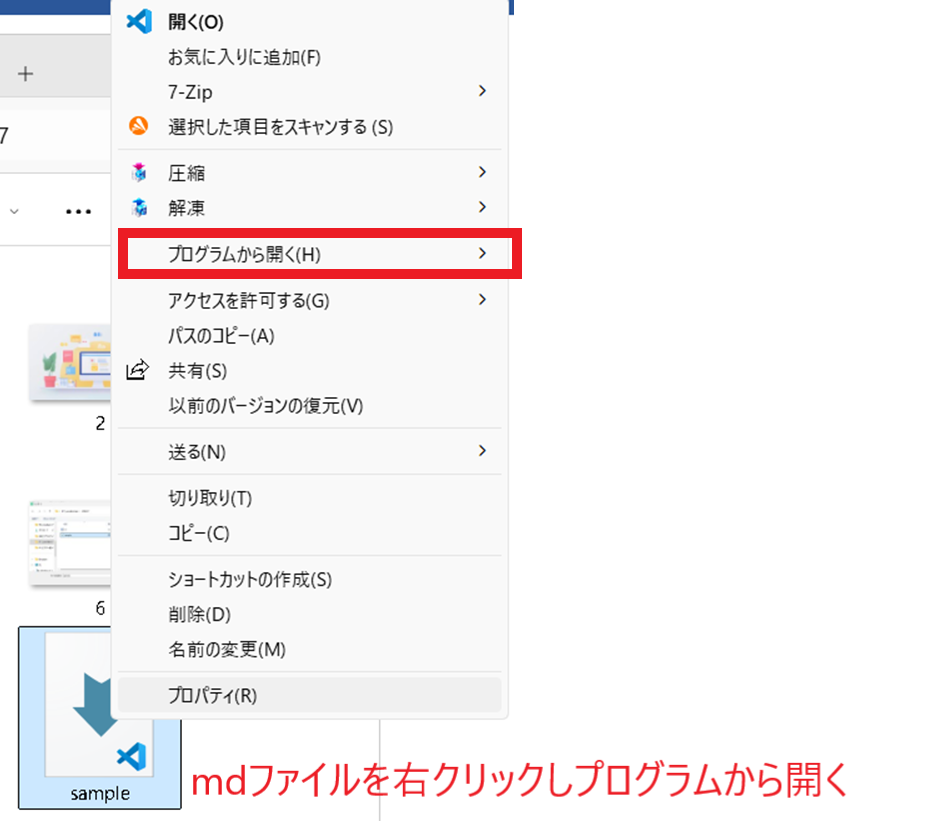
- 從程式列表中選擇「記事本(Notepad)」
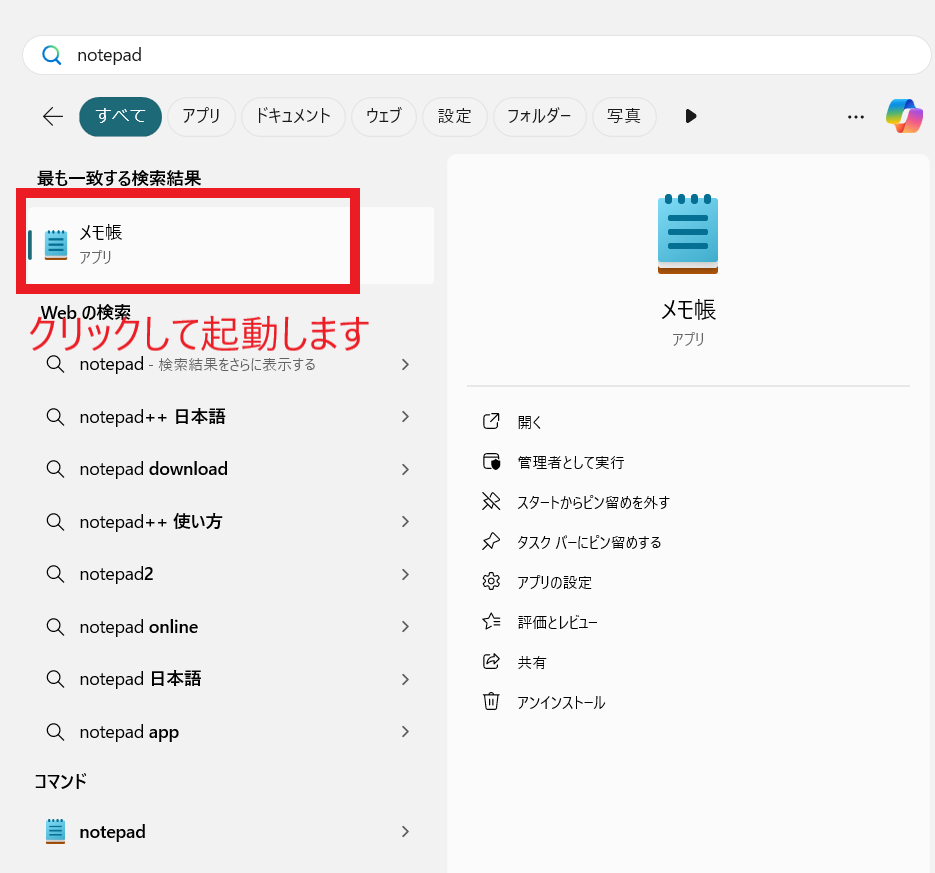
- 記事本開啟後,你會看到 Markdown 語法以純文字形式顯示
優點:不用另外安裝軟體,因為記事本是 Windows 內建的工具
缺點:無法預覽排版效果,只能看到原始文字
② 使用 Visual Studio Code 開啟 Markdown 檔案
- 開啟 Visual Studio Code
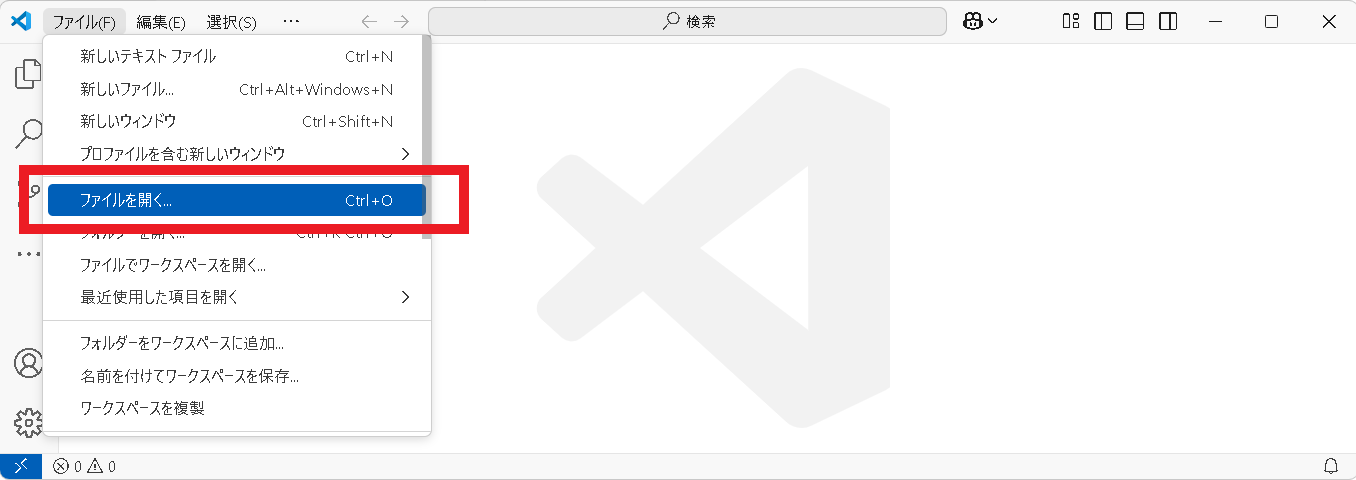
- 點擊「檔案」→「開啟檔案」,選擇你要開啟的 Markdown 檔案
- 檔案開啟後,按右鍵或使用快捷鍵(Windows 按 Ctrl + Shift + V)開啟「Markdown 預覽」功能
- 畫面會分成左右兩欄,左邊編輯文字,右邊即時預覽排版效果,兩邊內容會同步
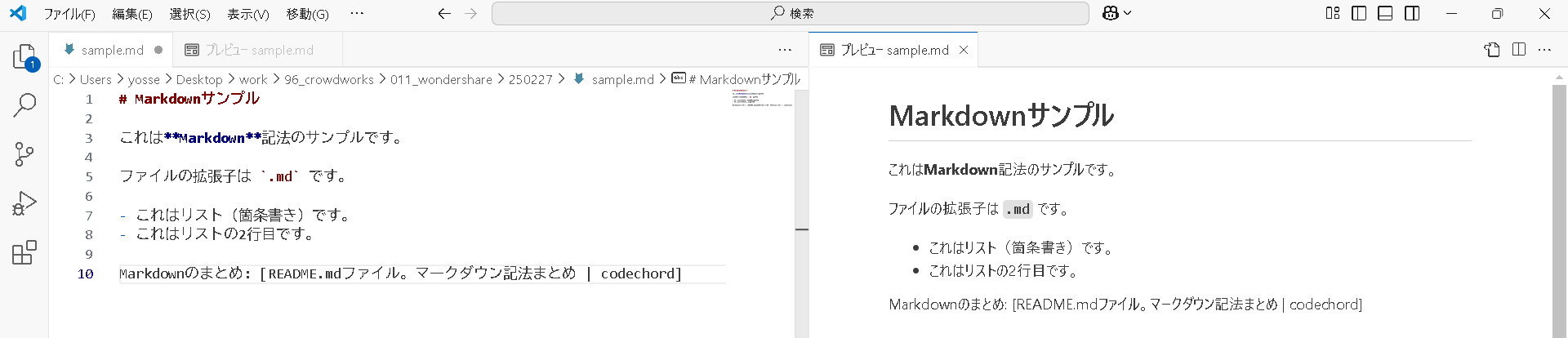
優點:透過擴充功能可以即時預覽,還有語法高亮顯示
缺點:對新手來說,操作介面稍微複雜一點
③ 使用 Chrome 擴充功能開啟 Markdown 檔案
- 到 Chrome 線上應用程式商店,安裝「Markdown Preview Plus」這類擴充功能
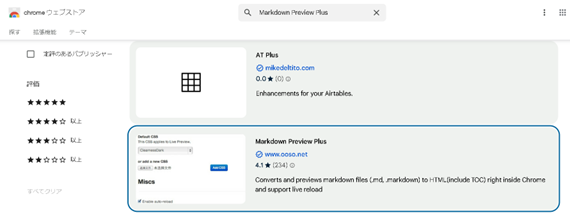
- 啟用安裝好的擴充功能
- 把本機的 Markdown 檔案直接拖進 Chrome 瀏覽器,或是按 Ctrl + O 在 Chrome 裡開啟檔案
- 瀏覽器就會顯示 Markdown 排版後的結果
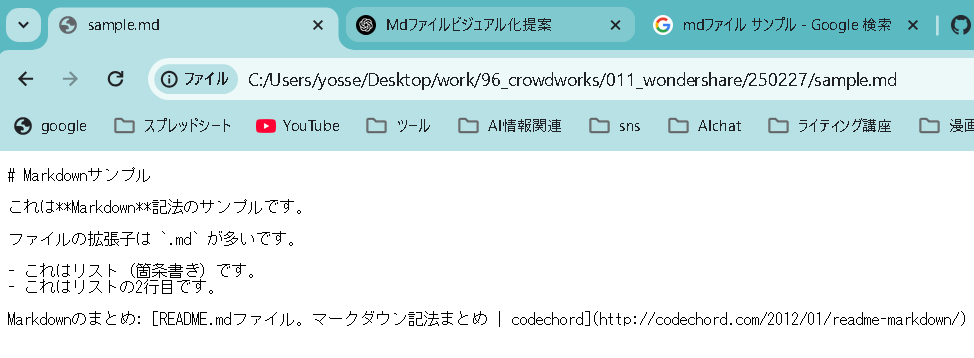
優點:只要有瀏覽器就能預覽,非常方便
缺點:需要先安裝擴充功能,預覽本機檔案時可能還要調整安全性設定
2.3 用其他格式開啟 Markdown 檔案
除了前面提到的工具,你也可以用 EdrawMind 這類軟體,將 Markdown 檔案轉成心智圖或 PowerPoint 等其他格式來檢視與編輯。就像官網介紹的,EdrawMind 支援多種檔案格式,匯入與匯出的流程相當順暢。
① 以心智圖格式開啟 Markdown 檔案(EdrawMind)
操作步驟與匯入檔案轉成心智圖大致相同:
-
Step 1開啟 EdrawMind,從起始畫面或上方功能表選擇「匯入」。
-
Step 2在匯入類型中,選擇「Markdown」。
-
Step 3選取你要開啟的 Markdown 檔案,點擊「開啟」。
-
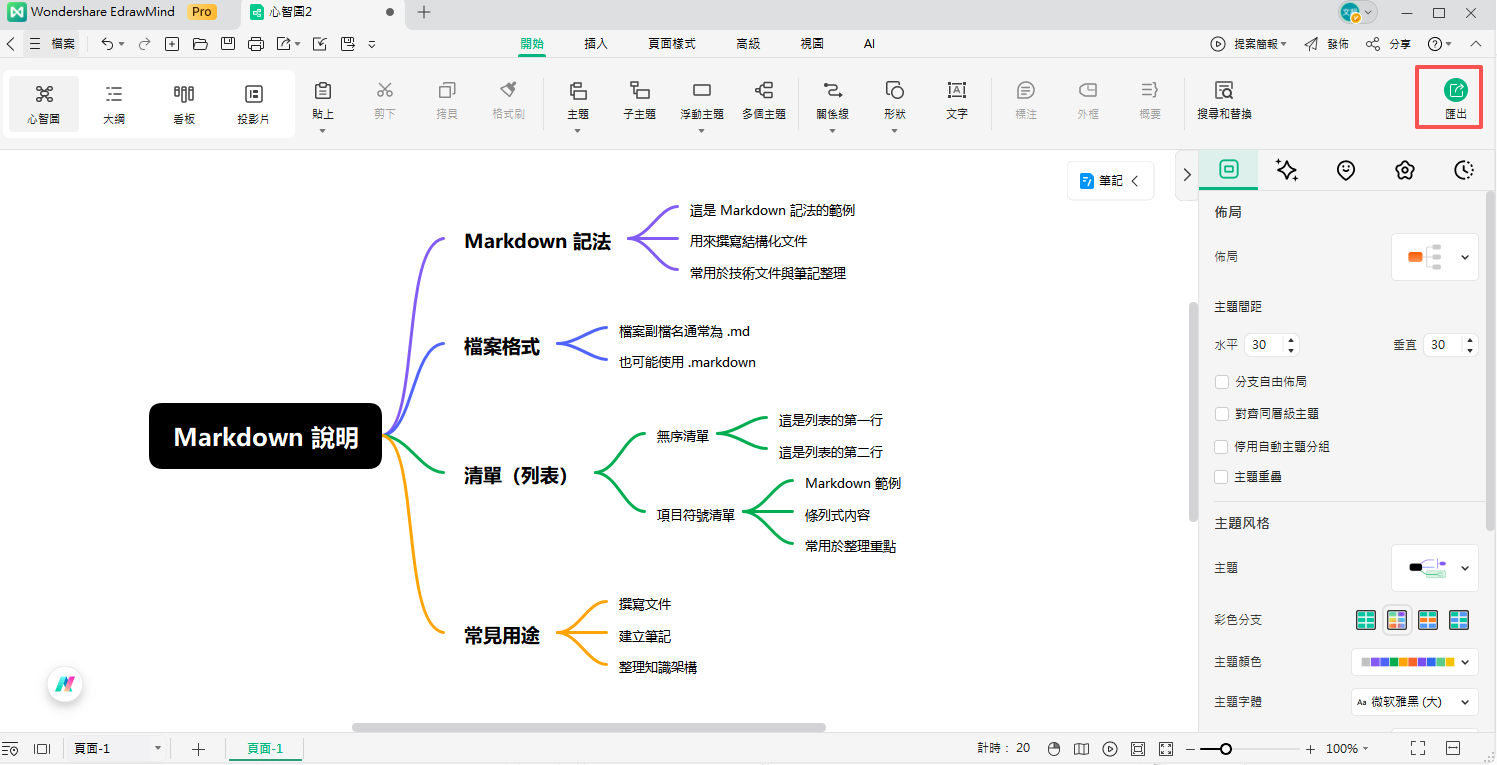
Step 4檔案會自動轉為心智圖,Markdown 的標題與清單層級會以樹狀結構呈現。
※此步驟與 2.1 節介紹的完全相同。
操作重點:
- 心智圖能讓你快速掌握文章整體架構。
- 你可以直覺地新增或刪除分支與節點,來編輯內容結構。
② 以 PowerPoint 格式開啟 Markdown 檔案(EdrawMind)
-
Step 1先依照上述步驟,將 Markdown 檔案轉換為心智圖。
-
Step 2在 EdrawMind 上方功能表選擇「匯出」→「PowerPoint(.pptx)」。
-
Step 3指定匯出的目標資料夾,然後執行「匯出」。
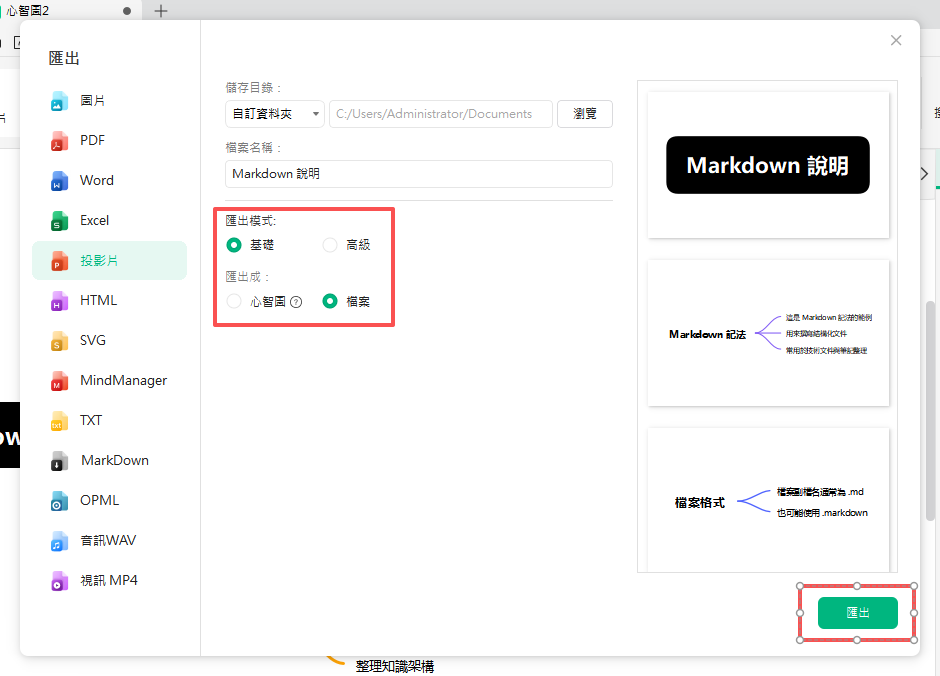
-
Step 4系統會在指定位置產生 PowerPoint 檔案(.pptx),你可以用 Microsoft PowerPoint 等軟體開啟確認。
如同官網「開啟JSON檔案的方法」所介紹,EdrawMind 的特色在於能輕鬆匯入、匯出檔案並將其視覺化。
這非常適合想活用 Markdown 檔案,並將其轉換成更易理解的簡報資料的使用者。
3. 常見問題
3.1 手機要怎麼開啟 Markdown 檔案?
想在手機上開啟 Markdown 檔案,最簡單的方法是使用支援 Markdown 的 App。
- iOS:iA Writer、Drafts 等
- Android:Markor、JotterPad 等
這些 App 會自動整理 Markdown 的標題和清單,還提供即時預覽功能。如果搭配 Dropbox 或 Google Drive 這類雲端服務,就能輕鬆把電腦上的 Markdown 檔案同步到手機查看。
3.2 MD 檔案出現亂碼該怎麼處理?
文字亂碼通常是編碼不一致造成的。Windows 預設的記事本可能使用 Shift-JIS 編碼,但 Markdown 檔案建議使用 UTF-8。你可以用 Visual Studio Code 的「重新載入編碼」功能,選擇 UTF-8 後重新儲存,通常就能解決問題。
3.3 MD 檔案內的圖片怎麼正確顯示?
在 Markdown 中顯示圖片的方法如下:
如果是本機圖片,請把圖片放在 md 檔案的同一資料夾內,或正確指定相對路徑。
若要在 GitHub 等線上平台瀏覽,則需依照倉庫的目錄結構來設定路徑。
3.4 可以把 MD 檔案轉成 Word 檔嗎?
當然可以。常見的轉檔方法有兩種:
- 使用 Pandoc 這類線上或本機轉檔工具
- 利用支援 Markdown 的編輯器內建的匯出功能
在 EdrawMind 裡,雖然不能直接匯出 Word,但你可以先把 Markdown 內容轉成心智圖,再匯出為 PDF 或圖片格式貼到 Word。或者,用其他工具將 .md 檔直接轉成 .docx。這種先把 Markdown 視覺化、再整理成文件的流程,很適合用來製作企劃書或簡報。
最後更新:2026 年 6 月。本文由 EdrawMind 內容團隊定期維護,整理 .md 檔案與 Markdown 的定義、常見開啟方式、工具比較、格式轉換與 EdrawMind 匯入匯出流程,協助新手快速理解並管理 Markdown 文件。若涉及開發文件、團隊協作或正式資料交付,建議確認檔案編碼、圖片路徑與匯出格式是否符合使用需求。

