





製作座位表時,很多人會想到用 Excel 來完成。這篇文章就來介紹兩種用 Excel 製作座位表的方法。
市面上很多軟體或網站都需要付費,但 Excel 只要電腦裡有安裝,就能免費使用。而且操作簡單、容易上手,就算是新手也能輕鬆完成座位表。我們還會介紹如何利用 Excel 的函數功能來製作,請務必看到最後,一定能對你的座位表製作有所幫助。
1. 準備工作
在開始製作座位表之前,第一步是先建立一份名冊。
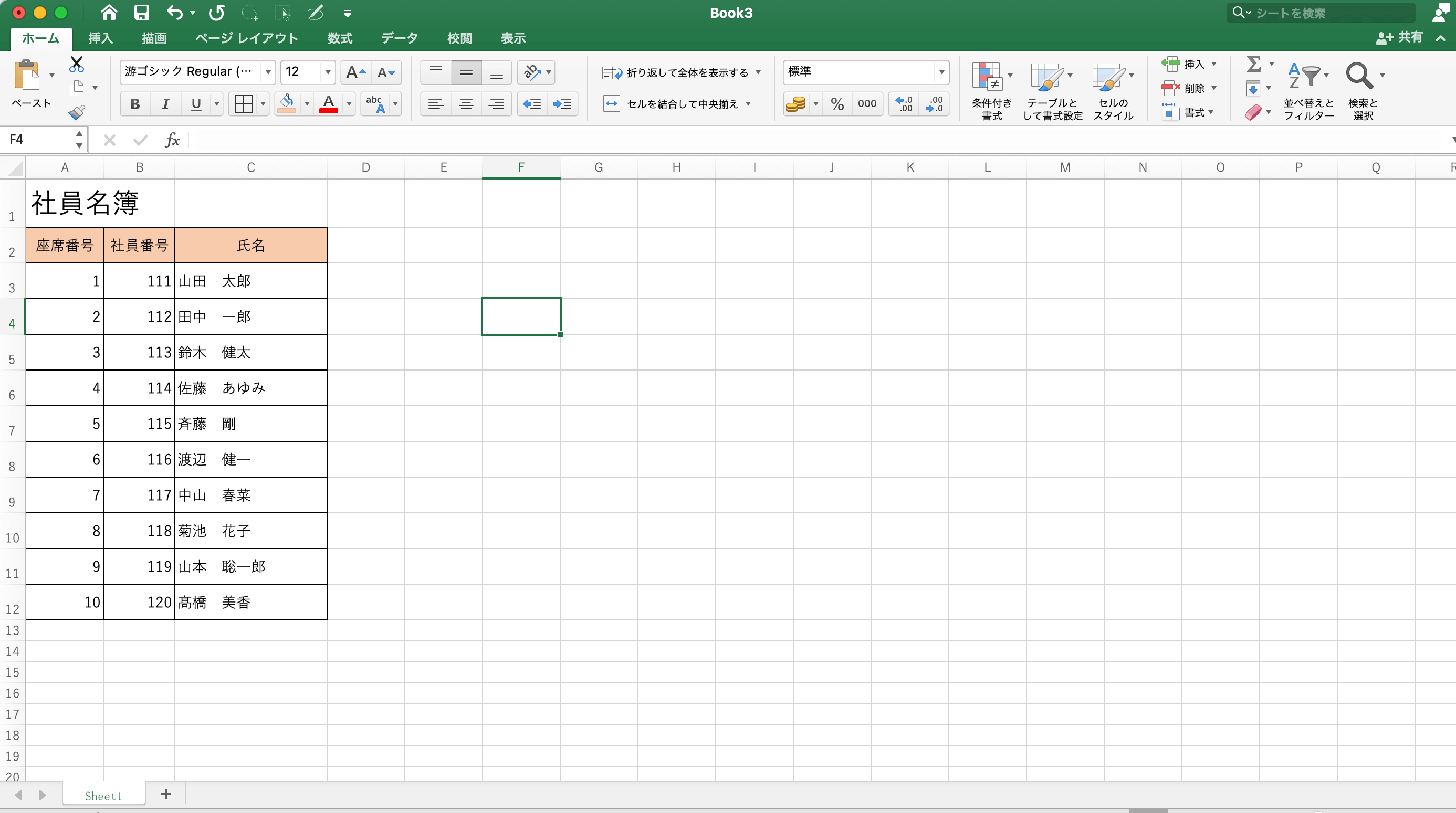
我們用第一個工作表來建立名冊。名冊上需要包含座位編號、員工編號和姓名等欄位,並將資料一一輸入,完成像上圖一樣的名冊表。接下來要製作座位表,建議將名冊表和座位表分開放在不同的工作表。
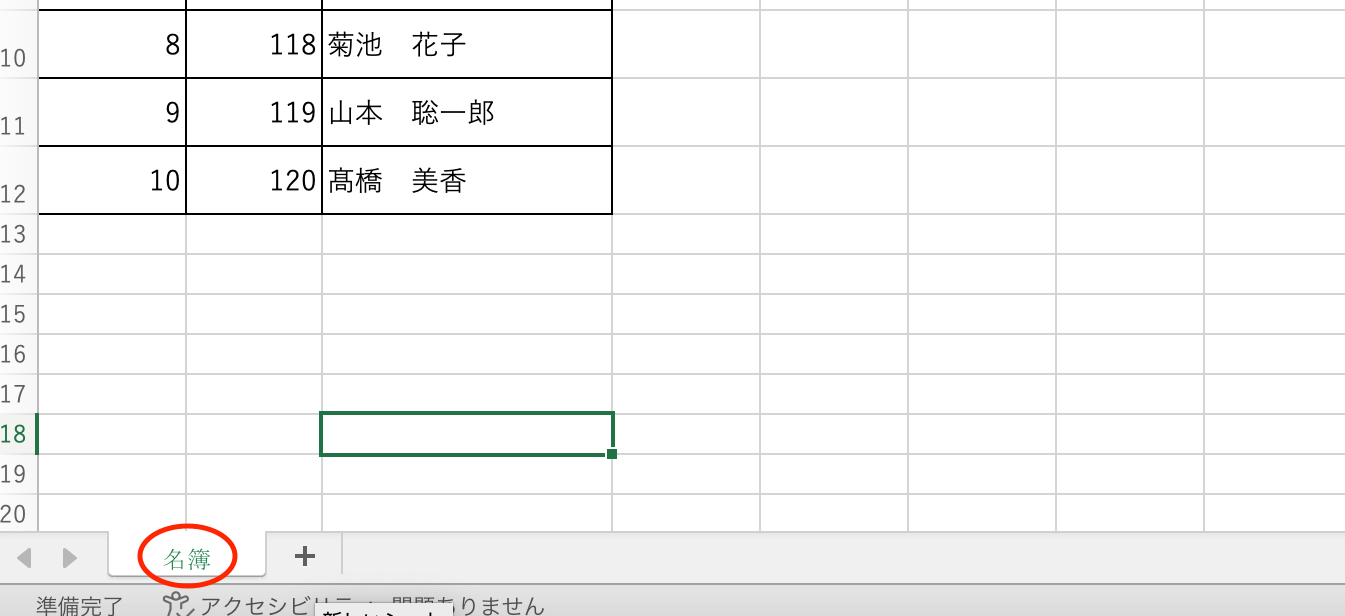
像這樣,為工作表取個容易辨識的名稱會比較好管理。在已命名的工作表右側,點擊「+」號新增一個新的工作表,我們就在這個新工作表上進行下一步的座位表製作。
2. 方法1:使用圖形功能製作
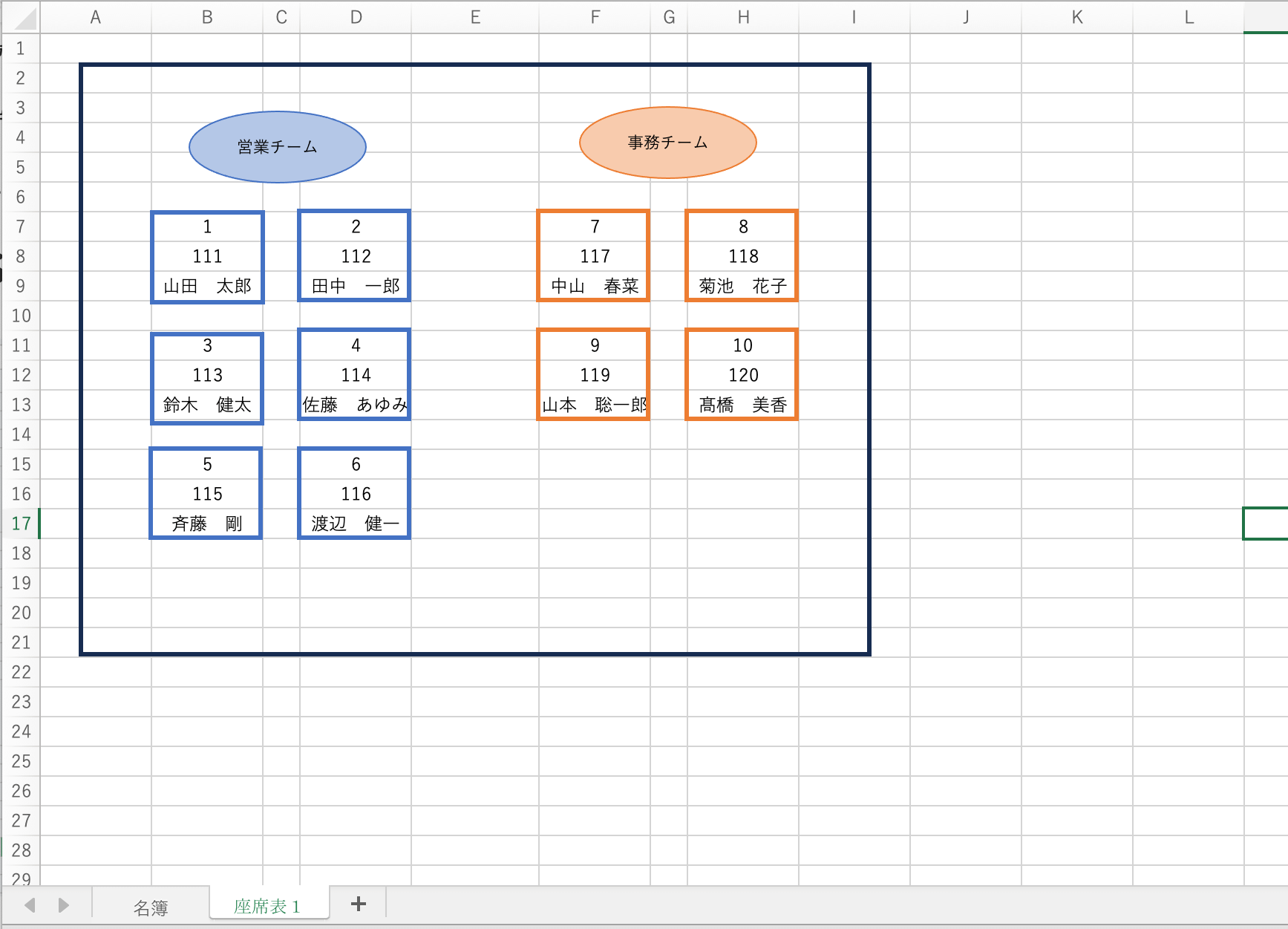
這是利用圖形功能製作的座位表。用圖形來做非常簡單,很適合新手。下面我們一步步說明製作方法。
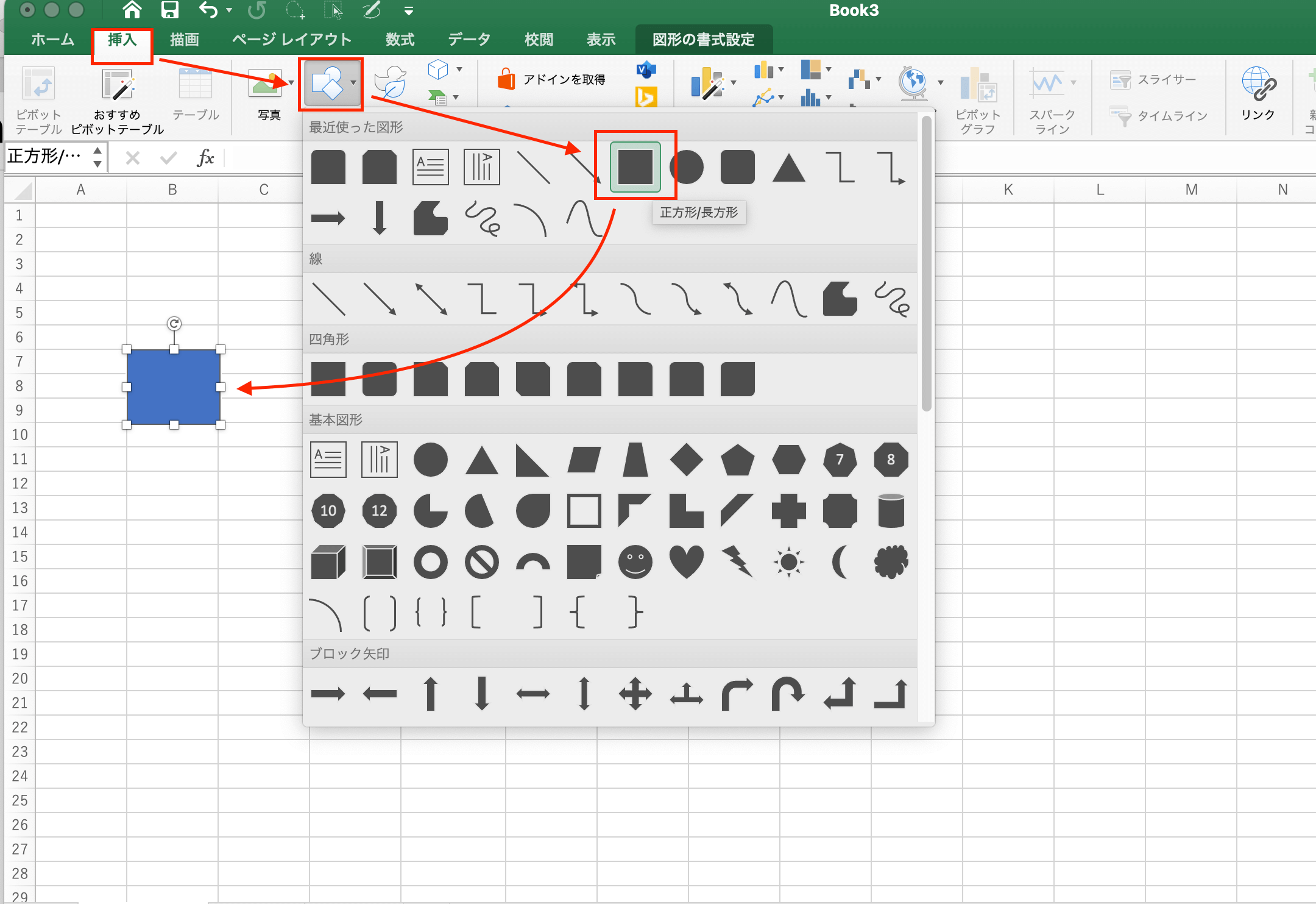
點選上方功能表的【插入】,然後選擇【圖形】,就會顯示各種圖形選項。這次我們用正方形來代表每個座位。
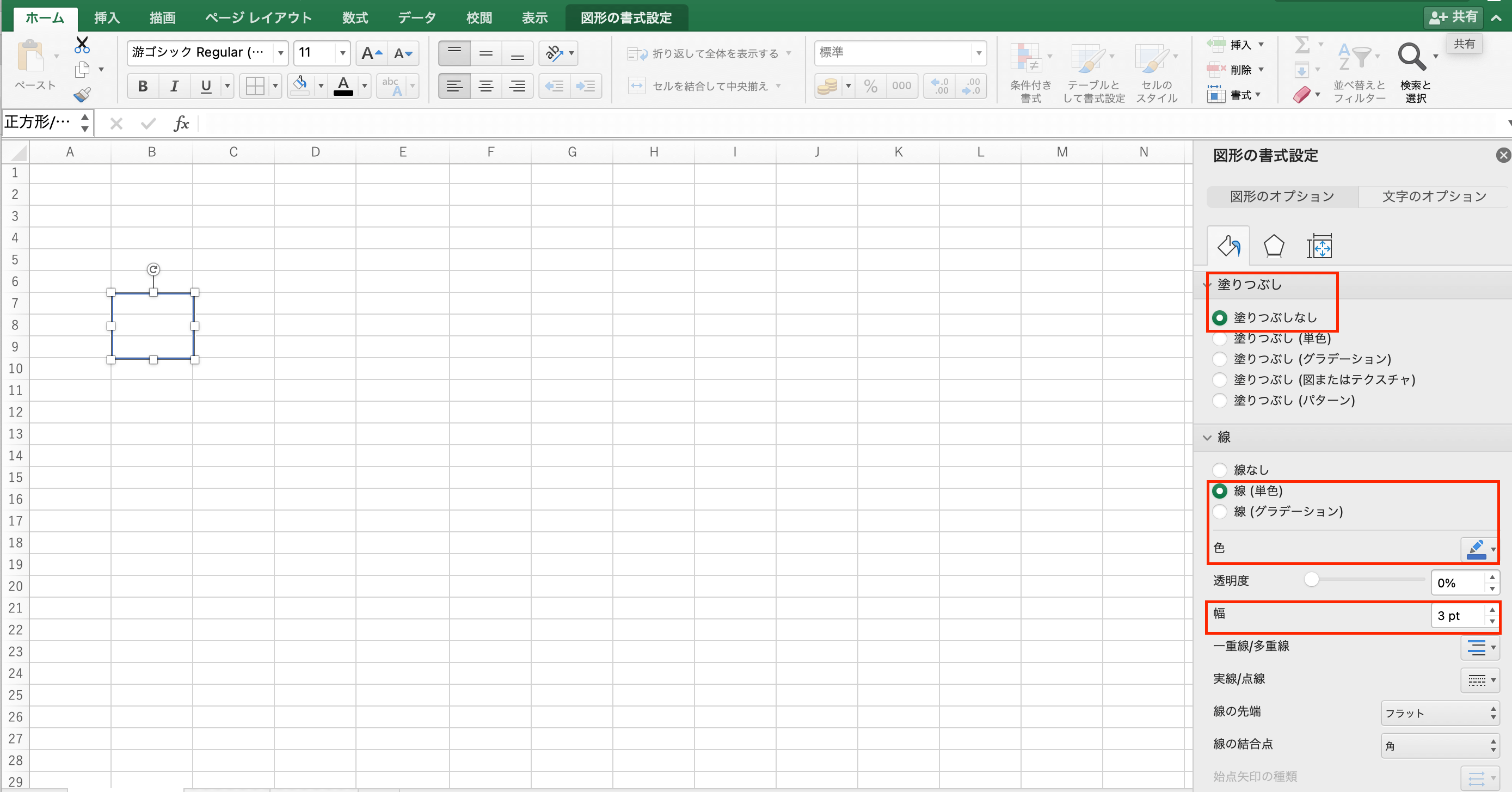
點選已放置的圖形,右側會出現圖形格式設定面板,可以在這裡設定填滿顏色和線條。這次我們設定為「無填滿」,線條顏色為單色(藍色),線條寬度設為 3pt。設定好一個圖形後,複製貼上到所有需要的座位位置。
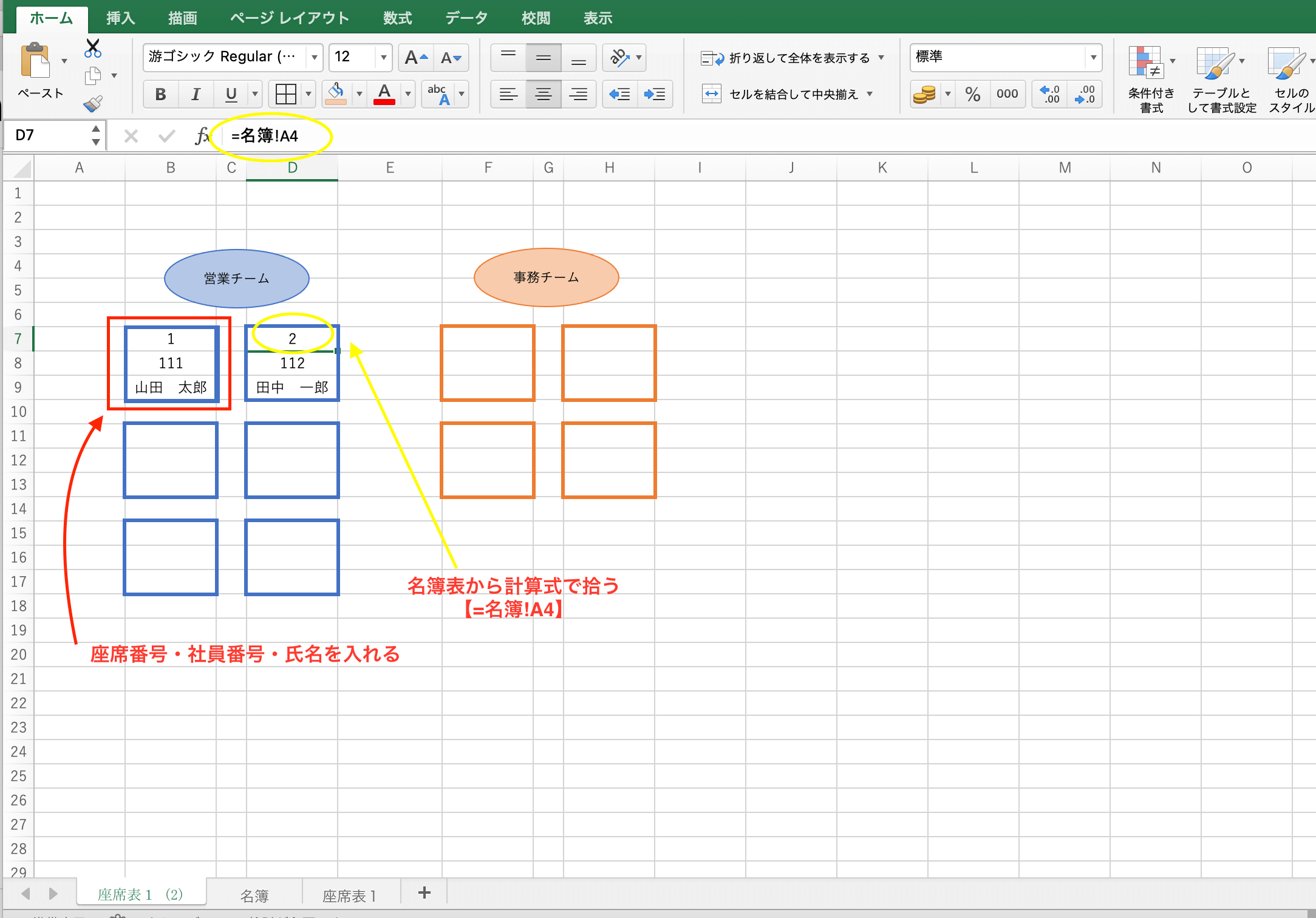
將所有座位圖形都放置好後,就可以在每個座位中填入座位編號、員工編號和姓名。你可以像紅框那樣手動輸入,或者像黃框那樣輸入公式,直接從名冊表中抓取對應的資料。兩種方式都可以。輸入完座位編號等資訊後,接著插入部門或團隊名稱。這次我們用圓形圖形來標示,並用不同顏色區分各個團隊。
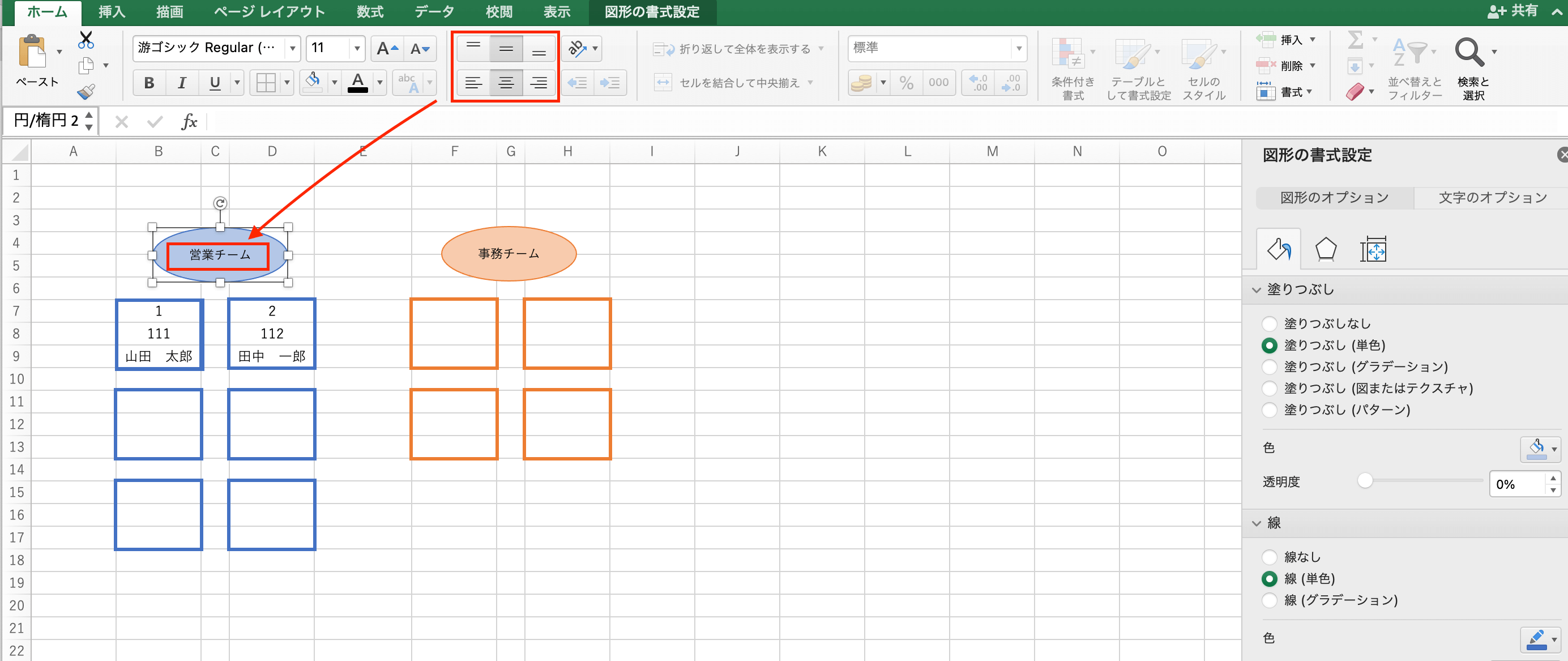
雖然用顏色區分了,但文字的格式最好保持一致,看起來會更美觀。上圖是在圖形格式設定中,將圖形內的文字對齊方式設為「垂直置中」和「水平置中」,讓文字位於圖形正中央。如果要填滿顏色,也有單色或漸層等選項,建議使用相同的填滿模式,並讓顏色的深淺保持一致。
最後,為了讓房間或辦公室的隔間更清楚,可以加上外框,這樣就完成了。
3. 方法2:用 VLOOKUP 函數建立自動化座位表
你也可以使用 VLOOKUP 函數來製作座位表。有些人可能會覺得函數很難,但只要記住公式,操作起來其實很簡單,學會後會非常方便。使用 VLOOKUP 函數製作座位表的好處包括:
- 可作為座位更換工具使用
- 能與參加者名單連動,自動更新
接下來介紹用 VLOOKUP 函數製作座位表的步驟。
首先,在與名單不同的工作表上,建立座位表的版面配置。
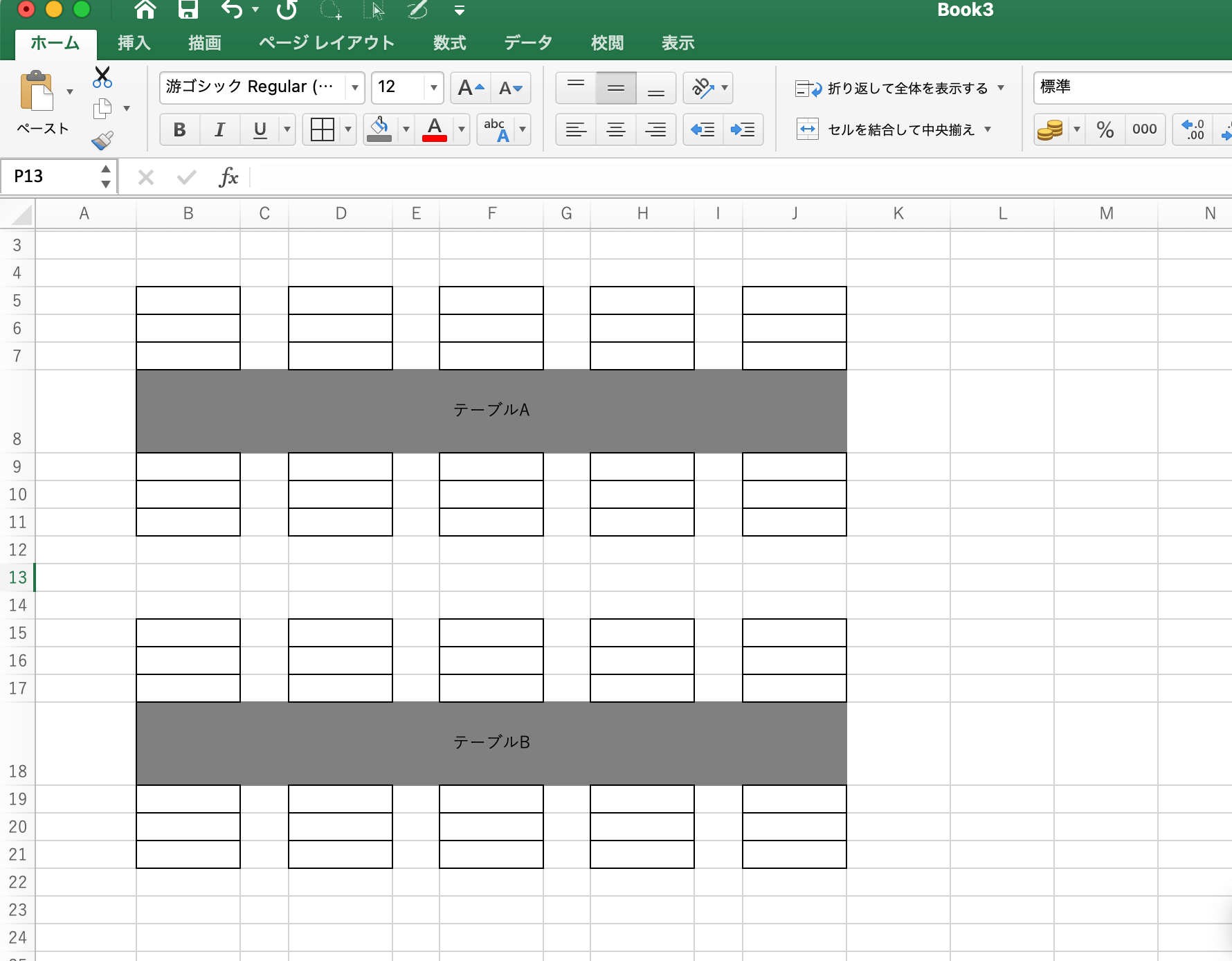
這裡假設會場有兩張桌子,每張桌子最多可坐 10 人。有框線的地方就是座位。配置好版面後,在每個座位輸入座位編號。
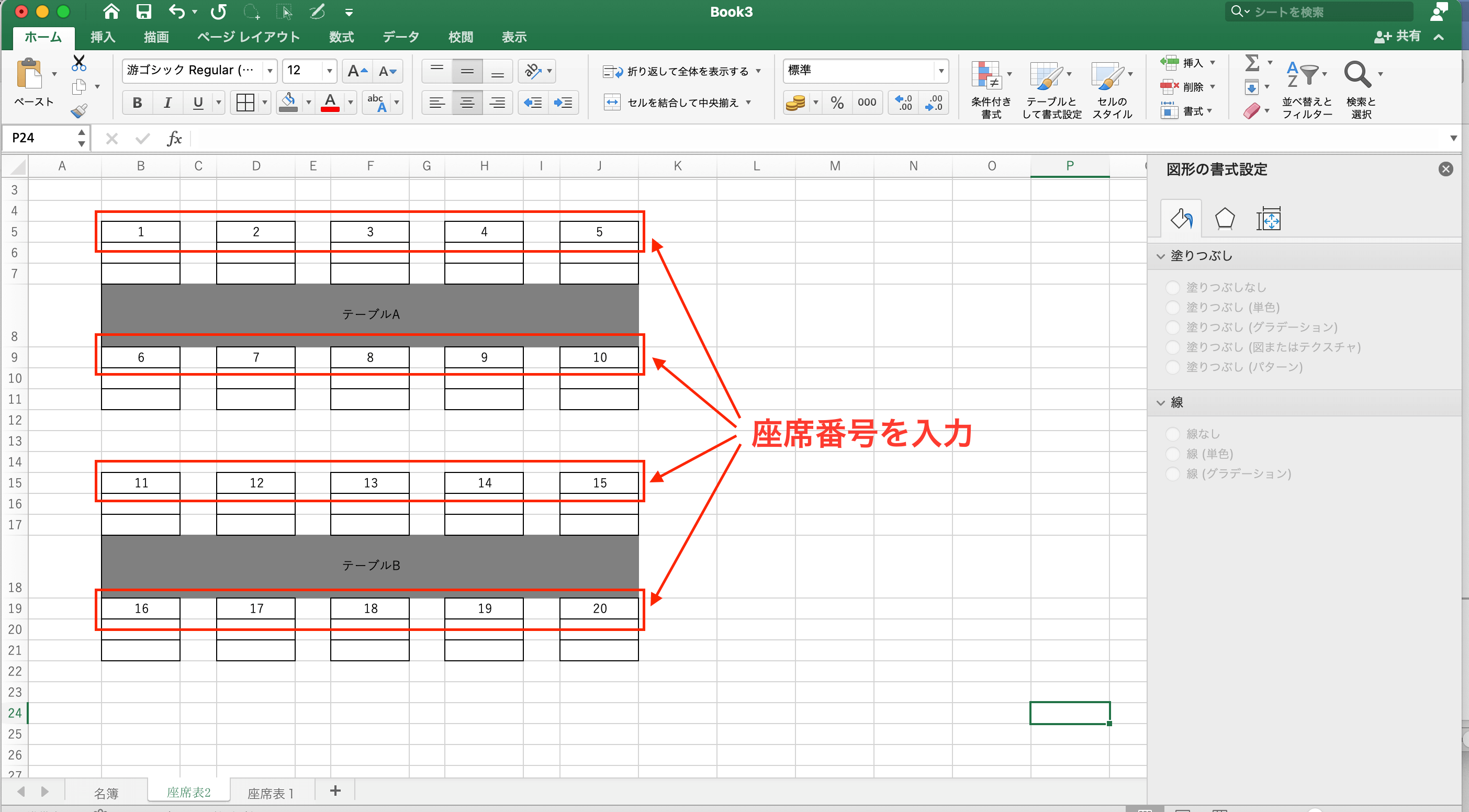
座位編號可以自由分配,這裡是從左上角開始依序編號。下一步就要輸入函數了。
VLOOKUP 函數是一種垂直搜尋資料,並根據指定條件擷取資料的函數。使用 VLOOKUP 函數可以有效率地抓取所需資訊。它的公式如下:
【=VLOOKUP(搜尋值,範圍,欄索引,搜尋方式)】
在這個例子中,我們要根據座位編號來抓取員工編號和姓名。例如,當座位編號是 1 時,就讓對應的儲存格顯示員工編號 111 和姓名「山田太郎」。
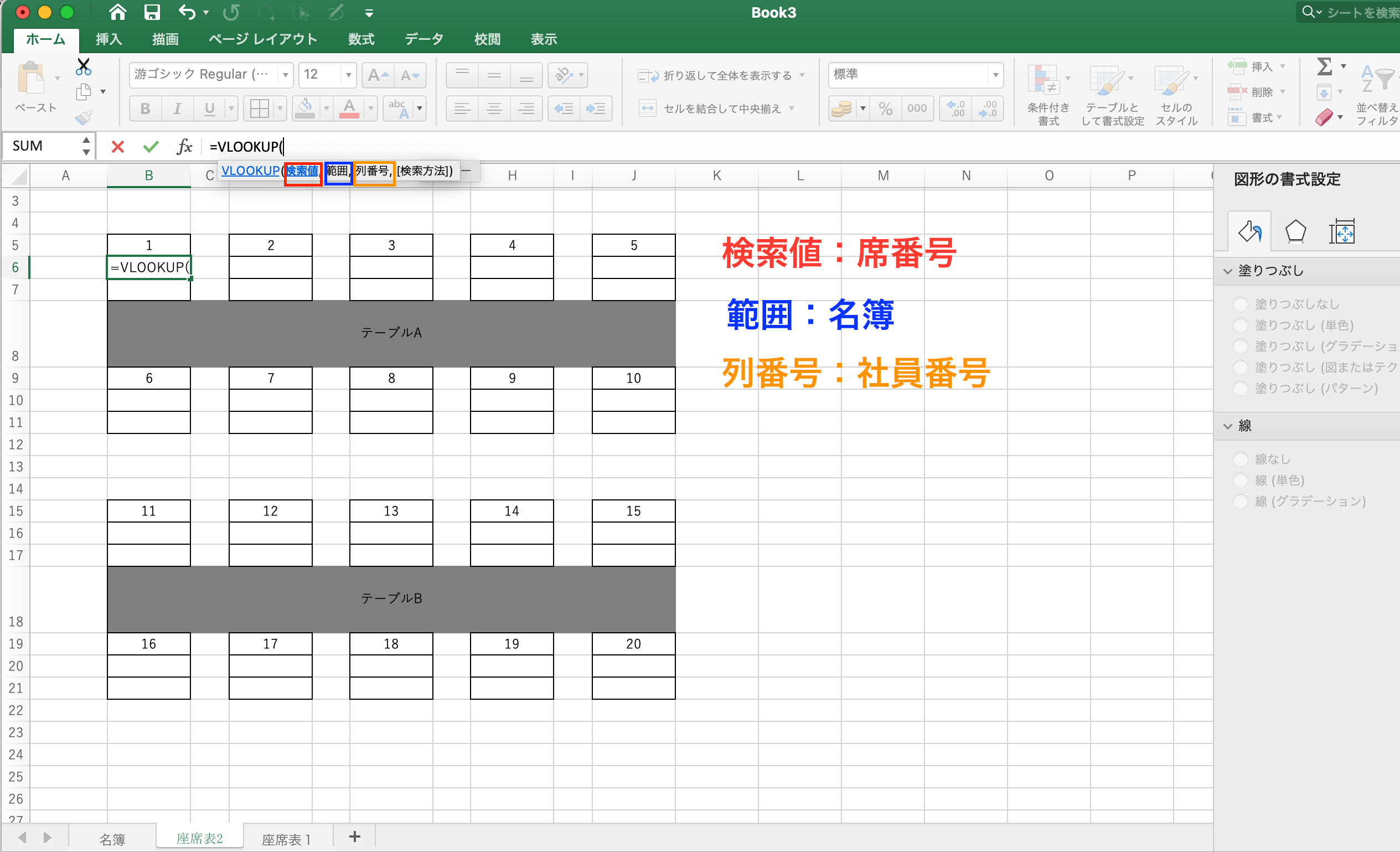
如果想在 B6 儲存格顯示員工編號,公式設定如下:
搜尋值:要查詢的是座位編號,所以是【B5】
範圍:要參照名單工作表,所以是【名簿!A3:C18】
欄索引:要顯示的員工編號在範圍內的第 2 欄,所以是【2】
搜尋方式:希望完全符合才顯示,所以是【FALSE】
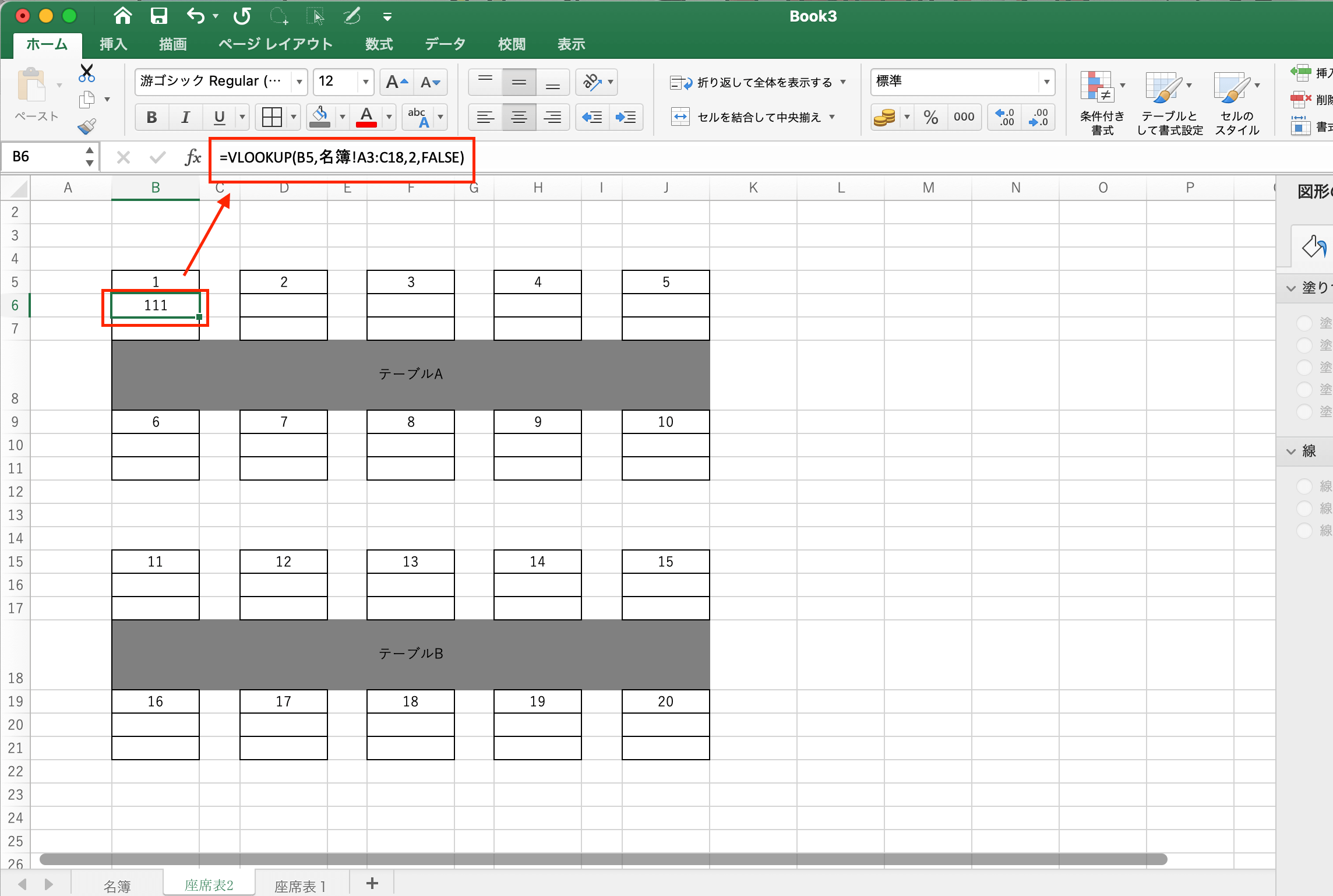
用上圖的公式就能抓取員工編號。接著要抓取姓名。方法跟員工編號一樣,輸入 VLOOKUP 公式。這裡有個地方要注意:為了在複製公式時,搜尋值和範圍不會跑掉,建議在 B6(員工編號)的公式裡加上絕對參照的 $ 符號。
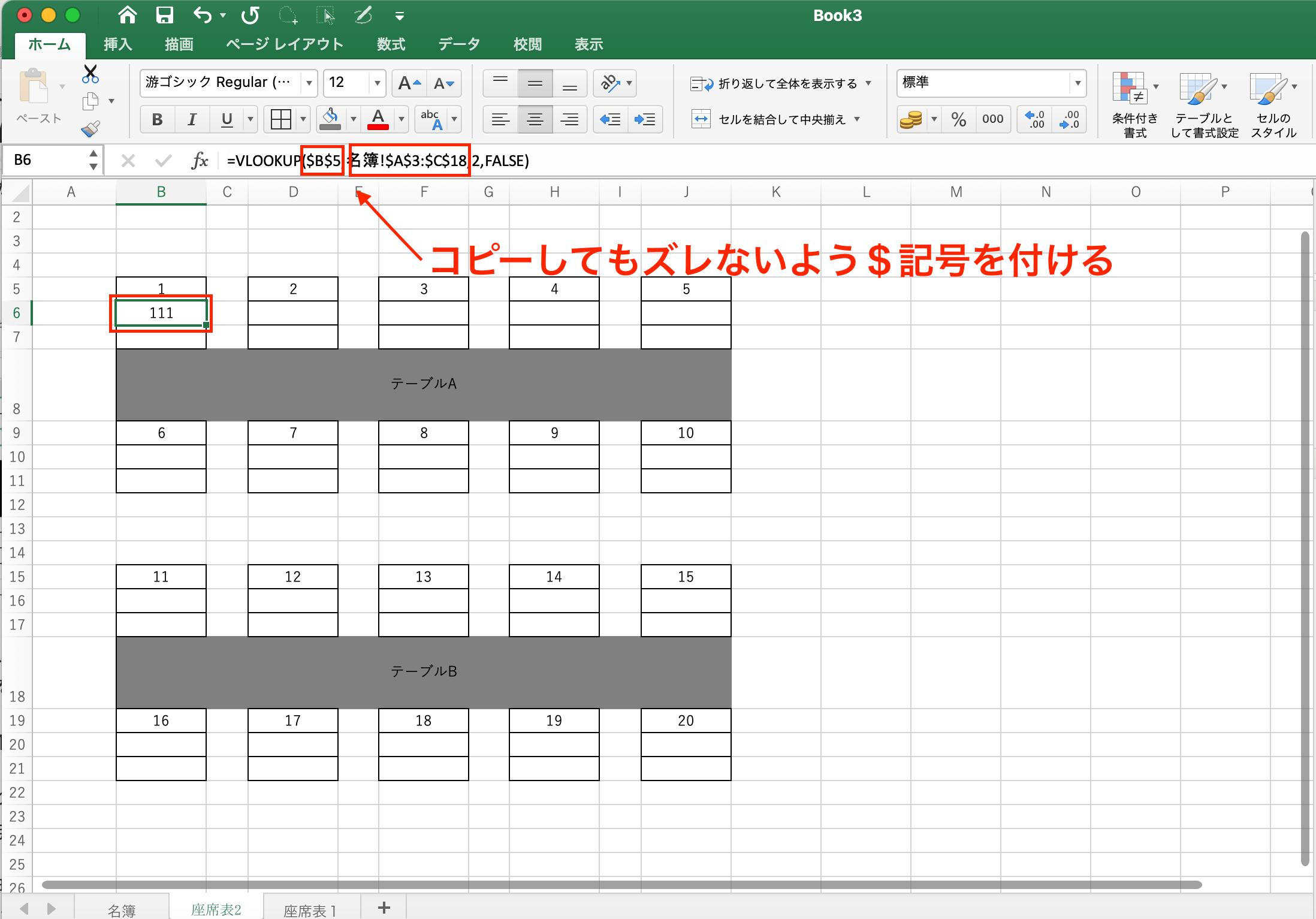
設定好之後,把 B6 的公式複製到 B7。
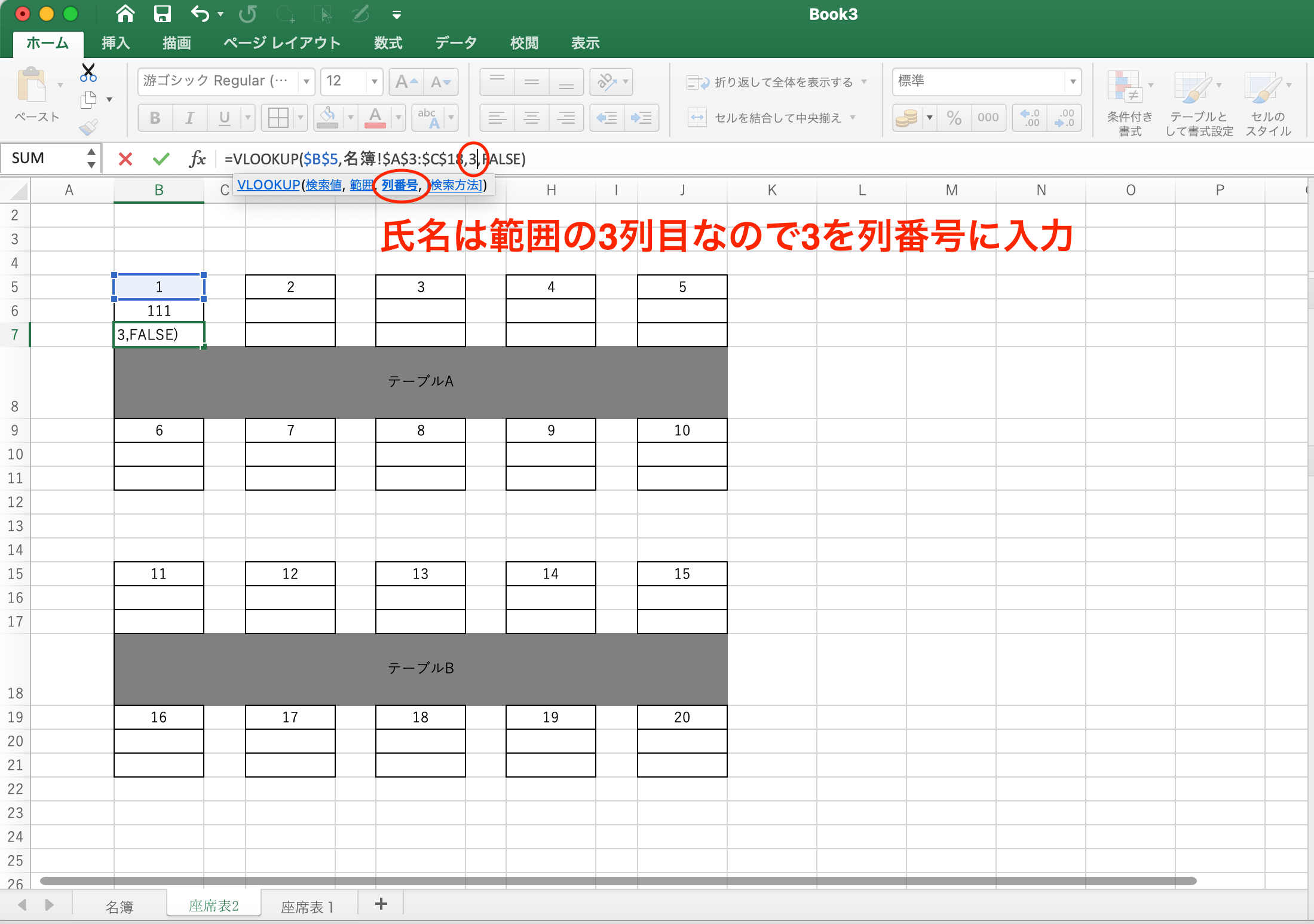
因為 B7 要顯示姓名,所以將複製過來的公式中的「欄索引」改成 3。成功抓取員工編號和姓名後,就可以把這兩個儲存格複製起來,貼到其他座位的儲存格。
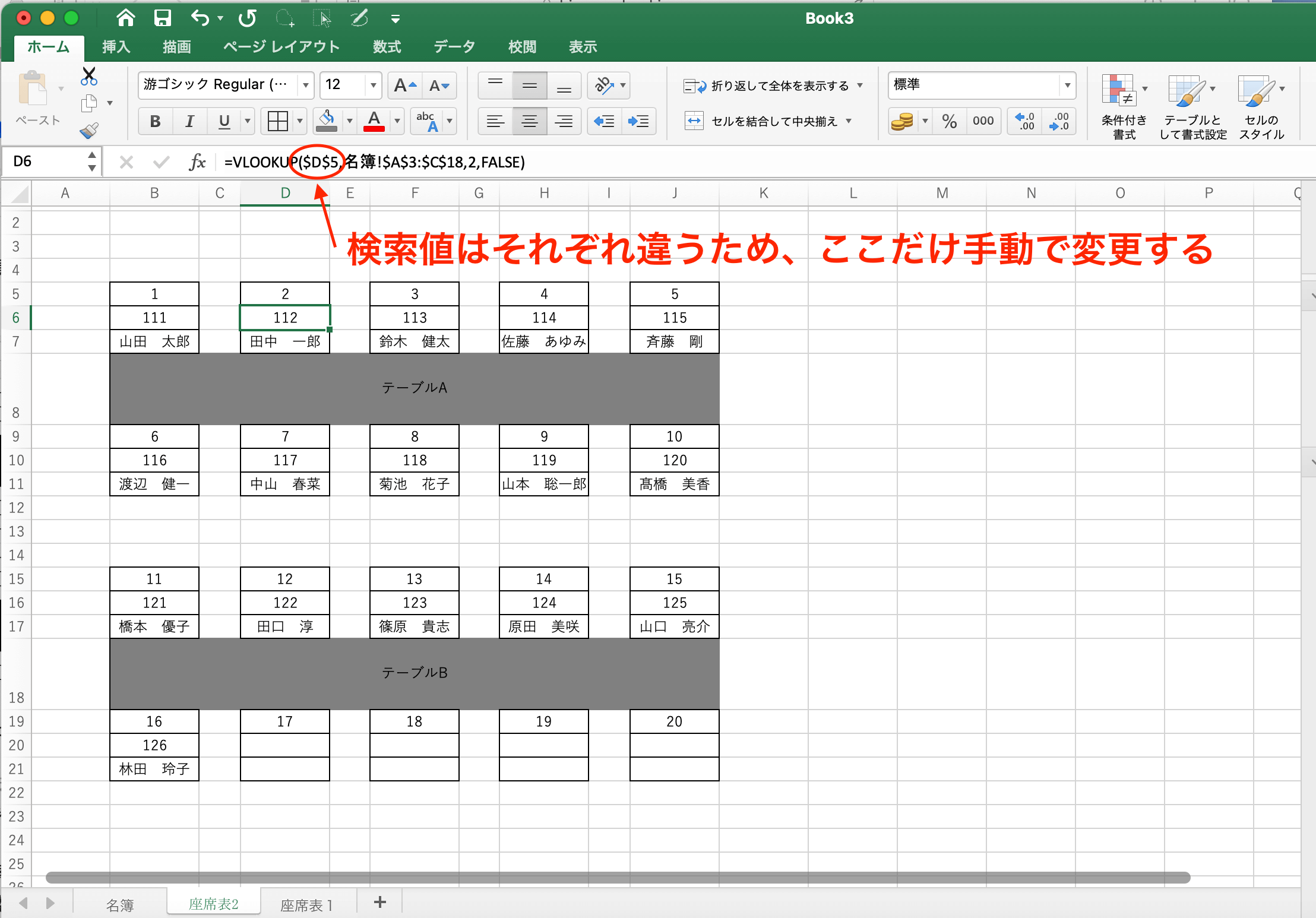
雖然可以複製貼上到其他儲存格,但每個座位的「搜尋值」(座位編號)都不同,所以需要手動逐一修改。這部分可能會覺得有點麻煩,但好處是,以後如果有成員異動,你只需要在名單工作表裡修改員工編號和姓名,座位表就會自動更新,後續維護反而更輕鬆。
舉例來說,如果想交換 1 號和 15 號座位,只要在座位表上更改座位編號,下方的員工編號和姓名就會跟著變動。同樣地,如果成員有變動,也只要在名單工作表裡重新輸入員工編號和姓名,座位表就會自動更新。
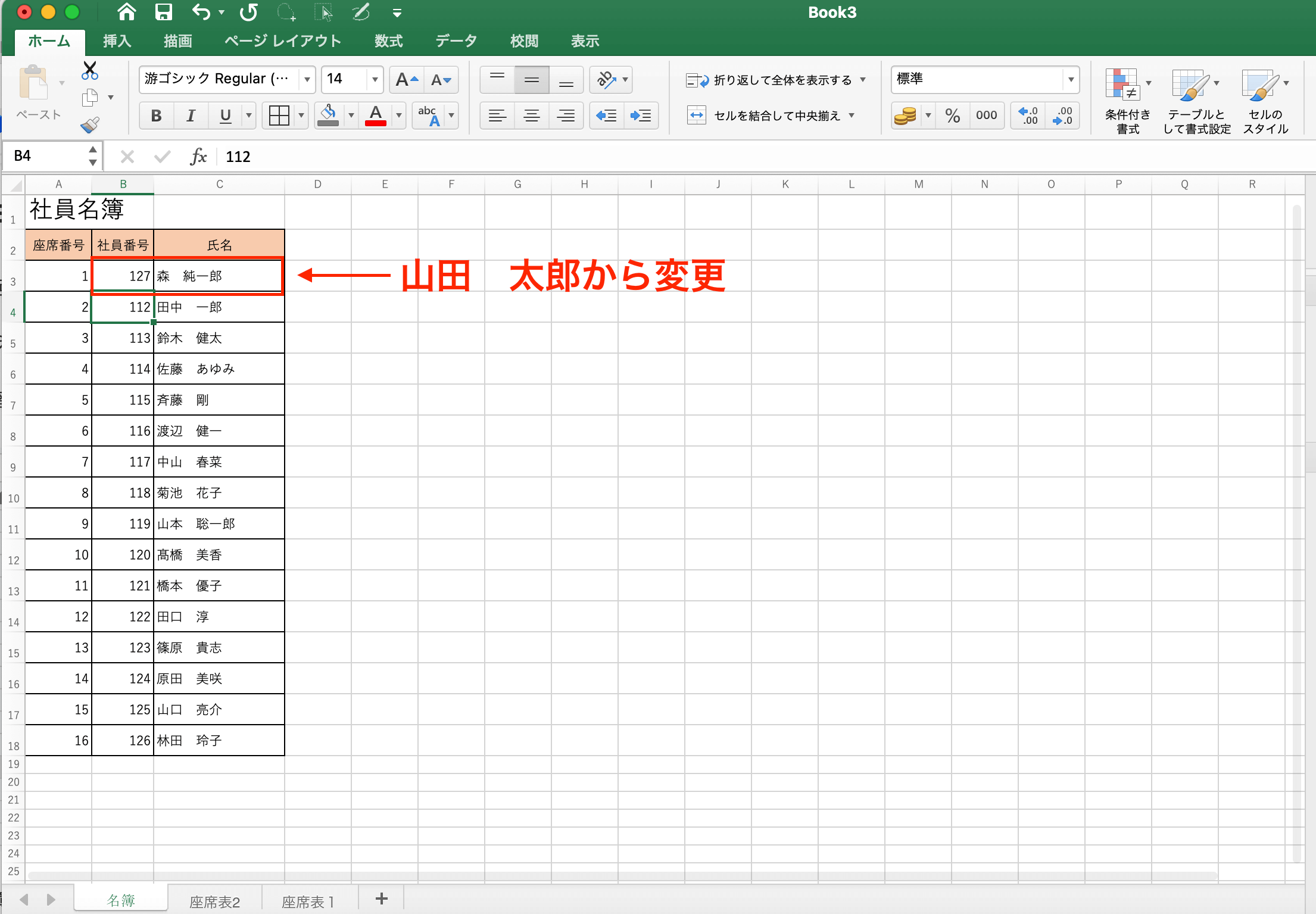
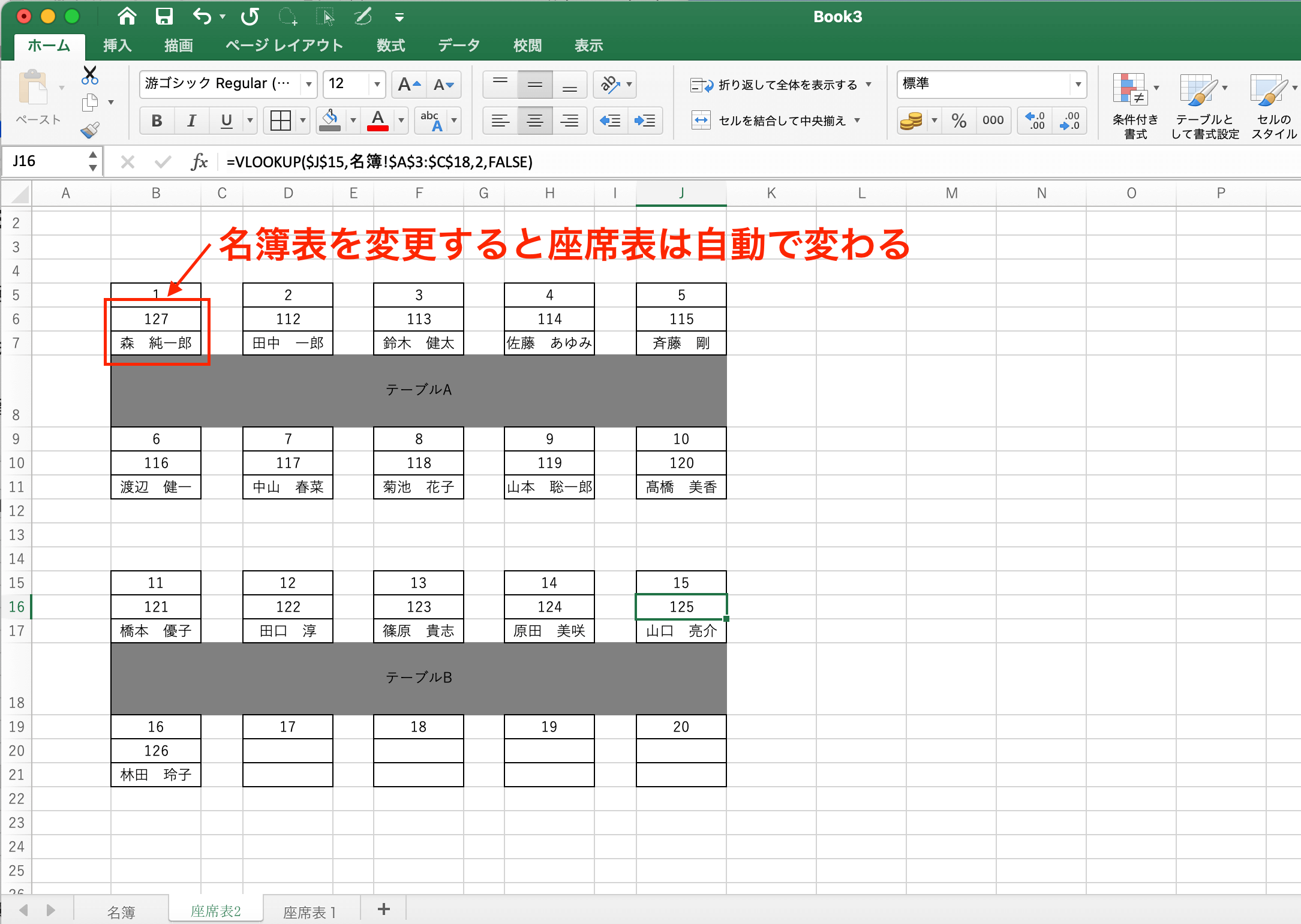
就像這樣,使用 VLOOKUP 函數可以讓你的座位表變成一個好用的座位更換工具。當參加者或成員有變動時,只要修改名單,座位表就會自動更新,這就是使用函數的優勢。這個方法能讓你輕鬆管理 Excel 座位表。
4. 推薦的座位表繪製工具:EdrawMax
說到繪製座位表,EdrawMax 會是你的好幫手。EdrawMax 具備豐富的圖庫與範本、便利的繪圖功能,還能進行軟體版本管理,優點與特色相當多。以下就來詳細介紹這些功能。
- 豐富的座位表素材與範本
EdrawMax 內建了各式各樣可用於製作座位表的素材與範本。
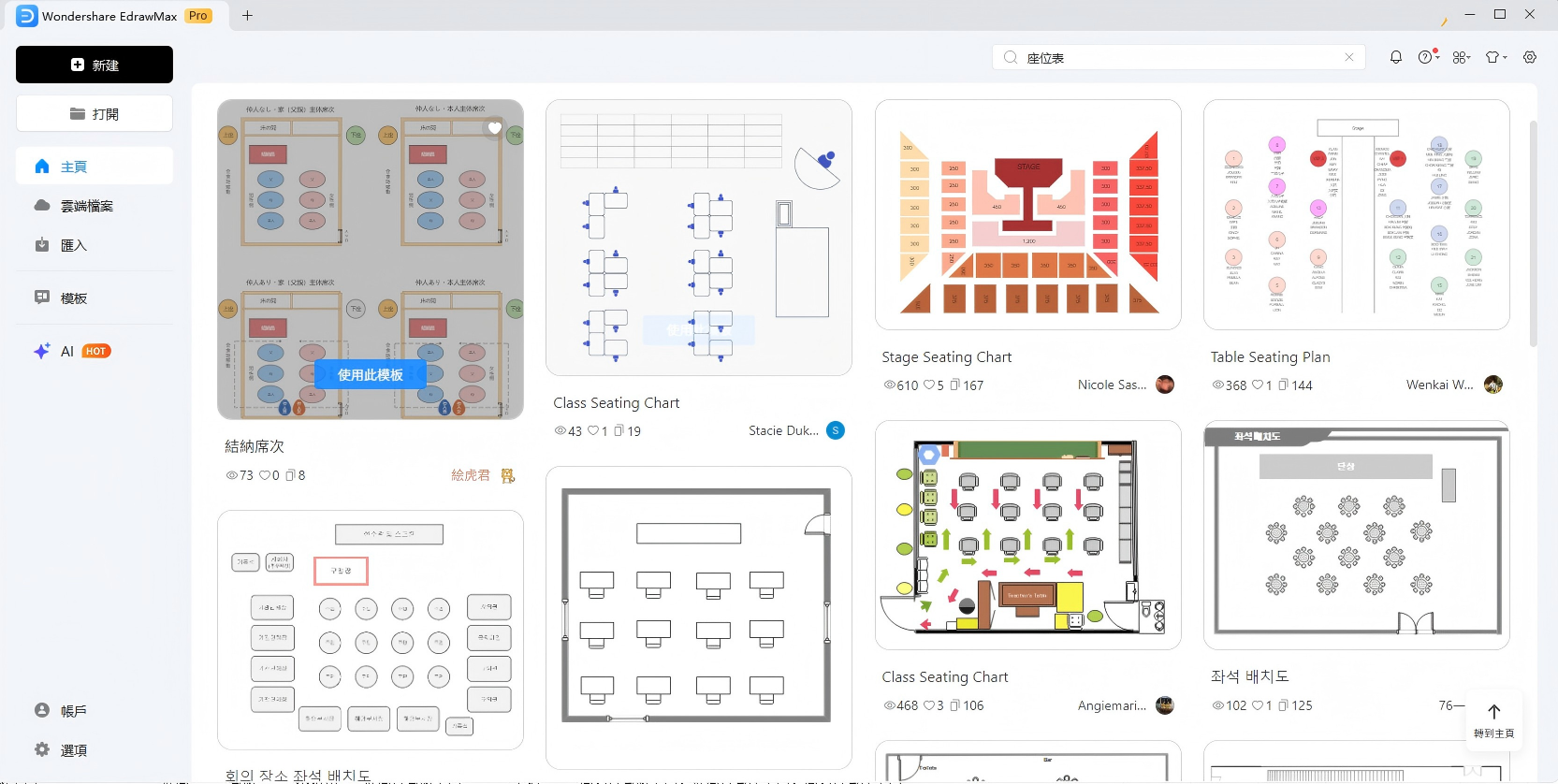
在範本搜尋欄輸入「座位表」,就會如上圖所示,顯示出多款座位表範本。你可以從中挑選喜歡或符合需求的範本來快速建立座位表。當然,從空白畫布開始製作也行,但使用現成範本會讓整個過程簡單許多。
- 便利的繪圖功能
EdrawMax 搭載了在繪圖時相當實用的 AI 功能。
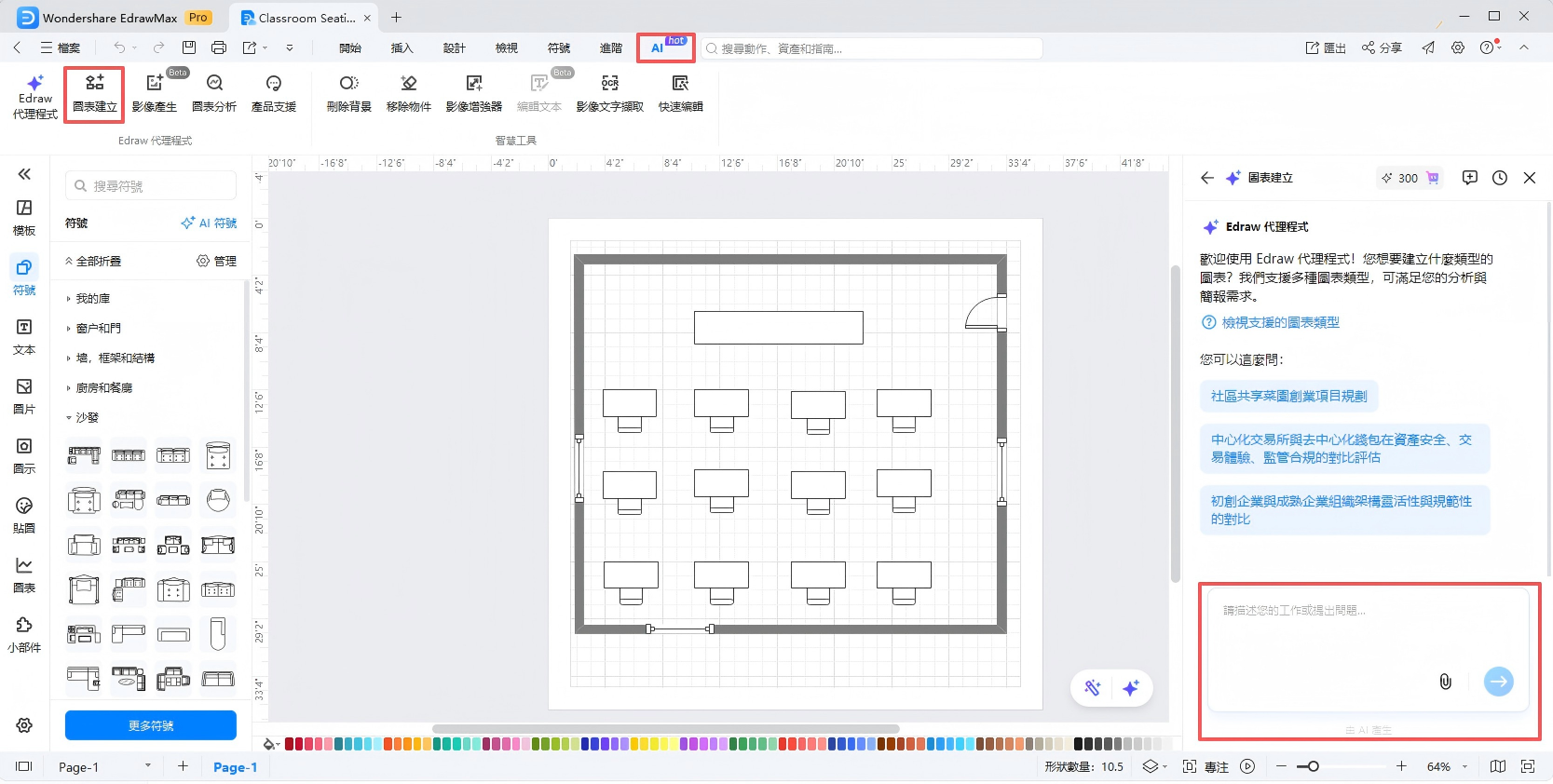
點選繪圖畫面上方的 AI 選單,再點擊「圖標建立」。在「圖標建立描述」欄位中,用文字描述你想建立的圖片,AI 就會根據你的描述生成圖片。這項功能特別推薦給不擅長繪圖、覺得編輯範本很困難,或是對 AI 繪圖有興趣的朋友。它能讓繪圖過程變得更有趣,非常值得一試。
- 版本管理
EdrawMax 具備許多軟體沒有的版本管理功能。你可以利用此功能,將儲存在雲端的圖檔還原到舊版本,也能查看當前版本以及過去的版本紀錄。
content_word_num:
2547


 (AI & Web)