





每天整理工作與生活任務時,「待辦清單」總是必備的工具。尤其是 Excel 待辦清單範本,不僅容易客製化,操作簡單且直覺。本文將分享 10 款免費的待辦清單範本,讓你可以快速套用,提升工作效率。此外,我們還會介紹如何使用 EdrawMind 心智圖軟體來製作簡易的待辦清單,幫助你更有效地管理任務。
1. 製作待辦清單的要點
若想實現高效的任務管理,僅僅列出待辦事項是不夠的。要讓待辦清單發揮最大效益,掌握以下製作要點是關鍵。
① 明確標示任務所需資訊
在每個任務欄位中,建議清楚列出具體內容、截止時間與執行方式。這樣的標示有助於清晰安排任務的優先順序與時間分配。
② 將任務細分後填寫
將大任務拆解成小步驟是非常重要的。與其直接列出一項大任務,不如將其拆解成可執行的小步驟,這樣不僅更容易完成,也能保持持續的動力。
③ 建立進度可視化的機制
設置勾選框或進度條,讓進度管理變得更簡單,也能清楚視覺化進度狀況。利用 Excel 待辦清單範本,你可以直接套用這些已內建的元素。
2. 10 款免費待辦清單範本推薦
以下介紹 10 款免費的 Excel 待辦清單範本,你可以根據不同需求選擇適合的範本來使用。
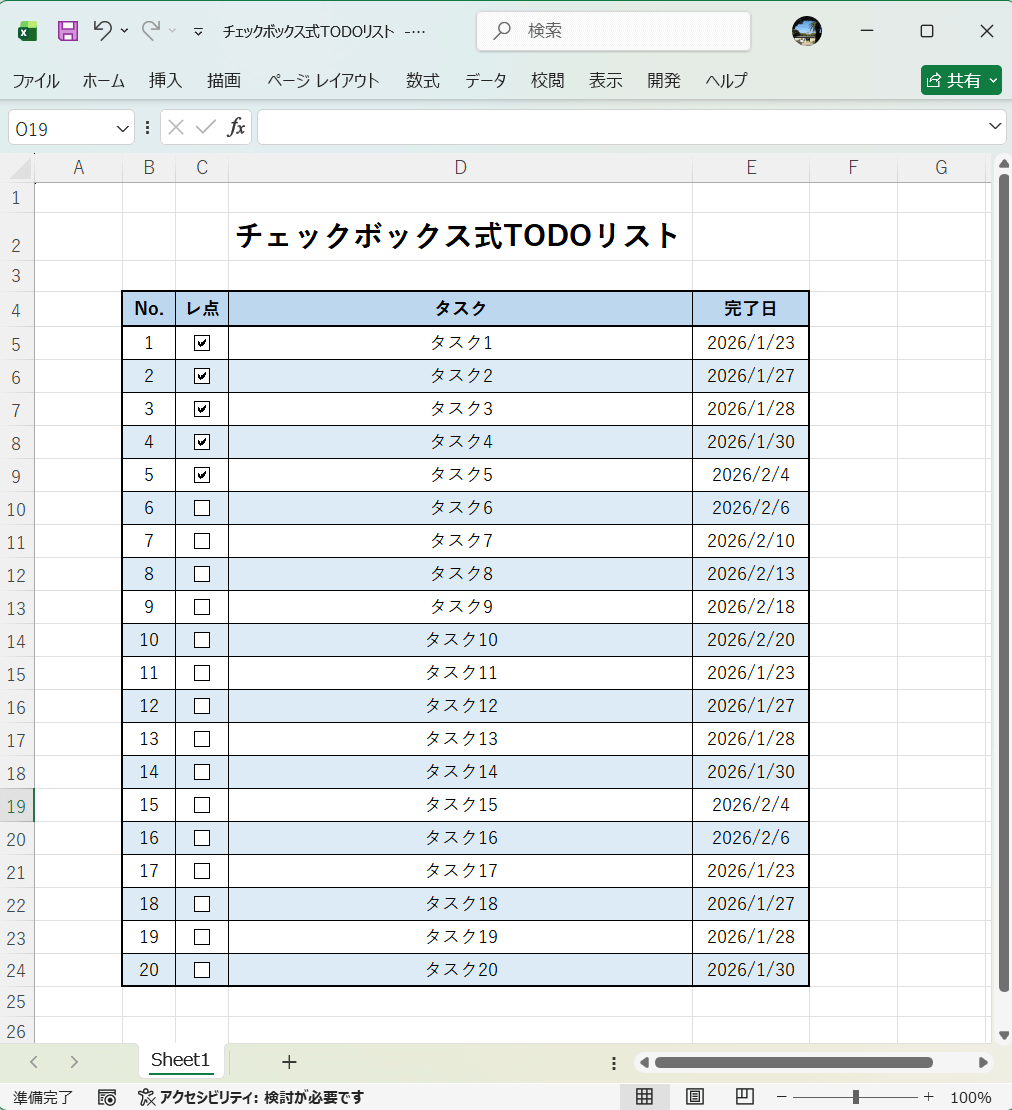
① 勾選框式待辦清單(Excel)
這是一種簡潔的格式,每個任務旁都附有勾選框。當任務完成後,只需勾選即可,進度狀況一目了然,十分適合日常使用。
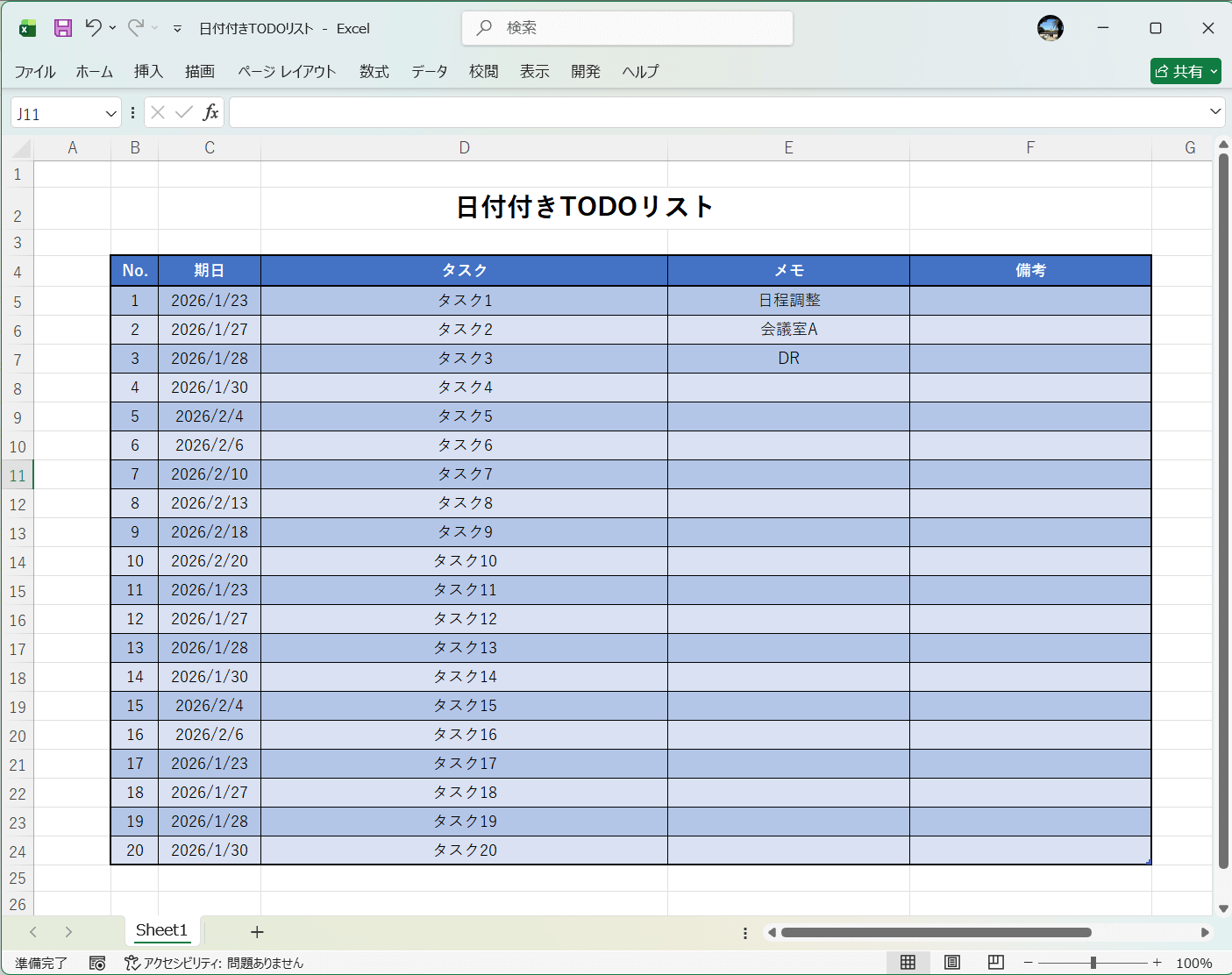
② 日期管理型 Excel 待辦清單範本
這個 Excel 待辦清單範本以「任務」、「截止日」、「備註」等欄位排列。特別適合管理有期限的工作,讓你輕鬆追蹤每項任務的時程。
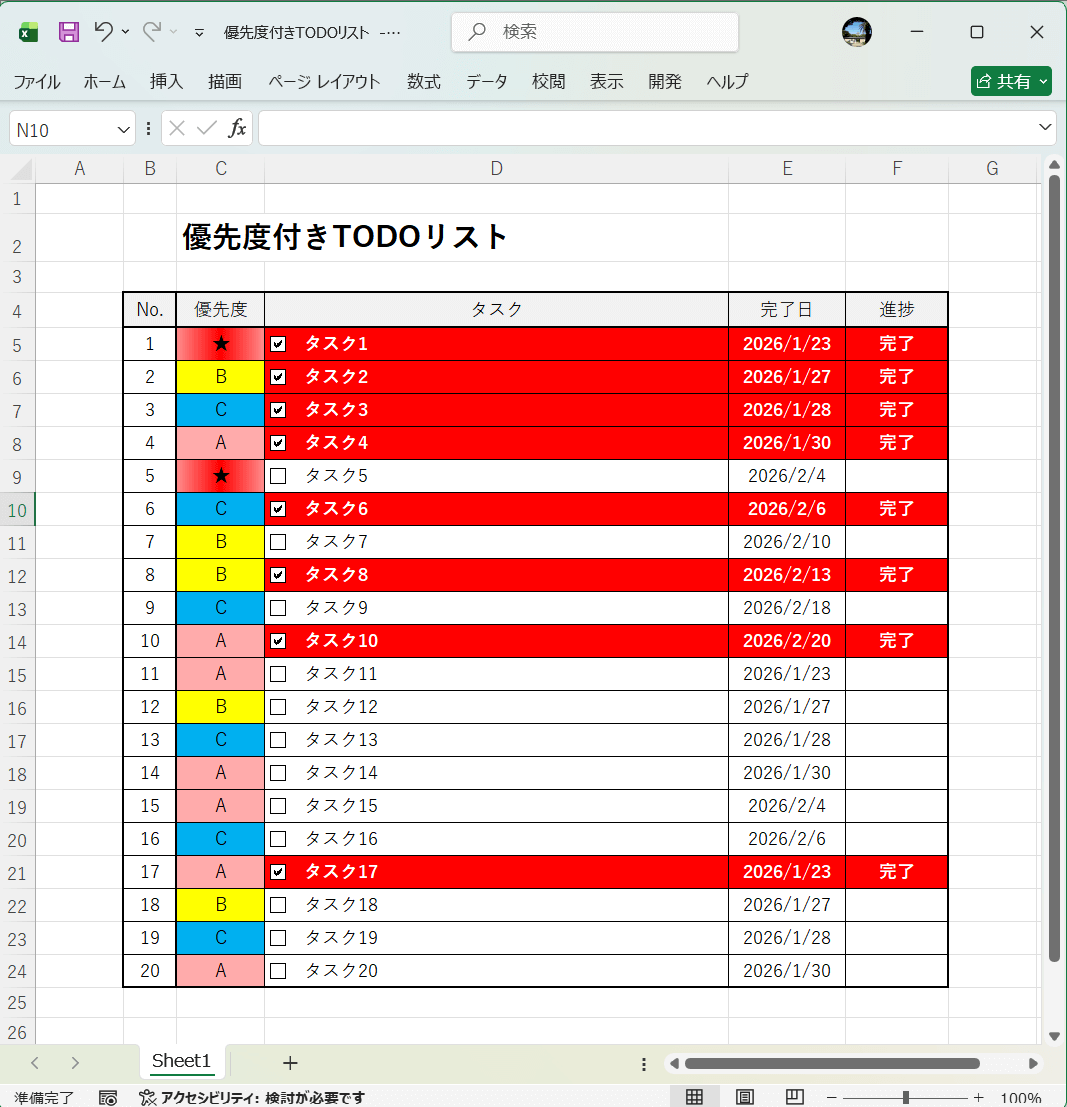
③ 優先順序型 Excel 待辦清單範本
你可以用★標記或 A、B、C 等級來標示優先順序。這款 Excel 待辦清單範本能幫助你聚焦在最重要的任務上,讓工作安排更井然有序。
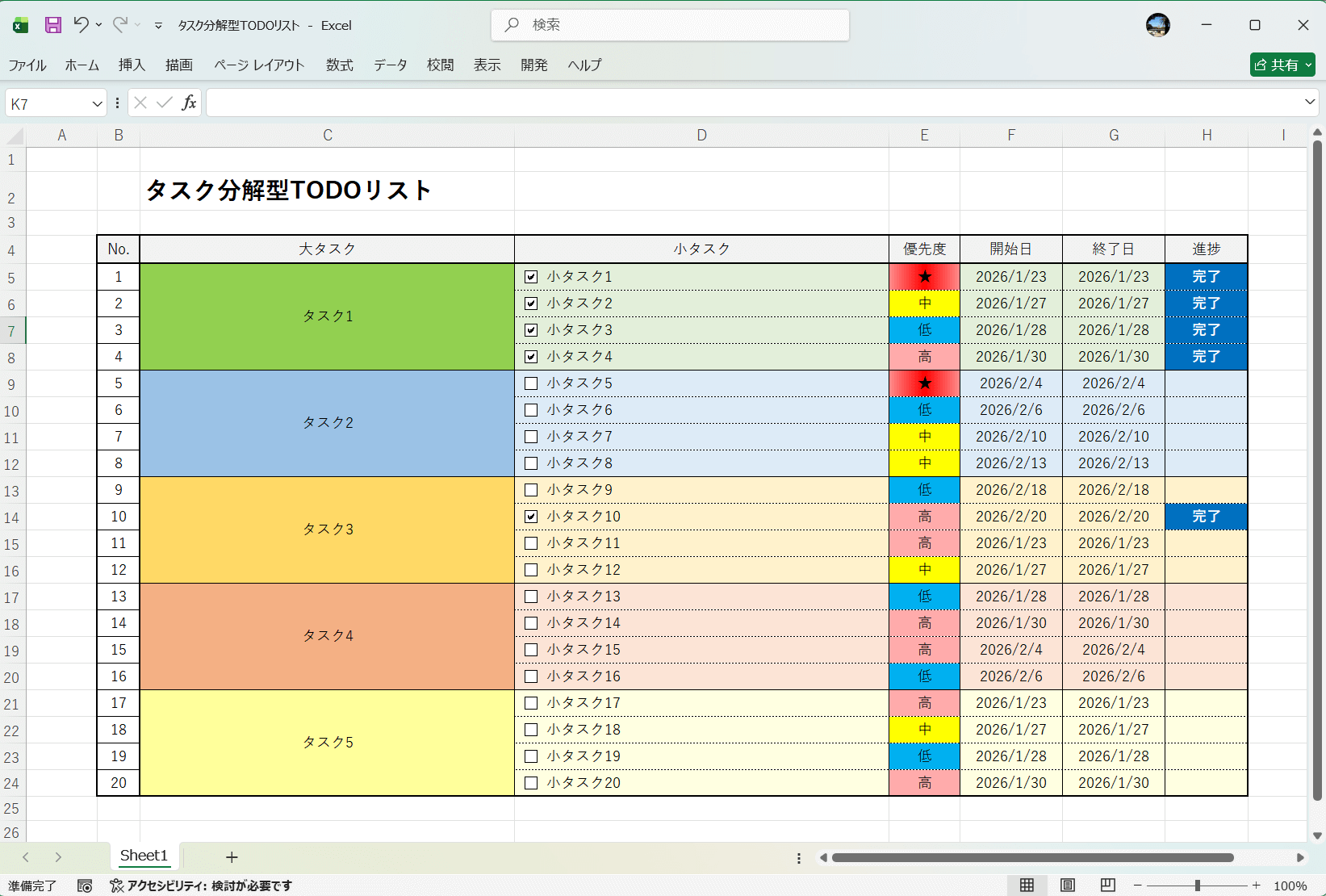
④ 任務分解型 Excel 待辦清單範本
將大型專案拆解成多個小步驟來管理。這份 Excel 待辦清單範本適用於複雜或分階段的工作,能讓你清楚掌握每個子任務的進度。
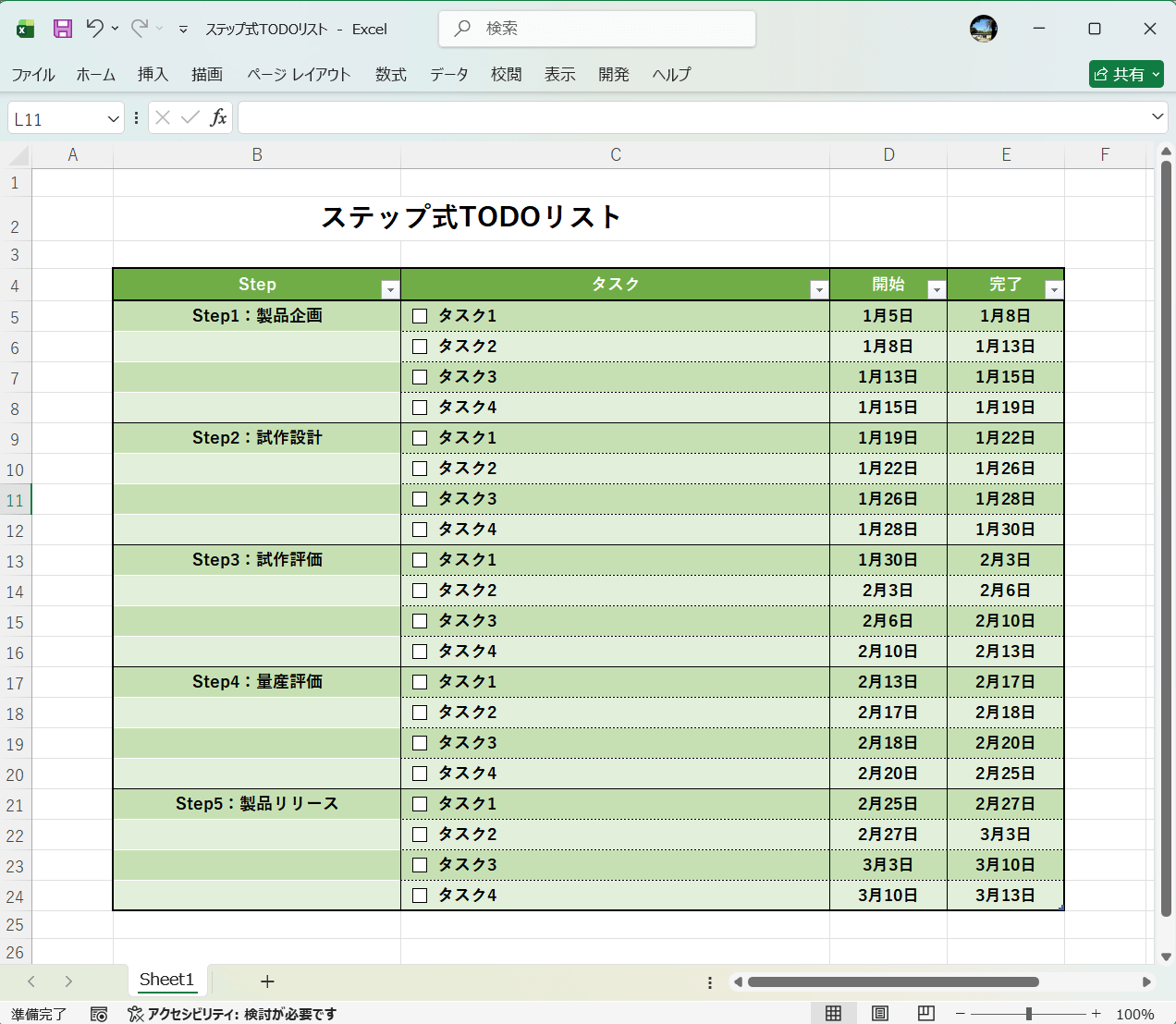
⑤ 步驟式 Excel 待辦清單範本
每項任務都可以設定「步驟1」、「步驟2」等具體操作。這款 Excel 待辦清單範本適合需要逐步完成的工作流程,讓任務進度一目了然。
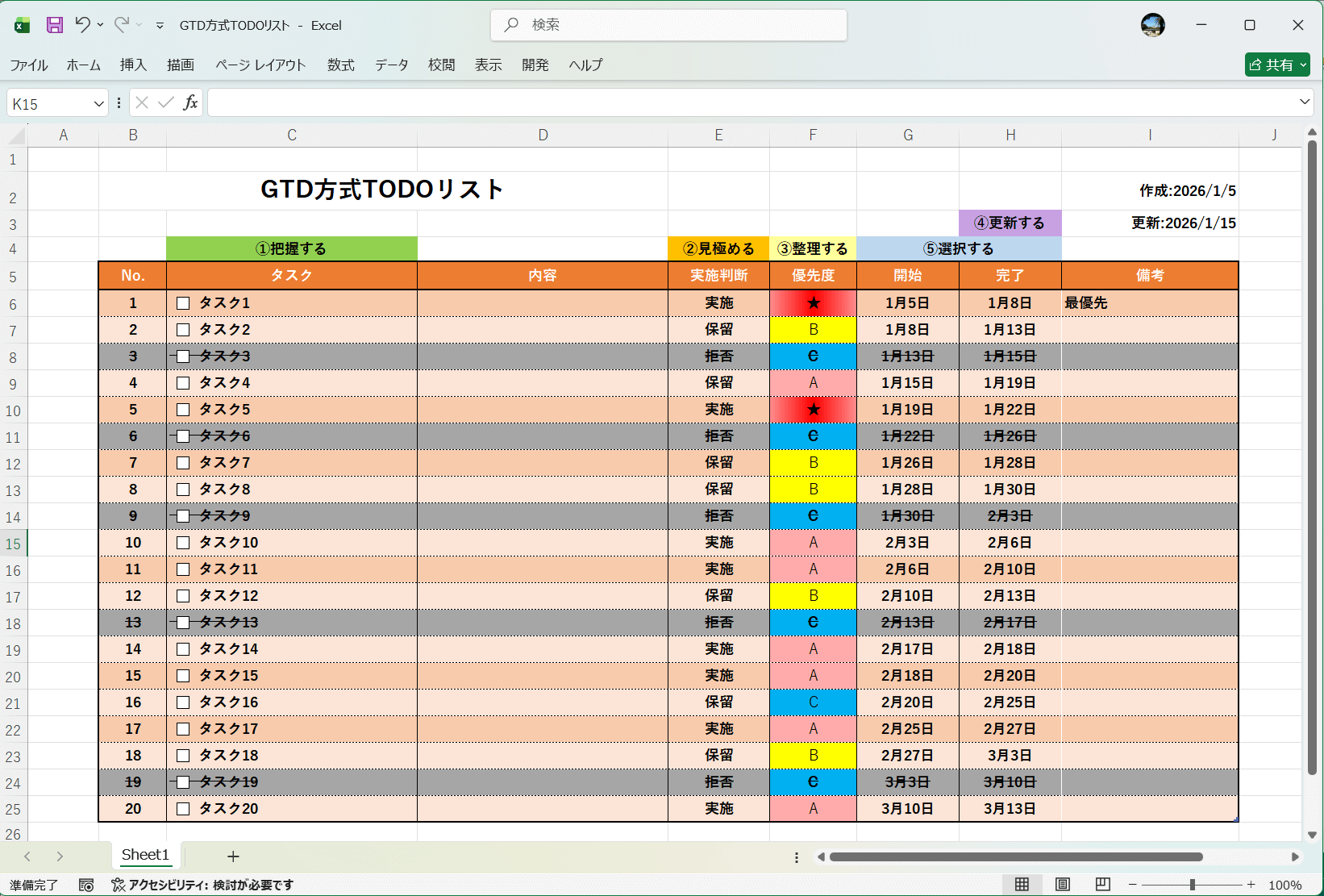
⑥ GTD 方式待辦清單(Excel)
採用「GTD(Getting Things Done)」架構設計,能幫你釐清「下一步該做什麼」,把腦中的待辦事項整理得井然有序。這類 Excel 待辦清單範本,很適合需要將任務分門別類的人。
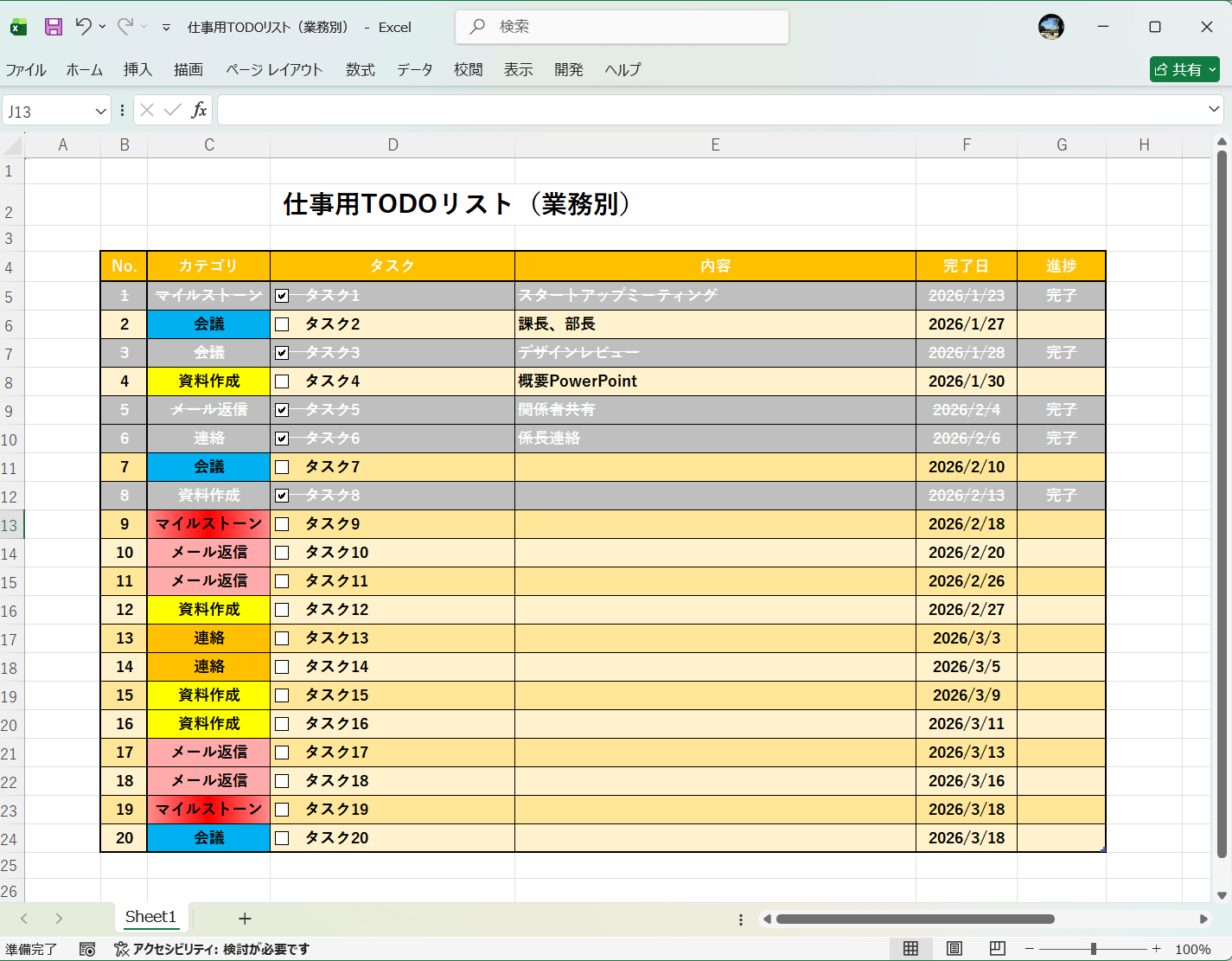
⑦ 工作用待辦清單(依業務分類)(Excel)
依照「會議」、「資料整理」、「回覆 Email」、「聯絡事項」等工作類別分類,在職場上使用非常方便。如果你想找適合上班族的 Excel 待辦清單範本,這種版型就很實用。
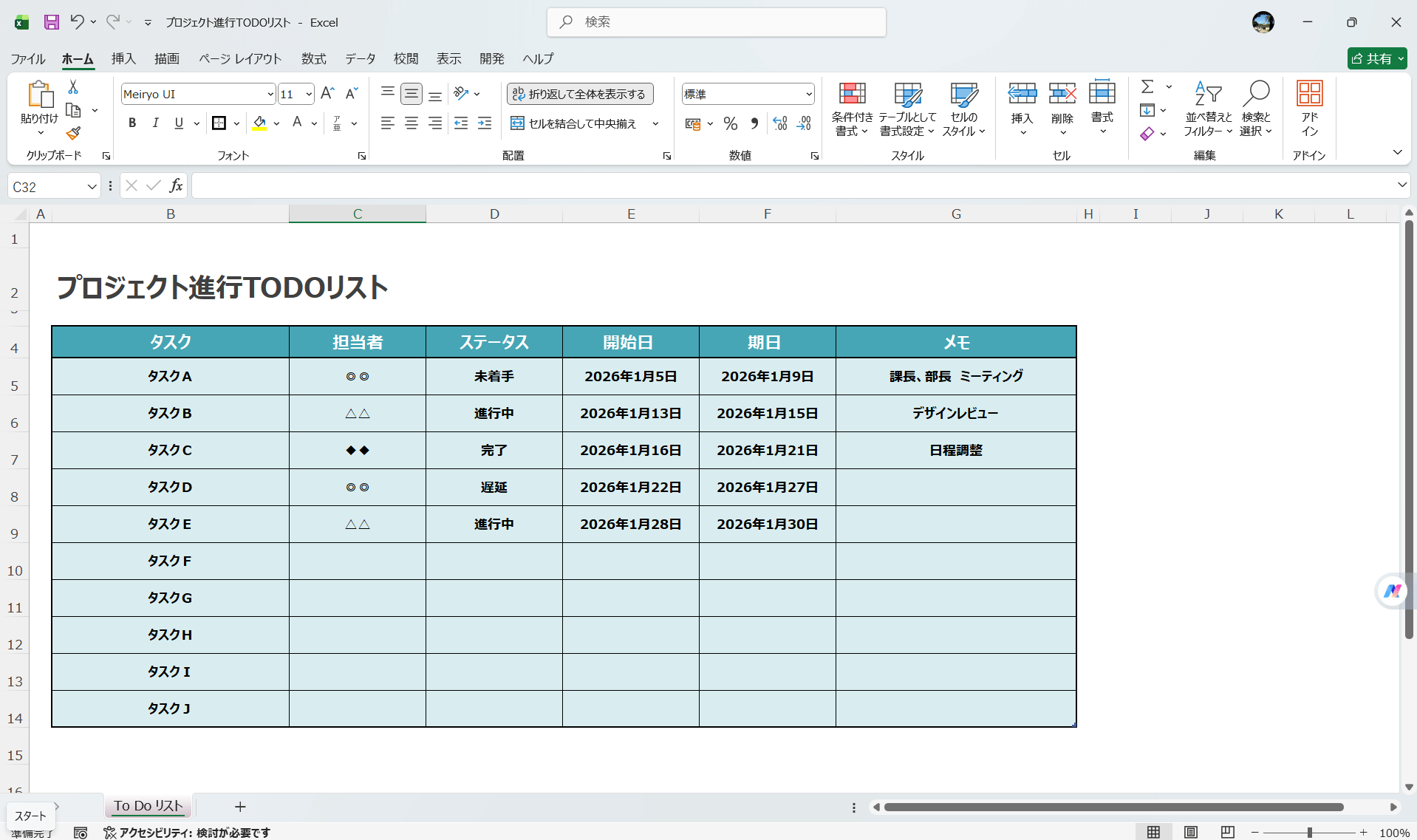
⑧ 專案進度待辦清單(Excel)
清楚列出「任務」、「負責人」、「狀態(未開始、進行中、已完成等)」等欄位,方便團隊同步任務與掌握進度。如果需要多人協作,這份 Excel 待辦清單範本會很夠用。
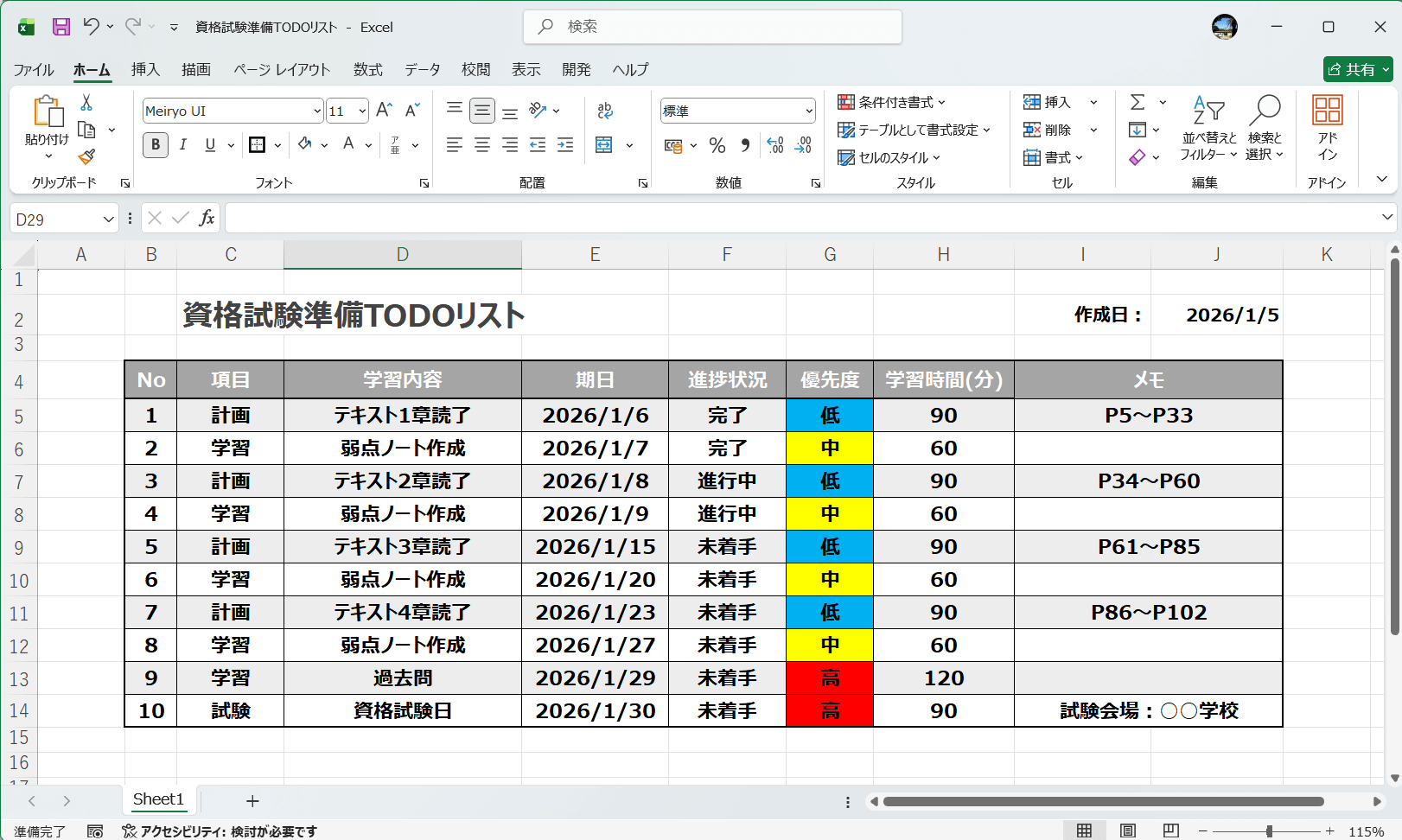
⑨ 證照考試準備待辦清單(Excel)
這款範本可以細分讀書進度,像是「學習內容」、「預定日期」、「進度狀況」都能完整記錄,特別適合考前安排讀書計畫。想快速上手,也可以直接套用這種 Excel 待辦清單範本來規劃複習節奏。
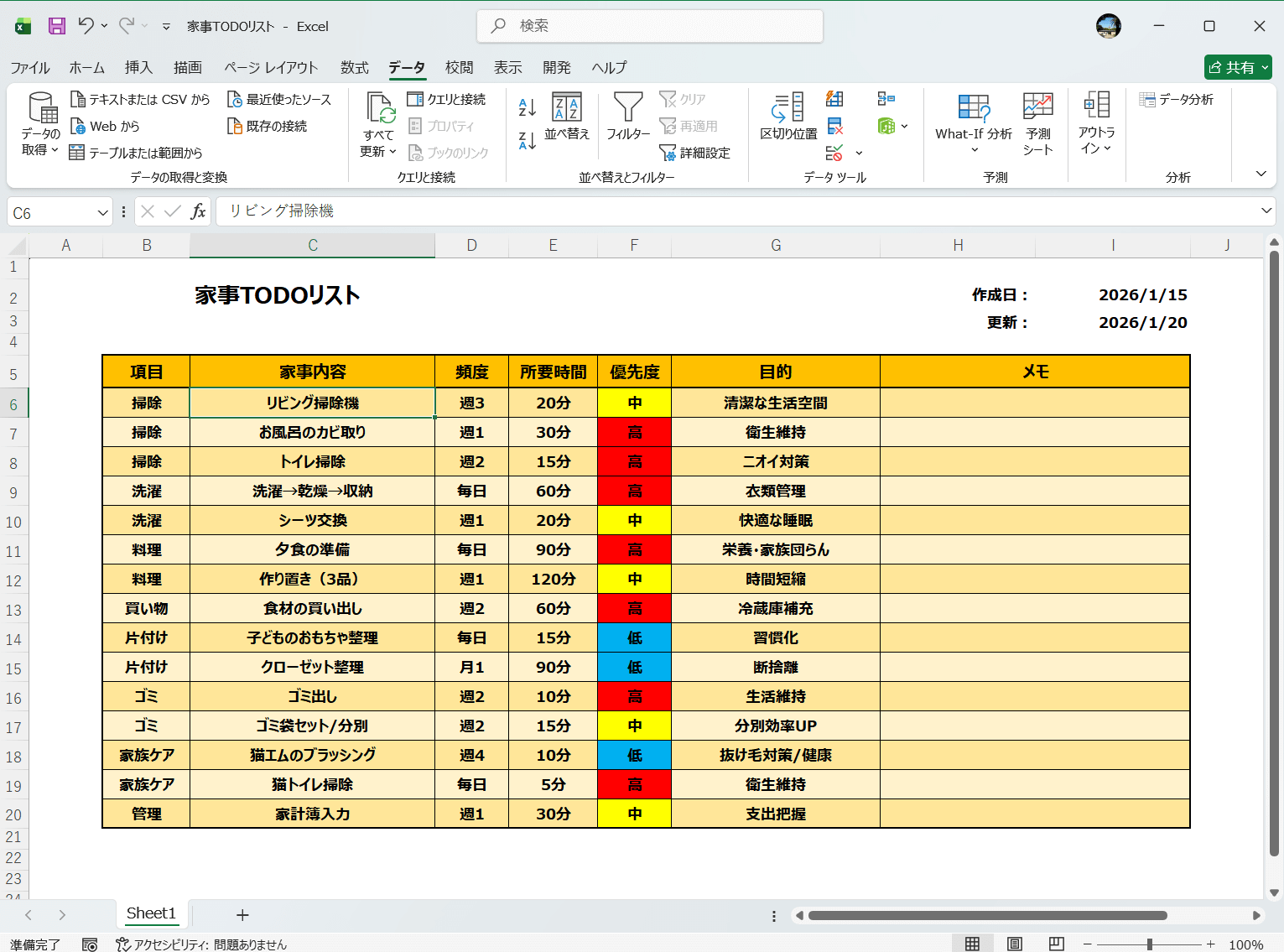
⑩ 家事待辦清單(Excel)
這個範本專為家庭成員設計,可以把「打掃」、「洗衣」、「購物」等日常家務整理成清單,方便管理,也能與家人共享。
3. 用 EdrawMind 製作心智圖待辦清單
想用更直覺的方式整理任務,可以試試心智圖待辦清單。「EdrawMind」操作簡單,能把任務結構化,是一款相當受歡迎的心智圖工具。
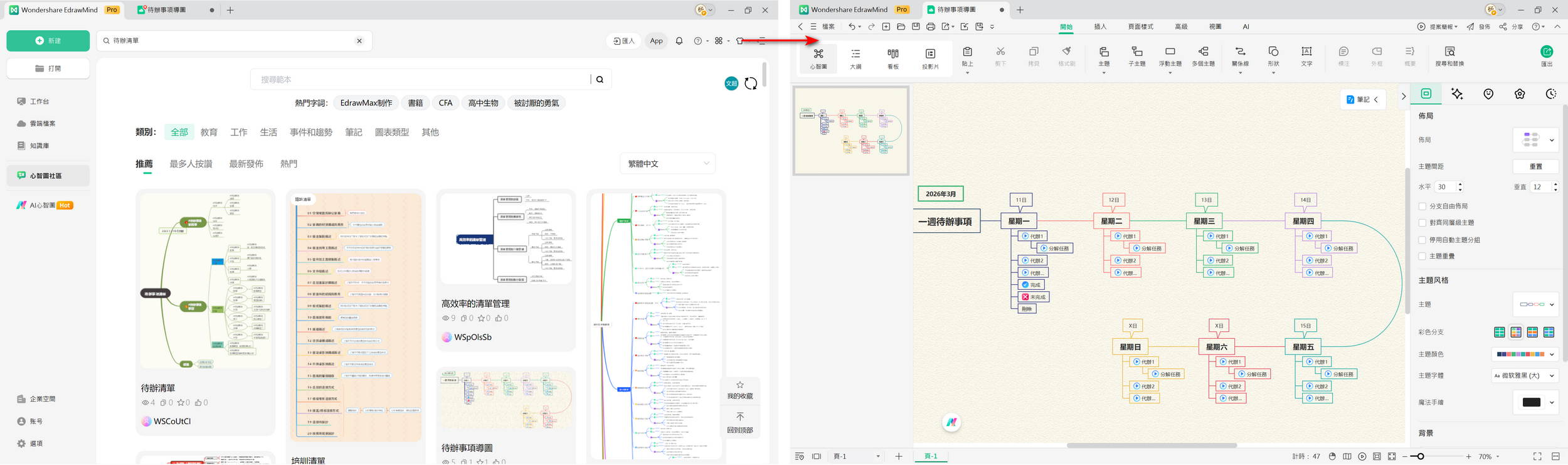
① 活用範本與核取方塊
EdrawMind 內建多款待辦清單範本,並提供核取方塊功能,讓你快速掌握任務進度。分支結構清楚呈現整體規劃與細節的安排。
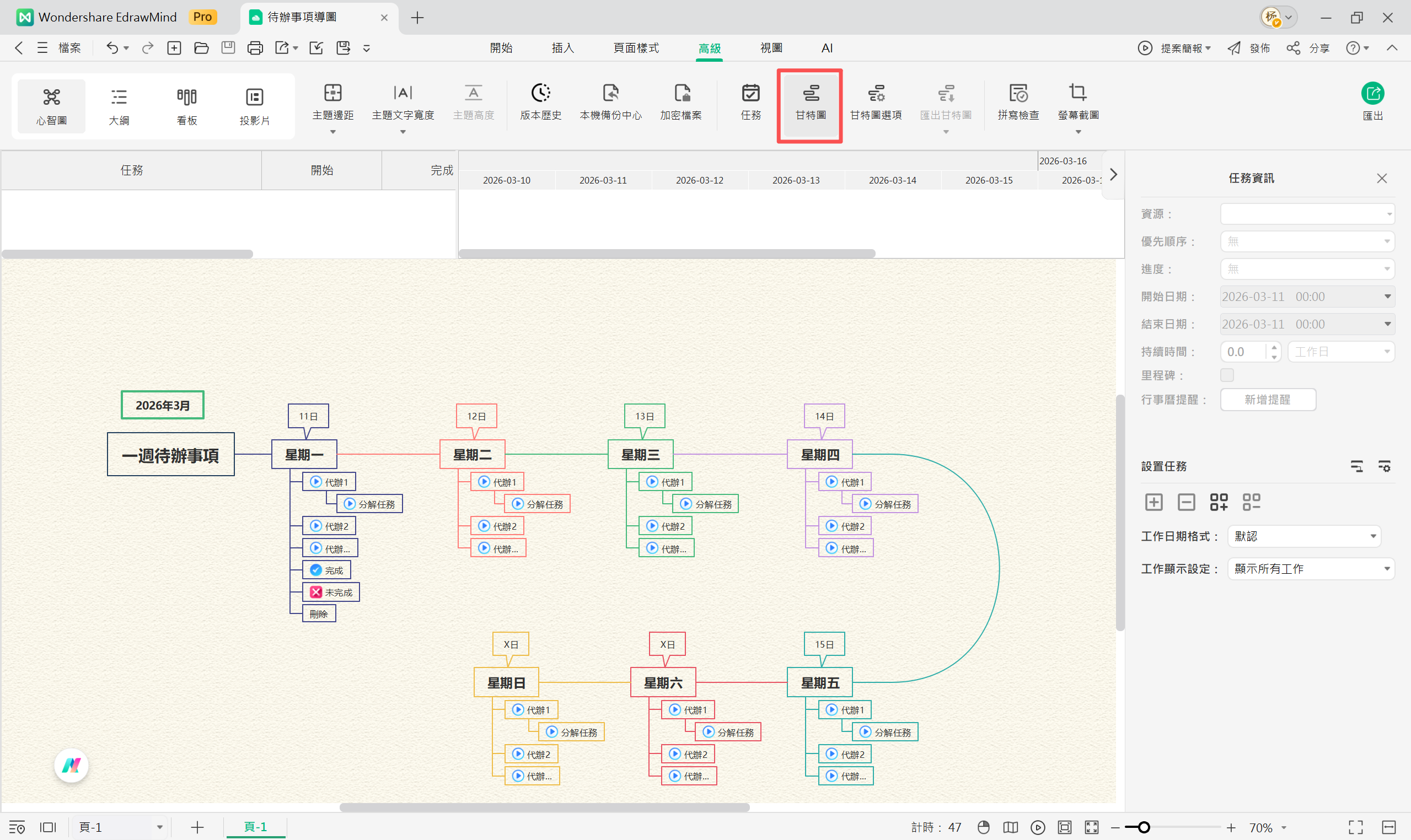
② 任務管理功能齊全
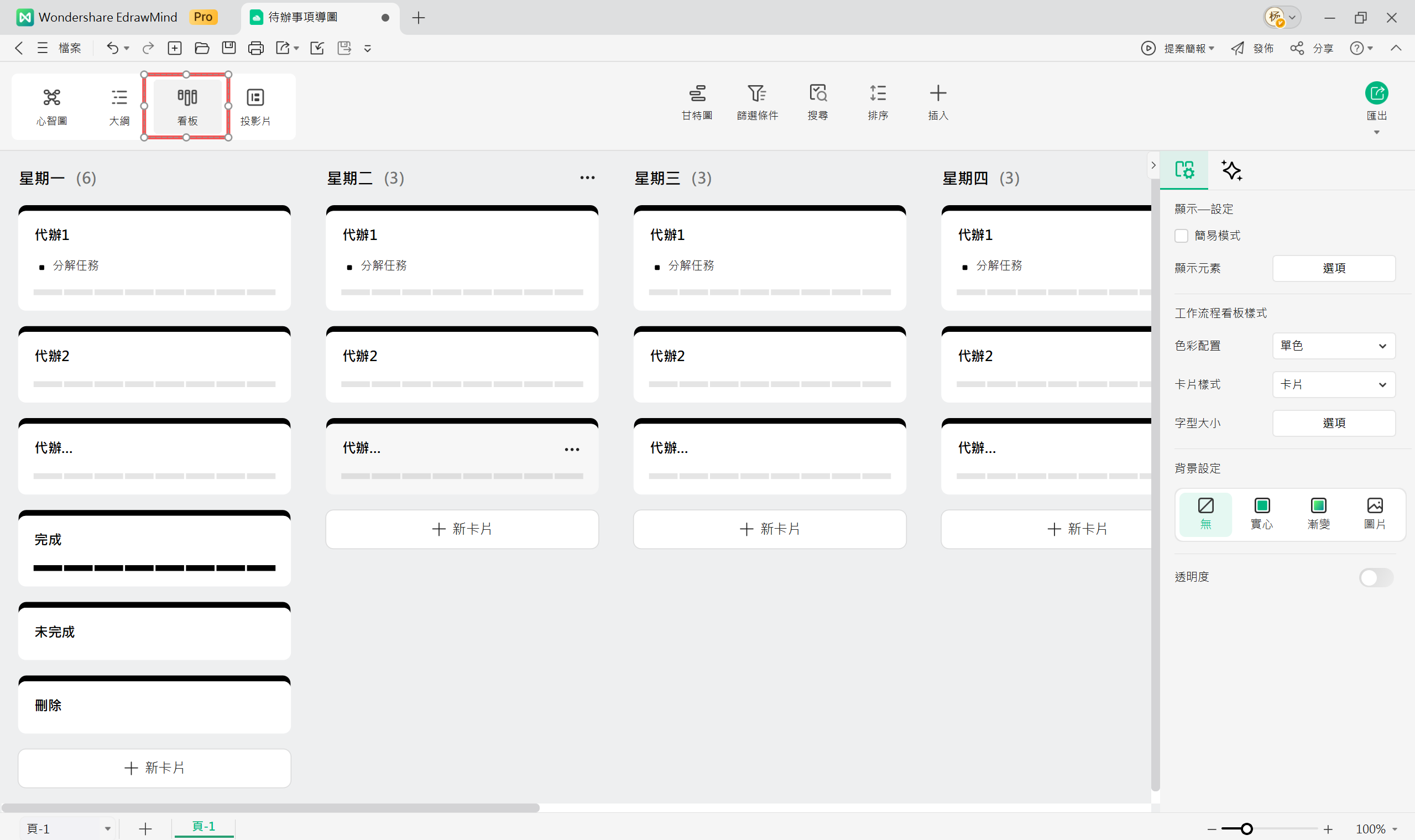
EdrawMind 還整合甘特圖與看板功能,方便團隊共享與排程管理。操作直覺、上手快速,是它的特色之一。
透過 EdrawMind,你不僅能建立一份 Excel 待辦清單範本,還能把整個任務流程做成心智圖,讓整理與管理更順暢。
總結
待辦清單能幫你有效整理日常任務。使用 Excel 待辦清單範本,可以根據需求彈性調整工作內容。這類範本避免遺漏事項,並理清優先順序。Excel 待辦清單範本讓管理更輕鬆。
用 EdrawMind 心智圖工具,你能視覺化任務關聯,掌握整體流程。這很適合專案管理。Excel 待辦清單範本與心智圖結合,讓規劃更周全。
建議先試用 EdrawMind 免費版。根據目標選擇合適工具,例如 Excel 待辦清單範本,讓任務管理更順暢高效。
最後更新:2026 年 6 月。本文由 EdrawMind 內容團隊定期維護,整理 Excel 待辦清單範本的使用要點、10 款免費範本類型,以及心智圖待辦清單的製作方式,協助讀者更有效規劃任務、追蹤進度並提升工作與生活管理效率。

