





PowerPoint 是大家最熟悉的簡報工具,但你可能不知道,它其實也能輕鬆做出專業的時間軸(Timeline)。無論是追蹤專案進度,還是呈現公司發展歷程,時間軸都是非常直覺的工具。善用 PowerPoint 的「SmartArt」或現成範本,新手也能快速上手。這篇文章就來詳細說明PowerPoint 時間軸製作方法【附範本】。
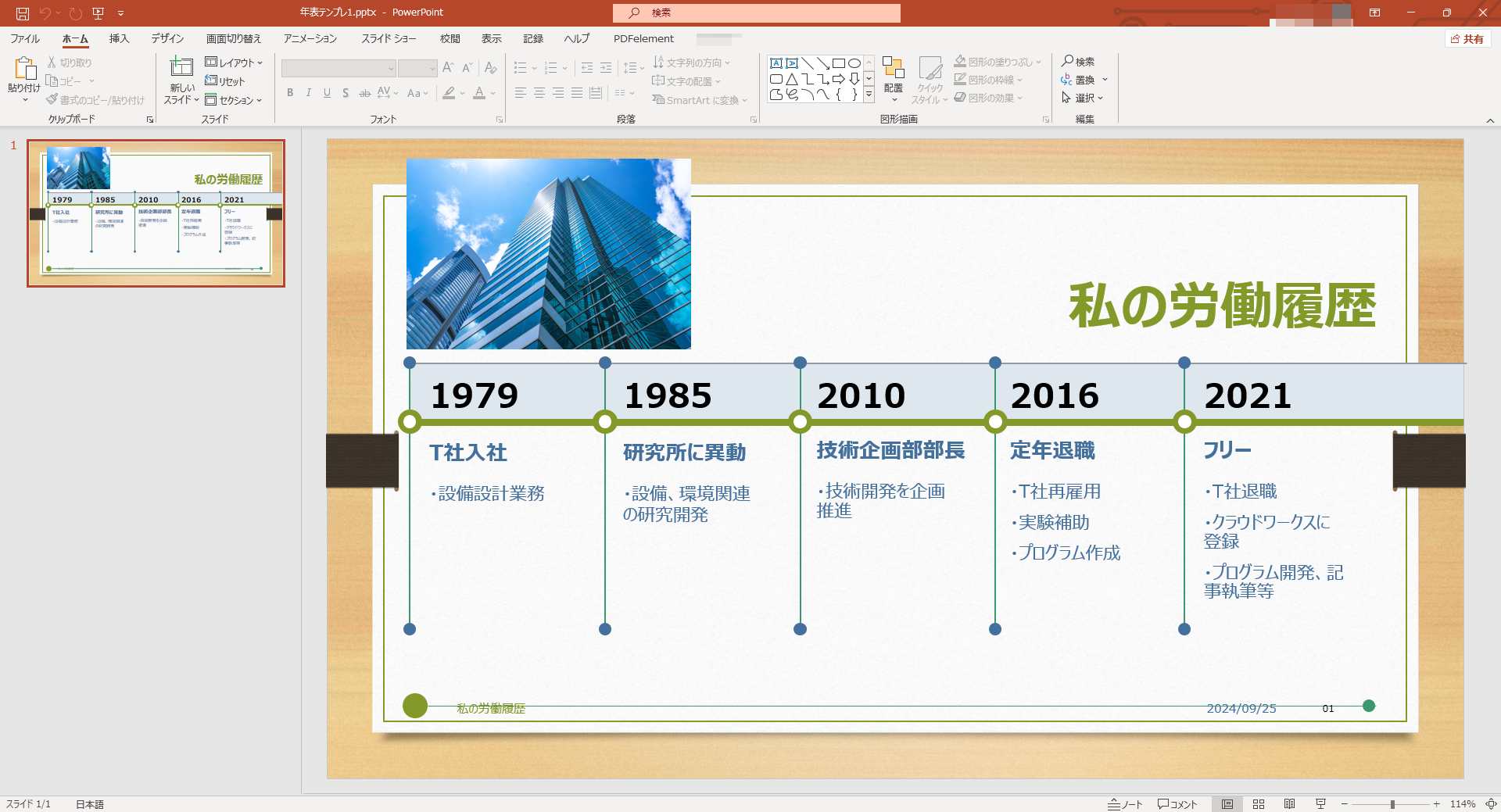
點擊圖片即可免費下載時間軸範本 (.pptx 格式),直接套用。
1. 使用 PowerPoint 的 SmartArt 製作時間軸
透過 PowerPoint 內建的「SmartArt」功能,你可以快速建立專業的時間軸。以下帶你一步步完成這套PowerPoint 時間軸製作方法:
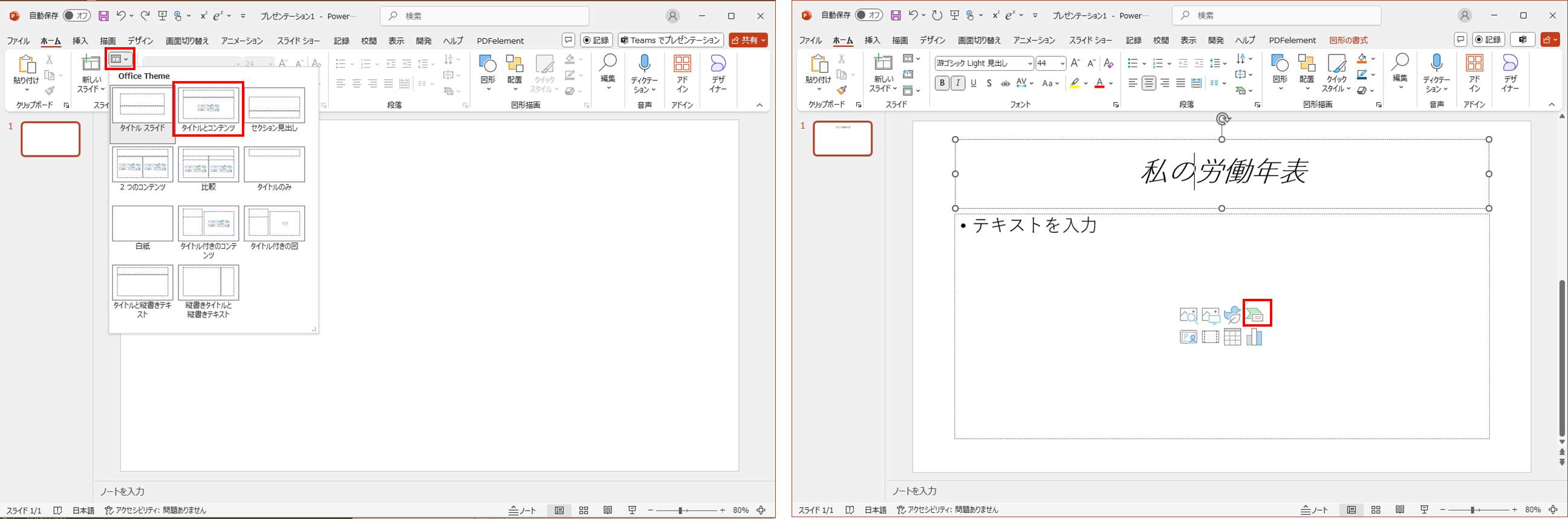
- 步驟一:開啟 PowerPoint,新增一張投影片
開啟 PowerPoint,插入一張「新投影片」。
選擇適合時間軸的版面配置。
輸入標題等內容。
- 步驟二:插入 SmartArt 圖形
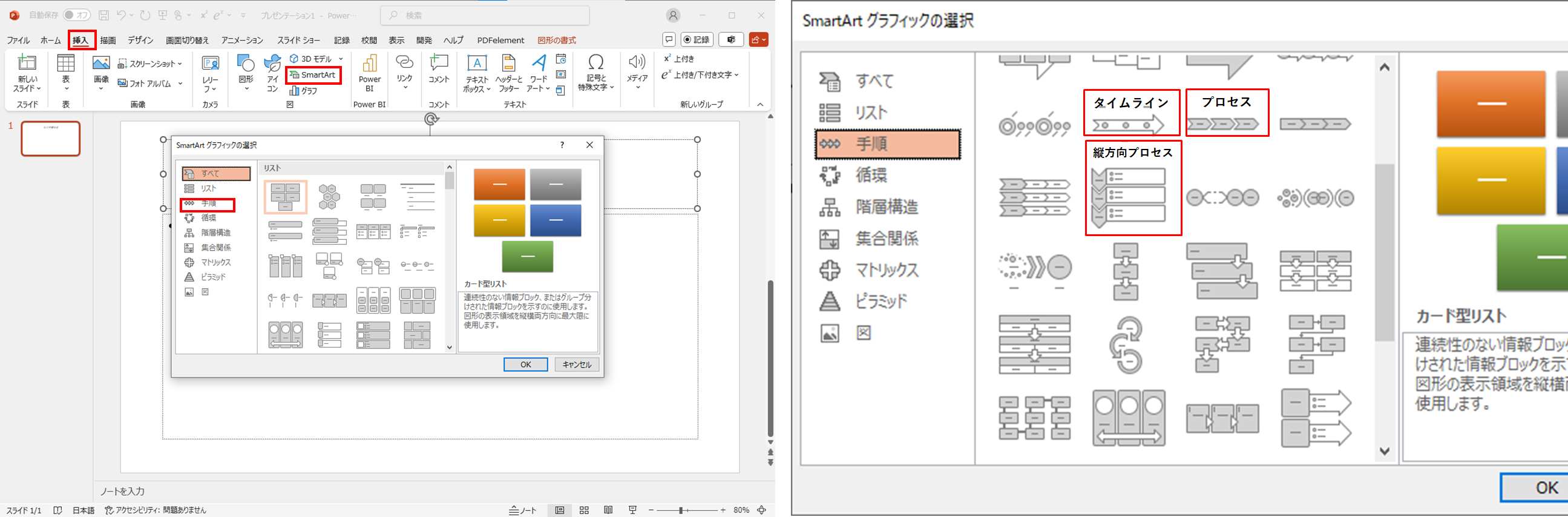
點擊投影片上的「SmartArt」圖示,或從「插入」索引標籤中選擇「SmartArt」。
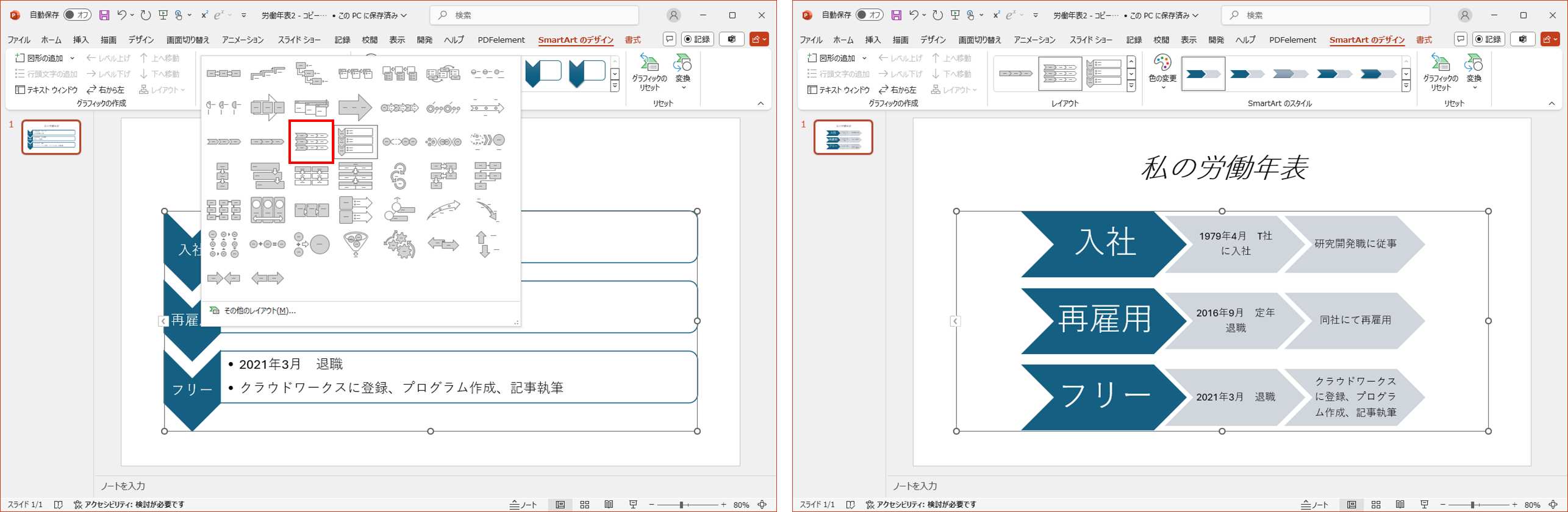
在跳出的視窗中,從「流程」類別裡挑選適合的版面配置。
推薦的配置如下:
- 「時間軸」:設計最簡潔。
- 「流程」:適合顯示多個階段。
- 「垂直流程」:事件垂直排列,一目了然。
- 步驟三:輸入事件與日期
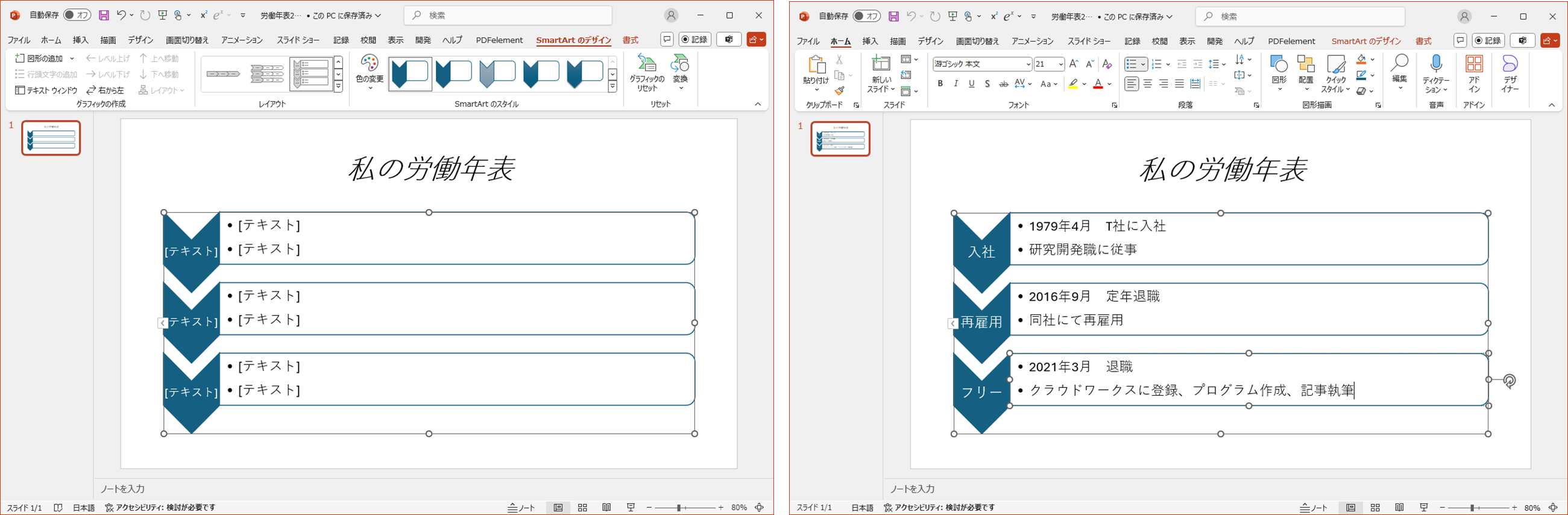
在 SmartArt 的文字方塊中,輸入你想顯示的事件和日期。
內容會依時間順序自動排列。
若要新增事件,直接按下「Enter」鍵即可。
- 步驟四:調整 SmartArt 設計
點選 SmartArt 圖形,會出現「SmartArt 設計」索引標籤,可以在這裡修改設計。
自訂的重點如下:
- 變更版面配置:可切換不同的時間軸樣式。
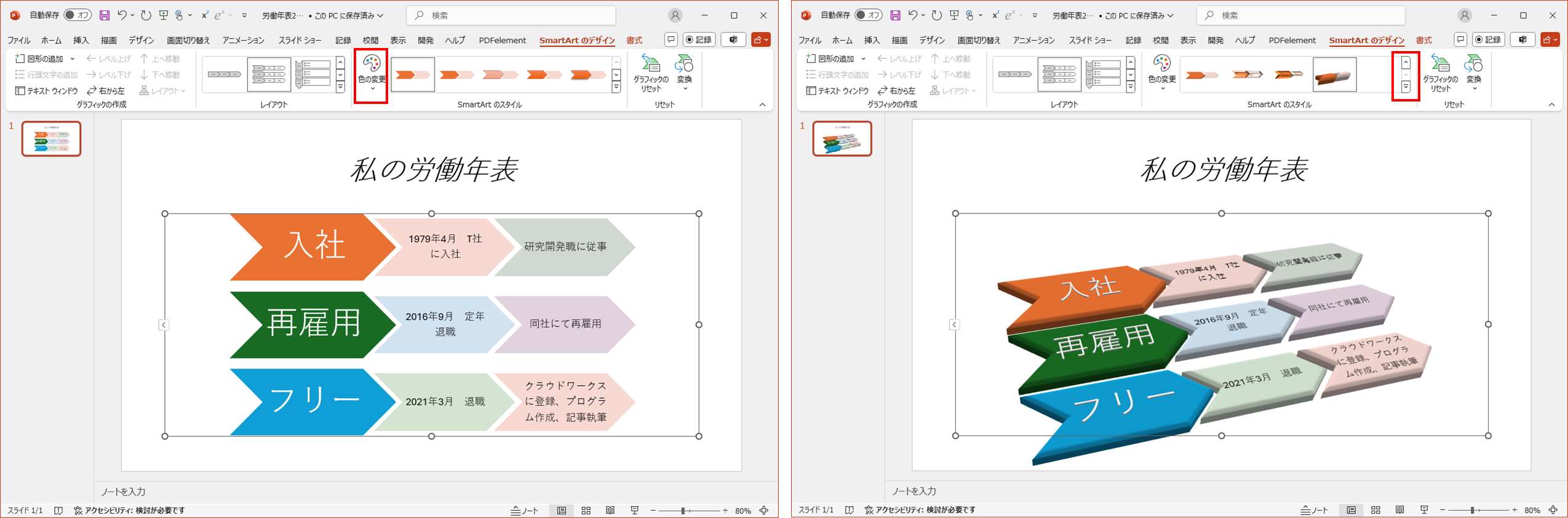
- 變更色彩:配合簡報的整體主題色。
- 變更樣式:加入陰影或立體效果,提升視覺吸引力。
- 步驟五:進階自訂
你可以插入與事件相關的圖片或圖示,讓重點更突出。
最後微調圖形的大小與位置,讓版面更平衡美觀。以上就是基本的PowerPoint 時間軸製作方法。
2. 使用 PowerPoint 範本製作時間軸
PowerPoint 內建多種預設設計的範本,讓你輕鬆製作時間軸。善用範本不僅能提升效率,還能快速完成版面整齊的視覺化年表。以下為具體操作步驟。
(1) 在 PowerPoint 中搜尋範本
・啟動 PowerPoint,點選「新增」。
・在搜尋欄輸入「時間軸」、「年表」、「路線圖」等關鍵字,尋找相關範本。

(2) 選擇範本
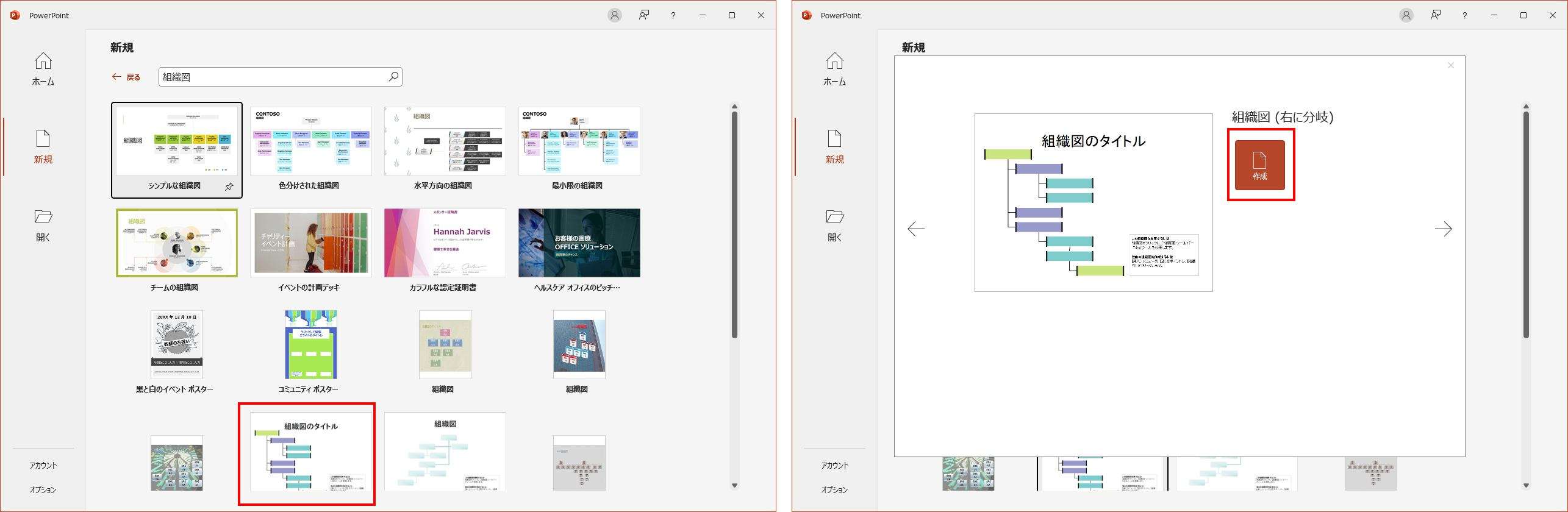
・從搜尋結果中,挑選符合需求的範本,點擊「建立」。
・推薦範本
①「履歷時間軸」:設計簡潔易懂
②「專案里程碑」:版面配置適合專案管理
(3) 在範本中輸入資料
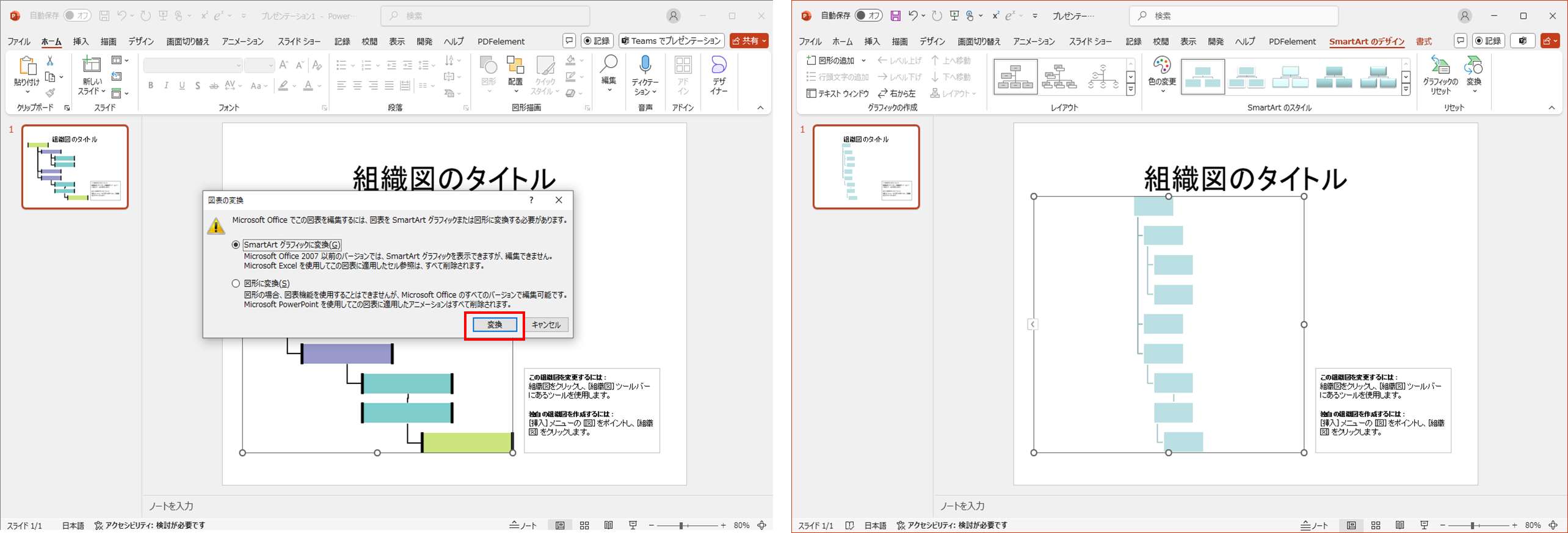
・在選好的範本中,輸入你想呈現的事件與日期。系統會根據預設版面,自動為時間軸排版。
(4) 自訂設計
・你可以調整範本的配色、字型和圖形,打造專屬的年表。
・自訂設計小技巧
① 根據公司品牌或簡報主題調整顏色
② 插入圖形或圖示,強化視覺效果
(5) 調整範本
・新增事件或調整順序都很簡單。新增的內容會依範本指引自動排版,不用擔心版面跑掉。
3. 推薦的時間軸製作工具:EdrawMind
雖然用 PowerPoint 製作時間軸很方便,但如果你想更有效率、進行更靈活的客製化,使用專門工具會更好。這裡強力推薦「EdrawMind」。它是一款操作簡單的心智圖軟體,能輕鬆繪製心智圖與流程圖,並提供豐富的範本與自訂功能,非常適合用於時間軸製作,直覺的操作介面更是其一大優點。
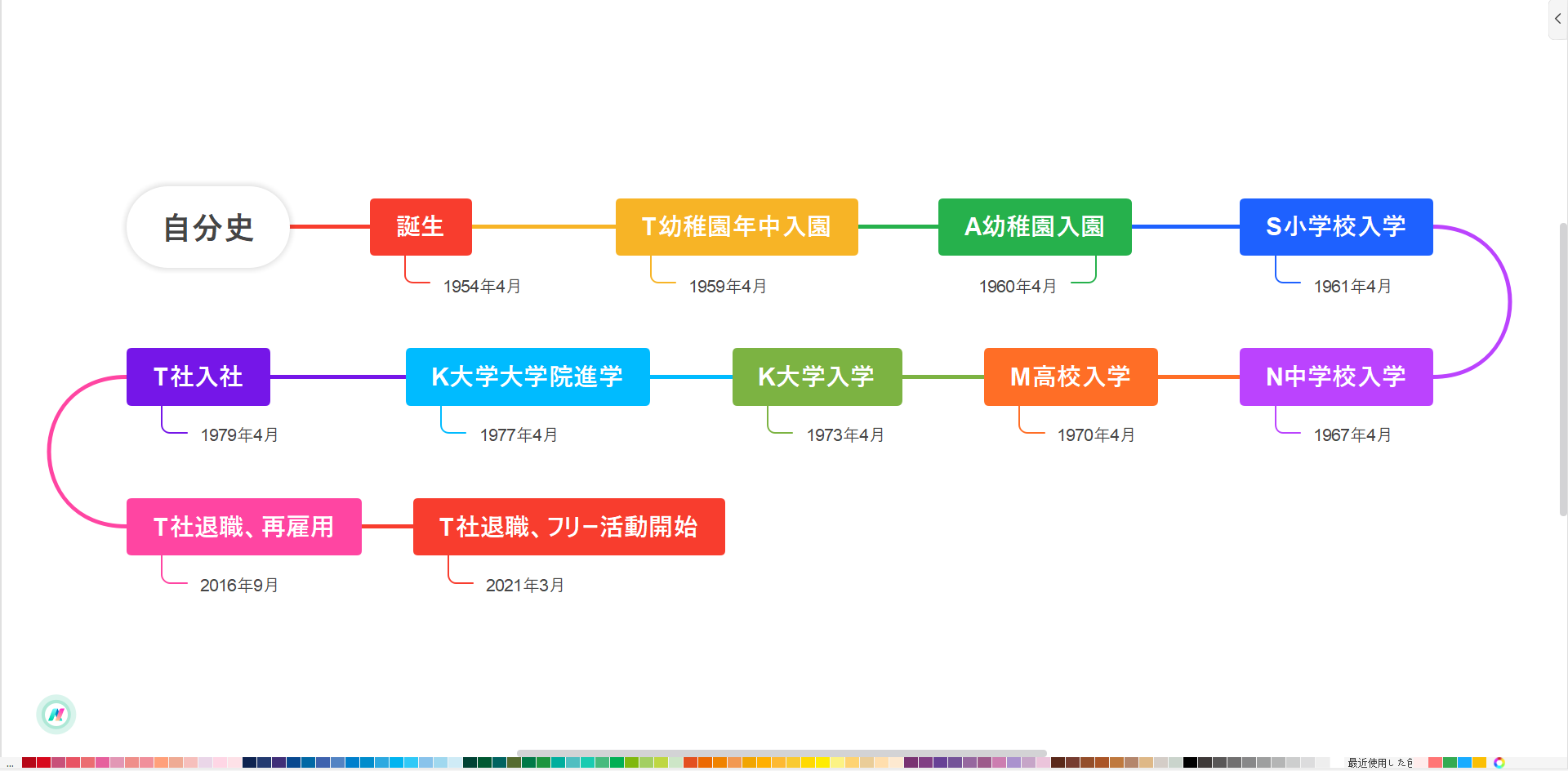
點擊圖片免費下載時間軸範本 (.emmx) 檔案。
下載後,請點擊下方按鈕免費下載 EdrawMind,即可開始編輯 .emmx 檔案!
3.1 EdrawMind 時間軸製作步驟
不用範本的話,可以照以下步驟在 EdrawMind 建立時間軸。
① 啟動 EdrawMind,點選「新增心智圖」。
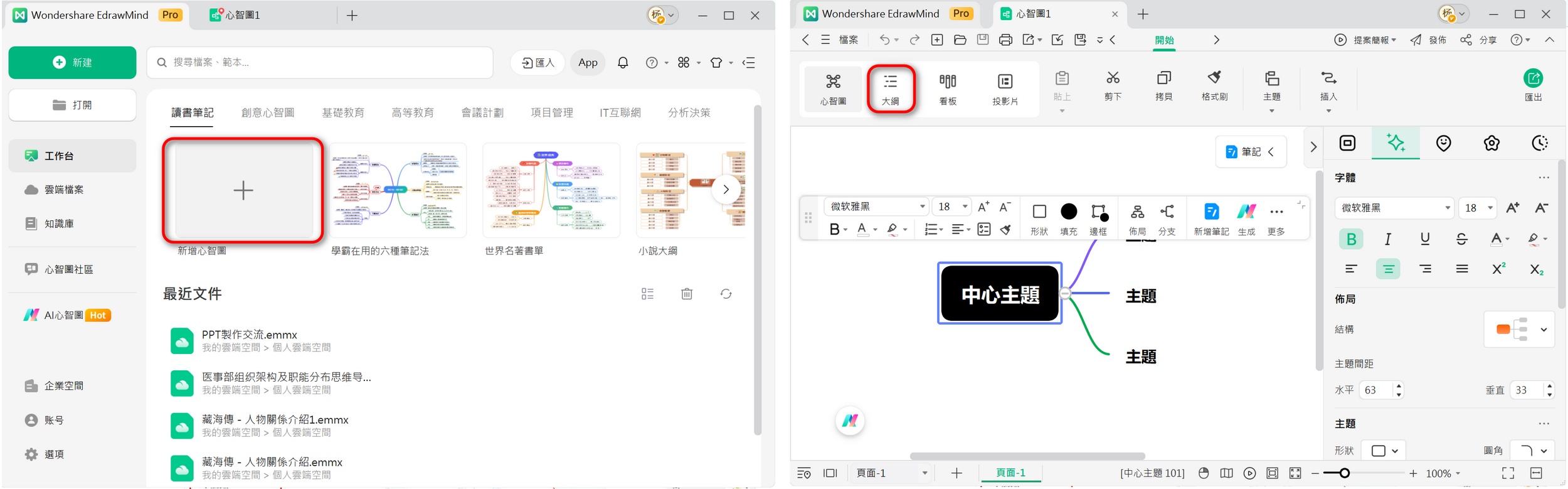
② 點選「大綱」模式,輸入時間軸事件。按 Tab 鍵就能建立階層。
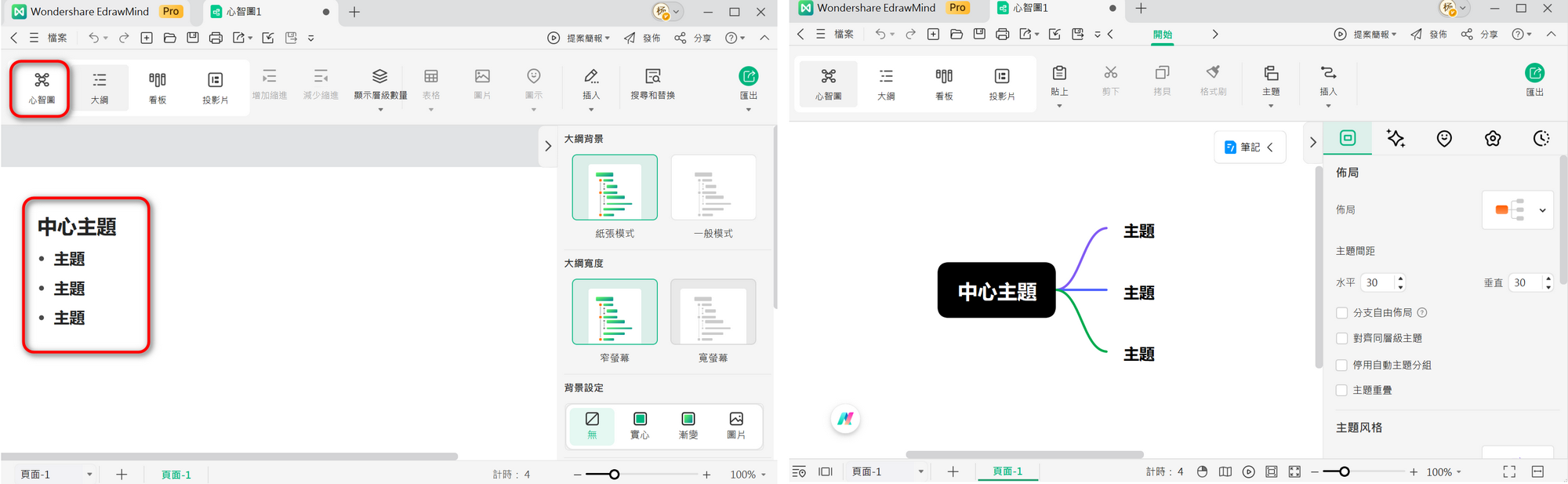
③ 點選「心智圖」切換回畫面,系統會自動套用「左置」版面配置。
④ 在「版面配置」標籤下,從「時間軸」類別中挑選喜歡的樣式。時間軸較長時,推薦使用「S形」配置。
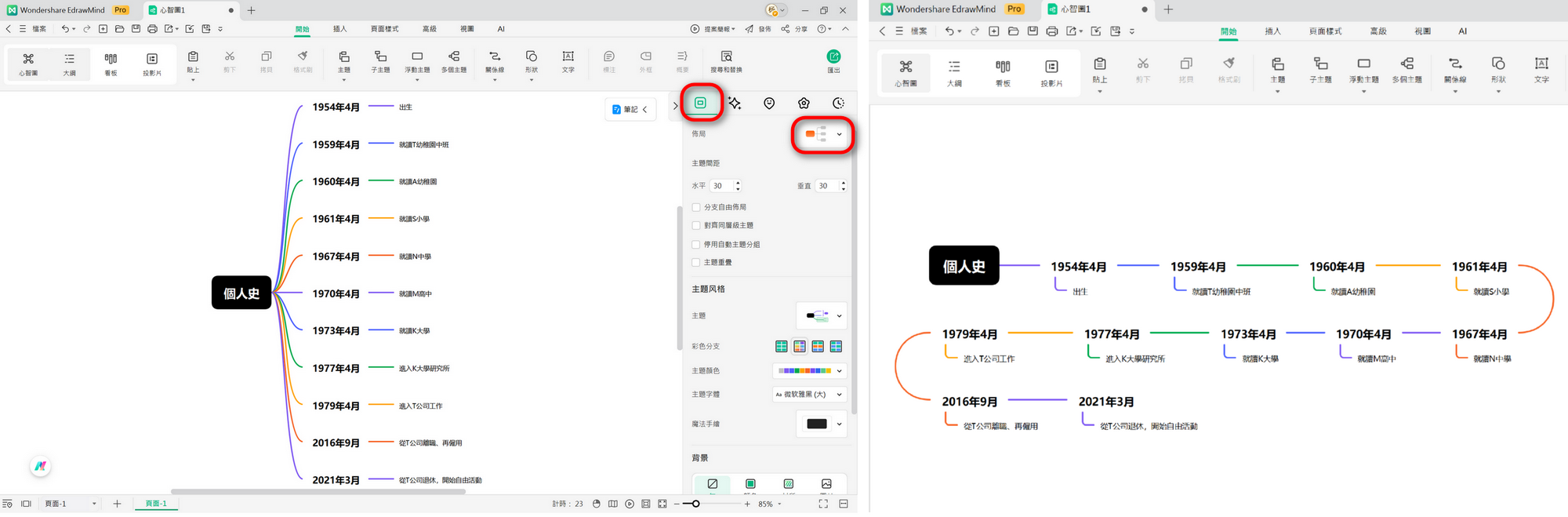
⑤ 新增與調整事件
・ 新增事件或調整順序都很簡單。直接拖曳項目就能調整順序,版面會自動適應,不用擔心排版跑掉。
・ 位置和大小同樣用拖曳就能調整,新手也能輕鬆修改。
⑥ 調整版面配置與設計
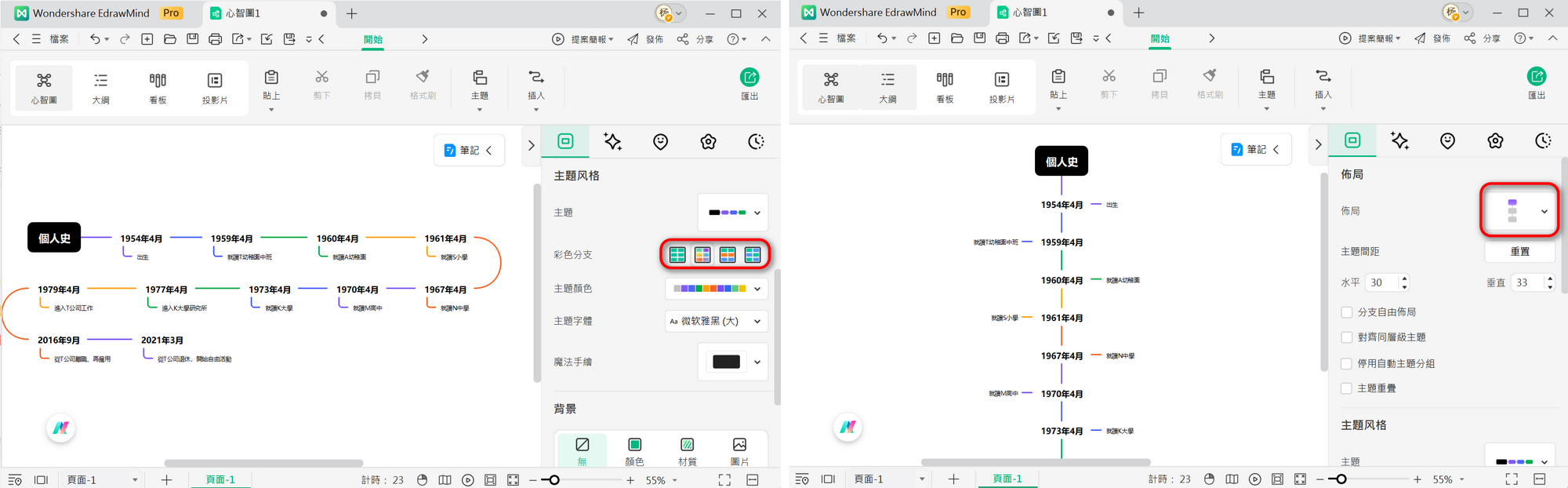
・ 顏色和字型都能自由更改。你可以為了專業簡報調整配色,或加入背景色讓時間軸更容易閱讀。
・ 如果想換版面配置,直接在「版面配置」中選擇其他樣式即可。
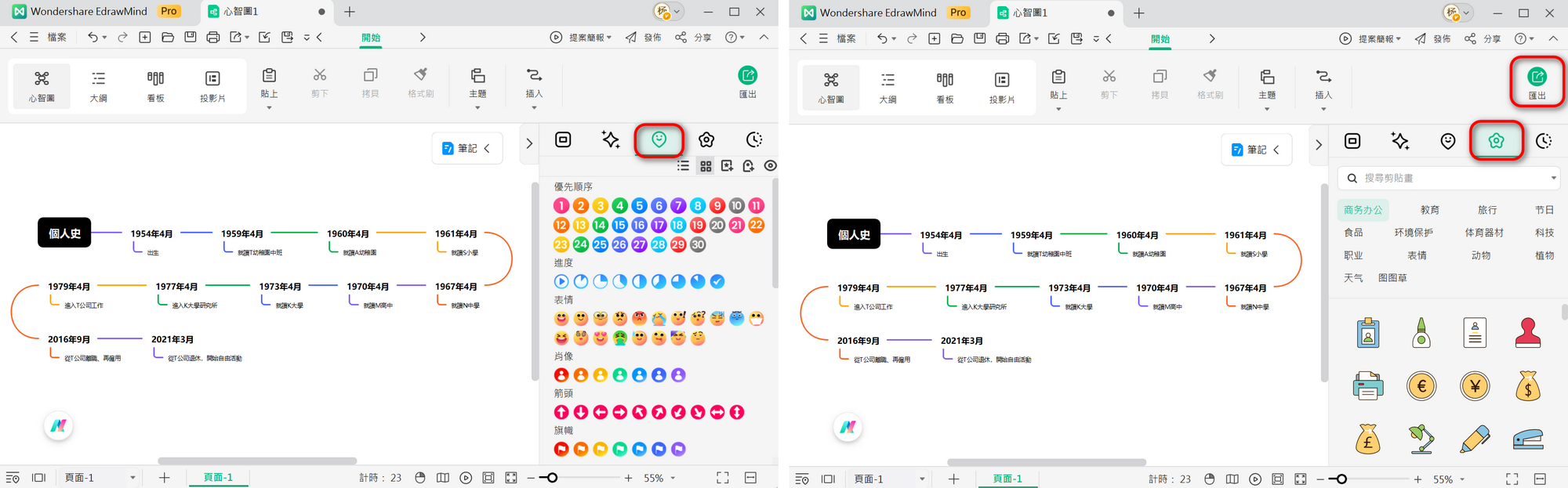
⑦ 新增圖示或圖片
・ EdrawMind 內建豐富的圖示與美工圖案,能讓時間軸更吸睛。例如為重要事件加上圖示強調。也可以從電腦匯入自己的圖片。
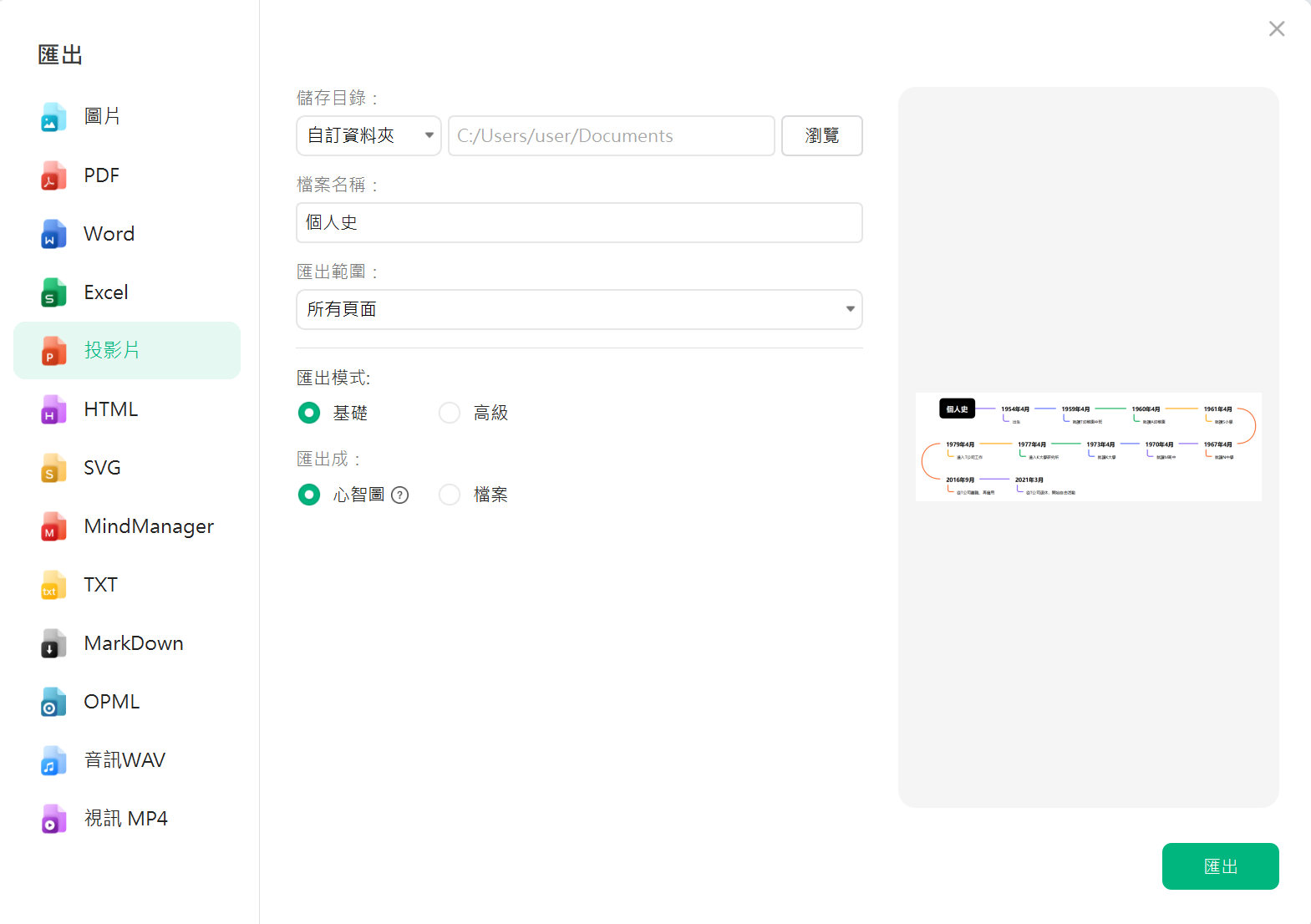
⑧ 匯出為 PowerPoint 格式
・ 完成後,可以將作品匯出成 PowerPoint 簡報。
・ 點選「匯出」。
・ 選擇「投影片」。
・ 設定匯出模式:「基本」、輸出形式:「心智圖」、浮水印設定:「預設」(免費試用版),然後點選「匯出」。
3.2 使用 EdrawMind 製作時間軸的優勢
① 輕鬆修改與補充:在 EdrawMind 中,你可以直接拖曳時間軸上的項目,版面配置也會自動調整,修改起來很順手。不管是新增事件、調整順序,還是補上遺漏內容,都能快速完成。對於想提高 PowerPoint 時間軸製作方法【附範本】效率的人來說,這樣的操作方式特別省時。
② 豐富的範本資源:EdrawMind 不只提供多種時間軸範本,也有路線圖、專案管理等範本可直接套用。另外還內建大量插圖與標記圖示,方便你依照主題自由調整。想找 PowerPoint 時間軸製作方法【附範本】靈感時,也能從這些現成設計快速延伸。
③ 直覺好上手的操作介面:EdrawMind 介面簡潔清楚,就算是第一次使用,也能很快熟悉。拖放操作順手,不必記一堆繁瑣步驟,就能快速完成時間軸製作。若你正在找好懂又實用的 PowerPoint 時間軸製作方法【附範本】,這類工具也能讓整體流程更輕鬆。
④ 強大的視覺化整理工具:軟體提供完整的整理功能,很適合用來呈現複雜專案或長期計畫。你可以用圖示、色彩標記不同階段與事件重點,讓內容一眼就看懂。搭配 PowerPoint 時間軸製作方法【附範本】一起運用,整理資訊會更清楚,簡報也更有條理。
總結
PowerPoint 本身就是製作時間軸的實用工具,善用 SmartArt 與內建範本,短時間內就能做出清楚又好看的時間軸。至於 EdrawMind 這類工具,則更適合需要彈性調整版面、快速整理內容的人。無論是整理專案進度還是歷史事件,都能更有效率。若你想更快掌握 PowerPoint 時間軸製作方法【附範本】,也希望做出更有條理的簡報,不妨把 EdrawMind 一起納入工具清單。

