





想要將工作流程圖像化,繪製一份工作流程圖是個好方法。
善用流程圖符號來進行流程圖製作,不僅能讓團隊掌握專案全貌,也能明確劃分各部門職責。
工作流程圖看起來或許有點複雜,但其實有許多工具可以幫你輕鬆完成。
本文會先說明如何使用 Excel 製作Excel 工作流程圖,接著介紹一款更便利的工具——EdrawMax 繪圖軟體。




 隱私保護 | 無惡意軟體
Part 1: 繪製業務流程圖的實用技巧
1.1 流程圖符號的使用規則
業務流程圖是流程圖的一種。
無論如何,都得先認識基本的流程圖符號。
本文的範例主要會用到三種符號。
以下為你介紹。
 |
 |
|---|
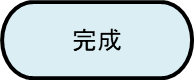
這種橢圓形符號代表「開始」或「結束」。
很適合用來標示專案的起點、終點或中斷點。
有助於讓專案目標更明確。
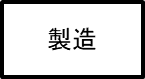
這種直角長方形符號代表「處理」步驟。
通常會填入具體的工作內容。
專案開始後,會經過多個「處理」步驟,最終抵達終點。
這就是基本的流程。

菱形符號則代表「判斷」。
當流程需要依據不同條件走向不同路徑時,就會用到這個符號。
它能提供選項,並分別描述後續流程。
有時也能藉此釐清決策的責任歸屬。
以上就是基本的流程圖符號。
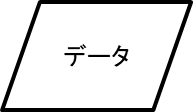
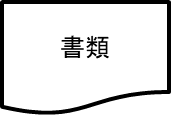
實際上還有代表資料、文件等更多符號,不過本文範例不會用到。
 |
 |
|---|
1.2 避免流程線交錯

簡單來說,流程圖就是將各種圖形符號用箭頭連接而成的圖表。
但要注意,從「判斷」符號延伸出來的箭頭,通常會有兩個以上。

一旦出現這種分岐,箭頭線條就可能互相交錯。
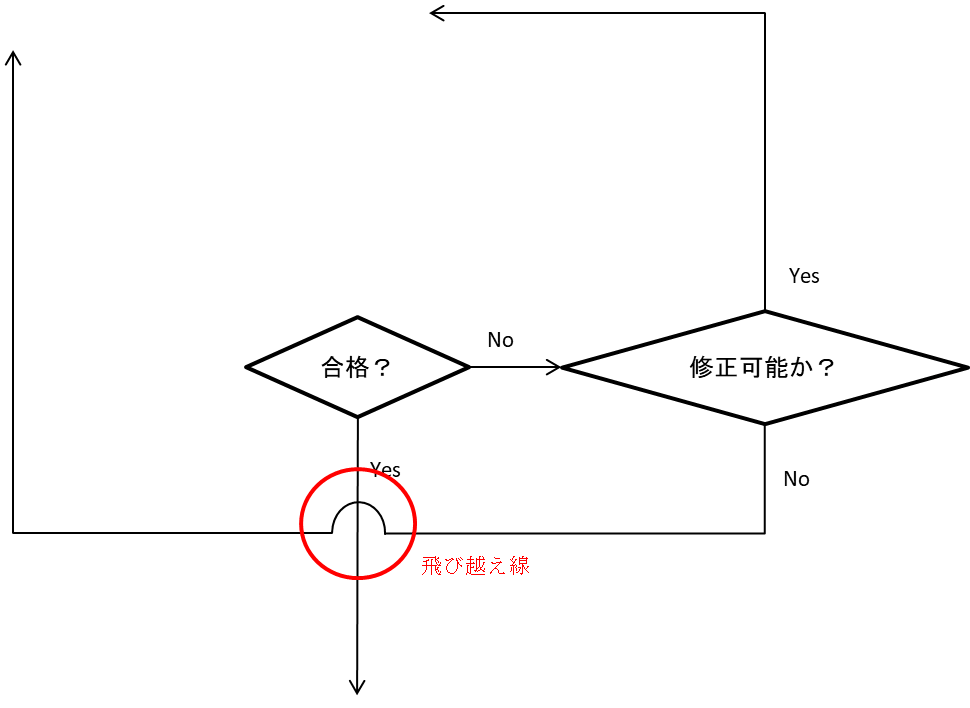
線條直接交錯會讓流程走向難以辨識,因此我們會用「跳線」來處理。
這種線條就稱為「跳線」。
像下面這樣標示,流程就會清楚許多。這在製作複雜的Excel 工作流程圖時尤其重要。
1.3 劃分負責部門
除了用符號表示流程,若能明確標示「每個步驟由哪個部門負責」,你的業務流程圖會更容易閱讀。
你可以定義各部門的管轄範圍,並用線條區隔或用顏色區分。
這個流程圖製作的關鍵技巧,我們稍後會用實際範例說明。
第二部分:如何在 Excel 中製作工作流程圖
這篇教學將帶你一步步用 Excel 畫出業務流程圖。
步驟一:新增檔案
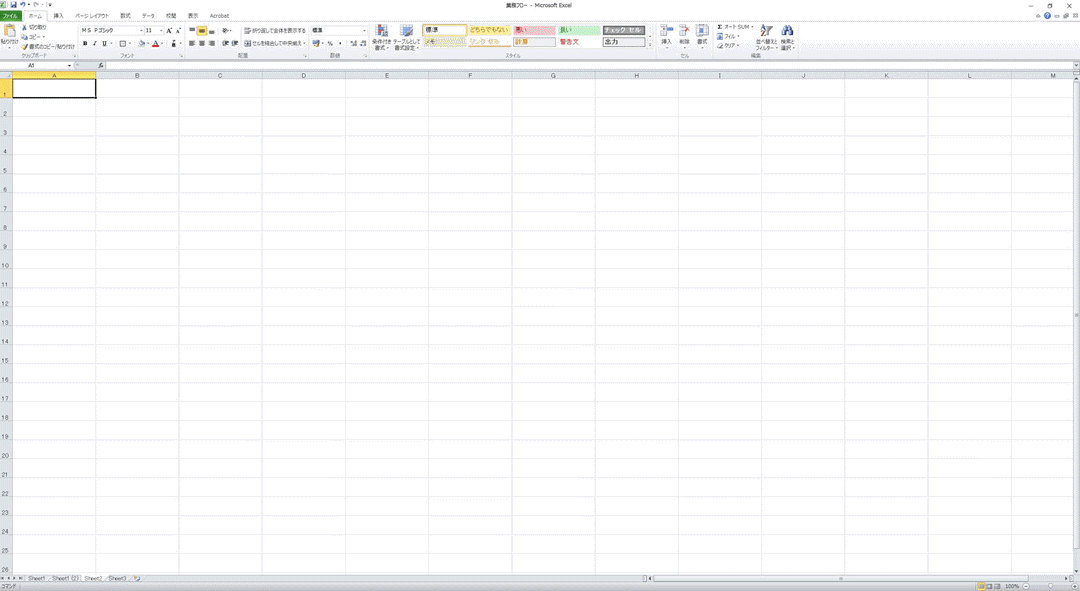
首先,開啟一個全新的 Excel 檔案。
建議先將儲存格拉大,後續繪製流程圖時會更順手。
步驟二:依序填入部門名稱
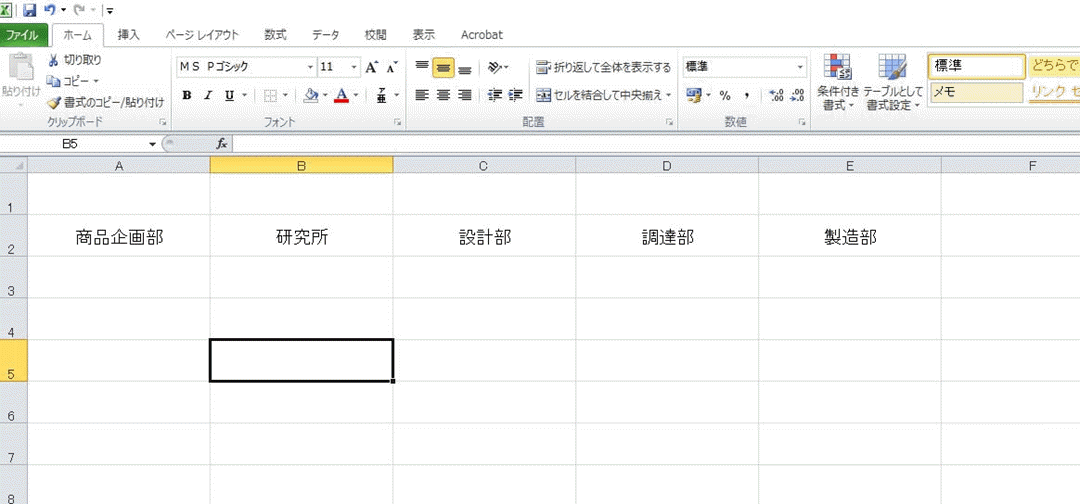
首先,將流程會經過的部門依序列出。
從第二列的第一欄開始,逐一填入部門名稱。
步驟三:區分並上色各部門區塊
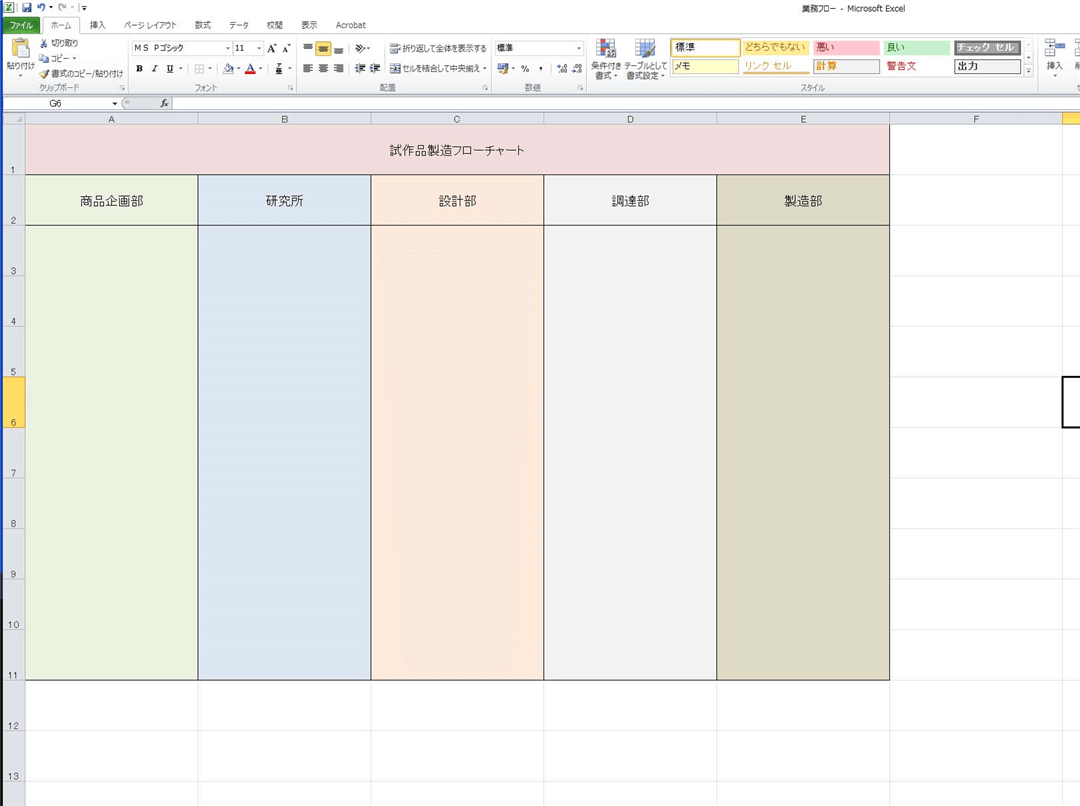
第一欄預留給標題,可以將該列儲存格「合併」為一個。
接著從第三列開始,繪製流程圖的主體。建議先為每個部門預留足夠空間,並用框線區隔。
用線條區分各部門,搭配不同顏色,能讓流程圖更清晰易懂。
儲存格大小可以自由調整,任務較多的部門可以預留大一點的空間。
步驟四:加入流程圖符號
接下來,在各部門區塊內加入流程圖符號。
以商品企劃部為例,這是專案起點,放入代表「企劃」的符號。
點選「插入」→「圖案」,裡面有一個「流程圖」的類別。
從中找到「端子」這個符號。
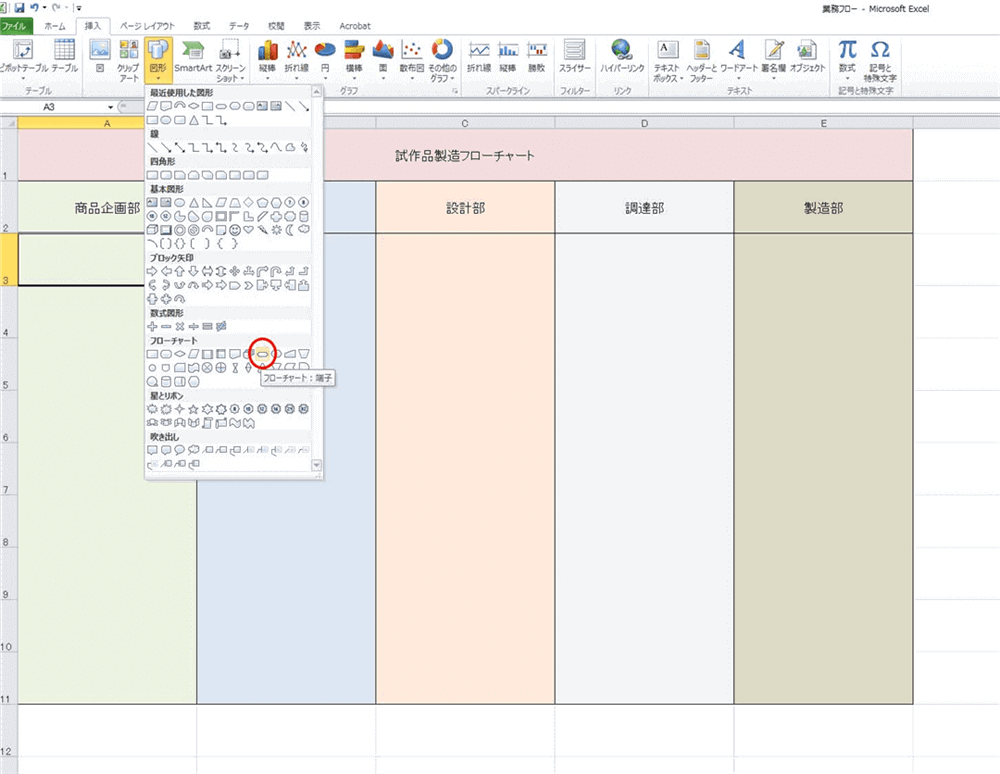
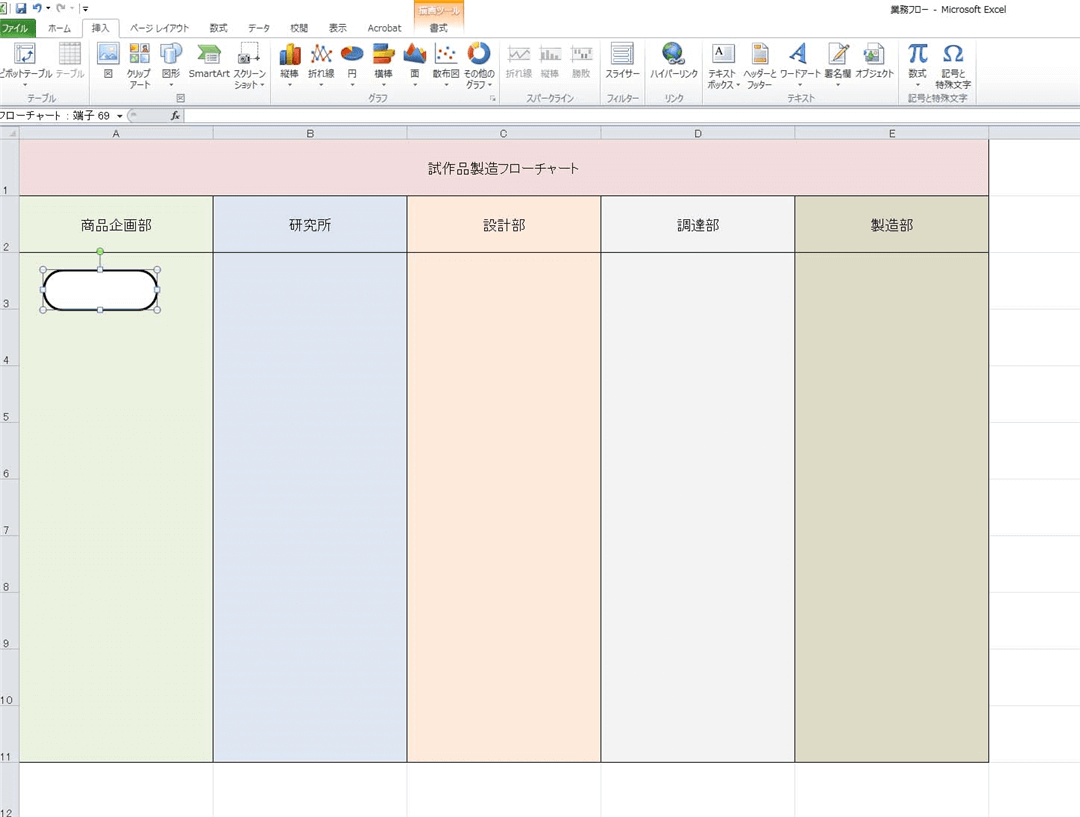
點選「端子」後,在適當位置畫一個代表「開始」的符號,並調整大小。
你也可以為線條或圖形選擇填滿顏色。
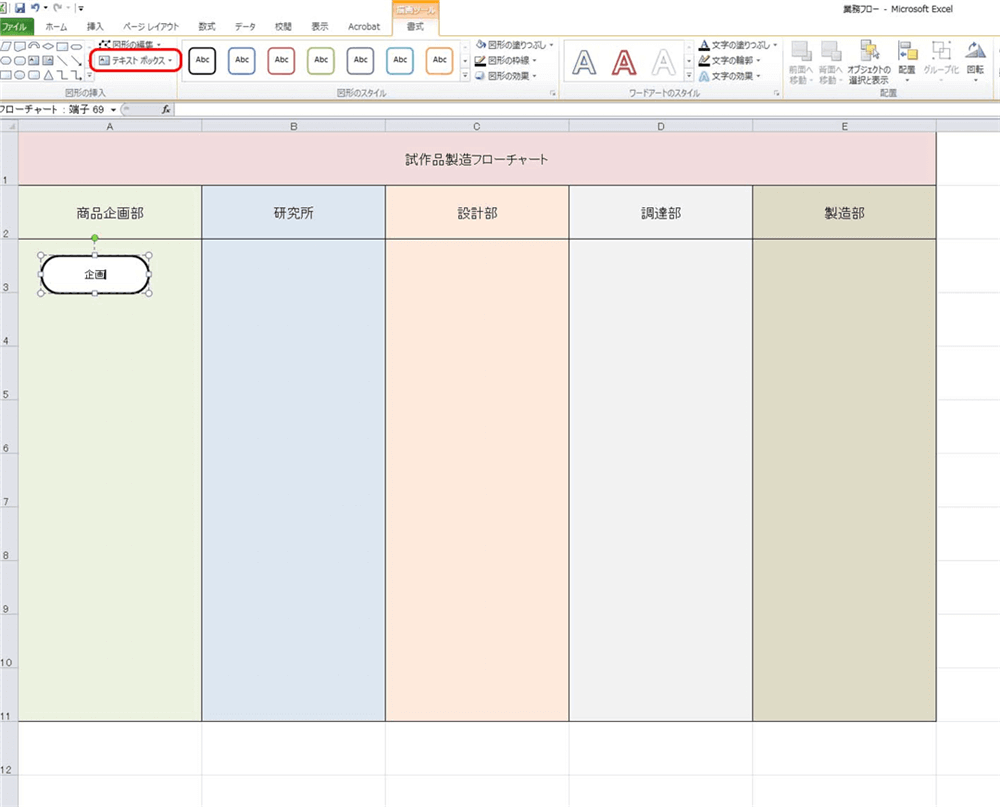
在圖形內插入「文字方塊」,就可以在符號裡輸入文字。
請輸入「企畫」。
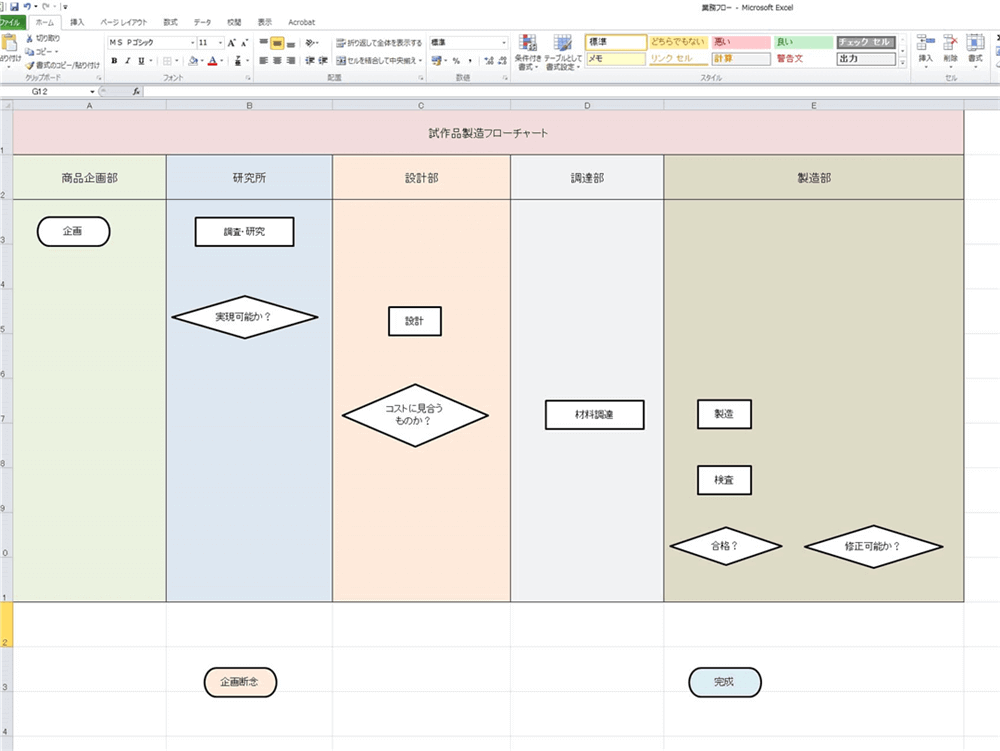
用同樣的方法,加入其他流程圖符號。
「處理」或「判斷」等符號,在「流程圖」類別中都能直接找到。
請將符號擺在對應的部門框線內,完成你的 Excel 工作流程圖。
步驟五:用連接線串聯流程
現在,用線條將這些流程步驟連接起來。
使用「插入」→「圖案」裡的「線條」工具。
選擇帶有箭頭的線條來連接。當游標移到符號邊緣時,會出現連接點。將線條拉到連接點上,兩個符號就會自動接合。
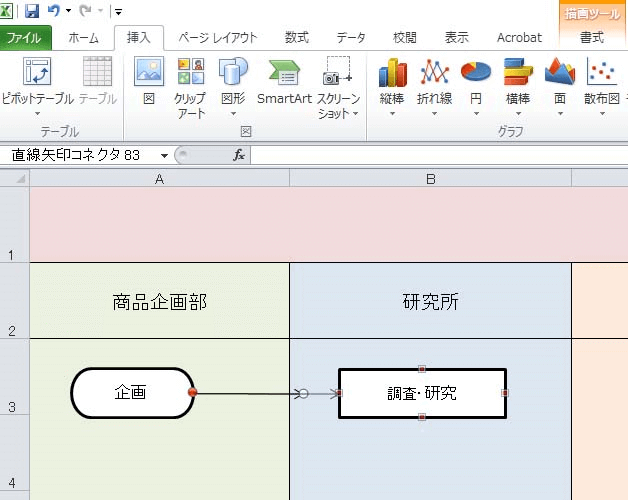
如果需要轉折的線條,可以使用「轉折箭號連接器」。
不過要注意,Excel 無法直接畫「跳線」來表示線條交叉。
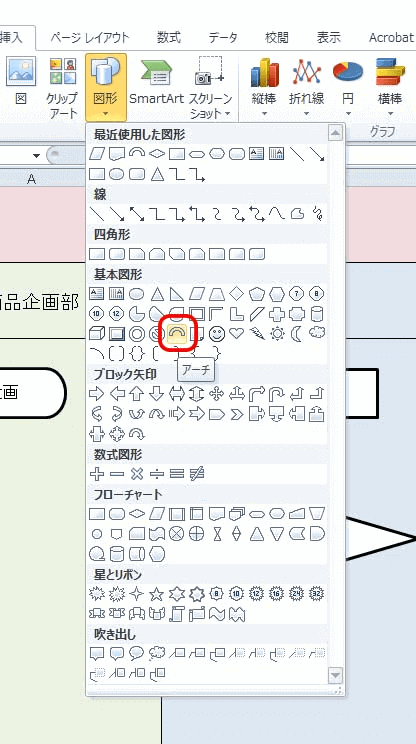
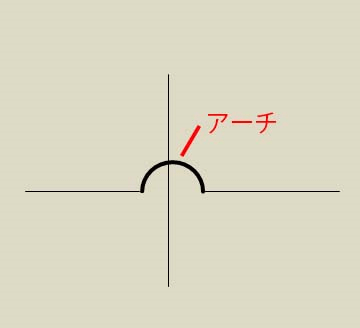
這時你可以在交叉處,從「圖案」→「基本圖案」中插入一個「弧形」,將其線條粗細設為「無」,作為跳線的弧度,再分別連接兩端的線條。
 |
 |
|---|
步驟六:處理流程分岐
最後,使用「文字方塊」來標示分岐的選擇路徑。
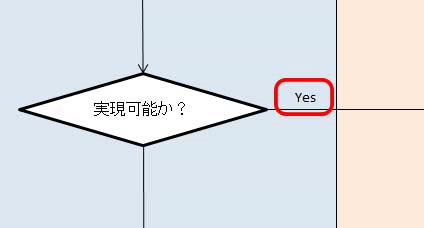
這樣就完成了!
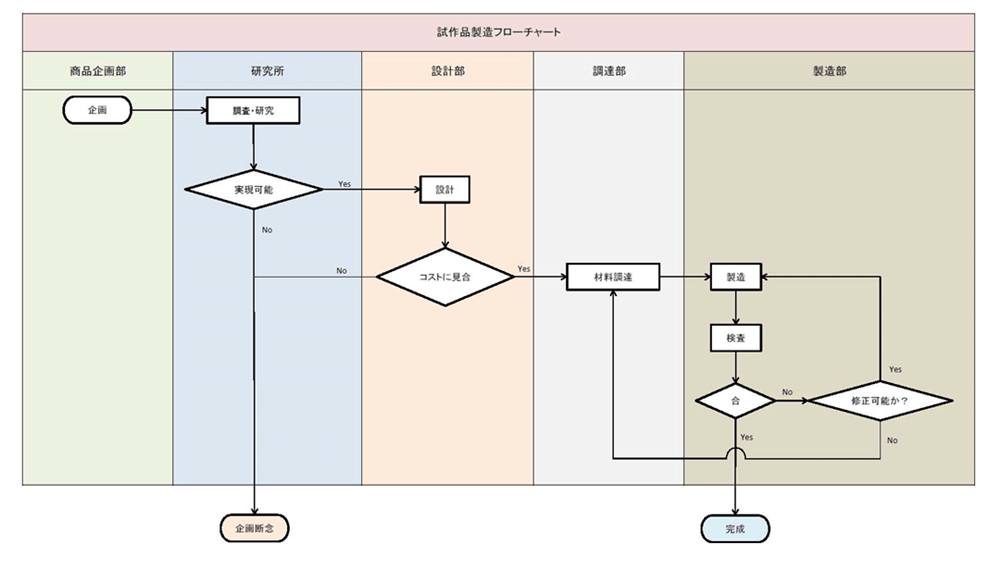
Part 3: 用專業軟體輕鬆製作工作流程圖
前面介紹了用 Excel 製作工作流程圖的方法。如果想更有效率,使用專業軟體會簡單許多。
以 EdrawMax 為例,在「新增」時選擇「基本流程圖」範本,就能直接套用預設格式,不必從零開始繪製。這讓流程圖製作變得非常直覺。
此外,透過 EdrawMax AI 功能,只需輸入指令,就能自動生成工作流程圖,大幅節省流程圖製作時間。
隱私保護 | 無惡意軟體 
除了基本的流程圖符號,軟體內還提供多種插圖與圖示素材。你可以輕鬆製作出視覺效果更豐富的 Excel 工作流程圖。
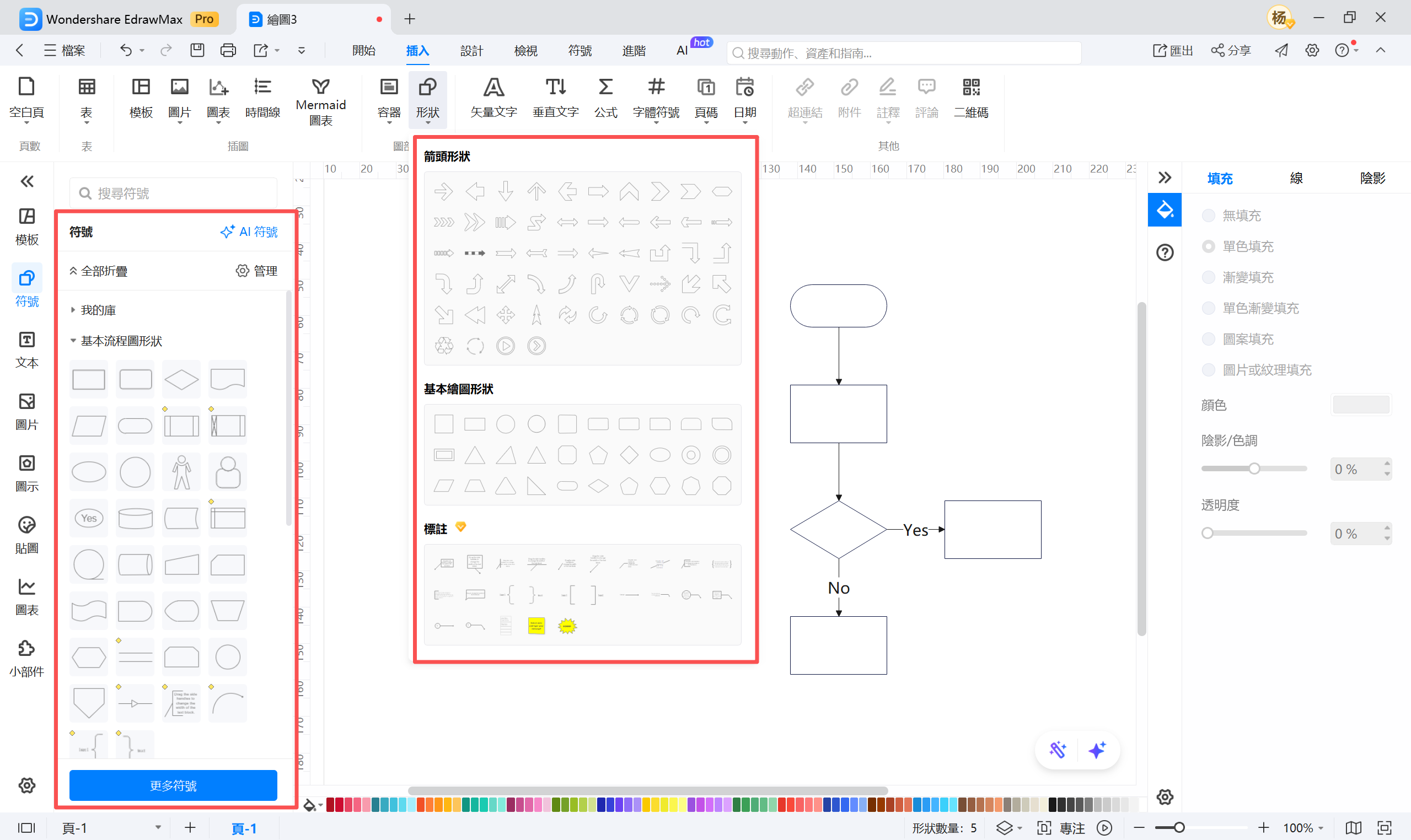
流程步驟之間的連接,可以使用「連接線」功能。
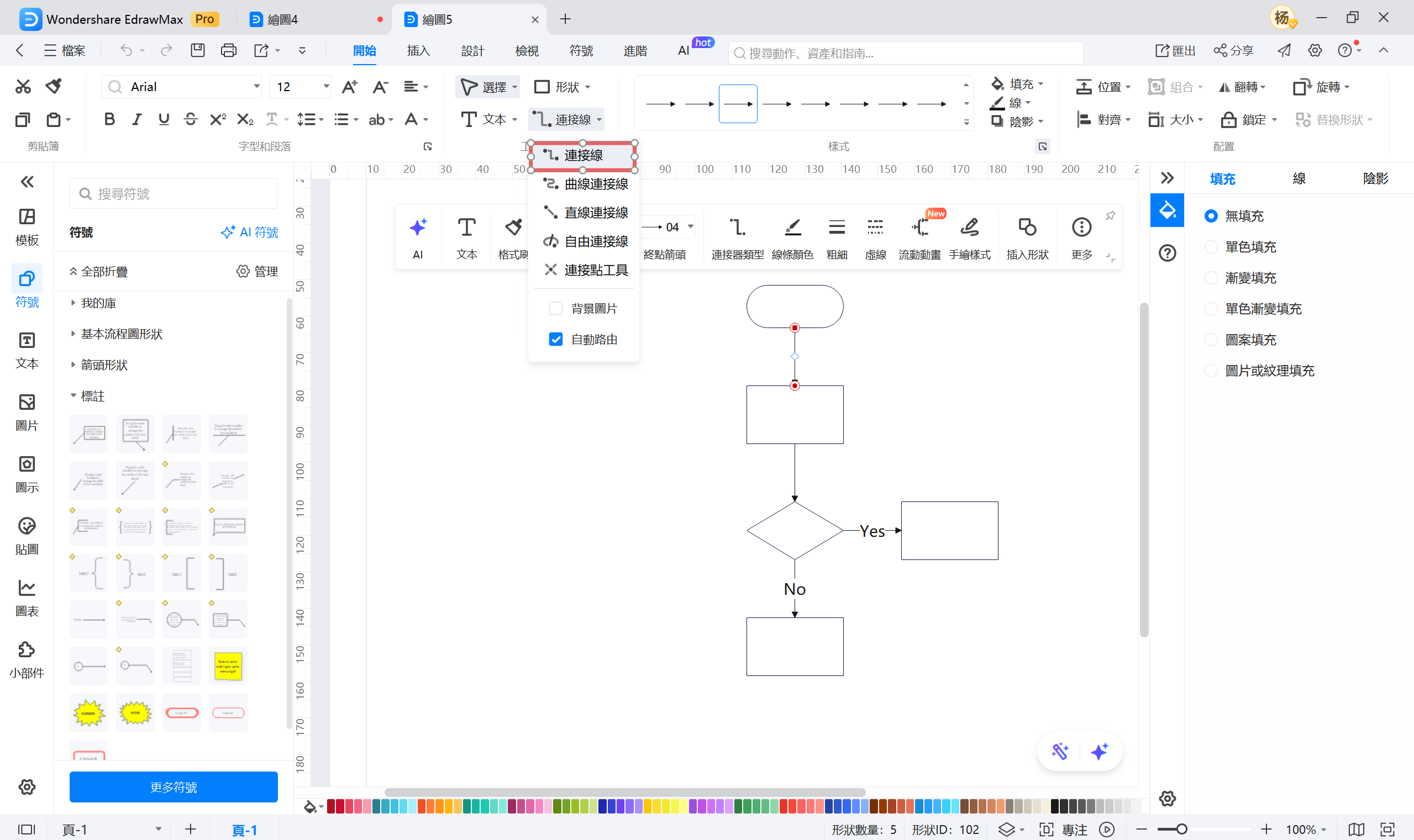
將符號連接起來後,系統會自動對齊位置。必要時,連接線也會自動轉為折線。
雙擊連接線就能直接在線上輸入文字。像是「判斷」的選項,就不需要額外建立「文字方塊」來說明。
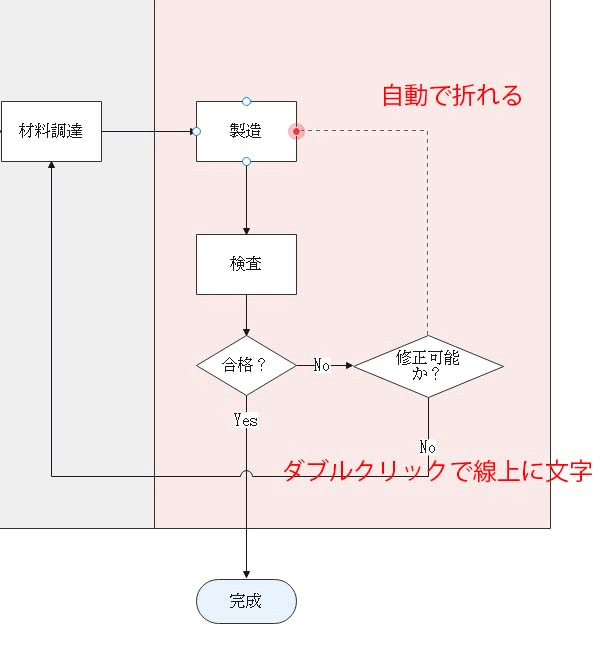
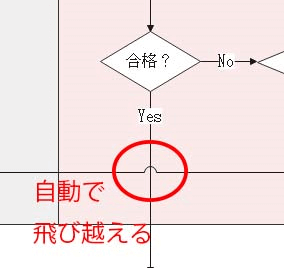
就連在 Excel 工作流程圖中最麻煩的「跨線」處理,軟體也會自動完成。
完成後,透過「匯出」功能可以將圖表存成圖片或各種檔案格式,方便與團隊成員共享。
既然有這麼方便的工具,非常推薦你試試用專業軟體來進行流程圖製作。這會比用 Excel 工作流程圖輕鬆許多。
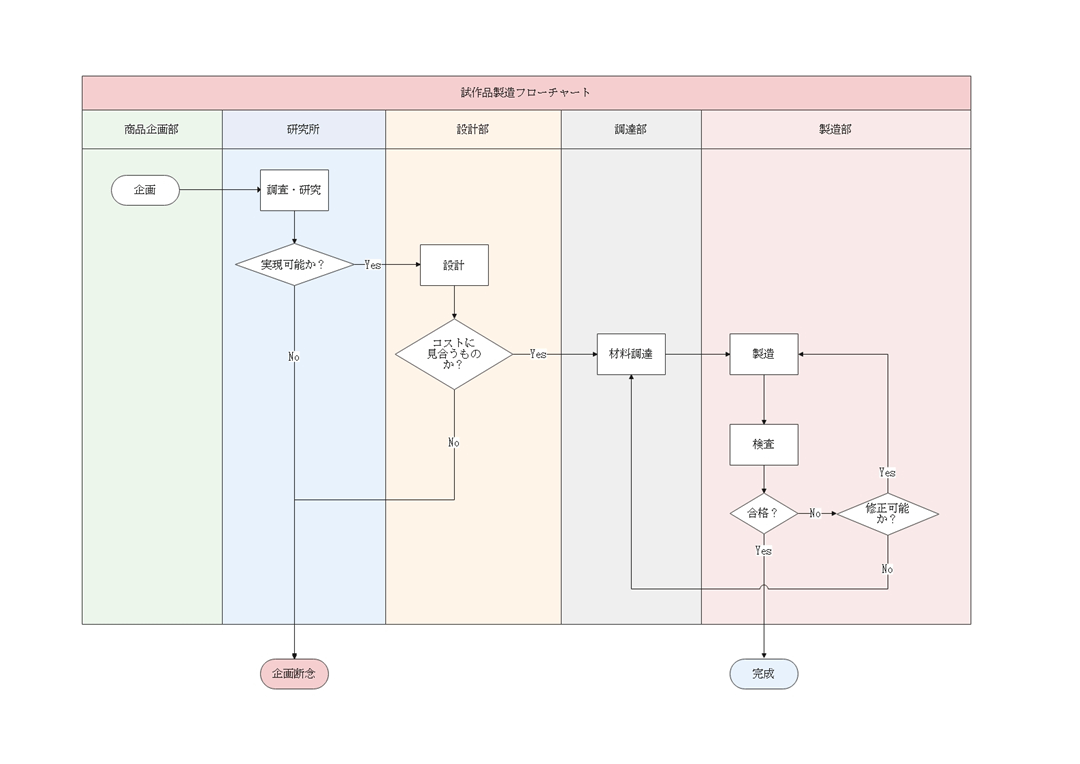
第四部分:Excel 工作流程圖製作要點
工作流程圖是規劃專案執行步驟的基礎文件,無論是 Excel 工作流程圖或其他類型。
清晰的流程圖製作能直接提升專案成功率,讓團隊協作更有效率。
EdrawMax提供直覺工具,簡化流程圖製作過程,成為你繪製 Excel 工作流程圖的可靠夥伴。


 (AI & Web)