





邏輯樹是一種實用工具,能把決策流程以圖形方式呈現,幫助你掌握整體脈絡並找出解決方案。
利用 Office 軟體共通的圖形功能「SmartArt」,在 Excel 也能建立邏輯樹。本文將介紹邏輯樹的種類,以及如何在 Excel 中實際繪製邏輯樹的方法。
想畫邏輯樹,你會選哪種方式?
1.邏輯樹是什麼?特色與優點
邏輯樹是一種將複雜問題拆解成階層,以樹狀方式整理資訊來尋找解決方法的工具。主要特色包括「清楚整理資訊」「以階層拆解問題」「遵循 MECE 原則(不漏、不重複)」三個部分。
使用邏輯樹有以下好處:
- 掌握問題全貌,從具體問題或原因制定對策更容易
- 各要素的重要性與關聯性清楚明瞭,有助於高效解決問題
- 將複雜問題以簡單方式呈現,課題分享更順暢



2.邏輯樹的種類
依用途不同,邏輯樹可分為四種主要類型。
2.1.要素分解樹(What 樹)
要素分解樹用來把問題或主題拆成各個構成要素,幫助理解「它包含哪些部分(What)」。從主要主題展開到子主題,再到更細的下位元素,形成階層化結構。
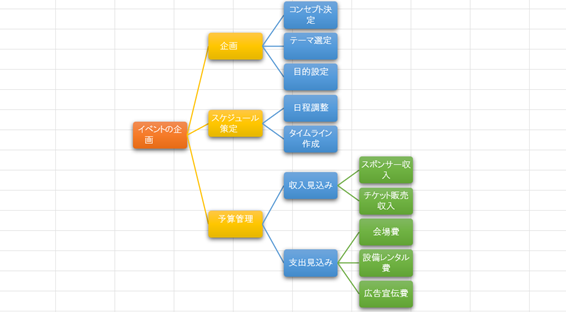
透過要素分解樹,可以完整掌握全貌,也能深入理解每個細部元素。
2.2.原因追蹤邏輯樹(Why 樹)
原因追蹤邏輯樹(Why樹)是Excel邏輯樹的一種,專門用來找出問題的根源。當你問「為什麼會發生這個問題?」,它會將原因分層、逐步分析。
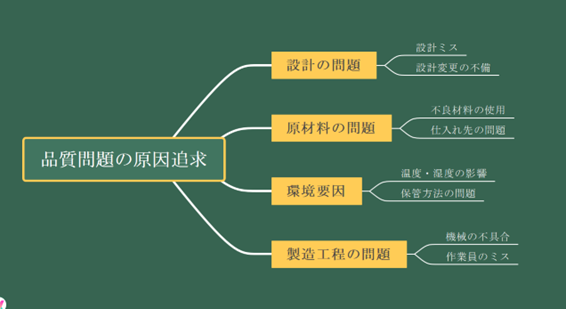
使用這種Excel邏輯樹,能釐清根本原因,並找到有效的對策方向。
2.3.問題解決邏輯樹(How 樹)
問題解決邏輯樹(How樹)也是Excel邏輯樹的一種,用來找出解決問題的方法。當你問「怎麼做才能解決問題?」,它會將各種解法分層展開。
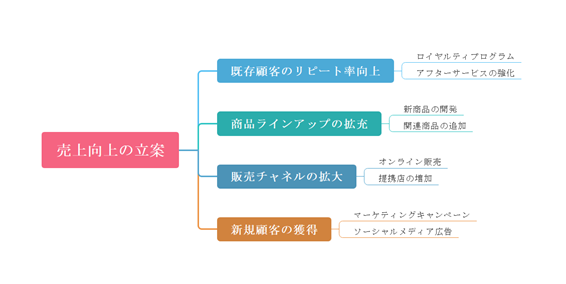
利用這種邏輯樹,可以比較不同方案,挑選最合適的方法。
2.4.KPI 邏輯樹
KPI邏輯樹是Excel邏輯樹的另一種應用,用來結構化目標指標(KPI)。從上層目標出發,逐層設定具體的KPI。
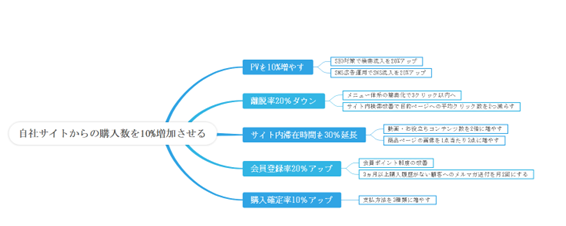
這種邏輯樹能讓組織更清楚掌握目標達成度,也方便規劃行動方案。
在下方空格輸入想法,立即自動生成邏輯樹。
3.Excel 製作邏輯樹的方法
利用Excel的SmartArt功能,就能輕鬆建立Excel邏輯樹。接下來示範具體操作步驟。
2.1.選擇 SmartArt 範本
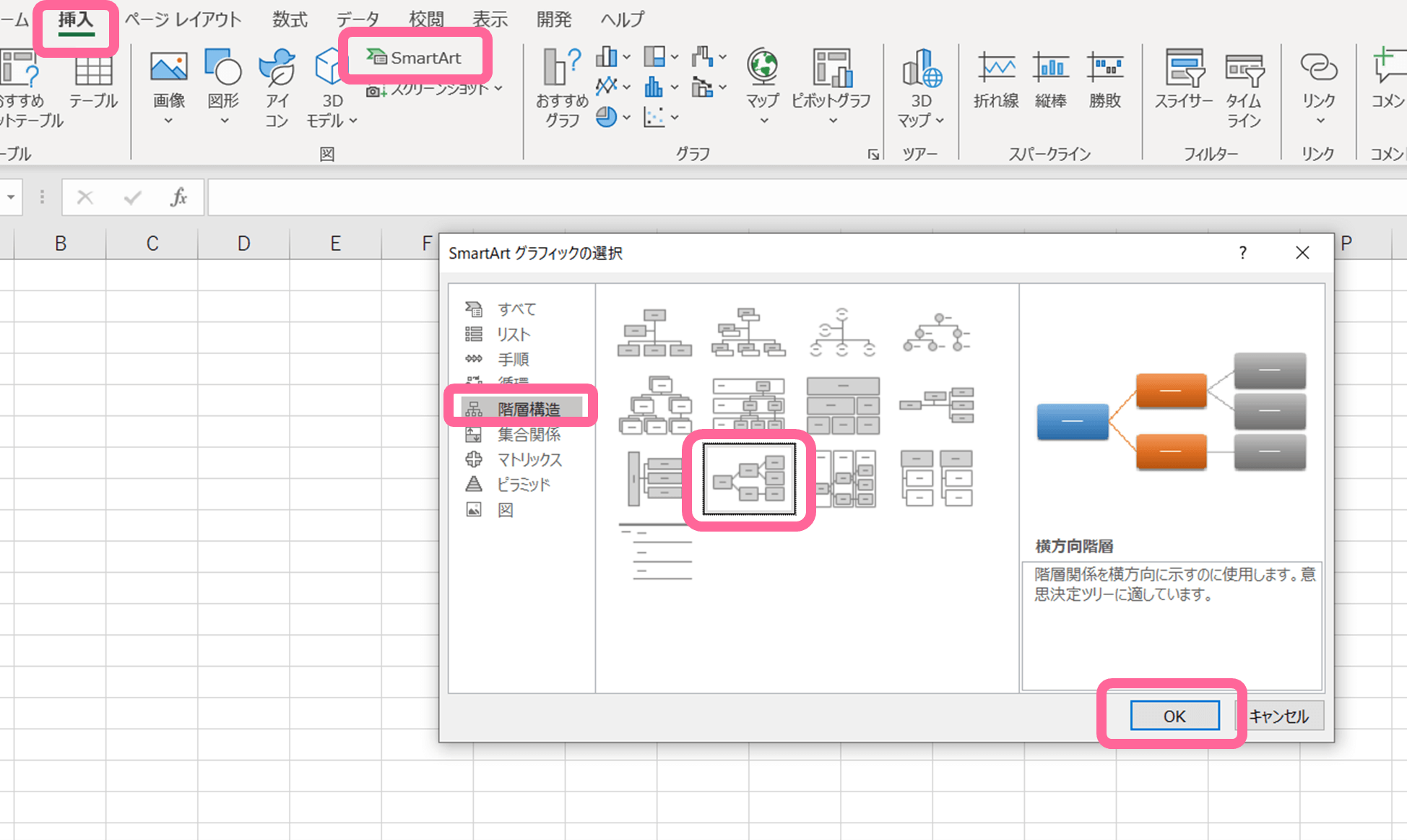
點選「插入」頁籤中的「SmartArt」圖形,在對話框選擇「階層結構」,然後挑選「橫向階層」範本即可。
1.2. 輸入文字內容
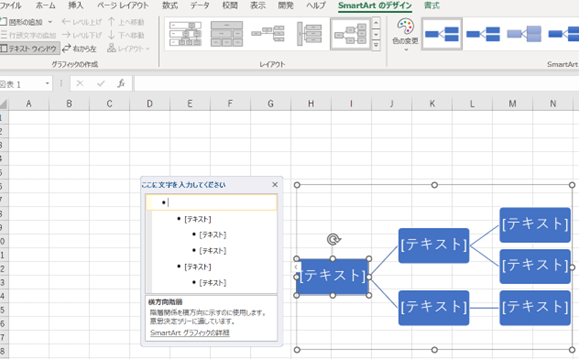
當「橫向階層」SmartArt 顯示後,就可以開始輸入文字了。
輸入文字主要有三種方法。
① 直接在 SmartArt 圖形中輸入:雙擊圖形就能輸入文字。
② 從「文字窗格」輸入:在「SmartArt 設計」標籤,或點擊 SmartArt 旁的按鈕叫出文字窗格。直接在窗格中輸入文字,效率更高,不用逐一選取圖形。按 Tab 鍵可下移階層,按 Shift+Tab 則可上移。
③ 從 Excel 表格複製貼上至文字窗格:如果你已經在 Excel 中建好階層結構表格,可以先貼到記事本,再貼入文字窗格,就能快速完成邏輯樹。
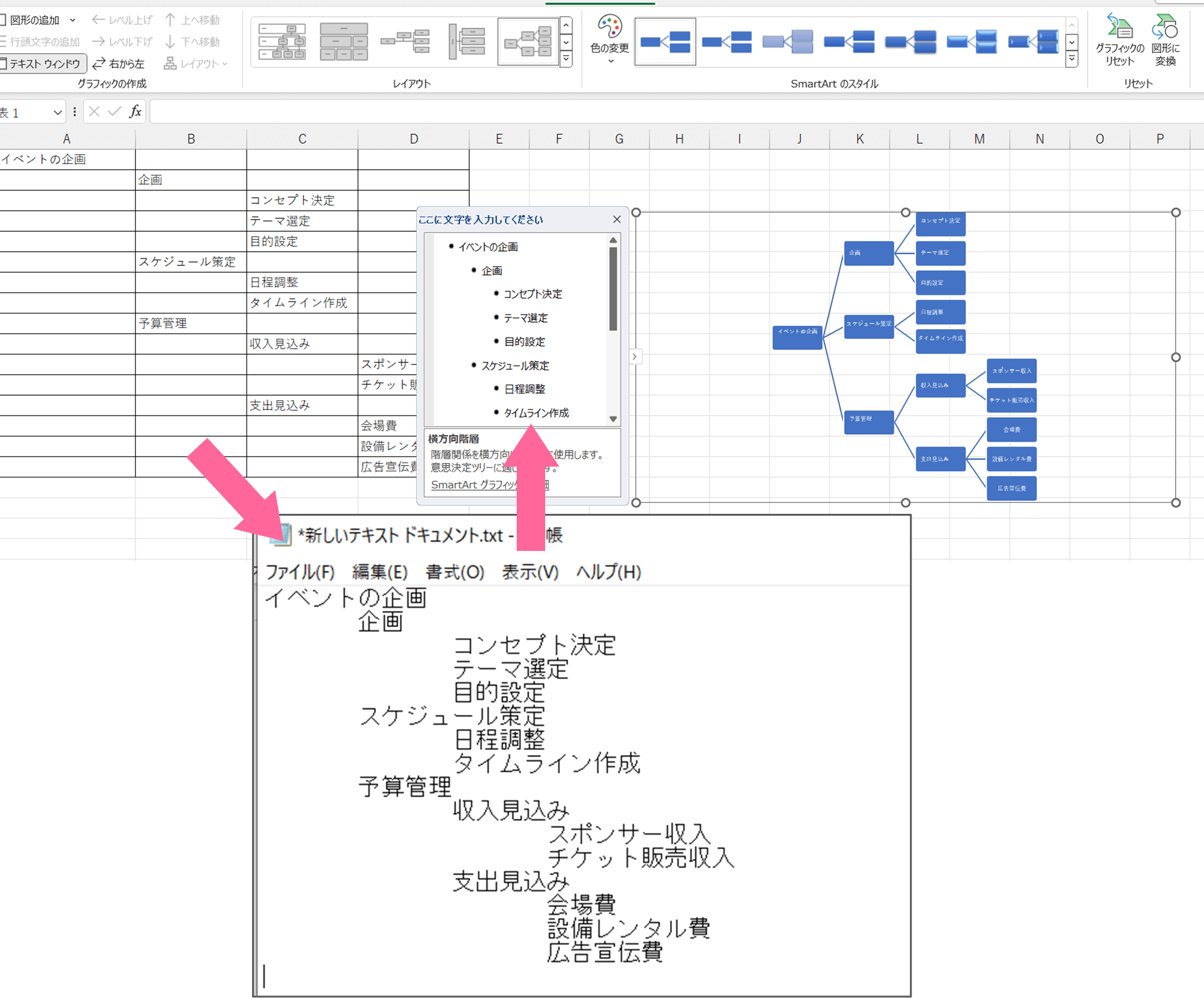
直接從 Excel 貼上會遺失階層結構。先貼到記事本再轉貼,才能保留階層,產生正確的邏輯樹。
2.3. 調整邏輯樹的大小與字型
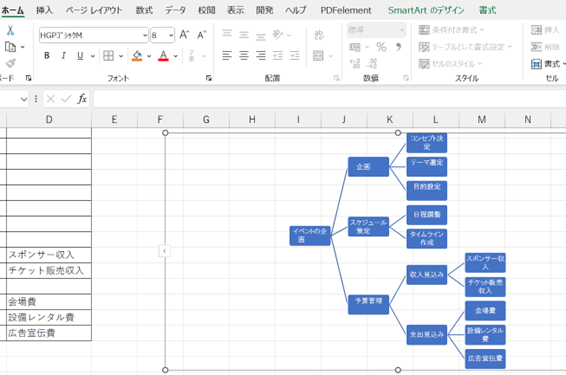
完成後,可以調整邏輯樹的大小,讓文字更清晰易讀,也能修改字型。調整 SmartArt 圖形大小就像操作一般圖形,拖曳控制點即可。要更改整體字型,先選取圖形,再到「首頁」標籤的「字型」選項設定。
2.4. 更改 SmartArt 的樣式與顏色
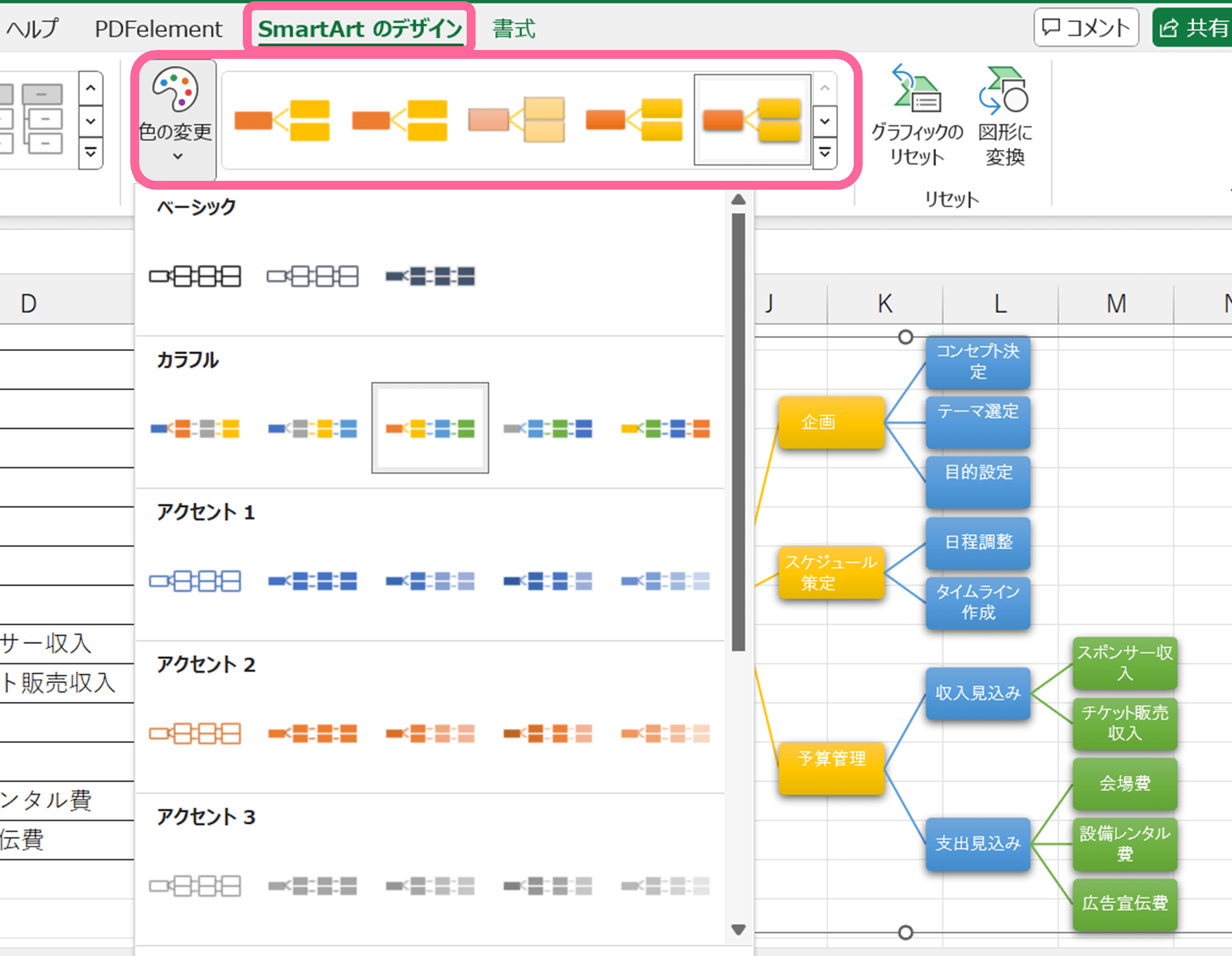
SmartArt 的整體顏色與樣式,可以在「SmartArt 設計」標籤中調整。使用「變更顏色」與「樣式」選項,就能快速美化你的邏輯樹。
4. 比 Excel 更方便!隨心所欲繪製邏輯樹的工具
邏輯樹是強大的視覺化工具,能幫你釐清複雜的決策過程,並與團隊輕鬆共享。雖然 Excel 的 SmartArt 也能製作美觀的邏輯樹,但使用心智圖軟體「EdrawMind」會更直覺、更有效率。

接下來,我們就來看看 EdrawMind 的三大優勢。
4.1. 簡單靈活的操作體驗
SmartArt 雖然能快速建立圖形,但完成後就無法自由移動位置。
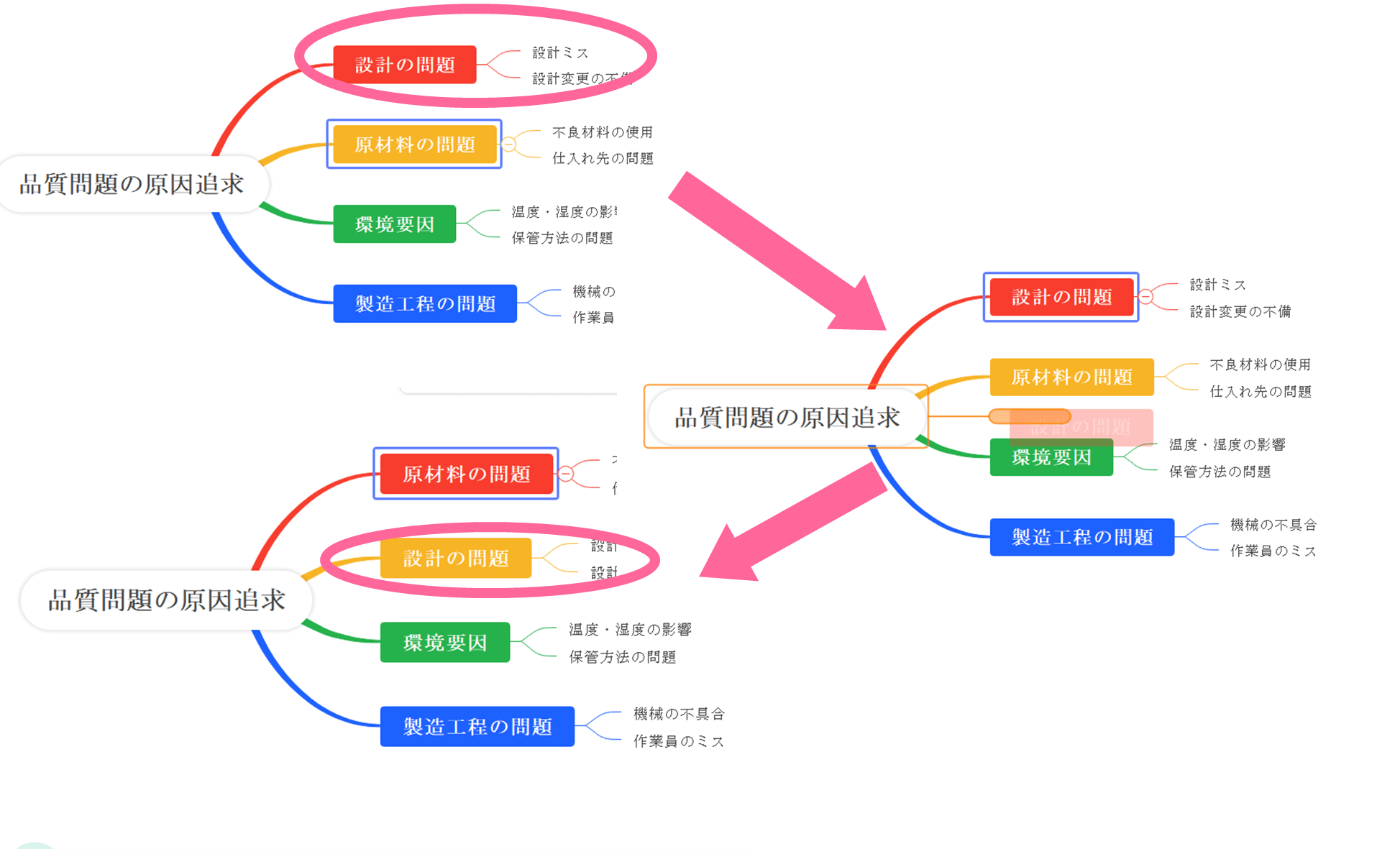
EdrawMind 內建「智慧版面配置」功能,當你拖曳圖形時,下層結構會自動重新排列。
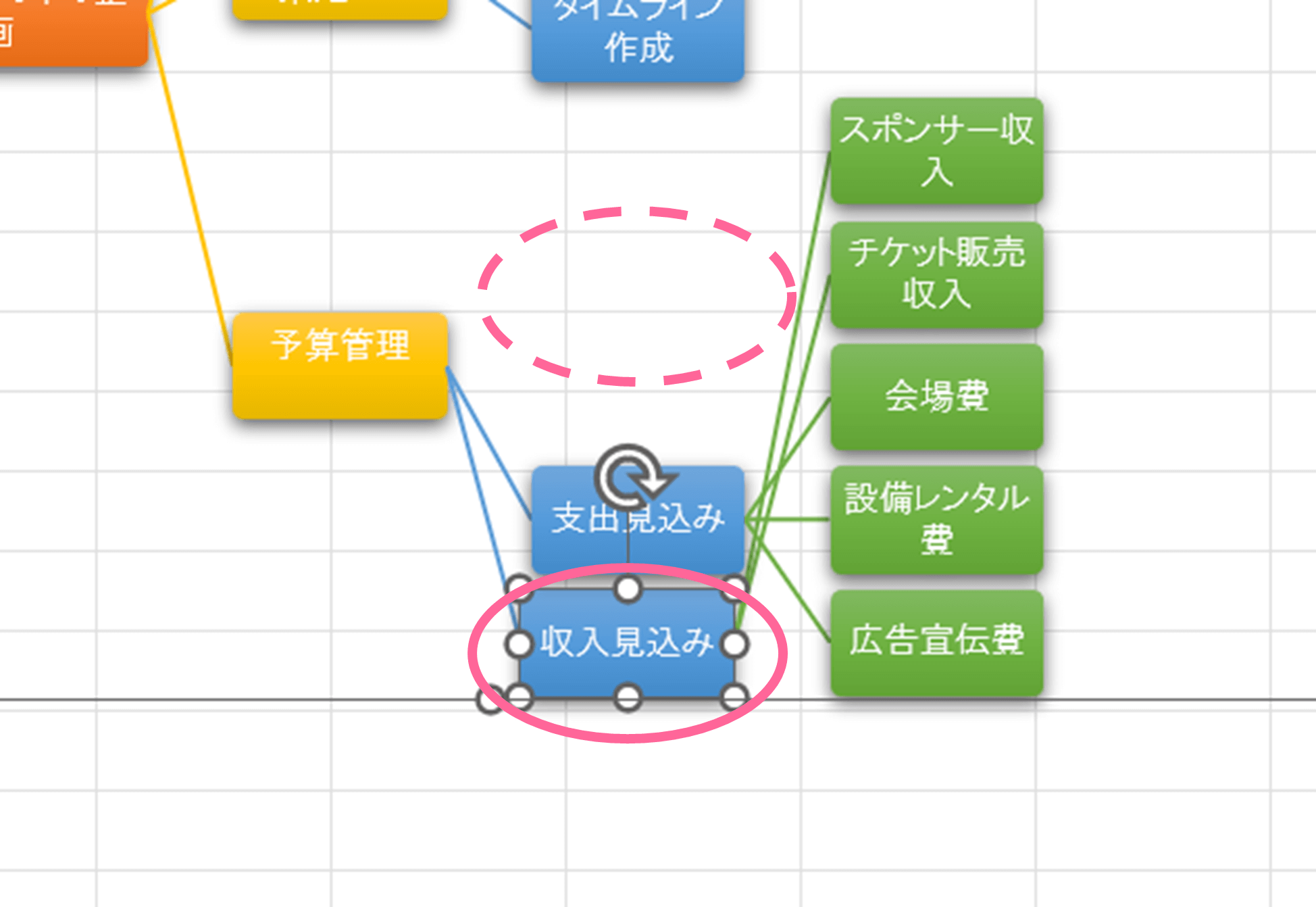
但在 Excel 中沒有這項功能。每次移動圖形,你都得手動調整所有下層結構,非常耗時。
EdrawMind 讓圖形編輯更靈活。無論是討論中臨時調整,或多人協作整理內容,都能輕鬆完成。
此外,它的基本操作和 Excel 繪圖類似,不需重新學習,上手非常快。
4.2. 多樣的邏輯樹製作方式
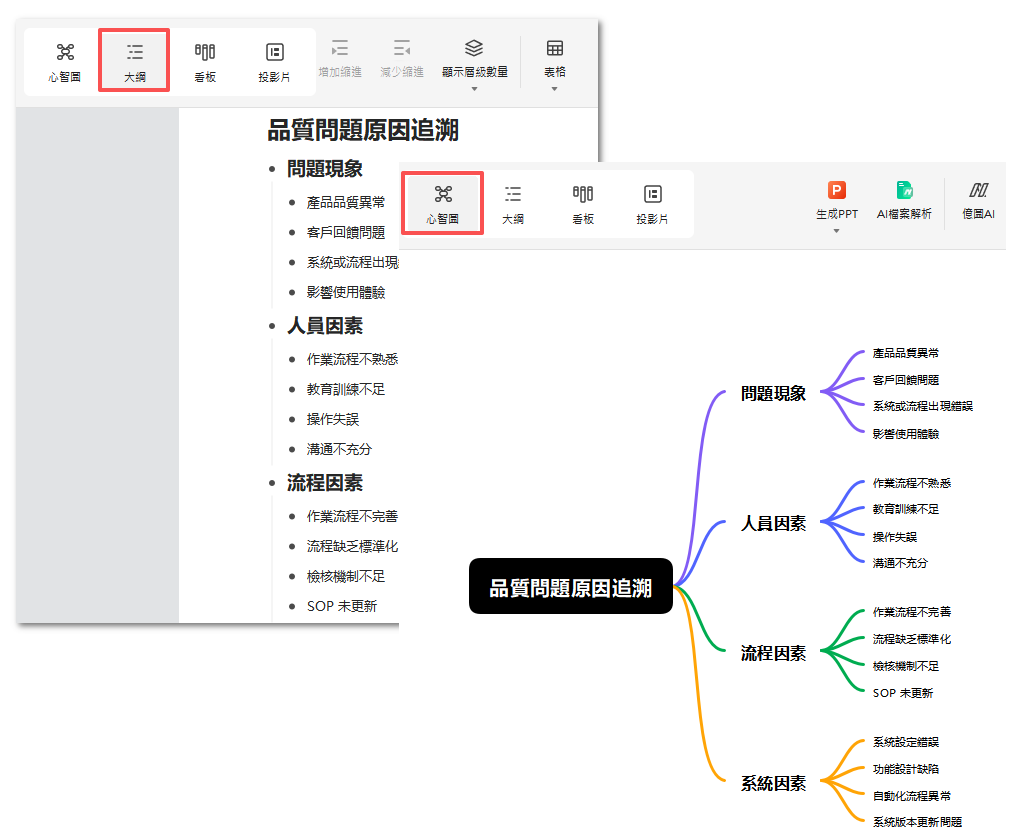
和 SmartArt 一樣,你可以用大綱模式在 EdrawMind 建立邏輯樹。
你也可以開啟「腦力激盪模式」,先隨意列出所有想法,再一鍵轉換成結構清晰的邏輯樹。
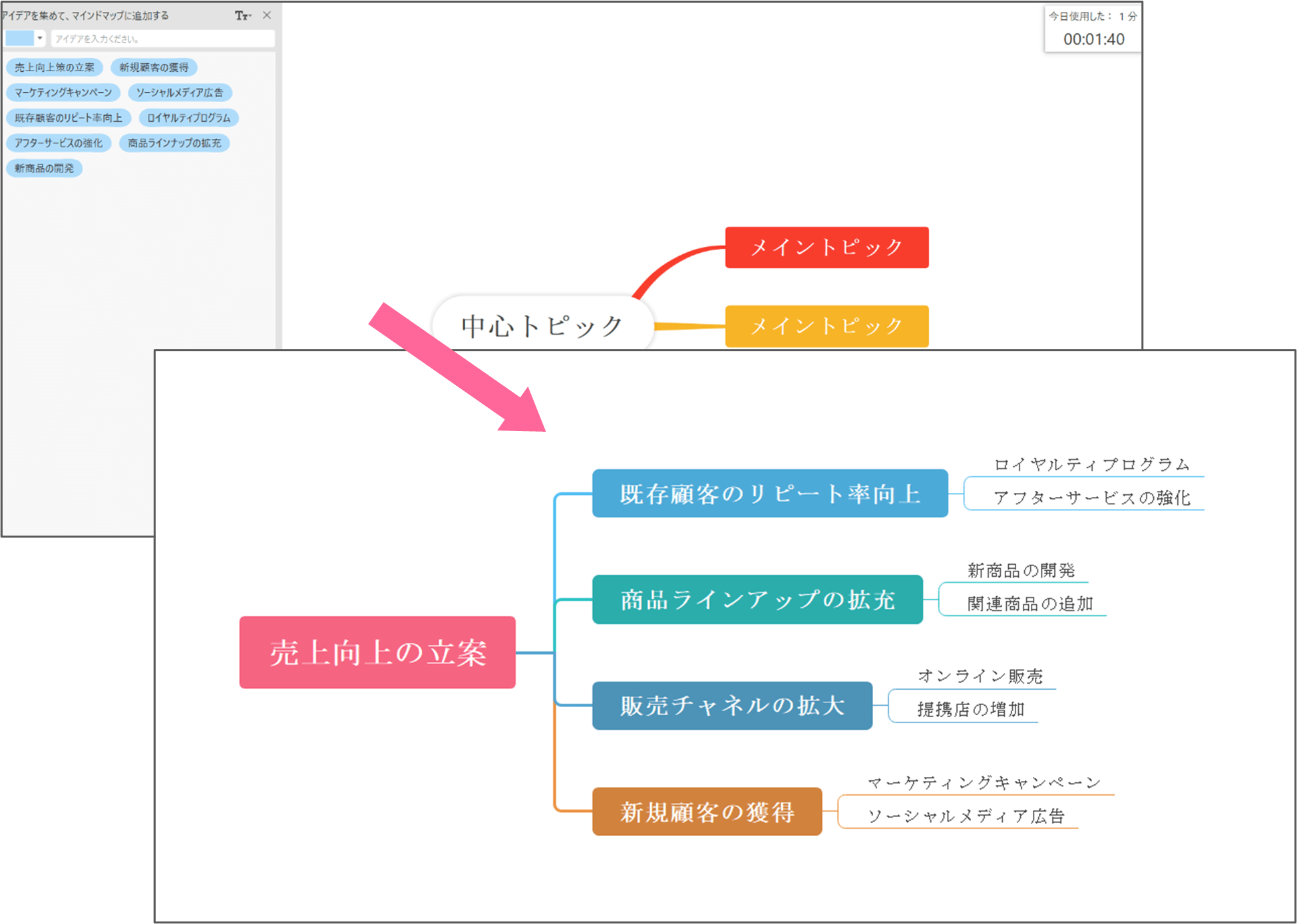
更棒的是,EdrawMind 內建 AI 功能,輸入關鍵字就能自動生成邏輯樹架構。你只需微調內容,一份完整的邏輯樹很快就完成了。
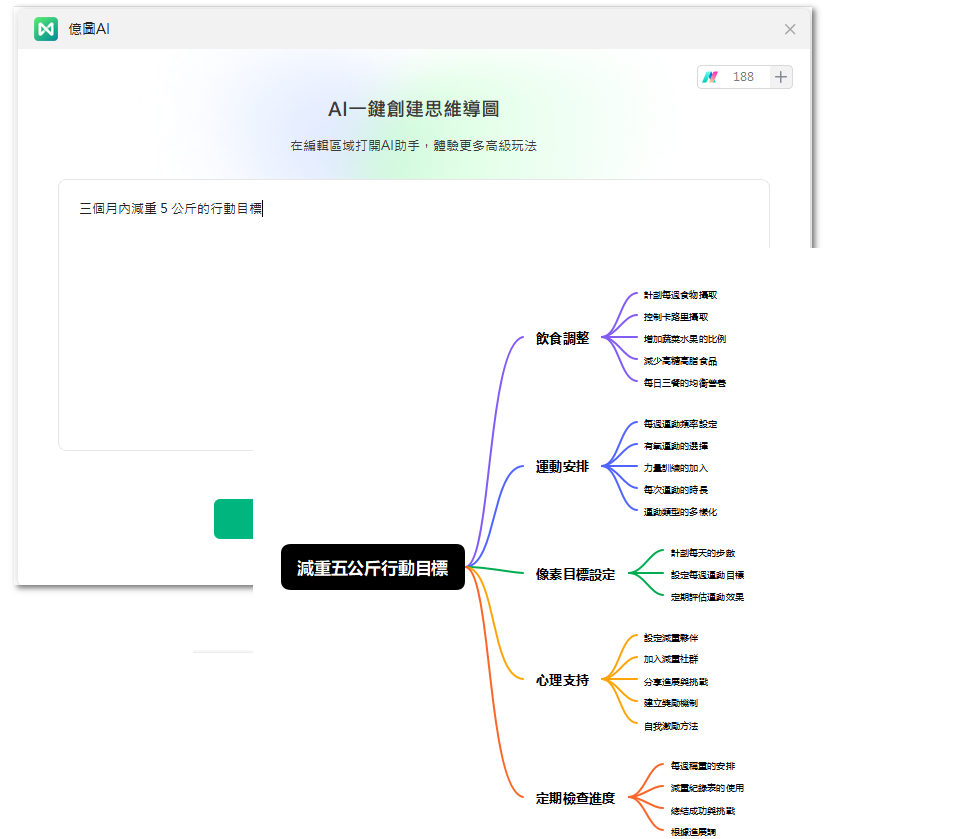
4.3. 豐富的範本與設計
EdrawMind 內建多樣範本與版面配置,操作直覺,讓你輕鬆建立符合需求的邏輯樹。
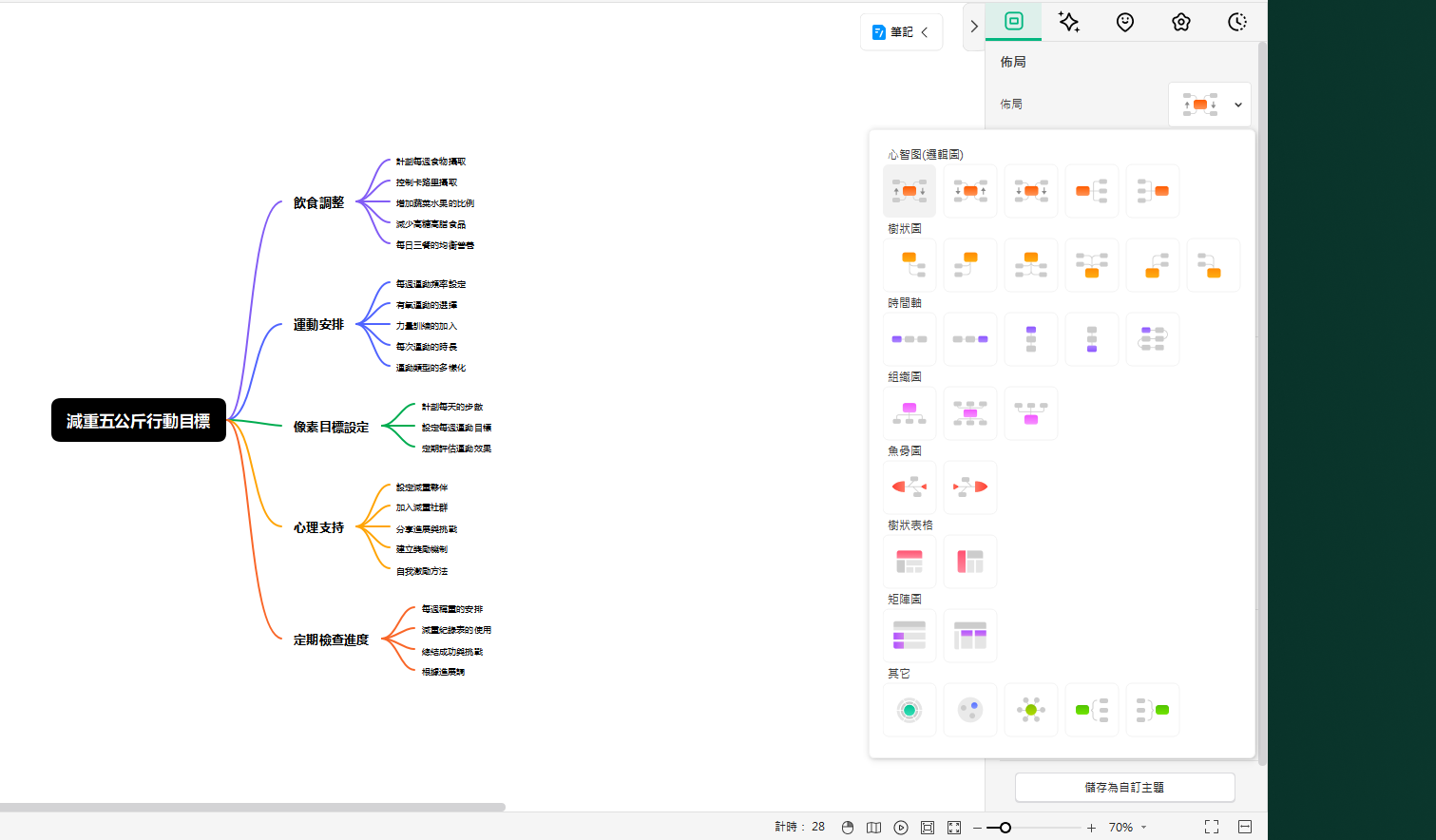
從版面配置、主題到顏色,都能自由調整。還能輕鬆套用手繪風格或背景圖片,快速完成理想的邏輯樹。

總結
在 Excel 裡也能製作邏輯樹,但專業工具「EdrawMind」能帶來更進階的表現。
EdrawMind 介面簡單易懂,範本選擇豐富,圖形編輯功能靈活。還提供大量符號,讓你高效繪製出精美的邏輯樹。
想充分發揮邏輯樹的效果?EdrawMind 是最佳選擇。立即下載,從結構化問題到制定對策,用 EdrawMind 製作邏輯樹,提升工作效率。

