





「想將邏輯樹或組織圖放進PPT裡嗎?教你方法」「想用PPT清楚整理自己的想法,但總是不知道怎麼呈現?」——如果你有這些困擾,這篇文章會帶你解決。
邏輯樹能幫助你更清晰地傳達資訊。學會這篇PPT邏輯樹製作教學,能讓你的簡報更具說服力,也讓你的想法更容易被理解。本文將介紹在PowerPoint中繪製邏輯樹的五個步驟,並解答常見問題及提供解決方案。
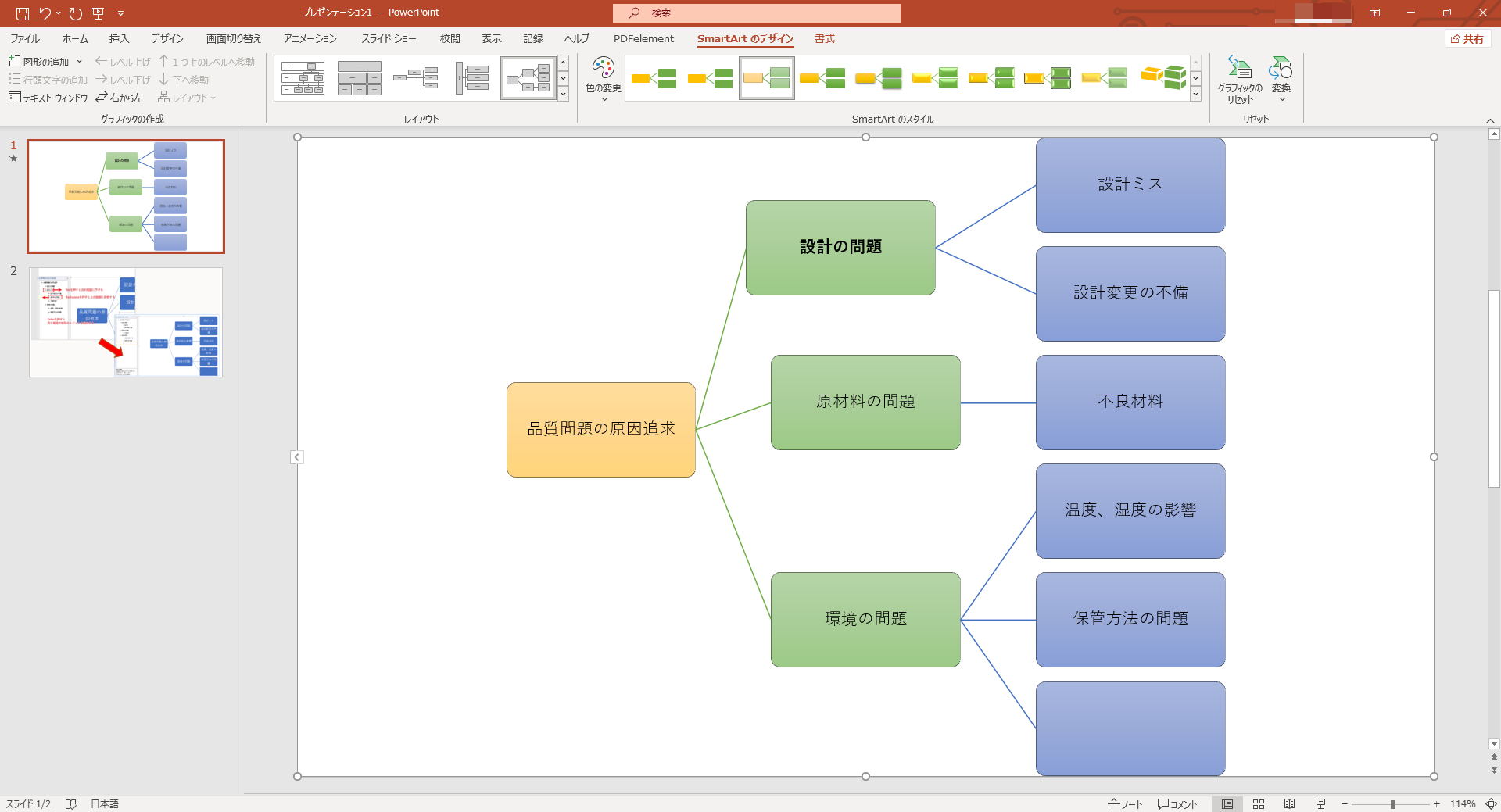
在PPT中繪製邏輯樹主要有兩種方式:
①【插入-圖形】一個一個畫節點,並用線連接,再輸入文字
②利用【SmartArt】從現成範本建立
本文將重點介紹更方便的方式②,並詳細說明操作步驟。
Part1 使用【SmartArt】繪製邏輯樹
步驟1:開啟SmartArt,選擇邏輯樹版面
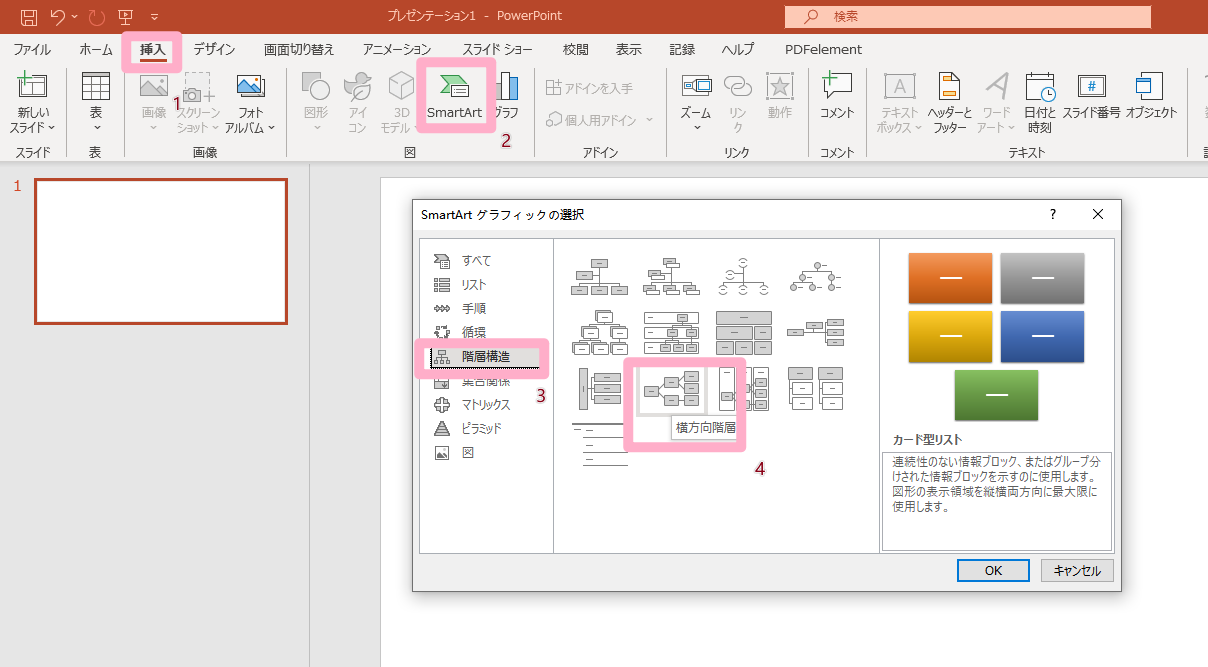
在PPT中開啟【SmartArt】,選擇你想要的邏輯樹版面(之後也可以隨時更改)。這裡以「橫向階層」為例。
步驟2:輸入內容
有兩種方法來輸入內容:
方法① 透過【文字窗格】輸入文字
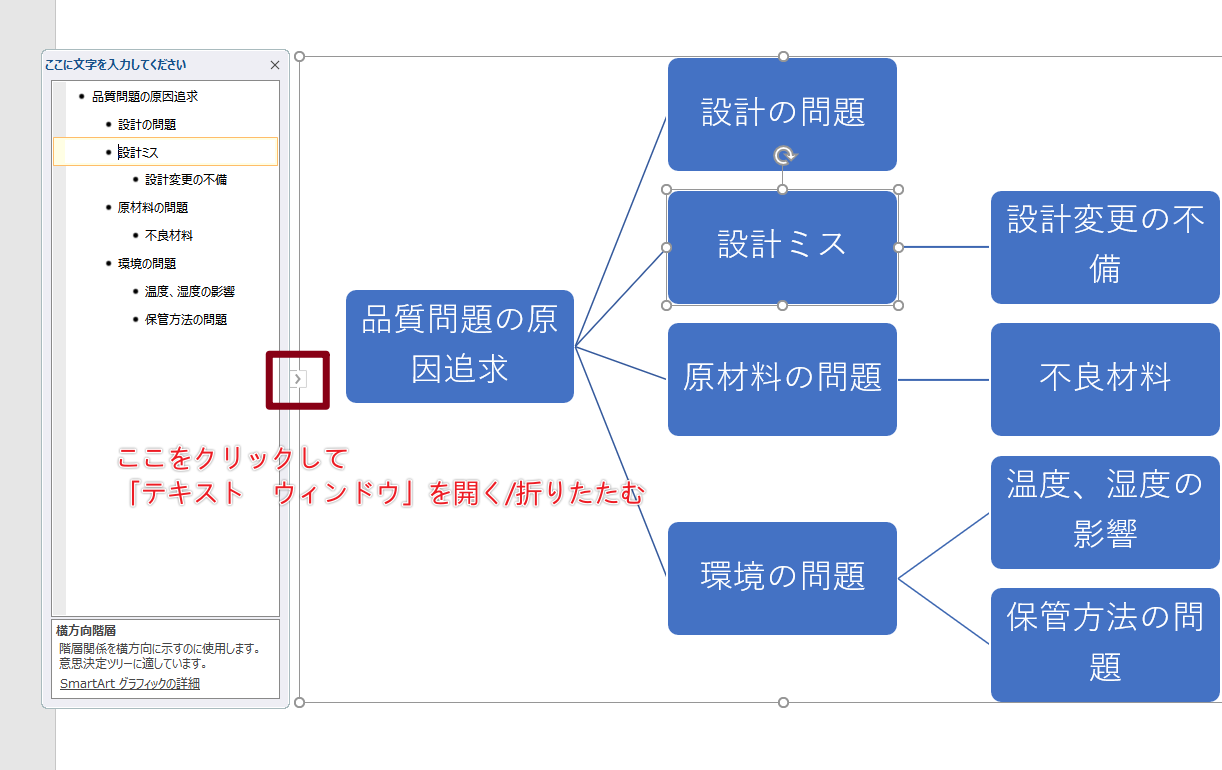
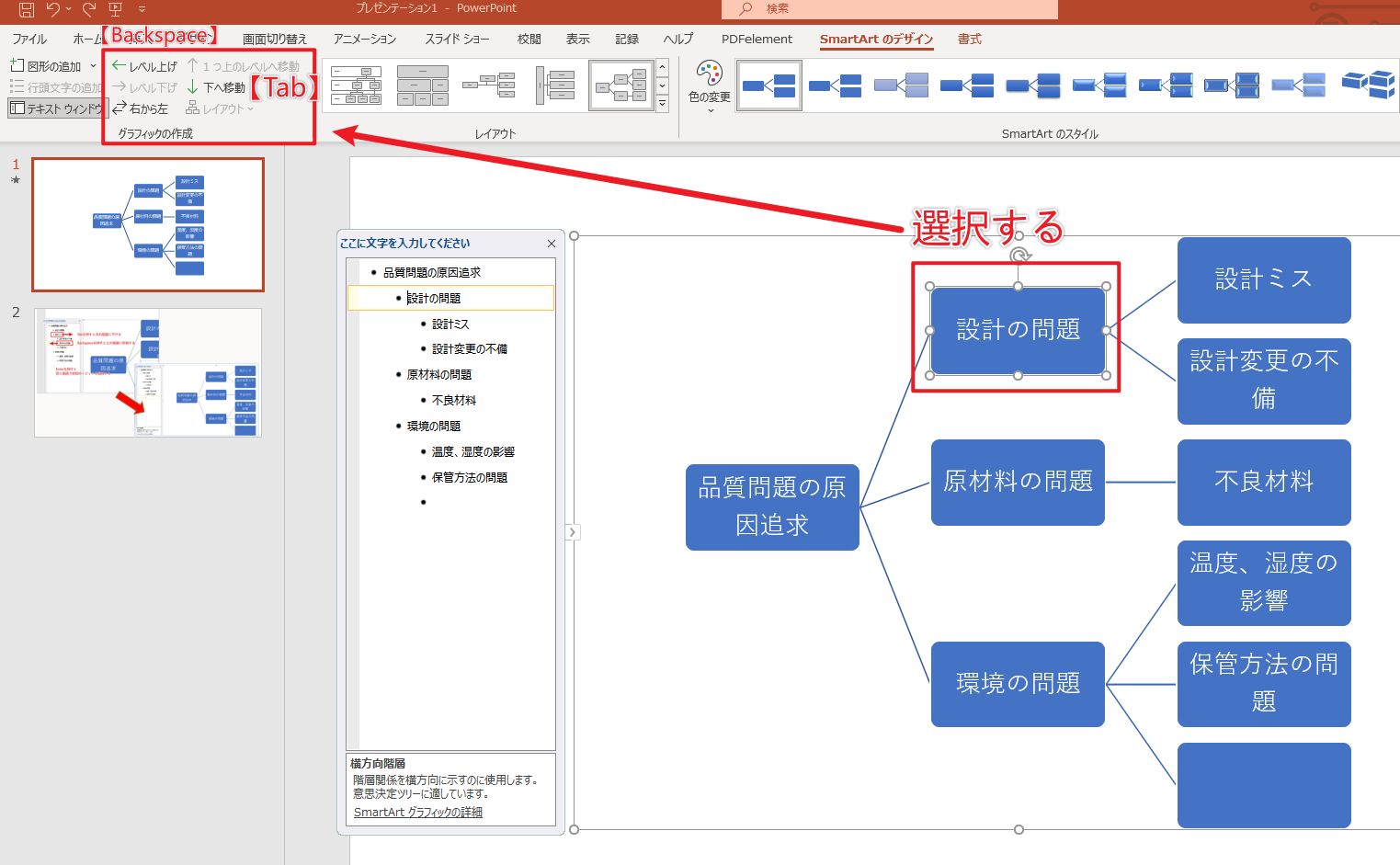
在畫布左側開啟「文字窗格」,輸入文字。你也可以使用以下快捷鍵來調整階層。文字輸入時,畫布上的邏輯樹會同步生成。
- 【Tab】:降低當前階層一級
- 【Backspace】:提高當前階層一級
- 【Enter】:在同一階層新增節點
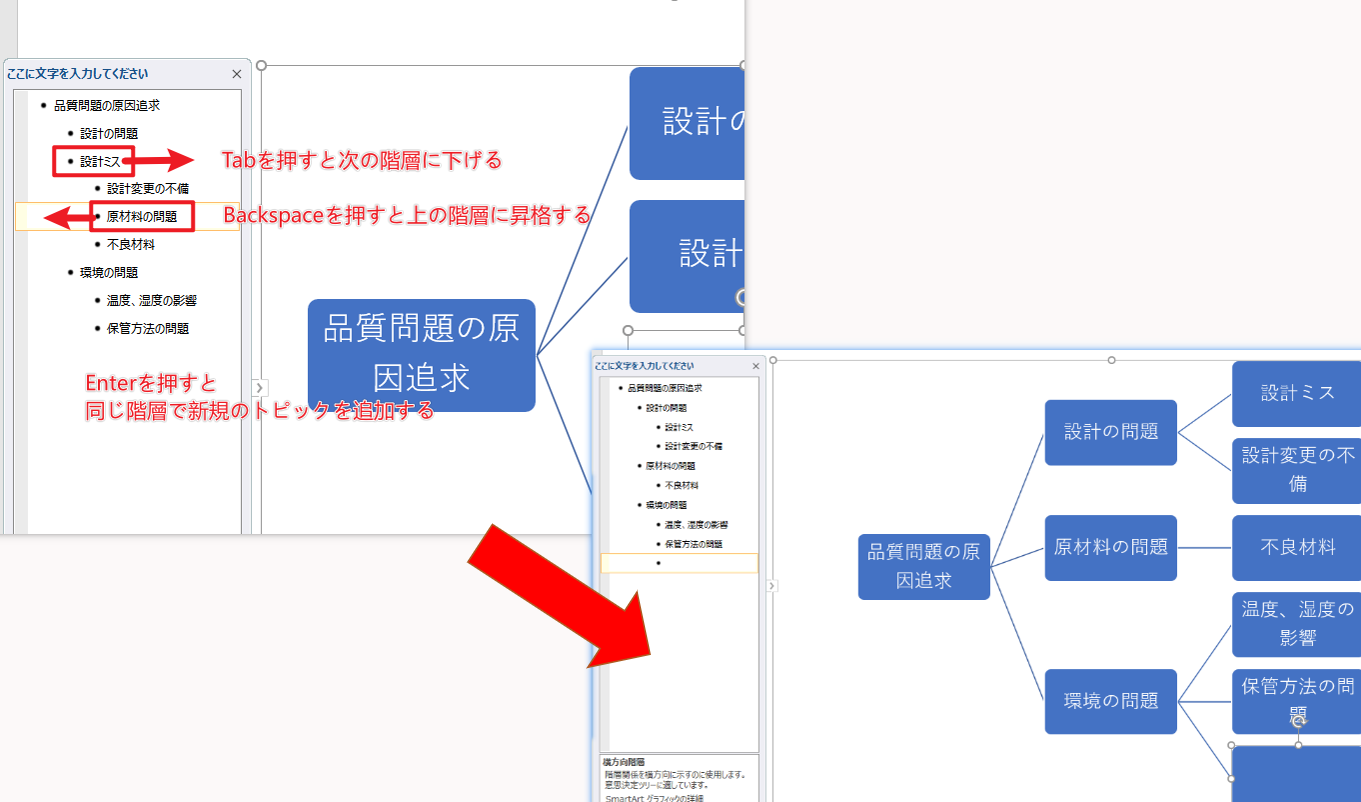
若要調整階層,你也可以透過【SmartArt 設計】→【圖形建立】選擇【升級】或【降級】等操作。
方法② 選擇「新增圖形」
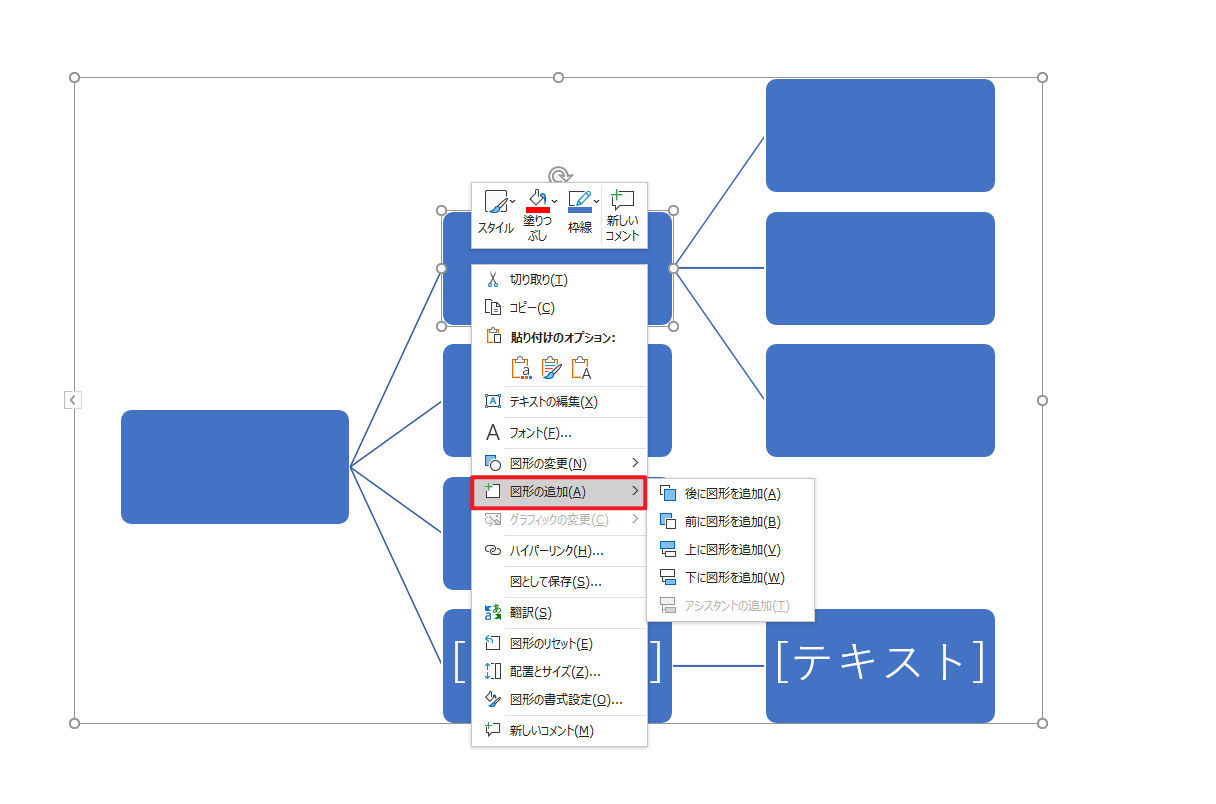
右鍵點選節點後,選擇「新增圖形」,提供四種選項:在後新增、在前新增、在上新增、在下新增。效果如下:
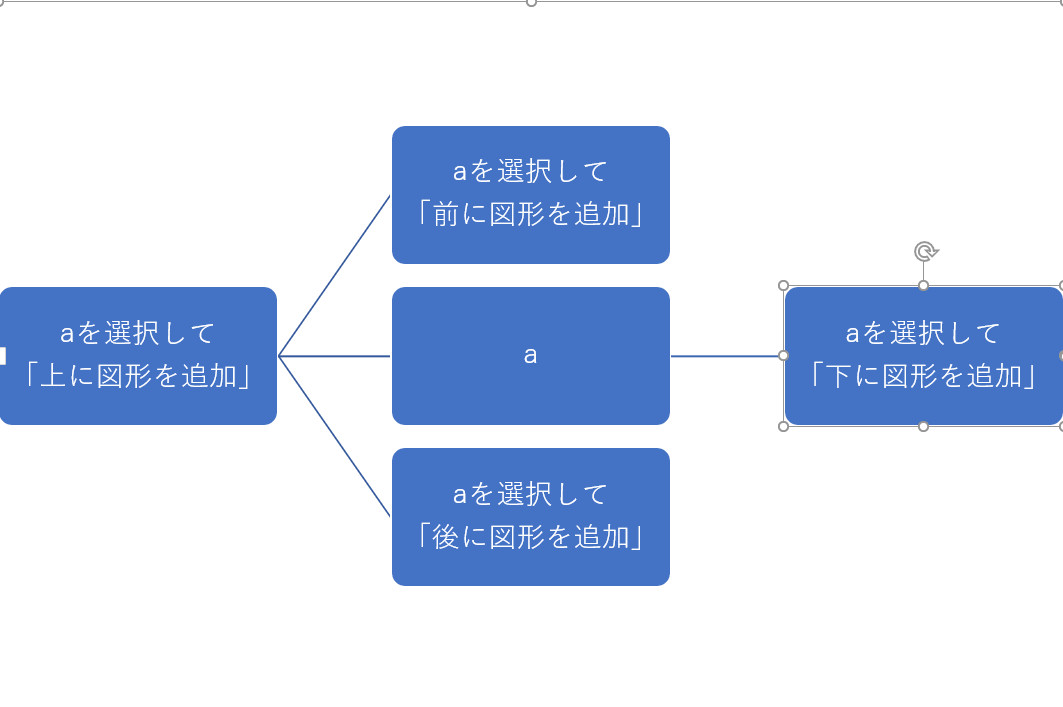
新增圖形後,左鍵點選節點即可輸入內容。
若要刪除節點,選中節點後按【Delete】即可。
步驟3:調整邏輯樹樣式
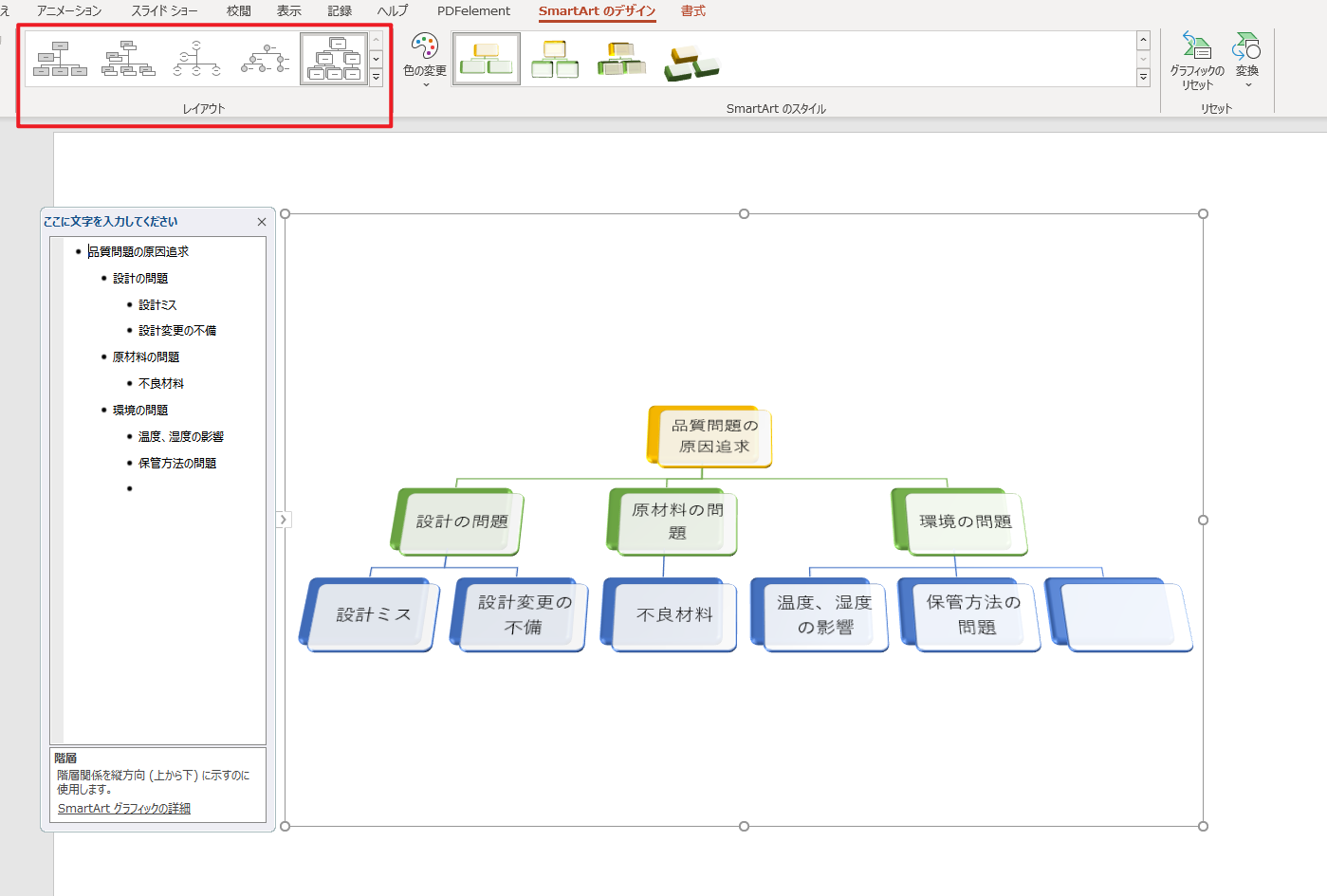
- 點選【SmartArt設計】→【變更色彩】或【SmartArt樣式】,就能快速調整外觀。
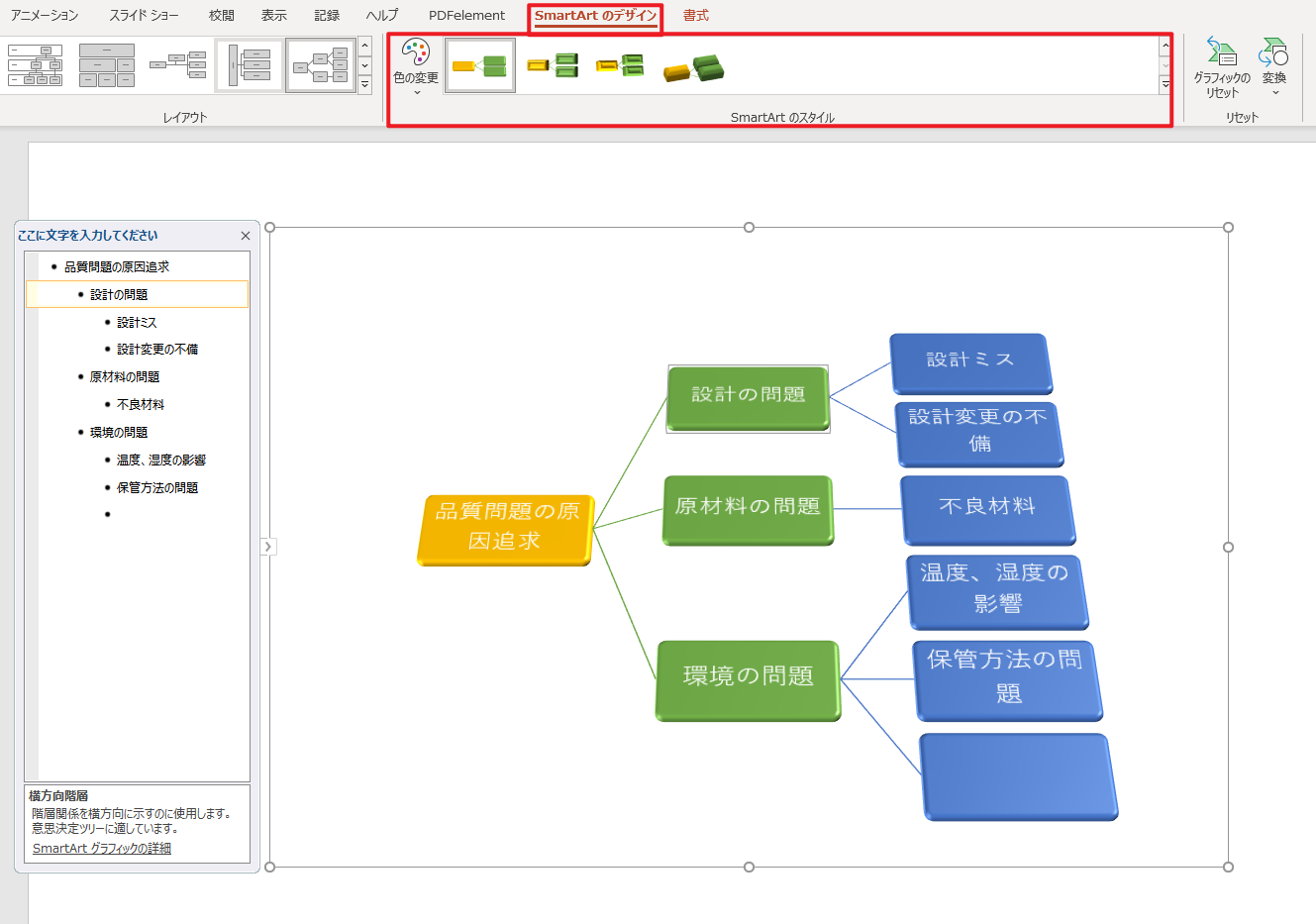
- 如果想變更版面配置,可以從【SmartArt設計】→【版面配置】中選擇。這個方法也能用來製作組織圖或心智圖,你可以根據需求,自由調整成喜歡的樣式。
步驟4:調整字型樣式
你可以點擊各個節點逐一修改,或是一次選取所有文字進行批次變更。
批次變更的方法:前往【常用】→【編輯】→【選取】→【全選】,將所有文字選取起來。
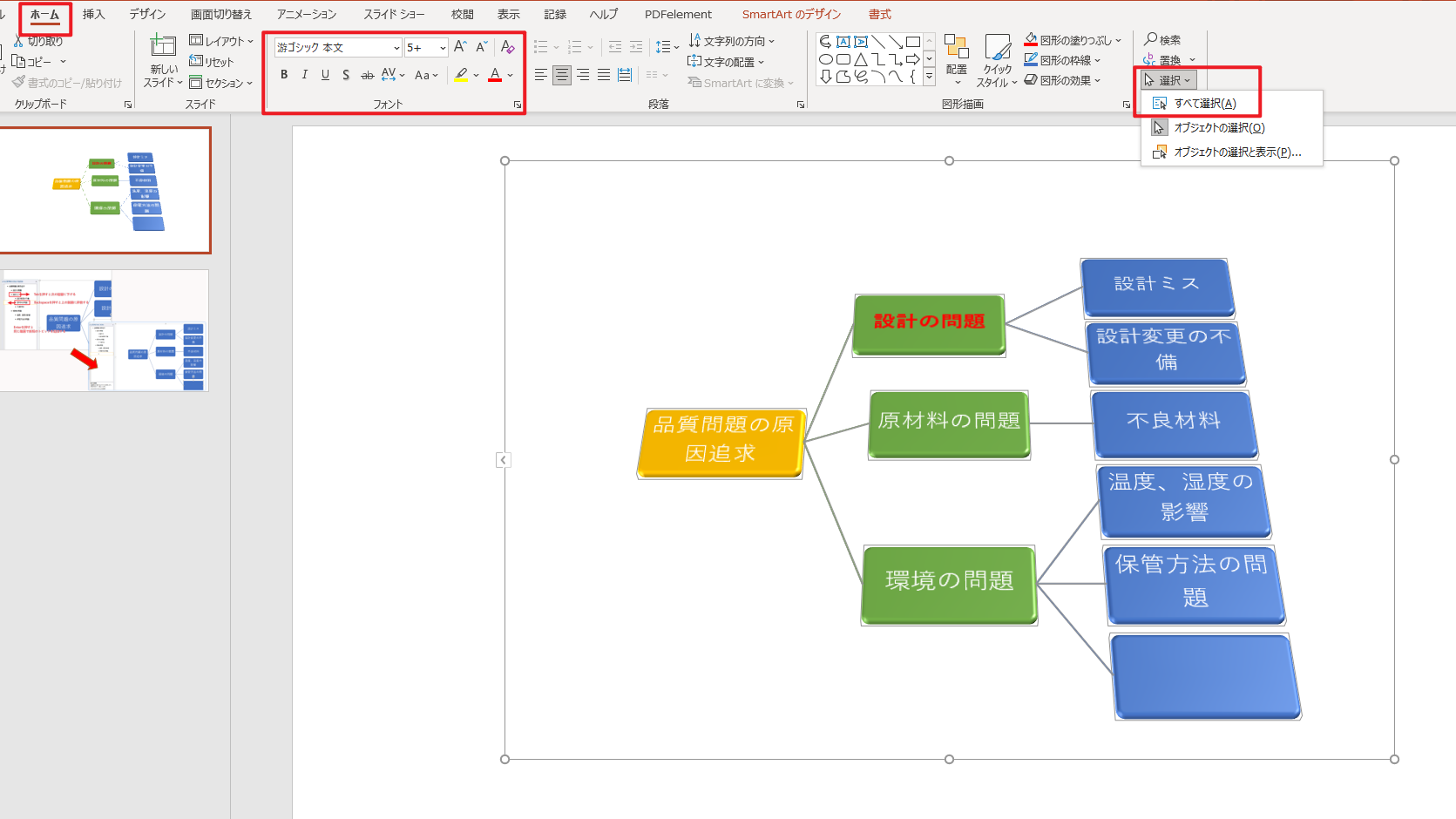
接著,在【字型】區塊調整字型種類、大小、顏色或粗體等設定。
步驟5:微調與匯出
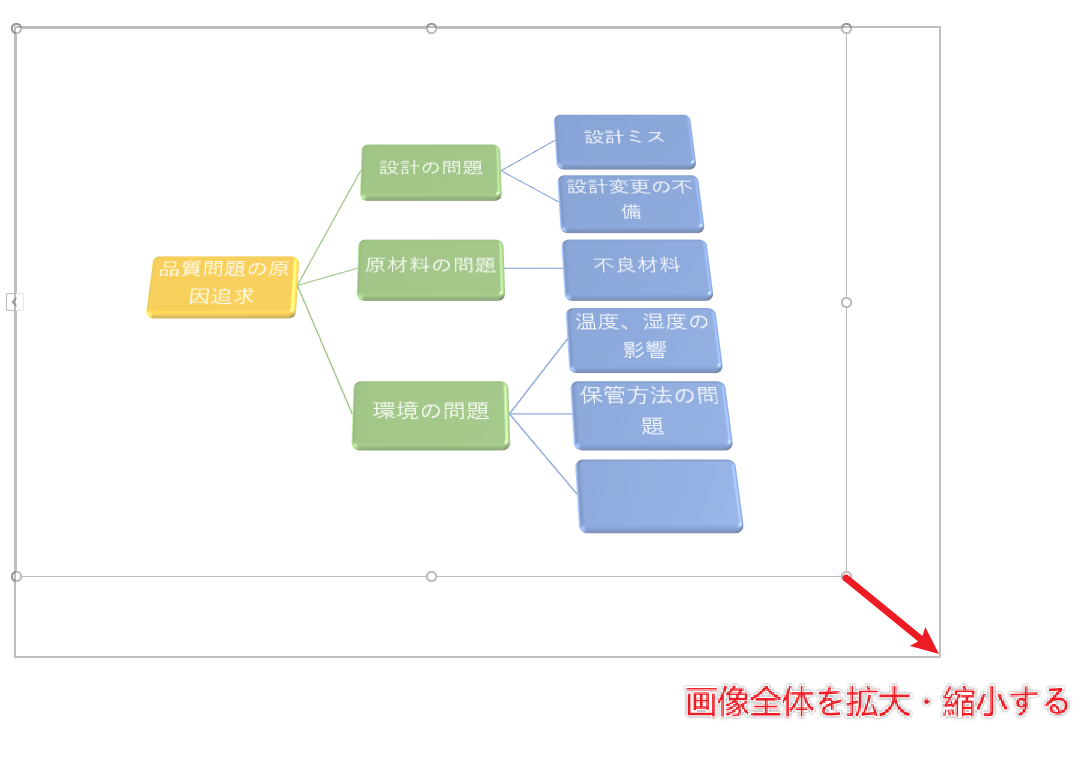
- 若要在 PowerPoint 內調整邏輯樹,可以選取整個畫布並拖曳,來調整尺寸大小。
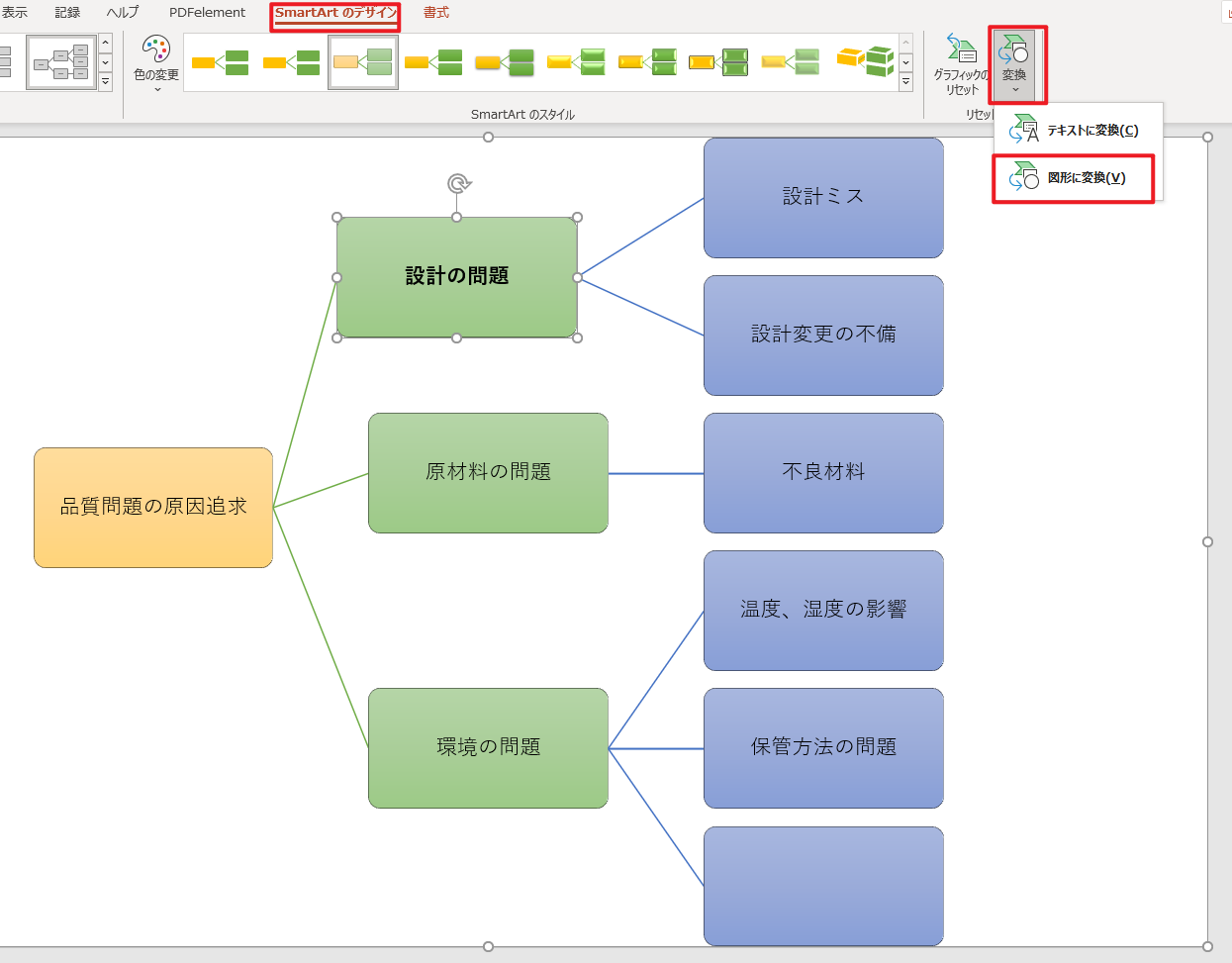
- 使用【SmartArt設計】→【轉換】→【轉換成圖案】功能,可以將製作好的邏輯樹轉換為圖形物件。
- 轉換後,在圖片上按右鍵選擇【另存成圖片】,就能以 PNG、JPG 或 SVG 格式儲存,方便在其他檔案中使用。這份 PPT 邏輯樹製作教學,希望能幫助你更有效率地完成簡報。
Part2 用 PowerPoint 製作邏輯樹常見問題
問題一:節點移動不靈活
問題二:節點數量有限,複雜邏輯樹容易出現連接線交錯
問題三:無法自訂連接線樣式
想解決這些困擾?試試用心智圖工具替代吧!
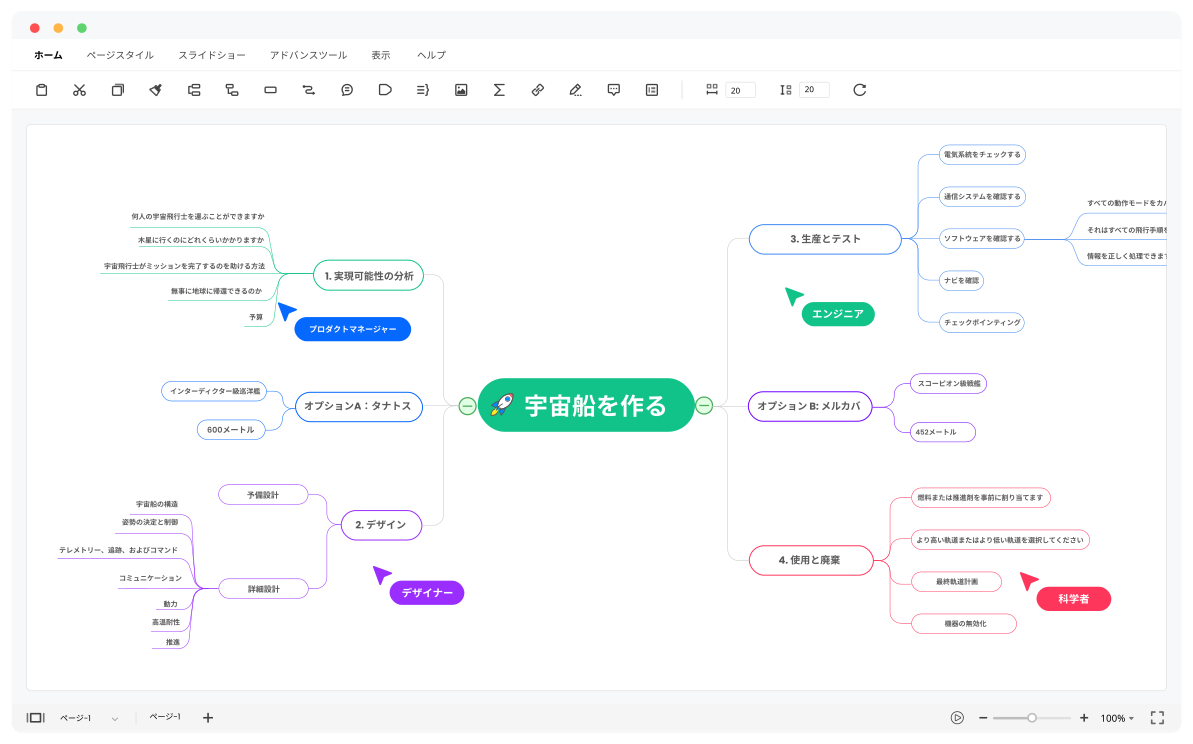
你可以先用免費心智圖工具繪製邏輯樹,再匯出成 PPT 格式。像 EdrawMind 這類心智圖軟體,可以解決上述問題,還有以下優勢:
404 Not Found
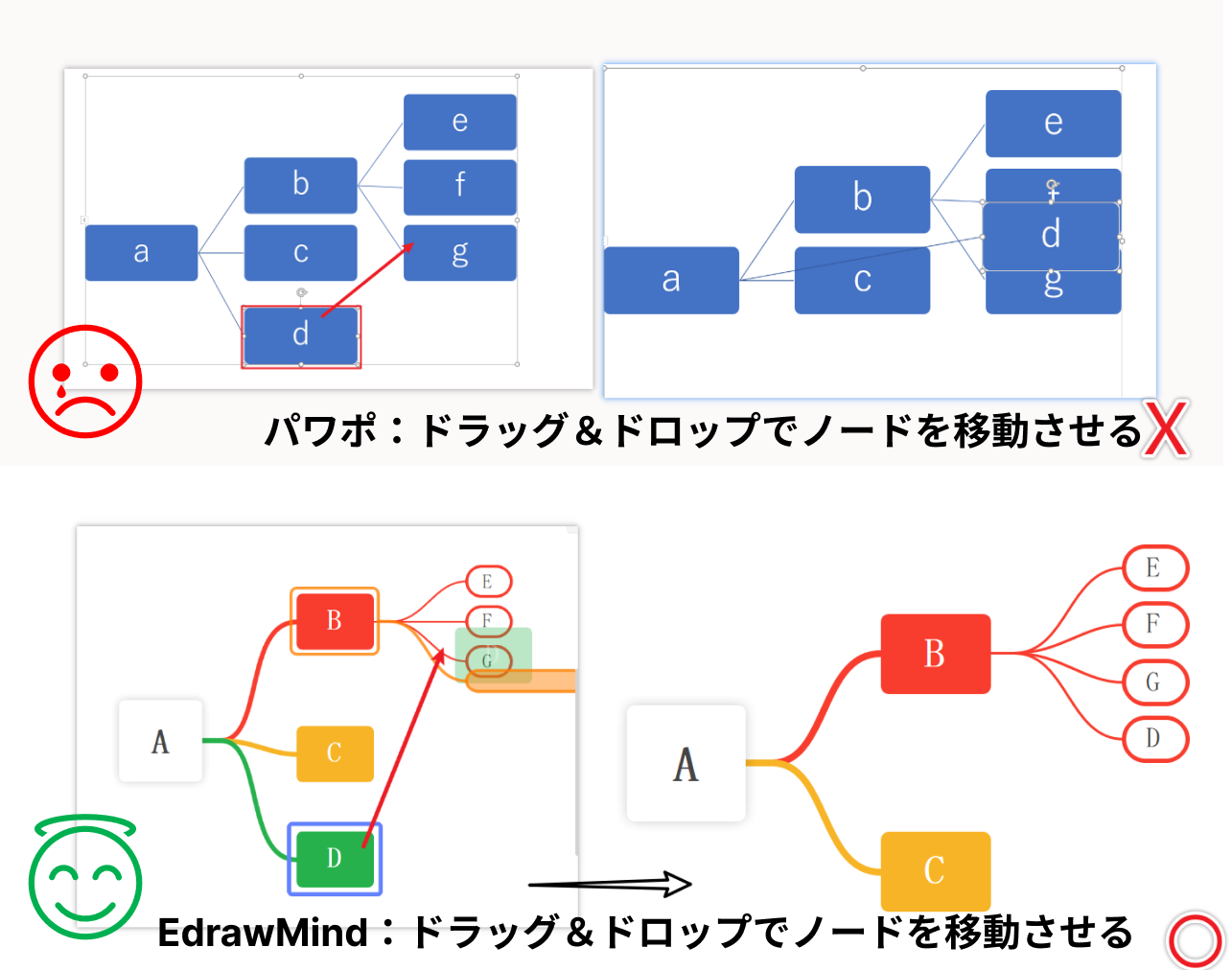
① 節點可自由拖拉移動
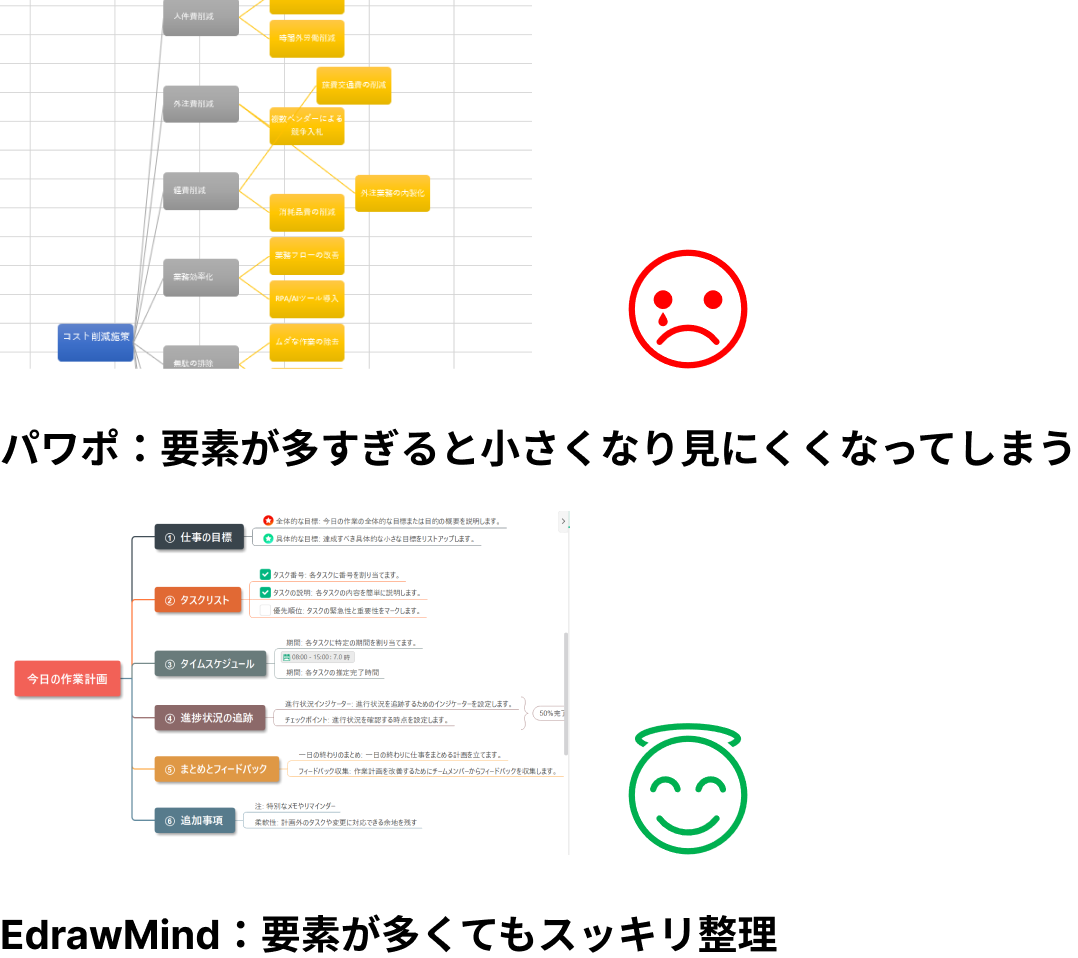
② 無限畫布,節點數量無上限
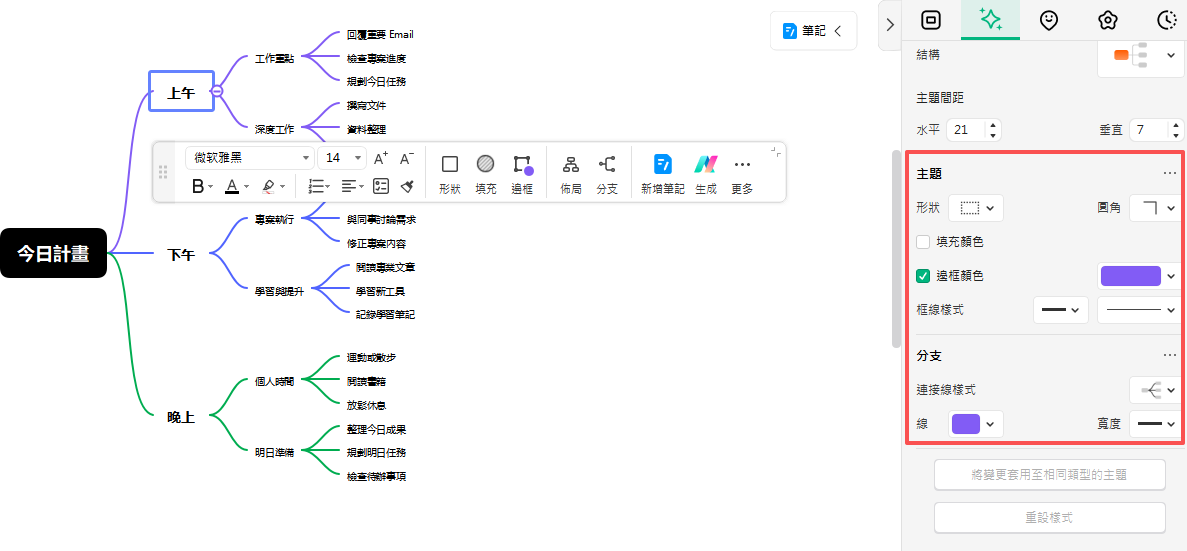
③ 連接線樣式可自由調整
④ 邏輯樹內可加入附件檔案
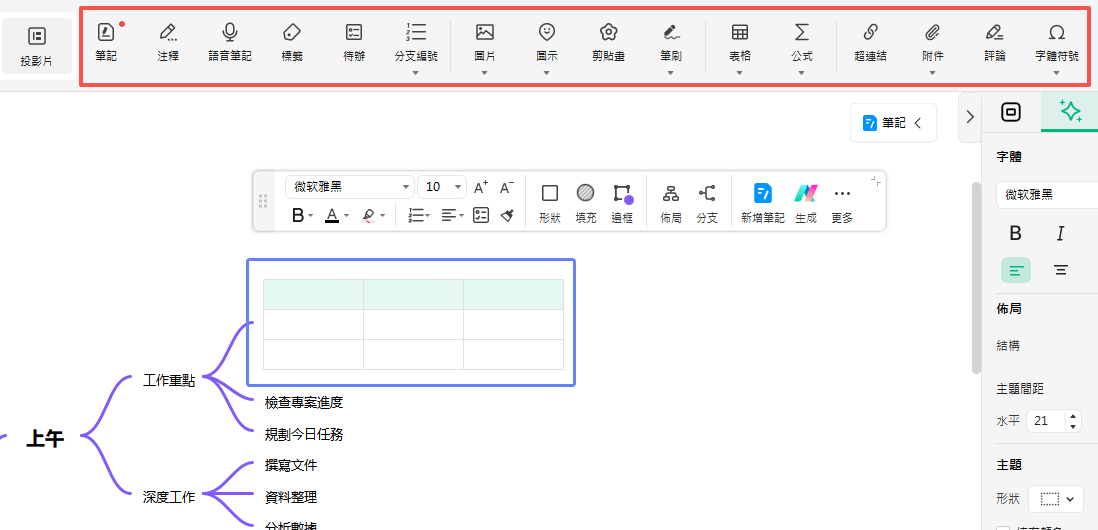
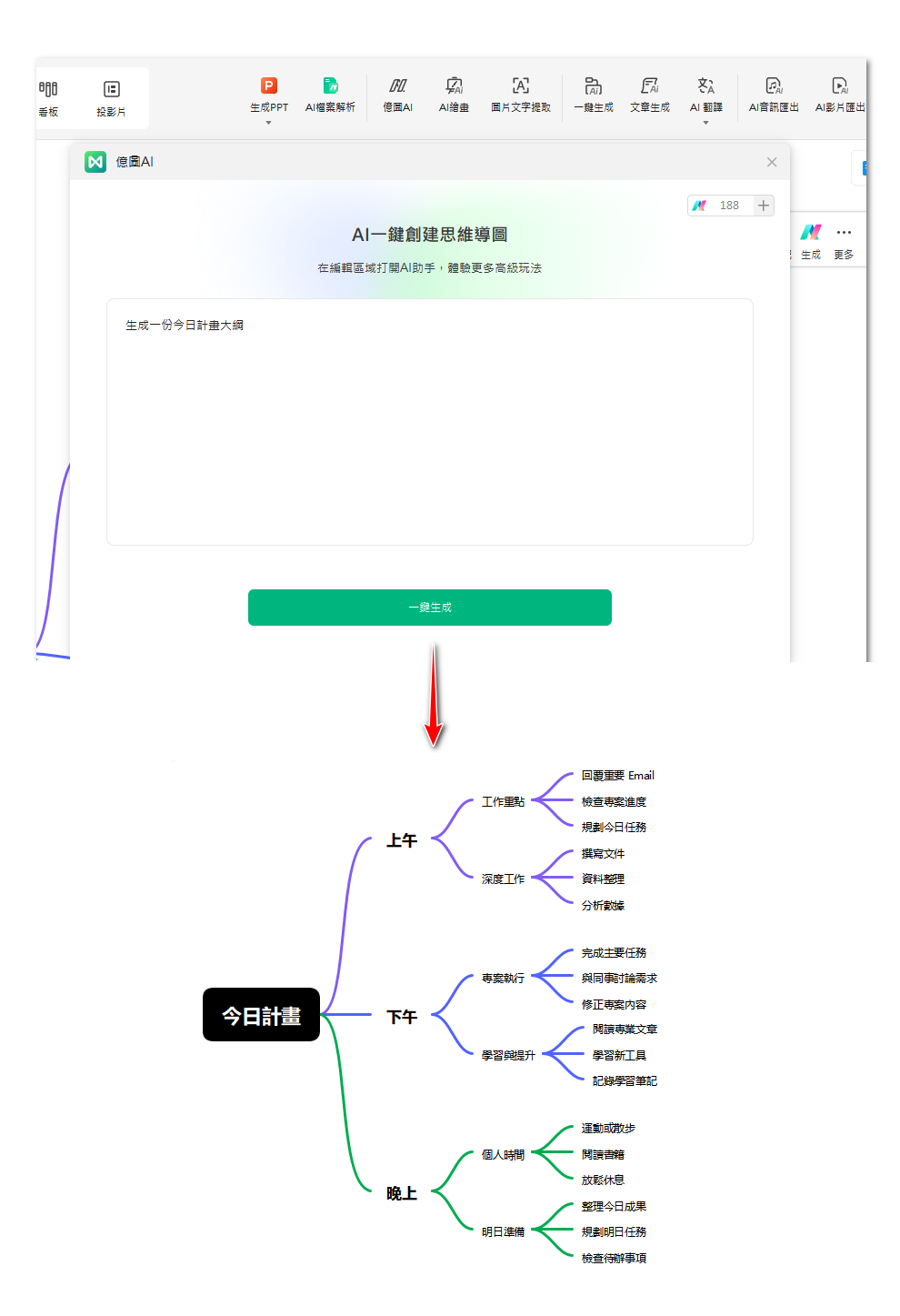
第五步:用AI一鍵生成邏輯樹結構
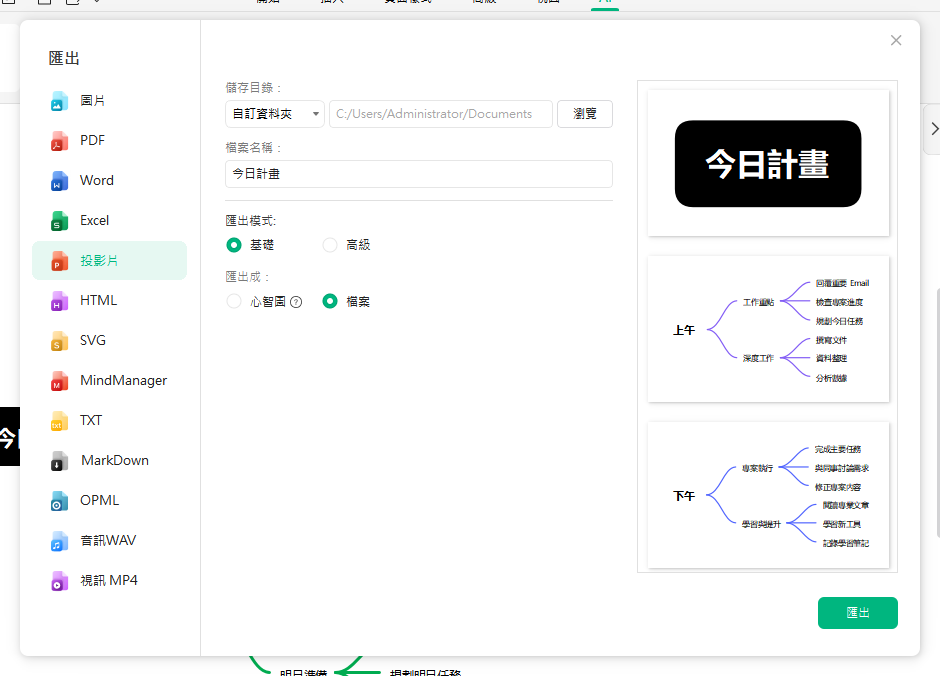
第六步:將完成的邏輯樹匯出成PPT
總結
以上便是完整的PPT邏輯樹製作教學。本文詳細說明了用PowerPoint繪製邏輯樹的步驟。如果只是簡單的結構,PowerPoint還算堪用;但若想建立更複雜、更具層次感的樹狀圖,建議你試試免費的EdrawMind。這套軟體在進行PPT邏輯樹製作教學時,能提供更直覺、強大的輔助工具,讓你的邏輯樹製作過程更有效率。歡迎立即下載體驗。

