





樹狀圖能將資訊分層、視覺化,在很多場合都很實用。本文將帶你了解樹狀圖的應用場景與繪製方法,並推薦5款免費的樹狀圖工具。
1. 樹狀圖(Tree Diagram)適用於哪些情況?
樹狀圖也常被稱為「分支圖」,主要用來呈現階層關係。學生時代在數學課解排列組合題目時,就會用到這種樹狀圖工具。
樹狀圖能將資訊視覺化、有層次地整理,讓複雜結構一目了然。因此它的應用範圍很廣,以下場合都能派上用場:
- 數學問題:解決排列組合、計算機率
- 呈現組織結構:表現企業或團體的階層關係
- 視覺化決策流程:釐清未來選項與預期結果
- 問題分析與解決:作為邏輯樹,探究問題根源或研擬方案
- 表現分類體系:將各種分類或概念系統化、條列化
- 專案管理:呈現工作結構、資料結構或演算法流程
- 發想與整理點子:視覺化點子之間的關聯性與層級
2. 推薦5款好用的樹狀圖工具
接下來介紹5款免費的樹狀圖繪製工具。我們會比較它們的特色與優缺點,幫你找到最適合的選擇。
2.1 EdrawMind
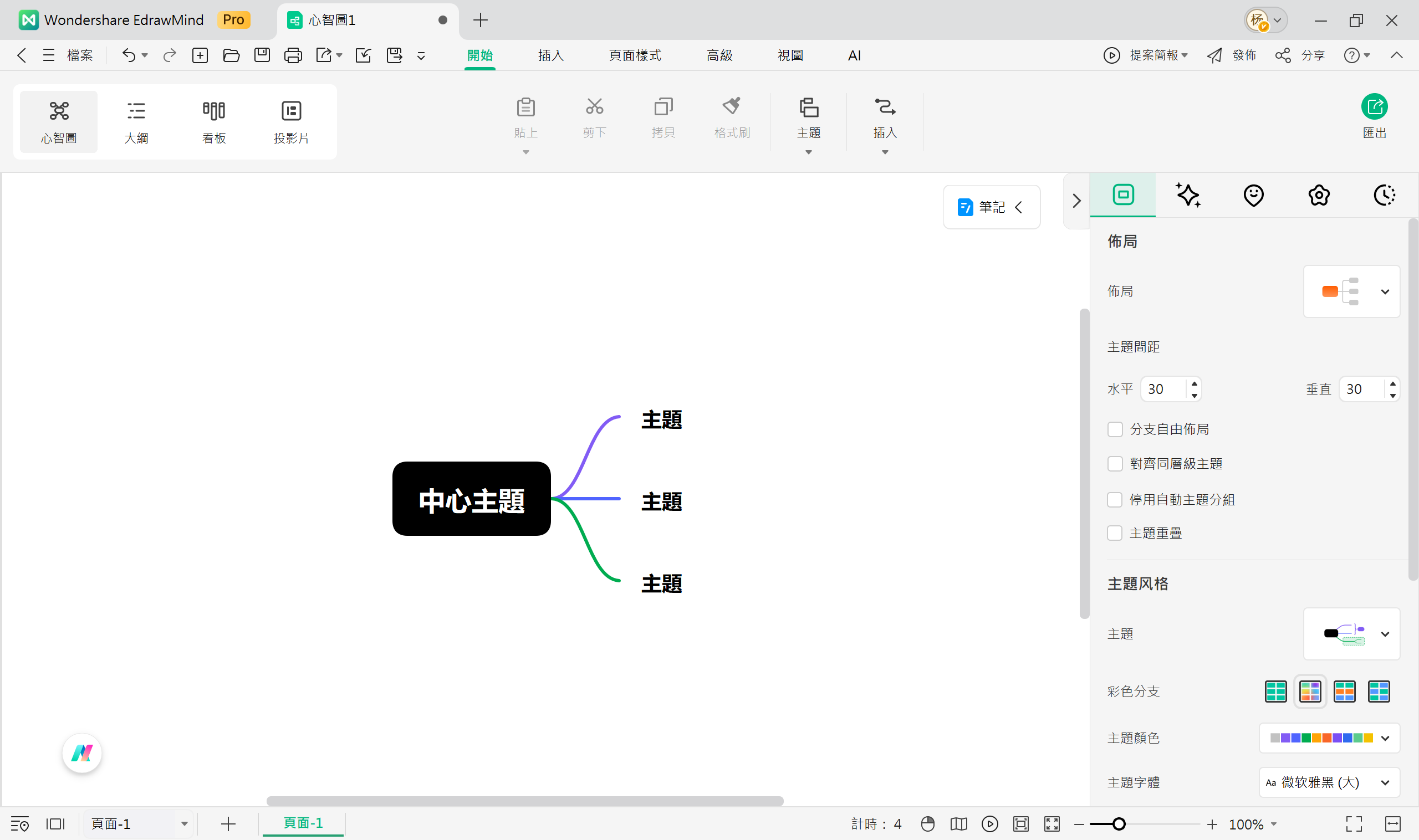
「EdrawMind」是一款功能豐富的心智圖軟體,全球已有超過2,500萬用戶。它不僅是心智圖工具,更是強大的樹狀圖工具,介面直覺、功能多元,適合各種需求。
|
主要功能 |
|
|
優點 |
|
|
缺點 |
部分進階範本與功能需付費版才能使用 |
|
官方網站 |
https://edrawsoft.wondershare.tw/edrawmind/ |
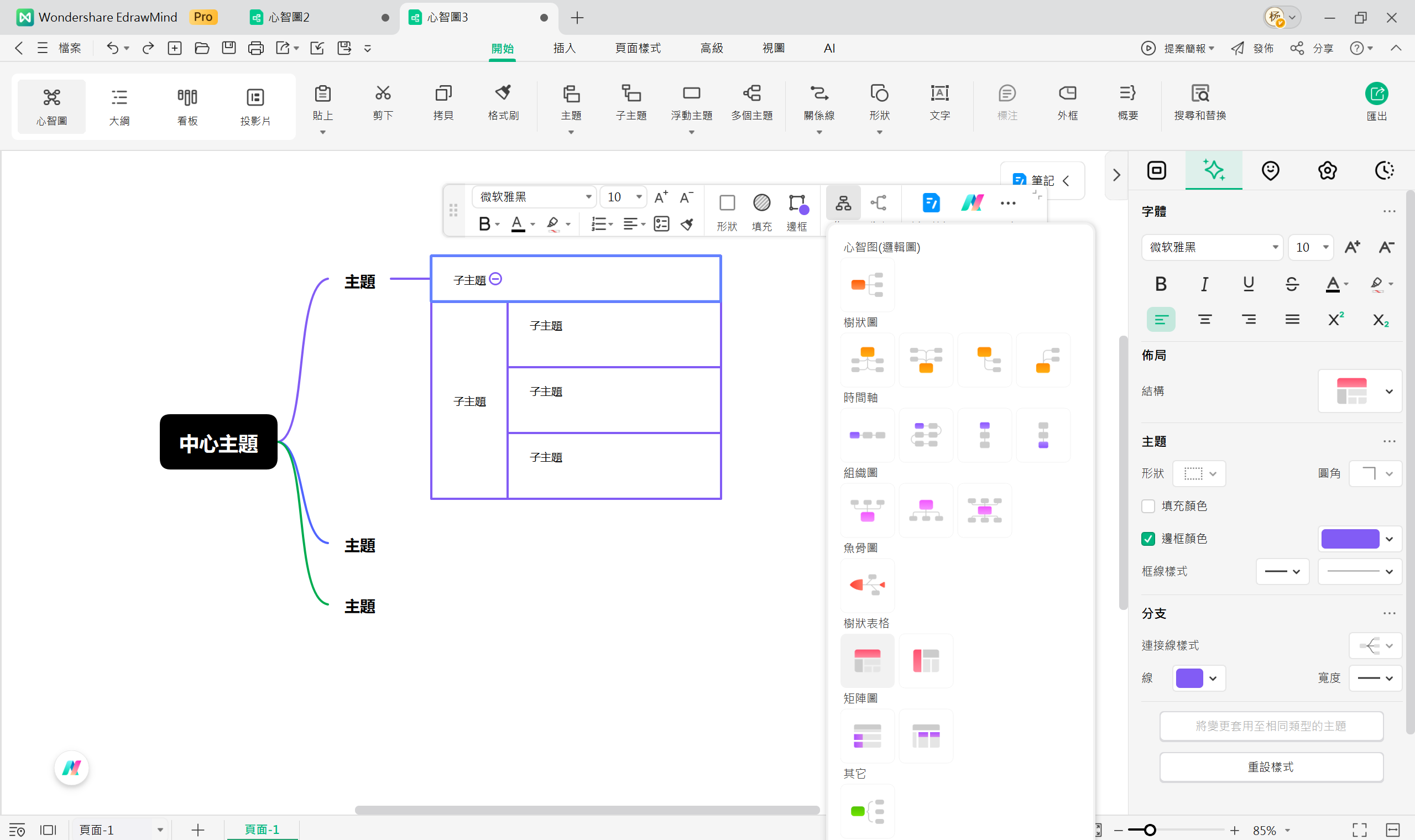
在EdrawMind最新版V12.0.4中,新增了「混合版面配置」功能。這讓它成為一款功能強大的樹狀圖工具,能在單一心智圖內結合組織圖、表格等不同版面,大幅拓展了樹狀圖工具的應用可能性。
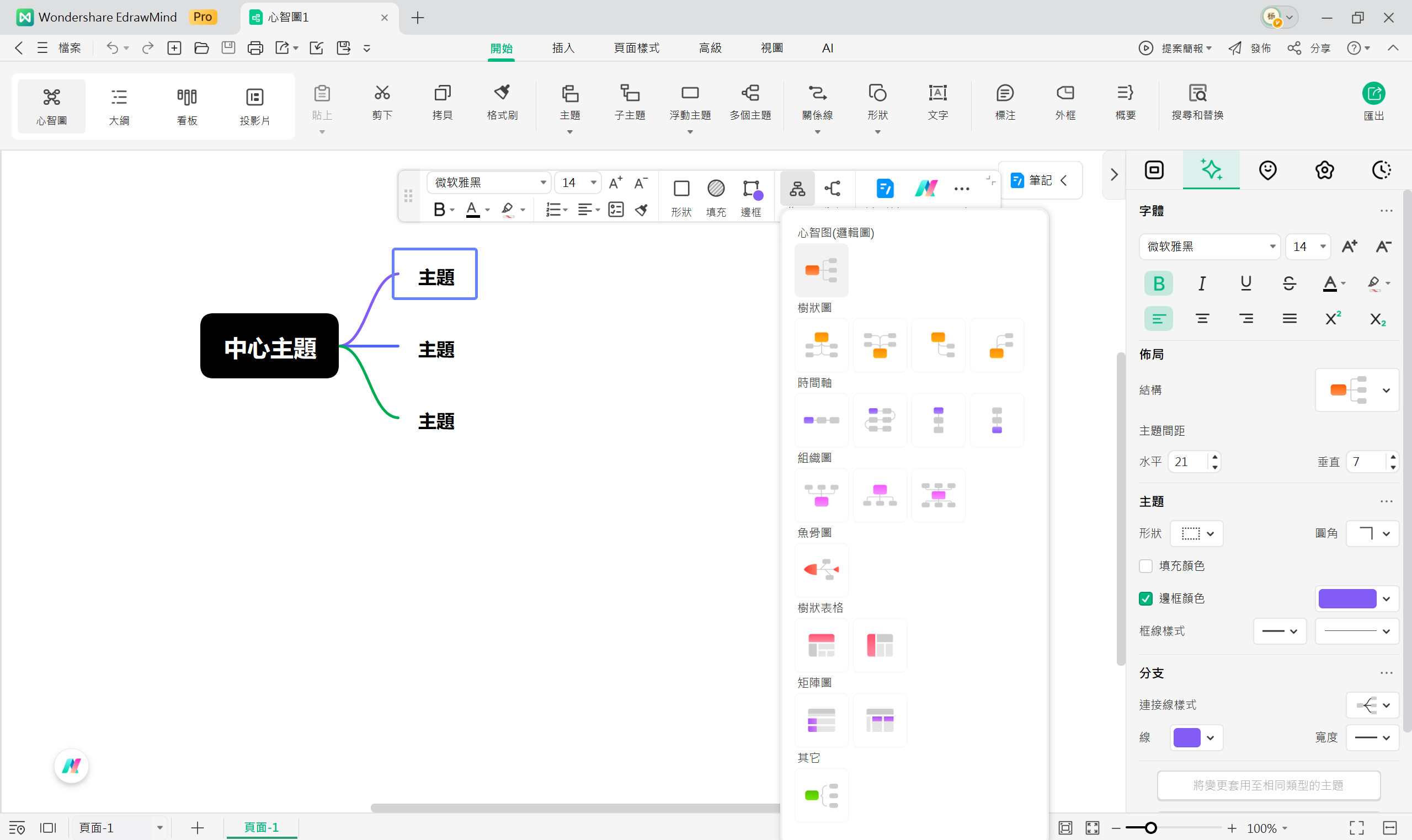
操作相當直覺,只要新增元素,在右側面板變更版面配置類型即可。
使用混合版面配置後,以往單一樹狀圖難以呈現的複雜資訊,現在都能完整表達。這款樹狀圖工具對於專案管理或解釋複雜概念特別有幫助。
2.2 Office 的「SmartArt」
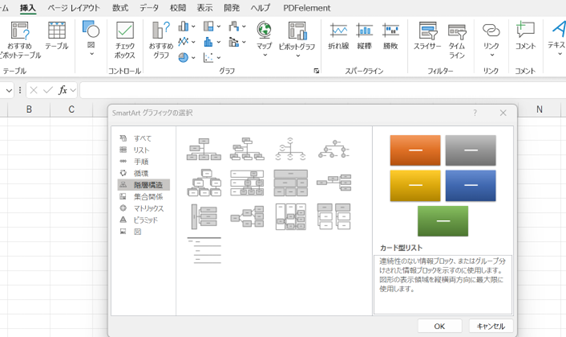
Microsoft Office 內建的「SmartArt」功能,可以讓你輕鬆做出各種版面配置的圖表。如果你本來就在用 Office,完全不用額外安裝軟體,就能在熟悉的環境裡建立樹狀圖。但作為繪圖工具,它的彈性就沒那麼高。
|
主要功能 |
|
|
優點 |
|
|
缺點 |
|
|
官方網站 |
2.3 FreeMind
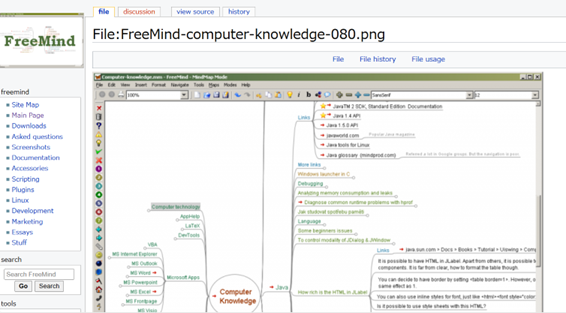
(資料來源:FreeMind)
FreeMind 是一款免費的開源心智圖軟體,主打簡單、輕便。它很適合用來製作樹狀圖,是一款實用的樹狀圖工具。功能單純,很適合不需要複雜功能的人。如果你主要想整理資訊,它會是不錯的選擇。
|
主要功能 |
|
|
優點 |
|
|
缺點 |
|
|
官方網站 |
2.4 Excalidraw
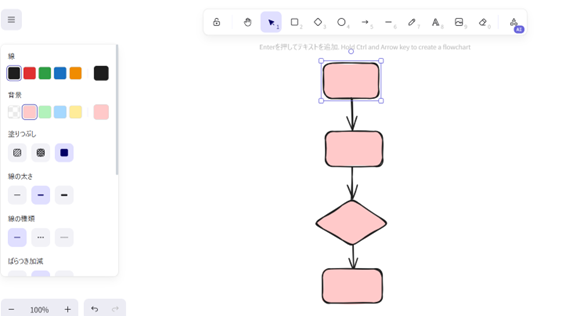
(出處:Excalidraw)
「Excalidraw」是一款線上工具,可繪製手繪風格圖表與各類樹狀圖。介面簡單直覺,適合想快速完成樹狀圖的人使用。
|
主要功能 |
|
|
優點 |
|
|
缺點 |
不適合繪製複雜圖表 |
|
官方網站 |
2.5 Whimsical

(出處:Whimsical)
「Whimsical」是專為團隊設計的線上協作工具,操作簡單且容易上手。雖然可繪製的圖表種類有限,但能快速完成樹狀圖或其他圖表,適合多人同步協作。
|
主要功能 |
|
|
優點 |
|
|
缺點 |
|
|
官方網站 |
3. 用樹狀圖工具繪製三代家譜圖的方法
利用具備 AI 功能的樹狀圖工具,除了可以從零開始繪製外,還能大幅提高製作三代家譜圖的效率。
接下來介紹三種使用 EdrawMind 繪製樹狀圖的方法。
404 Not Found
3.1 從零開始繪製
從零開始製作樹狀圖,可以依照以下五個步驟進行操作:
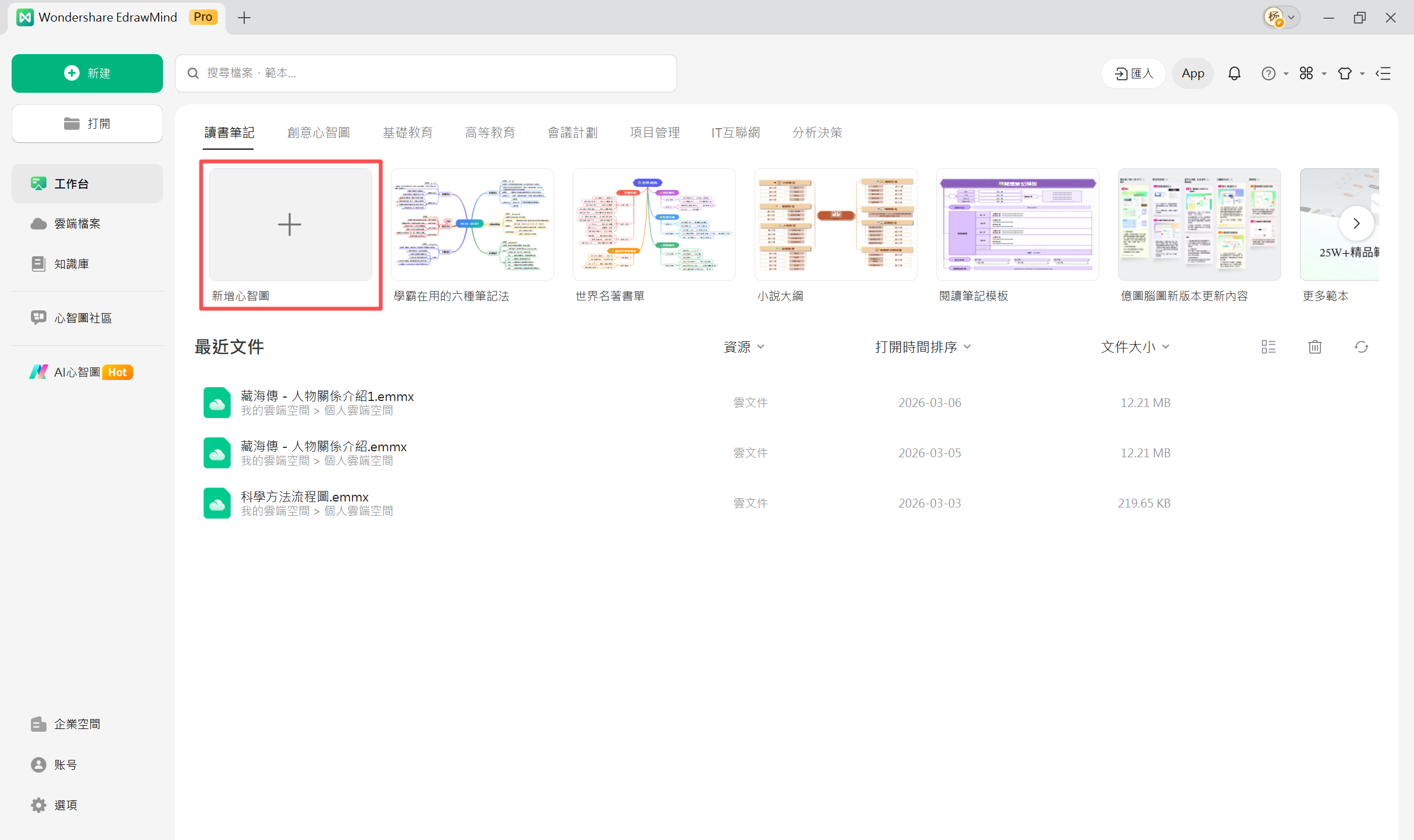
1. 在工作台點選「新增心智圖」,進入繪圖畫面。
2. 以關鍵詞為中心新增主题節點。
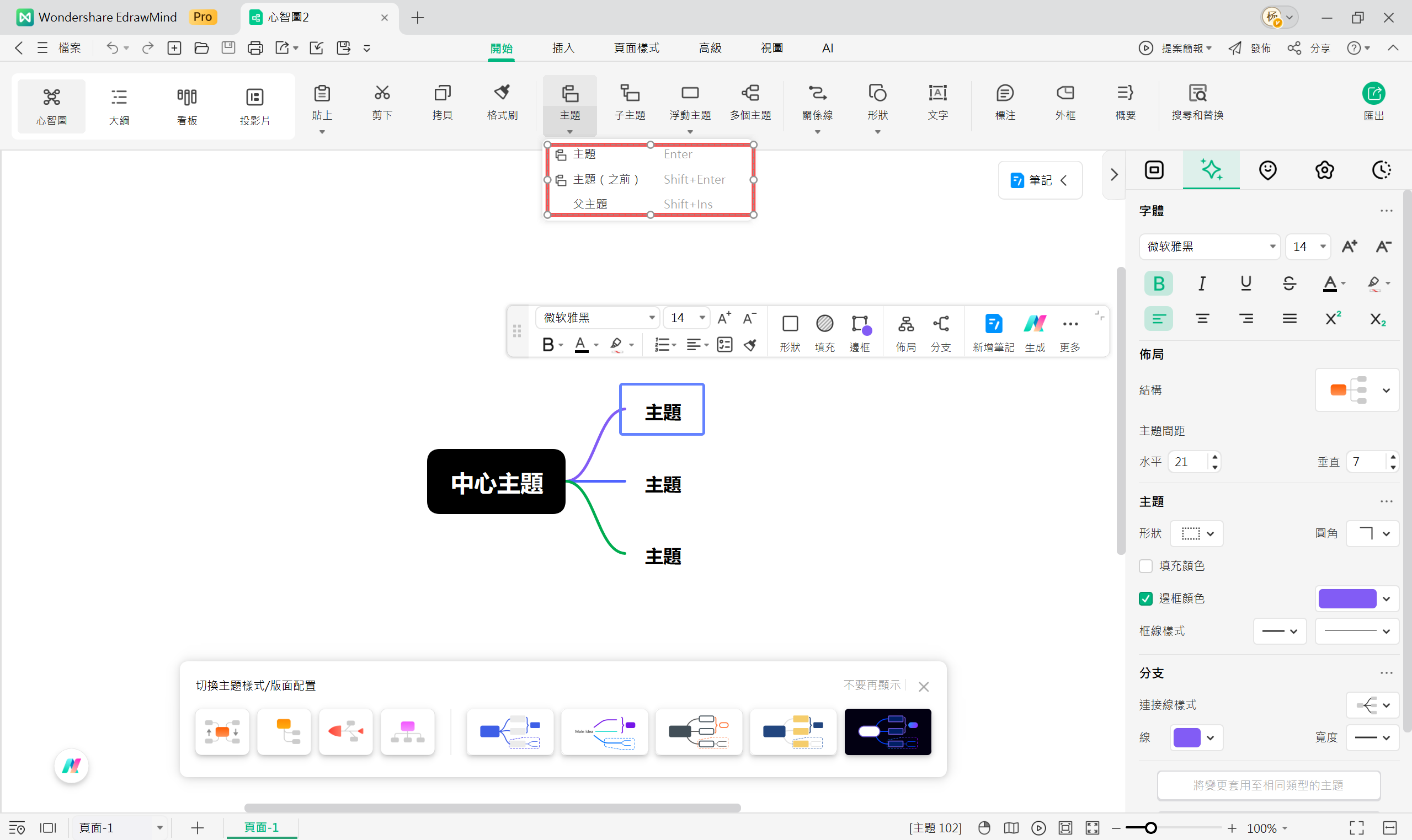
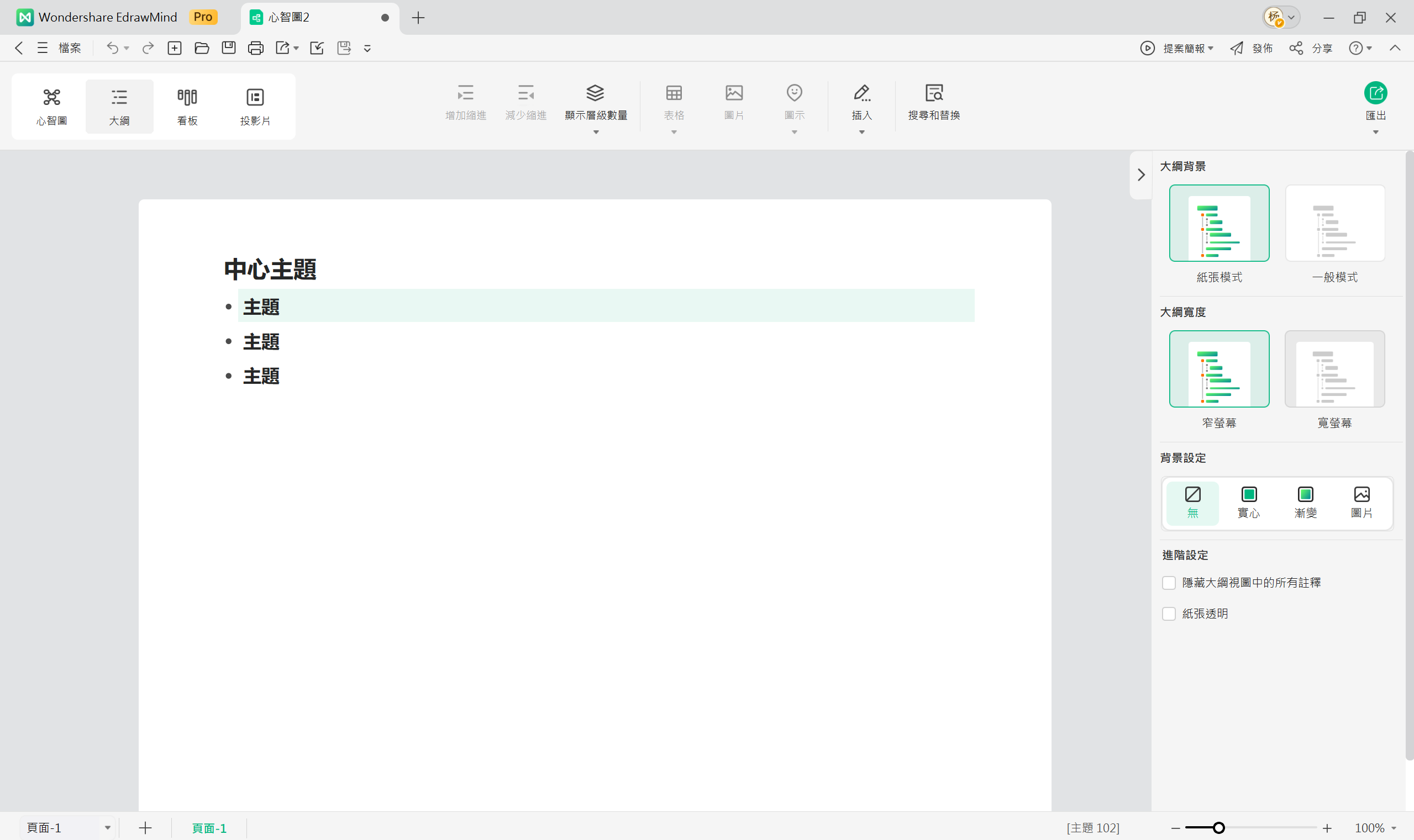
主题節點可以透過「新增子主題」功能或按 Enter 鍵快速新增。文字可以直接輸入節點,也可以透過大綱模式整理多個關鍵詞。
3. 新增子節點。
按 Tab 鍵可降低階層,並新增子節點。除了普通節點,還能將部分節點切換成「混合版面」,例如表格形式,讓資訊呈現更清楚。
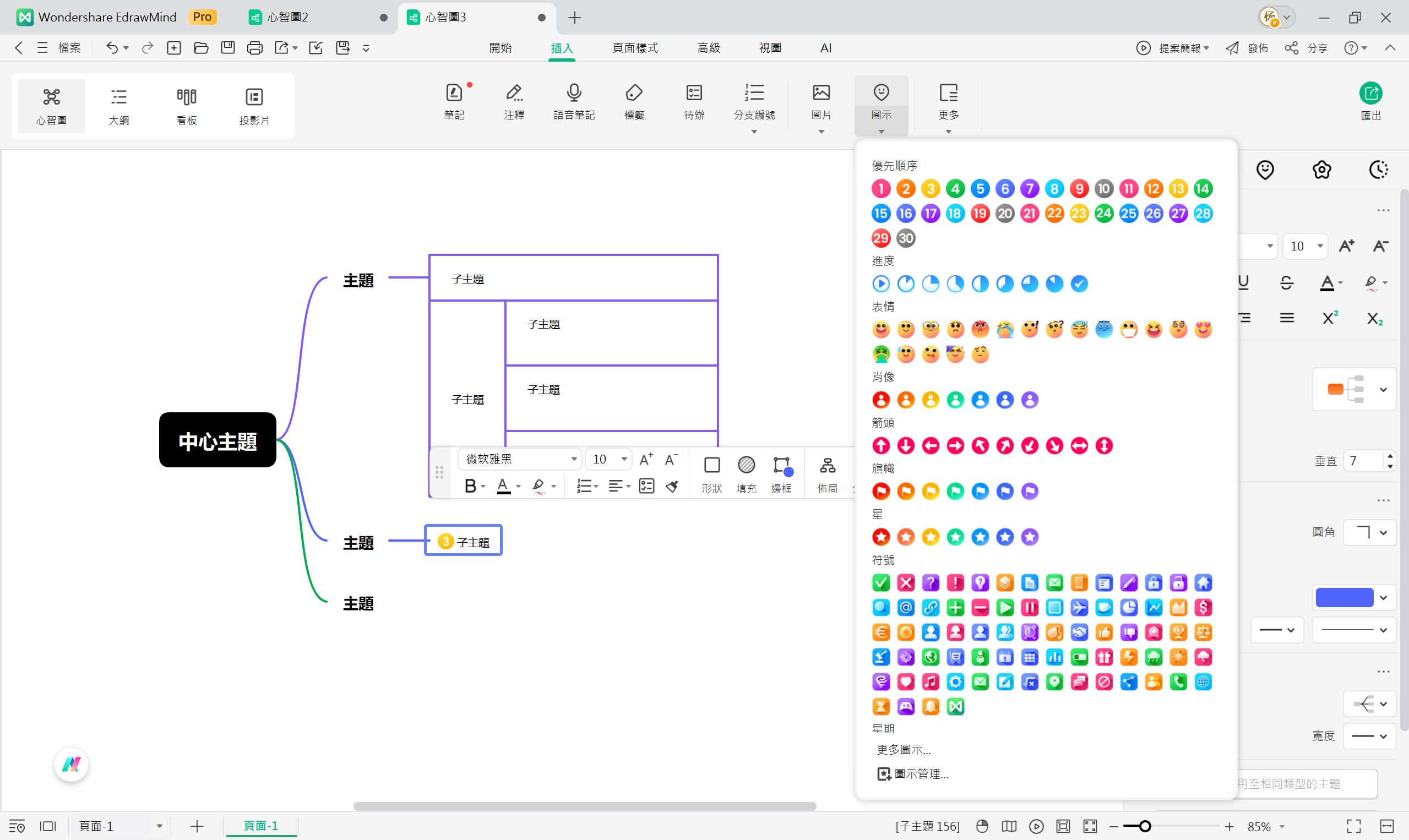
4. 根據需要插入圖片或圖示。
在 EdrawMind 中,可以使用內建圖示或透過 AI 繪圖生成的影像來裝飾樹狀圖,讓內容更豐富。
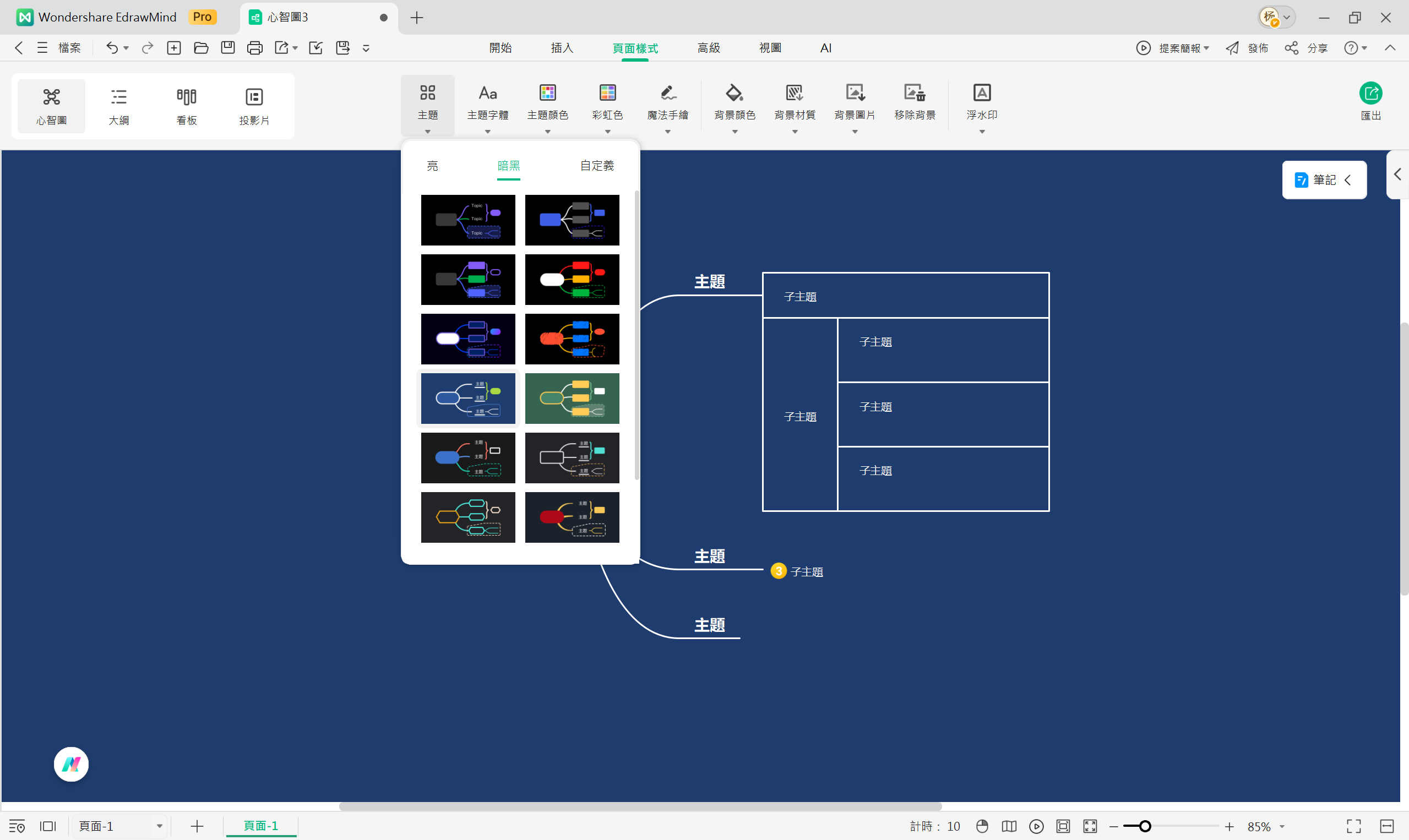
5. 調整版面完成圖表。
完成後,可以在「頁面樣式」中修改主題與配色,讓樹狀圖呈現理想的風格。
3.2 AI 自動生成樹狀圖
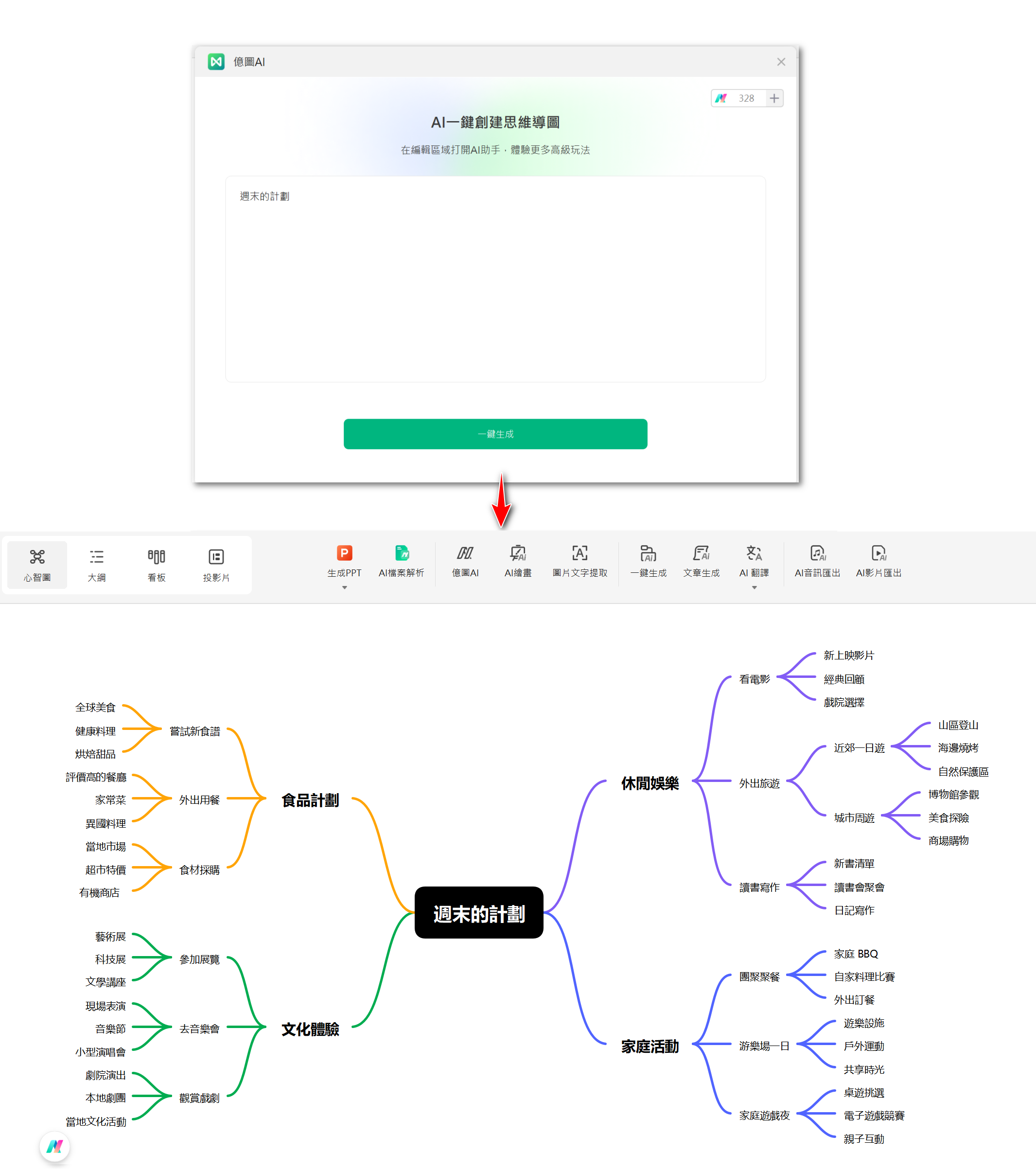
如果你已經有明確的主題,想要快速建立簡單的樹狀圖,推薦使用 AI 自動生成功能。只要點選「AI」標籤下的「一鍵生成」,輸入關鍵字,就能迅速產生樹狀圖的基底架構,稍微調整後即可完成。
此外,你也可以從「工作台」選擇「匯入」,上傳現有的文件,AI 會自動分析內容並建立結構,為你生成完整的樹狀圖。
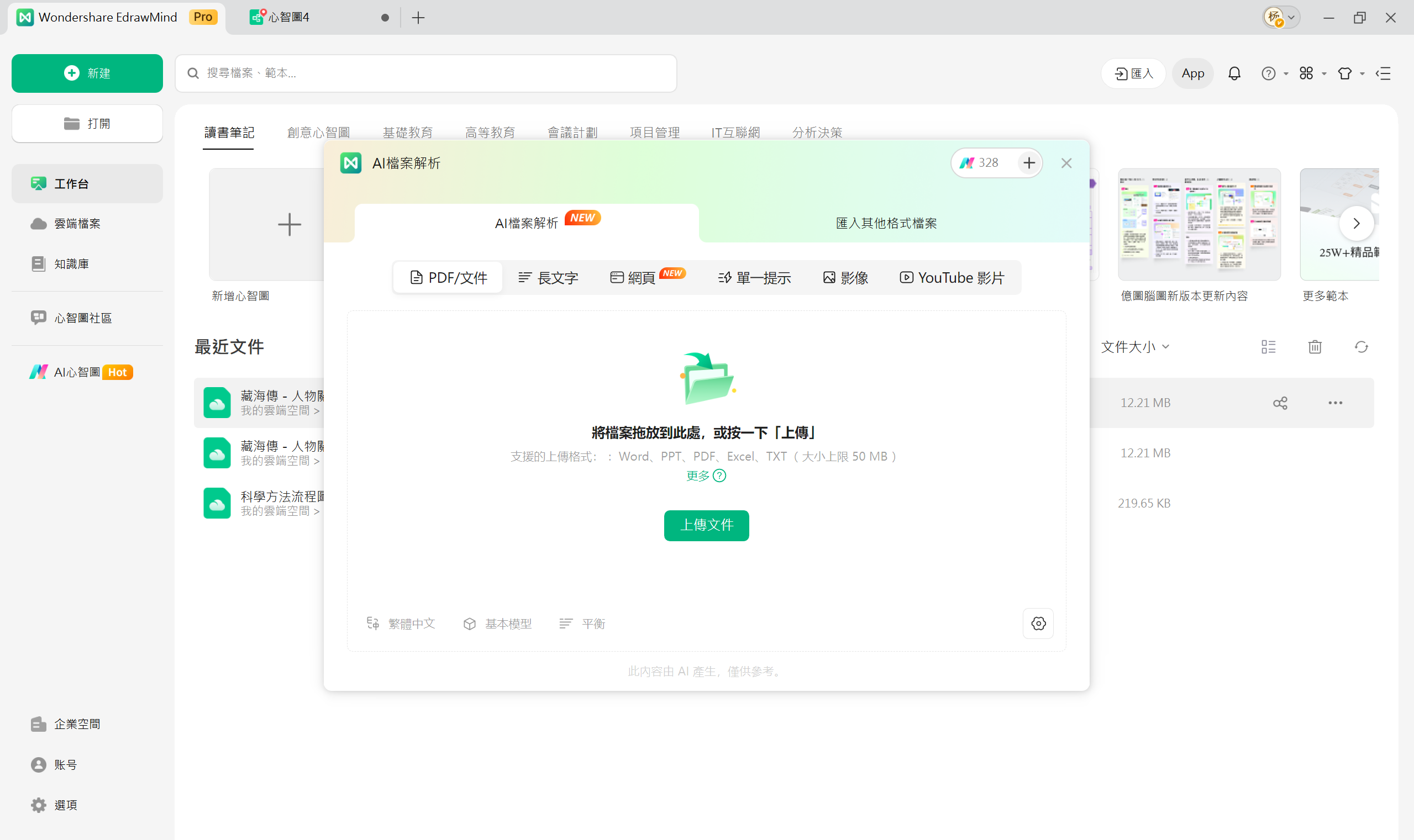
即使是長篇報告或企劃書,也能快速轉換成清晰易讀的樹狀圖,大幅提升工作效率。
3.3 將 Markdown 轉為樹狀圖
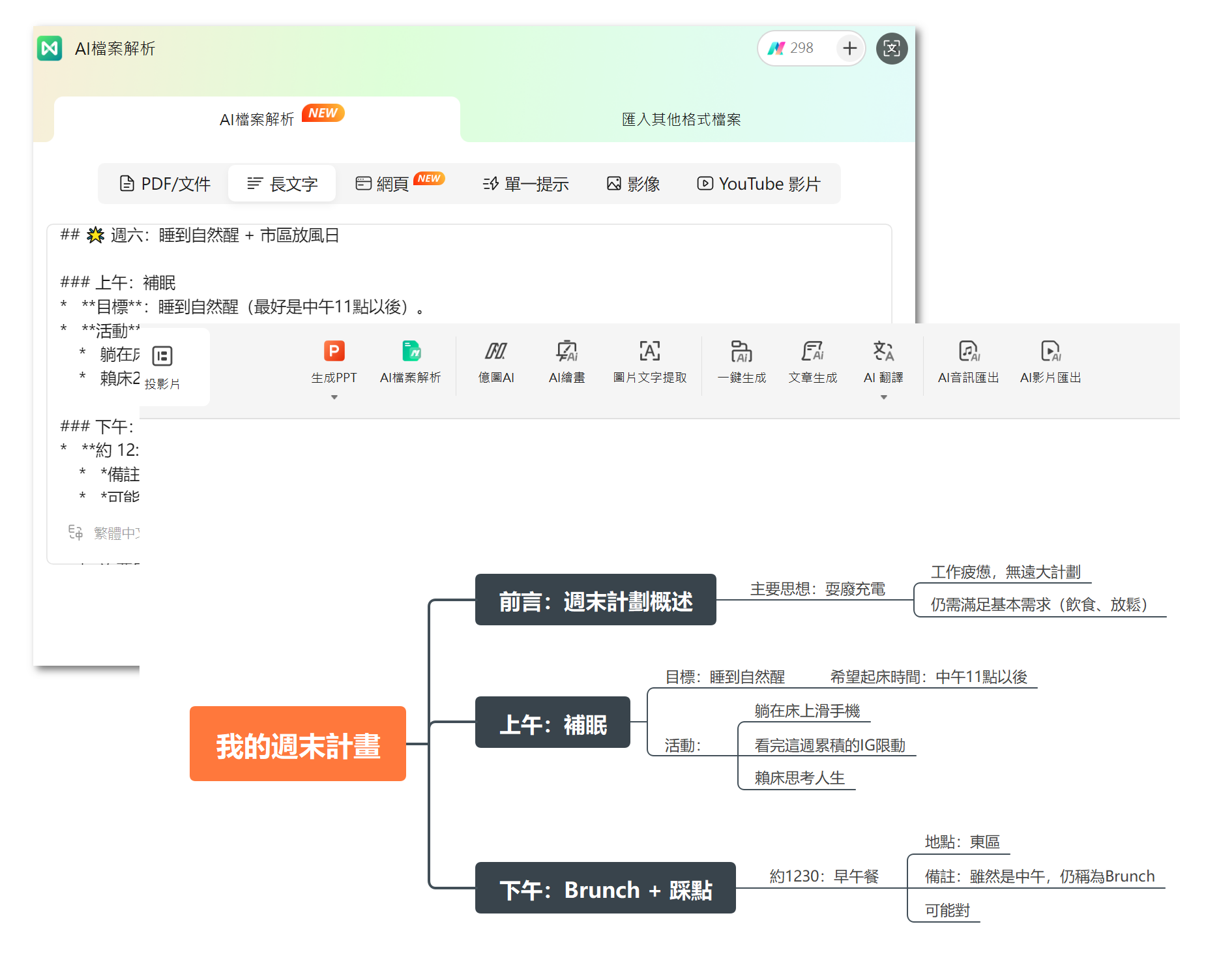
將以 Markdown 格式撰寫的文件轉換成樹狀圖也非常簡單。只要將 Markdown 文字貼到輸入框,它就會自動依照原有的階層結構顯示為樹狀圖。
總結
樹狀圖能有效將階層結構視覺化,幫助你快速掌握問題與資訊的全貌,進而做出明智的決策。推薦使用 EdrawMind 這款強大的樹狀圖工具,它可以協助你繪製出清晰且有效的圖表,無論是在商業分析還是問題解決上都非常實用。

