





本文目錄
1. 如何在 Word 製作家譜圖
家譜圖在醫療上非常實用,能幫助醫師記錄病患的家族病史。這種類似家族樹的圖表用途廣泛,使用者可以透過幾個步驟在 MS Word 中建立自己的家譜圖。在 Word 中製作時,可以加入圖表所需的各種詳細資訊。如果你想了解如何在 Word 製作家譜圖,可以參考以下步驟。
步驟 1:插入形狀
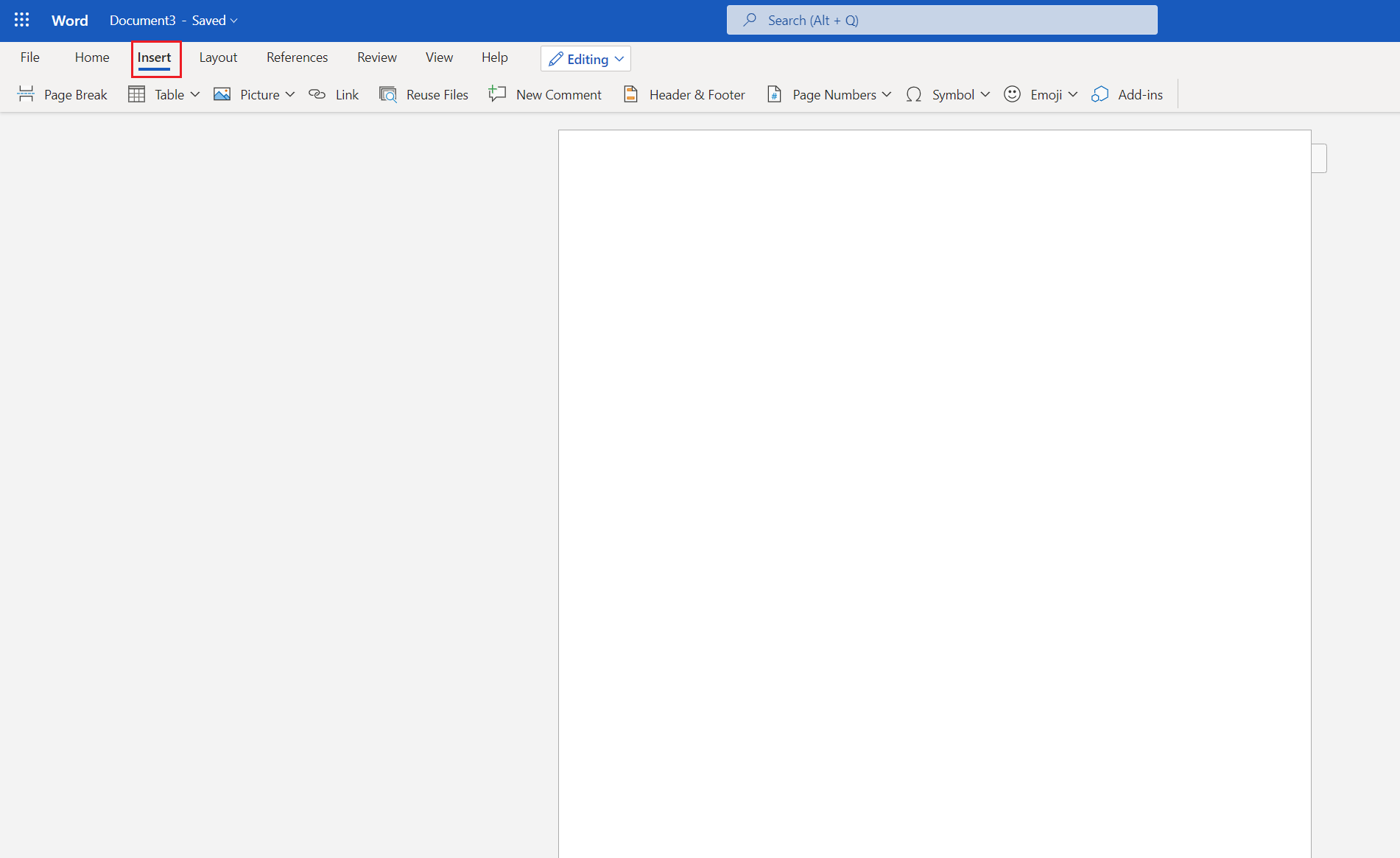
首先,開啟 MS Word,點擊「插入」標籤。在「插入」標籤中,找到並選取「圖案」選項。從螢幕上出現的圖庫中,點擊矩形圖示。
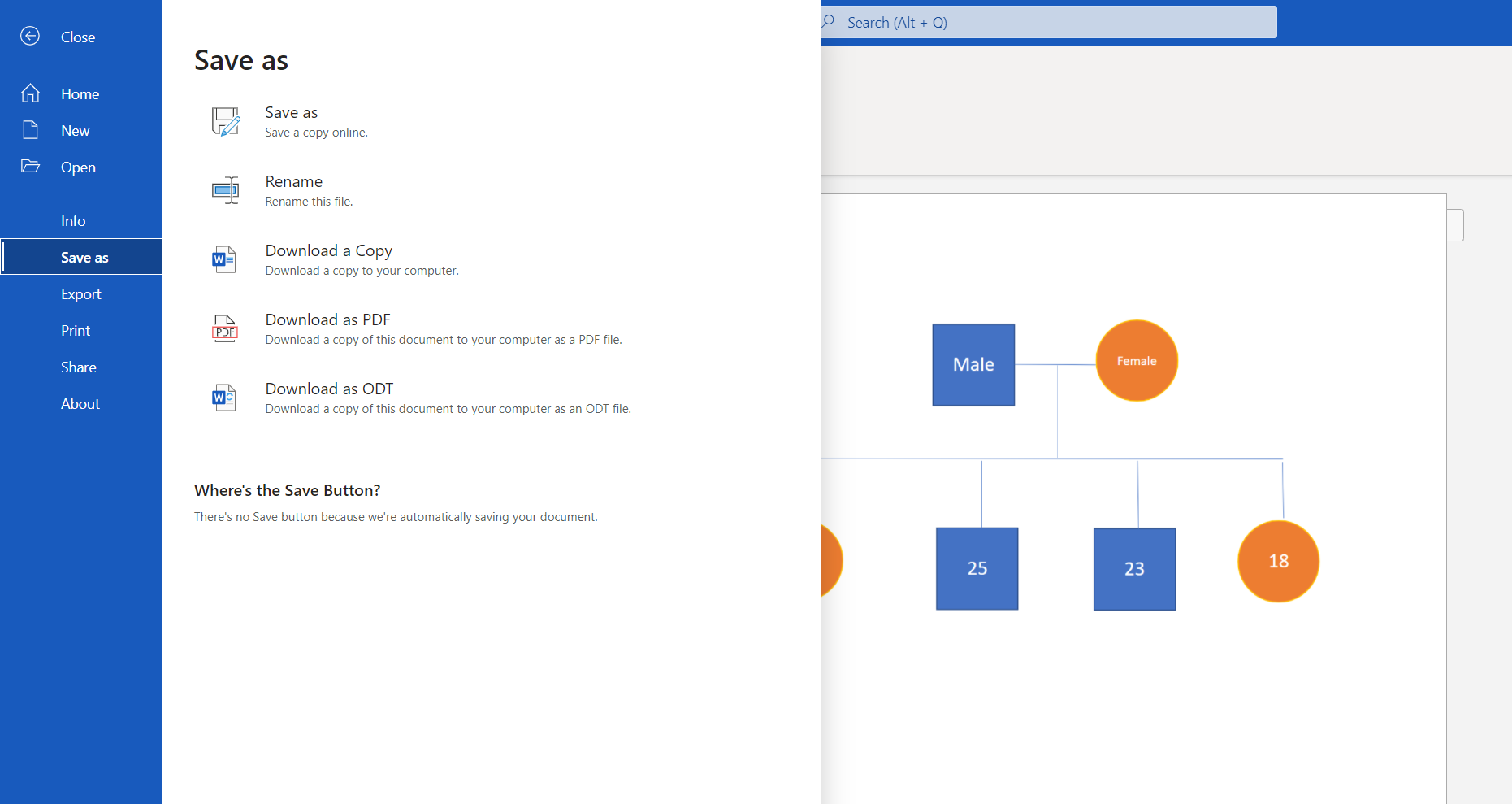
接著在頁面上拖曳,畫出一個方形,代表家族中位階最高的男性祖先,也就是家族中最年長的男性成員。
步驟 2:文字方塊
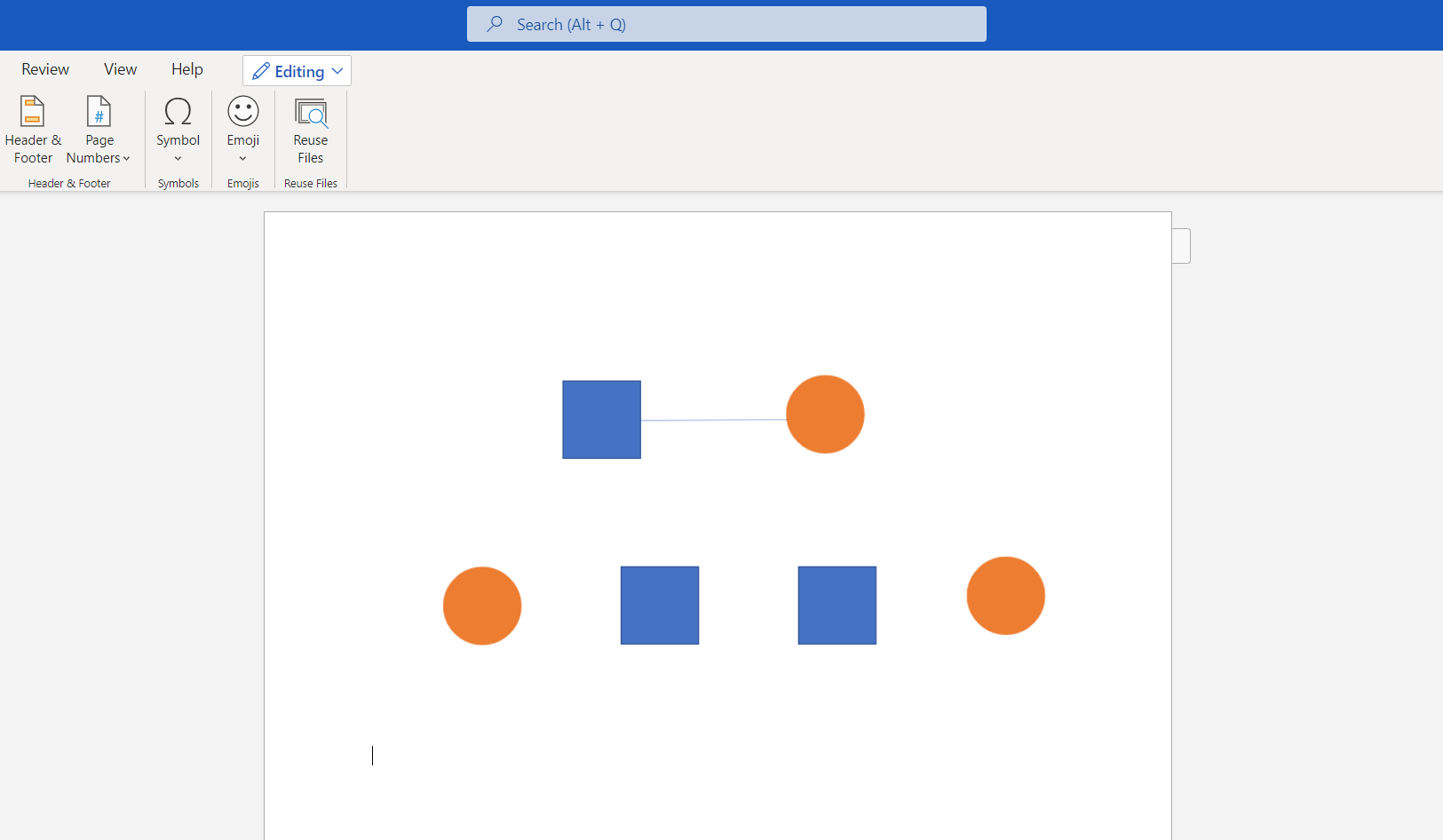
下一步是加入文字方塊。點擊「插入」標籤,找到「文字方塊」選項。將文字方塊拖曳到圖上,用來記錄該成員的額外資訊,例如出生日期或逝世日期。
步驟 3:設定男性形狀
接下來,重複前述方法,在男性祖先下方加入另一個文字方塊。方塊內可以填入姓名或其他詳細資料。這是家譜圖的實用功能之一,能根據需求補充資訊。
步驟 4:設定女性形狀
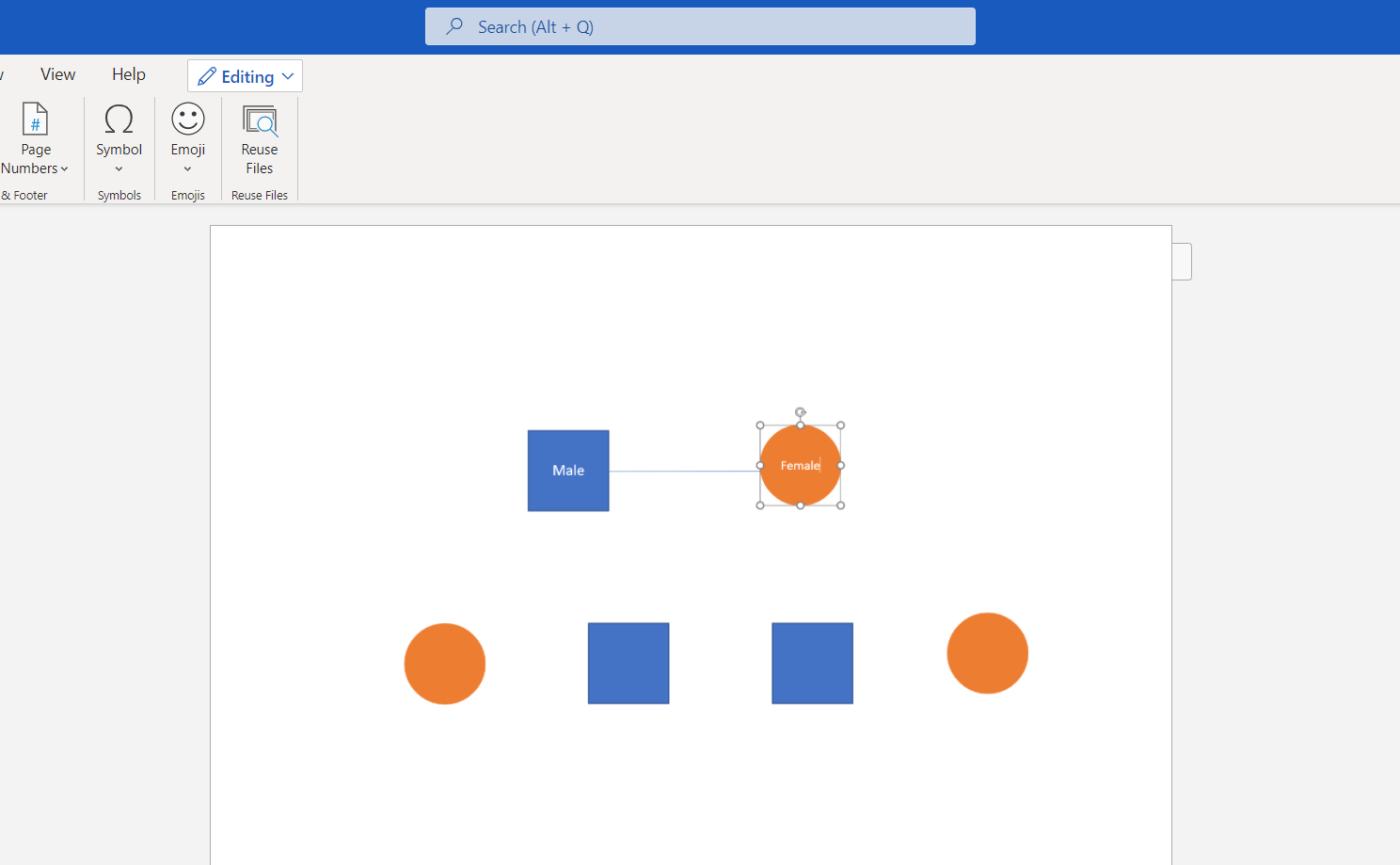
現在要加入女性祖先。從「插入」標籤的「圖案」中,點選圖庫裡的圓形圖示。這個圓形代表男性祖先的配偶,兩人共同育有子女。她在家族中同樣擁有最高位階。
步驟 5:繪製下一代
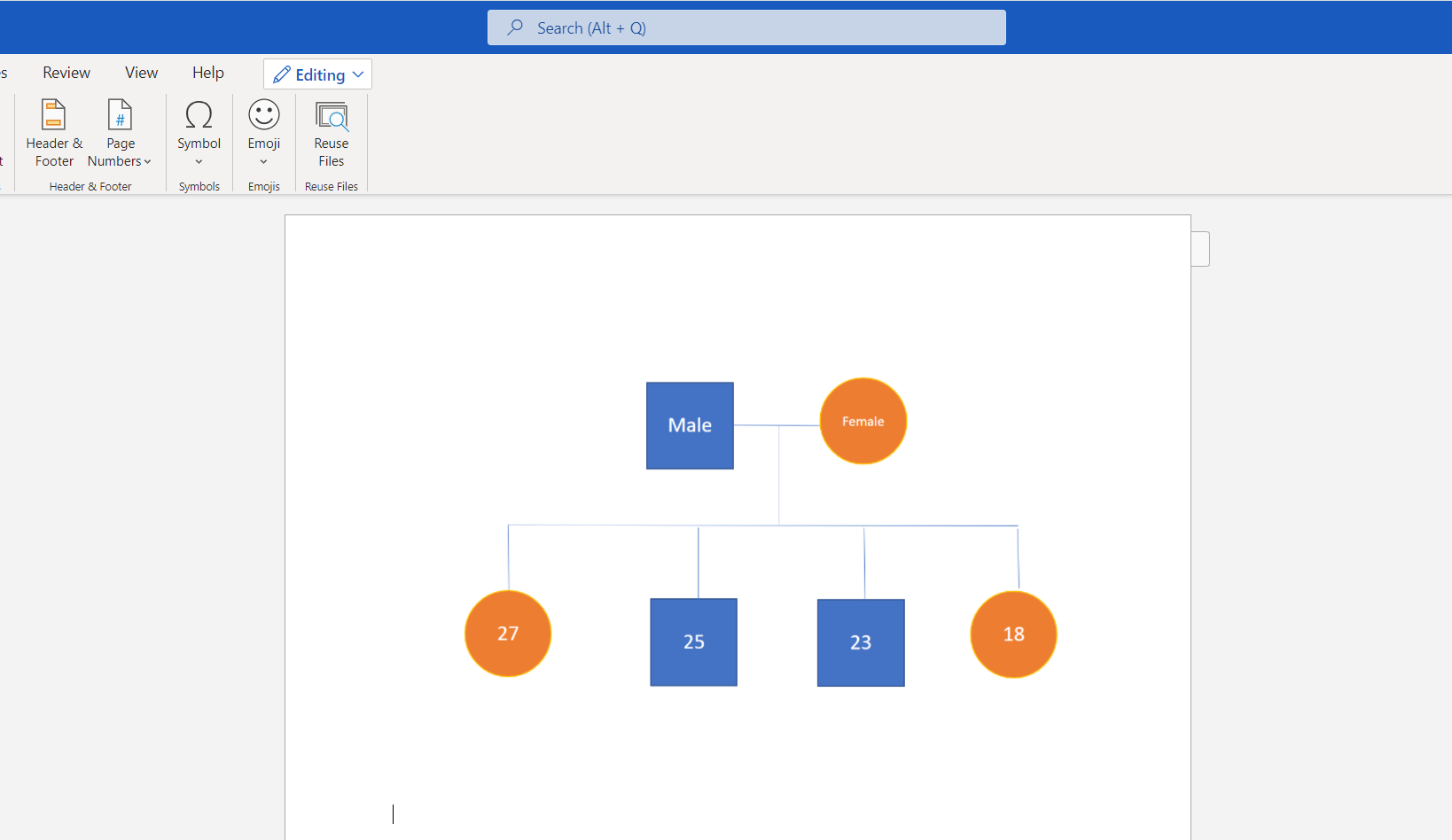
接著,從「插入」標籤的「圖案」圖庫中選取直線圖示。在男性祖先的方塊下方點擊,拖曳畫出一條向下的短直線。
用同樣方法,在女性祖先下方也畫一條短直線。然後畫一條水平線,連接這兩條垂直線。這條線代表下一代,也就是男性祖先與女性祖先所生的子女。
步驟 6:繪製子女形狀
在水平線下方畫幾條垂直的短直線,代表夫妻的子女。直線數量要等於兩人擁有的子女數。接著用圓形代表女兒,方形代表兒子。

步驟 7:加入更多細節
這一步要加入文字方塊,寫下出生日期、姓名等詳細資料。也可以在特定祖先旁加入文字方塊,寫下備註。例如,醫療用途的家譜圖可能會註明「Matthew 先生有高血糖,死於癌症」。後續世代也依此類推。
完成後,將家譜圖儲存為 .docx 格式,就能分享給其他人。

2. 如何更輕鬆地製作三代家譜圖
用 Word 製作家譜圖,有時會遇到一些困難,對不熟悉操作的人來說更是如此。這時,EdrawMax Online 就是一個非常好用的工具。它不僅節省時間,操作也非常簡單,只要幾個步驟就能完成家譜圖。




步驟 1:選擇家譜圖範本
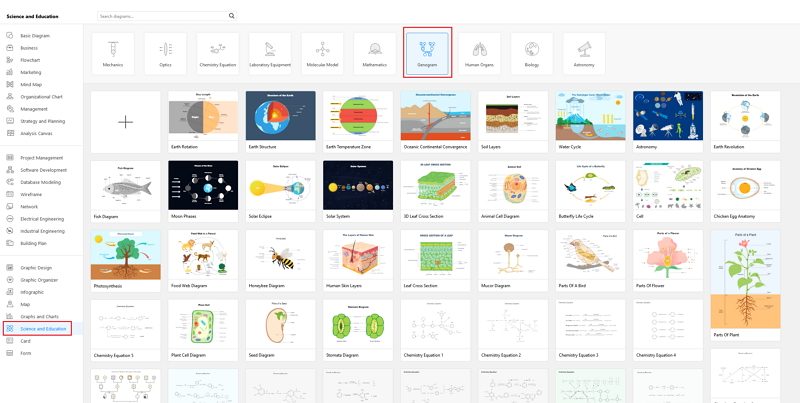
在 EdrawMax Online 應用程式中,找到左側分類中的 [科學與教育] 選項,接著點選下方的 [家譜圖] 分類,如下圖所示。
步驟 2:自訂你的家譜圖
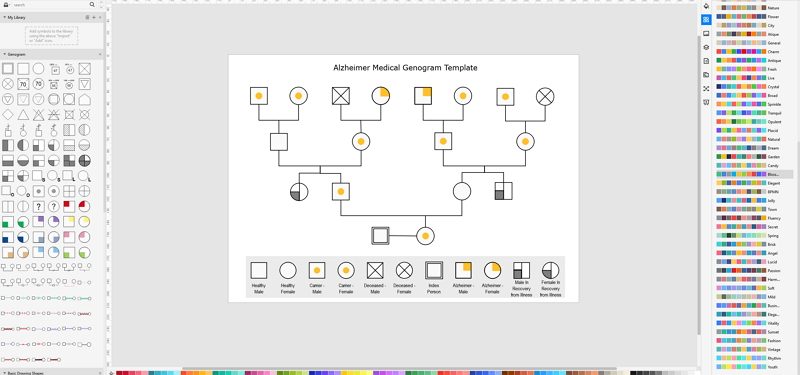
在家譜圖分類下,你可以選擇一個喜歡的範本開始編輯。你可以修改範本,加入需要的家庭成員與詳細資訊。當然,你也可以從頭開始建立。點擊畫布上的 [+] 按鈕,從左側工具列的 [符號庫] 中拖曳形狀與連接線到畫布上,依照你的需求自由設計。
步驟 3:匯出並插入文件
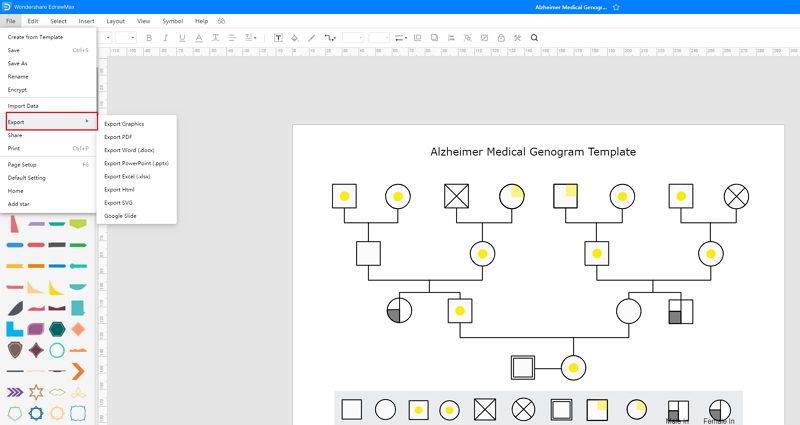
完成家譜圖後,你可以將檔案儲存為多種格式,例如圖片、Microsoft Office 文件或 PDF 等。只要匯出為 [圖片] 或 [Word] 格式,就能輕鬆插入你的 Word 文件中。你也可以透過社群媒體或 Email 分享檔案。
3. 家譜圖 Word 範本
有時候,要一步步跟著教學在 Word 或 EdrawMax Online 上畫出家譜圖,確實有點困難。這時候,直接使用現成的家譜圖範例來編輯或參考,會是更快的選擇。這些家譜圖範例不僅能幫助你更深入理解家譜圖的類型與應用,也能讓你輕鬆完成自己的圖表,省時又省力。
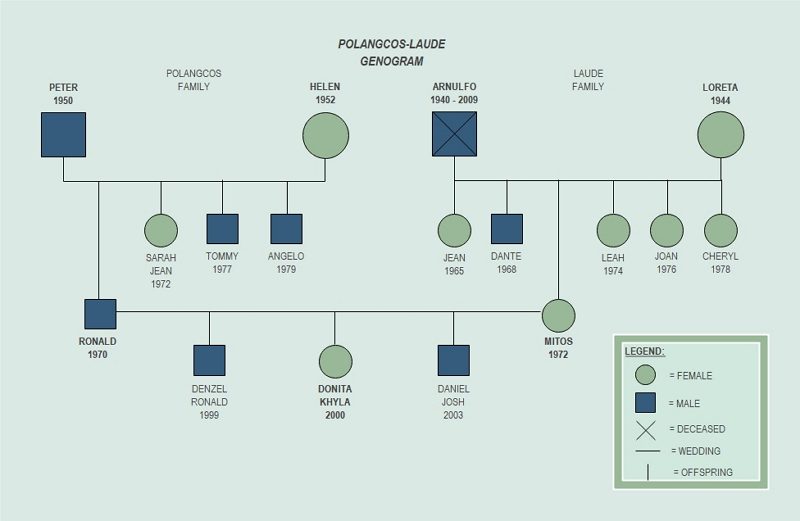
範例 1:Polangcos Laude 家族家譜圖
這是一份關於 Polangcos Laude 家族的家譜圖。家譜圖以圖像方式呈現家族血緣關係,並詳細記錄成員間的互動狀態。它廣泛應用於醫療、心理學、社會工作、族譜研究、遺傳分析與教育等多個領域。你可以從這份範例了解更多細節,或直接用它為基礎,輕鬆建立你自己的家譜圖。
 來源:EdrawMax Online
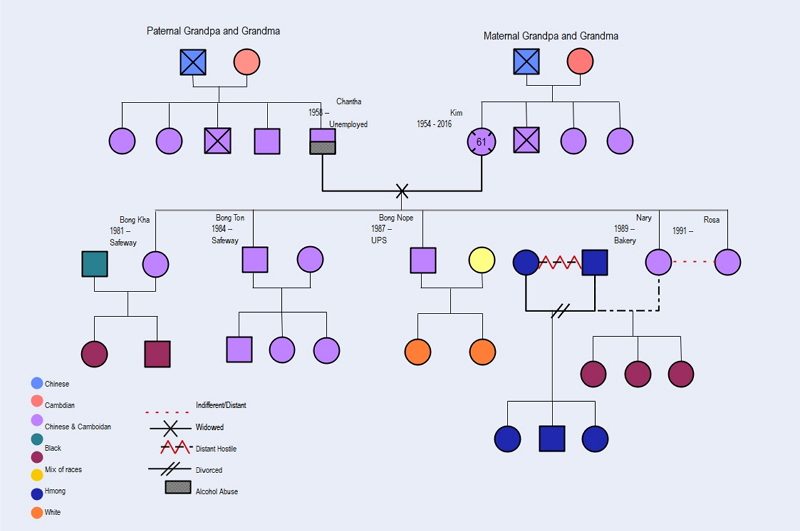
範例 2:華人與柬埔寨家庭家譜圖
這是一份華人與柬埔寨家庭的家譜圖範例,圖中使用不同顏色來區分不同的家族支系。家譜圖以視覺化方式呈現家族譜系,並展示成員間的關聯性。這類圖表能清晰呈現家族的血脈傳承與互動關係。
 來源:EdrawMax Online
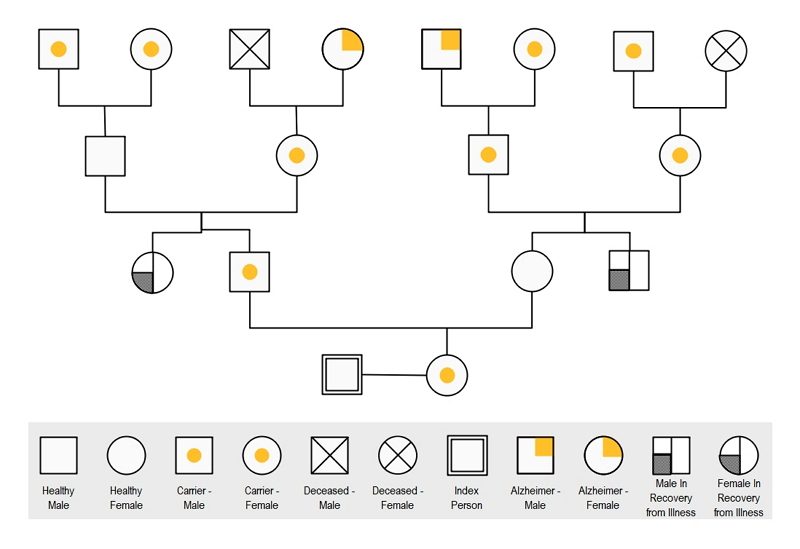
範例 3:阿茲海默症醫療家譜圖
醫療家譜圖是一種特殊類型的家譜圖,它會圖像化記錄家族成員的年齡、死因、遺傳特徵等醫療資訊,用以評估特定疾病的遺傳風險。要建立一份阿茲海默症醫療家譜圖,需要透過細緻的訪談與資料收集,系統性地研究家族成員的健康史。
 來源:EdrawMax Online
4. 線上家譜圖製作工具
家譜圖製作方法很多,但用 EdrawMax Online 會輕鬆許多。它和傳統的家譜圖工具不太一樣。家譜圖不只是畫出家族樹,更著重呈現成員間的心理連結、血緣關係與遺傳模式。由於操作直覺,新手也能快速上手。加上資料安全與豐富的專業範本,讓它成為許多人的首選。你可以直接在 EdrawMax Online 上儲存與分享家譜圖,過程非常簡單。
EdrawMax Online 不單是 線上家譜圖製作工具。用它來在 Word 中製作家譜圖毫不費力,你可以直接從 EdrawMax 範本庫 挑選喜歡的範本,再根據需求自由調整。這是在 Word 製作家譜圖的絕佳替代方案。

為什麼選擇 EdrawMax Online
- 支援超過 280 種圖表類型
- 提供團隊協作功能
- 個人雲端與資料保護
- 可列印、分享與下載
- 豐富的範本社群資源
5. 重點整理
許多醫院與機構在建立病患家族病史時,會廣泛使用家譜圖來釐清成員間的血緣關係與疾病遺傳模式。家譜圖能清楚呈現基因的連結,了解這些連結至關重要,因為它影響了疾病從父母或祖先傳遞給子女或後代的過程。
在 Word 中製作家譜圖相當複雜,步驟繁多。然而,使用 EdrawMax Online 就能輕鬆完成。只需幾個步驟,就能建立專業的家譜圖。製作專案所需的家譜圖時,你可以直接使用現成的範本,並根據需求自由編輯。如果你還不清楚如何在 Word 中製作家譜圖,或是想找更有效率的家譜圖製作方法,這裡有一份家譜圖製作指南,能幫助你在幾分鐘內快速完成。


 (AI & Web)