





資訊圖表能將資訊、數據與知識以圖像方式呈現,方便後續分析與決策。
本文將介紹如何在 Microsoft Word 製作資訊圖表。學會基本方法後,下一段將介紹另一種更專業的製作方式——使用專為圖表設計的 EdrawMax Online。
在 Word 製作資訊圖表的方法
用 Word 製作資訊圖表其實很簡單,尤其可以借助內建的 SmartArt 工具。它提供多種圖表範本,以下帶你一步步完成:
步驟 1:開啟 SmartArt 圖形選項
開啟 Microsoft Word,點擊空白文件(或開啟現有文件),從上方功能區切換到插入頁籤,在插圖區點選SmartArt圖示。
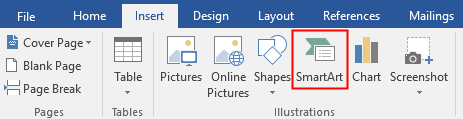
雖然你也可以用其他形狀自訂資訊圖表,但 SmartArt 內建了各種現成圖表,幾乎能滿足所有圖像化呈現的需求。
步驟 2:選擇適合的 SmartArt 圖形
在選擇 SmartArt 圖形視窗的左側,挑選你想呈現的資訊類別(這裡以關聯性為例),再從中間視窗選取圖形類型(例如基本圓形圖)。點擊確定,圖表就會插入文件中。
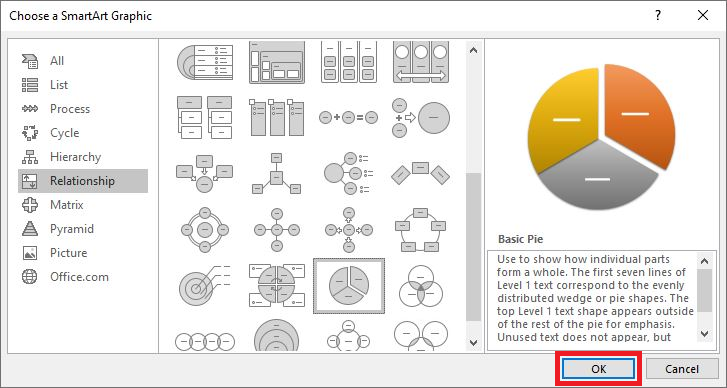
注意:你可以從上方的SmartArt 工具 – 設計頁籤中,進一步自訂顏色與圖表樣式。
步驟 3:編輯圖表文字
點擊圖表左側文字窗格中的第一個預留位置,輸入你的內容。重複此步驟,為圖表其他部分加上文字。
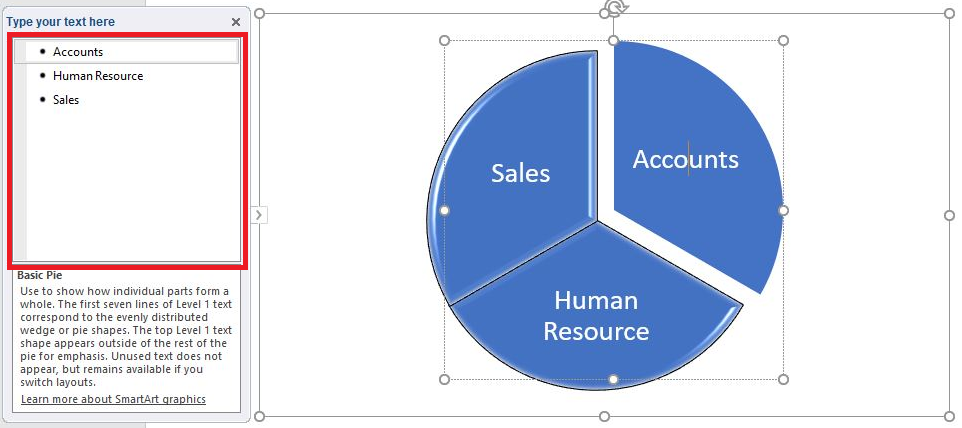
點擊圖表外任意處,調整控點、邊框和文字窗格會自動隱藏。再次選取圖表,這些選項又會出現。
注意:如果文字窗格沒有顯示,可以在圖表上按右鍵,從快顯功能表中點選顯示文字窗格。
完成 Word 資訊圖表後,照一般程序儲存文件即可,也能匯出成 PDF、XPS 文件或網頁等其他格式。
如何在 EdrawMax 製作資訊圖表
雖然 Microsoft Word 內建的工具也能製作資訊圖表,但功能有限,只能做出比較基礎的樣式。如果你的資訊比較複雜、細節較多,就需要功能更完整的專業工具來繪製詳細的資訊圖表。
這時 EdrawMax 就是很好的選擇,尤其它的線上版,能讓你更輕鬆、更快速地完成資訊圖表。
更棒的是,EdrawMax Online 可以免費使用。當然,如果你需要更進階的功能,也可以升級到付費版本,只要點幾下滑鼠,就能製作出更複雜、更專業的資訊圖表。




以下是用 EdrawMax Online 製作資訊圖表的步驟:
步驟 1:前往網頁並註冊(免費)
前往 EdrawMax Online,依照畫面指示註冊一個免費帳號。
步驟 2:開始建立資訊圖表
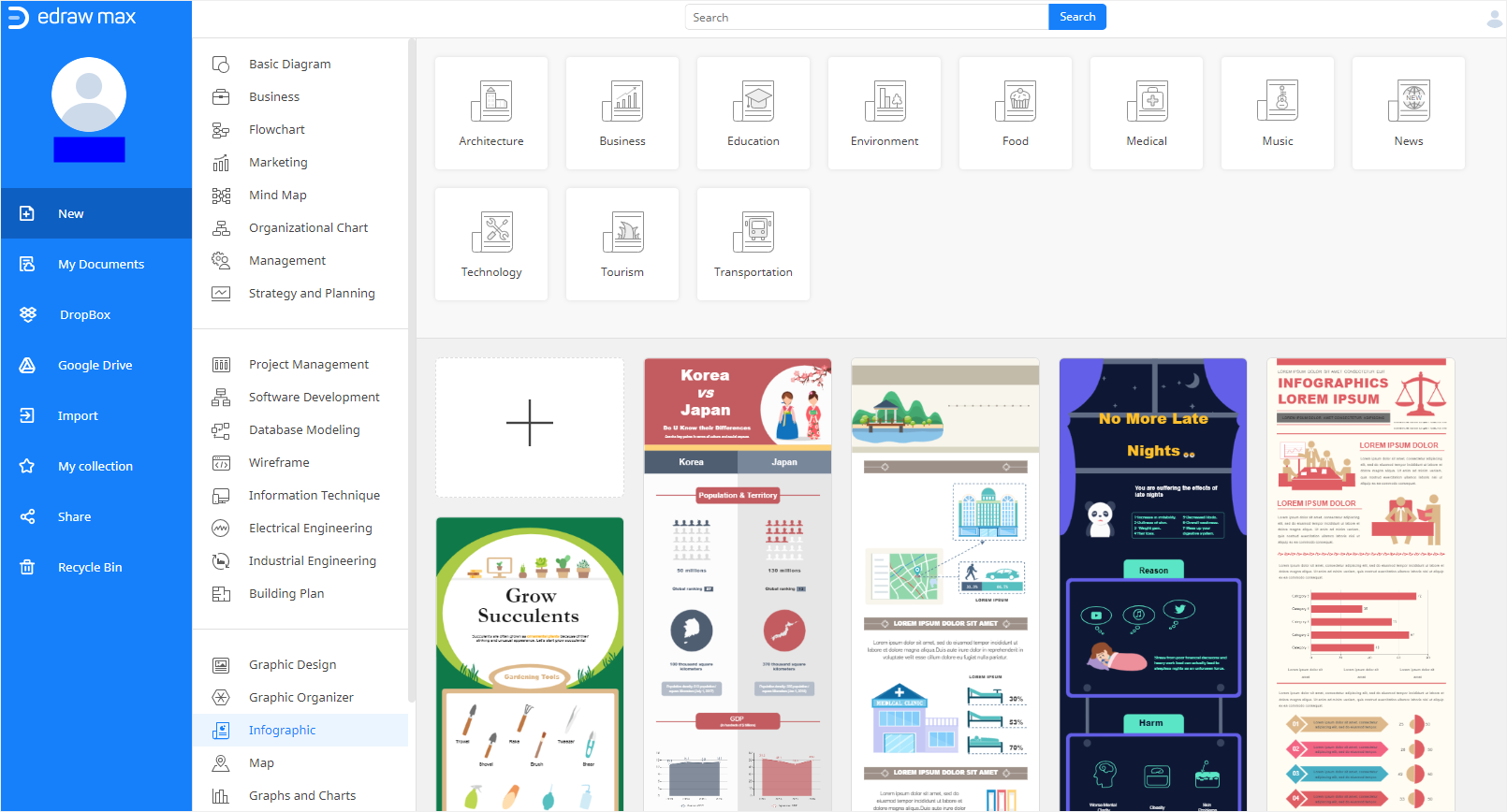
登入你的免費(或付費)EdrawMax Online 帳號,在左側第二欄的圖表清單中,點選 資訊圖表。
步驟 3:從範本開始(或建立新空白檔案)
在 資訊圖表 區塊中,點選任何一個現成範本,就能使用預先建好的圖形與版面來製作資訊圖表,這能幫你省下不少時間。
或者,你也可以點擊 加號 按鈕,開啟一個空白檔案,從頭開始建立自訂的資訊圖表。
步驟 4:加入資訊圖表內容
雙擊文字框,將範例文字替換成你的內容。重複這個步驟,把所有預留位置的文字都換掉。
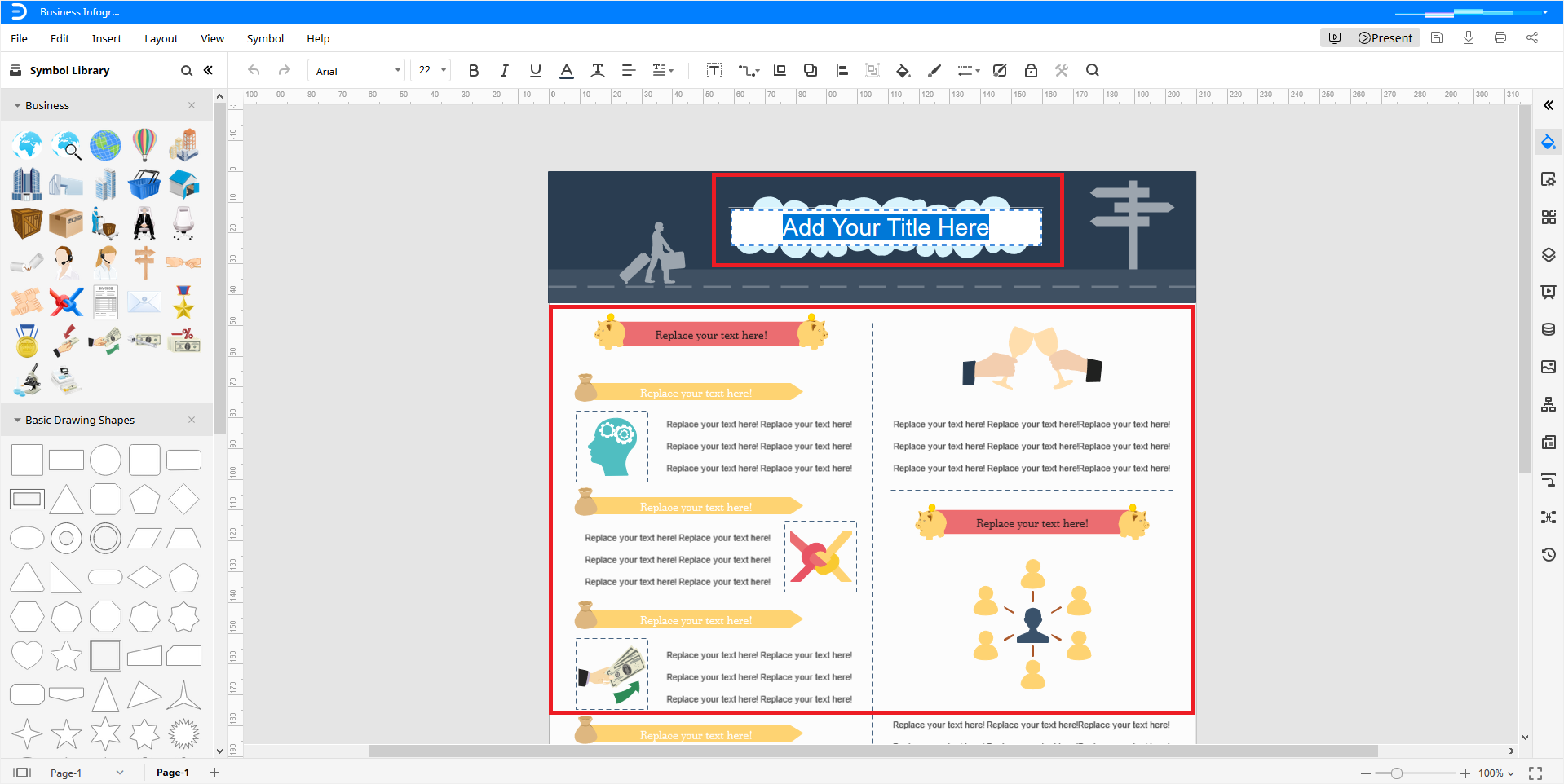
注意: 你可以隨時刪除資訊圖表中不需要的圖形、符號或文字框,也可以從左側的 符號庫 加入更多元素。
如何將 Edraw 資訊圖表儲存為 Word 檔案
EdrawMax Online 支援將資訊圖表匯出成多種檔案格式,也能直接儲存到 Google Drive 或 Dropbox。操作流程非常簡單:
步驟 1:將資訊圖表匯出為 Word 檔案
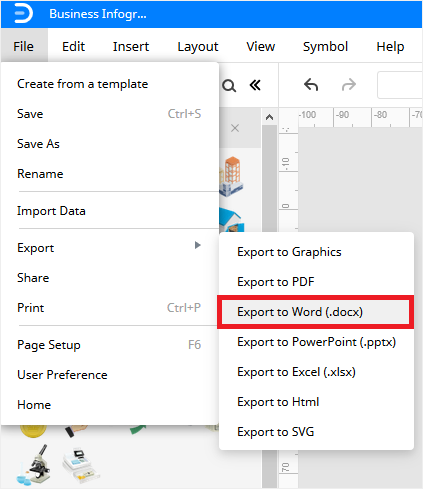
點擊 檔案 > 匯出,選擇 匯出至 Word (.docx),接著依照一般方式將你的資訊圖表儲存為 Microsoft Word 文件。
步驟 2:將資訊圖表儲存至 Google Drive 或 Dropbox
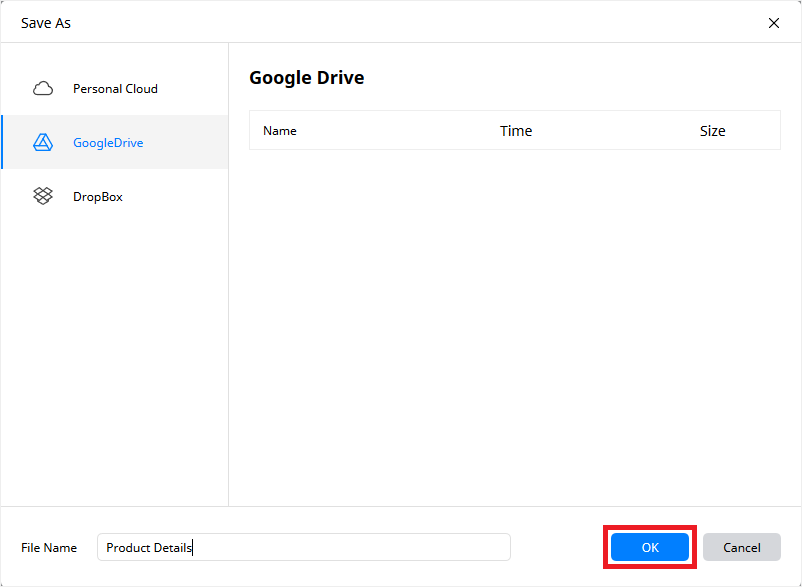
點擊 檔案 並選擇 另存新檔。
在 另存新檔 視窗的左側面板中,選擇 GoogleDrive 或 DropBox,於底部的 檔案名稱 欄位輸入名稱,最後點擊 確定,即可將你的 EdrawMax 資訊圖表儲存到指定的雲端空間。
content_word_num:
892

 (AI & Web)