





1. 簡介
明信片是一種可透過郵寄傳遞書面訊息的卡片。明信片通常一面印有圖片或插圖,另一面則用來書寫文字。它的優點在於寄送時不需要信封即可投遞。請參考本文了解如何製作明信片。您也可以找到更多明信片範例.
2. 如何製作明信片
雖然電子郵件已讓「實體郵件」幾乎絕跡,但偶爾寄送信件或明信片的情況仍然存在。明信片相較於簡單的文字訊息或電子郵件更具意義,部分原因正是這份情感價值,讓明信片在現今仍保有一定的流行度。如果您設計專屬版面並用心製作獨特且非制式化的內容,您的明信片對收件人來說將更具價值。製作明信片需要遵循以下幾個步驟:
1. 選擇插圖
如同一開始所提到的,明信片通常一面是圖片或插圖,另一面則是地址與訊息。如果您要自行設計,首先需要選擇插圖。理想且常見的做法是,明信片正面應呈現風景、地標等圖像。
2. 製作背面區塊
此處的「背面」指的是標示所有聯絡資訊與地址等內容的部分。在卡片背面垂直畫一條線,以區隔稍後要填寫收件人與寄件人地址的區域。接著,在兩個區塊分別畫出用來填寫姓名、地址和電話的空格。製作一個正方形區域供貼郵票使用,並標示一個訊息欄位。更細部的設計由您自行決定。
3. 選擇材質
印製卡片時,應選用能承受郵寄過程且能完整送達收件人手中的材質。如果您打算自己完成整個卡片製作流程,應選擇薄卡紙或厚實的硬紙材質。
反之,如果您只是為專業印刷明信片的公司設計版面,這部分就無需擔心。接下來,讓我們來看看如何製作明信片如何使用 EdrawMax Online。
3. 如何使用 EdrawMax Online 製作明信片




註冊或登入
首先,你需要在 EdrawMax Online 建立帳號。你會在右上角看到登入按鈕。點擊後,系統會帶你前往登入頁面。接著,在欄位下方選擇「建立帳號」選項。
選擇圖表類型
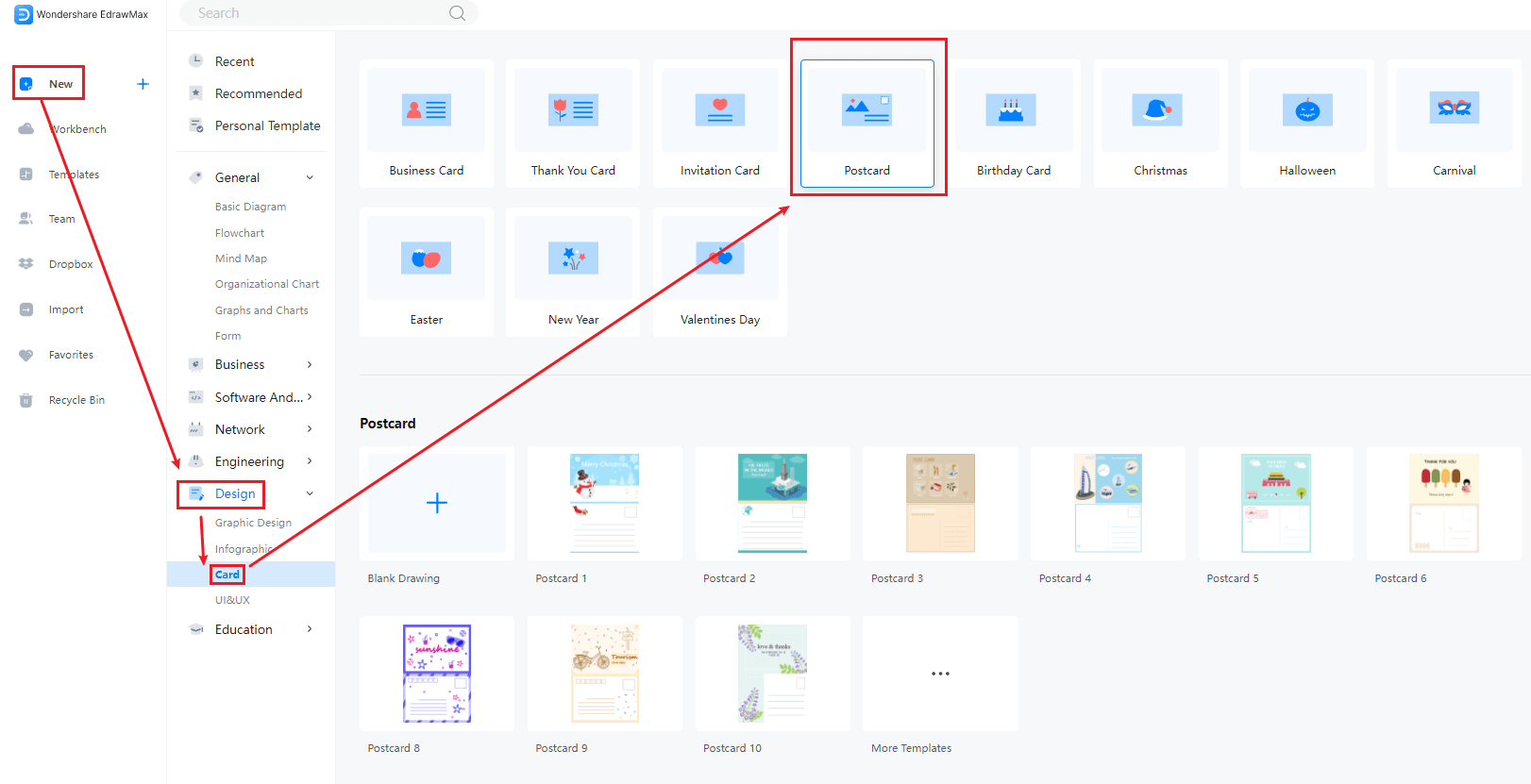
完成第一步後,回到首頁。從左側選項列表中點擊「新增」。在分類中往下滑到底部,在「設計」下點擊「卡片」,接著選擇「明信片」。如下所示,點擊該選項以開啟空白繪圖。
選擇範本
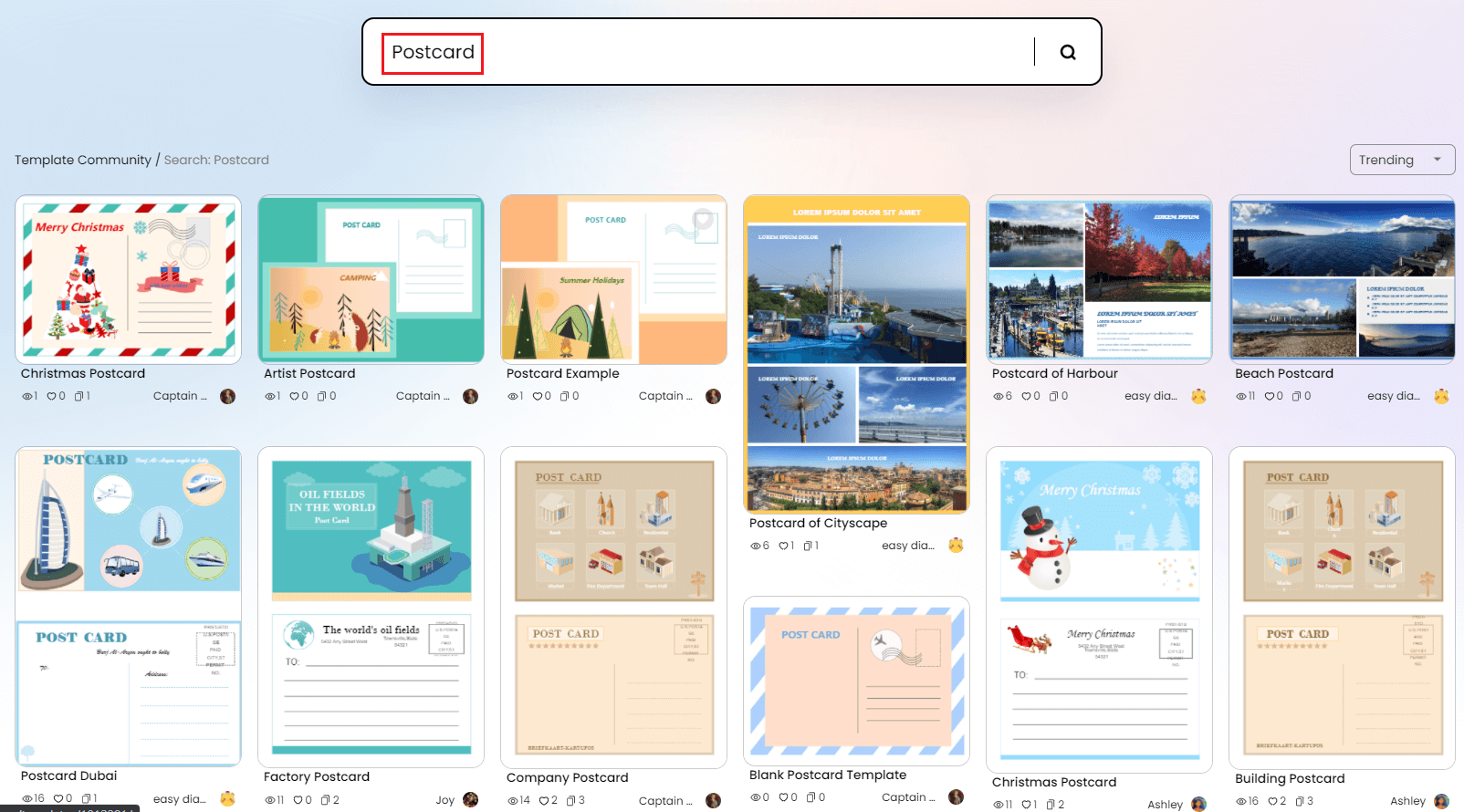
如果你想節省一些時間與精力,也可以直接選擇範本。使用範本時,你不需要再煩惱設計與版面配置,只要直接修改細節即可。前往首頁,點擊左側選單中的「範本」選項。當範本庫開啟後,在分類清單中點擊「卡片」,再選擇「明信片」,你就能看到此類別下所有可用範本。點擊你想使用的範本,然後選擇「立即使用」按鈕,即可進入繪圖畫布。你也可以在 範本社群 中找到更多範本。
拖放符號
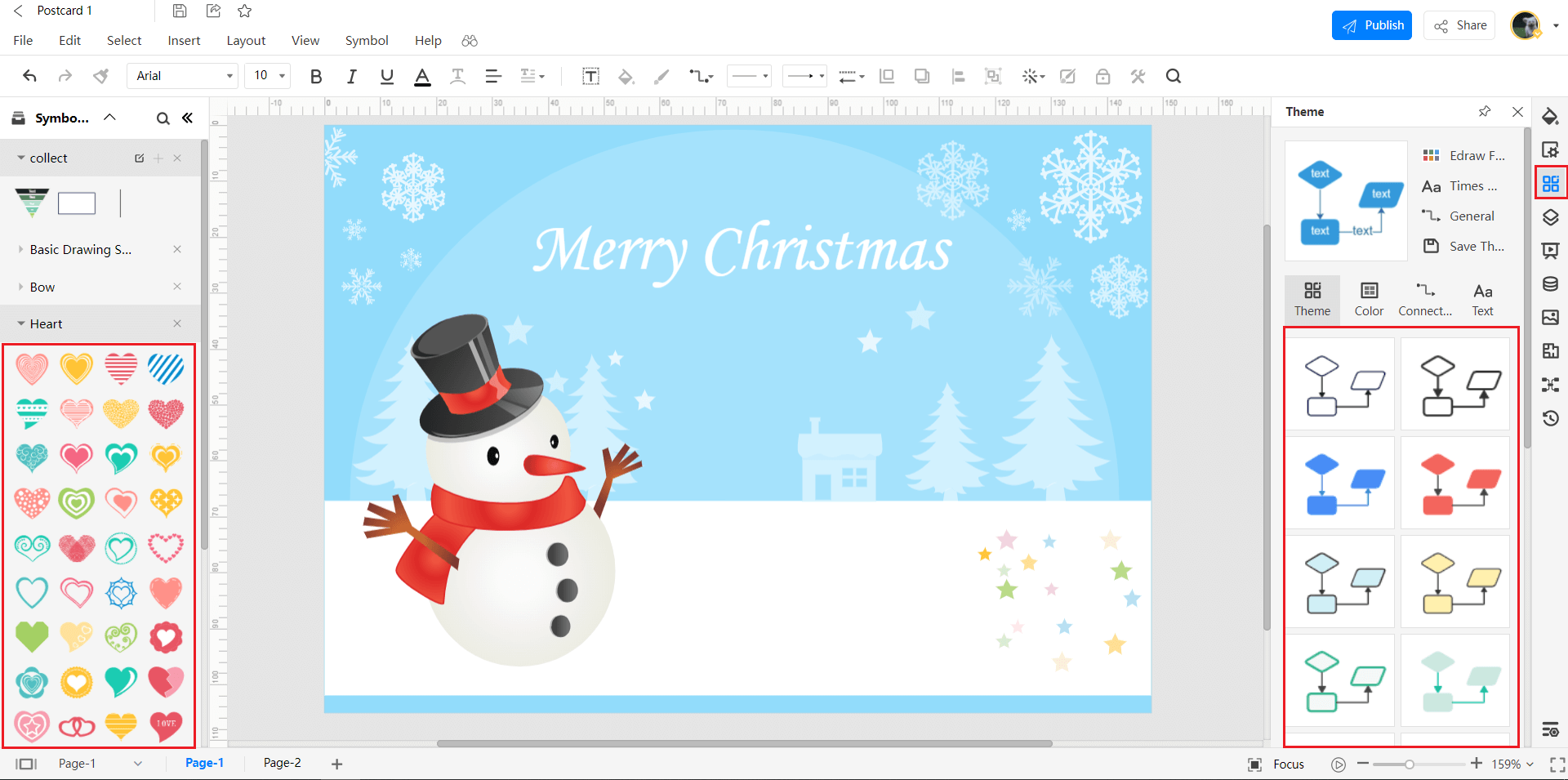
使用 EdrawMax 時,你可以透過簡單的拖放操作加入圖示與圖形。也就是說,你只需要從左側素材庫中點擊一個符號,按住滑鼠不放,然後將它拖曳到畫板上即可。如果你想把現有圖形移到其他位置,也可以用同樣的方式操作。
主題
你可以從右側選單列進入「主題」選項。透過切換主題,你可以調整繪圖中使用的配色,以及字型大小與樣式。你也可以進一步調整連接線,但由於明信片通常不會用到連接線,因此可自訂的部分主要還是前兩項。
儲存與匯出
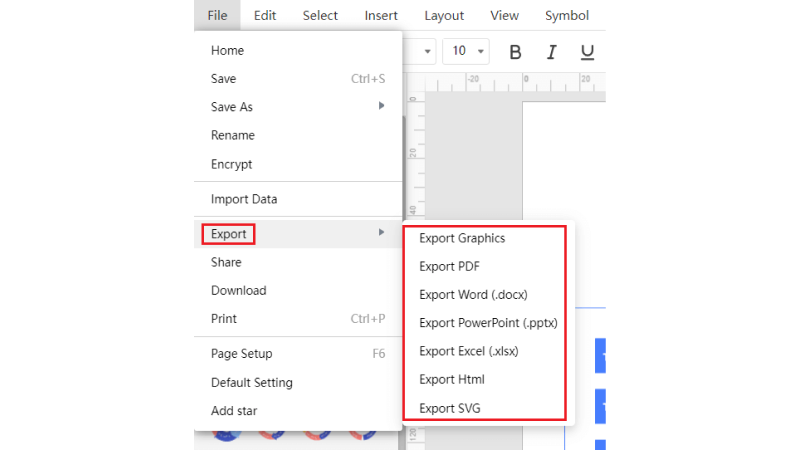
你可以將作品匯出為自己想要的格式。這項功能僅開放給付費使用者。你可以從左上角的「檔案」選單進入此選項。你可以選擇將卡片下載為 PDF、SVG、.docx 等格式。另一方面,如果你只是想先把作品儲存到雲端,方便之後繼續編輯,只要點擊同一選單中的「儲存」即可。你也可以直接使用經典的「CTRL + S」快捷鍵。已儲存的檔案可在首頁的「工作台」中找到。
簡報展示
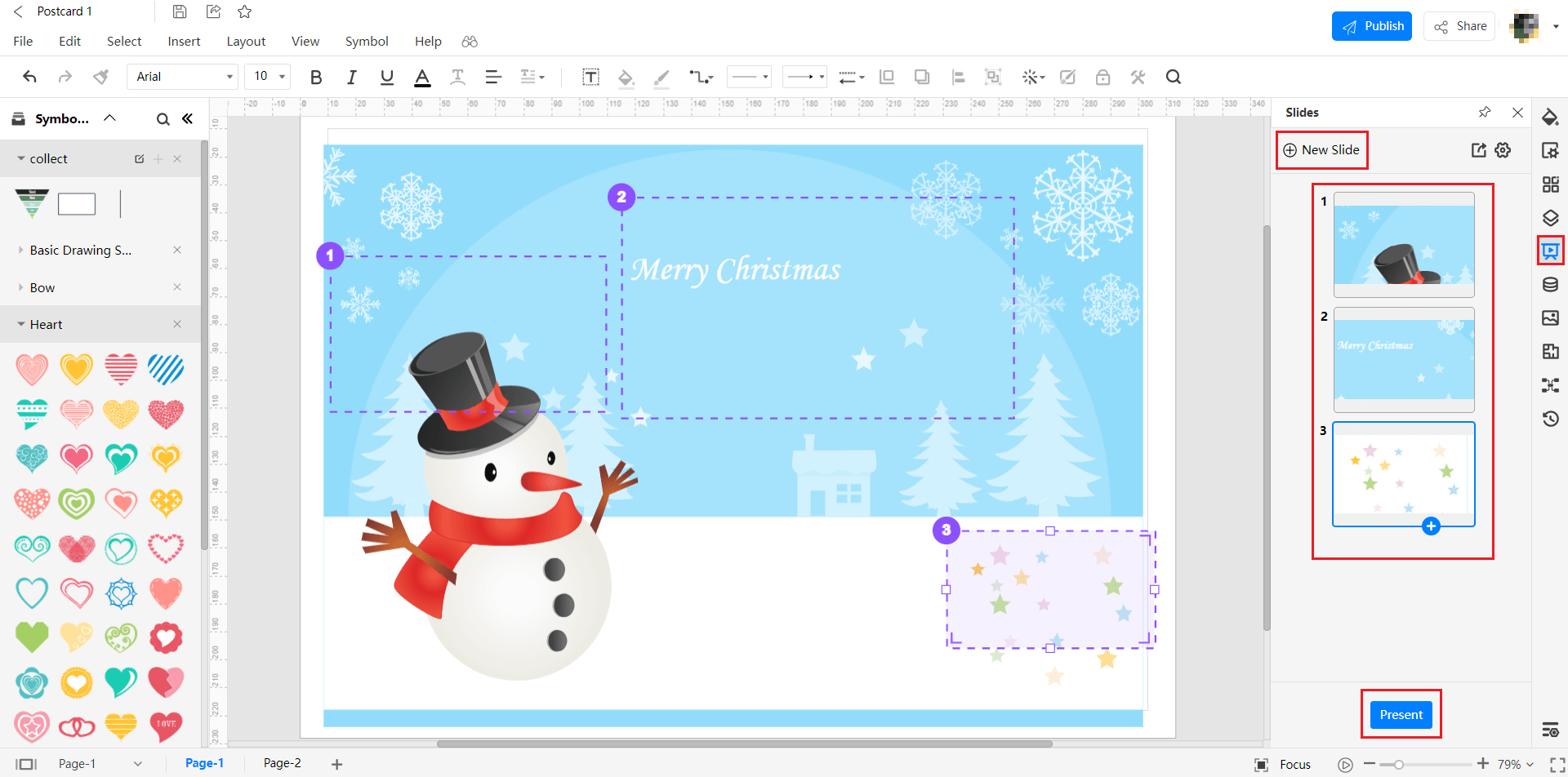
如果你想在 EdrawMax 中建立簡報,可以前往右側選單列中的「投影片」選項。點擊「新增投影片」後,畫布上會出現一個紫色選取框。這個框可以移動與調整大小。框內的內容會被製作成一張投影片。這是用來精選展示作品內容的好方法。如果你想完整展示整張畫布,而不進行任何裁切,則可以直接啟動投影片放映。點擊右下角的播放圖示即可使用此功能。
4. 製作明信片的專業技巧
技巧 1:為卡片選擇耐用的紙張
你也許做出了一張漂亮又精緻的卡片,但如果在郵寄途中被壓得皺巴巴,那就太可惜了。雖然這種「損壞」不一定常見,但確實有可能發生。因此,在製作卡片時,請盡量選擇較厚實、耐用的紙張或紙板。
技巧 2:使用風景或地標圖片/插圖
如果你在明信片正面加入一張具有代表性的景點或建築圖片,通常會讓整體效果更出色。你也可以選擇手繪塗鴉、活潑可愛的文字設計,或任何你喜歡的元素,但這一點仍值得作為設計參考。
技巧 3:加入並使用 EdrawMax 其他素材庫中的圖形
如果你是使用 EdrawMax Online 製作卡片,何不好好善用裡面豐富的圖示與符號資源呢?預設情況下,你的素材庫中可能不會顯示太多內容,但你可以點擊「新增圖形」按鈕,從其他分類中匯入所需的圖示素材。
5. 重點整理
還在煩惱如何製作明信片嗎?EdrawMax Online 提供了大量功能,讓你可以打造獨特且與眾不同的明信片。你可以加入圖形與圖示、調整色彩與字型,並將作品儲存為你需要的格式。以上教學已經詳細說明了這些重點。


 (AI & Web)