





何時使用甘特圖
如果您是專案經理或從事涉及排程任務、資源分配或成本估算的工作,您可能聽說過甘特圖。如下圖所示,基本甘特圖由兩個部分組成 — 任務表格和時間軸檢視窗格。
透過甘特圖,您可以追蹤專案進度、識別必要任務、標記任務優先順序等。當您使用甘特圖時,無論是用於工作專案還是個人生活規劃,都必須先為要執行的事項制定計畫。您甚至可以使用甘特圖來規劃和製作精彩的簡報。
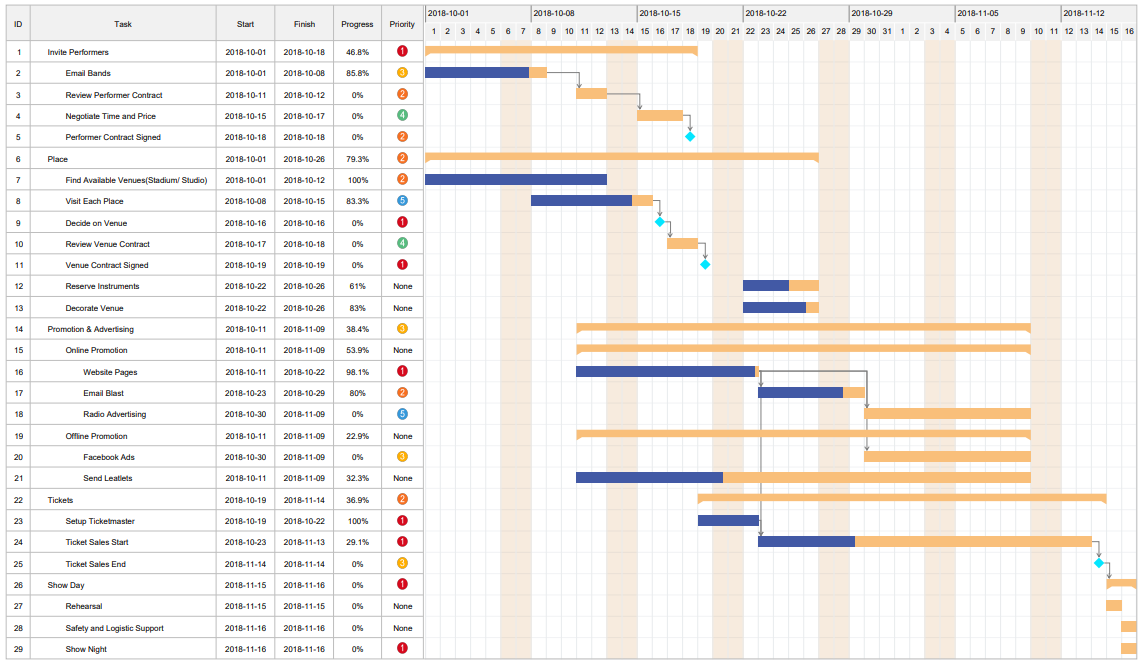
製作甘特圖的準備工作
在將這些必要任務呈現於甘特圖中之前,您需要準備一些相關資料以完成圖表。
- 任務名稱和編號:應按適當順序列出。(必要)
- 開始日期和完成日期:對於尚未完成的任務,您可以預設完成日期。(必要)
- 持續天數:需要計算完成任務所需的天數。
- 任務完成度:以百分比標記。
- 任務相依性:顯示任務之間的相依關係,例如,任務 1 必須在任務 2 開始之前完成,且它們共用相同資源。(必要)
如何製作甘特圖
沒有專業的甘特圖製作工具,您將難以靈活地繪製甘特圖。由於甘特圖已成為視覺化專案的首選方法,下一個重要問題應該是:「如何快速且輕鬆地製作甘特圖?”
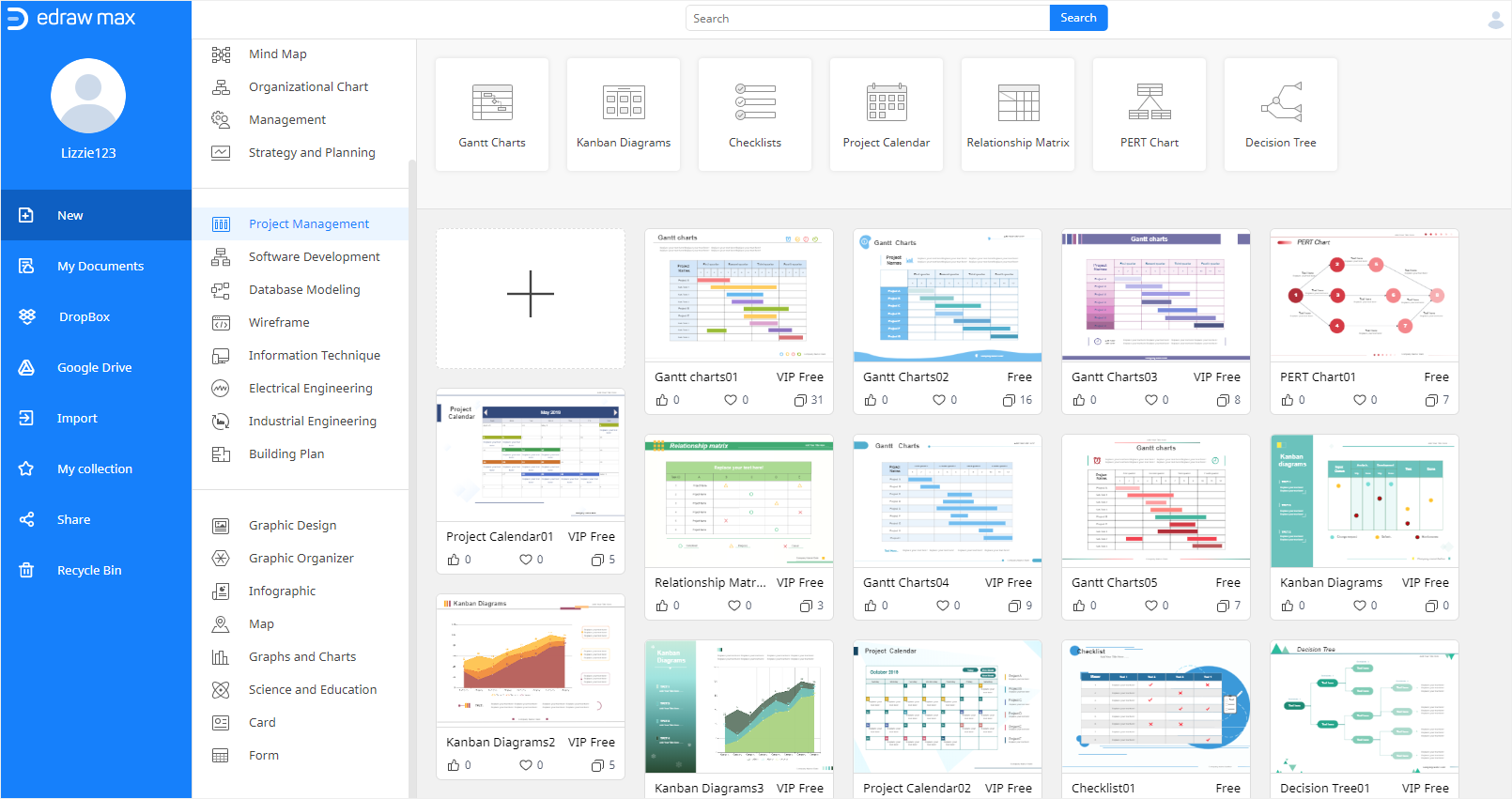
在本節中,我們將向您展示如何使用EdrawMax線上製作甘特圖,這是一款適合初學者使用的簡易且有效的甘特圖製作工具。以下是操作步驟。




步驟 1 從空白範本開始
使用您的 Edraw 帳戶登入(EdrawMax Online)。在左側圖表類型選單中找到專案管理,然後點擊範本庫上的加號圖示。
現在空白範本已在新網頁中開啟,下一步是匯入您為製作甘特圖所準備的資料。
步驟 2 匯入專案資料
使用儲存為XLSX or CSV檔案的專案資料,然後點擊匯入按鈕,位於甘特圖窗格上。
在您的電腦中找到資料檔案並點擊OK,然後您會看到EdrawMax Online根據您的資料自動建立甘特圖,如下方的範例甘特圖所示。
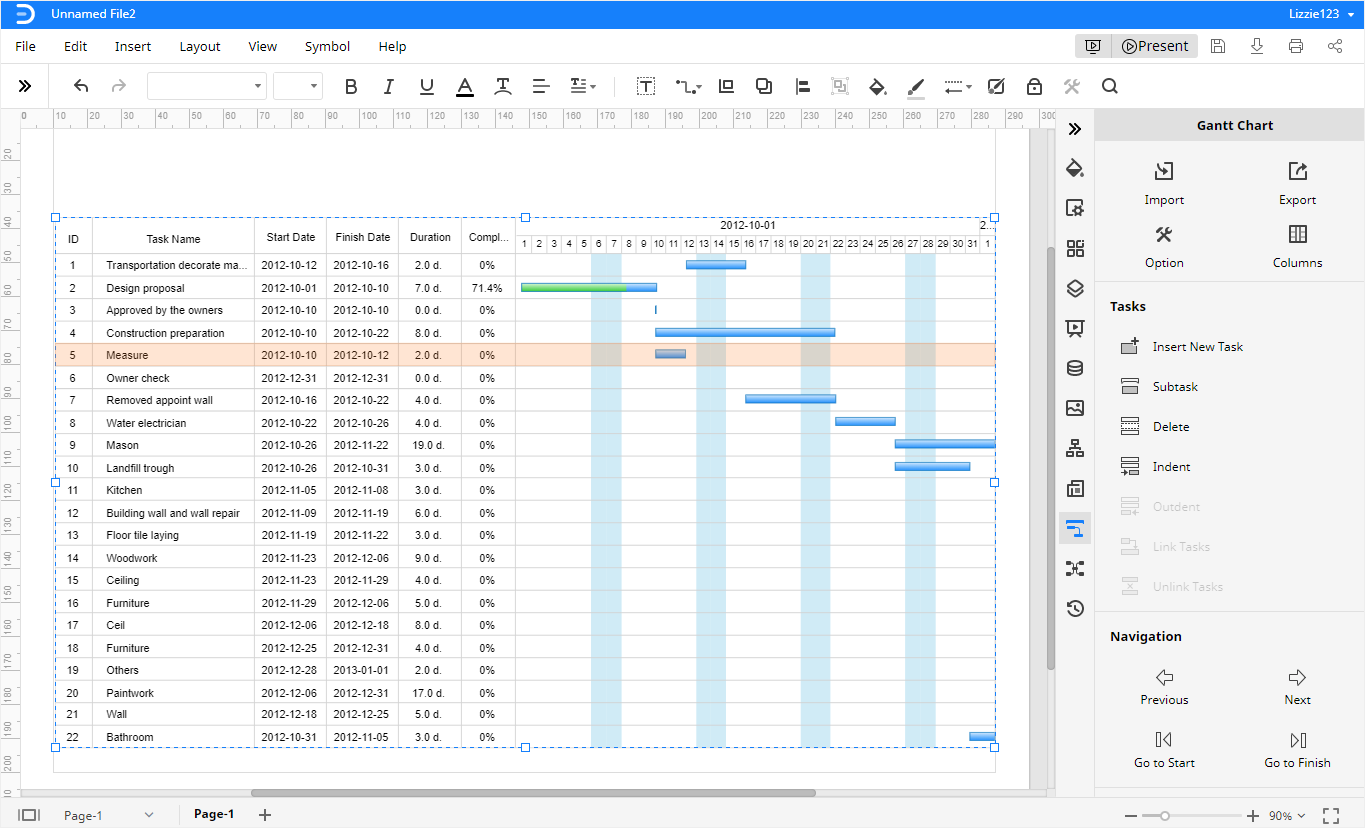
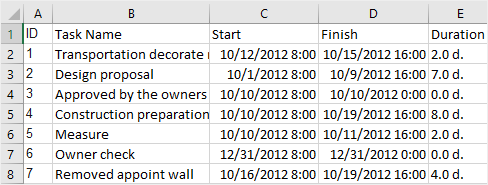
請注意,專案資料應按適當順序列出,且不能遺漏任務名稱、開始日期和完成日期等必要資訊。處理好資料後,最好將其儲存為 Excel 檔案。
步驟 3 新增子任務
有時,您可能希望將一個大任務劃分為幾個小任務,以便更具體地了解下一階段應該做什麼。
在EdrawMax Online中,您可以使用任務編輯選項為選定的大任務新增子任務。
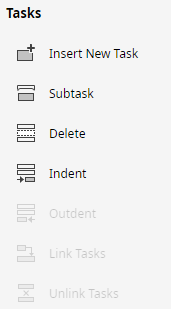
選擇目標任務,在子任務窗格上點擊甘特圖。然後新的子任務將會新增在選定任務下方。因此,您應該知道,現在任務移除指定牆面的完成將取決於其子任務。

步驟 4 連結任務
如果兩個任務之間存在相依關係,您可以稱之為任務相依性。您可以在任務之間新增連結以表示這種關係。
對於這兩個任務,選擇一個作為前置任務,另一個則為後續任務。點擊前置任務的藍色任務列,當游標變為四向箭頭時,將滑鼠拖曳到後續任務的任務列。

步驟 5 修改任務資訊
如果需要修改任務資訊,有一個快速的方法。
前往甘特圖窗格,向下捲動到底部,現在您可以變更選定任務的基本資訊,包括任務名稱、優先順序、完成百分比、開始日期和完成日期。此外,您還可以勾選里程碑以將選定的任務標記為里程碑。
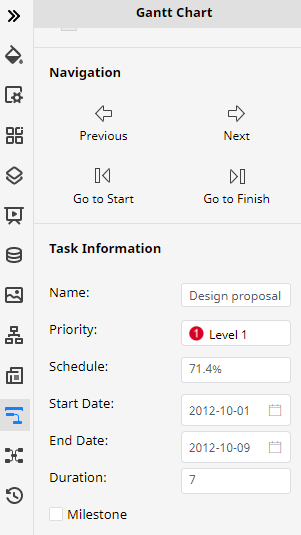
免費可編輯甘特圖範例
一般來說,所有甘特圖看起來都彼此相似,但當您將它們用於不同目的時,也會有所差異。
您可以前往瀏覽這些甘特圖範本,並獲得如何建立自己的甘特圖的靈感。
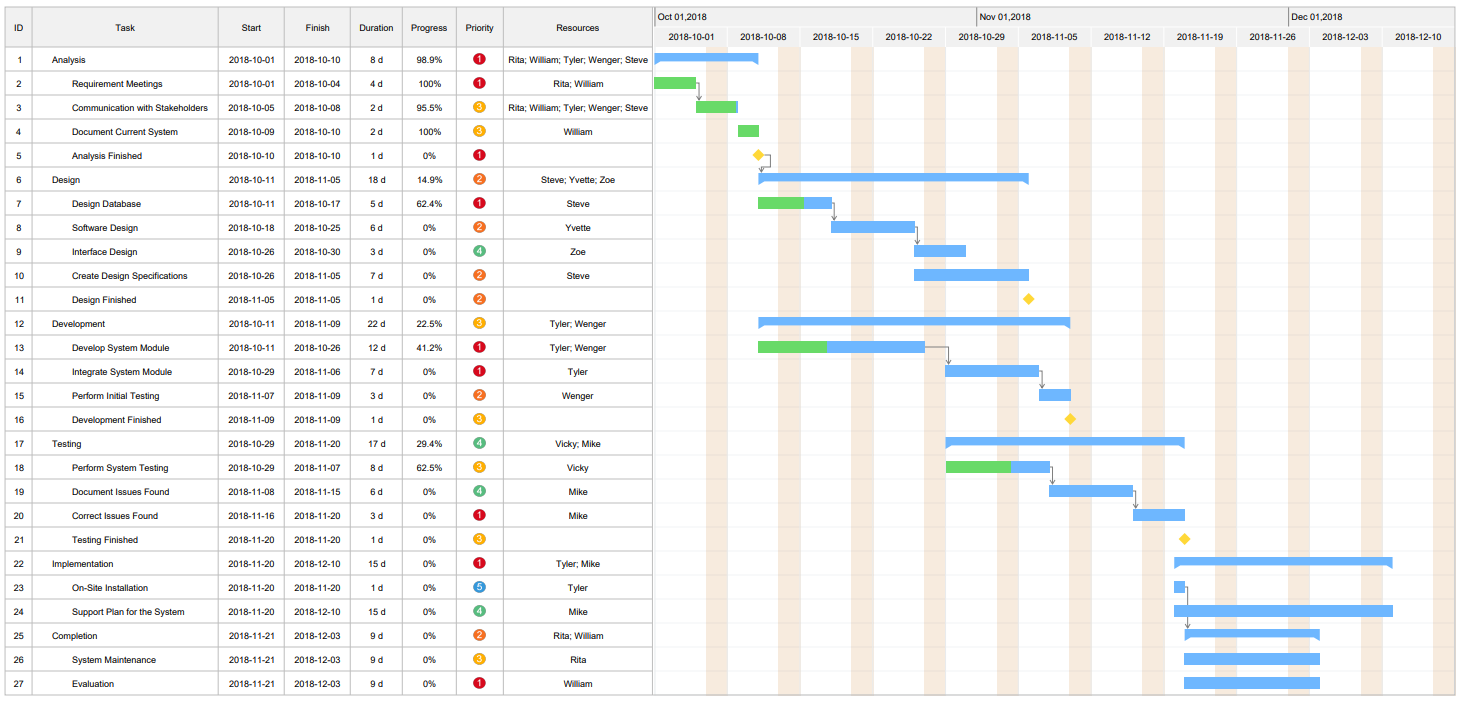
此範本顯示一個開發新軟體的專案。
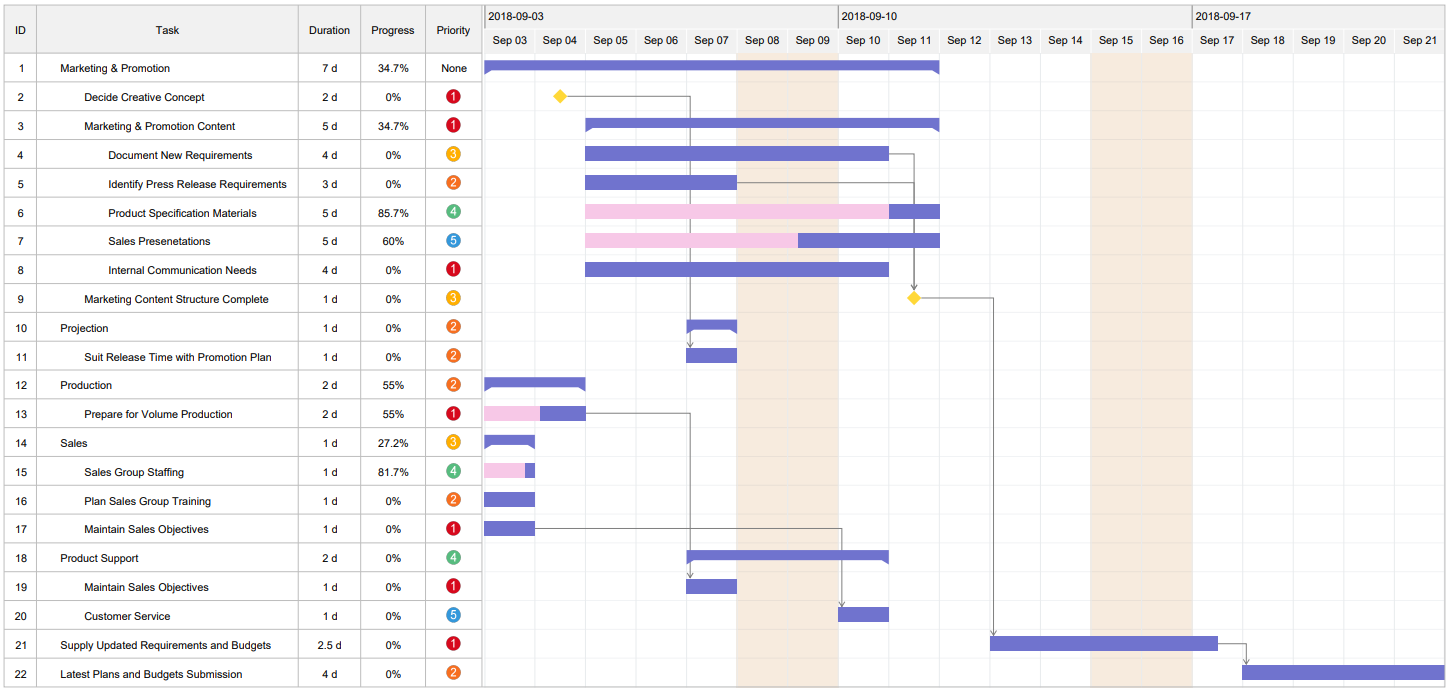
現在您將看到一個顯示公司推出新產品專案的甘特圖。
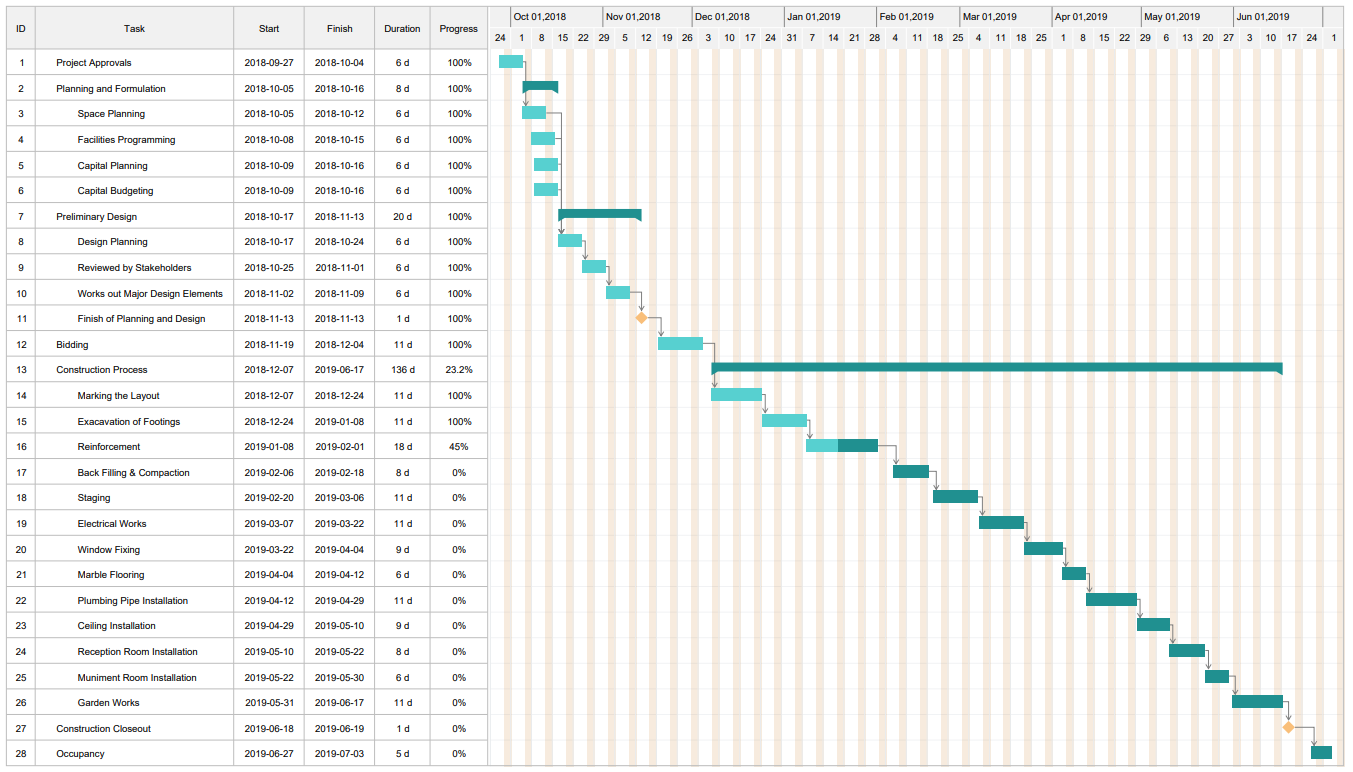
甘特圖也可用於政府專案。


 (AI & Web)