





作為漫畫史上最具代表性的超級英雄之一,蝙蝠俠常被視為孤獨的戰士。然而,他的故事也深深根植於透過失去、成長與共同使命所建立的家庭。黑暗騎士的道路不僅是個人英雄主義的展現,更是與那些分享他正義願景的人們建立連結的過程。
儘管蝙蝠俠的戰鬥充滿黑暗與個人色彩,但他從未真正孤單。隨著時間推移,他聚集了一群背景各異的盟友,每個人都有自己的故事與動機。這些曾經是陌生人或高譚市黑暗街道受害者的人們,成為了蝙蝠家族的核心。他們不僅因共同的掙扎而緊密相連,更因保護高譚市的承諾而團結一致。
本文將探討蝙蝠家族每位成員如何來到布魯斯·韋恩身邊、他們的獨特旅程,以及作為蝙蝠俠大家庭一員所面臨的挑戰。他們共同組成一支強大的團隊,每個人都貢獻自己的力量、技能與堅定決心,在這座被犯罪與腐敗籠罩的城市中維護正義。
蝙蝠俠家族樹
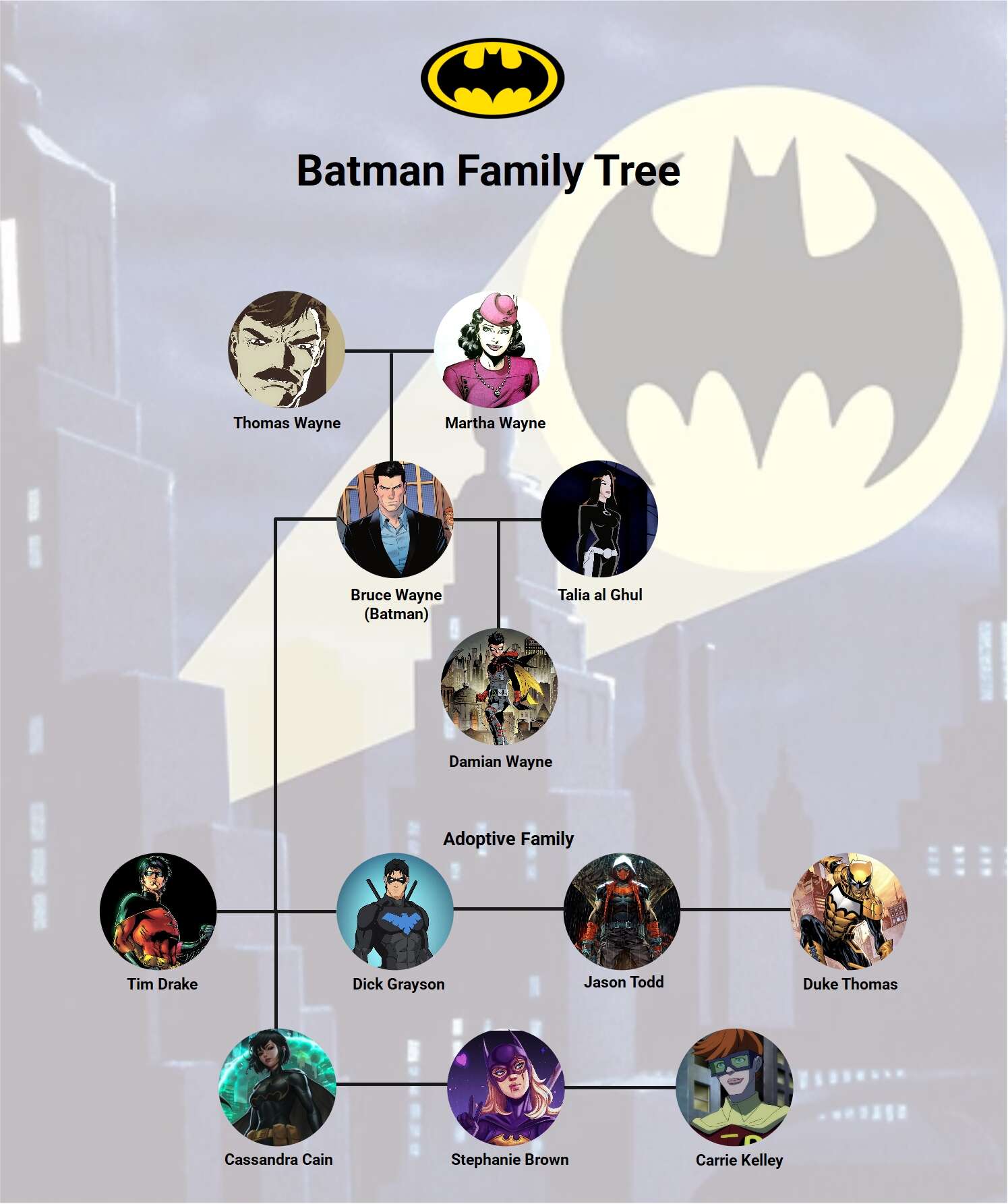


蝙蝠俠族譜充滿了失去、堅韌與保護高譚市的共同使命。核心人物是布魯斯·韋恩——蝙蝠俠——他因父母湯瑪斯與瑪莎·韋恩的悲劇性謀殺而塑造。他們的死亡促使布魯斯將一生奉獻於在高譚市打擊犯罪。
阿福·潘尼沃斯是韋恩家族忠誠的管家,對布魯斯而言如同父親。在布魯斯父母去世後,他將布魯斯撫養長大,持續提供指引、智慧與支持。阿福讓布魯斯保持穩定,提醒他不要忘記自己的人性。
多年來,布魯斯建立了一支值得信賴的盟友團隊,稱為蝙蝠家族,全體成員都因對正義的承諾而團結。第一位加入他的是迪克·格雷森,一位年輕的馬戲團雜技演員,成為第一代羅賓。後來,迪克成長為自己的英雄夜翼,脫離了羅賓的角色。
接著是傑森·托德,第二代羅賓,他在小丑手下的悲劇性死亡永遠改變了蝙蝠俠。傑森復活後以紅頭罩的身分回歸,成為更具復仇心態、挑戰蝙蝠俠方法的角色。
然後是提姆·德雷克,第三代羅賓,他並非因悲劇而驅動,而是憑藉敏銳的偵探技能。提姆在破解蝙蝠俠的真實身分後,說服布魯斯讓他成為羅賓。他是位技巧高超的策略家與偵探,後來化身為劇透者.
芭芭拉·高登,高登局長的女兒,也是蝙蝠家族的一員。作為蝙蝠女孩,她是位強悍的戰士,也是蝙蝠俠的親密盟友。在遭受小丑殘酷攻擊導致癱瘓後,芭芭拉成為神諭,在幕後為蝙蝠俠與蝙蝠家族提供重要情報。
最後是達米安·韋恩,布魯斯與塔莉亞·奧·古的親生兒子。經過刺客聯盟的訓練,達米安是位兇猛的戰士,但他的成長背景與蝙蝠俠不殺生的原則產生衝突。隨著時間推移,他學會在致命技能與父親的道德準則之間取得平衡。
整體而言,蝙蝠家族是一群因對高譚市的熱愛與保護城市的共同使命而團結的英雄。每位成員都有自己的過去、掙扎與獨特能力,但他們都是同一個家庭的一部分,因對正義的承諾而緊密相連。
如何用 EdrawMax 製作類似的家族樹
使用 EdrawMax 豐富的符號庫與進階編輯功能,從零開始製作家族樹非常簡單。請依照以下步驟操作。
步驟 1進入家族樹製作工具




- 如果是第一次使用,請在 EdrawMax 註冊您的電子郵件。或者,使用您的 Google、Facebook 和 X 帳號登入軟體。
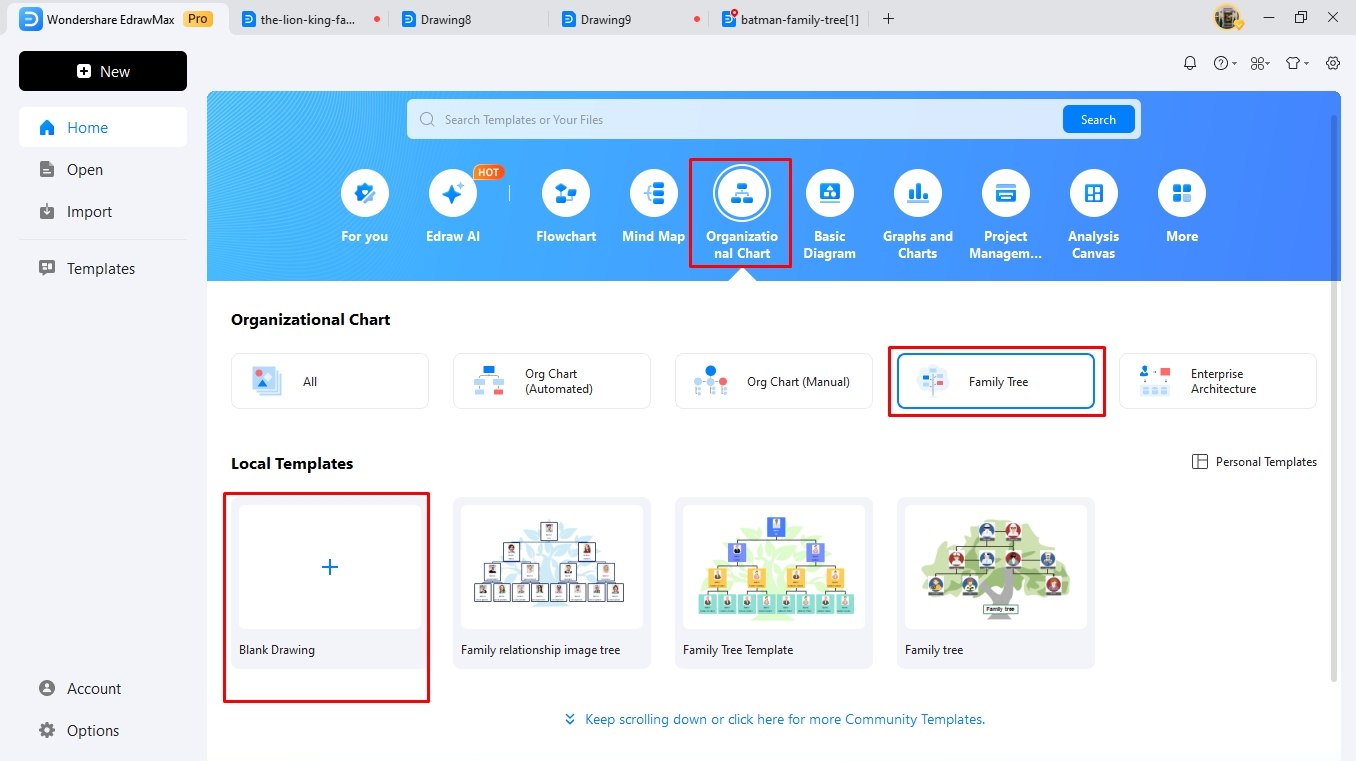
- 瀏覽儀表板,在首頁區塊下方找到組織架構圖標籤。
- 選擇家族樹並選擇所需的範本格式。本教學將選擇空白繪圖。
步驟 2排列個人檔案
- 進入編輯面板後,第一步是排列個人檔案。
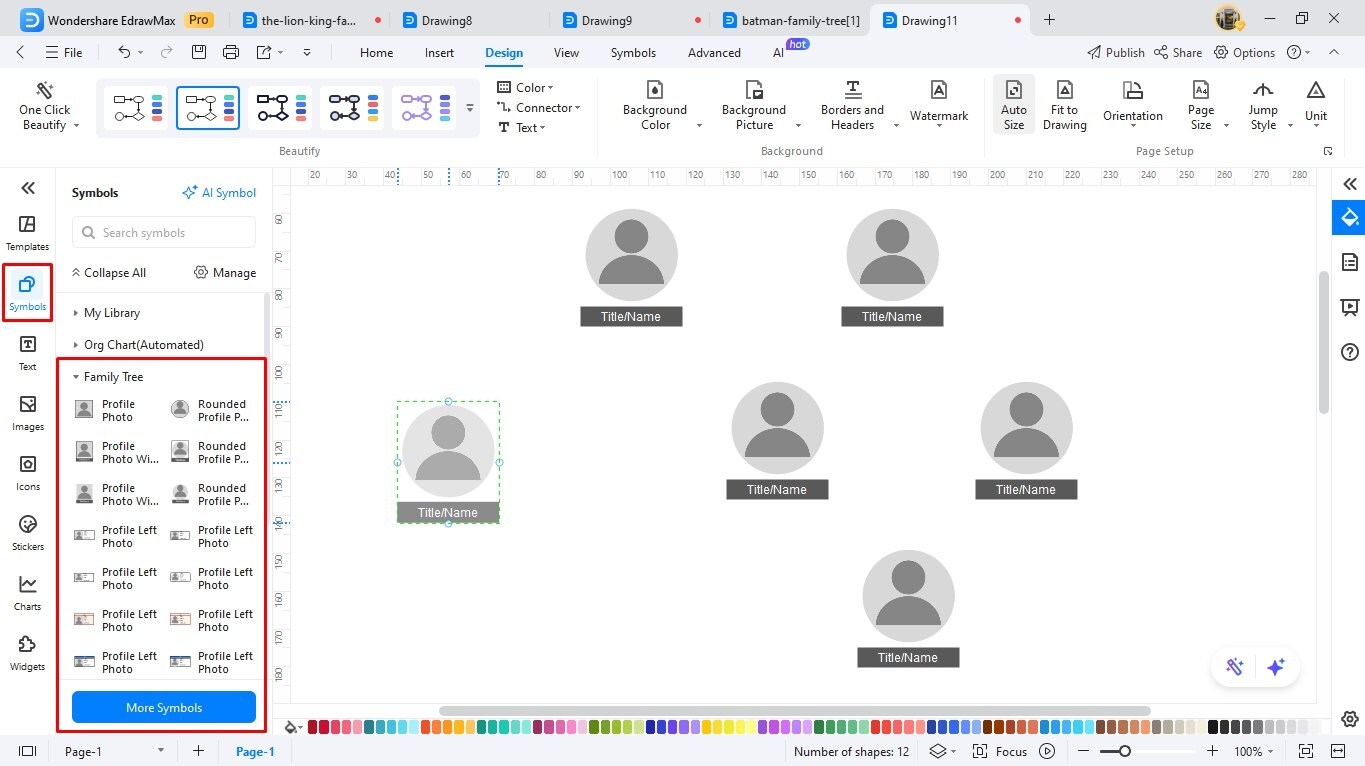
- 前往左側符號庫,將所需的個人檔案形狀拖曳到畫布上。
- 以符合您參考家族的方式排列它們。
步驟 3新增說明
- 現在,繼續新增說明。
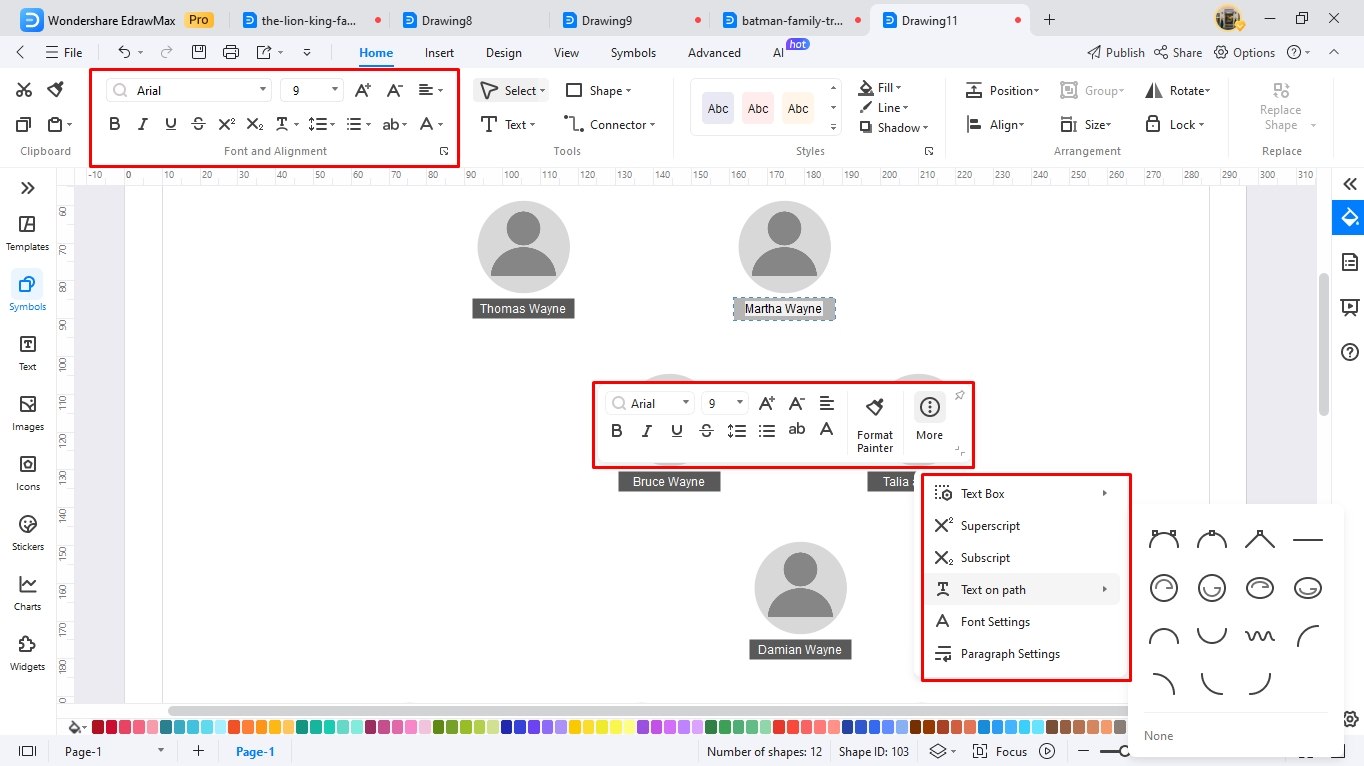
- 在畫布上任意位置雙擊並新增標籤。您可以包含姓名、關係、出生日期、死亡日期等。
- 從螢幕提示或組織架構圖標籤調整字體細節(樣式、大小等)。
- 從螢幕提示點擊更多,決定是否要修改說明的路徑與語氣。
步驟 4建立連結
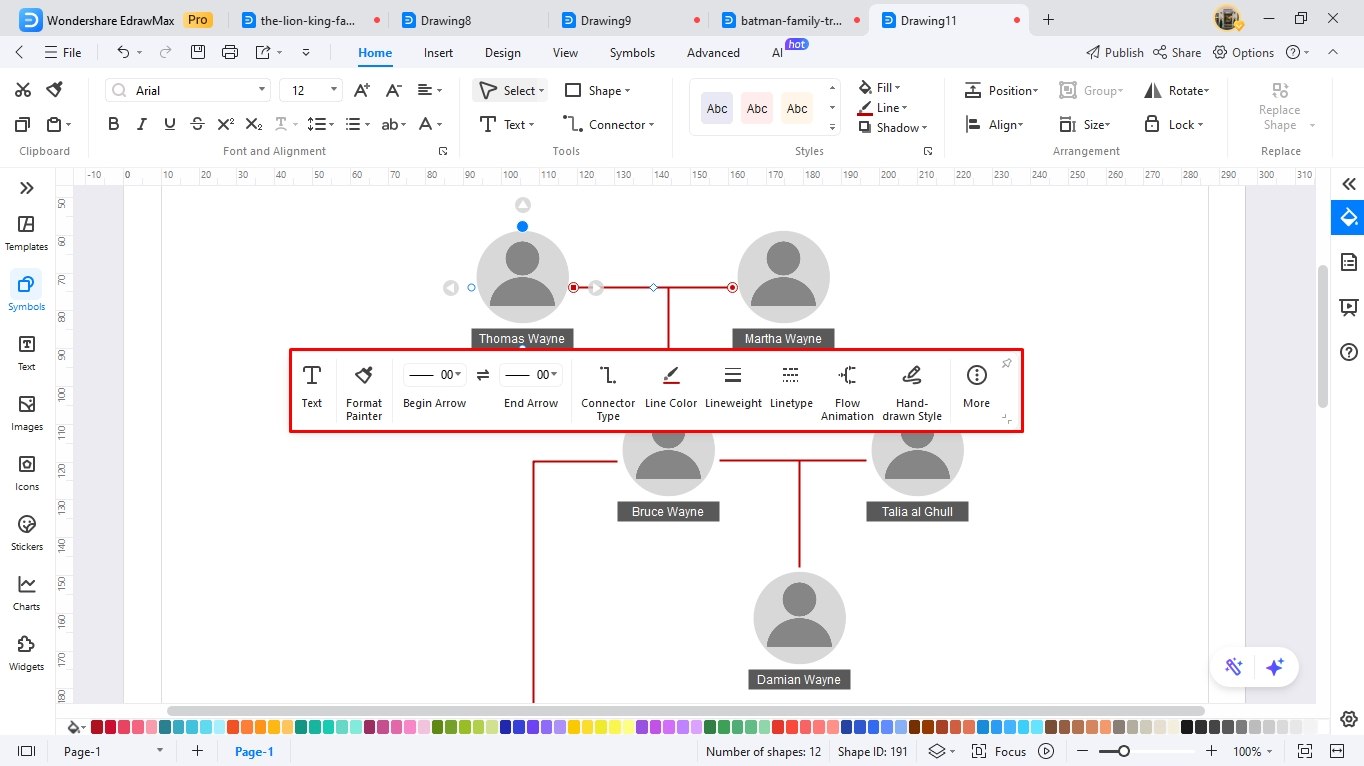
- 現在該建立家族成員之間的關係了。
- 使用形狀上的四個連接點將它們連結到另一個形狀。
- 您可以直接從螢幕提示變更連接線的大小、顏色、粗細、樣式等。
步驟 5插入圖片
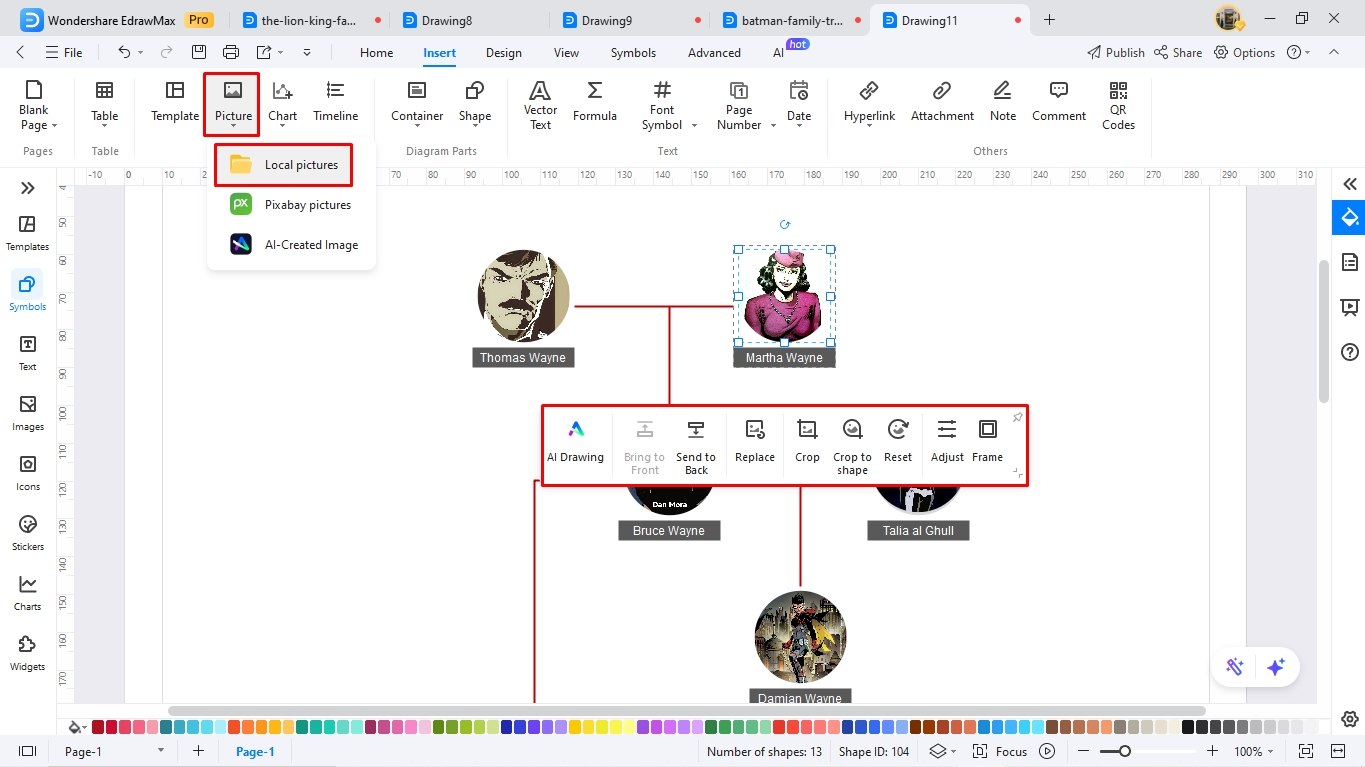
- 圖片是家族樹的核心。您必須加入圖片以幫助檢視者理解。
- 從頂部前往插入標籤,瀏覽您的電腦尋找圖片。您也可以直接複製並貼上圖片。
- 直接從螢幕提示變更框架細節與圖片細微調整(亮度、對比度、透明度)。
步驟 6調整設計細節
- 幾乎完成了。您只需要修改一些設計細節,讓您的圖表更加出色。這裡有三個選項。
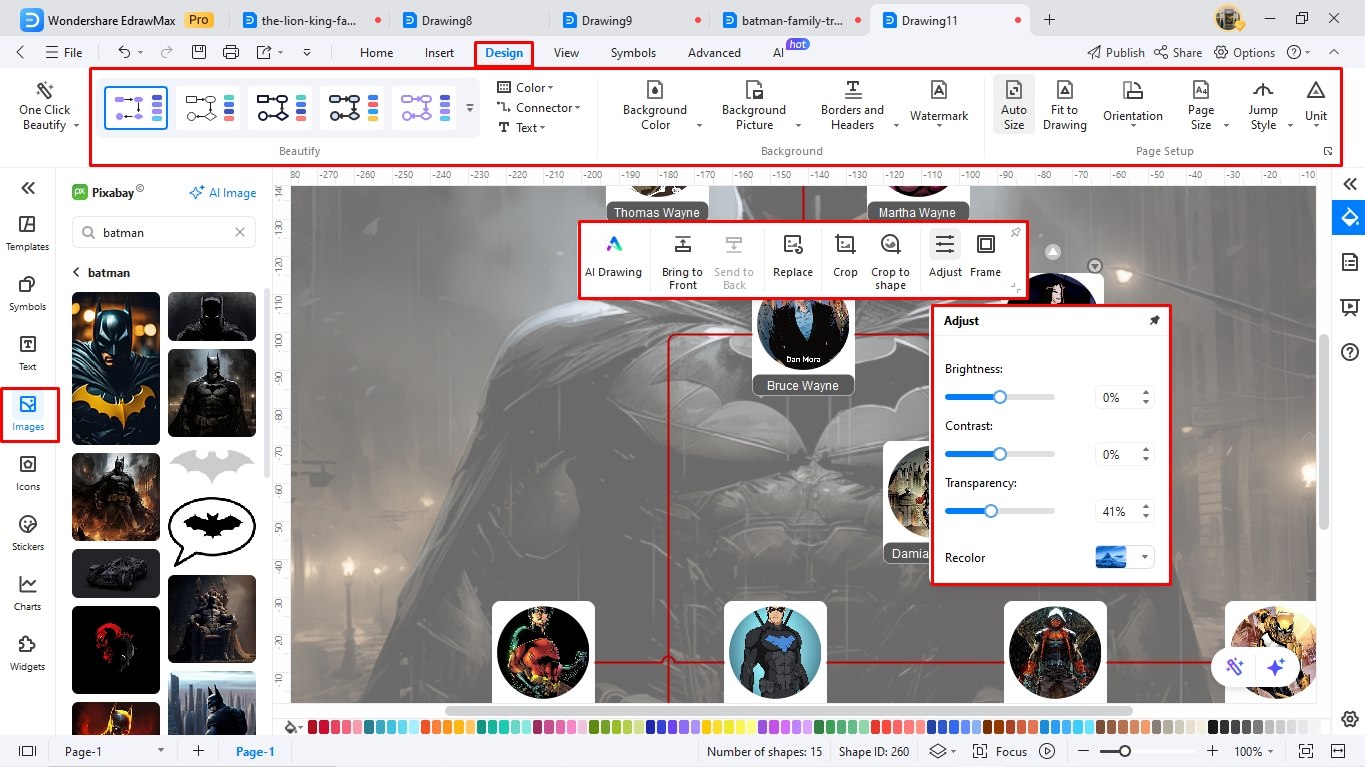
- 首先,從頂部前往設計標籤,隨意調整圖表的主題、配色方案、背景圖片和方向。
- 其次,只需點擊一鍵美化按鈕,讓軟體自動處理一切。它會自動挑選並選擇您圖表的設計細節。
- 或者,前往左側圖片庫,輸入您的關鍵字並瀏覽圖片。將此圖片設為背景,調整其透明度並置於底層。
步驟 7下載您的家族樹
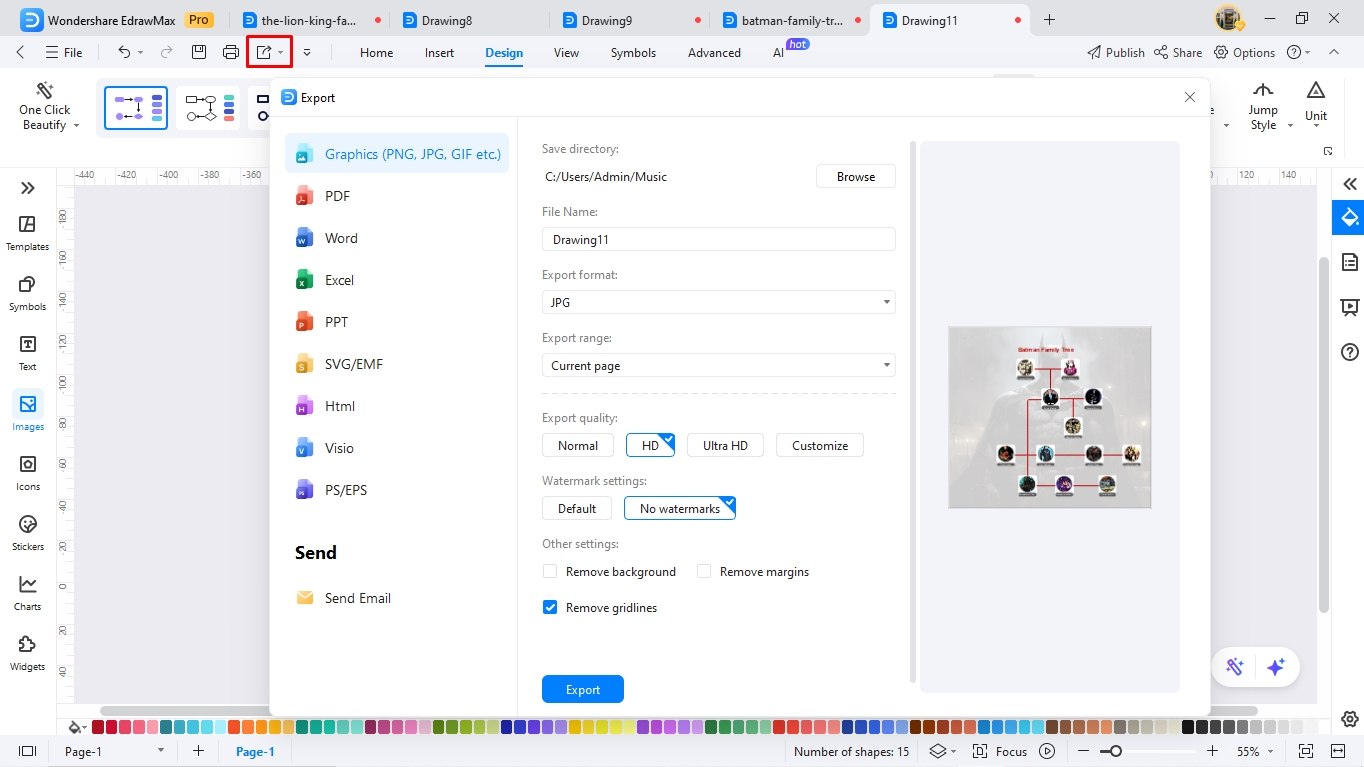
- 最後,從快速存取工具列以您喜歡的方式匯出家族樹。
- 圖形格式(PNG、JPG、JPEG、GIF)。
- 文件用 PDF。
- 企業用途選擇 MS Office(Visio、Word、PPT 和 Visio)。
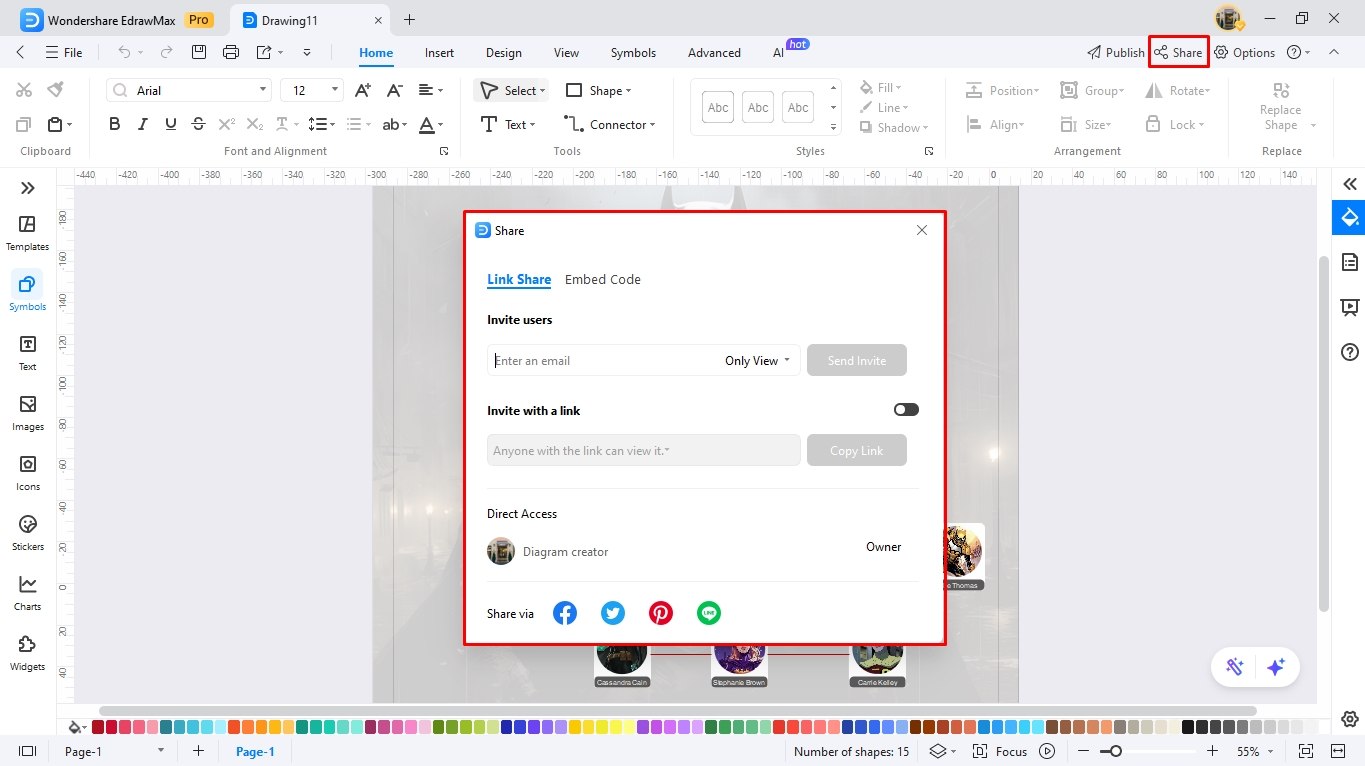
步驟 8與朋友分享!
- 您也可以從快速存取工具列分享作品,讓其他人輕鬆存取。
- 新增使用者的電子郵件並設定存取權限(檢視、編輯等)來邀請他們。
- 或者,使用系統產生的連結,讓其他人查看您的作品。


 (AI & Web)