





目錄
1. 什麼是機架圖
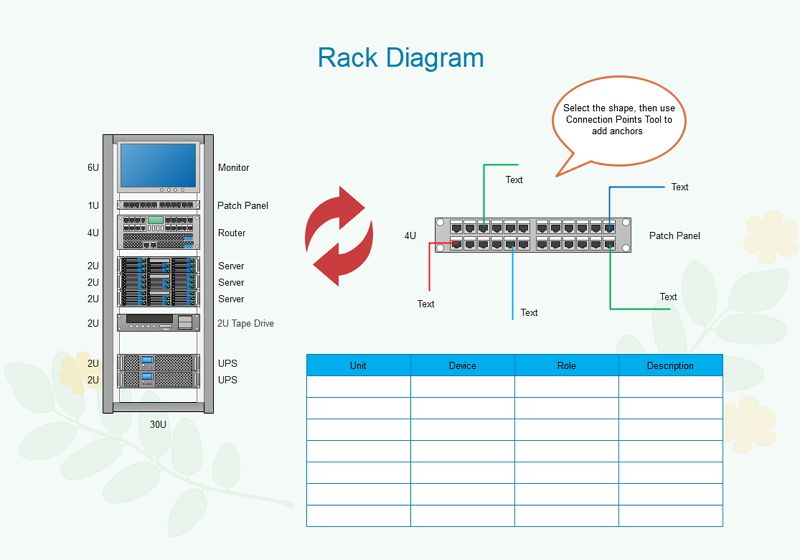
機架圖 是代表機架系統的二維立面圖,用作伺服器。機架圖 可以幫助您決定機架的設置,您還可以確定符合預算的最佳機架尺寸。當您需要選擇要購買的機架時,機架圖可能非常有價值。此外,機架圖可在購買實際設備之前提高組織效率。
有一些簡單的 機架圖 顯示伺服器機架的結構。它有一個機架和五個設備,包括一個監視器和幾個伺服器。機架圖可幫助您在做出購買決策時確定要選擇的設備和機架。
2. 如何使用 Edraw Max 繪製機架圖?




步驟 1:識別實體元件
在開始之前,請嘗試決定您想要組織的設備和機架。列出每個項目的清單可能會有所幫助。此外,請確保您知道機架和設備的尺寸,以確保您建立的數位機架圖實際上可以在現場完成。
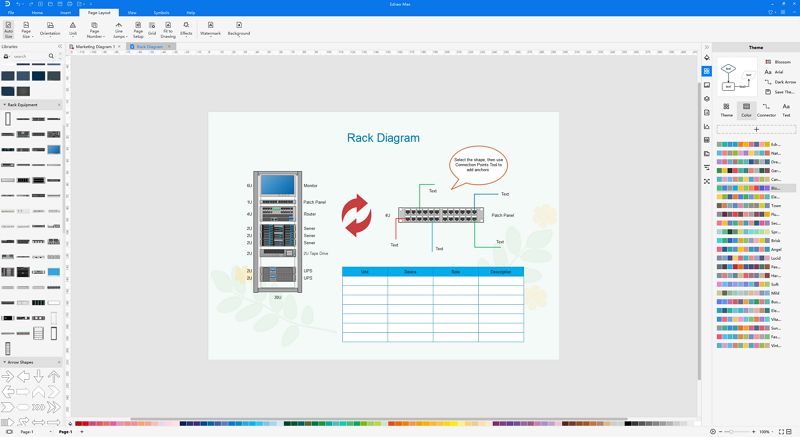
步驟 2:將實體項目放置到機架上
步驟 3:拖曳形狀並調整大小
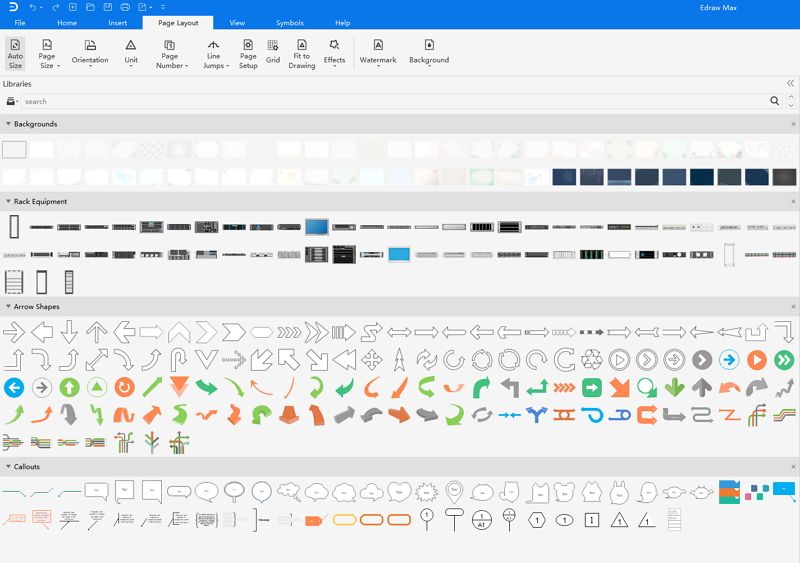
開始工作後,您可以拖曳出構建圖表所需的形狀。確保您建立的數位機架圖實際上可以在現場完成。使用 Edraw Max,調整元件大小變得更加容易。
步驟 4:標記圖表
適當標記機架上的每個元素,這可以包括零件編號、名稱等。完成後,您可以進行最終審查。
步驟 5:審查
完成機架圖後,請確保返回並進行最後檢查以確保其正確無誤。仔細檢查所有內容是否符合比例,並確保標籤中沒有任何錯誤。
3. 摘要
機架圖 是代表機架系統的二維立面圖,用作伺服器。機架圖可以幫助您決定機架的設置,您還可以確定最佳的機架尺寸。此外,機架圖可在購買實際設備之前提高組織效率。Edraw Max 有許多機架圖,您可以輕鬆編輯和自訂。您只需新增元件、伺服器並將所需的符號和形狀拖曳到畫布上即可製作自己的圖表。


相關文章

 (AI & Web)