





開發團隊經常遇到一個共同問題:每個人對系統的看法都不同。架構師著眼於大局,而開發人員則專注於個別元素。這會造成混淆和誤解。C4 圖表工具 透過建立涵蓋各個細節層級的結構化視圖,有助於解決此問題。
選擇最佳 C4 圖表軟體 能為您的工作帶來更多價值。如今,您可以找到支援範本、工作流程整合和便利分享選項的工具。請閱讀我們的文章,進一步了解 C4 圖表工具的主要功能。此外,我們將協助您在 EdrawMax 中建立 C4 圖表。以下是您接下來應該知道的事項!
為何 C4 圖表工具在現代開發中不可或缺
C4 圖表工具是專門開發用於展示系統架構 的分層視圖程式。它們讓團隊能夠以邏輯方式展示情境、容器、元件和程式碼。專案經理可以看到全貌,而開發人員則可以深入了解技術細節。這種多層次設計也有助於傳達資訊。
從草圖到數位平台
早期,團隊使用白板或繪圖來說明系統。這些繪圖在小型會議中運作良好,但隨著系統開始擴展便不再有效。現代數位工具 取代了這種方法。
它們提供即用範本、拖放功能和即時編輯。有了這些工具,團隊成員不必擔心專案擴展。您還可以使用市場上最新工具提供的版本控制和文件系統。
它們解決的主要問題
C4 圖表工具透過呈現單一真實來源來消除混淆。有了它們,您不必依賴舊投影片或遺失的繪圖。這減少了角色之間的溝通不良和失誤,而這些可能會對設計造成昂貴的後果。在幾分鐘內,您就可以根據不同的需求重新繪製圖表。
C4 圖表工具應具備的主要功能
以下是尋找完美 C4 圖表工具時需要注意的一些關鍵因素:
直觀介面
工具必須在您使用的那一刻就感到舒適。簡單的介面將幫助您節省時間,並專注於圖表而非軟體。拖放工具、簡潔的選單和流暢的導覽帶來便利,讓您更具創造力。
C4 專用範本
並非所有圖表工具都預設使用分層 C4 方法。強大的 C4 圖表工具提供情境、容器、元件和程式碼範本。這些現成的版面配置將加快工作流程並保持結構的一致性。有了 C4 範本,您不必自己設計每一層。此功能讓流程既快速又有趣。
匯出選項
當您建立圖表時,您也希望其他人看到它。匯出選項讓您能夠以 PDF、PNG 和 JPG 等格式展示您的作品。您可以在報告、簡報或文件中使用您的圖表,無需額外步驟。這有助於與技術和非技術受眾溝通。
進階附加功能
標準功能很實用,但進階功能將工具提升到另一個層次。版本控制、與程式碼儲存庫的整合以及範本為團隊提供創作自由。自動圖表更新或註解工具等附加功能可以發揮關鍵作用。這些附加功能幫助工具管理複雜專案並讓團隊保持在正確的軌道上。
立即免費線上建立 C4 圖表
EdrawMax 是尋找C4 模型圖表工具 時的好選擇。它提供情境、容器、元件和程式碼圖表的範本。您可以在幾分鐘內設計 C4 圖表 並為您的專案帶來一致性。此外,EdrawMax 允許您使用形狀、顏色和版面配置自訂圖表。
EdrawMax 允許輕鬆匯出為 PDF、PNG、PPT 和其他格式。還有雲端儲存支援,讓您在建立過程中不會遺失圖表。憑藉這些功能,EdrawMax 為系統設計提供靈活性和精確度。
現在,讓我們看看如何在 EdrawMax 中建立 C4 圖表。
在 EdrawMax 中端對端建立 C4 圖表




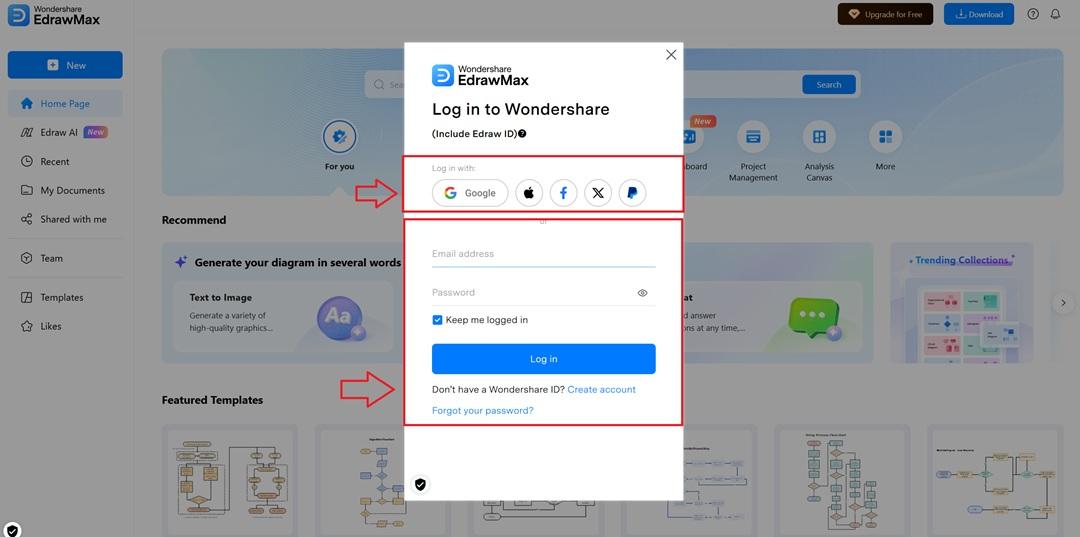
步驟1 從登入 EdrawMax 開始
- 在登入欄位中輸入您的 Wondershare ID。
- 或者,您可以使用 Google、Facebook、Apple 或其他可用選項登入。
- 點擊登入 進入 EdrawMax 帳戶。
步驟2 開啟空白畫布並新增形狀
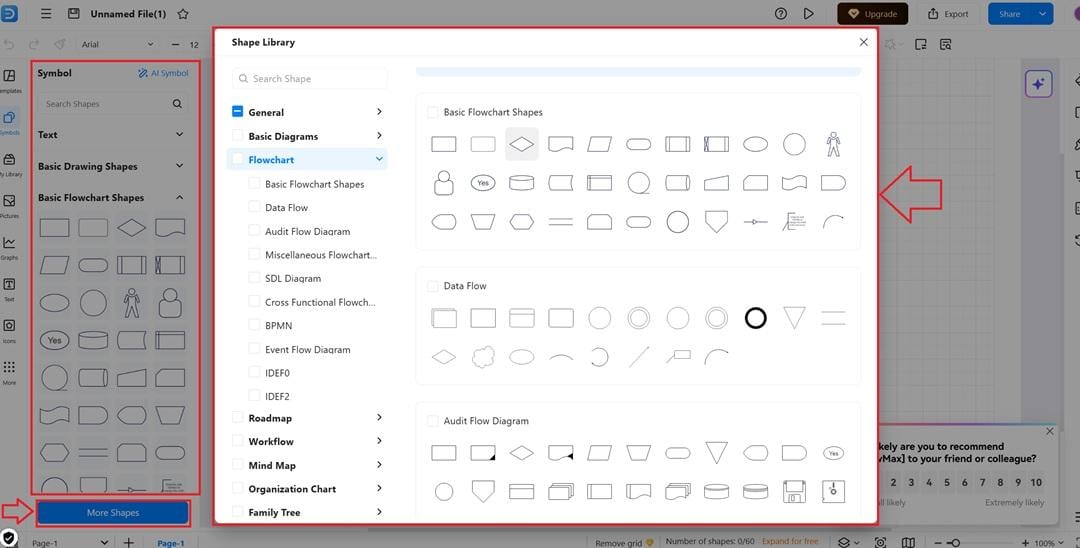
- 使用新增 按鈕建立空白畫布。
- 進入畫布後,點擊更多形狀.
- 選擇您在 C4 圖表中需要的形狀。
步驟3 使用範本快速開始
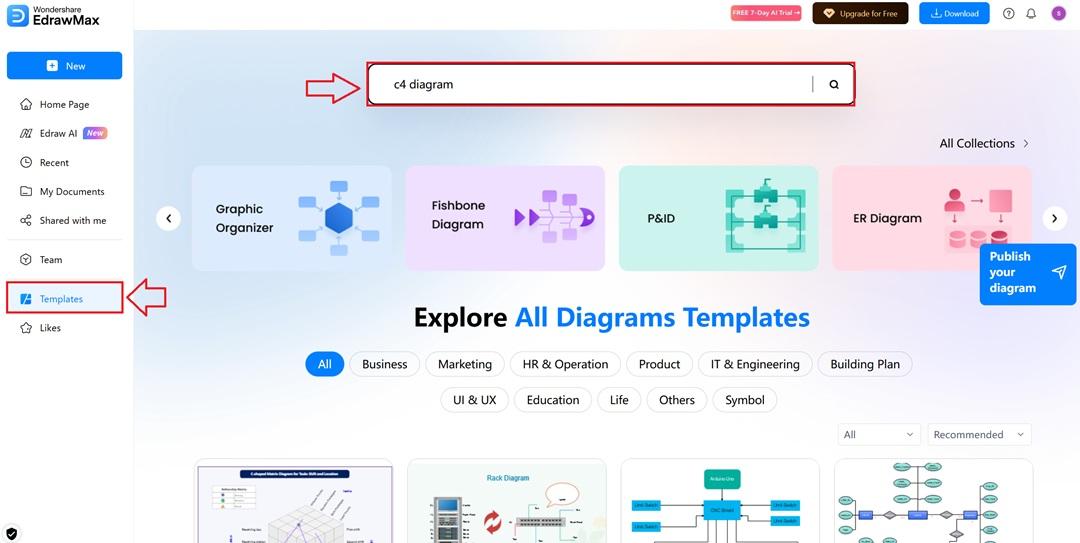
- 點擊介面左側的範本 選項。
- 在搜尋列中輸入 C4 圖表並按 Enter。
- 選擇最適合您的範本。
步驟4 使用浮動列進行編輯
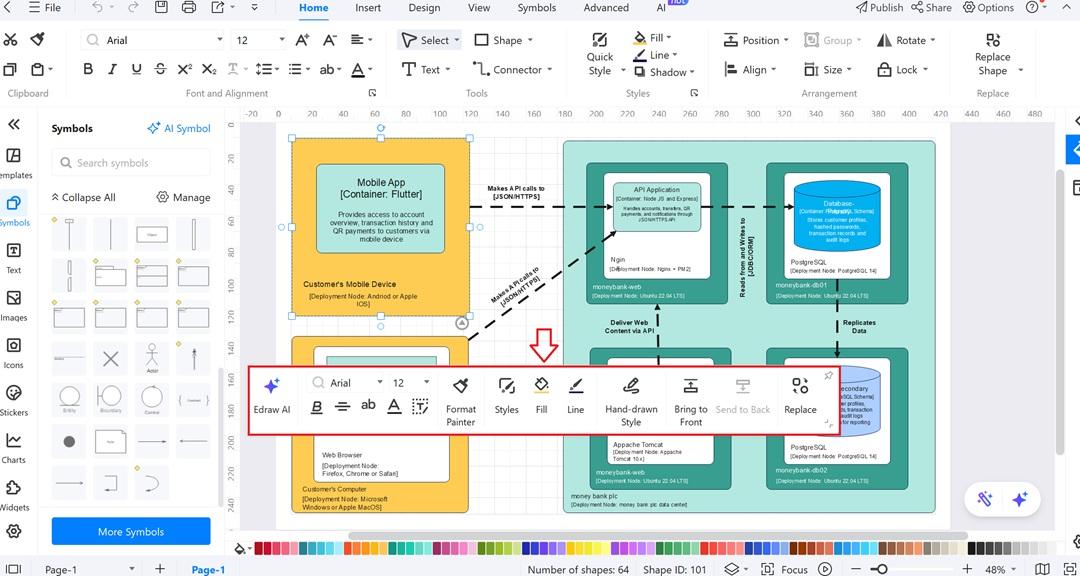
- 您可以使用浮動列進行快速編輯。
- 從您的 C4 圖表中選擇任何項目。
- 您會看到周圍出現浮動列。
- 調整文字、字型、樣式、顏色或線條。
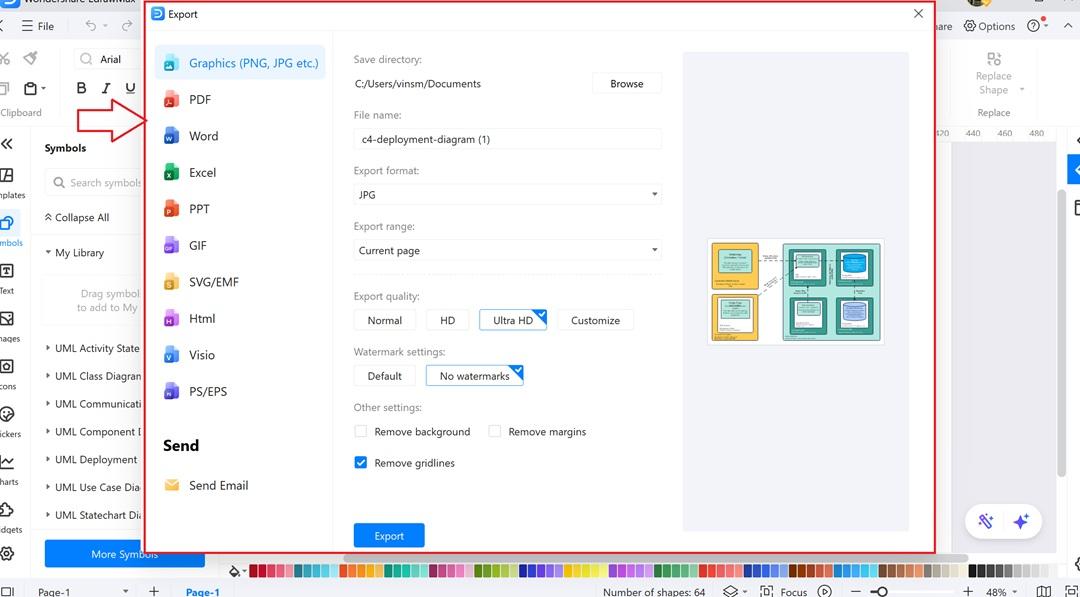
步驟5 匯出並儲存您的圖表
- 當您的 C4 圖表完成後,點擊檔案.
- 前往匯出.
- 從 PDF、Word、Excel 或 PNG 等格式中選擇。
- 儲存檔案以與您的團隊分享。
使用 EdrawMax 等 C4 圖表工具的優勢
以下是您應該選擇 EdrawMax 作為 C4 圖表工具的幾個理由:
智慧編輯選項
EdrawMax 提供頂級功能,包括浮動列、拖放功能和可自訂形狀。這些特性減少了手動挑戰。顏色變更、標籤和版面配置在幾秒鐘內完成。您不必一遍又一遍地重複相同的任務。這提高了您的工作流程速度。
雲端儲存存取
EdrawMax 提供雲端儲存,因此專案始終可以存取。您可以從任何您想要的裝置存取資料。此外,它讓您免於手動將資料傳輸到不同裝置的麻煩。這樣,您的圖表隨時準備就緒。
內建 C4 範本
EdrawMax 擁有最優質的範本社群之一。您可以在那裡找到適合您專案的情境、容器、元件和程式碼圖表範本。您不需要從空白畫布開始。選擇一個範本並將其調整為您的系統。這加快了工作速度並根據 C4 指南維護圖表。
C4 圖表創新的下一步
您現在可能已經注意到,修復混亂的圖表或一次又一次地解釋相同的系統細節會浪費多少時間。這就是 C4 圖表工具介入以簡化事務的地方。在了解其用途、主要功能以及在 EdrawMax 中建立 C4 圖表的步驟後,其優勢應該是顯而易見的。
EdrawMax 不僅僅是圖表軟體。使用 EdrawMax,您可以獲得現成的 C4 範本、簡單的自訂功能和各種匯出選擇。它簡化溝通、節省精力並為專案帶來一致性。如果您追求清晰度和效率,選擇最佳 C4 圖表軟體 很重要。立即試用 EdrawMax,親身體驗其差異!


 (AI & Web)