





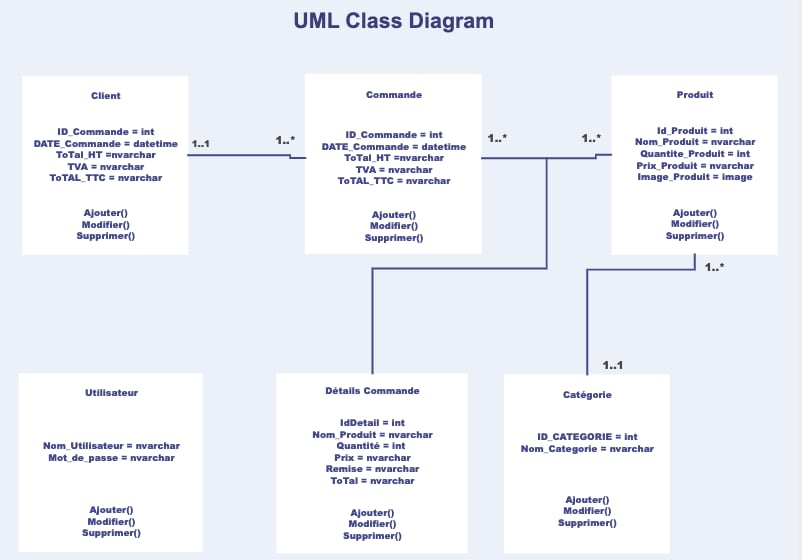
如果您曾經好奇軟體開發專家如何將他們的想法付諸實現,統一建模語言(UML)圖表就是答案的重要組成部分。最棒的是?UML 圖表不僅僅是為專家準備的。無論多麼複雜,任何嘗試設計、開發或解釋軟體專案的人都能從中受益。繼續閱讀,深入了解吧!
讓我們從探索易於理解的UML 圖表範例開始。這些圖表來自 EdrawMax 的範本社群。無論您是 UML 的新手,還是在為下一個專案尋找靈感,這些圖表都能幫助您輕鬆掌握概念。
作為一款專業的圖表製作工具,Wondershare EdrawMax 支援 280 多種圖表類型,並提供 15,000 多個現成範本。下載它並造訪範本社群,找到最適合您的範本。
本文內容
UML 順序圖表
例如,UML 順序圖表展示了操作是如何執行的。它們記錄了物件在協作情境中的互動。順序圖表以時間為重點,透過在圖表的垂直軸上表示時間以及傳送和接收的訊息,以視覺方式描述互動順序。

 下方免費下載
  下方免費試用

UML 類別圖表
這是一個領域模型的 UML 類別圖表。管理者可以提供與特定實體相關的功能,並持有這些實體的關鍵實例,例如當前文章和當前使用者。UML 類別圖表可用於為資訊系統建立資料模型等用途。

UML 資料庫圖表
此 UML 資料庫圖表顯示了來自 Spring 和 Hibernate 的一些資料存取類別。UML 資料庫圖表具有以下優點:

UML 部署圖表
部署圖表是一種 UML 圖表,用於說明系統的執行架構,其中包含硬體或軟體執行環境等節點,以及連結它們的中介軟體。部署圖表經常用於描述系統的實體硬體和軟體。它可用於確定系統將如何在硬體上進行實體安裝。

UML 通訊圖表
UML 通訊圖表與順序圖表類似,是一種展示物件如何互動的互動圖表。通訊圖表是物件圖表的子集,既表示物件,也表示物件之間的通訊。通訊圖表顯示物件彼此傳送的訊息以及它們之間的關係。

超市 UML 圖表
此 UML 圖表範本是超市運營的強大視覺化呈現。它提供了超市日常運營中涉及的各種組件和流程的清晰簡化概覽。此 UML 圖表的優勢之一在於其簡潔性,使讀者能夠輕鬆理解超市內的活動流程。

UML 活動圖表
UML 活動圖表是一種流程圖,展示資訊如何從一個動作流向下一個動作。系統操作可用於描述該動作。控制流從一個動作顯示到下一個動作。此流程可以是順序的、分支的或並行執行的。在活動圖表中,使用了分叉、合併等多種元素來處理流程控制。

UML 狀態圖表
此 UML 狀態圖表,也稱為 UML 狀態圖,展示了線上購買流程的帳戶生命週期。它是有限自動機數學概念在電腦科學中的應用,以統一建模語言(UML)表示法呈現。

UML 時序圖表
UML 時序圖旨在描繪互動情境,其中圖表的主要目標是對時間進行推理。時序圖著重於沿線性時間軸在生命線內部及生命線之間的條件變化。它們表示個別分類器和分類器關聯的行為,重點在於產生生命線建模情境變化的事件時機。

UML 套件圖
套件圖是描繪模型元件的排列和封裝的結構圖。套件是一組相關的 UML 元素,包括圖表、文件、類別和其他套件。每個元件在套件內以階層方式排列,類似於圖中的資料夾。

UML 互動圖
顧名思義,互動圖是一種 UML 圖表,用於記錄系統元件的協作過程。系統內的訊息流可以使用互動圖來描述,為一個或多個生命線設定場景。UML 的互動圖還可以顯示即時資料,並描繪系統內有序的事件。

學校註冊 UML 活動圖
EdrawMax 可以產生用於課程註冊的 UML 活動圖。註冊舞蹈課程的 UML 圖表從學生填寫註冊表開始,以確保他們符合先決條件。如果被錄取,學生開始上課並支付舞蹈學校的第一筆學費。

UML 元件圖
物件導向系統的實體元件可以使用 UML 元件圖以圖表形式表示。基於元件的系統在其幫助下更容易視覺化、描述和記錄,並且可以進行正向和逆向工程以產生可執行系統。元件圖是一種類別圖,用於透過隔離系統的各個部分來說明系統的靜態實作。

Java 的 UML 圖表
Java UML 圖表是一種靜態結構圖,顯示系統的組成方式,包括其所有元件、類別、屬性、操作和物件關係。UML 對物件導向程式設計的強大支援使其自然適合基於 Java 的專案。類別名稱、特性、關係甚至某些方法都包含在圖表中。

學生註冊 UML 圖表
物件圖的這個部分說明了學生 Mary Jones 以及她所報名的課程。學生註冊 UML 圖表包含代表類別圖中關聯的連結物件。參與者、使用案例及其相互連接都在此處描繪。

UML 物件圖
物件圖在統一建模語言(UML)中用於描繪系統在特定時刻的結構。在統一建模語言(UML)中,物件圖突顯物件的子集、其屬性及其連接。透過關聯一組物件圖,可以預測系統任意表示的未來狀態。

醫院管理 UML 圖表
此 UML 圖表的繪製旨在幫助開發人員建立醫院管理系統。屬性、方法和類別之間的關聯都涵蓋在內。這些細節確保您的醫院管理系統按照您的預期建構和運作。醫院管理 UML 圖表的兩個常見用途是軟體應用程式靜態圖像的概念建模,以及將模型轉換為程式碼的詳細建模。

圖書館系統 UML 圖表
圖書館管理系統中的主要參與者,以及他們執行的活動和互動的物件,都在此 UML 圖表中描繪。儲存在圖書館管理系統中的資訊現在將更容易理解、更新、維護和記錄。UML 圖表被用來說明圖書館管理系統專案。

UML 中的元件圖
在 UML 中,元件圖用於將複雜的物件導向系統分割為更易理解的部分。它代表系統的節點實體表示,包括其元件、檔案、程式庫等。元件、介面、相依性、聚合、約束、泛化、關聯和實現只是構成 UML 元件圖的幾個典型節點和邊。

UML 依賴關係圖
兩個套件、類別或物件之間最通用的關係是依賴關係,以虛線箭頭表示:如果對 B 的修改可能需要對 A 進行更改,則 A 依賴於 B。使用(Usage)是一種 UML 依賴關係,其中一個具名元素(客戶端)需要另一個具名元素(供應端)來完成其完整規格或實作。

如何自訂 UML 圖表
現在您已經探索了一些精彩的 UML 圖表範例,讓我們進入有趣的部分:自訂您的 UML 圖表。本節將向您介紹 EdrawMax,這是一款多功能且使用者友善的繪圖工具,可簡化此流程。它就像是建立和自訂 UML 圖表等各種圖表的魔法棒,旨在將複雜的事情變得簡單。

逐步指南
EdrawMax 讓製作 UML 圖表變得簡單。使用免費的圖表建立工具,您可以執行各種操作,例如從 .csv 檔案匯入資料,或使用預製圖表從頭開始。以下是如何使用它來建立您的個人化 UML 圖表:
步驟 1下載 EdrawMax
下載、安裝並啟動 EdrawMax。使用 Wondershare ID 或 Google、Facebook 或 Twitter 帳號登入。
步驟 2開啟您的檔案
在首頁上,前往「開啟」以找到您已下載的 eddx 檔案。或者,您可以前往「範本」區域尋找更多範本。
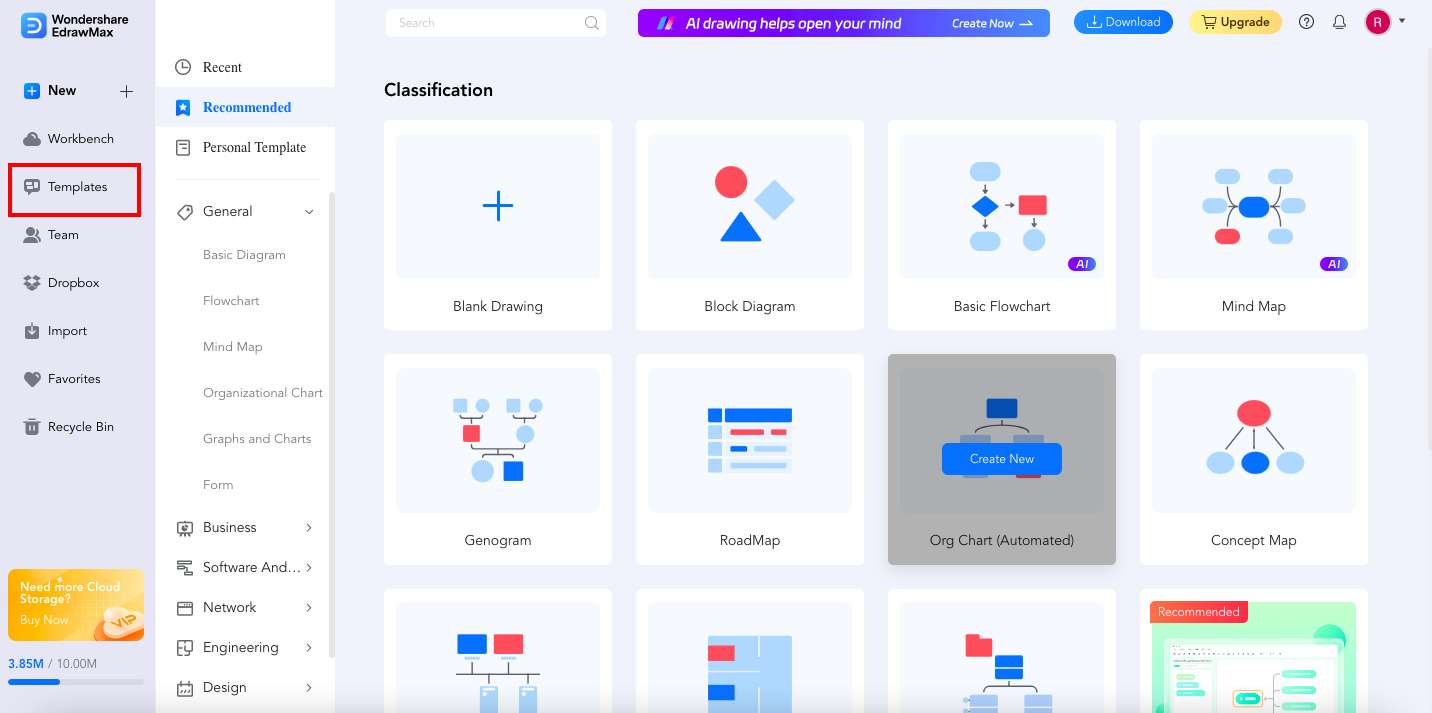
步驟 3選擇其他範本
進入 EdrawMax 的範本社群後,在搜尋欄中輸入您需要的範本類型,然後按下鍵盤上的 Enter 鍵。尋找最符合您需求和偏好的 UML 圖表。無論是用於軟體設計、系統分析或其他任何用途,EdrawMax 都能滿足您的需求。
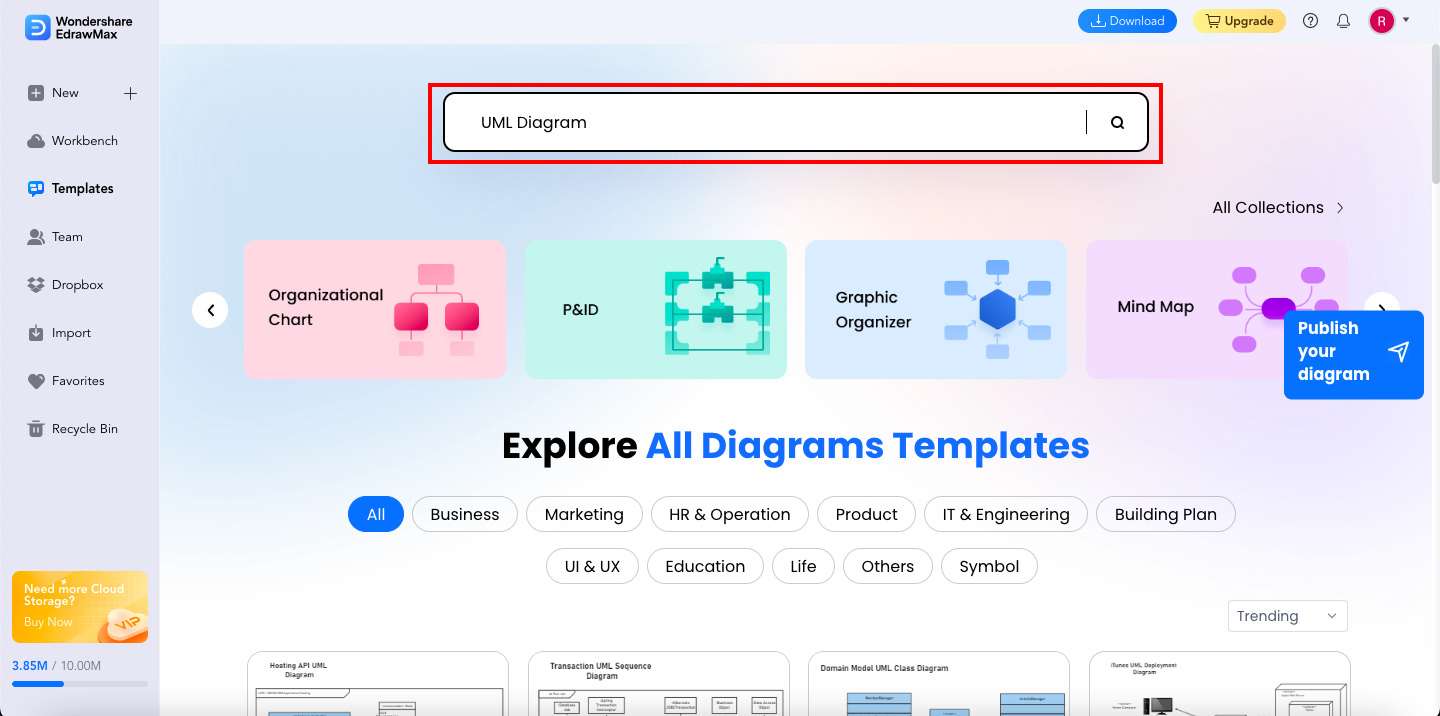
步驟 4使用範本
選擇範本後,將滑鼠游標移到範本上,然後點擊「立即使用」。隨後會出現一個彈出訊息。點擊「建立」以存取您選擇的範本。
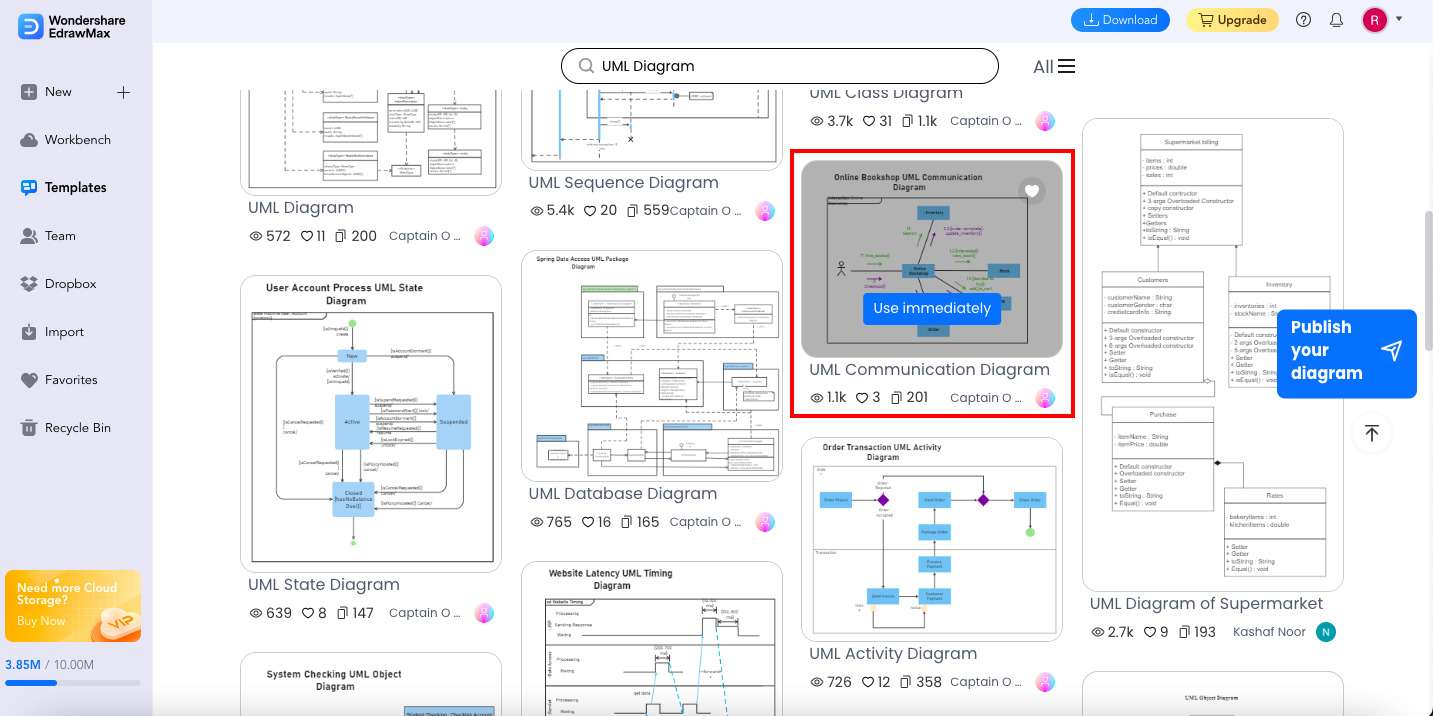
步驟 5自訂圖表
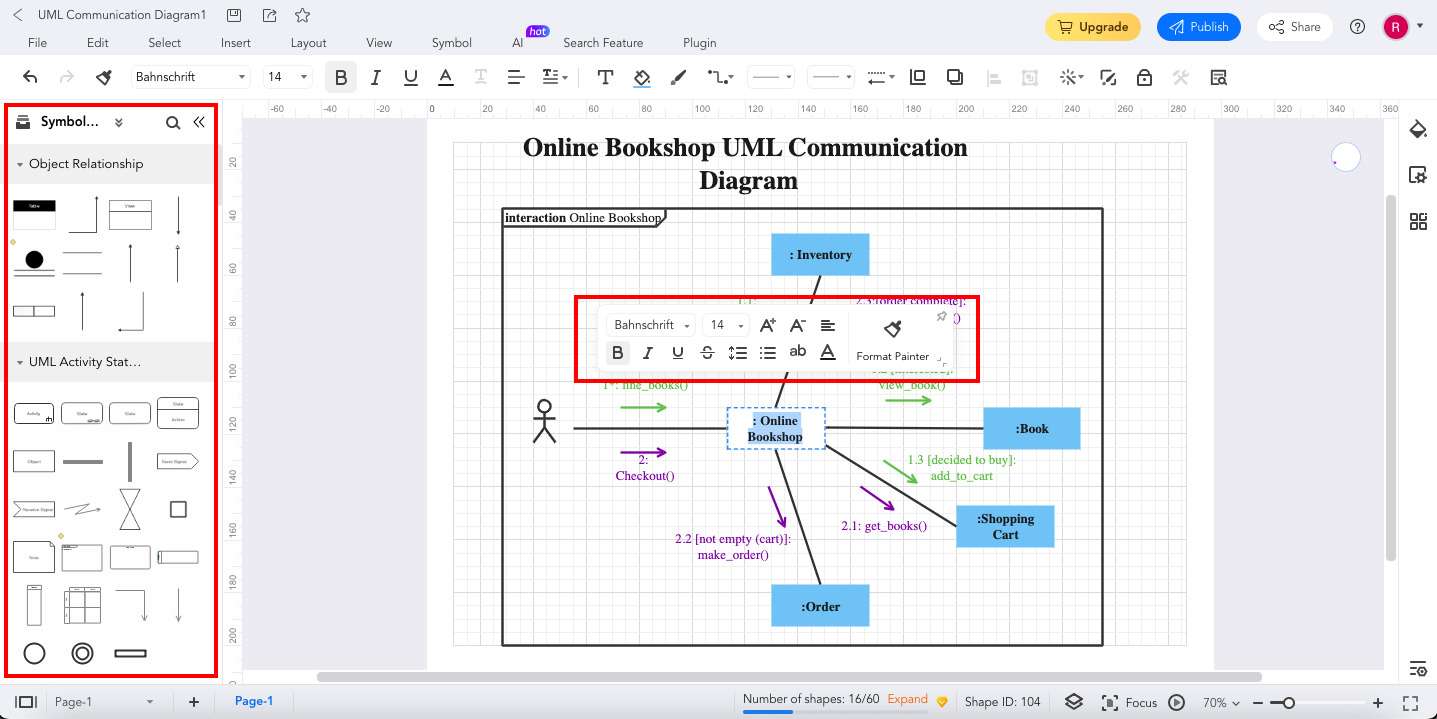
現在,是時候自訂您選擇的範本了。EdrawMax 使用者友善的介面讓您可以從「符號」區域將元素拖放到畫布上。不需要是技術天才——操作非常簡單!您可以點擊範本中的主題來編輯文字。
步驟 6匯出與分享
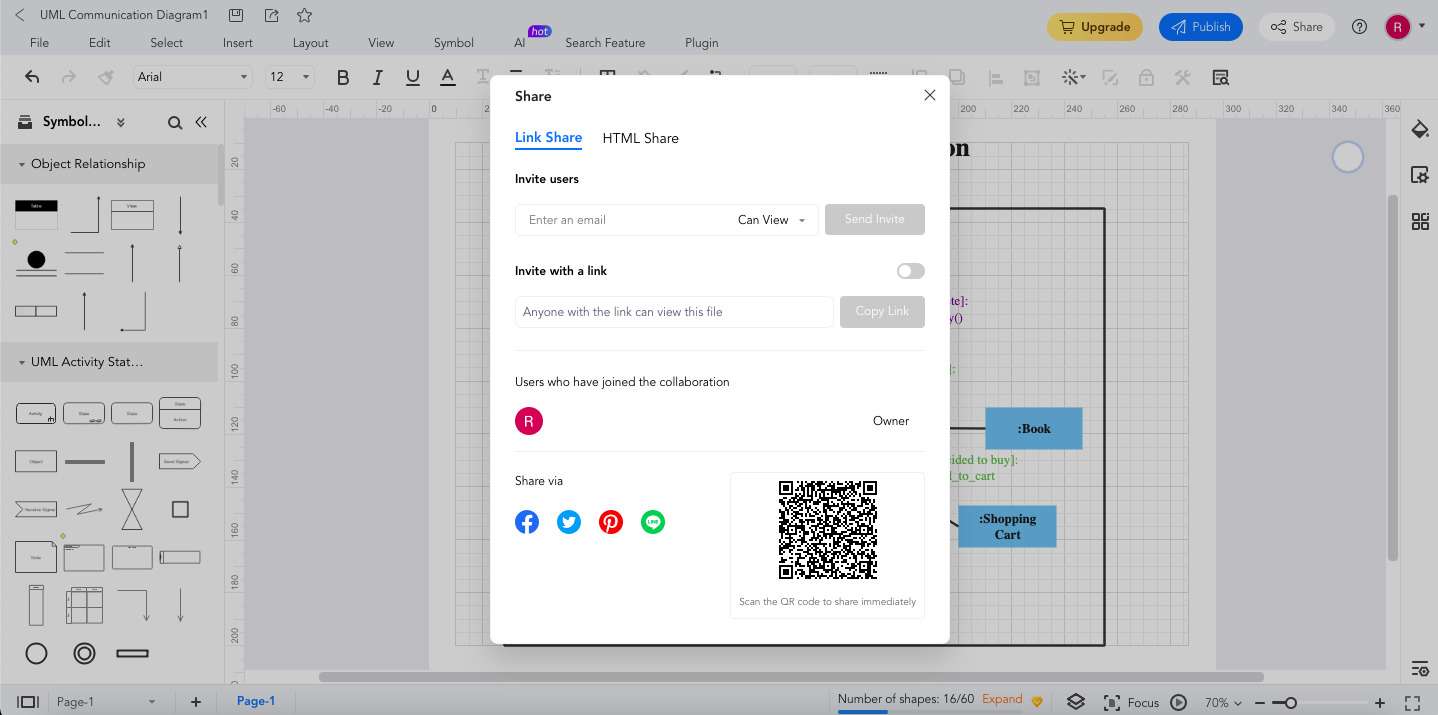
完成 UML 圖表後,您可以輕鬆匯出並傳送給同事或客戶。此外,您還可以在其他社群媒體網站上分享您的作品,包括 Facebook、Twitter、LinkedIn 和 Line。
結論
UML 圖表是強大的工具,可以幫助您理解複雜的系統。本文讓您探索 20 個易於理解的 UML 圖表範例。UML 圖表可以成為您在軟體設計及其他領域的秘密武器。
您還學習了 EdrawMax 如何簡化 UML 範本的建立和自訂。EdrawMax 使用者友善的介面以及豐富的範本和符號庫,使其成為圖表自訂的首選工具。無論您是初學者還是專家,都會發現在 EdrawMax 中建立完美呈現您想法和概念的 UML 圖表非常容易。


 (AI & Web)