





如何在 Mac 上製作家系圖
要在 Mac 上建立家系圖,您可以使用任何您喜歡的專業軟體或應用程式,但如果您不知道任何這類工具怎麼辦?您可以使用 Microsoft Word 並嘗試繪製一個簡單的家系圖。
步驟 1:開啟 MS Word
首先,前往 MS Word,在桌面上啟動應用程式並開啟一個空白文件。
步驟 2:建立家系圖
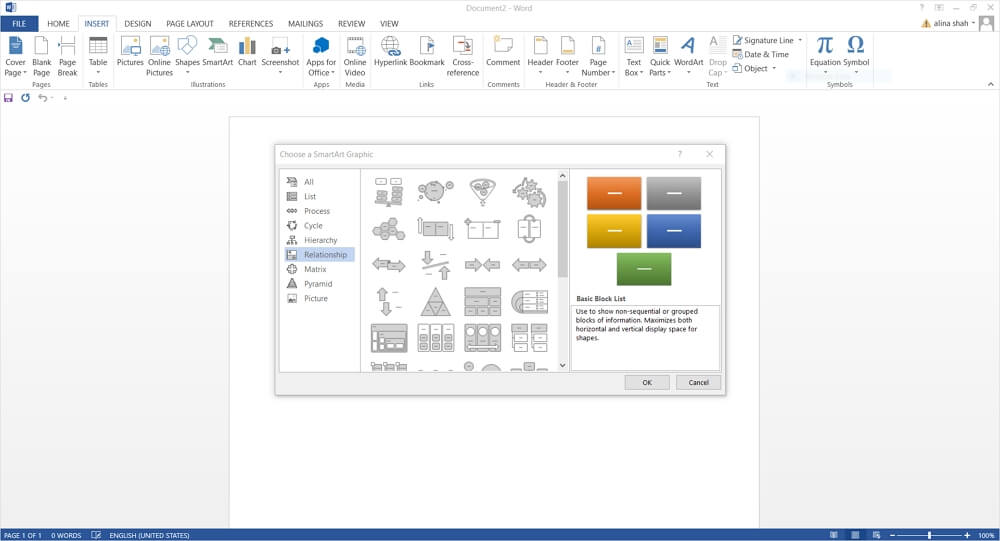
前往工具列中的插入選單,點擊「SmartArt」選項以開啟智慧型圖形庫。在這裡您會看到不同的選項,如清單、循環、關聯圖、階層、矩陣和金字塔。前往所需的清單並查看其不同的現成圖形。選擇所需的類型並點擊確定。圖表將被放置在您的頁面上。
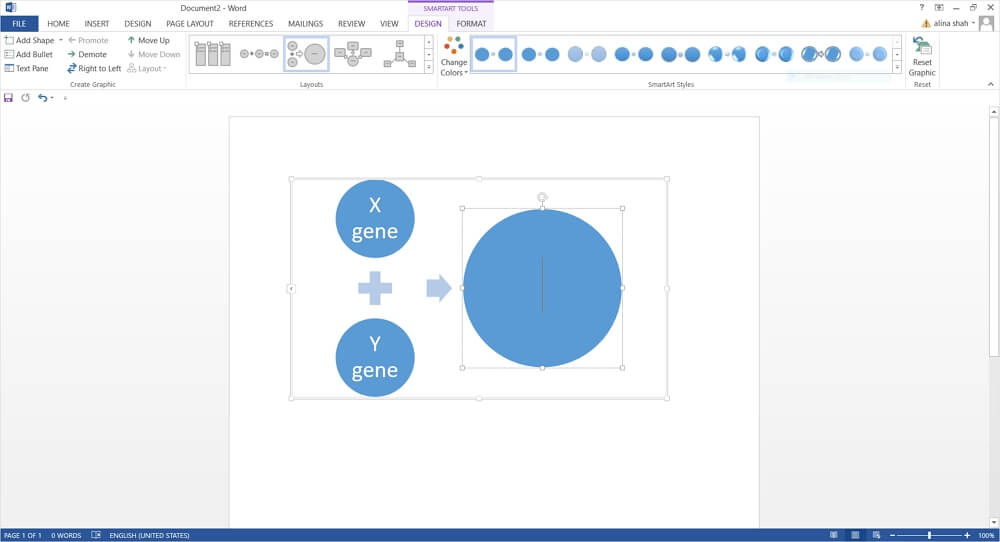
步驟 3:新增文字
現在,根據您的需求新增文字和其他圖形符號。如有需要,您也可以新增更多形狀。從插入標籤中的形狀新增垂直和水平線條以完成您的家系圖。
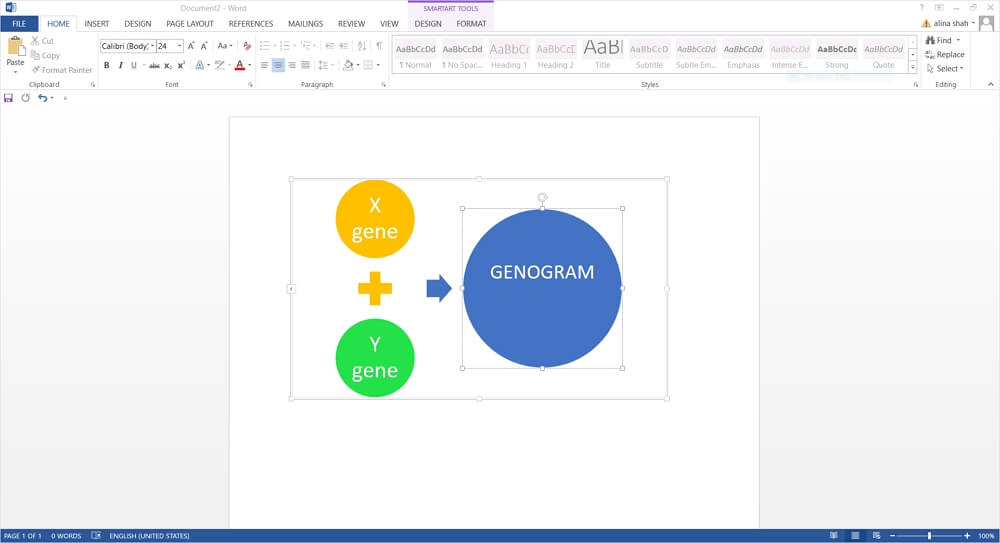
步驟 4:儲存檔案
完成家系圖後,您可以前往檔案標籤並點擊另存新檔,將其儲存在您的 Mac 中。
如何更有效率地製作家系圖
Mac 上的家系圖也可以使用名為 Edraw Max online 的進階繪圖工具更有效率地建立。這是一個免費網站,可讓您建立所有類型的圖表和圖形,包括家系圖。Edraw Max online 提供許多實用功能,例如無限免費範本、雲端儲存服務、跨平台支援和各種工具。
如果您想知道如何使用 Edraw Max online 在 Mac 上製作家系圖,請按照以下步驟操作:




步驟 1:開啟 Edraw Max
在 Mac 上啟動瀏覽器,並輸入此網址開啟 Edraw Max online:https://www.edrawmax.com/online/。
步驟 2:建立家系圖
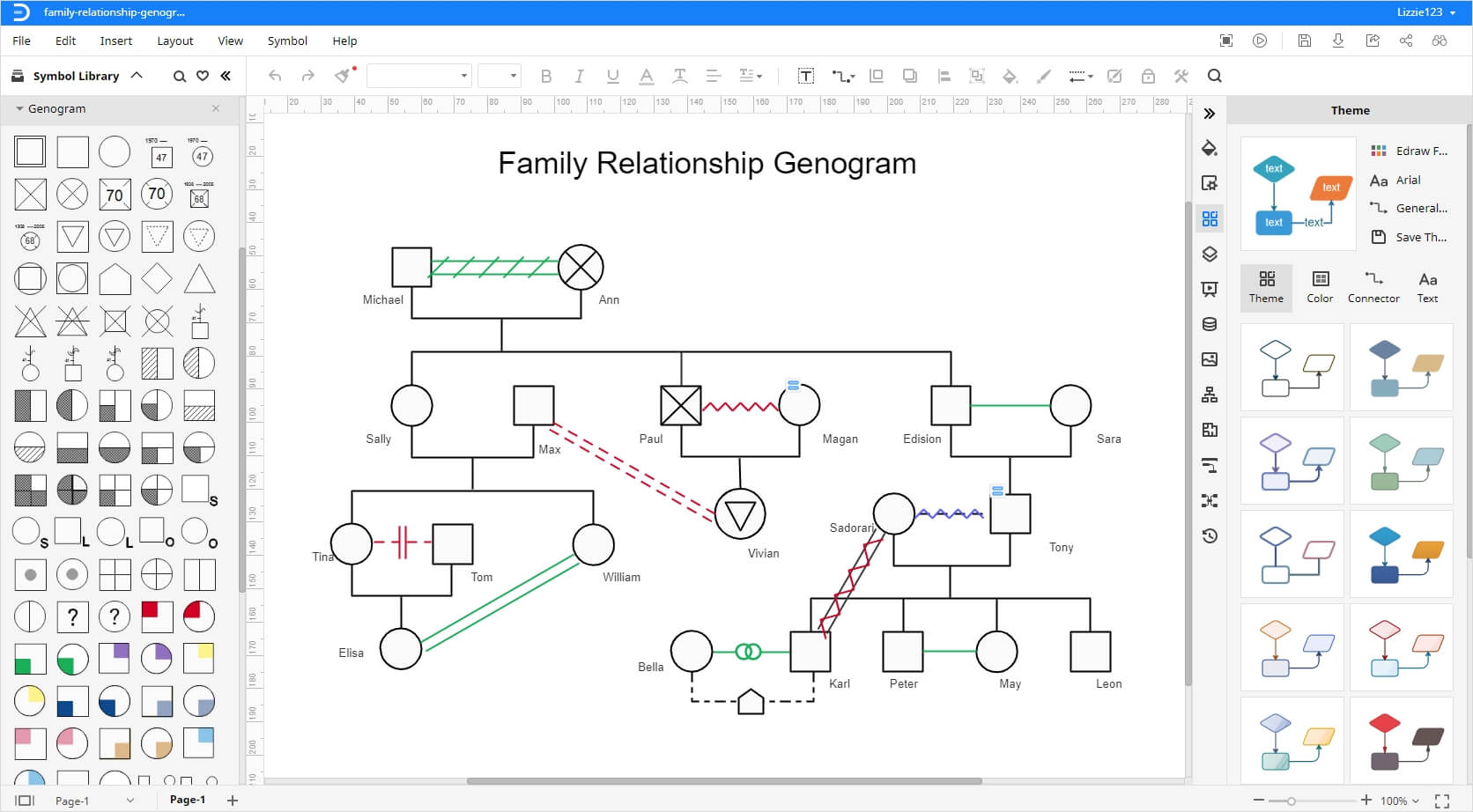
要在 Mac 上從頭開始製作家系圖,請前往符號庫並點擊「符號庫」旁邊的圖示。符號庫的彈出視窗將在您的螢幕上啟動。現在向下捲動至家族樹並選擇「家系圖」以在庫中輸入符號。
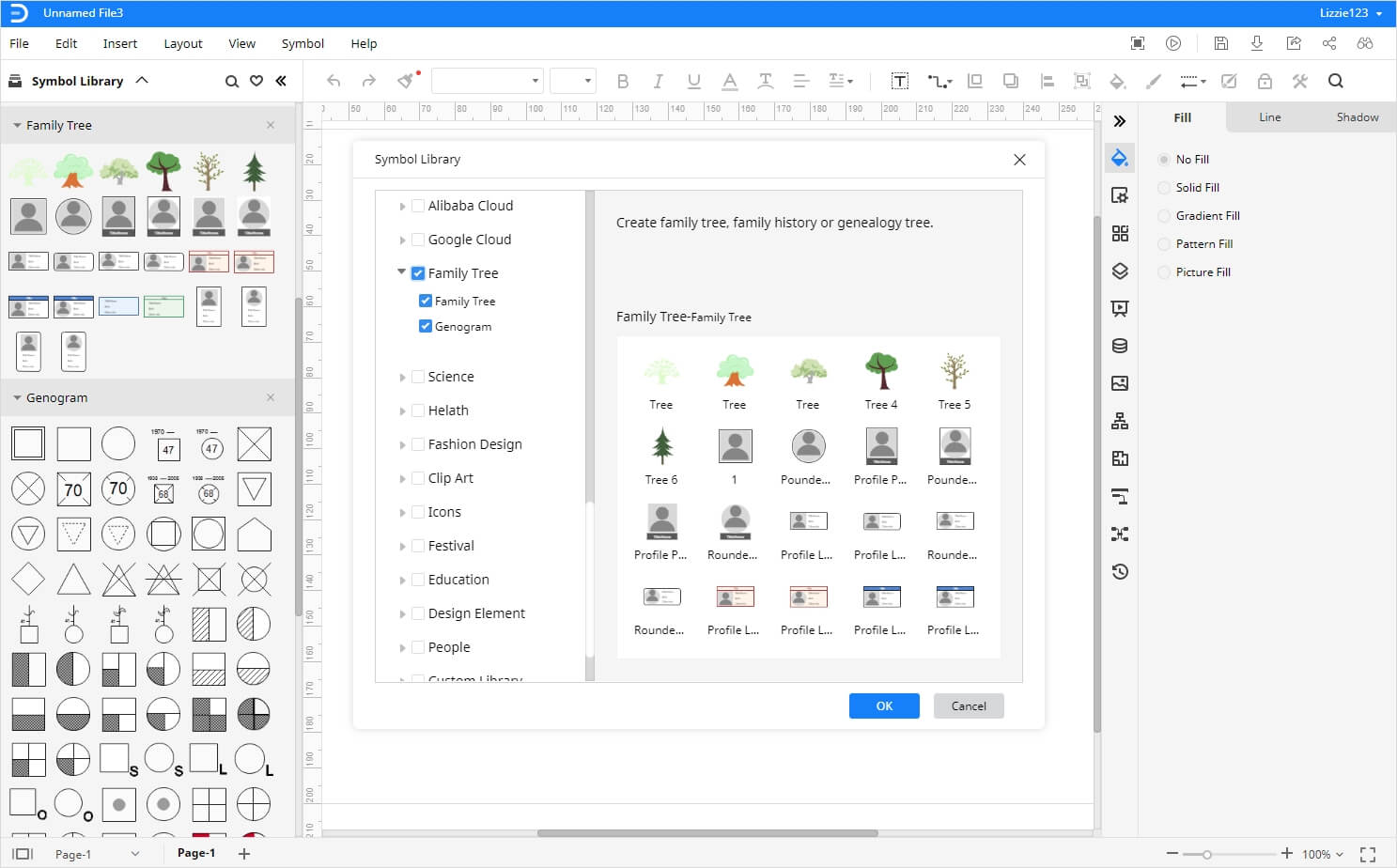
現在使用這些符號,您可以建立家系圖。選擇符號並將其拖曳到工作表上以放置它。持續按您喜歡的方式排列符號,並從選單功能區的「連接線」選項中輸入連接線。
步驟 3:自訂您的家系圖
在家系圖中新增文字並進行編輯。建立好家系圖的版面配置後,您可以從螢幕右側的格式標籤新增顏色、樣式和其他獨特細節來美化它。
如何儲存和匯出您的家系圖
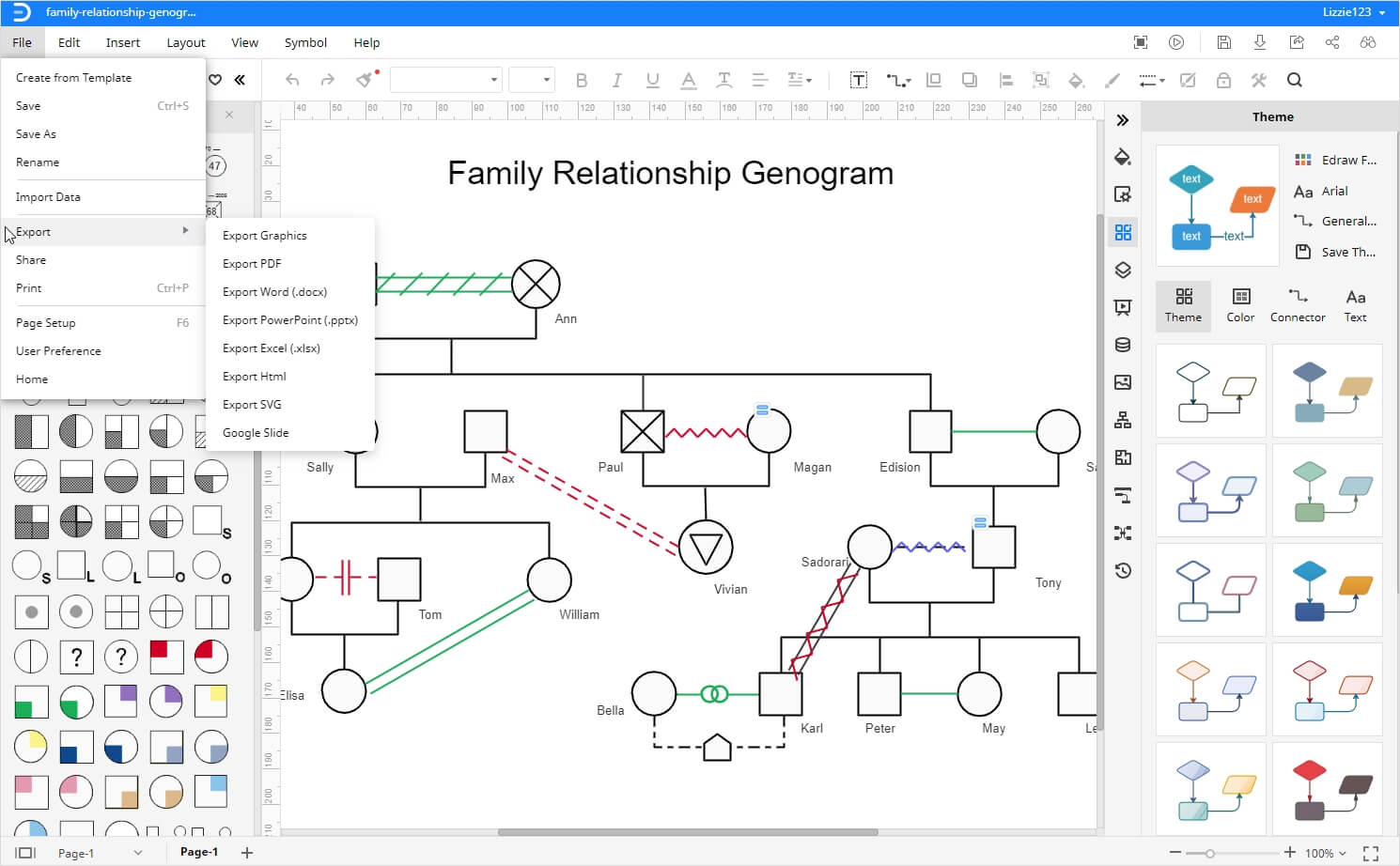
Edraw Max Online 在檔案標籤下提供出色的儲存和匯出功能。如果您想在 Mac 上儲存家系圖,請點擊儲存選項,輸入正確的路徑後,即可將檔案永久儲存在桌面上。
另一個選項是將家系圖儲存到雲端儲存服務,如 Google Drive 和 Dropbox。為此,您需要點擊檔案標籤下提供的另存新檔選項。


 (AI & Web)